
KICS for Linux Nodes (2.5)
Информация, приведенная на данной странице, является разработкой команды pre-sales и/или community KUMA и НЕ является официальной рекомендацией вендора.
Создание коллектора KUMA
Для создания коллектора в веб-интерфейсе KUMA:
- Перейдите в раздел Ресурсы и нажмите на кнопку Подключить источник.
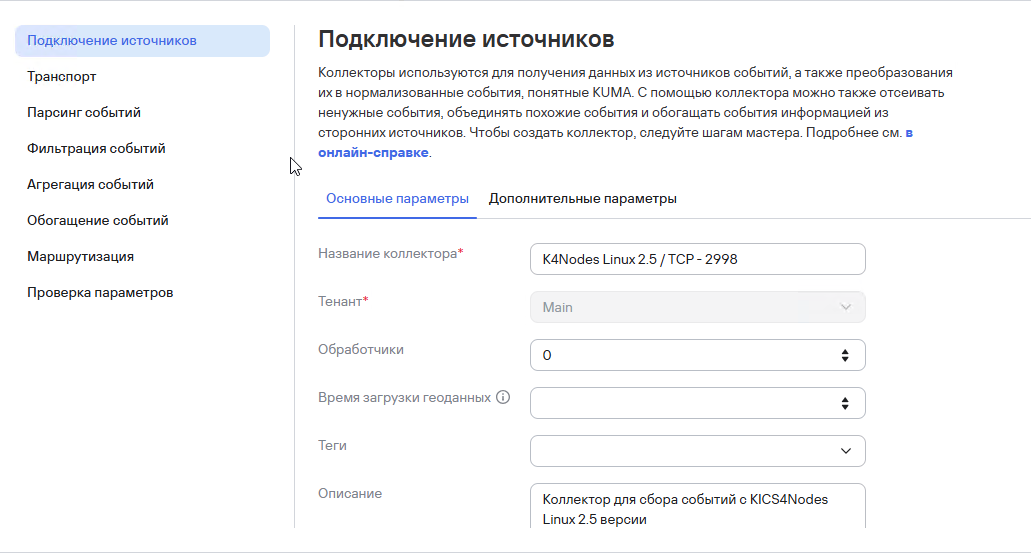
- В появившемся окне мастера настройки Создание коллектора на первом шаге (Подключение источников) выберите Название коллектора и Тенант, к которому будет принадлежать создаваемый коллектор.
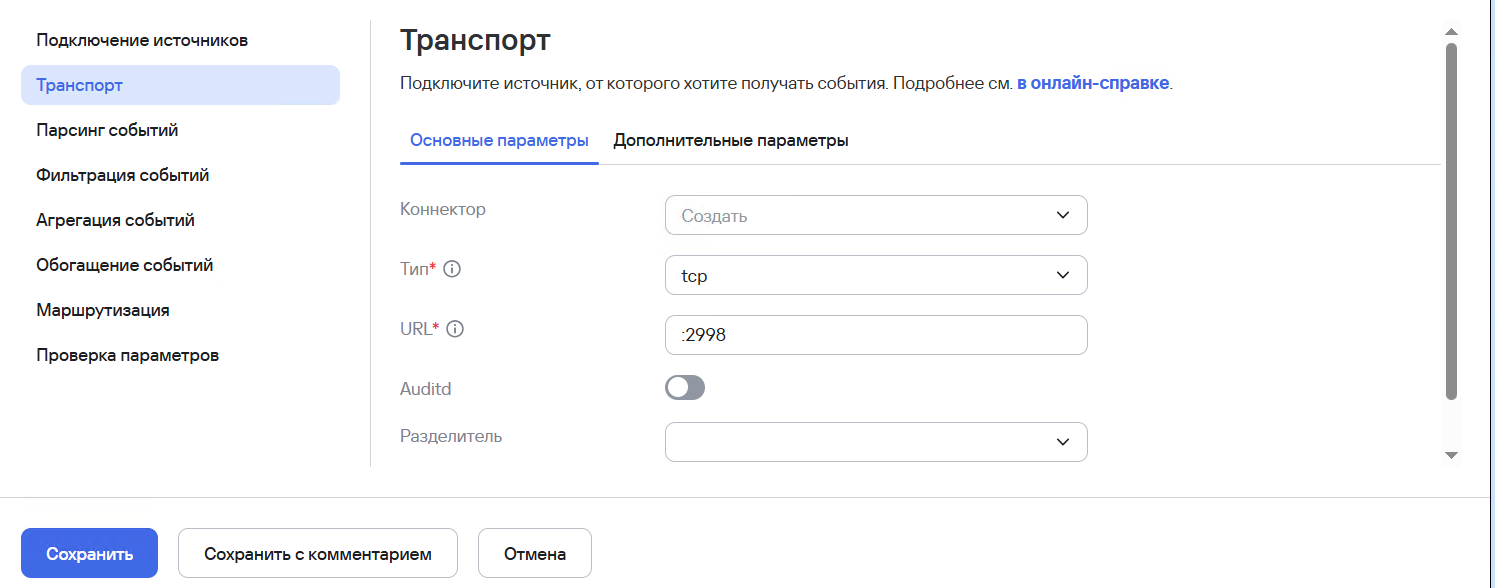
На втором шаге мастера (Транспорт) укажите параметры коннектора для взаимодействия с подключаемым источником:
- Тип – tcp/udp. В данном примере tcp.
- URL – FQDN:порт (порт, на котором коллектор будет ожидать входящие подключения. Выбирается любой из незанятых, выше 1024). В данном примере 2998.
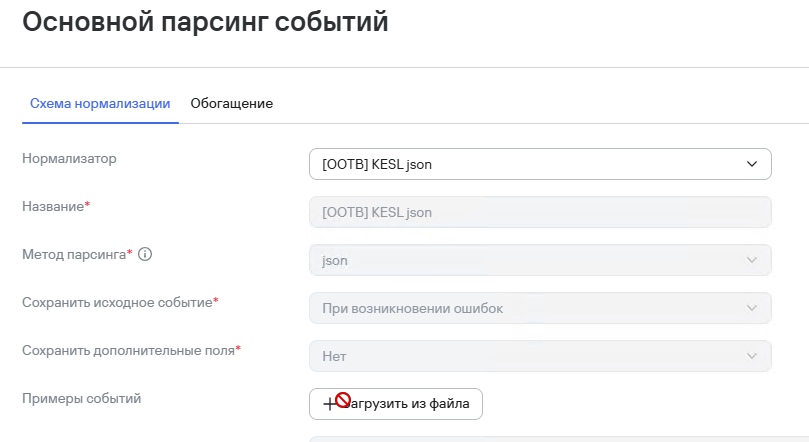
На третьем шаге мастера укажите нормализатор. В данном случае рекомендуется использовать «коробочный» нормализатор [OOTB] KESL json
- Шаги мастера настройки с четвертого по шестой являются опциональными, их можно пропустить и вернуться к настройке позднее.
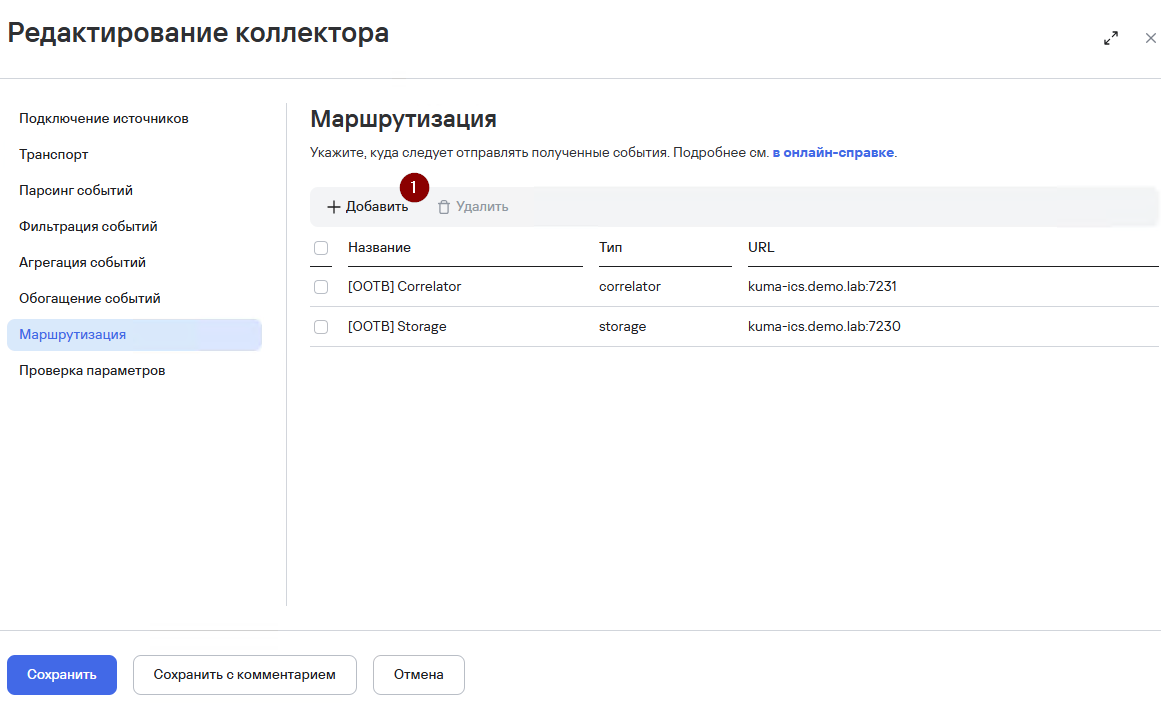
- На седьмом шаге мастера задайте точки назначения. Для хранения событий добавьте точку назначения типа Хранилище. В случае если предполагается также анализ потока событий правилами корреляции добавьте точку назначения типа Коррелятор.
- На завершающем шаге мастера нажмите на кнопку Создать и сохранить сервис. После чего появится строка, которую необходимо скопировать и вставить на сервер для дальнейшей установки
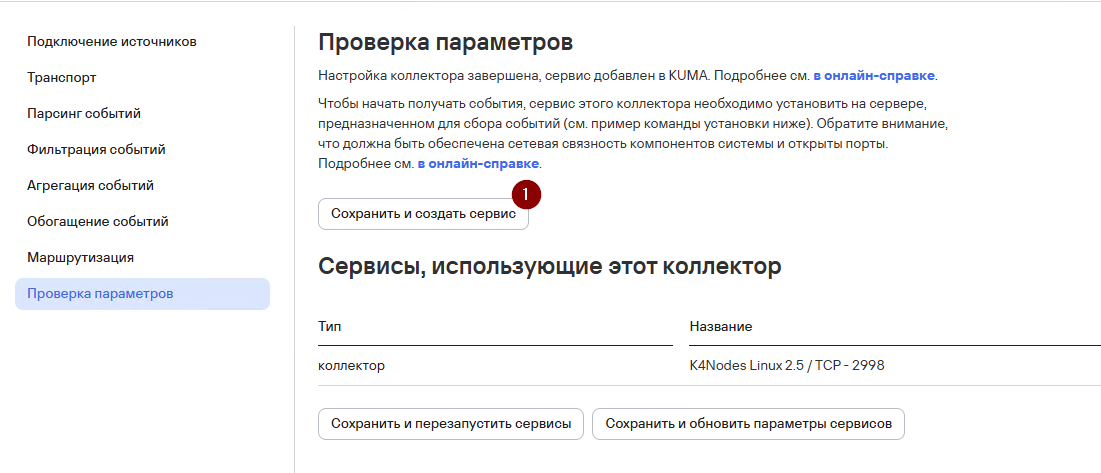
- Нажмите Сохранить.
- После выполнения вышеуказанных действий в разделе Ресурсы → Активные сервисы появится созданный сервис коллектора.

Настройка источника событий
Для передачи событий c рабочей станции/сервера в коллектор KUMA требуется настроить политику на стороне KSC
При разработке статьи использовался Kaspersky Industrial CyberSecurity for Linux Nodes 2.5
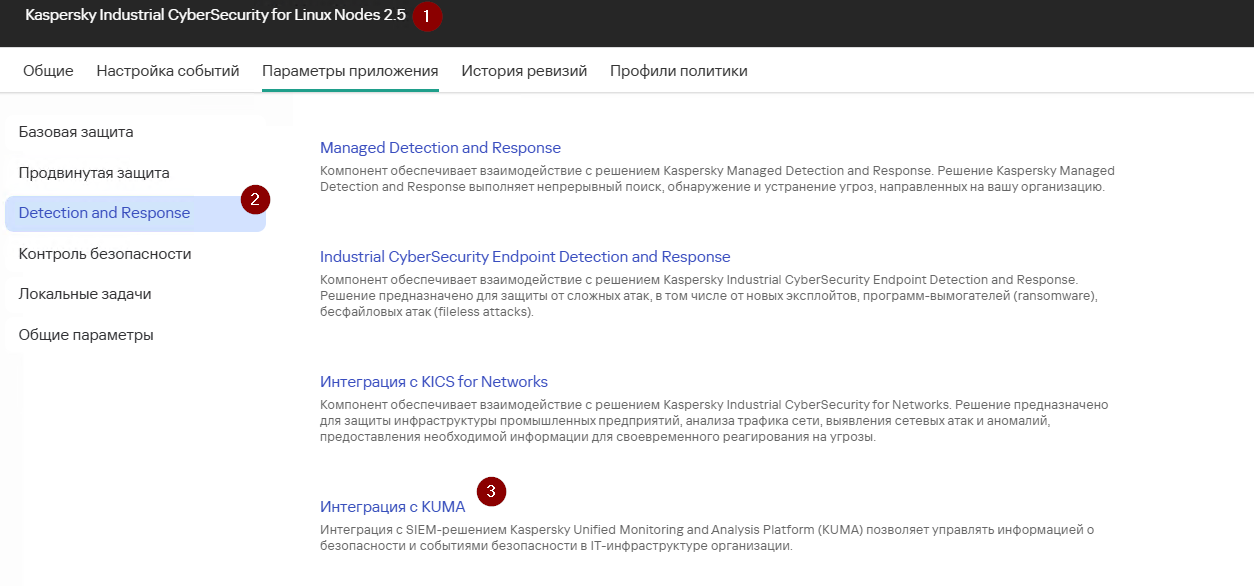
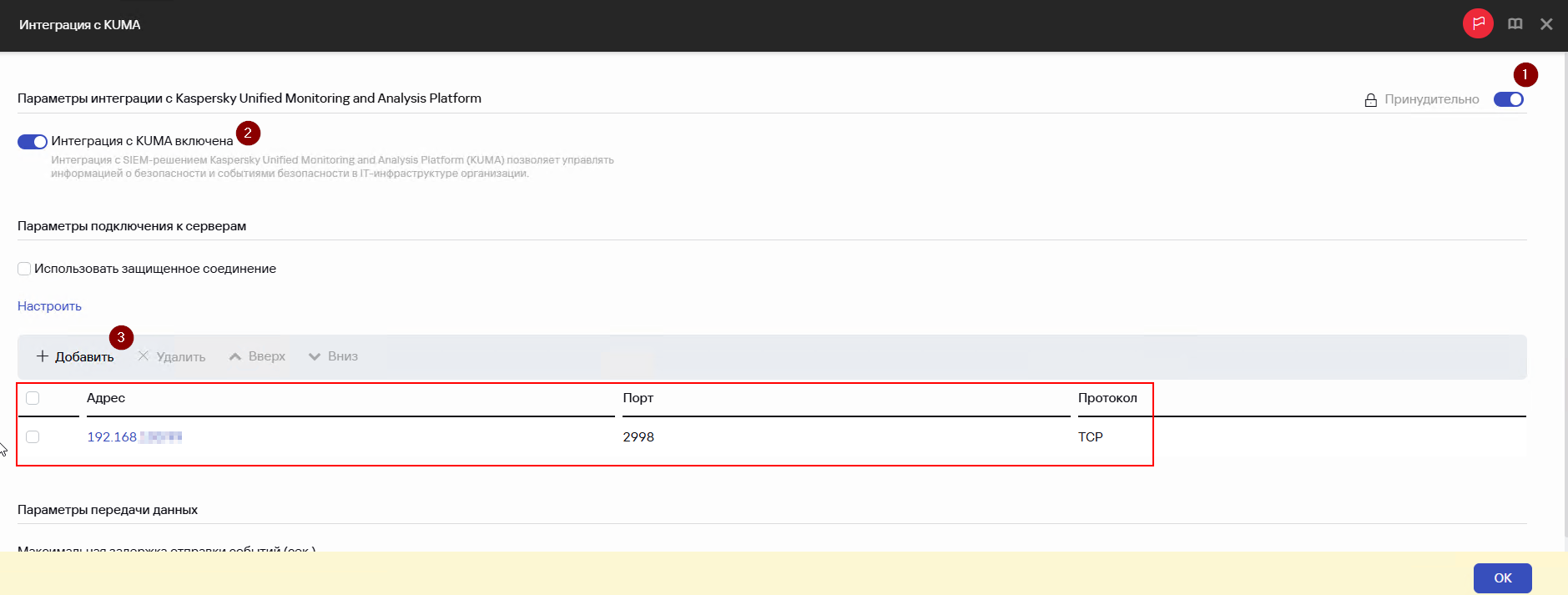
Перейдите в политику устройства Kaspersky Industrial CyberSecurity for Linux Nodes 2.5. Далее Параметры приложения, перейдите в параметр Detection and Response, далее Интеграция с KUMA, переключите тумблер в активное состояние
- Далее, добавьте подключение. Укажите IP-адрес, где был установлен коллектор KUMA, протокол, порт на котором коллектор принимает событий, в примере 2998. OK
- Вернитесь в Параметры приложения внутри политики, перейдите в параметр Общие параметры, далее Параметры Уведомлений
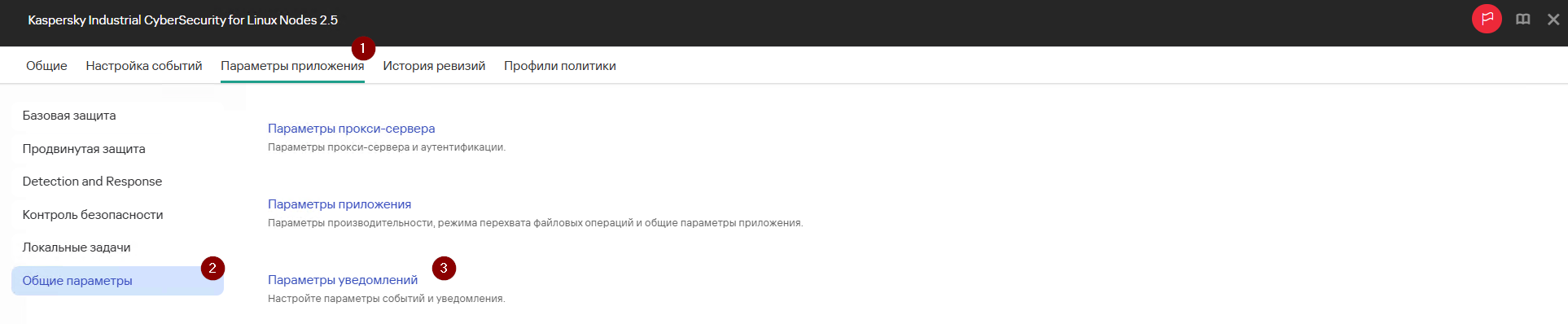
- Переключите тумблер в активное состояние, перейдите в Параметры настройки уведомлений
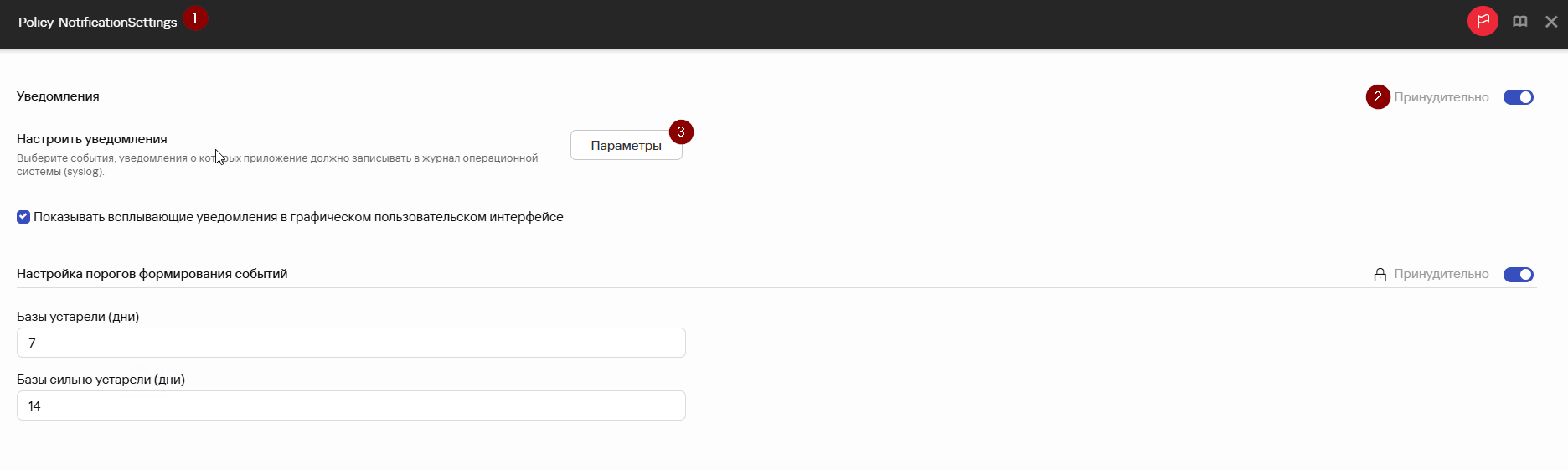
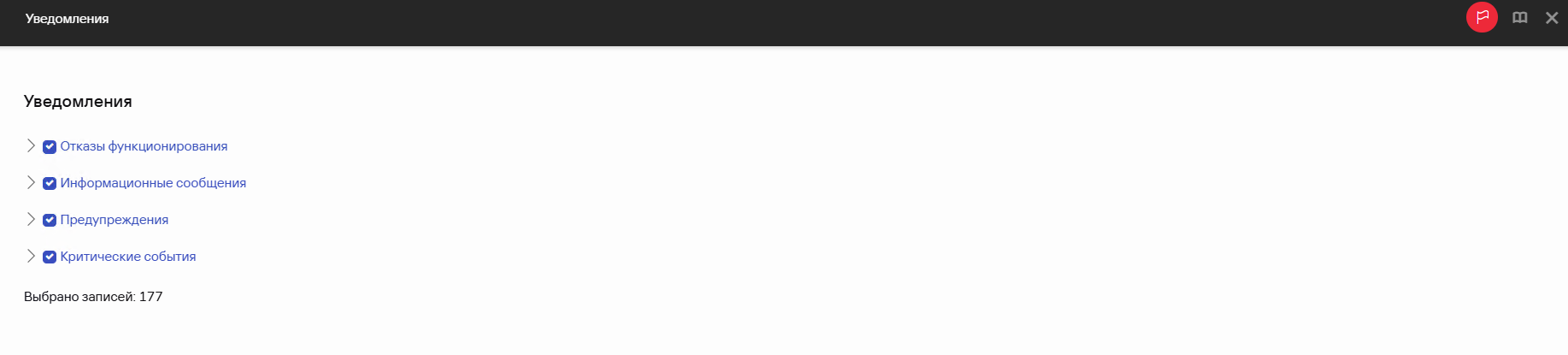
Выберите события, которые будут передаваться с устройств, ОК
Убедитесь, что на конечном устройстве добавлены лицензии KICS for Nodes, в том числе KICS for Nodes KUMA Integration Add-on, без этого ключа события в KUMA не будут отправляться

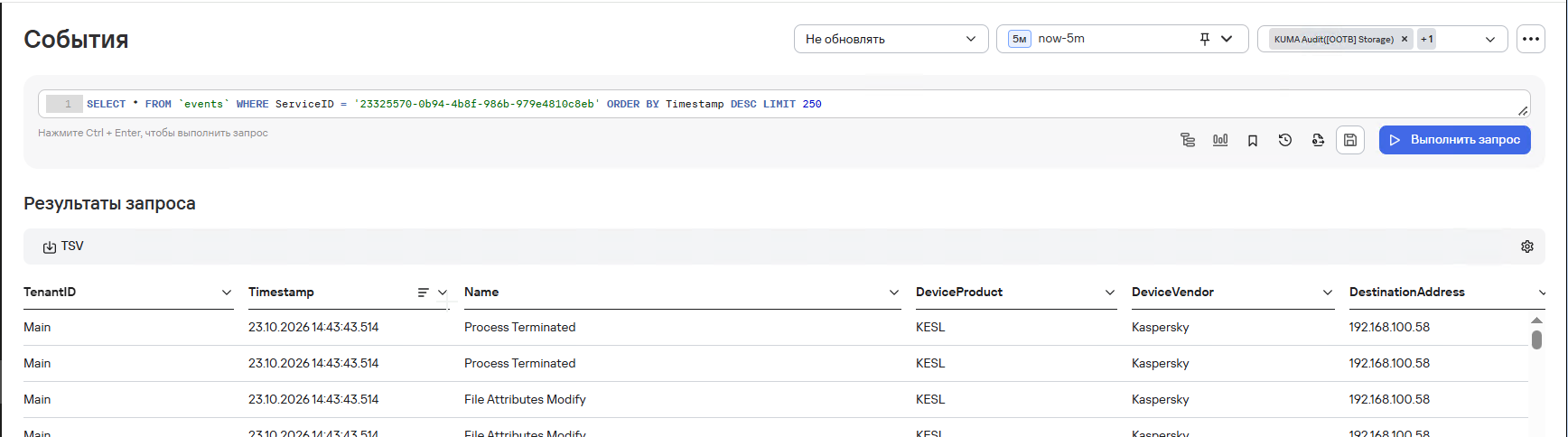
- Убедитесь, что в открывшемся окне Событий в KUMA присутствуют события
No comments to display
No comments to display