
Работа с событиями
Информация, приведенная на данной странице, является разработкой команды pre-sales и/или community KUMA и НЕ является официальной рекомендацией вендора.
Официальная документация по данному разделу приведена в онлайн-справке на продукт: https://support.kaspersky.ru/kuma/4.0/228267
После подключения источников событий вы можете просматривать полученные KUMA события в разделе События веб-интерфейса KUMA.
Видео «Работа с событиями»:
https://rutube.ru/video/61eaf7b9ba77f32ed778ed174a9693a9/?playlist=540937
Формирование SQL-запроса
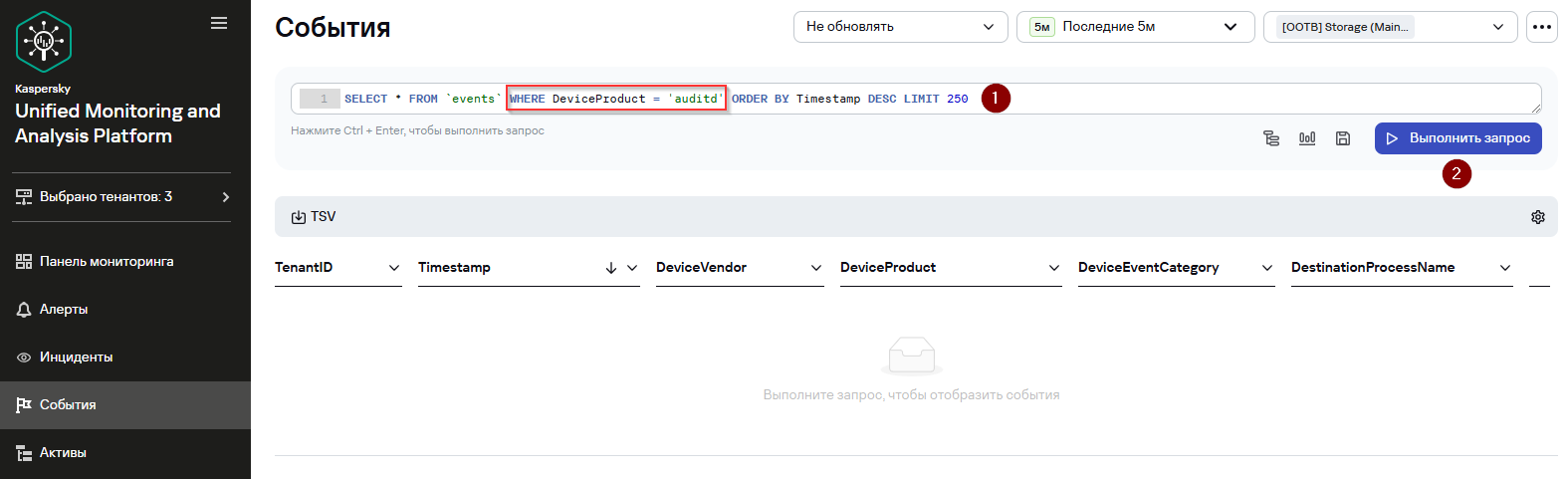
По умолчанию в разделе События данные не отображаются. Для просмотра событий в поле поиска нужно задать SQL-запрос и нажать на кнопку Выполнить запрос. SQL-запрос можно ввести вручную или сформировать с помощью конструктора запросов.
Для создания SQL-запроса вручную:
- Введите SQL-запрос в поле ввода. Используйте одинарные кавычки в запросах.
- Нажмите на кнопку Выполнить запрос.
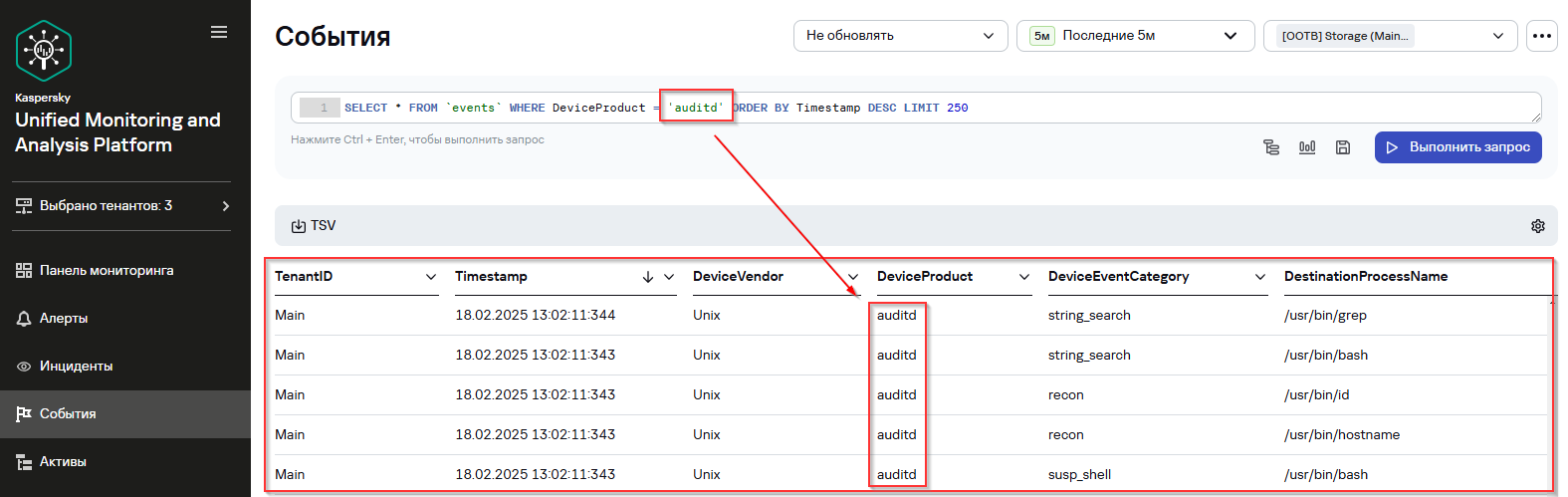
- Отобразится таблица событий, соответствующих условиям вашего запроса.
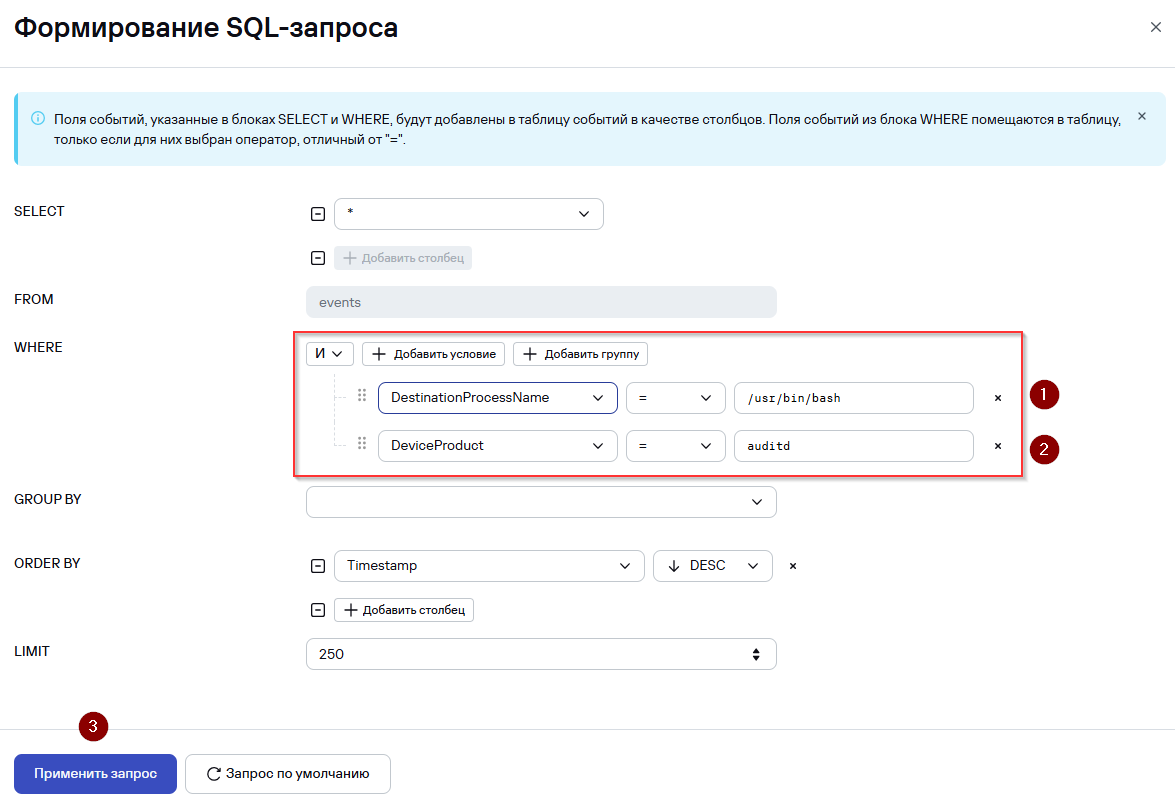
Для создания SQL-запроса c помощью конструктора:
- Нажмите на кнопку
 ..
.. - В появившемся окне конструктора запросов сформулируйте поисковый запрос.
- Нажмите на кнопку Применить запрос.

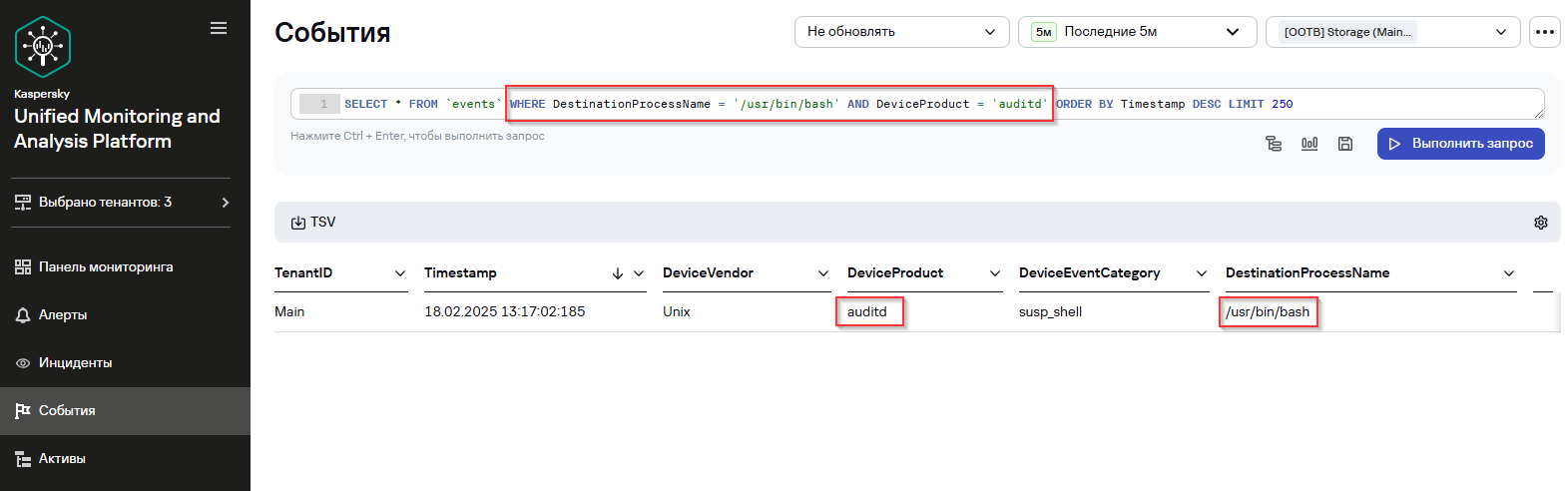
- Текущий SQL-запрос будет перезаписан. В поле поиска отобразится сформированный SQL-запрос.
- Для отображения данных в таблице нажмите на кнопку Выполнить запрос.
- Отобразится таблица событий, соответствующих условиям вашего запроса.
Примеры запросов
SELECT * FROM `events` WHERE Type IN ('Base', 'Audit') ORDER BY Timestamp DESC LIMIT 250Все события таблицы events с типом Base и Audit, отсортированные по столбцу Timestamp в порядке убывания. Количество отображаемых в таблице строк – 250.
SELECT * FROM `events` WHERE BytesIn BETWEEN 1000 AND 2000 ORDER BY Timestamp ASC LIMIT 250Все события таблицы events, для которых в поле BytesIn значение полученного трафика находится в диапазоне от 1000 до 2000 байт, отсортированные по столбцу Timestamp в порядке возрастания. Количество отображаемых в таблице строк – 250.
SELECT * FROM `events` WHERE Message LIKE '%ssh:%' ORDER BY Timestamp DESC LIMIT 250Все события таблицы events, которые в поле Message содержат данные, соответствующие заданному шаблону %ssh:% в нижнем регистре, и отсортированы по столбцу Timestamp в порядке убывания. Количество отображаемых в таблице строк – 250.
SELECT * FROM `events` WHERE inSubnet(DeviceAddress, '00.0.0.0/00') ORDER BY Timestamp DESC LIMIT 250Все события таблицы events для хостов, которые входят в подсеть 00.0.0.0/00, отсортированные по столбцу Timestamp в порядке убывания. Количество отображаемых в таблице строк – 250.
SELECT * FROM `events` WHERE match(Message, 'ssh.*') ORDER BY Timestamp DESC LIMIT 250Все события таблицы events, которые в поле Message содержат текст, соответствующий шаблону ssh.*, и отсортированы по столбцу Timestamp в порядке убывания. Количество отображаемых в таблице строк – 250.
SELECT max(BytesOut) / 1024 FROM `events`Максимальный размер исходящего трафика (КБ) за выбранный период времени.
SELECT count(ID) AS "Count", SourcePort AS "Port" FROM `events` GROUP BY SourcePort ORDER BY Port ASC LIMIT 250Количество событий и номер порта. События сгруппированы по номеру порта и отсортированы по столбцу Port в порядке возрастания. Количество отображаемых в таблице строк – 250. Столбцу ID в таблице событий присвоено имя Count, столбцу SourcePort присвоено имя Port.
Фильтрация событий по периоду
В KUMA вы можете настроить отображение событий, относящихся к определенному временному периоду. В предыдущих примерах поиск событий выполнялся за последние 5 минут (диапазон по умолчанию).
Чтобы отфильтровать события по периоду:
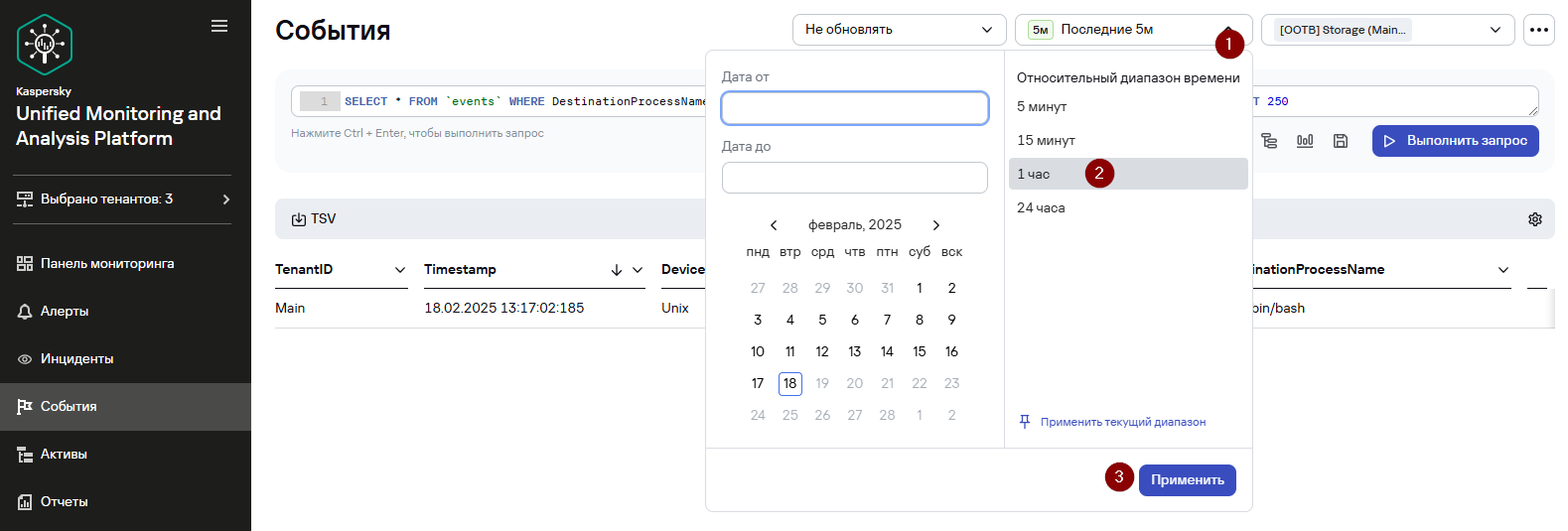
- В разделе События веб-интерфейса KUMA в верхней части окна откройте раскрывающийся список временного периода.
- Выполните одно из следующих действий, чтобы выбрать временной период:
- Если вы хотите выполнить фильтрацию по относительному временному периоду, выберите один из доступных временных периодов в блоке Относительный диапазон времени справа. Например, вы можете выбрать временной период 5 минут, 15 минут, 1 час, 24 часа.
- Если вы хотите выполнить фильтрацию по конкретному временному периоду, в календаре слева выберите дату начала и окончания периода и нажмите на кнопку Применить. Формат даты и времени зависит от настроек вашей операционной системы. При необходимости вы также можете указать значения даты вручную в полях Дата от и Дата до.
- Нажмите на кнопку Выполнить запрос.
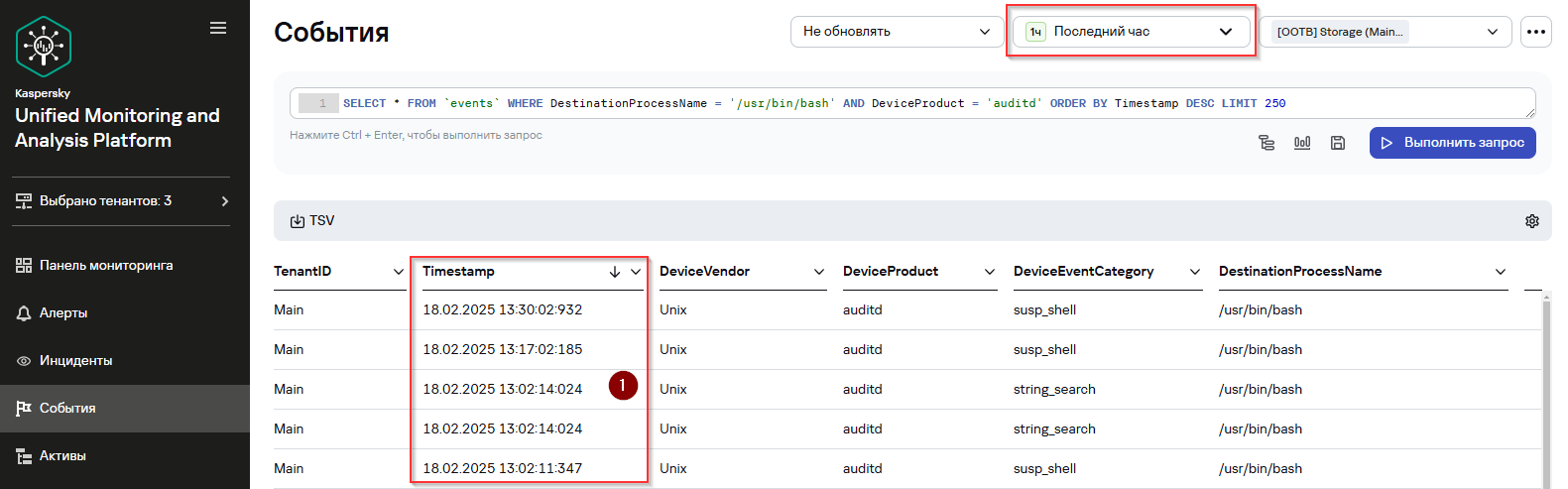
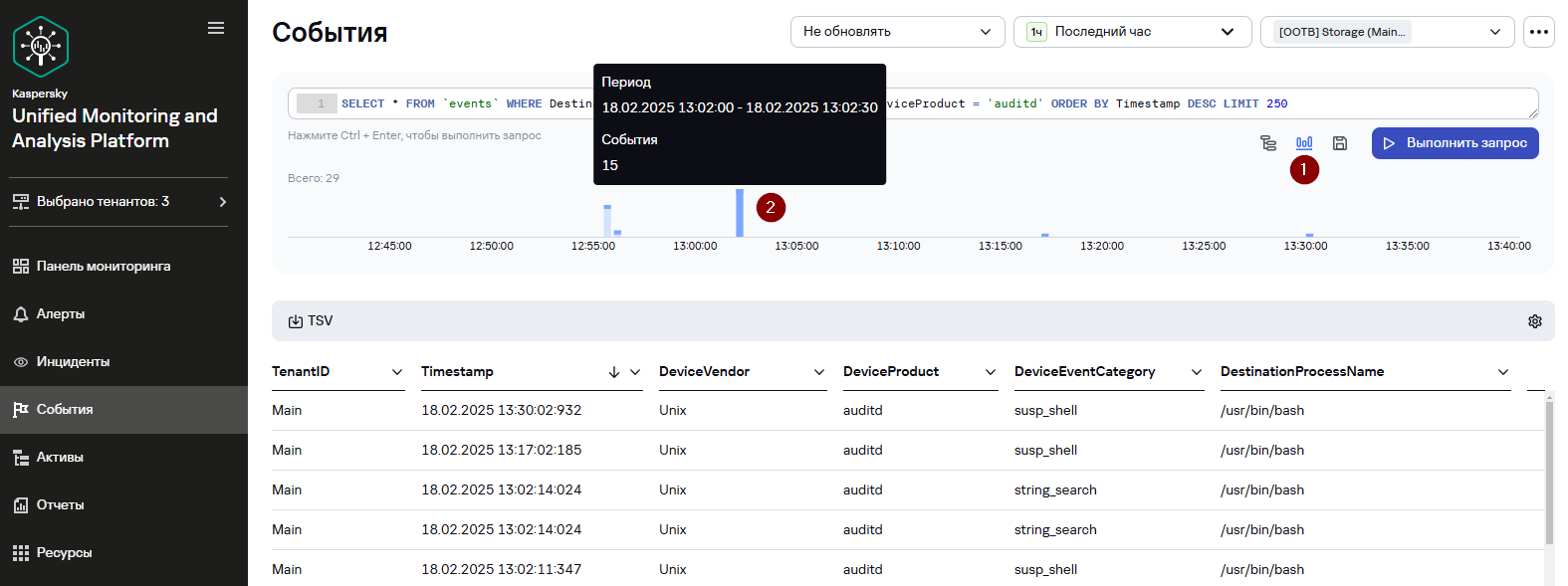
Вы также можете настроить отображение событий с помощью гистограммы событий, которая отображается при нажатии на кнопку  в верхней части раздела События. События отобразятся, если нажать на нужный столбец данных или выделить требуемый период времени и нажать на кнопку Показать события.
Просмотр информации о событии
Чтобы просмотреть информацию о событии (карточку события):
- В таблице событий выберите событие, информацию о котором вы хотите просмотреть.
- Откроется окно Информация о событии со списком полей события и их значений.
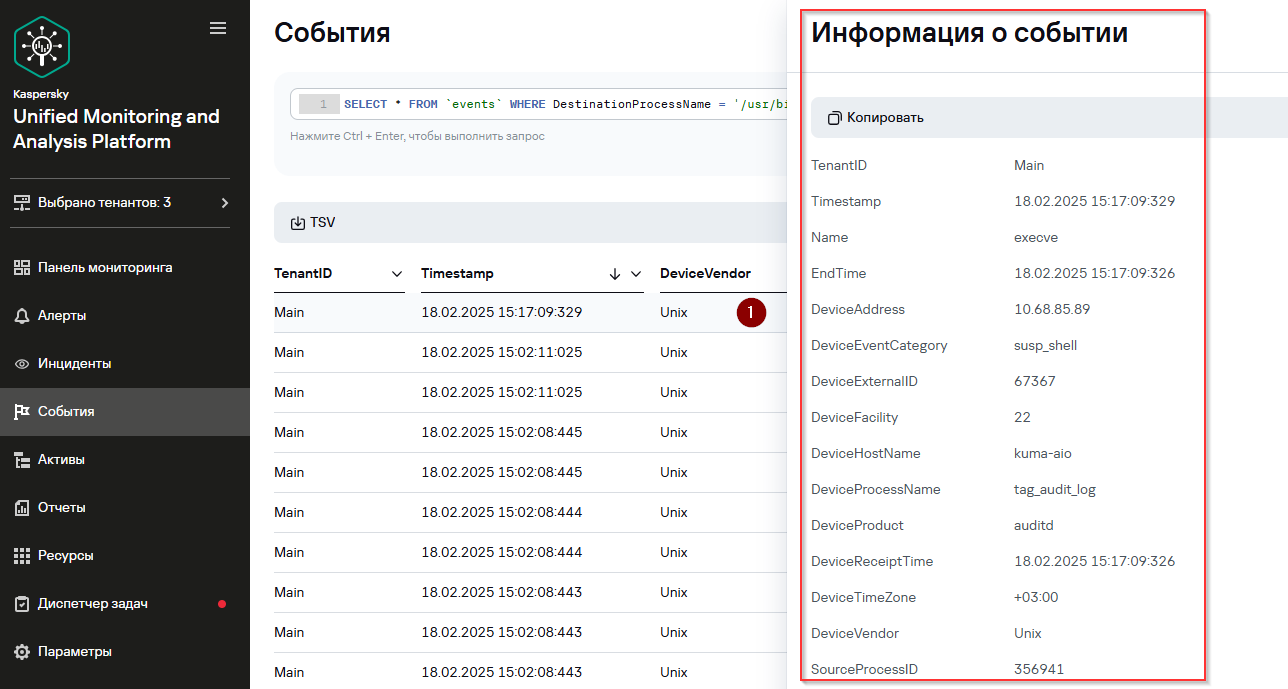
В окне Информация о событии доступны следующие действия:
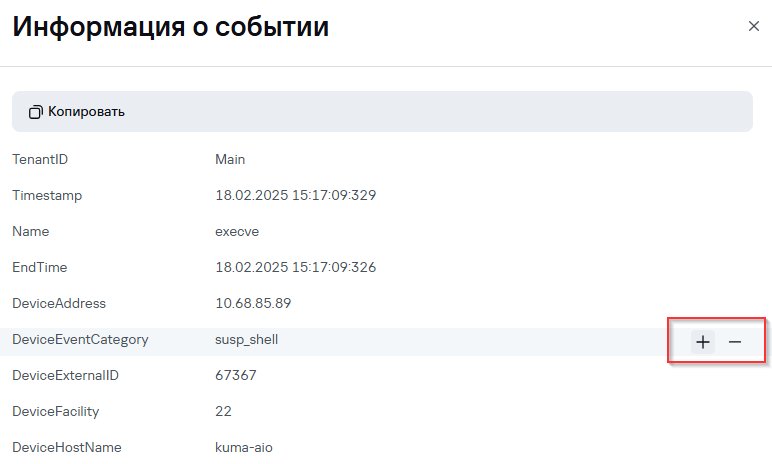
- Включить выбранное поле в поиск или исключить его из поиска, нажав на
 или
или  рядом со значением поля.

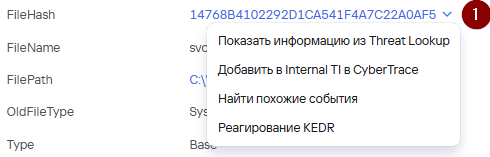
- По хешу файла в полях FileHash или OldFileHash раскрыть список, в котором можно выбрать одно из следующих действий:
- Показать информацию о файле из Threat Lookup (доступно при интеграции с Kaspersky Threat Intelligence Portal. См. Статью Интеграция с Kaspersky Threat Intelligence Portal).
- Добавить в Internal TI CyberTrace (доступно при интеграции с Kaspersky CyberTrace. См. Статью Интеграция с Kaspersky CyberTrace).
-
- Найти похожие события (в строку поиска будет добавлено условие вида FileHash = '<значение хэш-суммы>' OR OldFileHash = '<значение хэш-суммы>')
- Открыть окно со сведениями об активе, если событие обогащено информацией об активе (см. Статью Интеграция с Kaspersky Security Center).
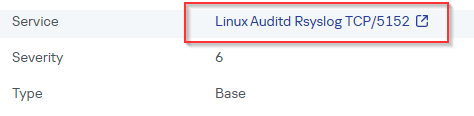
- Просмотреть параметры сервиса, обработавшего событие, перейдя по ссылке с именем коллектора в поле Service.
Для просмотра остальных событий в таблице можно воспользоваться «горячими клавишами» - стрелка вниз/вверх.
Настройка таблицы событий
В KUMA поддерживается настройка отображаемого набора столбцов полей событий и порядок их отображения (пресет). Выбранную конфигурацию столбцов можно сохранить.
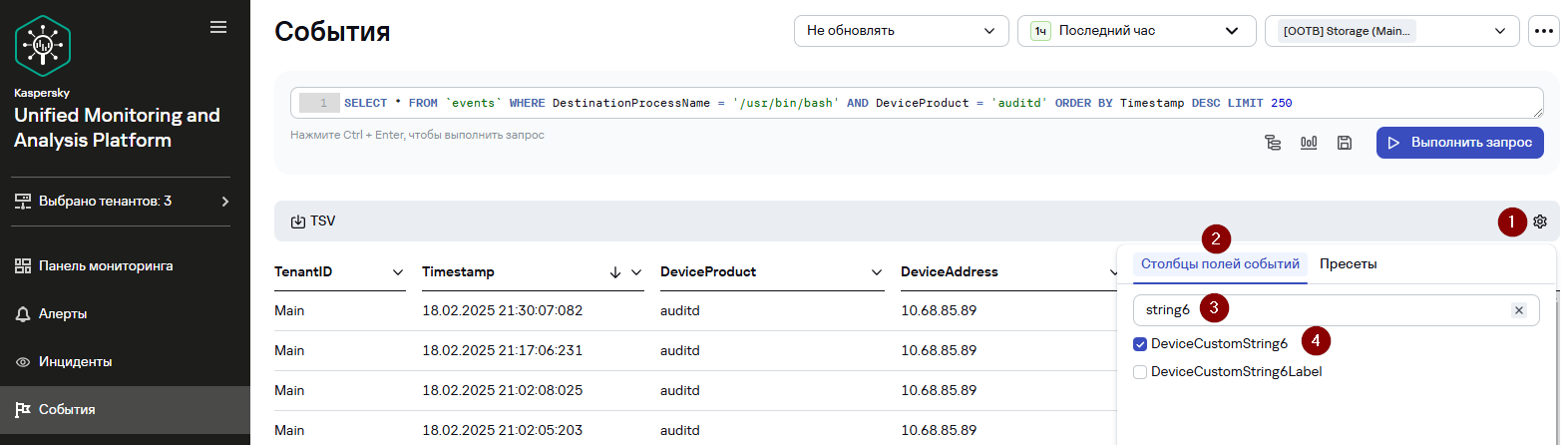
Например, необходимо, чтобы для событий Linux всегда отображались столбцы полей TenantID, Timestamp, DeviceProduct, DeviceAddress, DeviceEventCategory, DestinationProcessName и DeviceCustomString6.
Для создания пресета:
- В разделе События нажмите на значок
 .
. - В открывшемся окне на вкладке Столбцы полей событий выберите необходимые поля (см. выше). Для упрощения поиска можно начать набирать название поля в области Поиск.
 .
.
- Чтобы сохранить выбранные поля, нажмите Сохранить текущий пресет.
- В открывшемся окне Новый пресет укажите Название пресета и выберите Тенант в раскрывающемся списке.
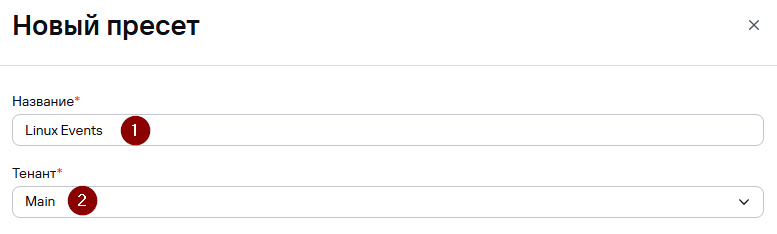
- Нажмите Сохранить.
Пресет создан и сохранен. Сохраненные пресеты доступны при нажатии на значок во вкладке Пресеты.
Группировка событий
После получения списка событий часто возникает потребность разделить полученные события по группам, чтобы локализовать событие информационной безопасности. В KUMA есть возможность сгруппировать события по одному или нескольким полям для полученного списка событий.
Чтобы сгруппировать события:
- В разделе События нажмите на заголовок столбца, по которому необходимо выполнить группировку и в контекстном меню выберите Добавить GROUP BY в запрос. Вы можете выбрать последовательно несколько столбцов для группировки, поля будут автоматически добавлены в строку запроса.
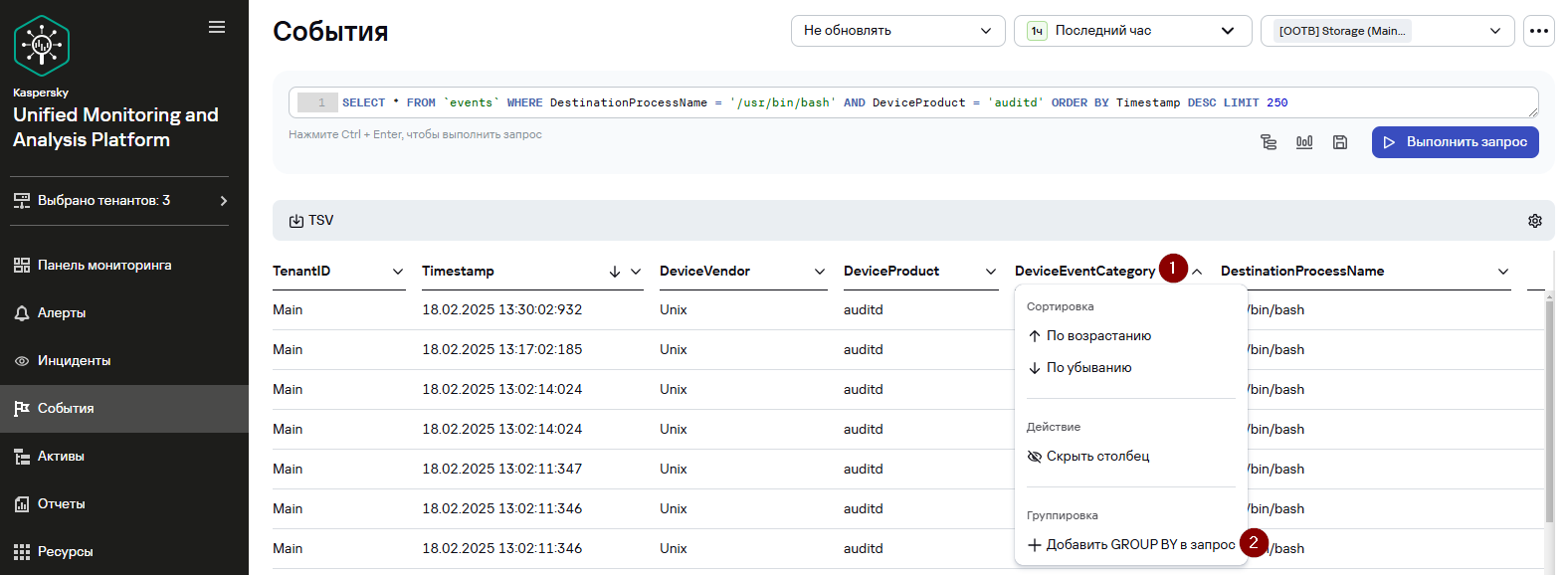
- После того как вы выбрали нужные столбцы, нажмите Выполнить запрос. В результате будет выполнена группировка событий по заданным полям. Найденные группы будут отображаться в разделе Группы.
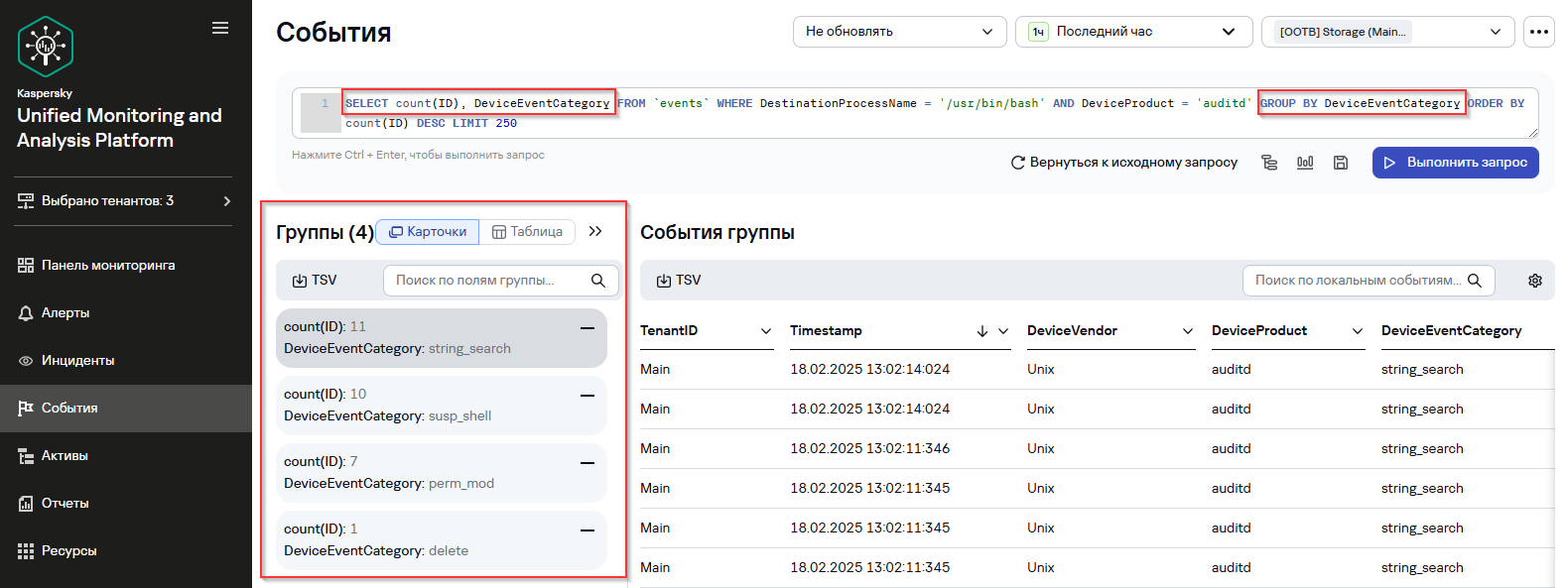
Отображение доступно в виде таблицы и в виде карточек. Вы можете переключаться между режимами отображения. Можно переходить по группам и просматривать содержимое каждой группы.
Фильтры
Для сохранения часто используемых поисковых запросов применяется механизм фильтров. При сохранении фильтра сохраняются также настроенные параметры поискового запроса: фильтр по периоду, конструктору запросов и отображаемые столбцы полей событий.
Чтобы сохранить текущие настройки фильтра, запроса и периода:
- В разделе События нажмите на значок
 и выберите Сохранить текущий фильтр.

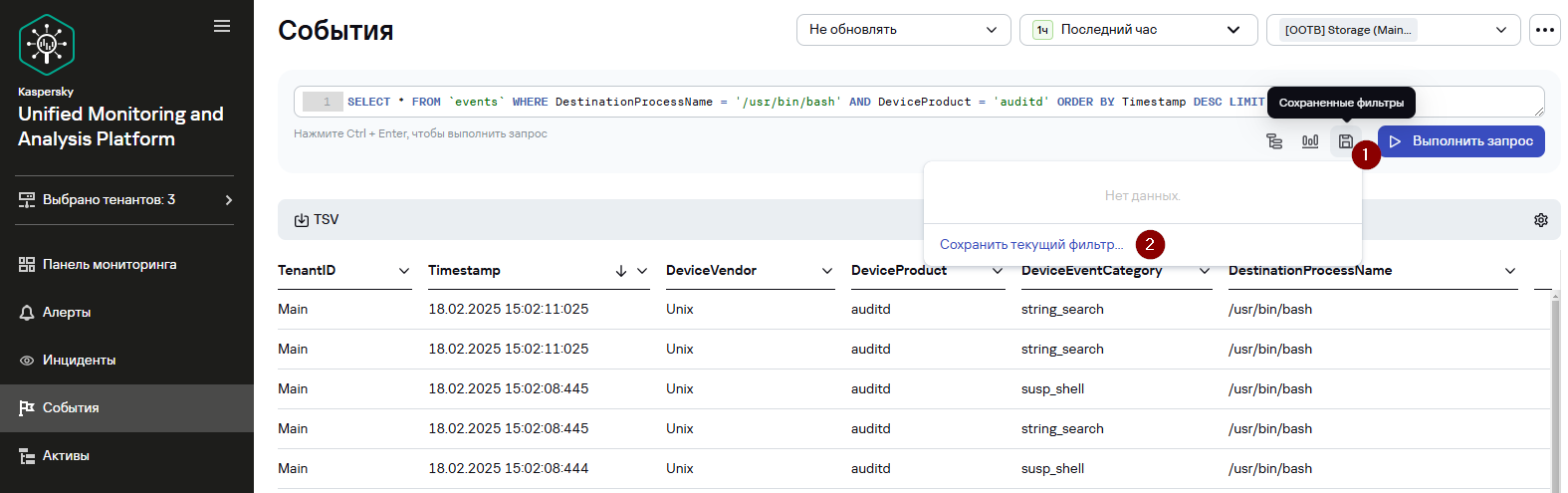
- В открывшемся окне в поле Название введите название фильтра.
- В раскрывающемся списке Тенант выберите тенант, которому будет принадлежать создаваемый фильтр.
- Нажмите Сохранить.
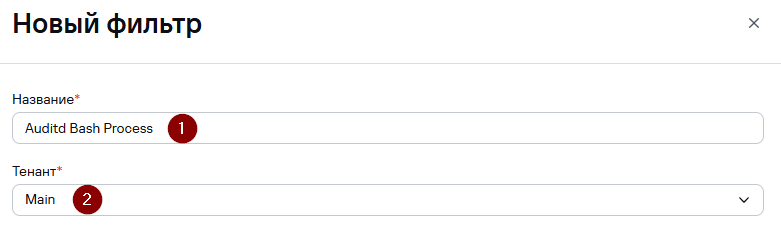
Конфигурация фильтра сохранена.
Для проверки сохраненной конфигурации фильтра:
- Примените поисковый запрос по умолчанию
SELECT * FROM `events` ORDER BY Timestamp DESC LIMIT 250- Нажмите на значок
 и перейдите во вкладку Пресеты.
 - Нажмите на Пресет по умолчанию.
- Измените параметры временного диапазона на 5 минут.
- Набор столбцов полей событий, таблица событий, временной диапазон вернутся к виду по умолчанию.

Чтобы применить ранее сохраненную конфигурацию фильтра:
- В разделе События нажмите на значок
 и выберите нужный фильтр.

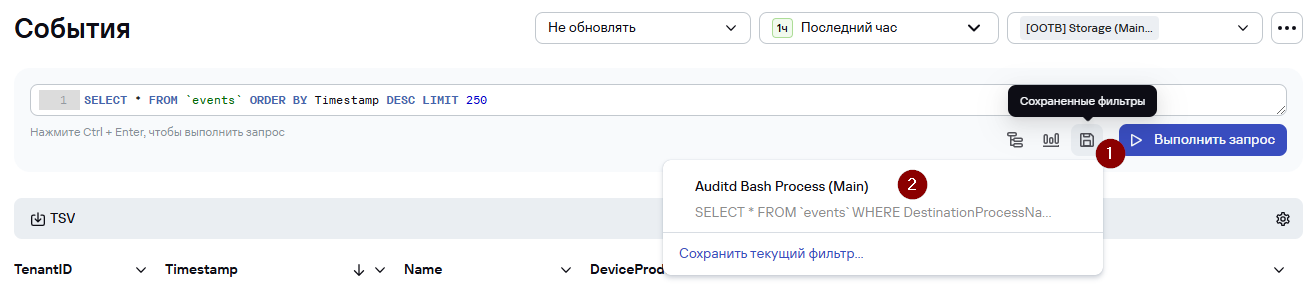
- Выбранная конфигурация фильтра станет активна: в поле поиска отобразится сохраненный поисковый запрос, в верхней части окна применятся настроенные параметры периода, частоты обновления результатов поиска.
- Для отправки поискового запроса нажмите на кнопку Выполнить запрос.
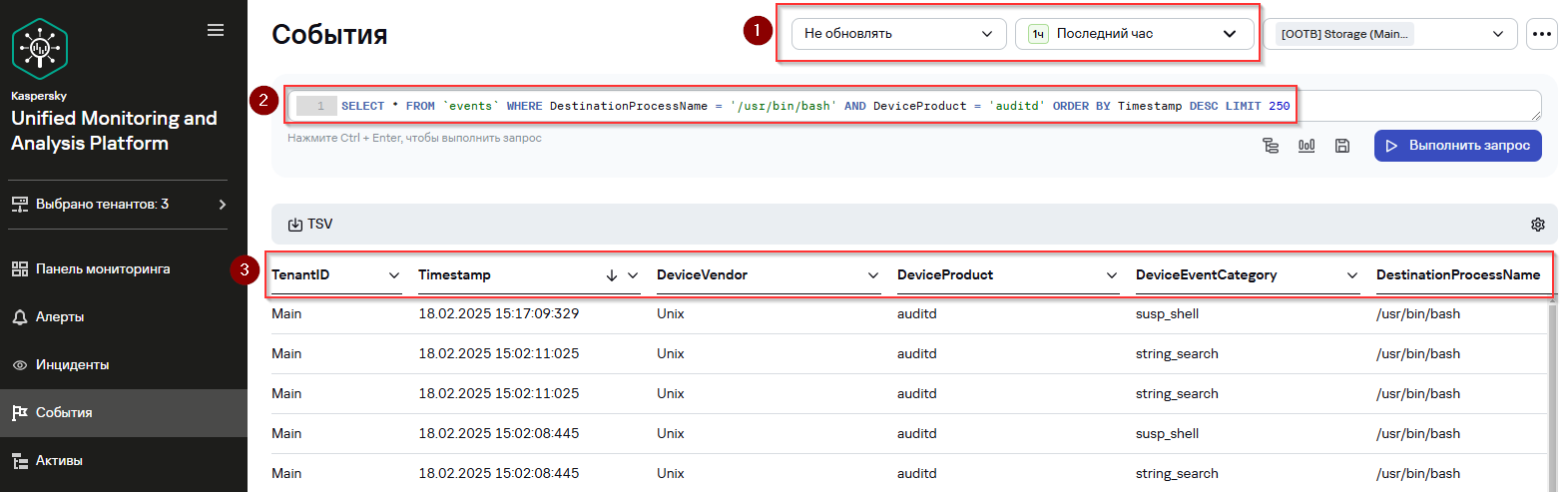
Обратите внимание, что набор столбцов полей событий также изменился.
Если нажать на значок  рядом с названием сохраненной конфигурации фильтра, данный фильтр станет использоваться в качестве фильтра по умолчанию.
Другие пользователи KUMA также могут использовать сохраненные фильтры при условии, что у них есть соответствующие права доступа.
Получение статистики по событиям в таблице
Вы можете получить статистику по текущей выборке событий, отображаемой в таблице событий.
Чтобы получить статистику:
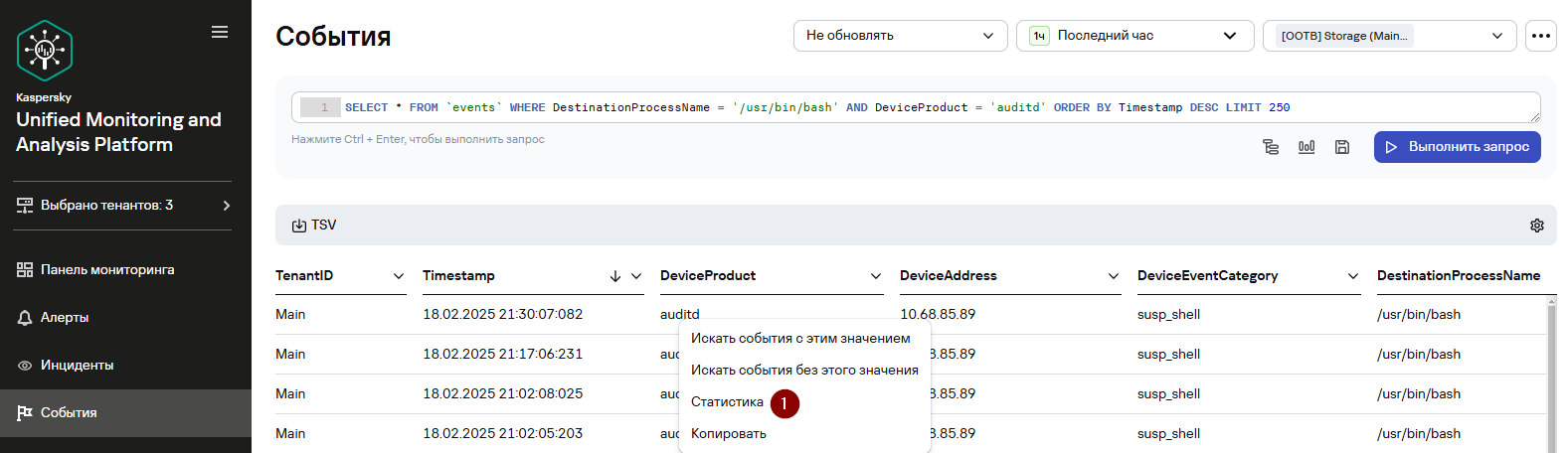
- В разделе События в правом верхнем углу таблицы событий в раскрывающемся списке
 выберите Статистика или в таблице событий нажмите на любое значение и в открывшемся контекстном меню выберите Статистика

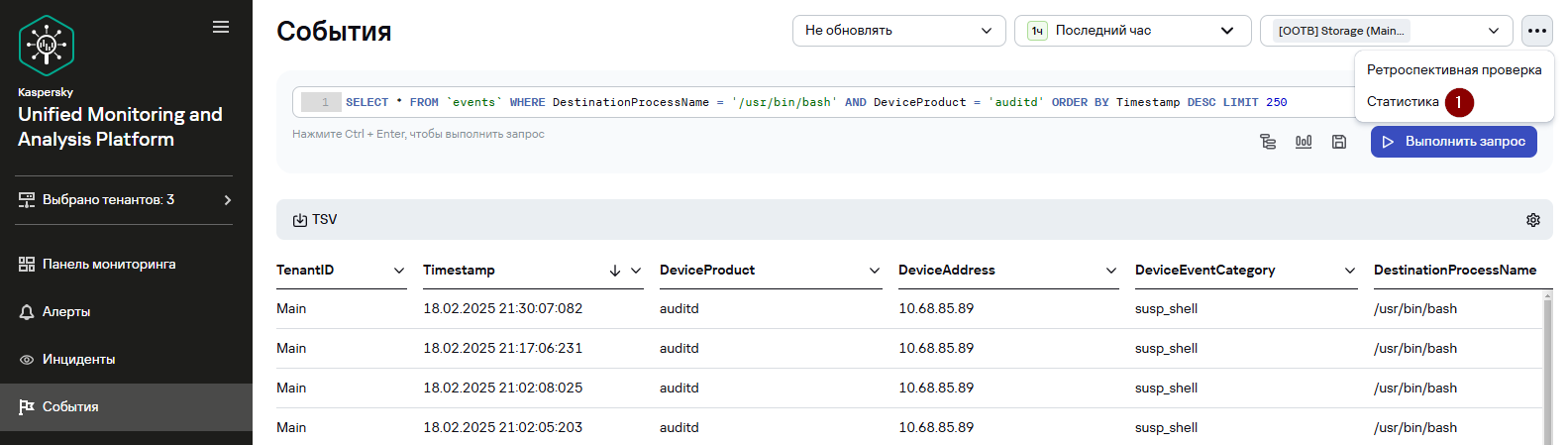
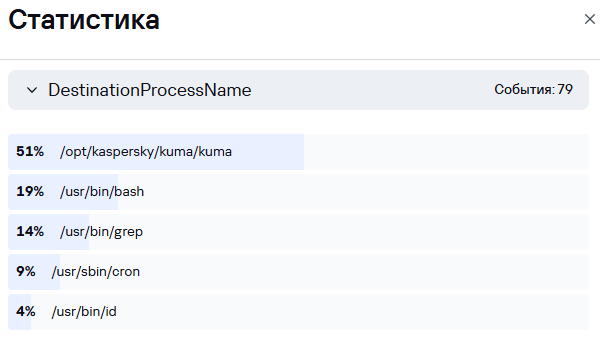
- В появившемся окне справа отобразится статистика со списком полей текущей выборки событий. Число возле каждого поля указывает на количество событий в выборке с данным полем. При раскрытии поля отображается пять наиболее частых значений. С помощью поля Поиск полей можно найти нужные поля.
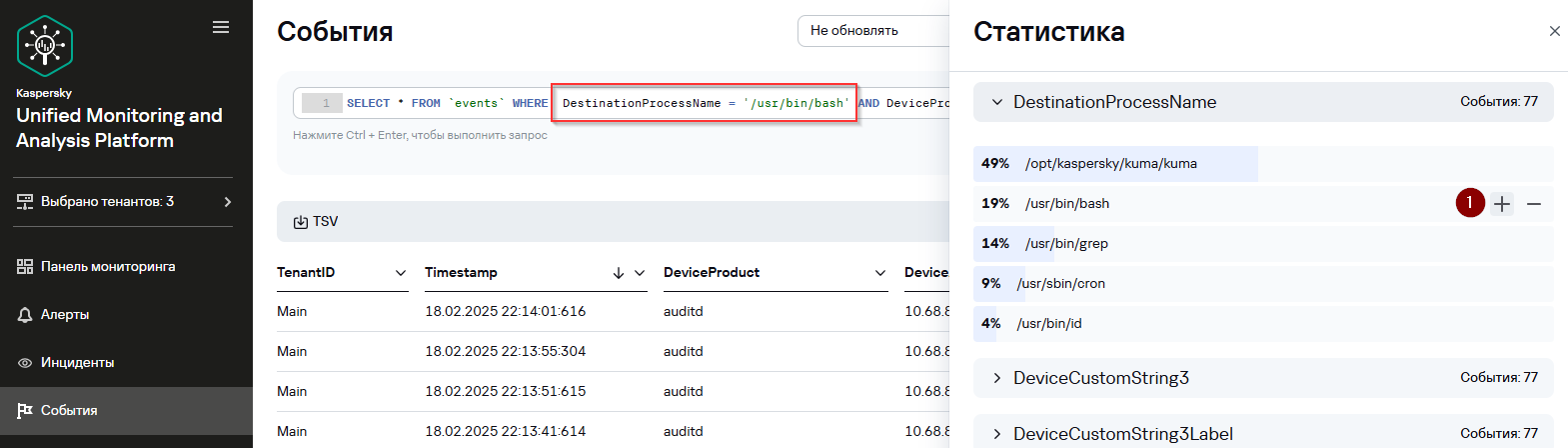
При нажатии на  или
или  напротив значения можно добавлять значение поля в поисковый запрос в качестве условия поиска событий.
Экспорт событий
Из KUMA можно экспортировать информацию о событиях в TSV-файл. Выборка событий, которые будут экспортированы в TSV-файл, зависит от используемого поискового запроса и диапазона времени. Информация экспортируется из столбцов, которые в момент экспорта отображаются в таблице событий.
Чтобы экспортировать информацию о событиях:
- В разделе События нажмите на кнопку
 . .
. . - После этого в разделе Диспетчере задач будет создана новая задача экспорта TSV-файла.
 .
.
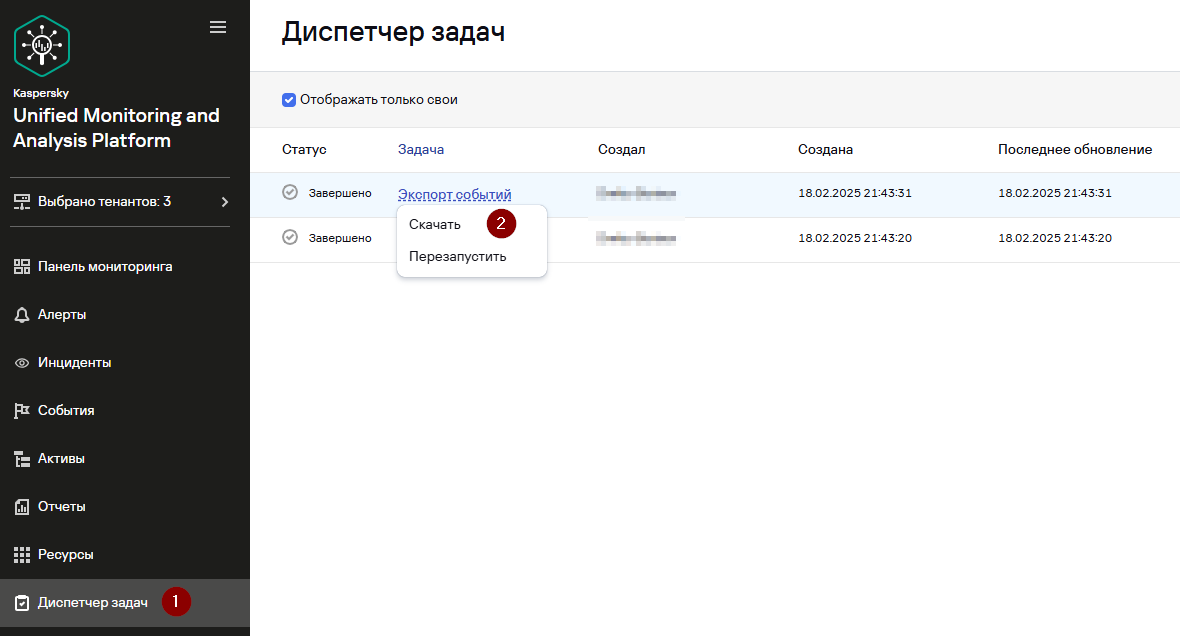
- Найдите созданную задачу в разделе Диспетчер задач.
- Когда файл будет готов к загрузке, в строке задачи в столбце Статус отобразится статус Завершено и значок
 .
. - Нажмите на название типа задачи и в раскрывающемся списке выберите Загрузить.

- TSV-файл с информацией о событиях будет загружен с использованием настроек вашего браузера. Имя файла по умолчанию:
event-export-<date>_<time>.tsv.
No comments to display
No comments to display