
Отчеты
Информация, приведенная на данной странице, является разработкой команды pre-sales и/или community KUMA и НЕ является официальной рекомендацией вендора.
Официальная документация по данному разделу приведена в онлайн-справке на продукт: https://support.kaspersky.ru/kuma/4.0/217966
Видео «Типовые операции с панелями мониторинга и отчетами»:
https://rutube.ru/video/304bc4fd81bae7219ade8c3a3d717213/
В KUMA можно настроить регулярное формирование отчетов по собранным/обработанным данным, статистике по алертам или инцидентам и другим аналитическим данным.
Отчеты формируются с помощью шаблонов отчетов, которые хранятся на вкладке Шаблоны раздела Отчеты. Пользователи с ролью Главного администратора, Администратора тенанта, Аналитика второго уровня и Аналитика первого уровня могут создавать, редактировать и удалять шаблоны отчетов. Отчеты, созданные с использованием шаблонов отчетов, отображаются на вкладке Сформированные отчеты. Вы можете создавать шаблоны самостоятельно или воспользоваться преднастроенными шаблонами.
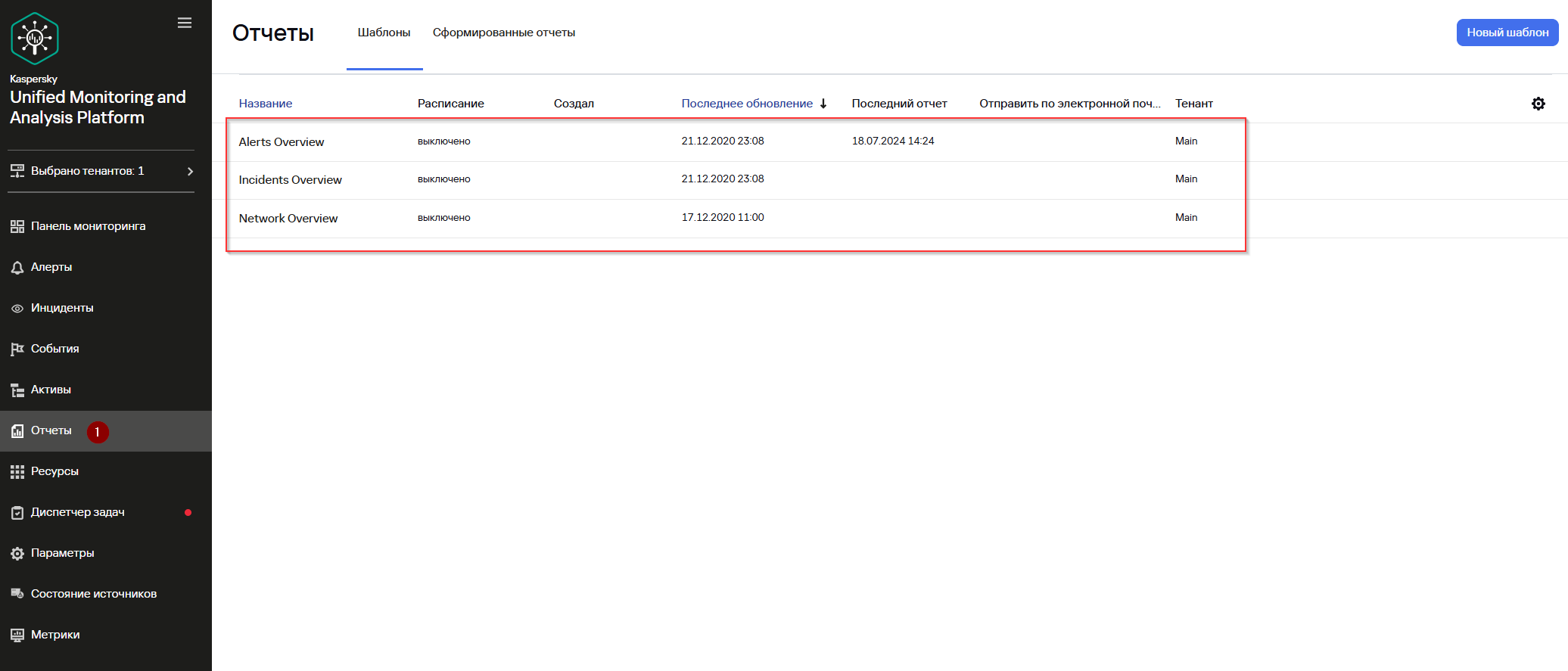
Шаблон отчета идентичен макету Панели мониторинга, так как также состоит из набора виджетов, которые визуализируют аналитические данные.
Чтобы создать шаблон отчета:
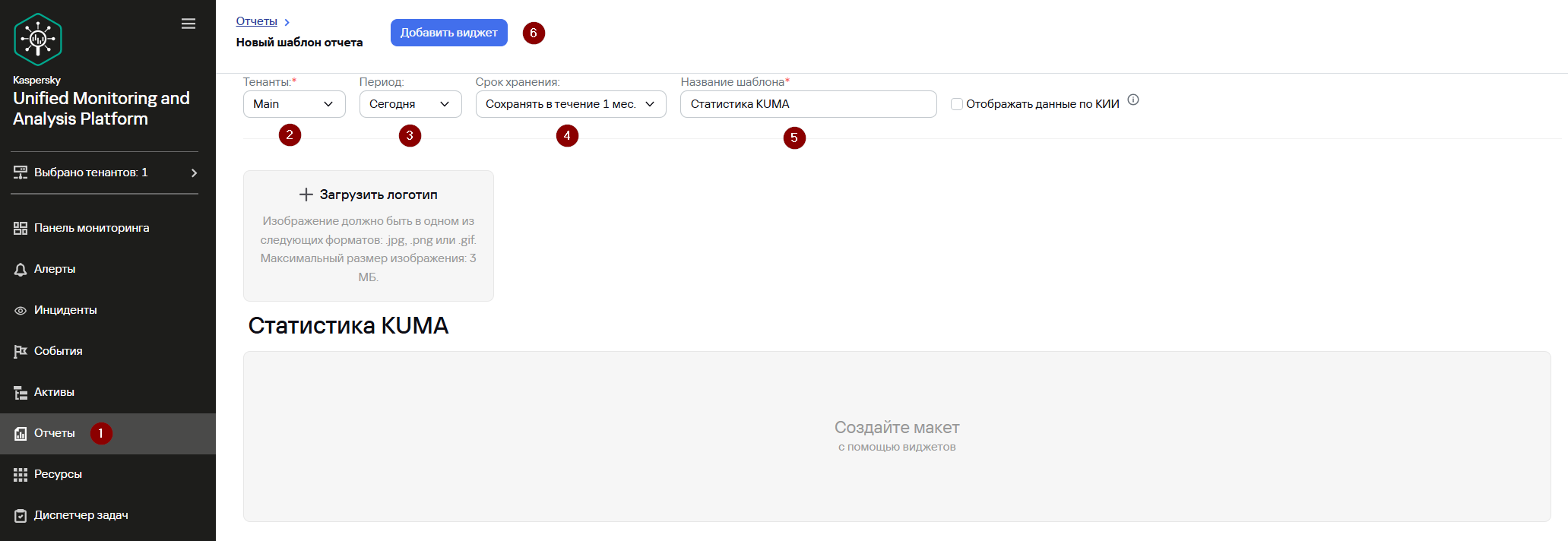
- Перейдите в раздел Отчеты → Шаблоны.
- Нажмите на кнопку Новый шаблон.
- Откроется окно Новый шаблон отчета.
- В раскрывающемся списке Тенанты выберите тенанты (в нашем примере Main), которым будет принадлежать создаваемый шаблон.
- В раскрывающемся списке Период выберите период времени, по которому требуется аналитика. В нашем примере будет использоваться период Сегодня.
-
В поле Срок хранения укажите на протяжении какого времени следует хранить сформированные по этому шаблону отчеты. В нашем примере Сохранять в течение 1 месяца.
-
В поле Название шаблона укажите название шаблона.
Первым создадим виджет со статистикой по количеству нормализованных событий от каждого типа источника.
Чтобы добавить виджет:
- В раскрывающемся списке Добавить виджет выберите виджет События. Данный тип виджета будет строится на основе событий из хранилища.
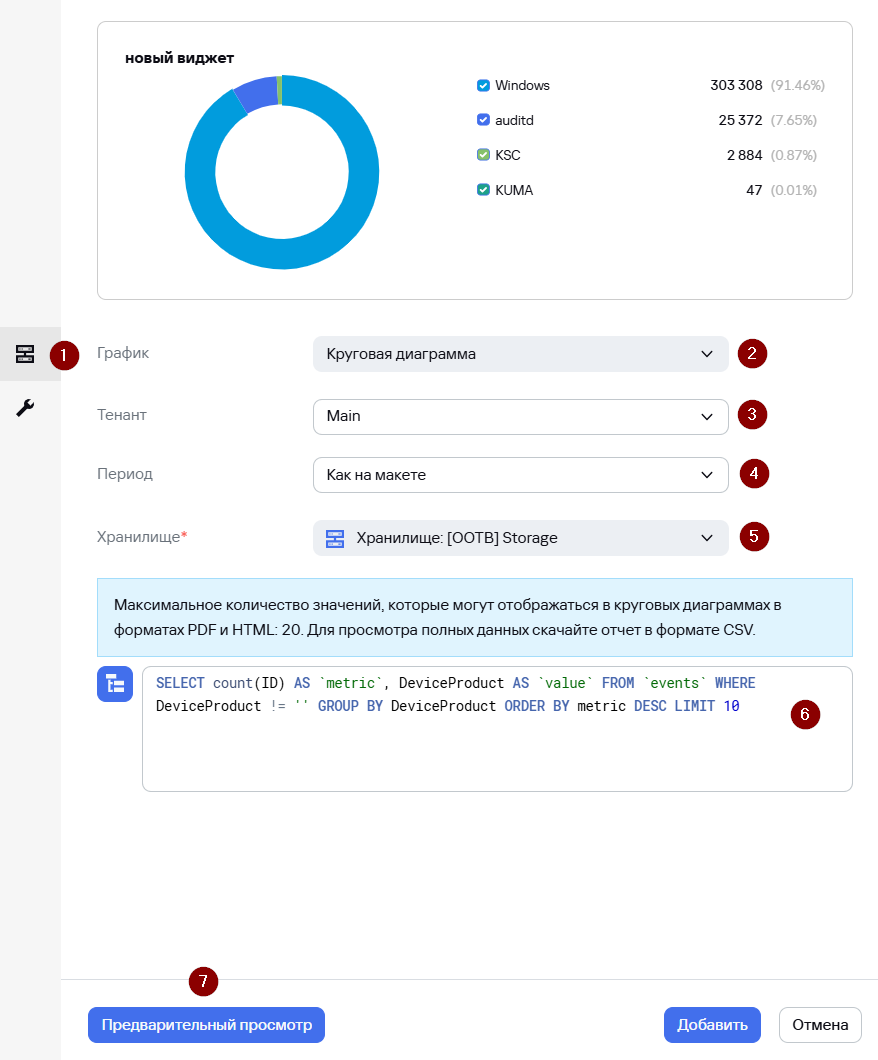
- В появившемся окне справа укажите:
-
Во вкладке
 :
:-
График – Круговая диаграмма
-
Тенант – Main
-
Период – Как на макете
-
Хранилище – выберите сервис хранилища. В нашем примере [OOTB] Storage.
-
В поле SQL-запроса (т.е. данные на основании, которых будет строится виджет) укажите следующий поисковый запрос:
-
-
SELECT count(ID) AS `metric`, DeviceProduct AS `value` FROM `events` WHERE DeviceProduct != '' GROUP BY DeviceProduct ORDER BY metric DESC LIMIT 10- Нажмите Предварительный просмотр, чтобы убедиться, что SQL-запрос корректен и выполняется успешное построение виджета.
- Во вкладке
 :
:
- Укажите Название виджета. В нашем примере Количество нормализованных событий от каждого типа источника.
- Активируйте параметр Итоговые значения.
- Нажмите Добавить.
- Виджет будет добавлен в шаблон. Виджеты можно перетаскивать по окну и изменять их размер с помощью кнопки
 , которая появляется при наведении указателя мыши на виджет.

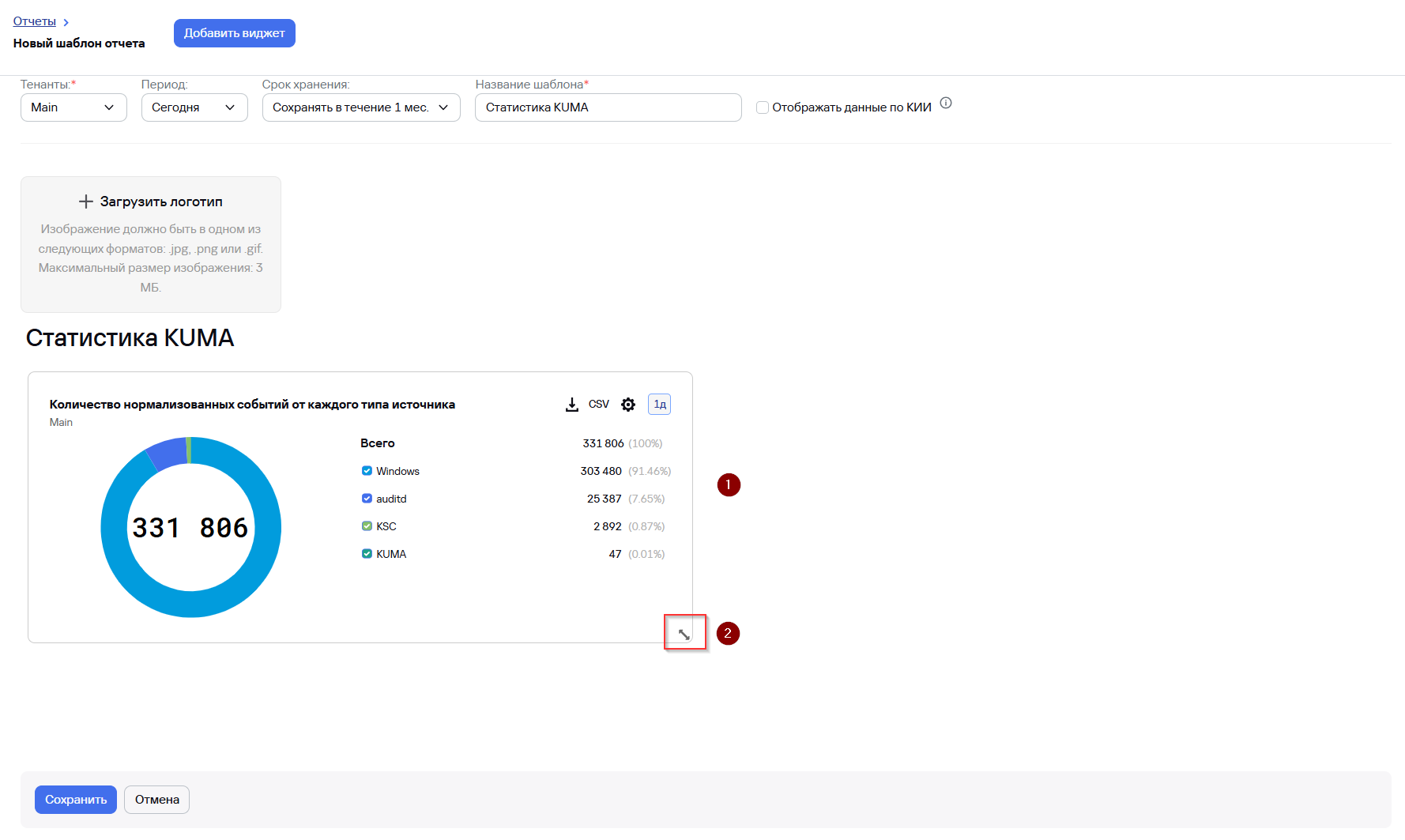
- Нажмите Сохранить для сохранения шаблона.
Вторым создадим виджет со статистикой по количеству и типу действий пользователей в KUMA.
Чтобы добавить новый виджет в шаблон отчета:
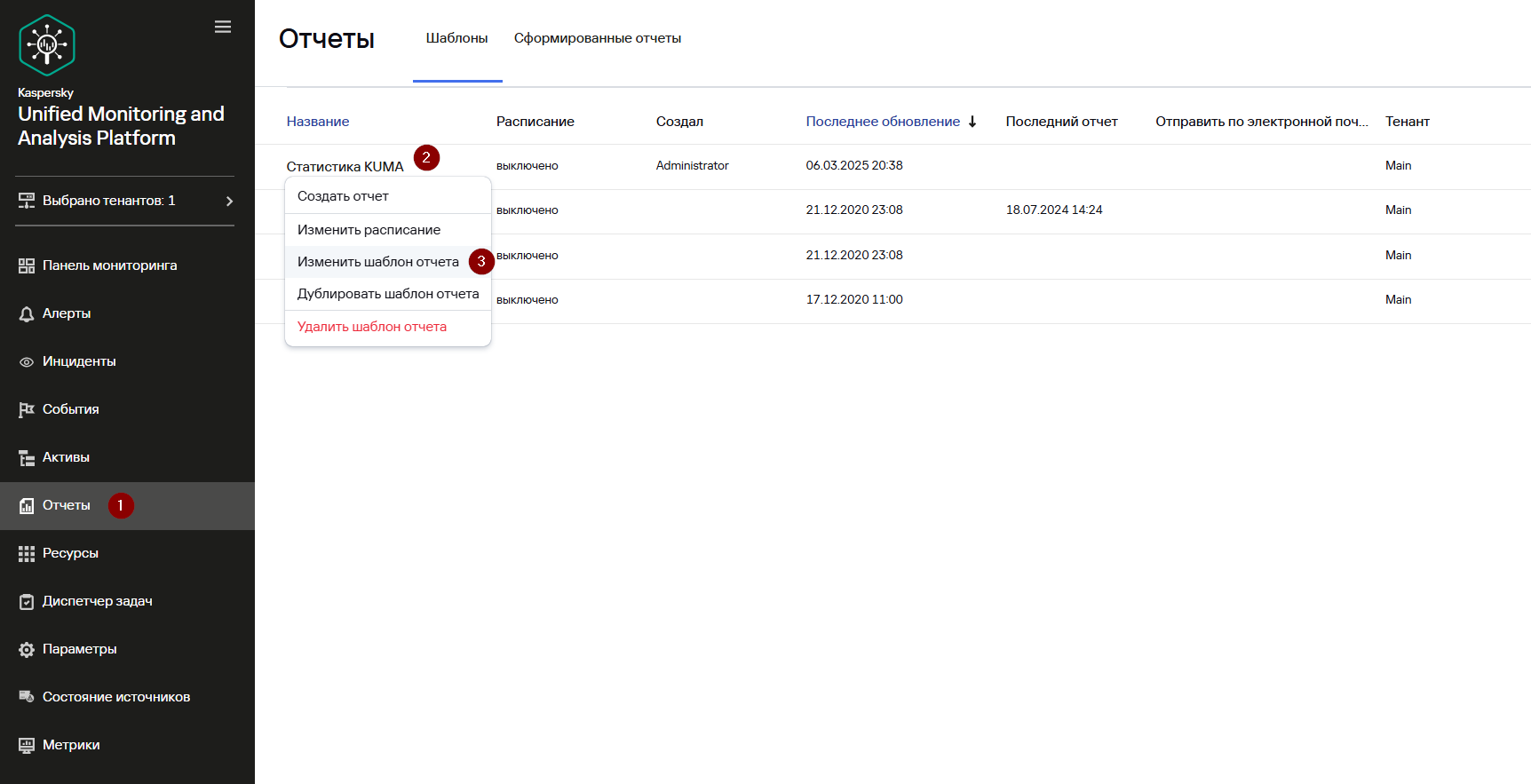
- Во вкладке Шаблоны нажмите на название шаблона Статистика KUMA и в раскрывающемся списке выберите Изменить шаблон отчета.
- В появившемся окне Изменить шаблон отчета нажмите Добавить виджет и выберите виджет События.
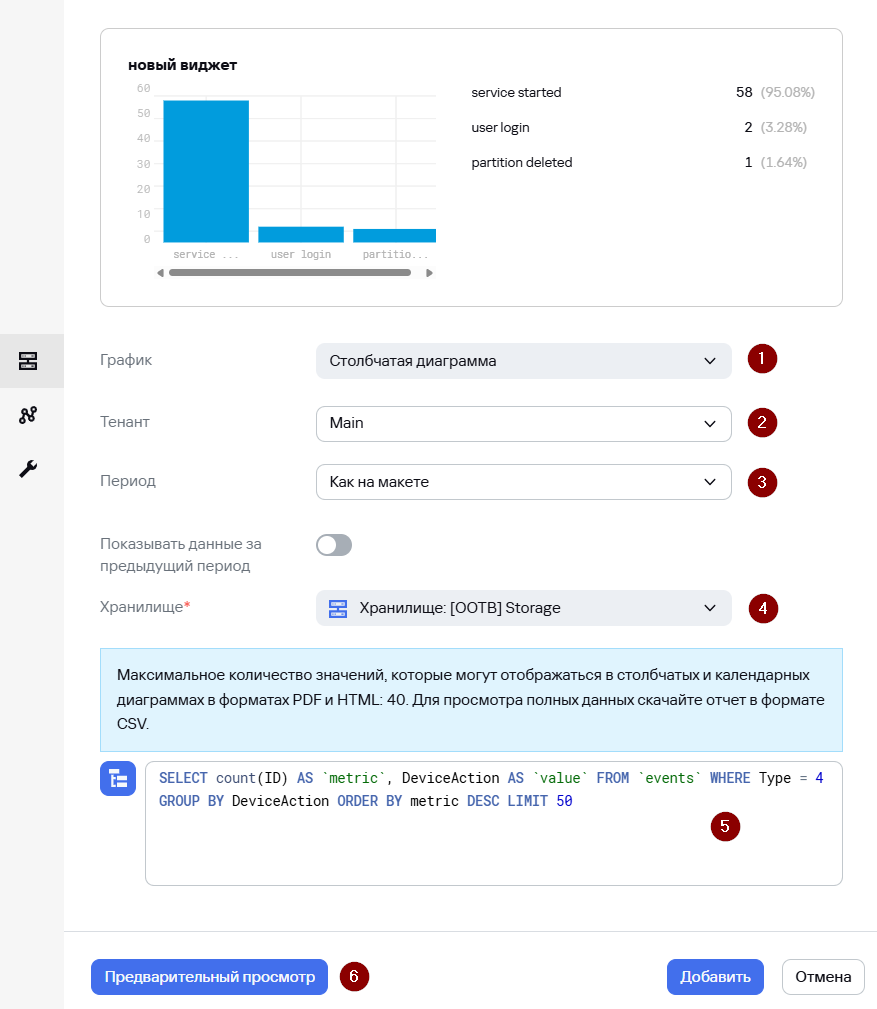
- В появившемся окне справа укажите:
- Во вкладке :
- График – Столбчатая диаграмма
- Тенант – Main
- Период – Как на макете
- Хранилище – выберите сервис Хранилища. В нашем примере [OOTB] Storage.
- Возле поля SQL-запроса нажмите на кнопку
 для формирования SQL-запроса с помощью конструктора.
 - В появившемся окне Формирование SQL-запроса заполните поля как на скриншоте ниже и нажмите Применить.
- Во вкладке

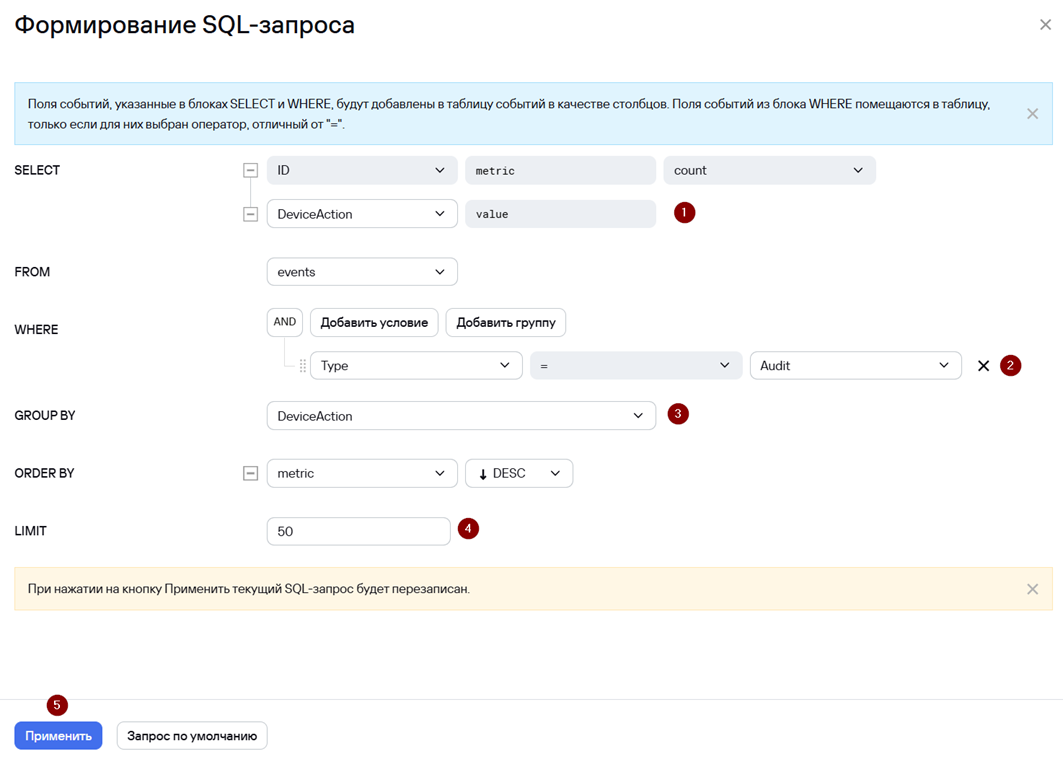
- Сформированный запрос из конструктора появится в поле SQL-запроса.
 Нажмите Предварительный просмотр, чтобы убедиться, что SQL-запрос корректен и выполняется успешное построение виджета.
-
- Во вкладке :
- Укажите Название виджета. В нашем примере Действия пользователей в KUMA.
- Активируйте параметр Итоговые значения.
- Нажмите Добавить.
- Виджет будет добавлен в шаблон отчета. Виджеты можно перетаскивать по окну и изменять их размер с помощью кнопки , которая появляется при наведении указателя мыши на виджет.
- Во вкладке
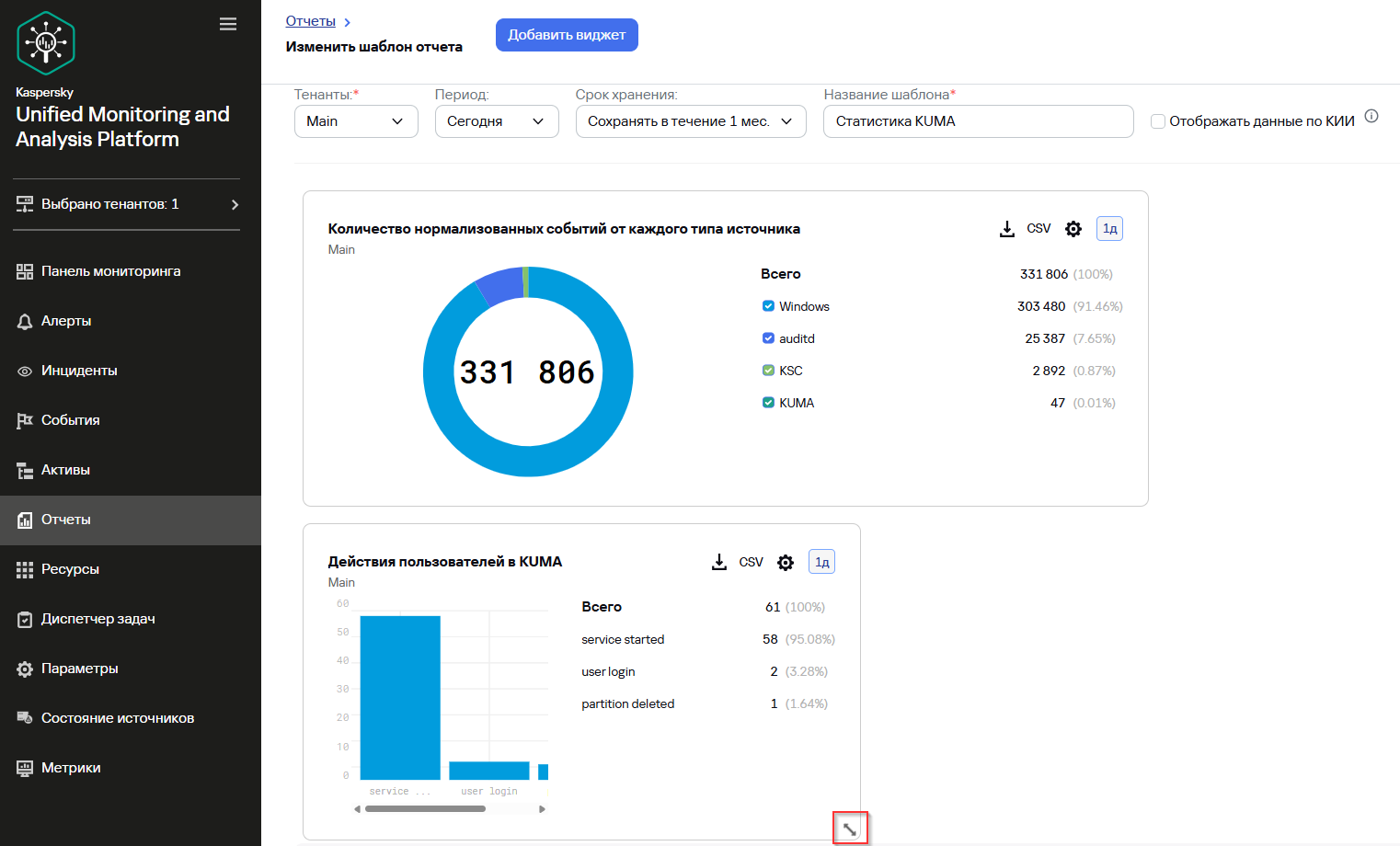
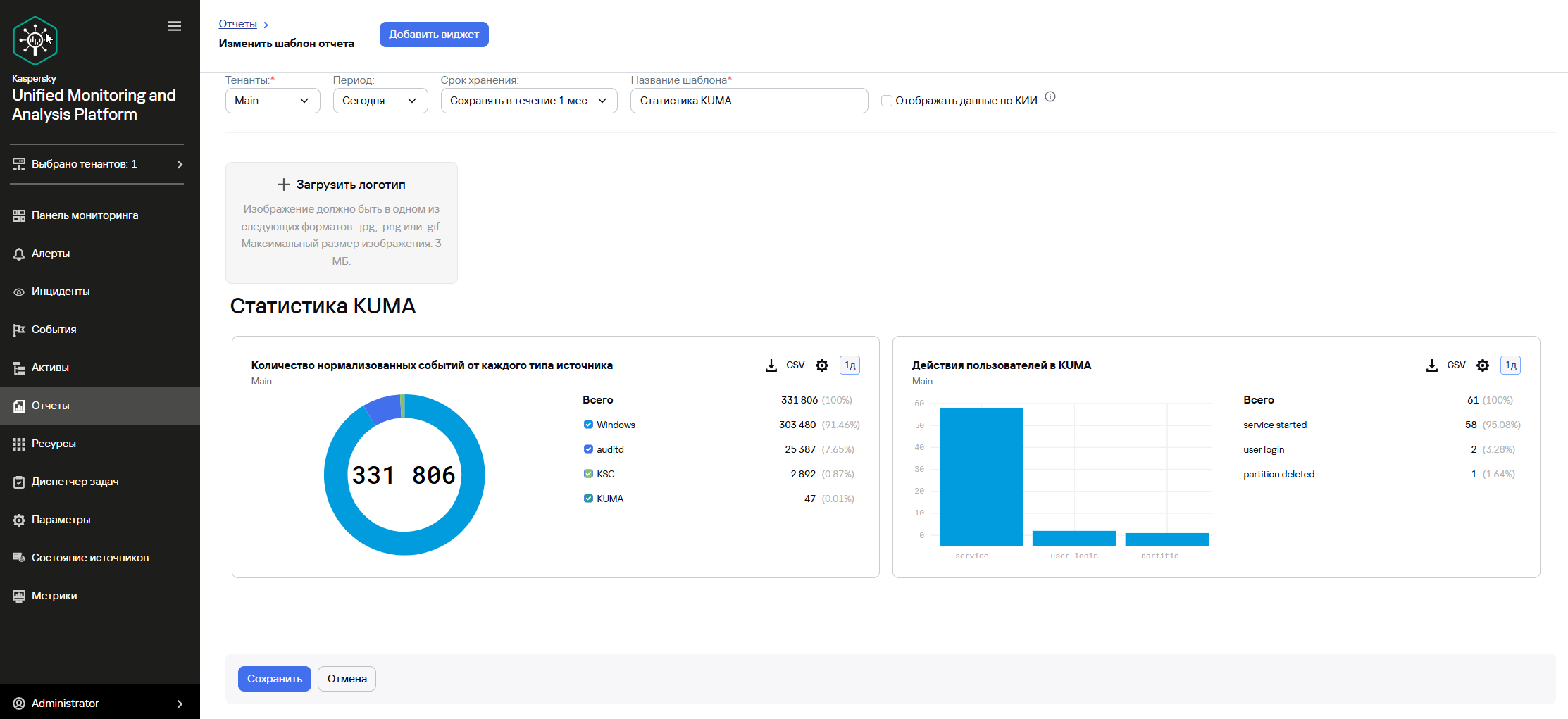
- При необходимости можно поменять логотип шаблона отчетов с помощью кнопки Загрузить логотип. Если нажать на кнопку Загрузить логотип, открывается окно загрузки, в котором можно указать файл изображения для логотипа. Изображение должно быть файлом .jpg, .png или .gif размером не более 3 МБ. Добавленный логотип будет отображаться в отчете вместо логотипа KUMA.
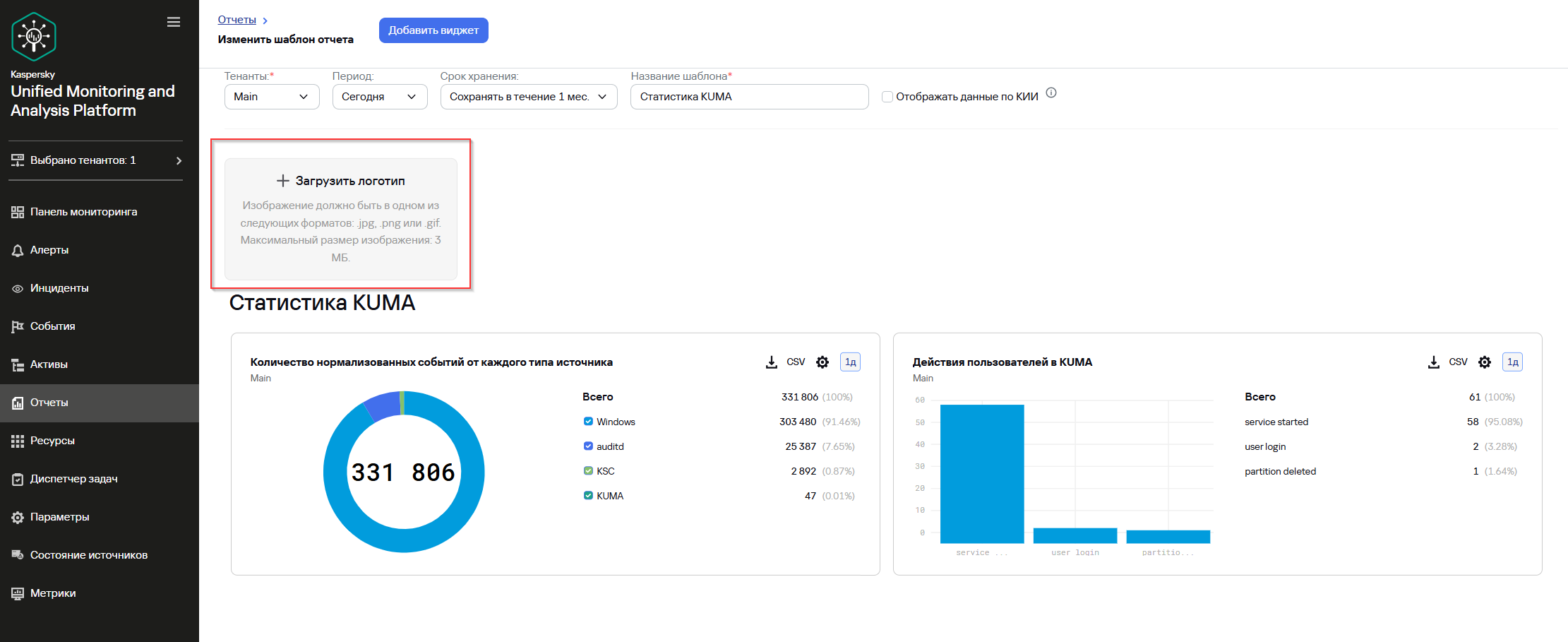
- Нажмите Сохранить для сохранения шаблона отчета.
Новый шаблон отчета создан и доступен во вкладке Шаблоны в разделе Отчеты веб-интерфейса KUMA. Вы можете сформировать этот отчет вручную. Если вы хотите, чтобы отчеты создавались автоматически, требуется настроить расписание.
Чтобы создать отчет вручную (на примере ранее созданного шаблона отчета Статистика KUMA):
- Перейдите раздел Отчеты → Шаблоны.
- В таблице шаблонов отчета нажмите имя шаблона отчета Статистика KUMA и в раскрывающемся списке выберите Создать отчет.
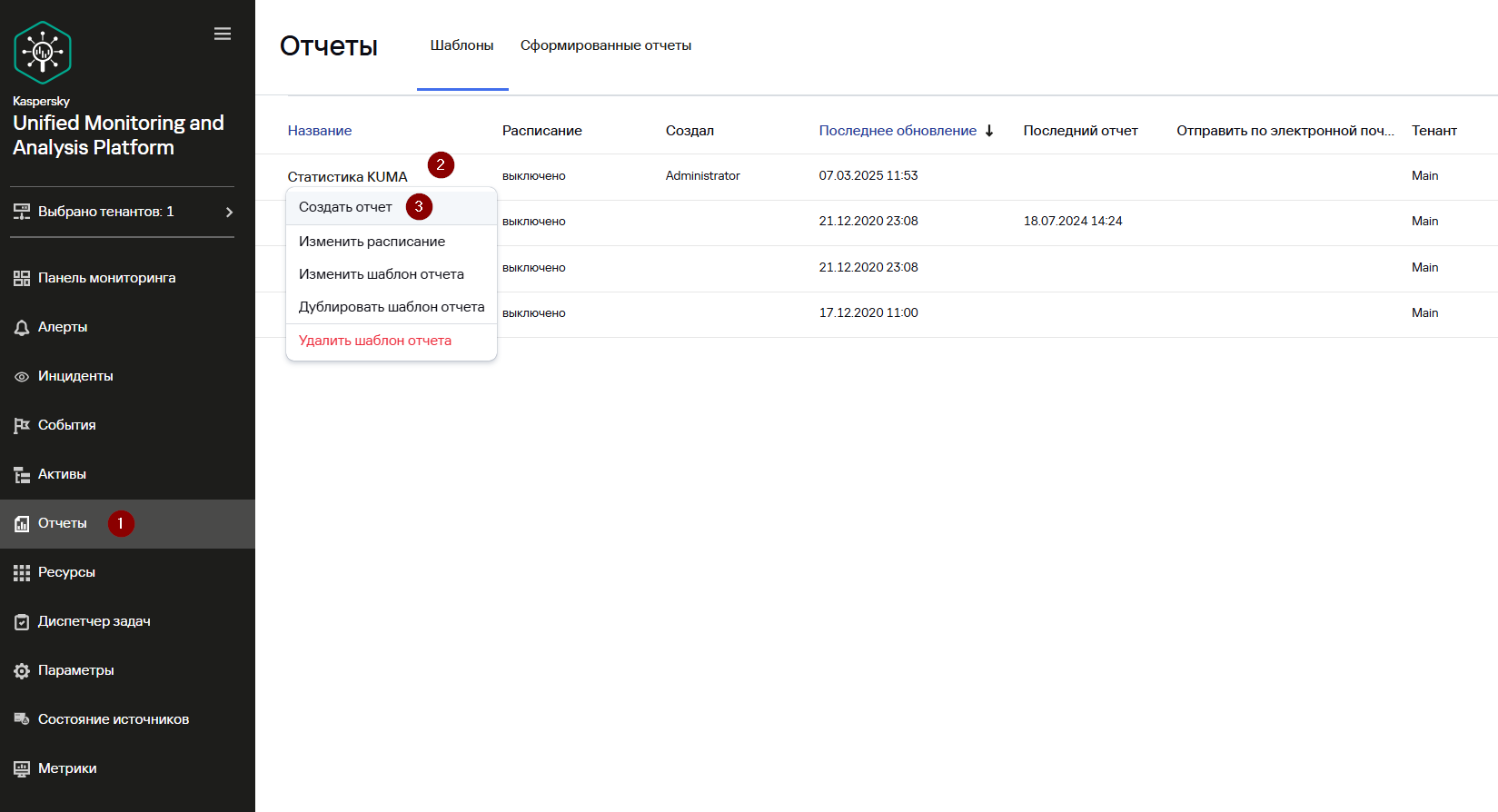
Созданный отчет будет доступен на вкладке Отчеты → Сформированные отчеты.
Чтобы просмотреть отчет:
- На вкладке Сформированные отчеты нажмите на название сформированного отчета и выберите Открыть отчет.
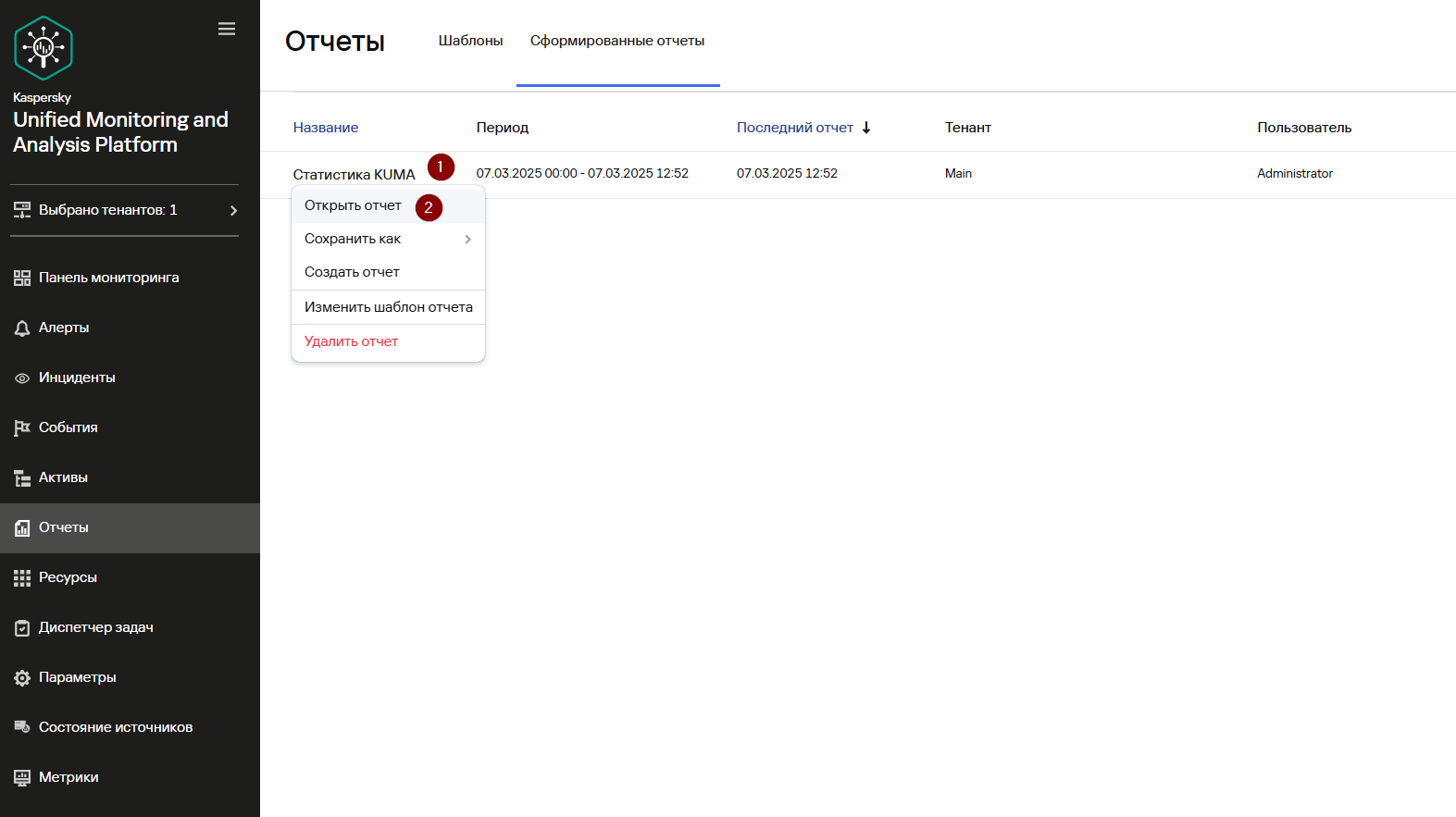
- Откроется новая вкладка браузера с виджетами сформированного отчета.
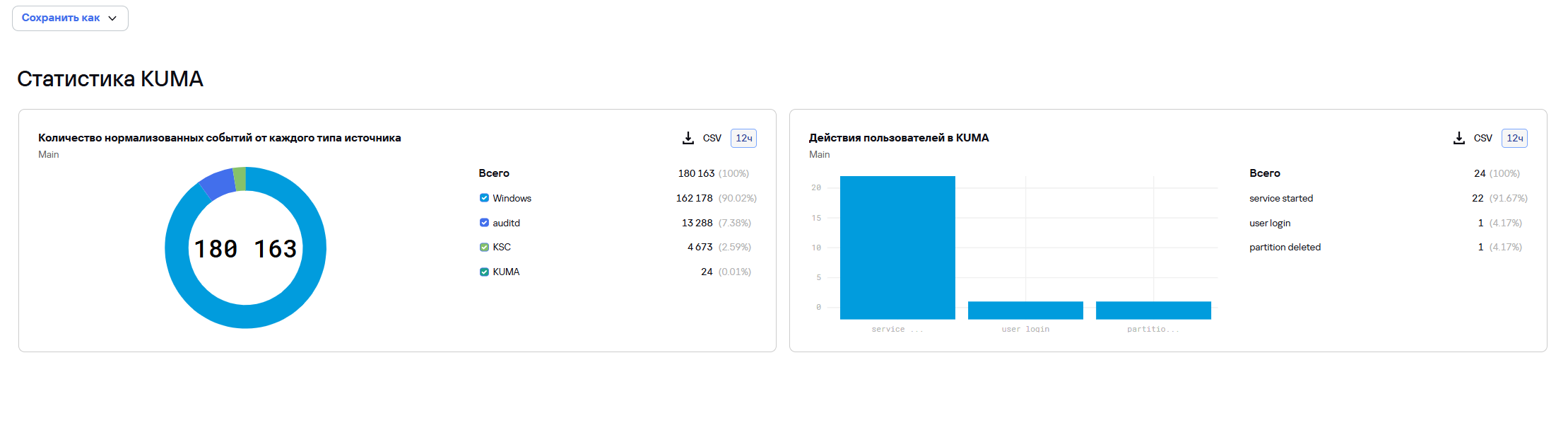
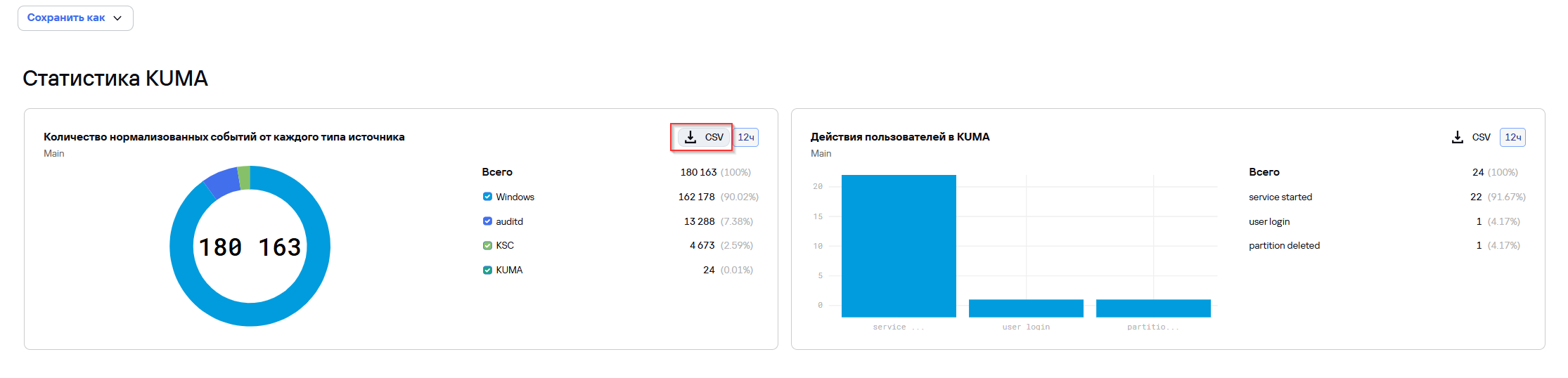
- С помощью кнопки CSV данные, отображаемые на каждом виджете, можно скачать в формате CSV в кодировке UTF-8. Название скачиваемого файла имеет формат <название виджета>_<дата скачивания (ГГГГММДД)>_<время скачивания (ЧЧММСС)>.CSV.
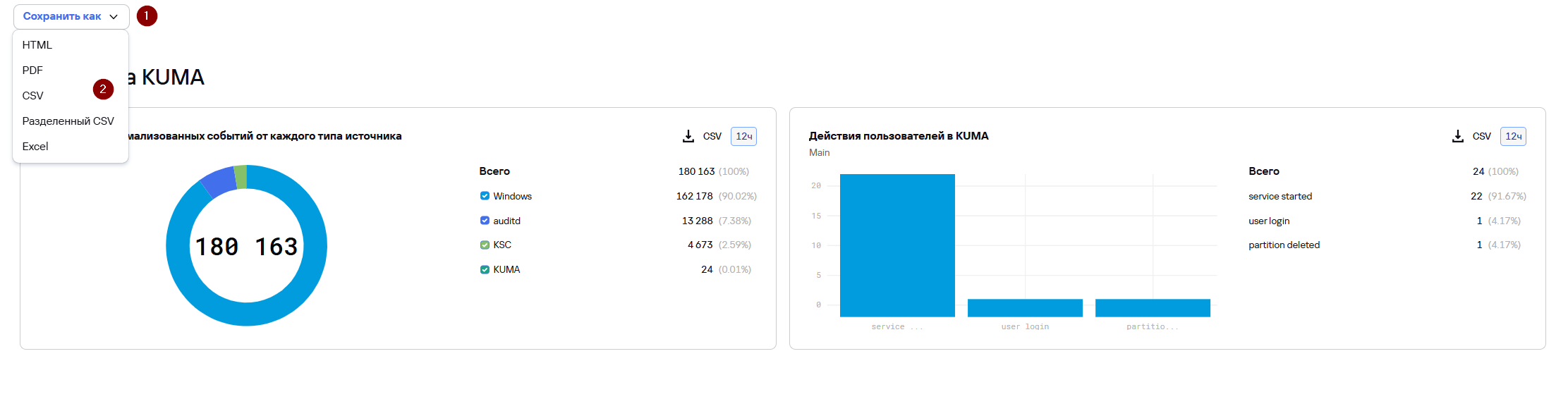
- Отчет можно сохранить в выбранном формате с помощью кнопки Сохранить как, выбрав нужный формат: HTML, PDF, CSV, разделенный CSV, Excel. Отчет сохраняется в папку загрузки, настроенную в вашем браузере.
Если необходимо формировать отчет автоматически по расписанию (на примере ранее созданного шаблона отчета Статистика KUMA):
- Перейдите в раздел Отчеты → Шаблоны.
- В таблице шаблонов отчета нажмите на имя шаблона отчета Статистика KUMA и в раскрывающемся списке выберите Изменить расписание.
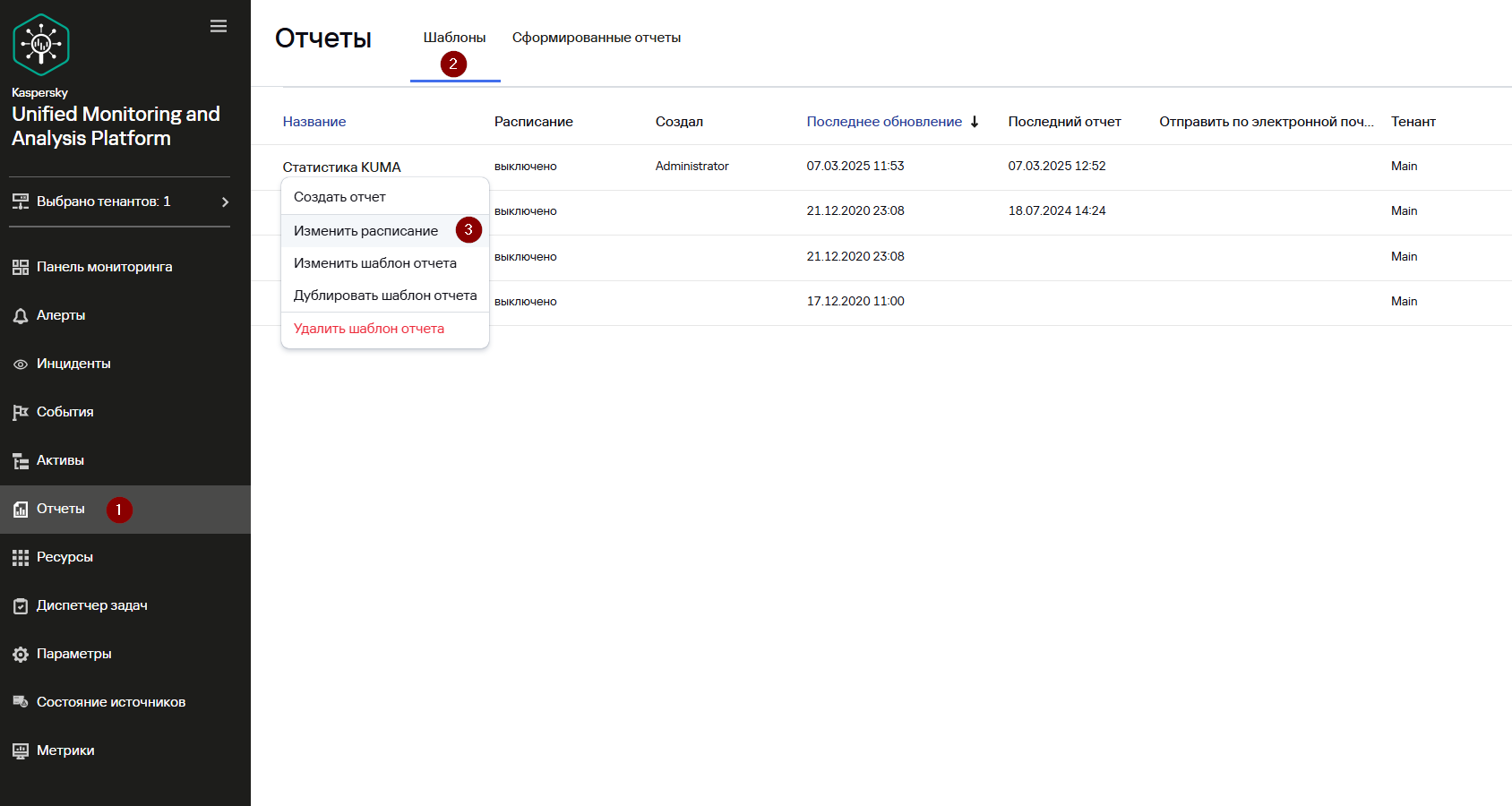
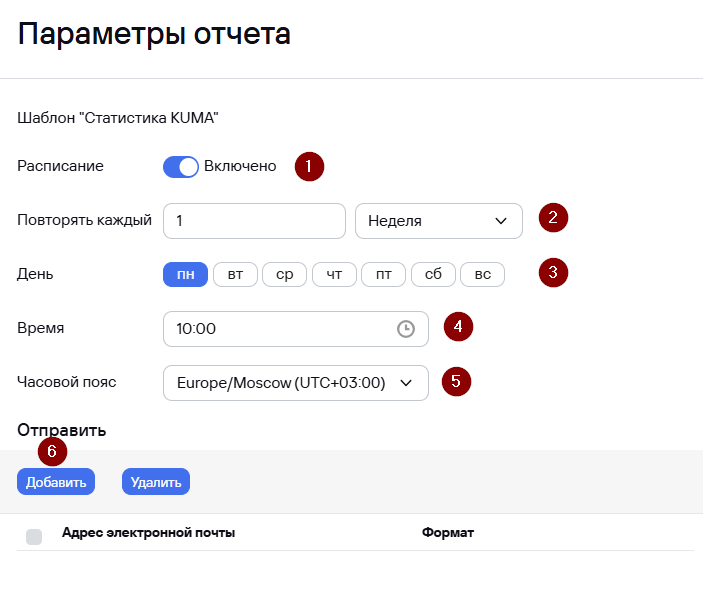
- Откроется окно Параметры отчета.
- Если вы хотите, чтобы отчет формировался, например, каждый понедельник в 10 утра:
- Включите переключатель Расписание.
- В группе настроек Повторять каждый укажите:
- 1 Неделя
- День – ПН
- В поле Время укажите время, когда должен быть сформирован отчет. В нашем примере 10:00 часов.
- В поле Часовой пояс укажите часовой пояс. В нашем примере UTC +03:00 (для Москвы).
- Чтобы выбрать формат отчета и указать адресатов для рассылки, настройте следующие параметры:
- В группе настроек Отправить нажмите Добавить.
- В группе настроек Отправить нажмите Добавить.
-
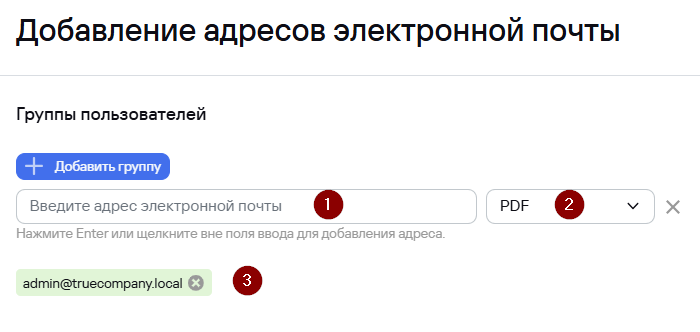
- В открывшемся окне Добавление адресов электронной почты в разделе Группы пользователей нажмите Добавить группу.
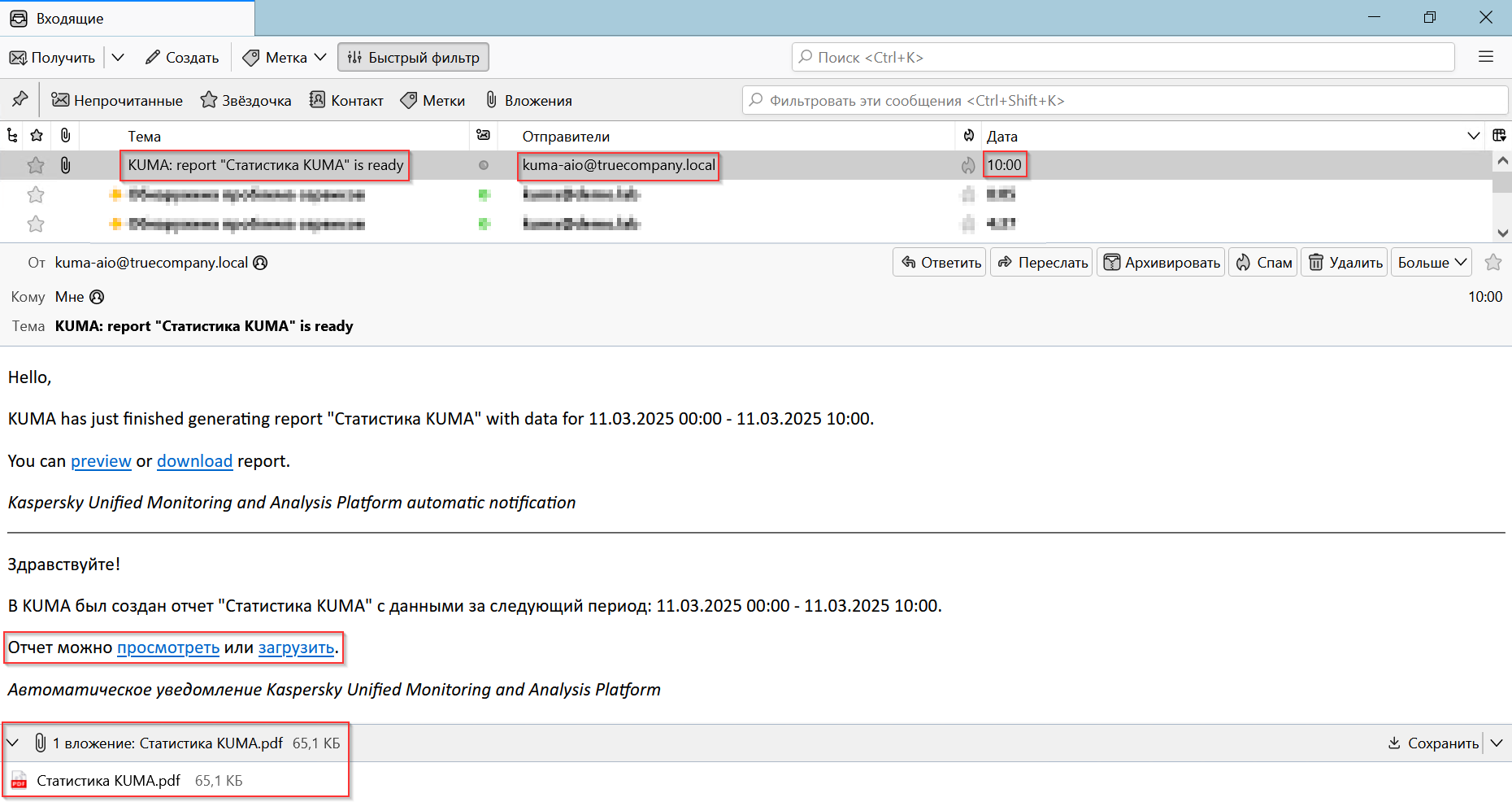
- В появившемся поле укажите адрес электронной почты, выберите формат отчета (доступные форматы: PDF, HTML, CSV, разделенный CSV, Excel) и нажмите Enter или щелкните вне поля ввода - адрес электронной почты будет добавлен. Можно добавить несколько адресов. Отчеты будут отправлены по указанным адресам каждый раз, когда вы сформируете отчет вручную или KUMA сформирует отчет автоматически по расписанию.
Чтобы сформированные отчеты можно было отправлять по электронной почте необходимо настроить интеграцию с почтовым сервером (см. Раздел Уведомления об алертах).
-
- Если адресаты, которым отчет пришел на почту, являются пользователями KUMA, они смогут скачать отчет или просмотреть отчет по ссылкам из письма. Если адресаты не являются пользователями KUMA, переход по ссылкам будет доступен, но авторизоваться в KUMA адресаты не смогут, поэтому им будут доступны только вложения.
Вы можете отправить письмо без вложений, тогда адресатам будут доступны отчеты только по ссылкам и только с авторизацией в KUMA, без ограничений по ролям или тенантам. - Нажмите Сохранить.
- Если адресаты, которым отчет пришел на почту, являются пользователями KUMA, они смогут скачать отчет или просмотреть отчет по ссылкам из письма. Если адресаты не являются пользователями KUMA, переход по ссылкам будет доступен, но авторизоваться в KUMA адресаты не смогут, поэтому им будут доступны только вложения.
- Нажмите Сохранить.
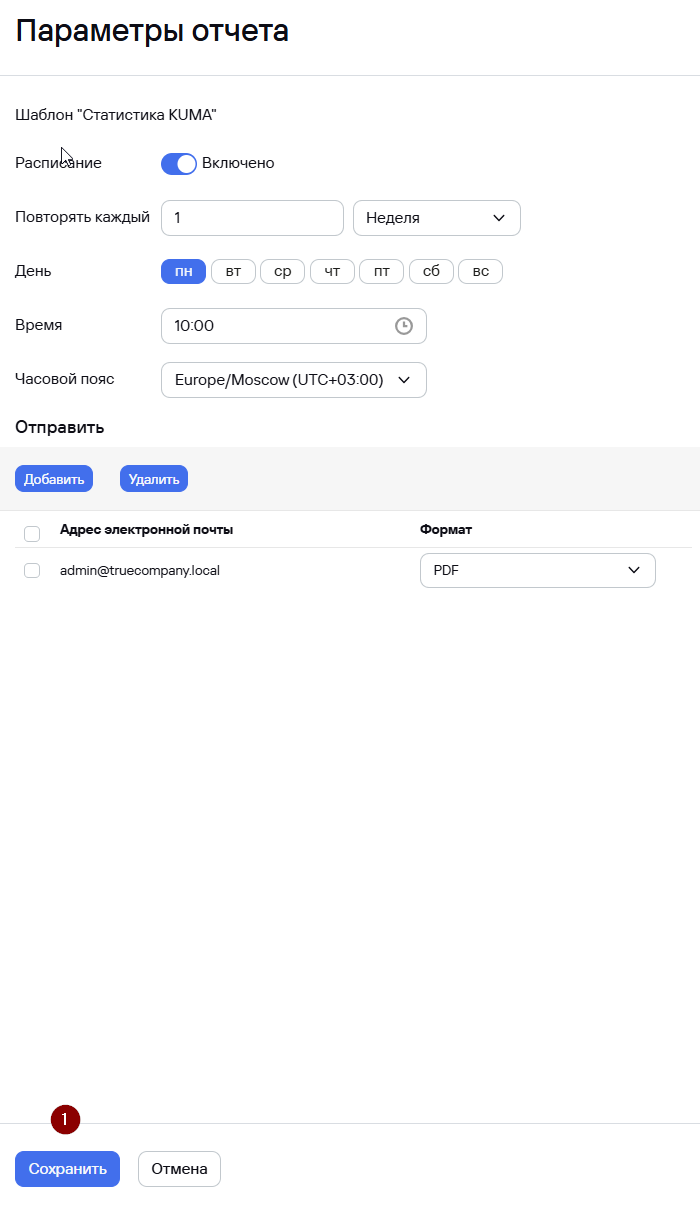
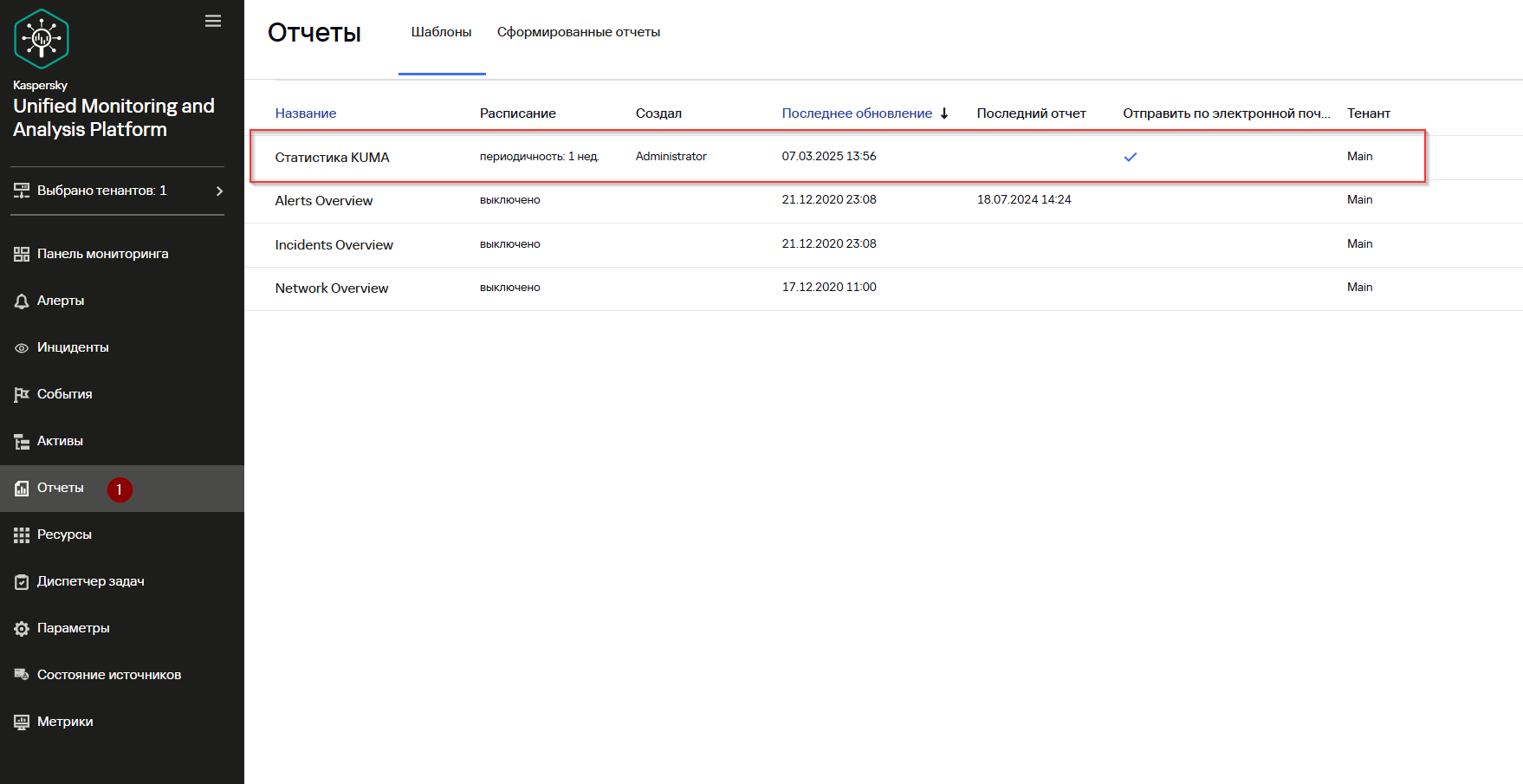
Автоматическое формирование отчета и отправка по расписанию настроены.
No comments to display
No comments to display