
Панель мониторинга
Информация, приведенная на данной странице, является разработкой команды pre-sales и/или community KUMA и НЕ является официальной рекомендацией вендора.
Официальная документация по данному разделу приведена в онлайн-справке на продукт: https://support.kaspersky.ru/kuma/4.0/217855
Видео «Типовые операции с панелями мониторинга и отчетами»:
https://rutube.ru/video/304bc4fd81bae7219ade8c3a3d717213/
Панель мониторинга представляет собой набор виджетов, которые визуализируют статистику по собранным/обработанным данным.
Набор виджетов, используемых на панели мониторинга, называется макетом. Вы можете создавать макеты вручную или воспользоваться преднастроенными макетами (https://support.kaspersky.ru/kuma/4.0/222445). Параметры виджетов в преднастроенных макетах можно редактировать при необходимости. По умолчанию на панели мониторинга отображается преднастроенный макет Alerts Overview.
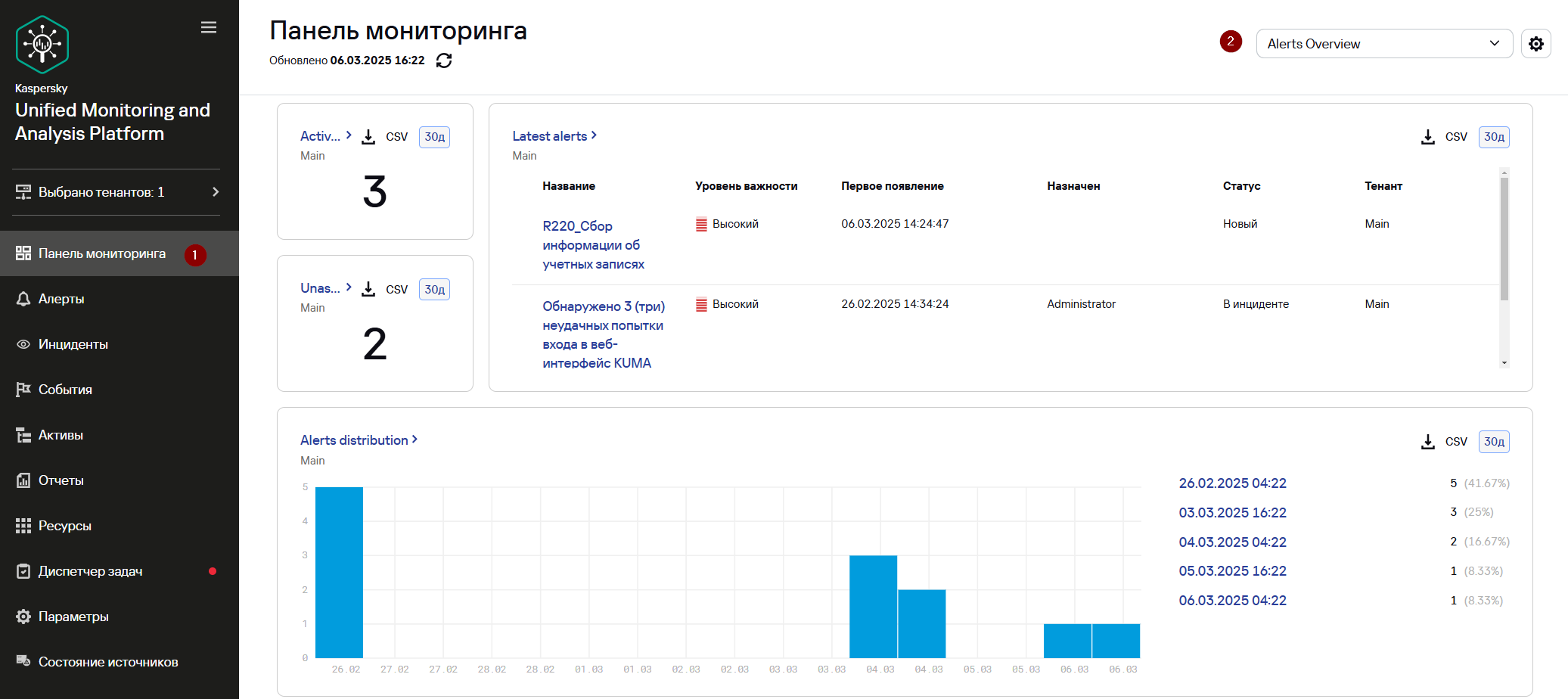
Создавать, редактировать и удалять макеты могут только пользователи с ролями Главный администратор, Администратор тенанта, Аналитик второго уровня и Аналитик первого уровня. Пользователи с учетными записями всех ролей могут просматривать макеты и назначать макеты по умолчанию. Если макет назначен по умолчанию, этот макет отображается для учетной записи при каждом переходе в раздел Панель мониторинга.
Информация на панели мониторинга обновляется в соответствии с расписанием, заданным в параметрах макета. При необходимости вы можете обновить данные принудительно, нажав на  .
.
Для удобства представления данных на панели мониторинга вы можете включить режим ТВ. В этом случае вы перейдете в режим полноэкранного просмотра панели мониторинга в FullHD-разрешении. В режиме ТВ вы также можете настроить показ слайд-шоу для выбранных макетов.
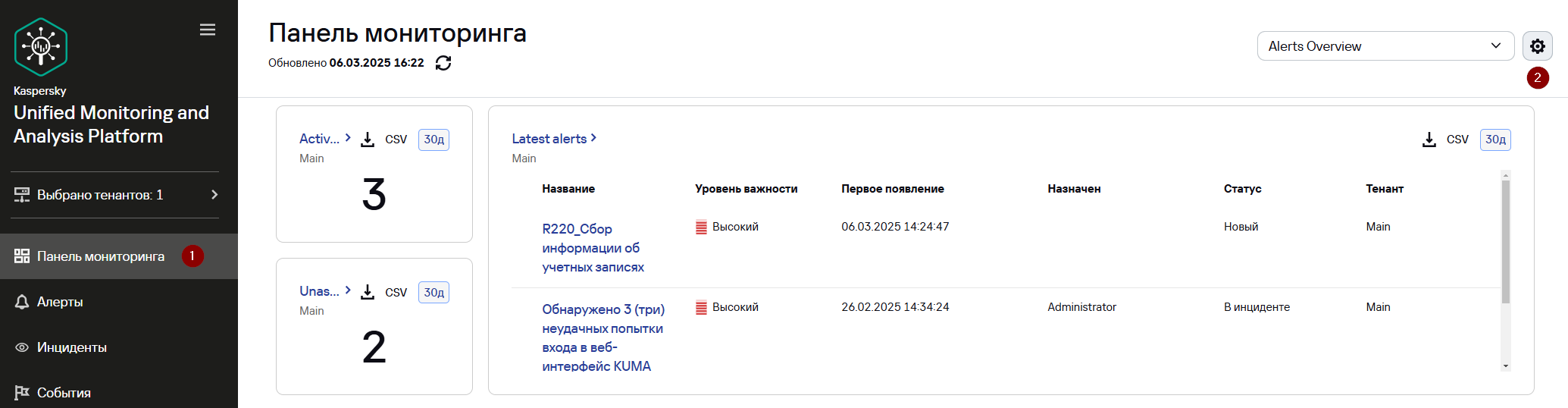
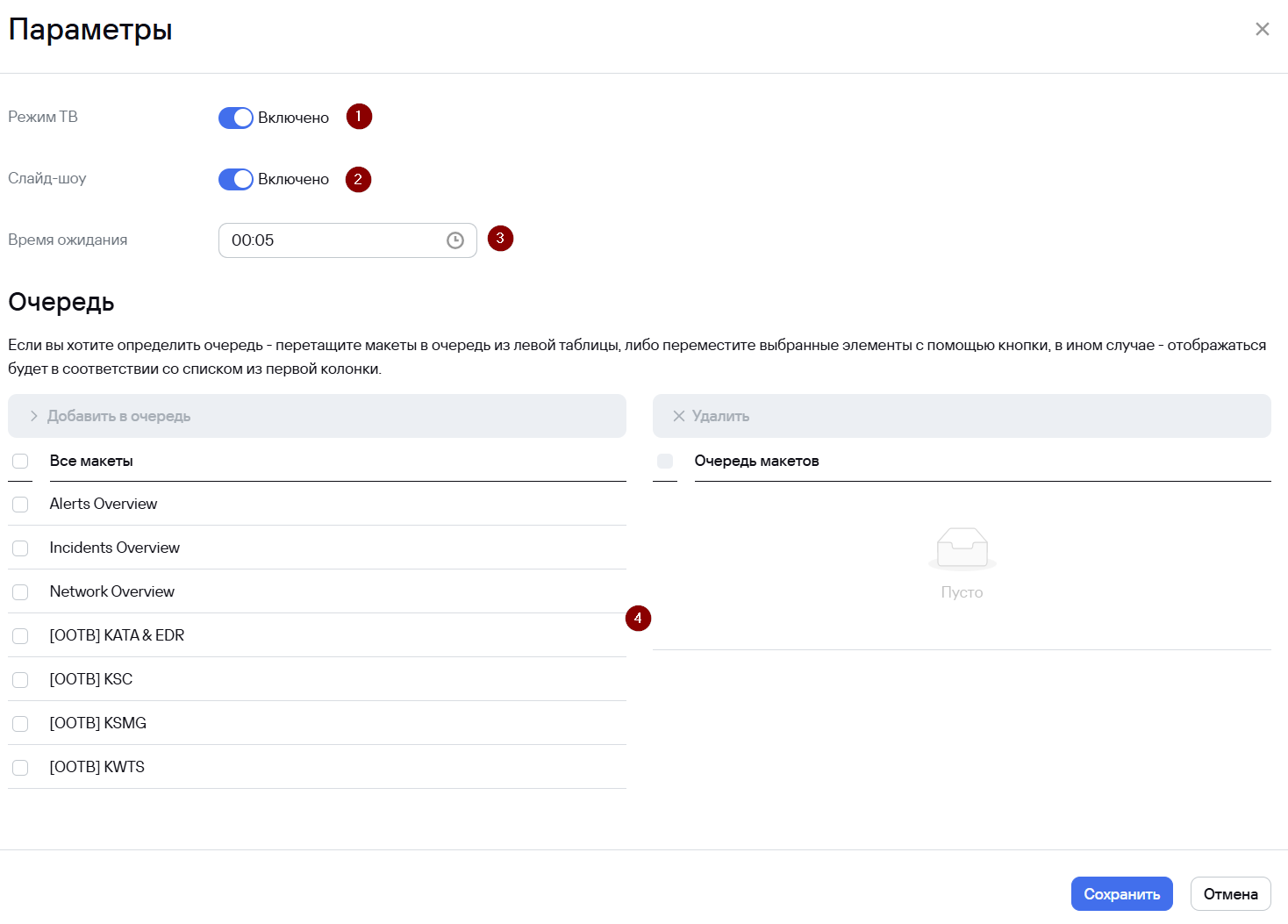
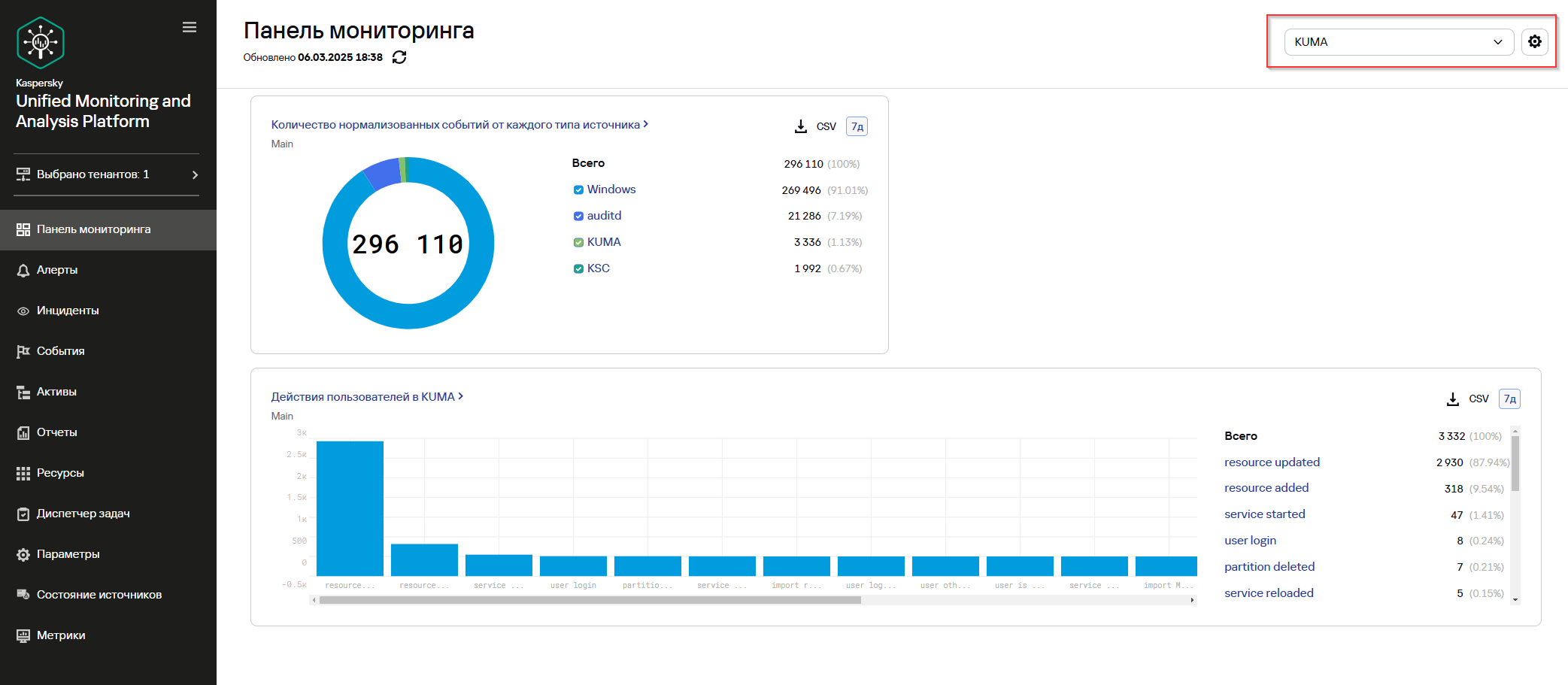
В качестве примера создадим «кастомный» макет со статистикой по KUMA.
Чтобы создать макет:
- Перейдите в раздел Панель мониторинга.
- Откройте раскрывающийся список в правом верхнем углу окна Панель мониторинга и выберите Создать макет.
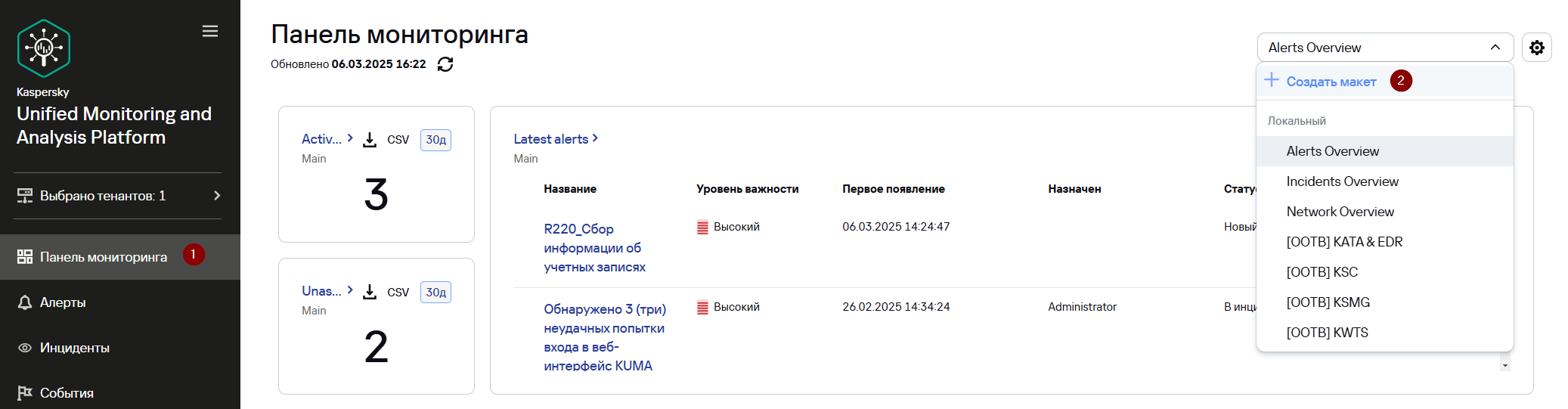
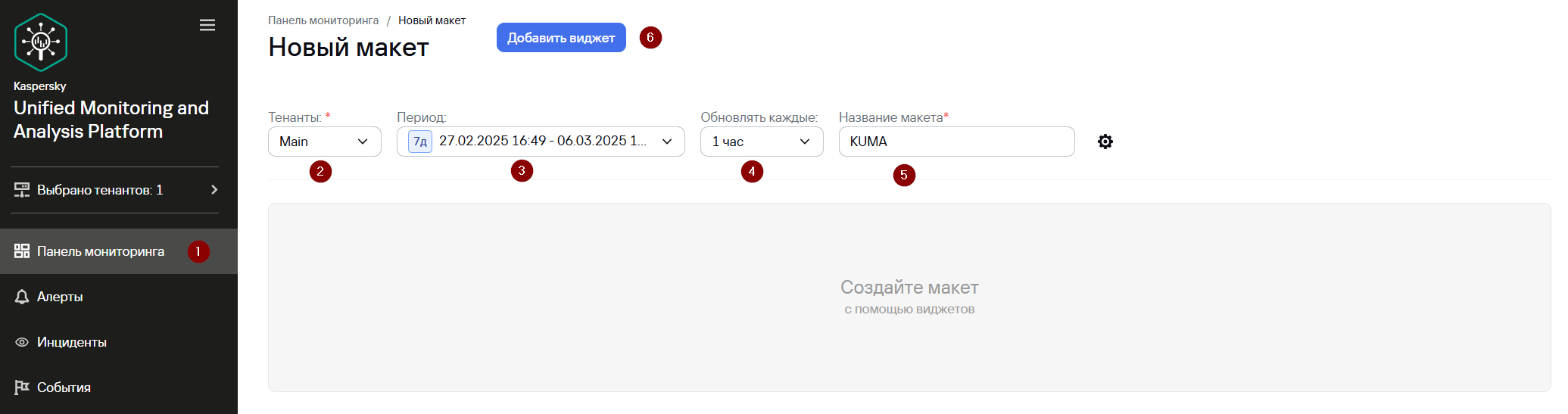
- Откроется окно Новый макет.
- В раскрывающемся списке Тенанты выберите тенанты (в нашем примере Main), которым будет принадлежать создаваемый макет и данными из которых будут наполняться виджеты макета.
- В раскрывающемся списке Период выберите период времени, по которому требуется аналитика. В нашем примере – 7 дней.
- В раскрывающемся списке Обновлять каждые выберите частоту обновления данных в виджетах макета. В нашем примере 1 час.
- В поле Название макета укажите название макета.
Первым создадим виджет со статистикой по количеству нормализованных событий от каждого типа источника за неделю.
Чтобы добавить виджет:
- В раскрывающемся списке Добавить виджет выберите виджет События. Данный тип виджета будет строится на основе событий из хранилища.
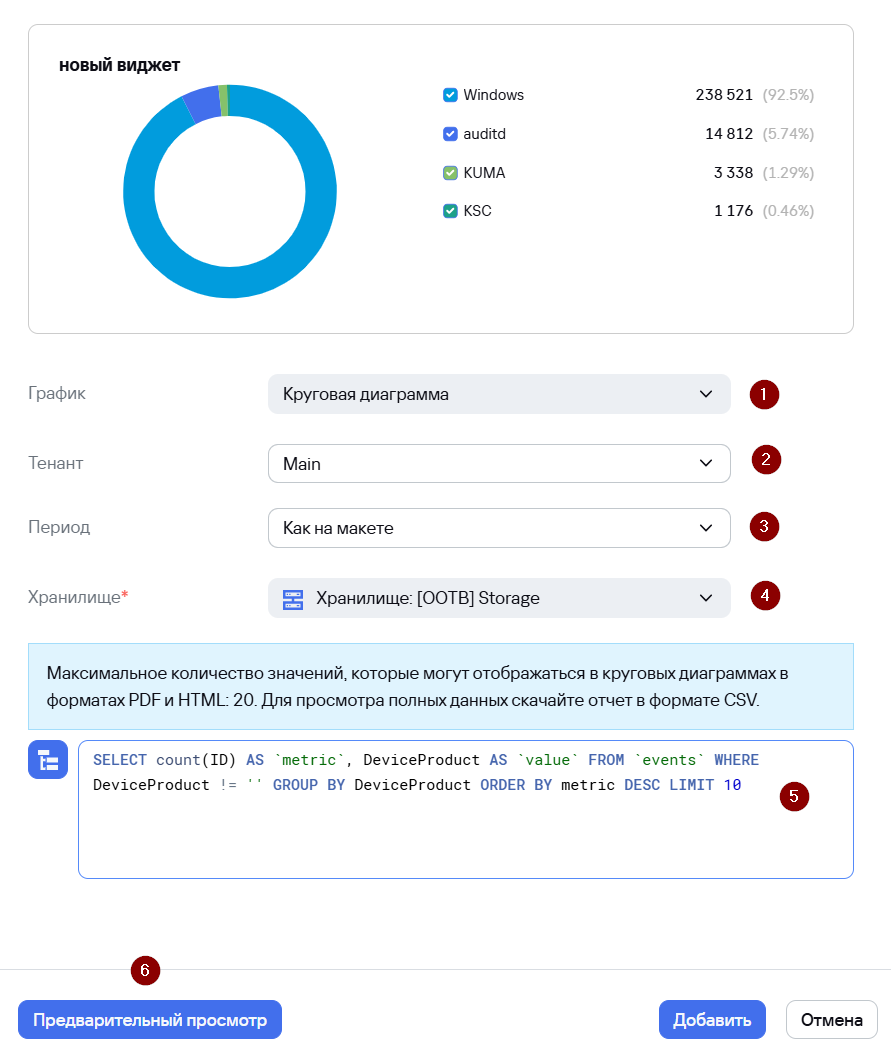
- В появившемся окне справа укажите:
- Во вкладке
 :
:
- График – Круговая диаграмма
- Тенант – Main
- Период – Как на макете
- Хранилище – выберите сервис Хранилища. В нашем примере [OOTB] Storage.
- В поле SQL-запроса (т.е. данные на основании, которых будет строится виджет) укажите следующий поисковый запрос:
- Во вкладке

SELECT count(ID) AS `metric`, DeviceProduct AS `value` FROM `events` WHERE DeviceProduct != '' GROUP BY DeviceProduct ORDER BY metric DESC LIMIT 10-
-
- Нажмите Предварительный просмотр, чтобы убедиться, что SQL-запрос корректен и выполняется успешное построение виджета.
- Нажмите Предварительный просмотр, чтобы убедиться, что SQL-запрос корректен и выполняется успешное построение виджета.
-
-
- Во вкладке
 :
:
- Укажите Название виджета. В нашем примере Количество нормализованных событий от каждого типа источника.
- Активируйте параметр Итоговые значения.
- Нажмите Добавить.
- Во вкладке
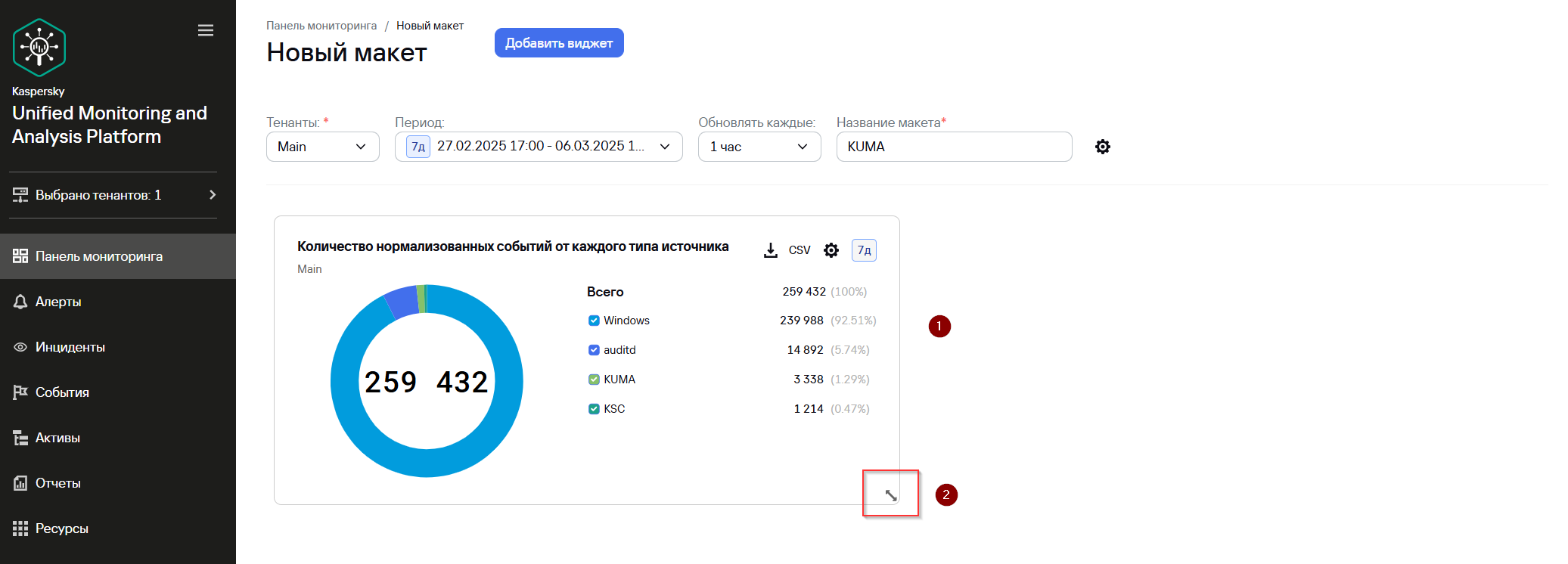
- Виджет будет добавлен на макет. Виджеты можно перетаскивать по окну и изменять их размер с помощью кнопки
 , которая появляется при наведении указателя мыши на виджет.


Вторым создадим виджет со статистикой по количеству и типу действий пользователей в KUMA.
Чтобы добавить новый виджет на макет KUMA:
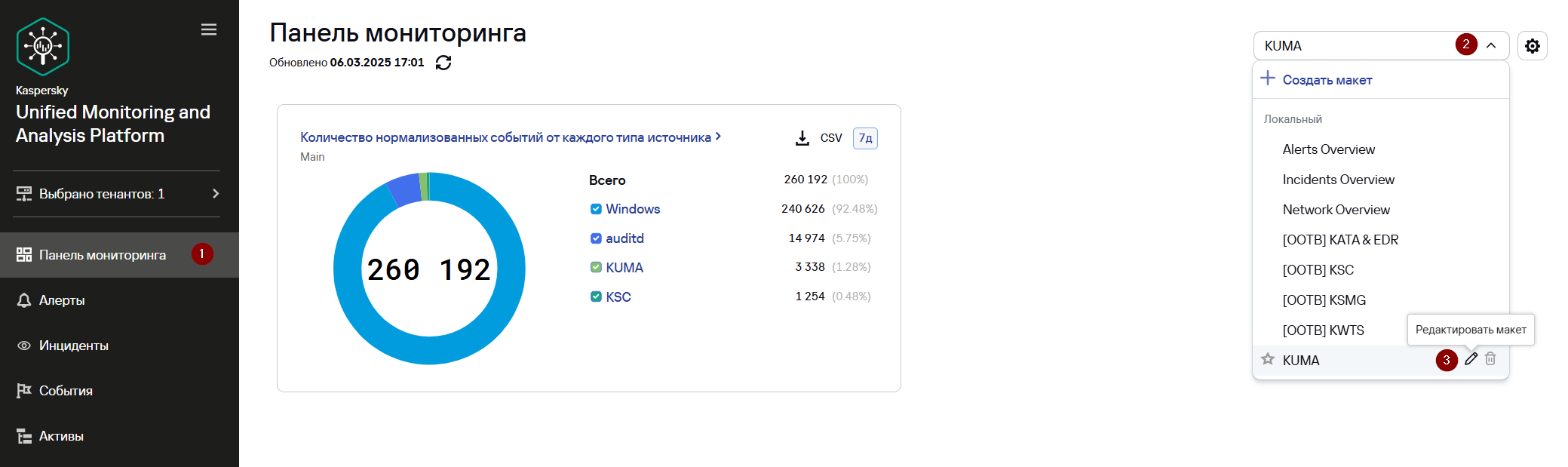
- Откройте раскрывающийся список в правом верхнем углу окна Панель мониторинга и выберите макет KUMA.
- Нажмите Редактировать макет.
- В раскрывающемся списке Добавить виджет выберите виджет События.
- В появившемся окне справа укажите:
- Во вкладке :
- График – Столбчатая диаграмма
- Тенант – Main
- Период – Как на макете
- Хранилище – выберите сервис Хранилища. В нашем примере [OOTB] Storage.
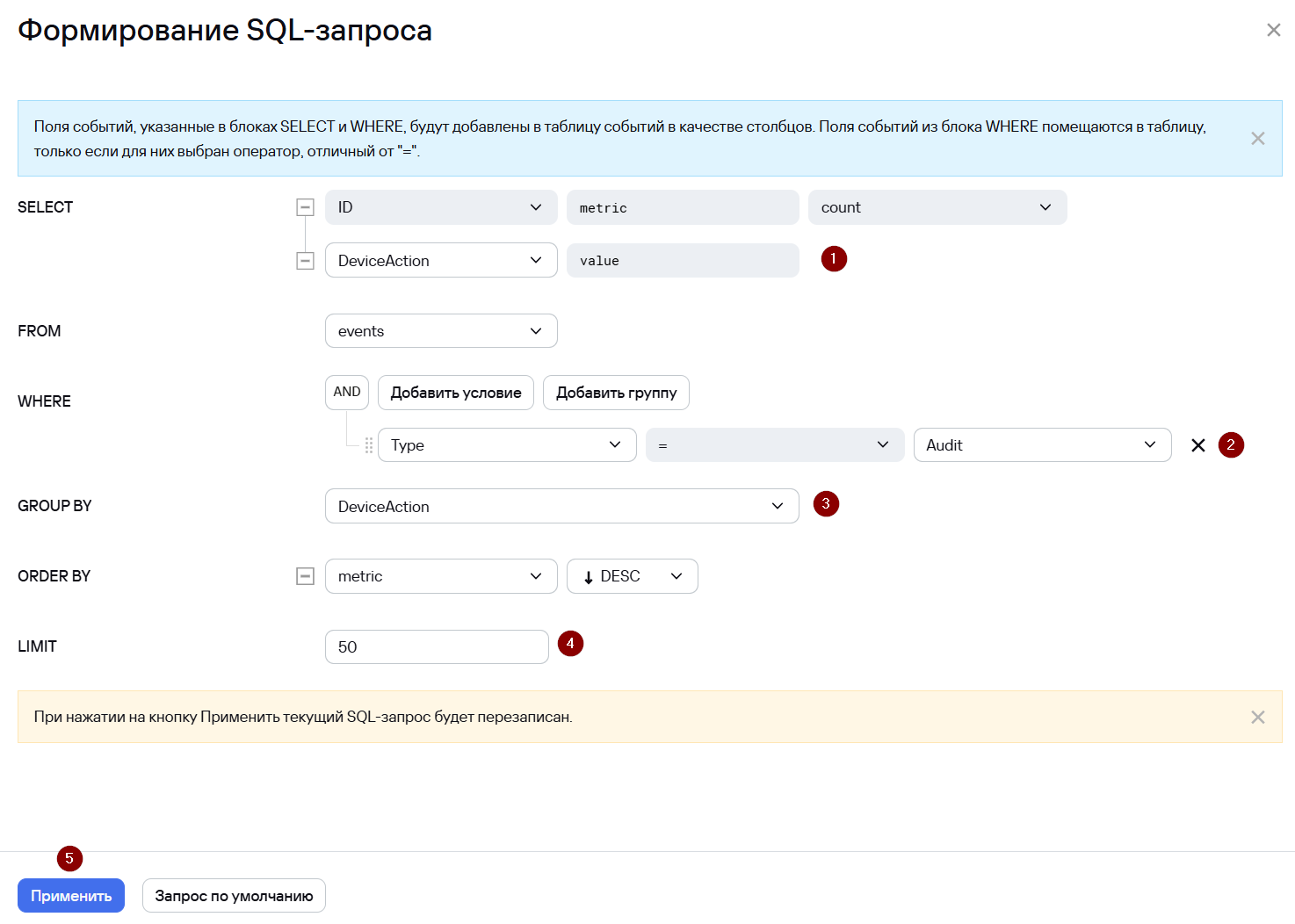
- Возле поля SQL-запроса нажмите на кнопку
 для формирования SQL-запроса с помощью конструктора.
 - В появившемся окне Формирование SQL-запроса заполните поля как на скриншоте ниже и нажмите Применить.
- Во вкладке

-
-
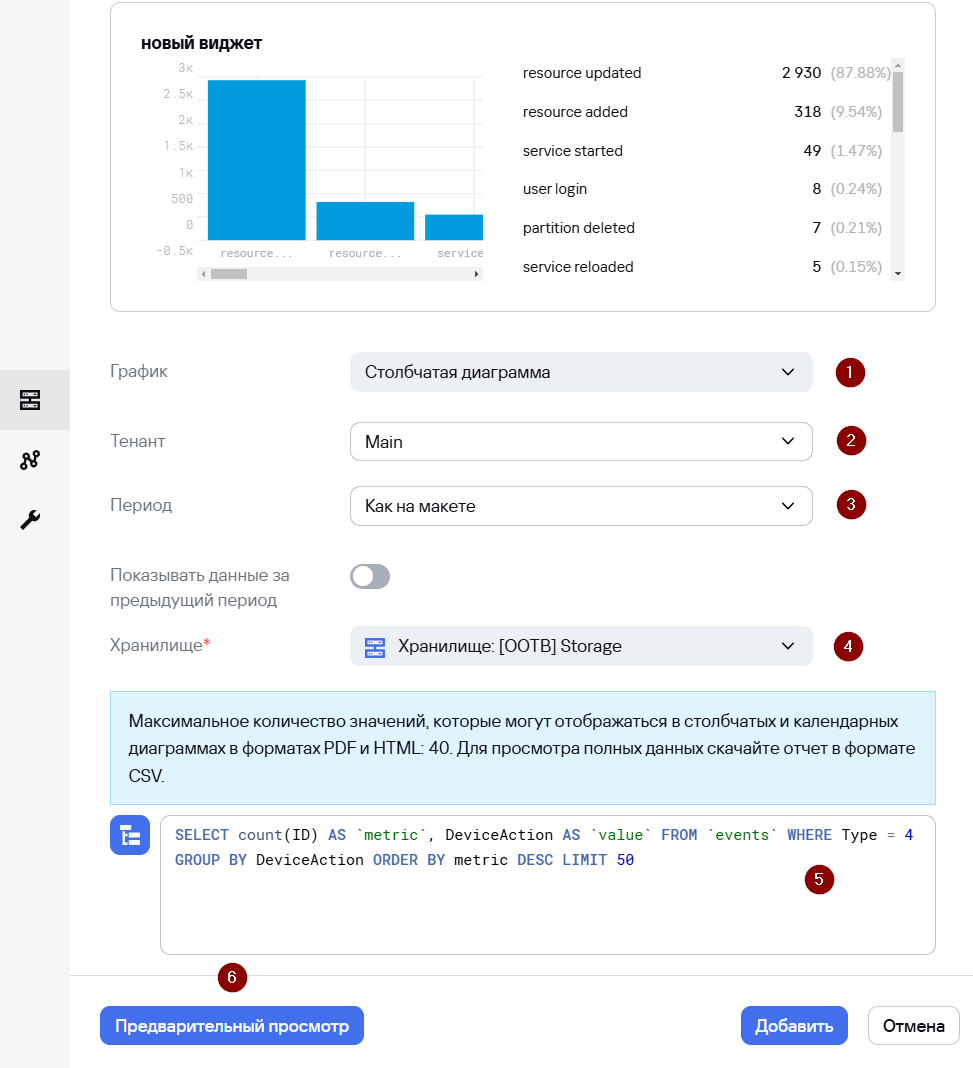
- Сформированный запрос из конструктора появится в поле SQL-запроса.
-

-
-
- Нажмите Предварительный просмотр, чтобы убедиться, что SQL-запрос корректен и выполняется успешное построение виджета.
-
-
- Во вкладке :
- Укажите Название виджета. В нашем примере Действия пользователей в KUMA.
- Активируйте параметр Итоговые значения.
- Нажмите Добавить.
- Во вкладке
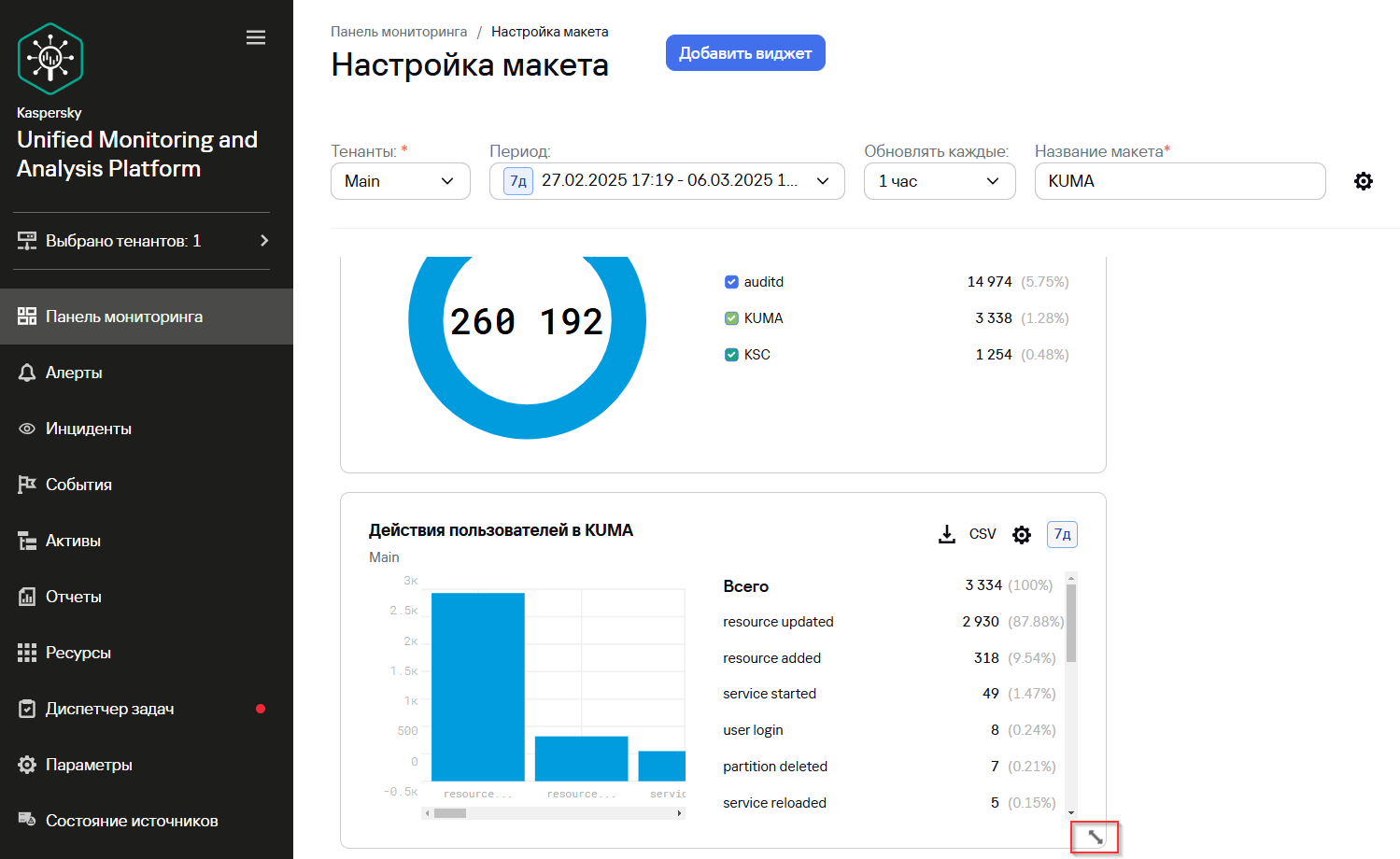
- Виджет будет добавлен на макет. Виджеты можно перетаскивать по окну и изменять их размер с помощью кнопки , которая появляется при наведении указателя мыши на виджет.
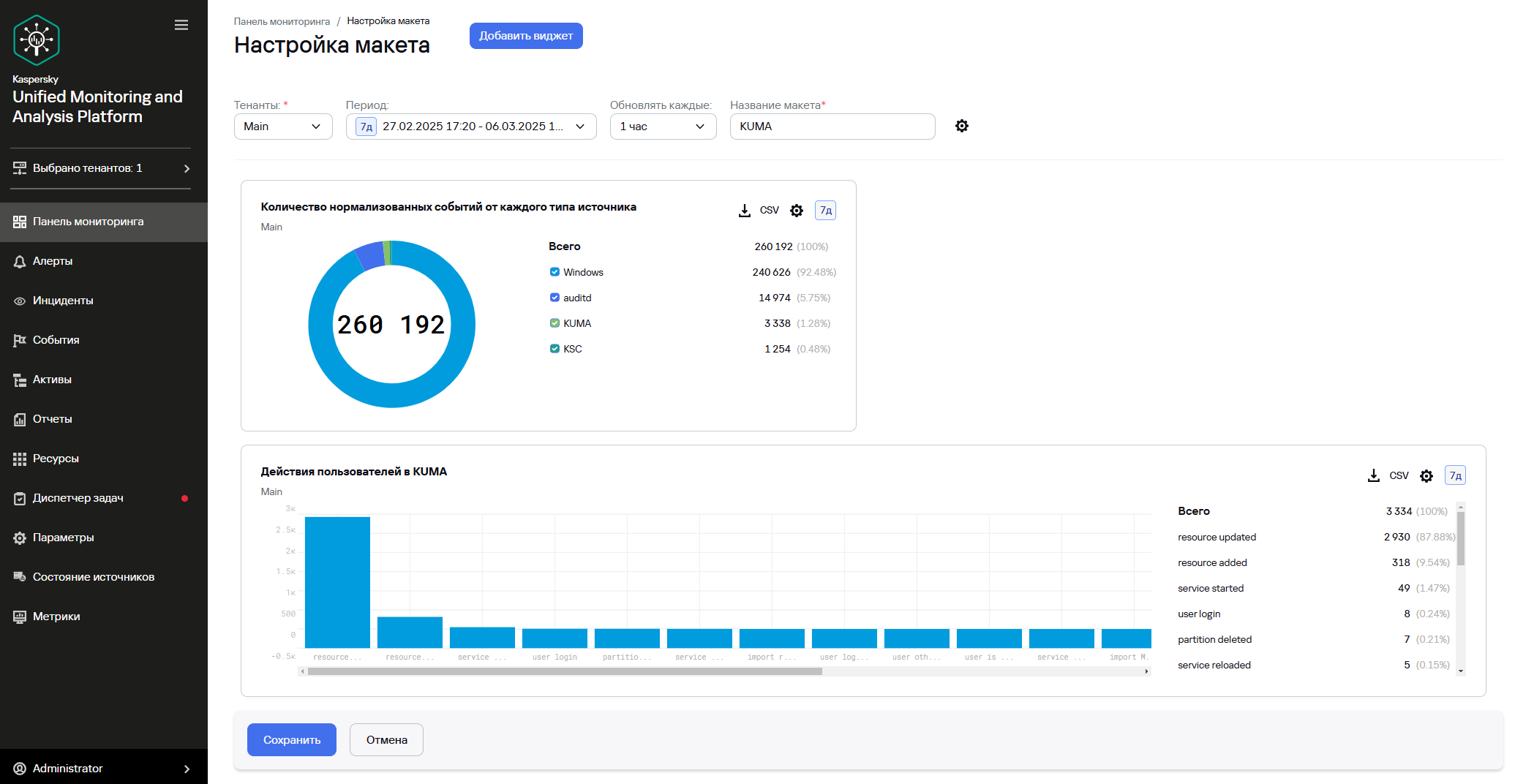
- Нажмите Сохранить для сохранения макета.
Новый макет создан и отображается в разделе Панель мониторинга веб-интерфейса KUMA.
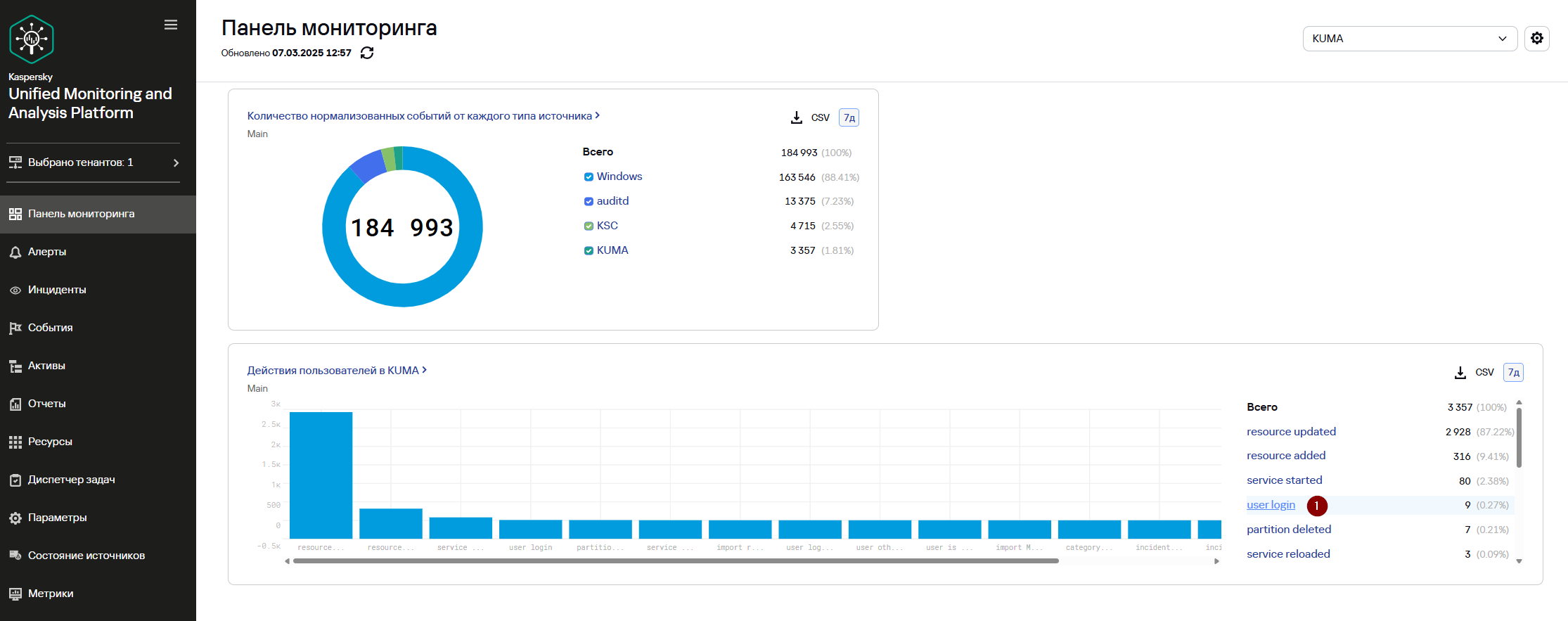
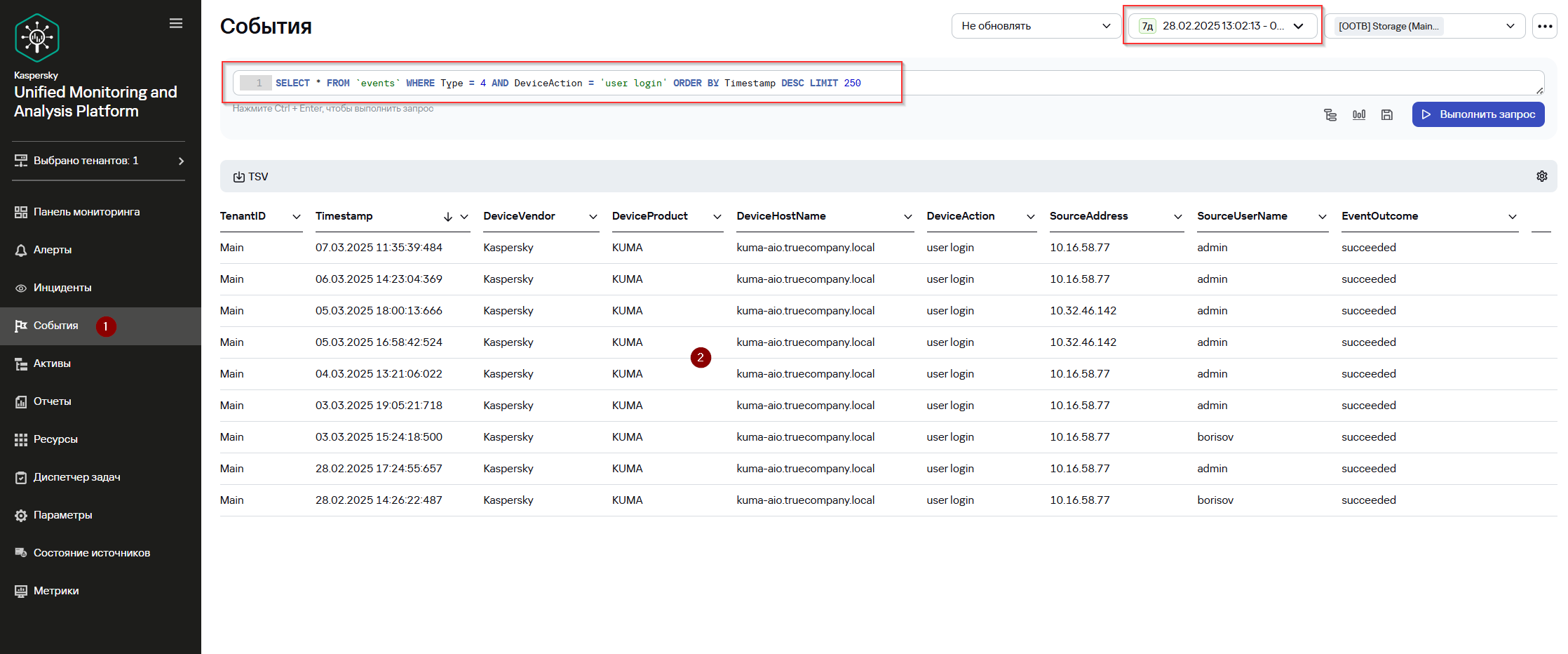
Значения, отображаемые в легенде виджета представляют собой ссылку, при нажатии на которую происходит перенаправление в раздел События, в котором можно просмотреть события с выбранным значением. В поисковый запрос автоматически добавляется искомое значение, а в качестве Периода поиска указывается Период из виджета.
No comments to display
No comments to display