
Ретроспективная проверка
Информация, приведенная на данной странице, является разработкой команды pre-sales и/или community KUMA и НЕ является официальной рекомендацией вендора.
Официальная документация по данному разделу приведена в онлайн-справке на продукт:
https://support.kaspersky.ru/kuma/4.0/217979
В обычном режиме коррелятор работает только с событиями, поступающими от коллекторов в реальном времени, выполняя потоковую корреляцию.
Ретроспективная проверка позволяет применять правила корреляции к историческим событиям, уже сохранённым в хранилище. Это удобно, если вы внесли изменения в существующие правила корреляции или загрузили новые и хотите проверить наличие вредоносной активности или инцидентов в ранее сохранённых событиях.
С помощью поискового запроса можно определить список исторических событий, для которых будет выполнена ретроспективная проверка, задать период поиска и указать хранилище, в котором следует искать события. Также можно настроить задачу так, чтобы во время ретроспективной проверки создавались алерты и применялись правила реагирования.
Для тестирования ретроспективной проверки:
- Создайте правило корреляции Неудачная попытка входа в веб-интерфейс KUMA (см. Создание правила корреляции типа Simple).
- Выполните неудачную попытку входа в веб-интерфейс KUMA.
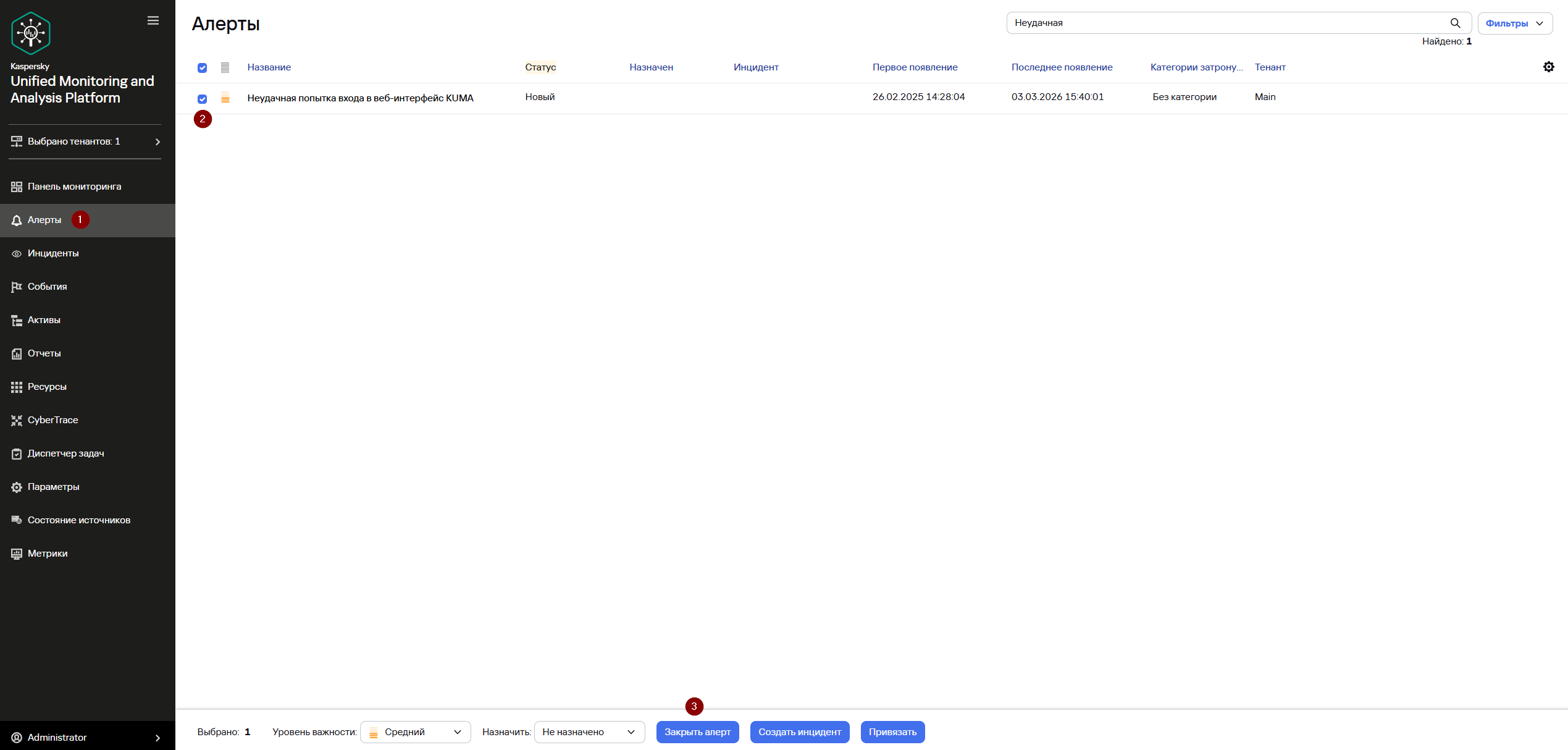
- Перейдите в Алерты и закройте алерт Неудачная попытка входа в веб-интерфейс KUMA (при наличии).
Чтобы выполнить ретроспективную проверку:
- Перейдите в раздел События и сформируйте необходимую выборку событий:
- Выберите хранилище.
- Укажите поисковый запрос.
- Задайте необходимый временной период.
- Нажмите Выполнить запрос.

SELECT * FROM `events` WHERE Type = 4 ORDER BY Timestamp DESC LIMIT 250- В раскрывающемся списке
 выберите Ретроспективная проверка.


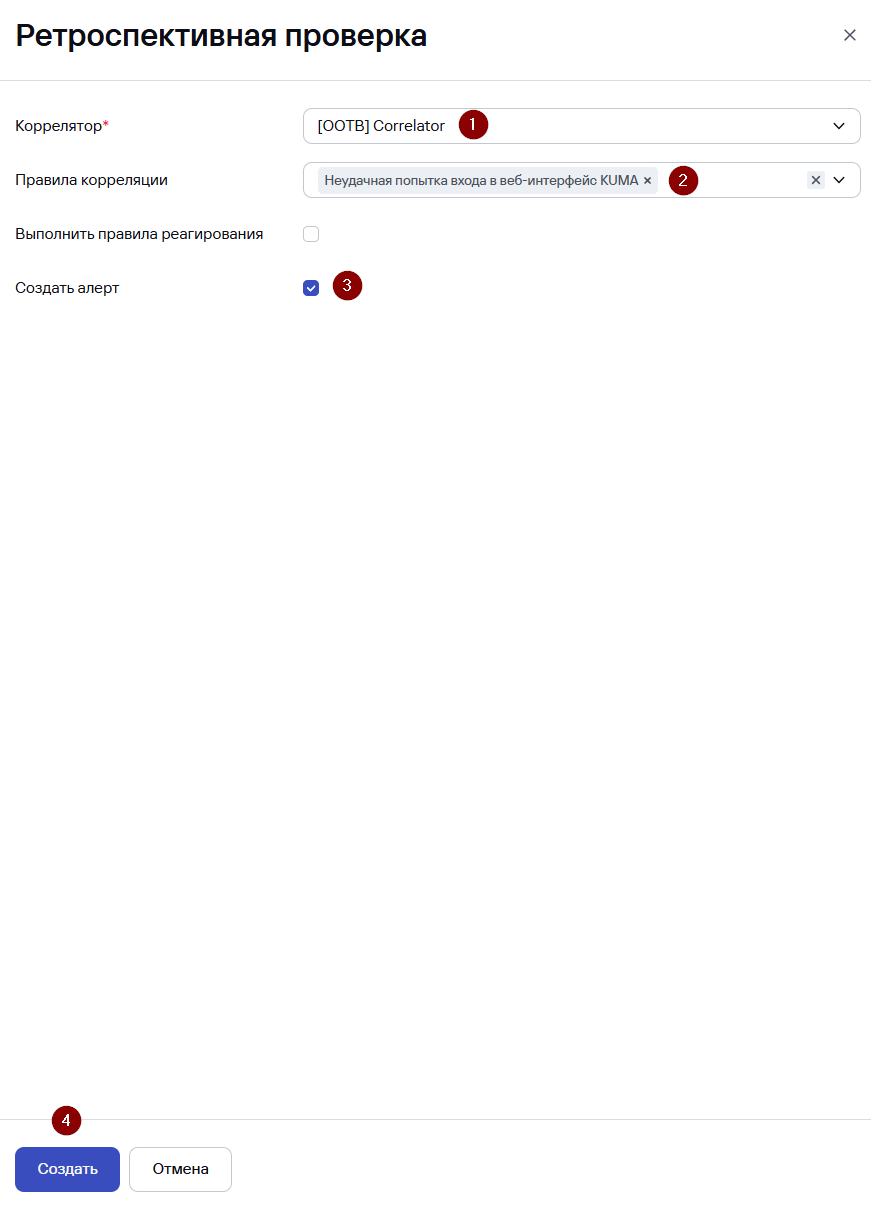
- В появившемся окне Ретроспективная проверка:
- В раскрывающемся списке Коррелятор выберите сервис коррелятора, в который будут загружены выбранные события.
- В раскрывающемся списке Правила корреляции выберите правила корреляции, с помощью которых необходимо обработать выбранные события. Если на этом шаге не выбрано ни одного правила, проверка будет выполнена с применением всех правил корреляции.
- Если необходимо, чтобы в процессе обработки событий срабатывали правила реагирования, включите переключатель Выполнить правила реагирования.
- Если необходимо, чтобы в процессе обработки событий создавались алерты, включите переключатель Создать алерты.
- Нажмите на кнопку Создать.
В разделе Диспетчер задач создана задача ретроспективной проверки.
Чтобы просмотреть результаты проверки:
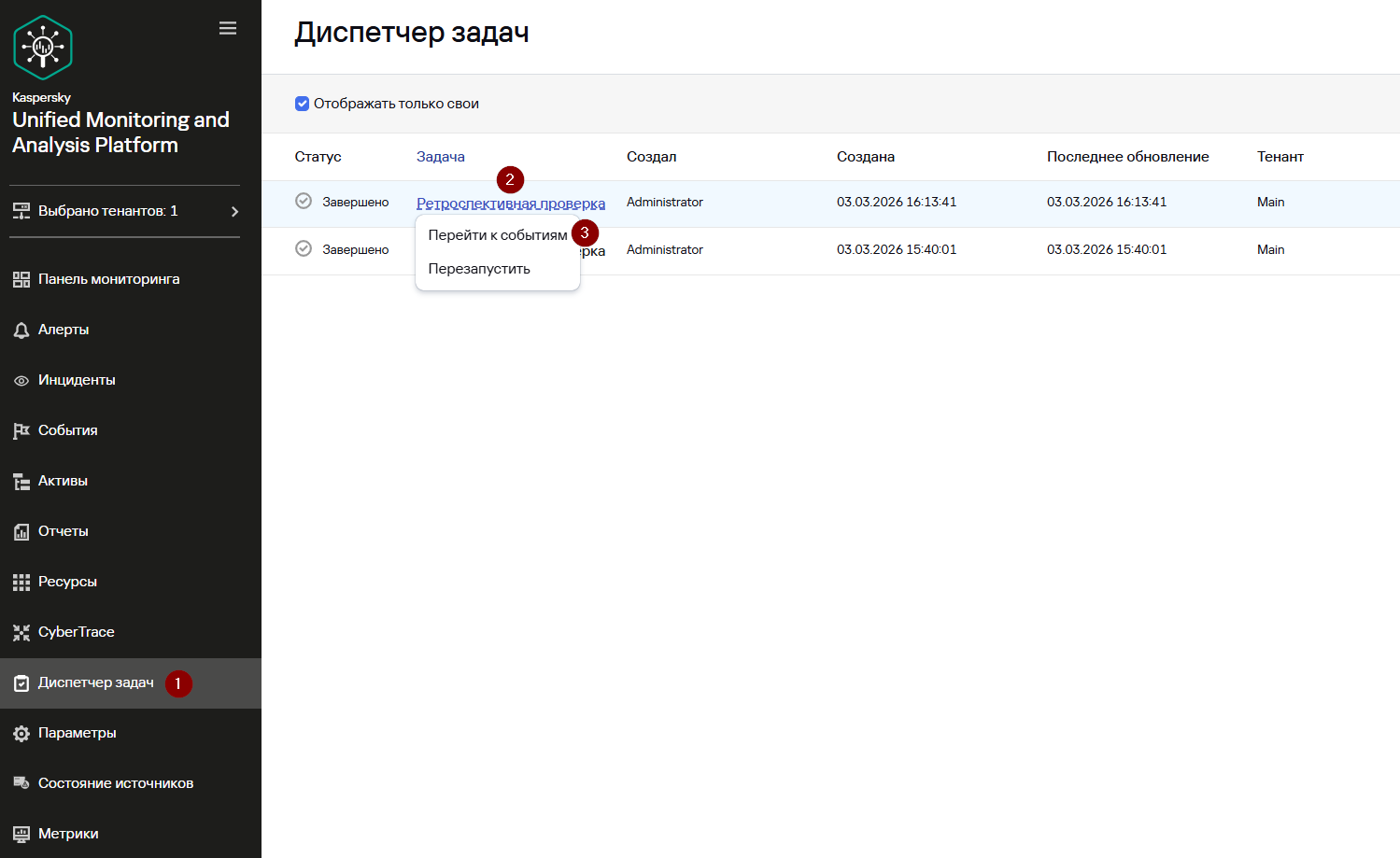
- Перейдите в Диспетчер задач.
- Нажмите на созданную задачу Ретроспективная проверка и в раскрывающемся списке выберите Перейти к событиям.
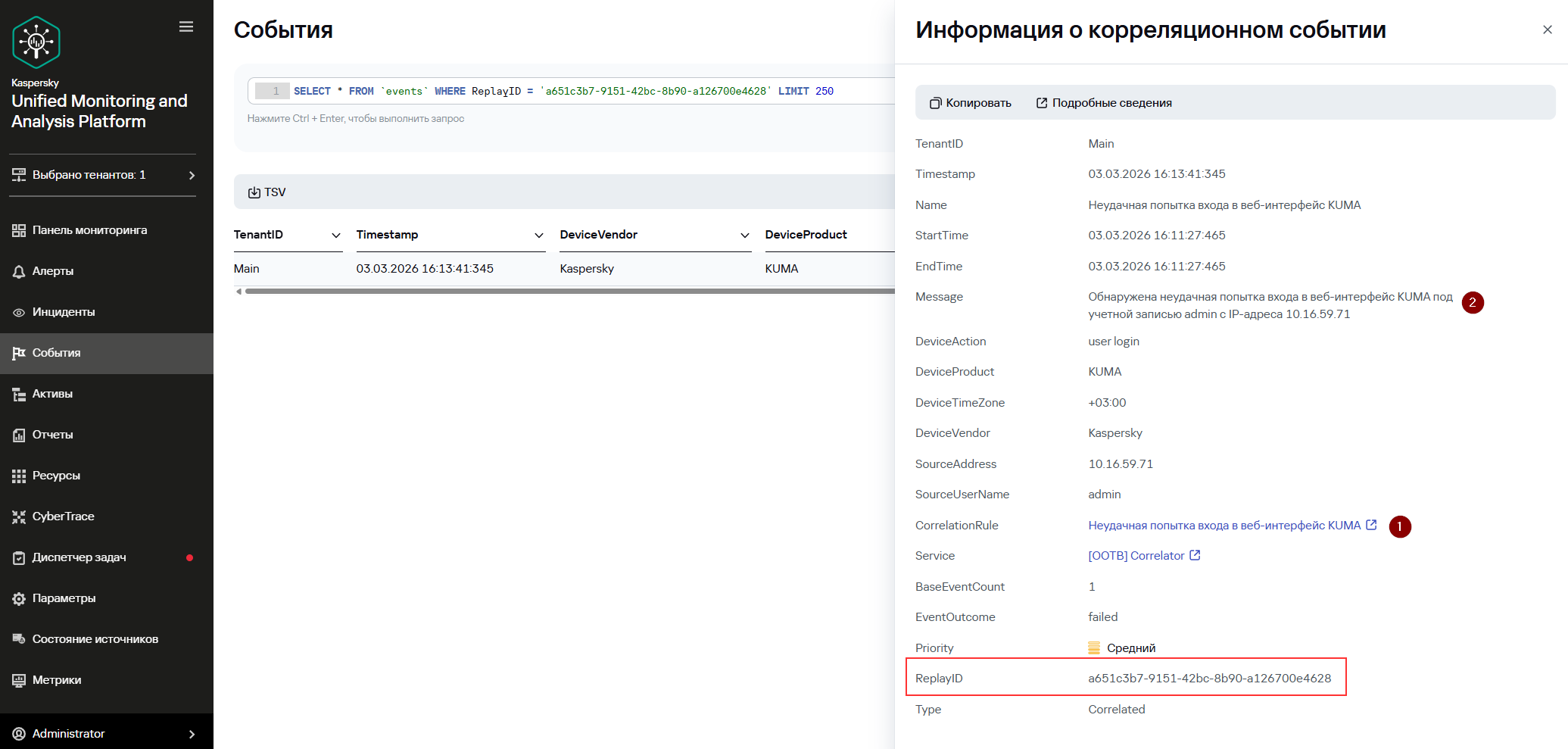
- Откроется новая вкладка браузера с таблицей корреляционных событий, созданных в процессе ретроспективной проверки исторических событий. Корреляционные события, содержат дополнительное поле ReplayID, в котором хранится уникальный идентификатор выполнения ретроспективной проверки.
Также в ходе ретроспективной проверки будет создан алерт Неудачная попытка входа в веб-интерфейс KUMA (если переключатель Создать алерты был активирован).
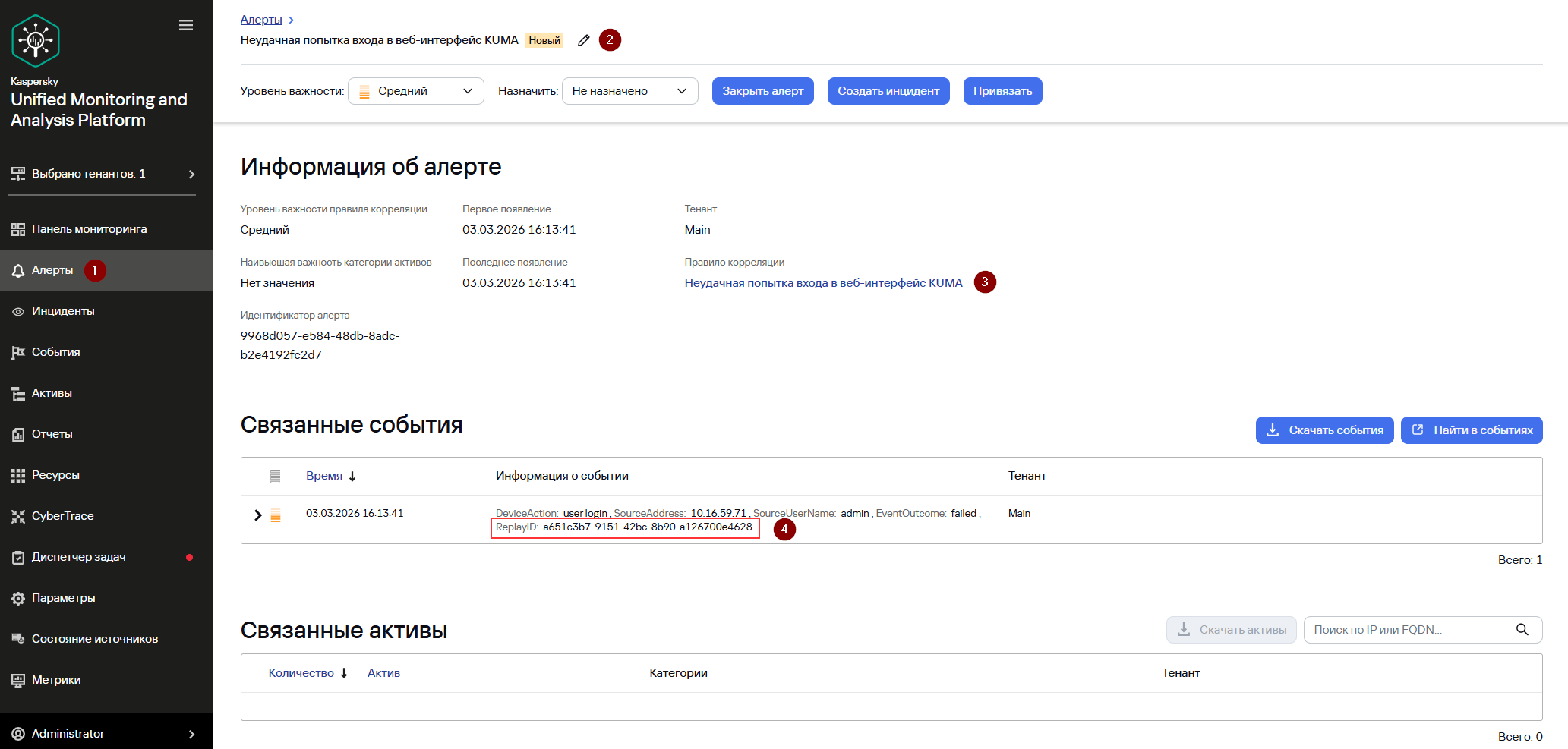
Таким образом, в ходе ретроспективной проверки выборки исторических событий было выявлено событие неудачной попытки входа в веб-интерфейс KUMA, что привело к срабатыванию правила корреляции.
No comments to display
No comments to display