
Простое правило (simple)
Информация, приведенная на данной странице, является разработкой команды pre-sales и/или community KUMA и НЕ является официальной рекомендацией вендора.
Официальная документация по данному разделу приведена в онлайн-справке на продукт: https://support.kaspersky.ru/kuma/4.0/221199
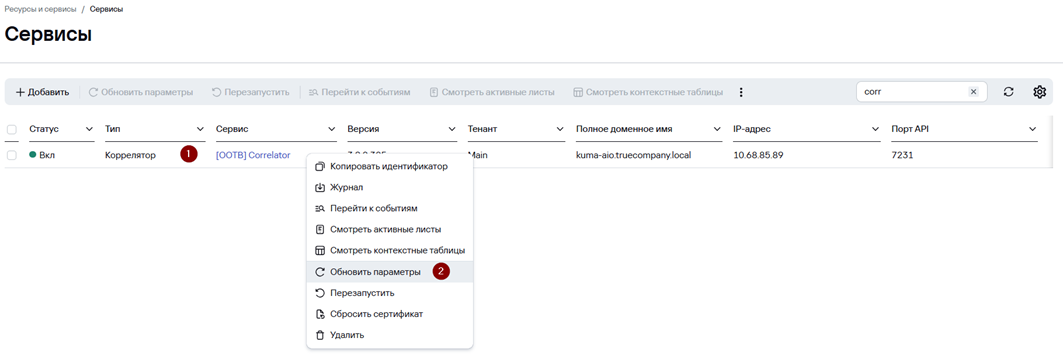
После создания правил корреляции и привязке их коррелятору или внесении изменений в правила корреляции необходимо выполнять "Обновление параметров" коррелятора.
Простое правило (simple) — срабатывает при обнаружении каждого события, удовлетворяющего условиям в одном селекторе.
Типовой пример правила:
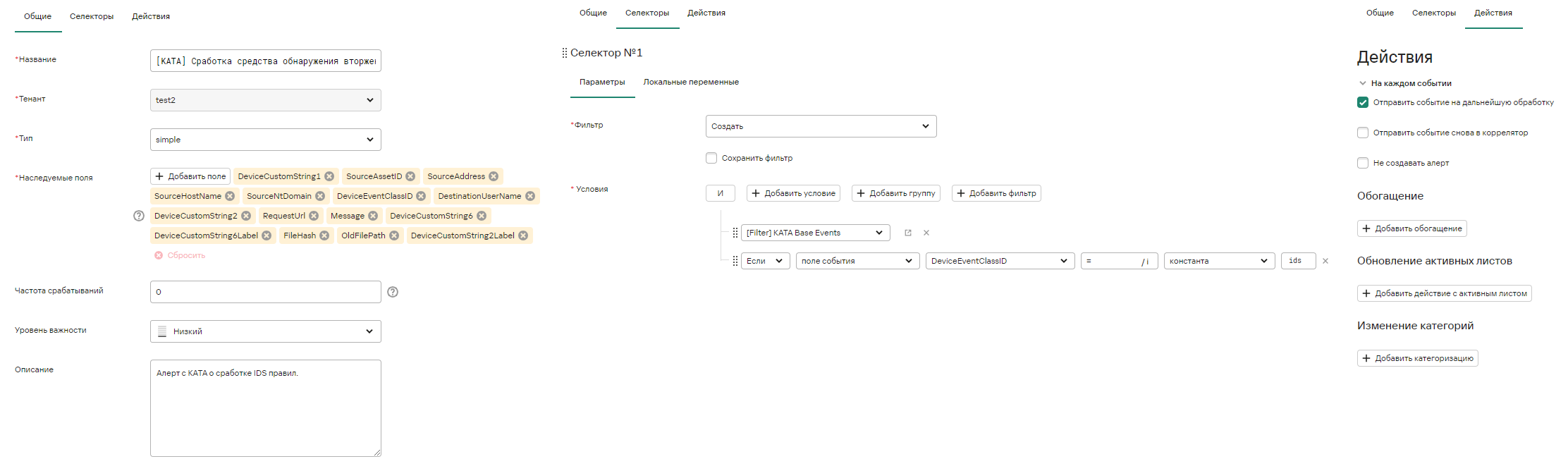
Параметр Наследуемые поля (Identical fields) имеет разный смысл, в зависимости от типа правила. В простом правиле он просто перечисляет, какие поля базового события коррелятор скопирует в корреляционное событие при срабатывании правила. Этот параметр обязательный, поэтому хотя бы одно такое поле нужно задать.
Если аналитик планирует создавать другие правила корреляции, которые реагируют не только на базовые, но и на корреляционные события, то от того, какие поля будут скопированы в корреляционное событие, будет зависеть, какие условия аналитик сможет использовать для такого события.
Простое правило используется, когда нужно создать алерт при обнаружении любого события, которое соответствует определенным условиям. В этом правиле есть только один селектор, который определяет эти условия.
Селектор работает как фильтр. В настройках селектора можно выбрать фильтр из существующих ресурсов или создать новый прямо в этом правиле. Также, как и в других фильтрах, можно использовать ссылки на другие фильтры в более сложных условиях. Например, можно задать условие: "Если поле события равно Х" или "Если выполняются условия фильтра Y".
При срабатывании правила аналитик может настроить одно или несколько из следующих действий:
- В дальнейшую обработку - флажок, включающий отправку корреляционных событий на пост-обработку – на внешнее обогащение вне корреляционного правила, для реагирования и в точки назначения (обычно это хранилище). По умолчанию этот флажок снят.
- В коррелятор - флажок, включающий обработку созданного корреляционного события цепочкой правил текущего коррелятора. Это позволят достичь иерархической корреляции. По умолчанию этот флажок снят.
Если вы устанавливаете флажки В дальнейшую обработку и В коррелятор, правило корреляции будет отправлено сначала на пост-обработку, а затем в селекторы текущего правила корреляции.
-
Не создавать алерт - флажок, ВЫключающий создание алертов при срабатывании правила корреляции. По умолчанию этот флажок снят.
Если вы хотите, чтобы алерт не создавался при срабатывании правила корреляции, но корреляционное событие все-равно отправлялось в хранилище, установите флажки В дальнейшую обработку и Не создавать алерт. Если установлен только флажок Не создавать алерт, корреляционное событие не будет сохраняться в хранилище.
В качестве дополнительных действий аналитик может настроить обогащение корреляционное события, изменение категории актива, обновление активных листов или контекстых таблиц.
Необходимо указывать все поля и переменные, которые были использованы в селекторе, в наследуемых полях.
Создание правила корреляции типа Simple
В качестве примера создадим простое правило корреляции для обнаружения неудачной попытки входа в веб-интерфейс KUMA.
Чтобы настроить правило корреляции типа Simple:
- Перейдите в раздел Ресурсы → Правила корреляции.
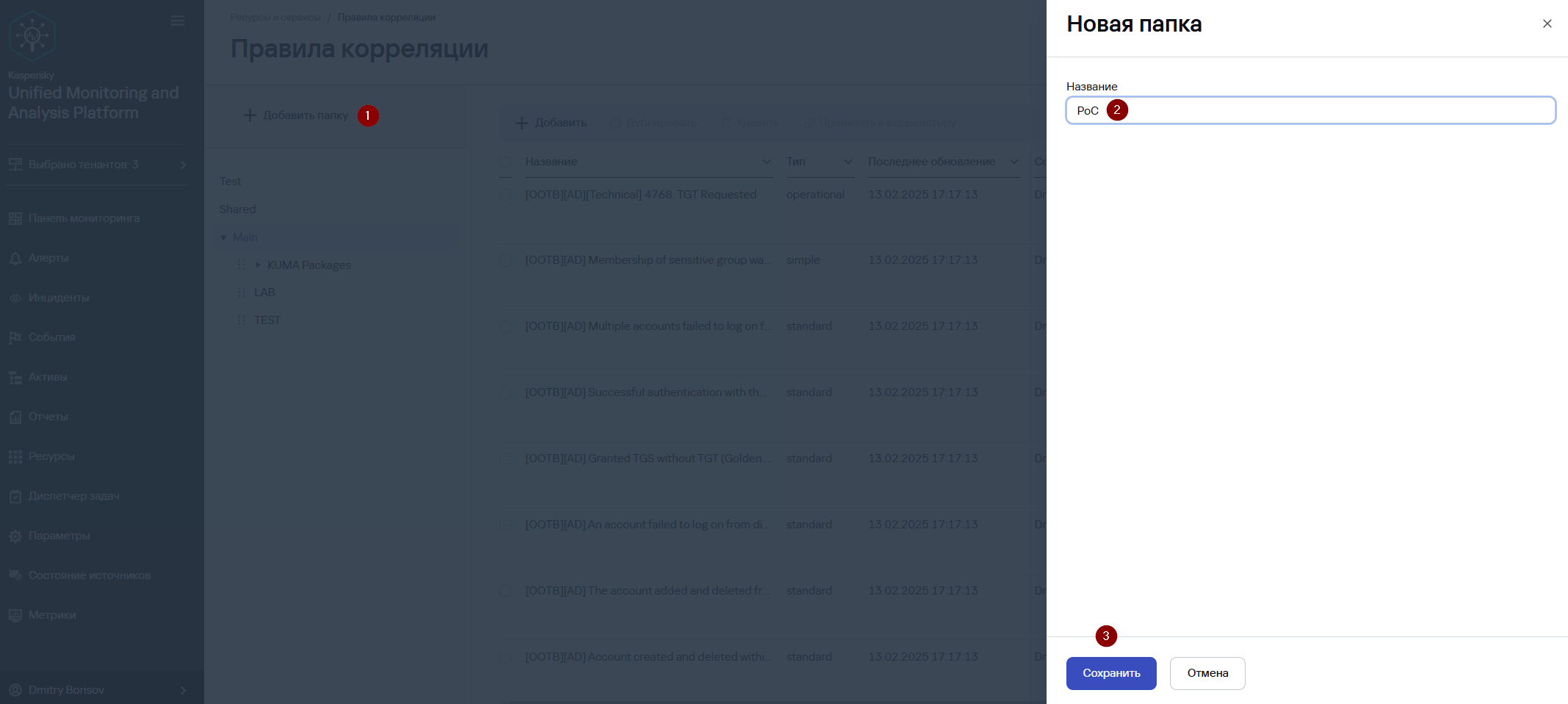
- Опционально слева нажмите Добавить папку для создания отдельной папки под пользовательские правила.
- В окне Новая папка укажите Название и нажмите Сохранить.
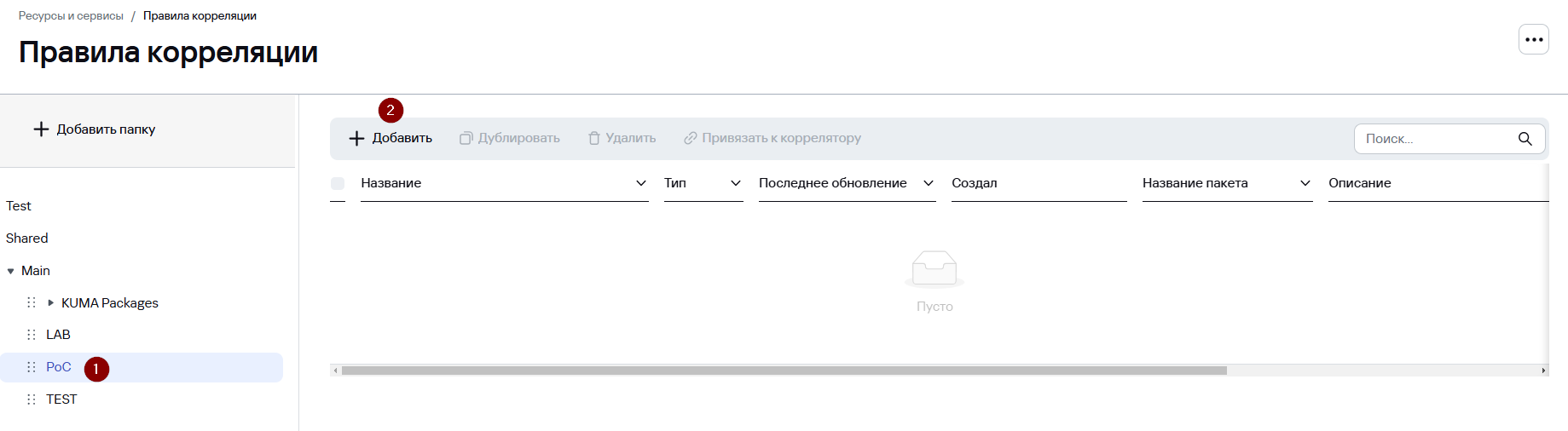
- В панели слева выберите созданную папку и далее нажмите Добавить.
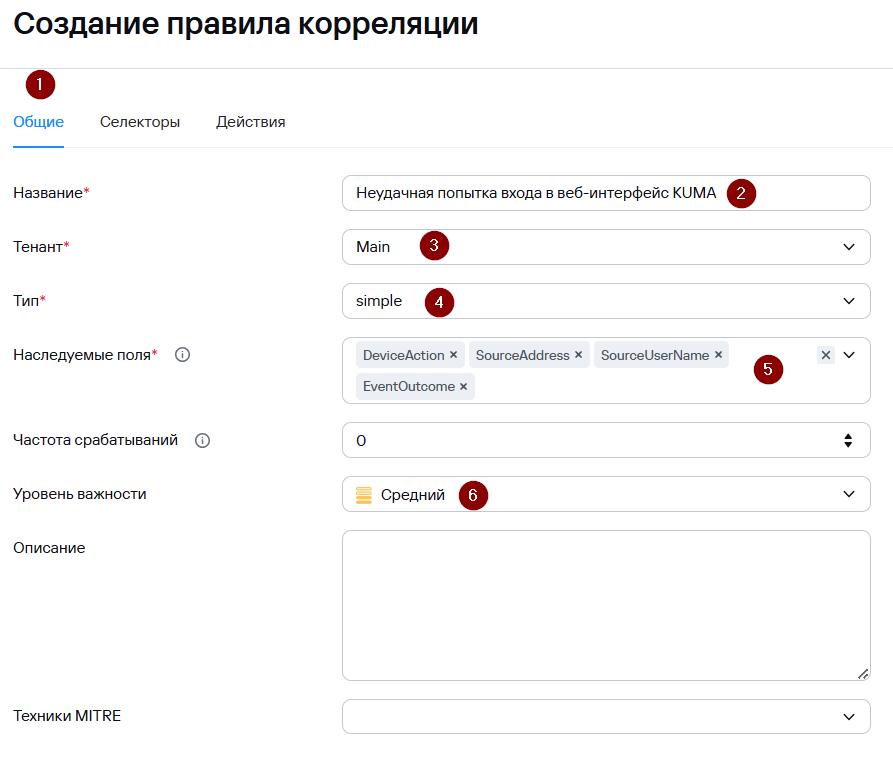
- В появившемся окне Создание правила корреляции на вкладке Общие укажите:
- Название правила корреляции
- Тенант
- Тип (в нашем примере simple)
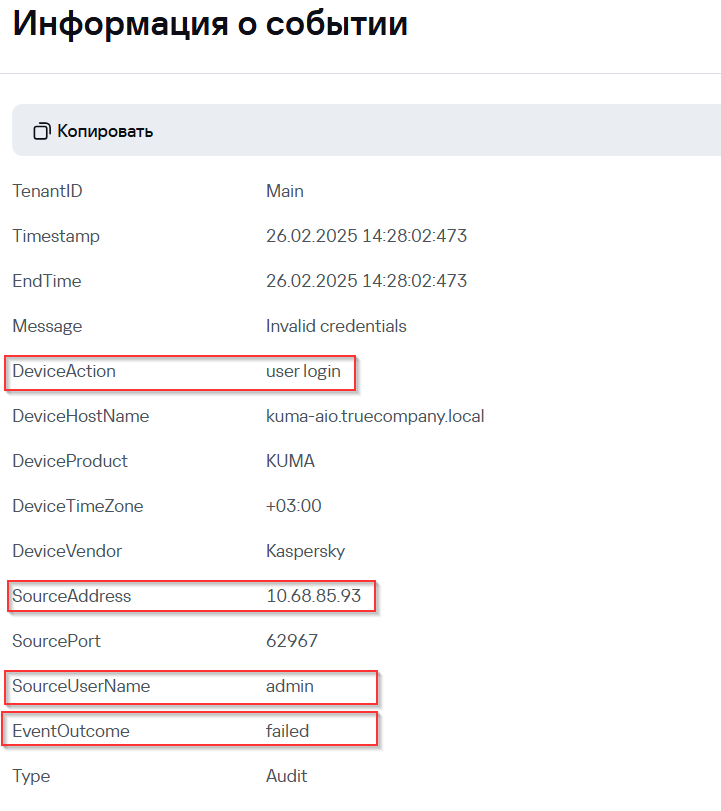
- Наследуемые поля (в нашем примере это поля DeviceAction, SourceAddress, SourceUserName и EventOutcome).
Наследуемые поля – это поля базового события, которые коррелятор скопирует в корреляционное событие при срабатывании правила.
Например, если простое правило срабатывает на событие неудачного входа в веб-интерфейс в наследуемых полях уместно будет перечислить поля с информацией под какой учетной записью и с какого адреса была выполнена неудачная попытка входа.
Какие поля с полезной информацией необходимо добавить в наследуемые можно «подсмотреть» в примере события, на которое Вы планируете, чтобы срабатывало правило корреляции и создавался алерт.
-
- Уровень важности (в нашем примере Средний)
- Опционально Описание
- Перейдите на вкладку Селекторы и добавьте условия (Добавить условие) согласно скриншоту ниже. На вкладке Селекторы определяются условия, которым должны удовлетворять обрабатываемые события для срабатывания правила корреляции.
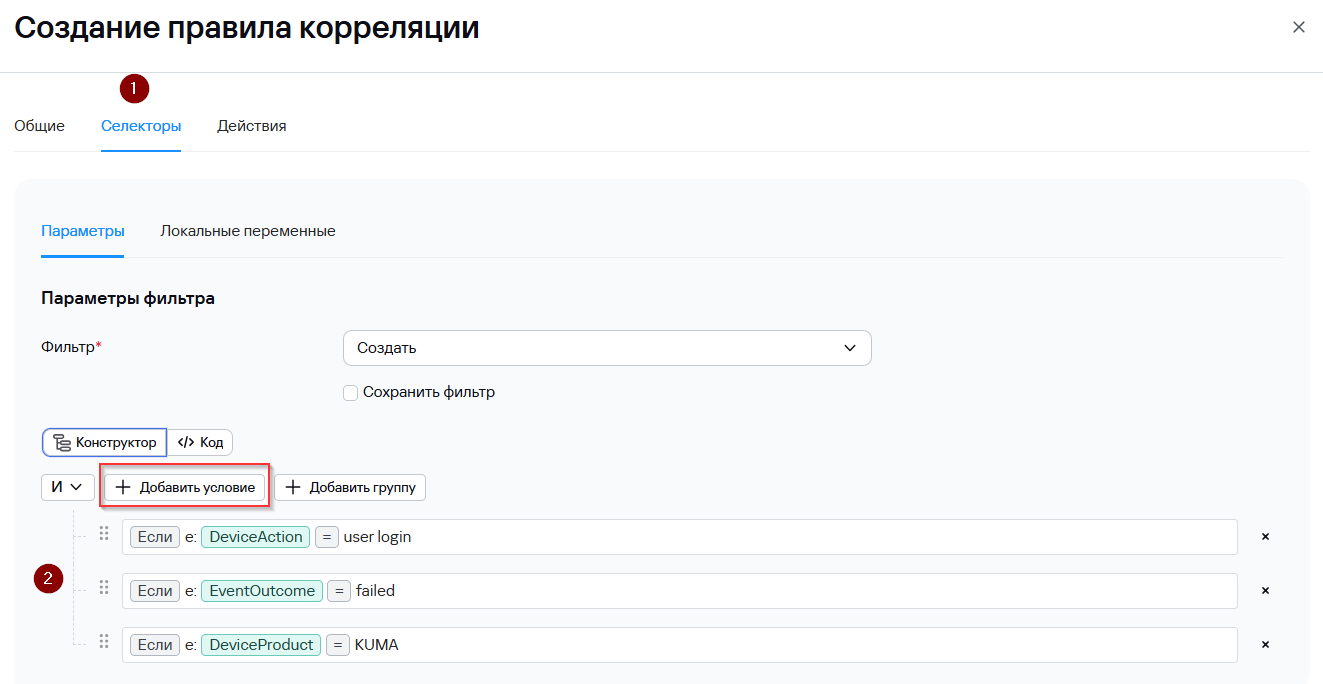
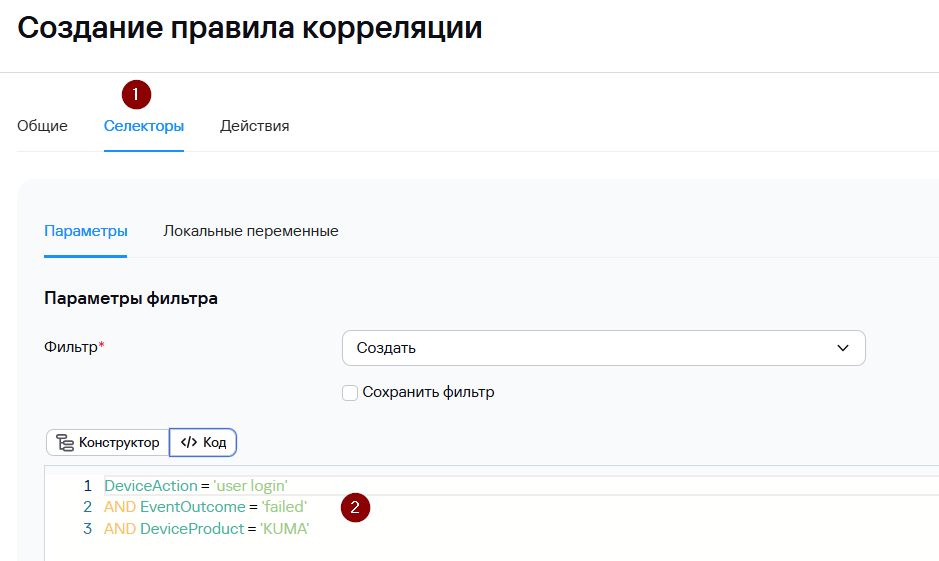
Условия можно задавать как в виде конструктора, так и в виде кода.
Какие поля и их значения необходимо использовать в качестве условий Селектора можно «подсмотреть» в примере события, на которое Вы планируете, чтобы срабатывало правило корреляции и создавался алерт.
Для повышения производительности более специфичные условия рекомендуется размещать выше, например, условие DeviceAction = ‘user login’ является более специфичным, чем условие DeviceProduct = ‘KUMA’.
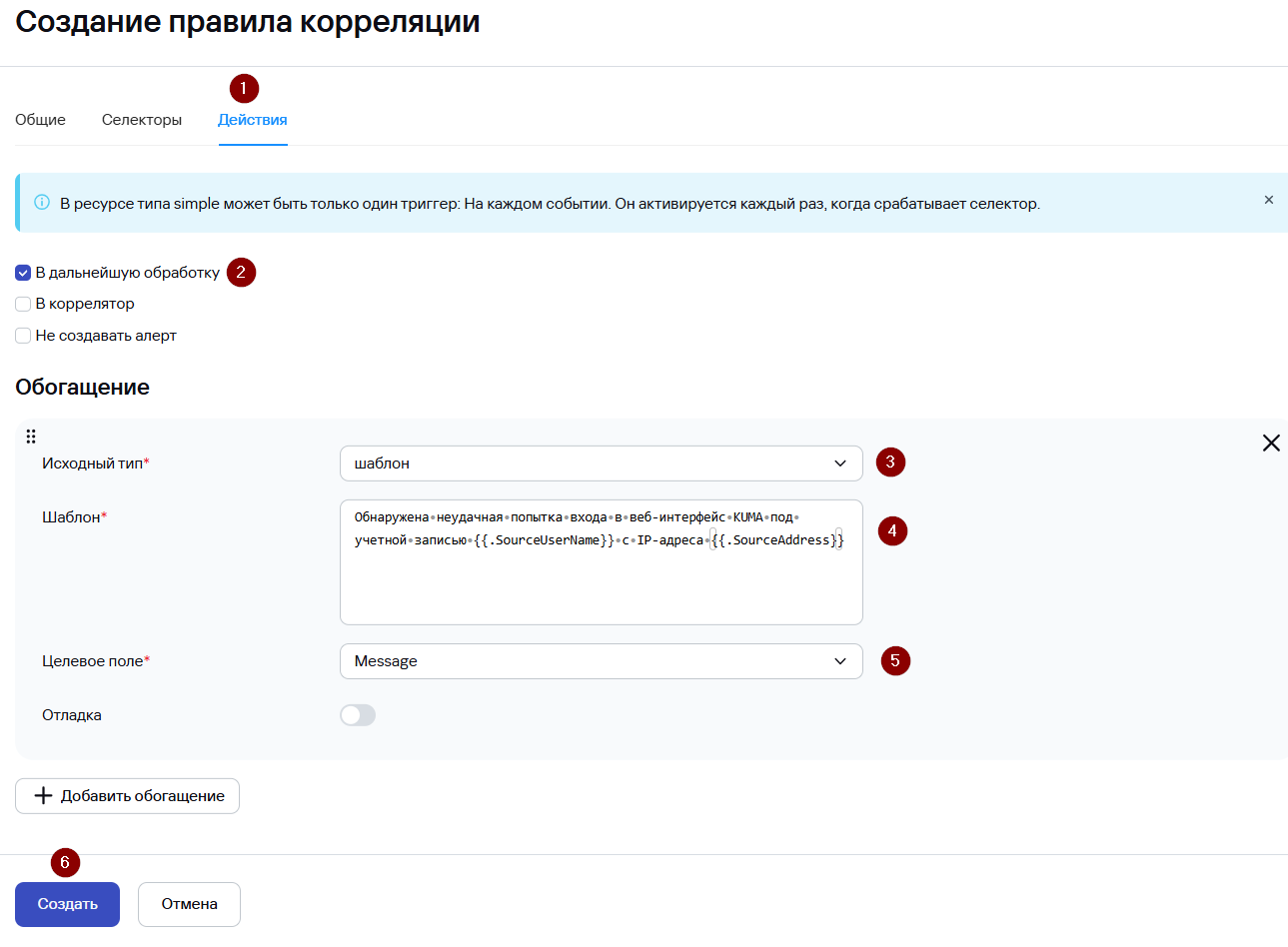
- Перейдите на вкладку Действия и установите флажок возле параметра В дальнейшую обработку для отправки корреляционного события, создаваемого в результате срабатывания правила корреляции, на хранение в Хранилище.
- Добавьте обогащение, нажав Добавить обогащение:
- Укажите Исходный тип – Шаблон
- В поле Шаблон добавьте следующий текст:
Обнаружена неудачная попытка входа в веб-интерфейс KUMA под учетной записью {{.SourceUserName}} c IP-адреса {{.SourceAddress}}
-
- В поле Целевое поле укажите Message
Данное обогащение является опциональным и используется для информирования аналитика какое потенциально вредоносное действие было совершено.
- Нажмите Создать.
После создания правила корреляции необходимо выполнить его привязку к коррелятору:
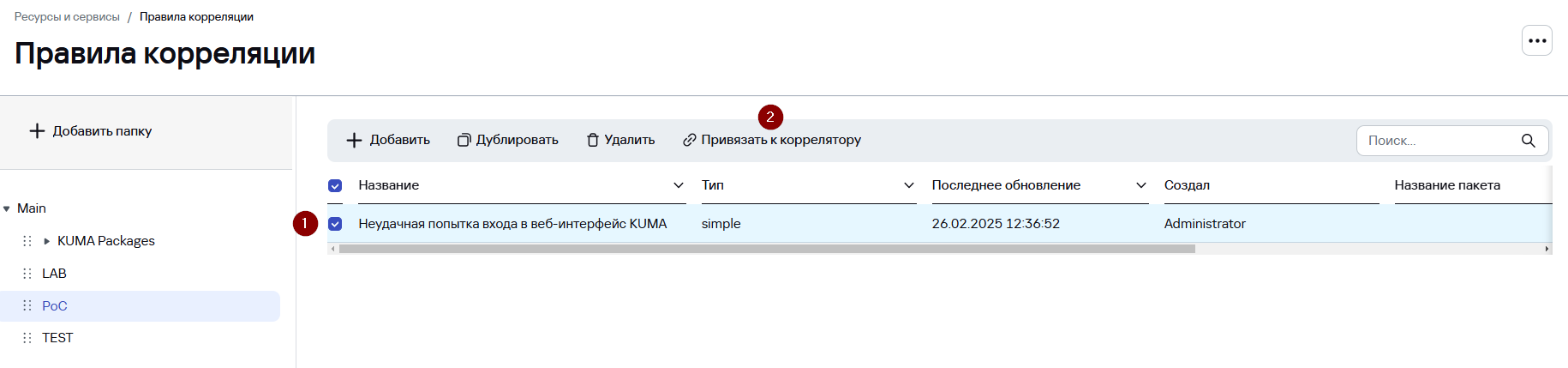
- Выберите созданное правило корреляции и нажмите Привязать к коррелятору.
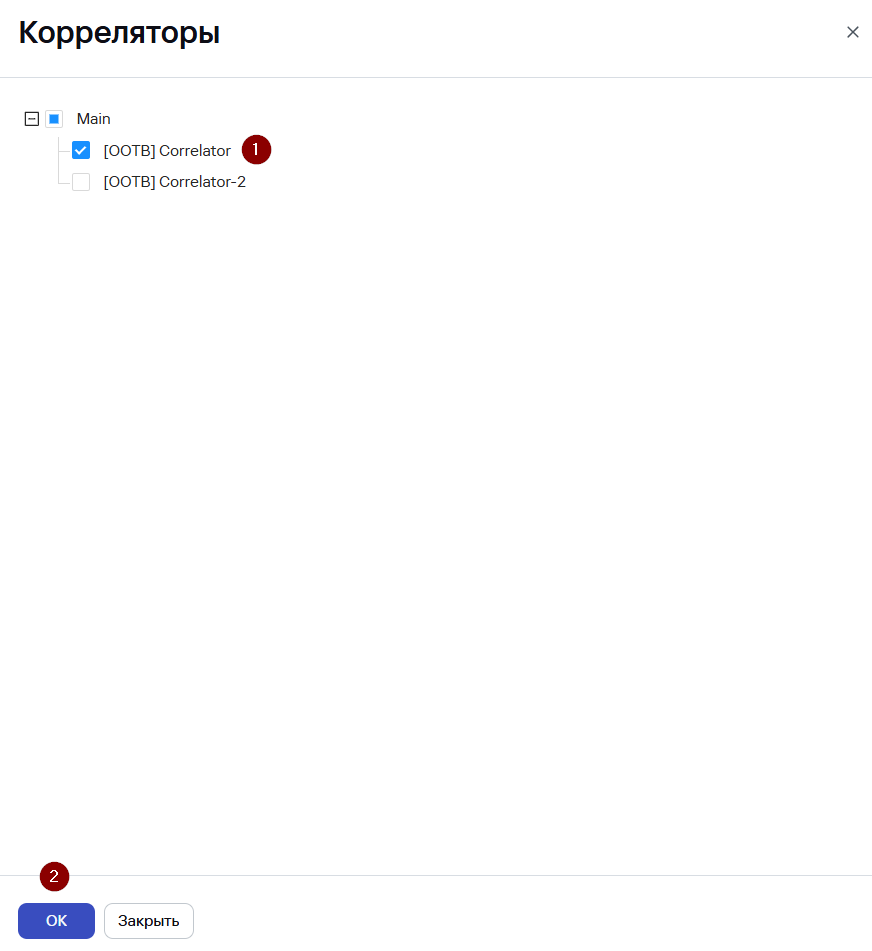
- В окне Корреляторы выберите сервис Коррелятора, к которому будет привязано правило и нажмите ОК.
Чтобы коррелятор применил изменения конфигурации необходимо обновить параметры сервиса:
- Перейдите в Ресурсы → Активные сервисы.
- Нажмите ПКМ на сервис Коррелятора и выберите Обновить параметры.
Чтобы проверить корректность работы созданного правила корреляции выполните неудачную попытку входа в веб-интерфейс KUMA. Для проверки, что созданное правило сработало:
- Перейдите в Алерты.
- Убедитесь, что в списке алертов присутствует алерт Неудачная попытка входа в веб-интерфейс KUMA

- Откройте карточку алерта, нажав на алерт.
- В карточке алерта в секции Связанные события нажмите на созданное корреляционное событие.
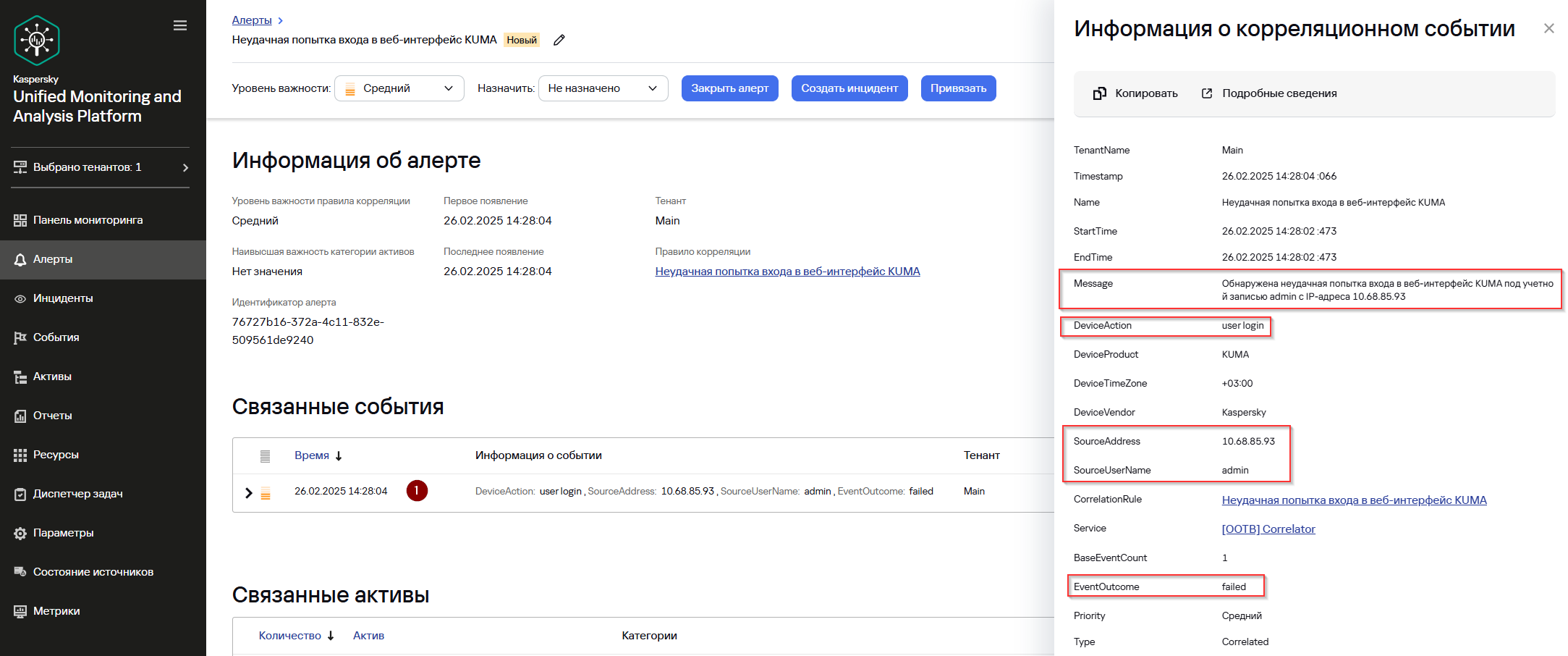
- Убедитесь, что в окне Информация о корреляционном событии присутствуют поля, которые при создании правила корреляции были добавлены в Наследуемые поля:
- DeviceAction
- SourceAddress
- SourceUserName
- EventOutcome
- Убедитесь, что в окне Информация о корреляционном событии в поле Message добавлен текст согласно ранее настроенному обогащению для информирования аналитика какое потенциально вредоносное действие было совершено.
No comments to display
No comments to display