Отчеты
Информация, приведенная на данной странице, является разработкой команды pre-sales и/или community KUMA и НЕ является официальной рекомендацией вендора.
Официальная документация по данному разделу приведена в онлайн-справке на продукт: https://support.kaspersky.ru/kuma/4.0/217855217966
Видео «Типовые операции с панелями мониторинга и отчетами»:
https://rutube.ru/video/304bc4fd81bae7219ade8c3a3d717213/
В KUMA можно настроить регулярное формирование отчетов по собранным/обработанным данным, статистике по алертам или инцидентам и другим аналитическим данным.
Отчеты формируются с помощью шаблонов отчетов, которые хранятся на вкладке ПанельШаблоны раздела Отчеты. Пользователи с ролью Главного администратора, Администратора тенанта, Аналитика второго уровня и Аналитика первого уровня могут создавать, редактировать и удалять шаблоны отчетов. Отчеты, созданные с использованием шаблонов отчетов, отображаются на вкладке Сформированные отчеты. Вы можете создавать шаблоны самостоятельно или воспользоваться преднастроенными шаблонами.
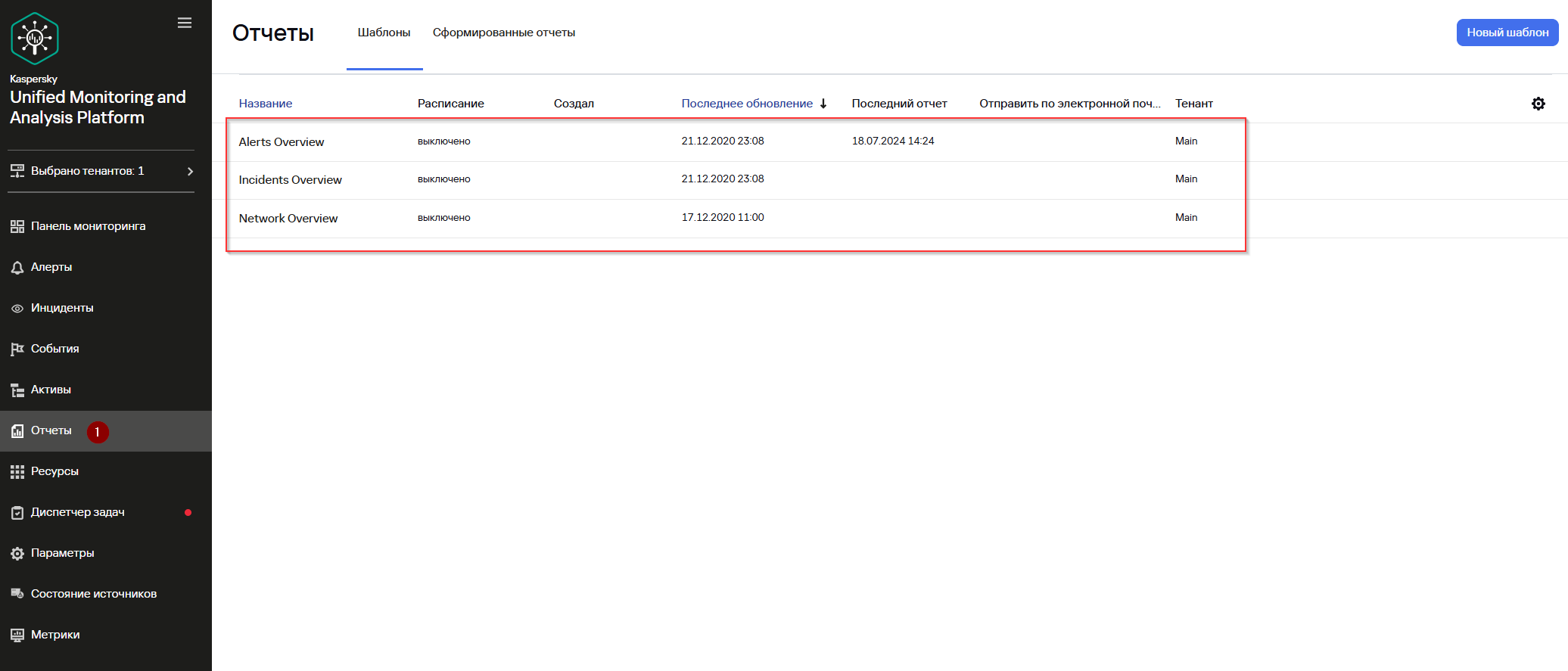
Шаблон отчета идентичен макету Панели мониторинга, представляеттак собойкак набортакже состоит из набора виджетов, которые визуализируют статистикуаналитические по собранным/обработанным данным.
Набор виджетов, используемых на панели мониторинга, называется макетом. Вы можете создавать макеты вручную или воспользоваться преднастроенными макетами (https://support.kaspersky.ru/kuma/4.0/222445). Параметры виджетов в преднастроенных макетах можно редактировать при необходимости. По умолчанию на панели мониторинга отображается преднастроенный макет Alerts Overview.
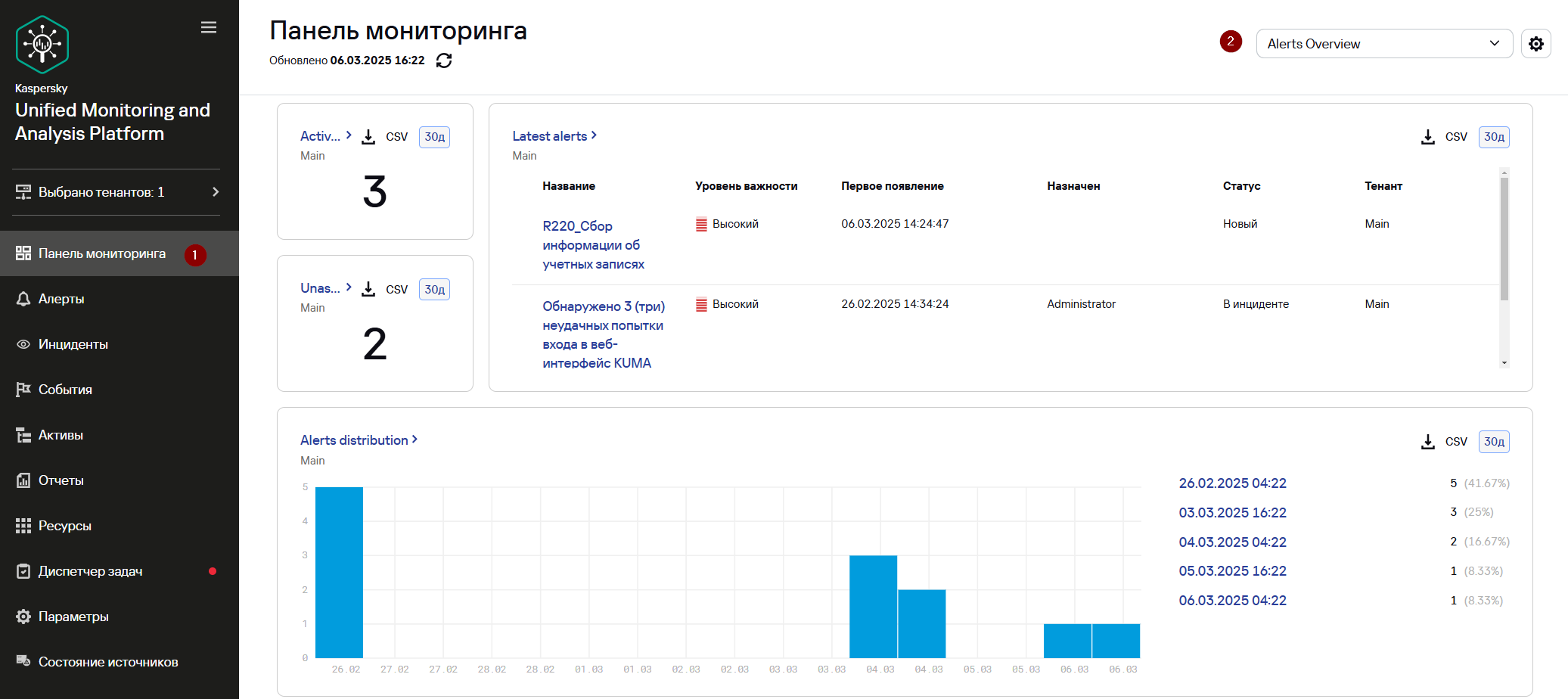
Создавать, редактировать и удалять макеты могут только пользователи с ролями Главный администратор, Администратор тенанта, Аналитик второго уровня и Аналитик первого уровня. Пользователи с учетными записями всех ролей могут просматривать макеты и назначать макеты по умолчанию. Если макет назначен по умолчанию, этот макет отображается для учетной записи при каждом переходе в раздел Панель мониторинга.
Информация на панели мониторинга обновляется в соответствии с расписанием, заданным в параметрах макета. При необходимости вы можете обновить данные принудительно, нажав на 
.
Для удобства представления данных на панели мониторинга вы можете включить режим ТВ. В этом случае вы перейдете в режим полноэкранного просмотра панели мониторинга в FullHD-разрешении. В режиме ТВ вы также можете настроить показ слайд-шоу для выбранных макетов.
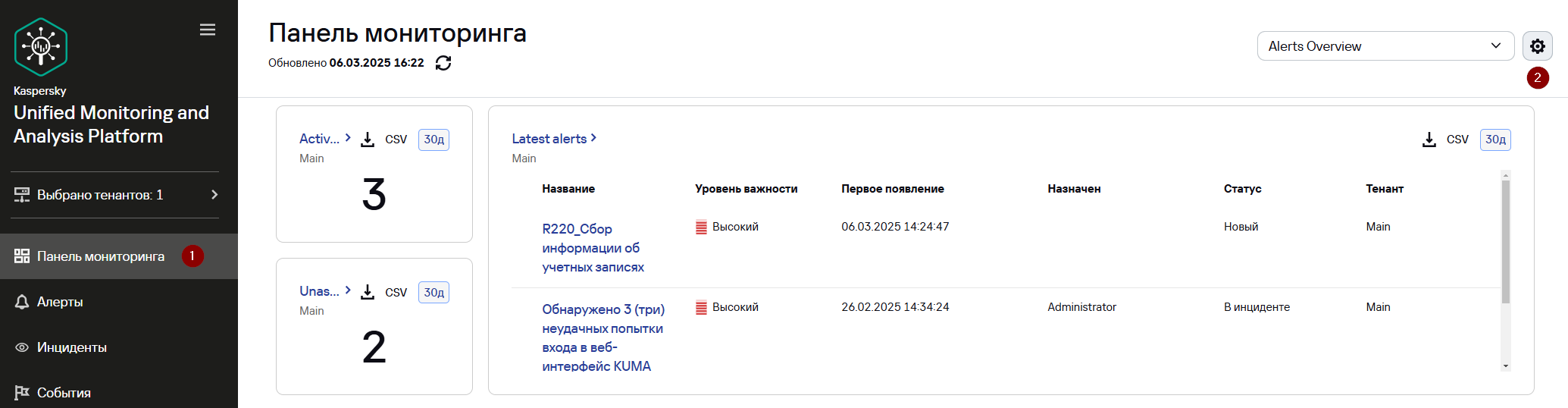
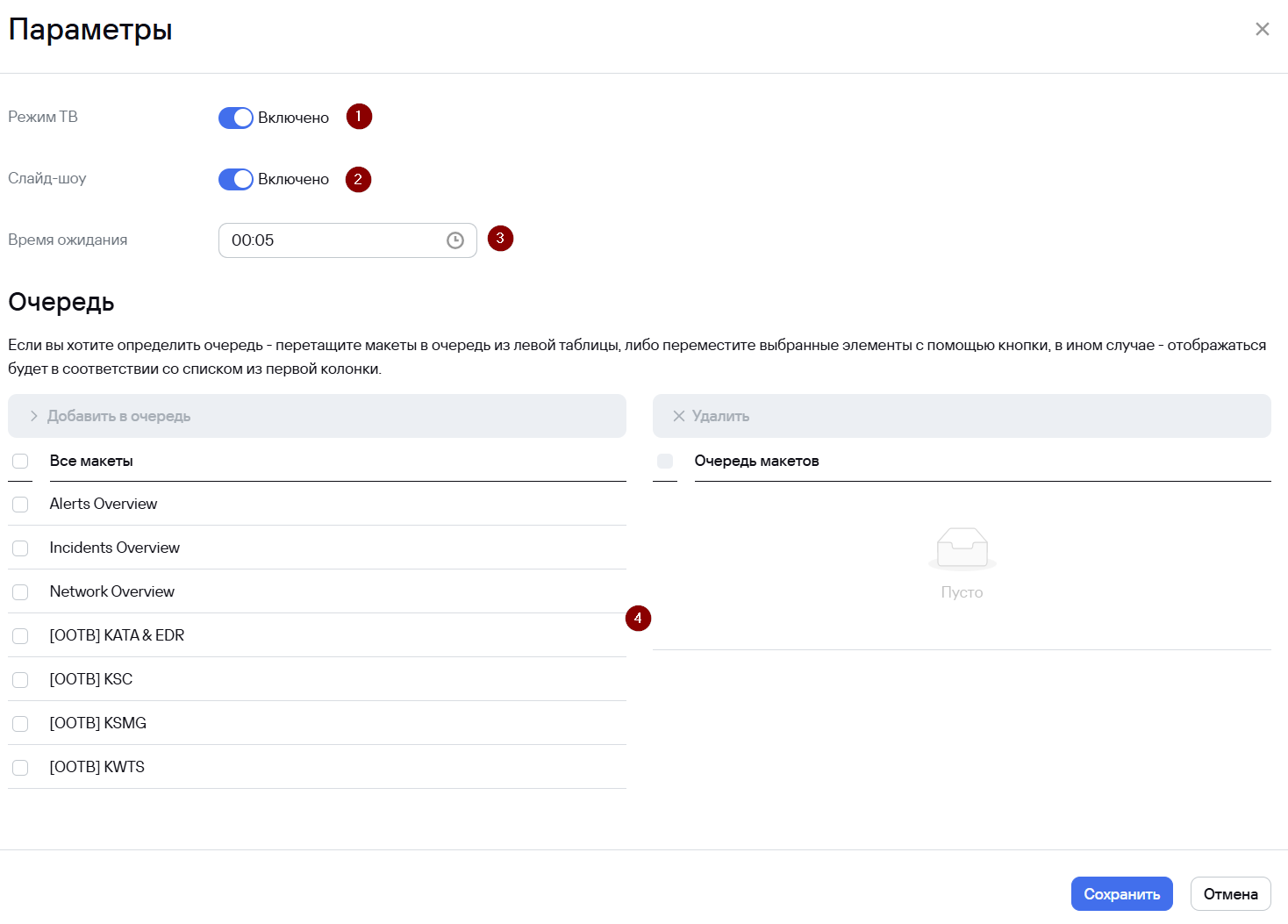
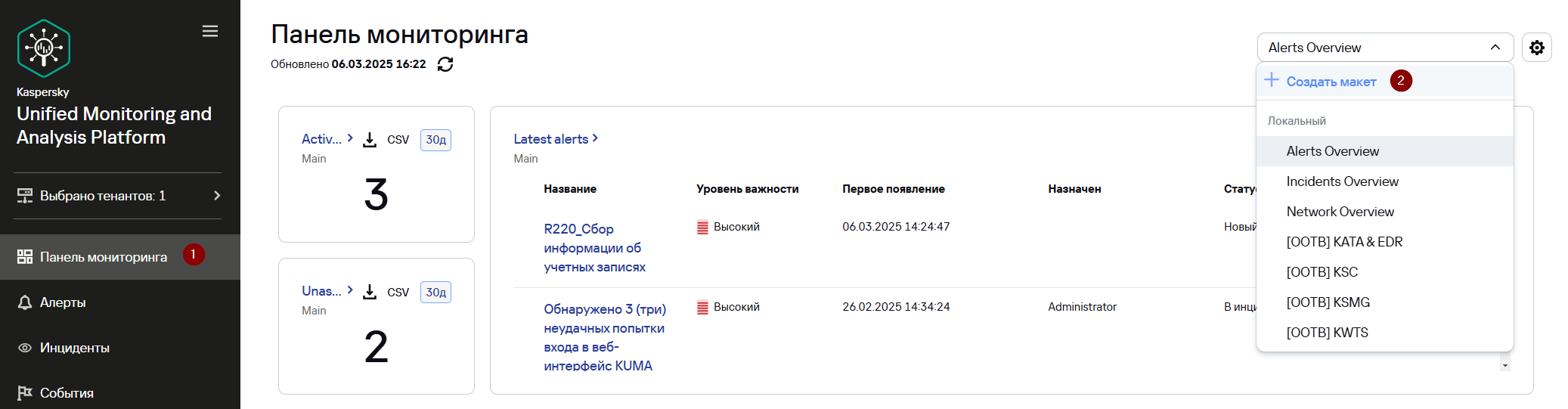
В качестве примера создадим «кастомный» макет со статистикой по KUMA.данные.
Чтобы создать макет:шаблон отчета:
- Перейдите в раздел
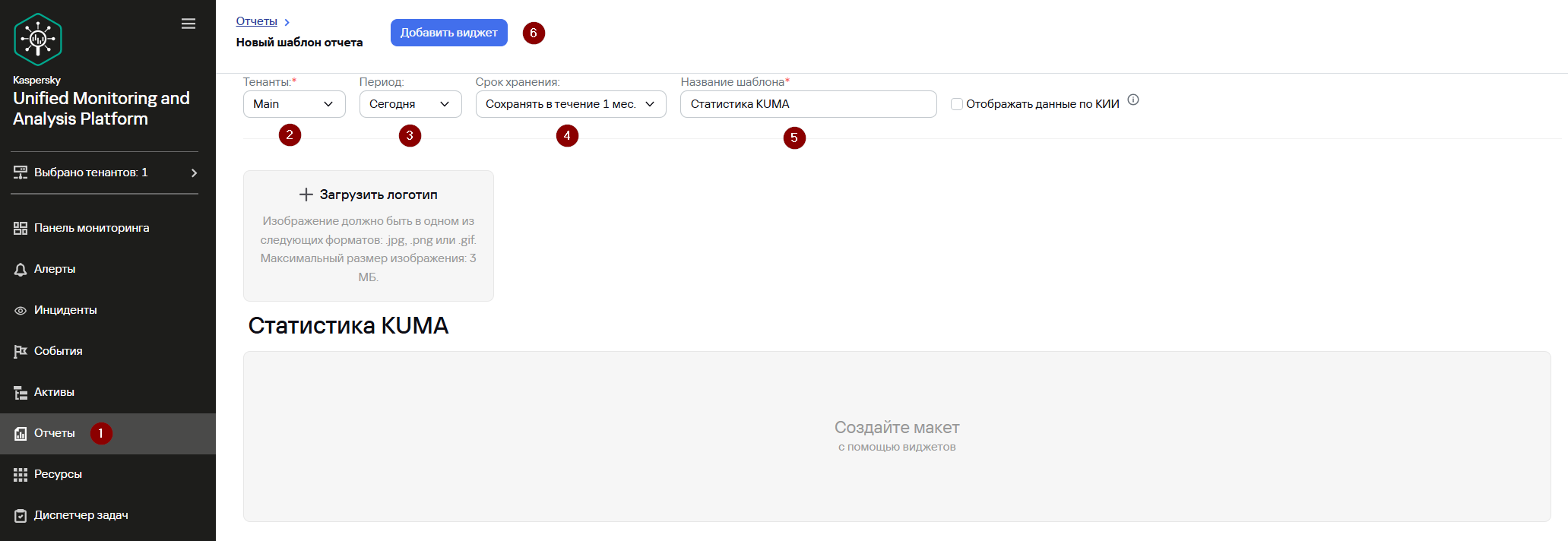
ПанельОтчетымониторинга→ Шаблоны. ОткройтеНажмитераскрывающийсянасписок в правом верхнем углу окнакнопкуПанель мониторингаНовыйи выберитеСоздать макетшаблон.
- Откроется окно Новый
макетшаблон отчета. - В раскрывающемся списке Тенанты выберите тенанты (в нашем примере
Main)Main), которым будет принадлежать создаваемыймакет и данными из которых будут наполняться виджеты макета.шаблон. - В раскрывающемся списке Период выберите период времени, по которому требуется аналитика. В нашем примере
–будет7использоватьсядней.период Сегодня. -
В
раскрывающемся спискеполеОбновлятьСроккаждыехранениявыберитеукажитечастотунаобновленияпротяженииданныхкакоговвременивиджетахследуетмакета.хранить сформированные по этому шаблону отчеты. В нашем примере Сохранять в течение 1час.месяца. -
В поле Название
макеташаблона укажите названиемакета.
шаблона.
Первым создадим виджет со статистикой по количеству нормализованных событий от каждого типа источника за неделю.источника.
Чтобы добавить виджет:
- В раскрывающемся списке Добавить виджет выберите виджет События. Данный тип виджета будет строится на основе событий из хранилища.
- В появившемся окне справа укажите:
-
Во вкладке

 :
:-
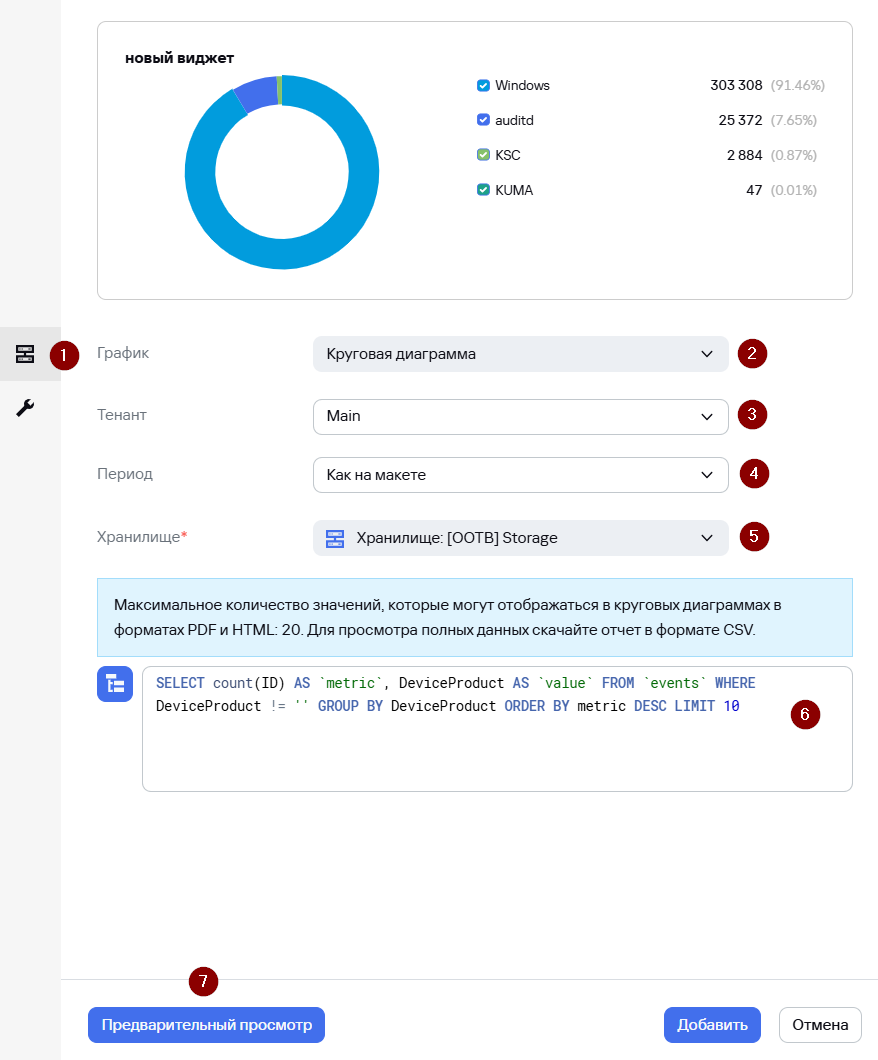
График – Круговая диаграмма
-
Тенант – Main
-
Период – Как на макете
-
Хранилище – выберите сервис
Хранилища.хранилища. В нашем примере [OOTB]OOTB] Storage. -
В поле SQL-запроса (т.е. данные на основании, которых будет строится виджет) укажите следующий поисковый запрос:
-
-

SELECT count(ID) AS `metric`, DeviceProduct AS `value` FROM `events` WHERE DeviceProduct != '' GROUP BY DeviceProduct ORDER BY metric DESC LIMIT 10- Нажмите Предварительный просмотр, чтобы убедиться, что SQL-запрос корректен и выполняется успешное построение виджета.
- Во вкладке

 :
:
- Укажите Название виджета. В нашем примере Количество нормализованных событий от каждого типа источника.
- Активируйте параметр Итоговые значения.

 , которая появляется при наведении указателя мыши на виджет.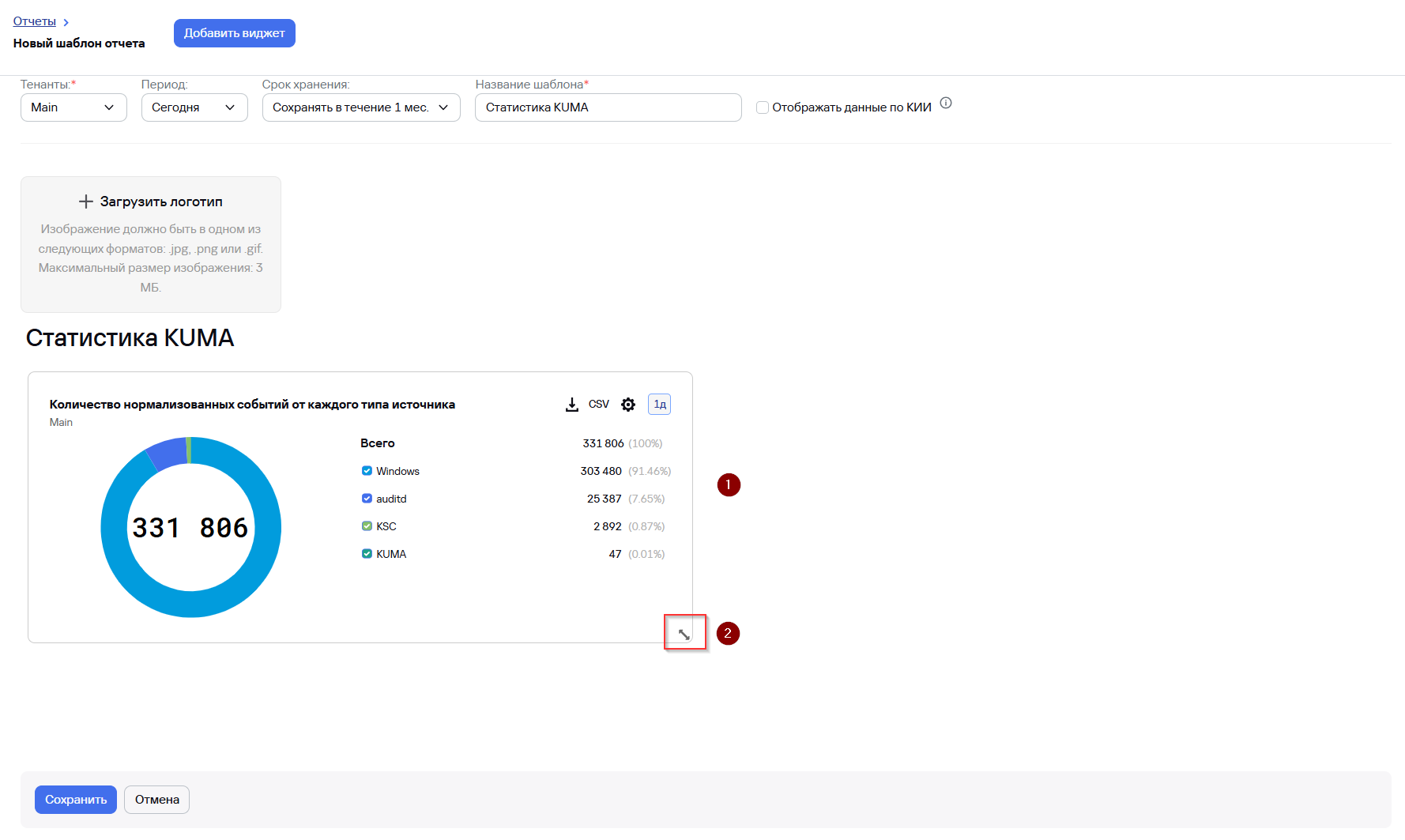
Вторым создадим виджет со статистикой по количеству и типу действий пользователей в KUMA.
Чтобы добавить новый виджет нав макетшаблон KUMA:отчета:
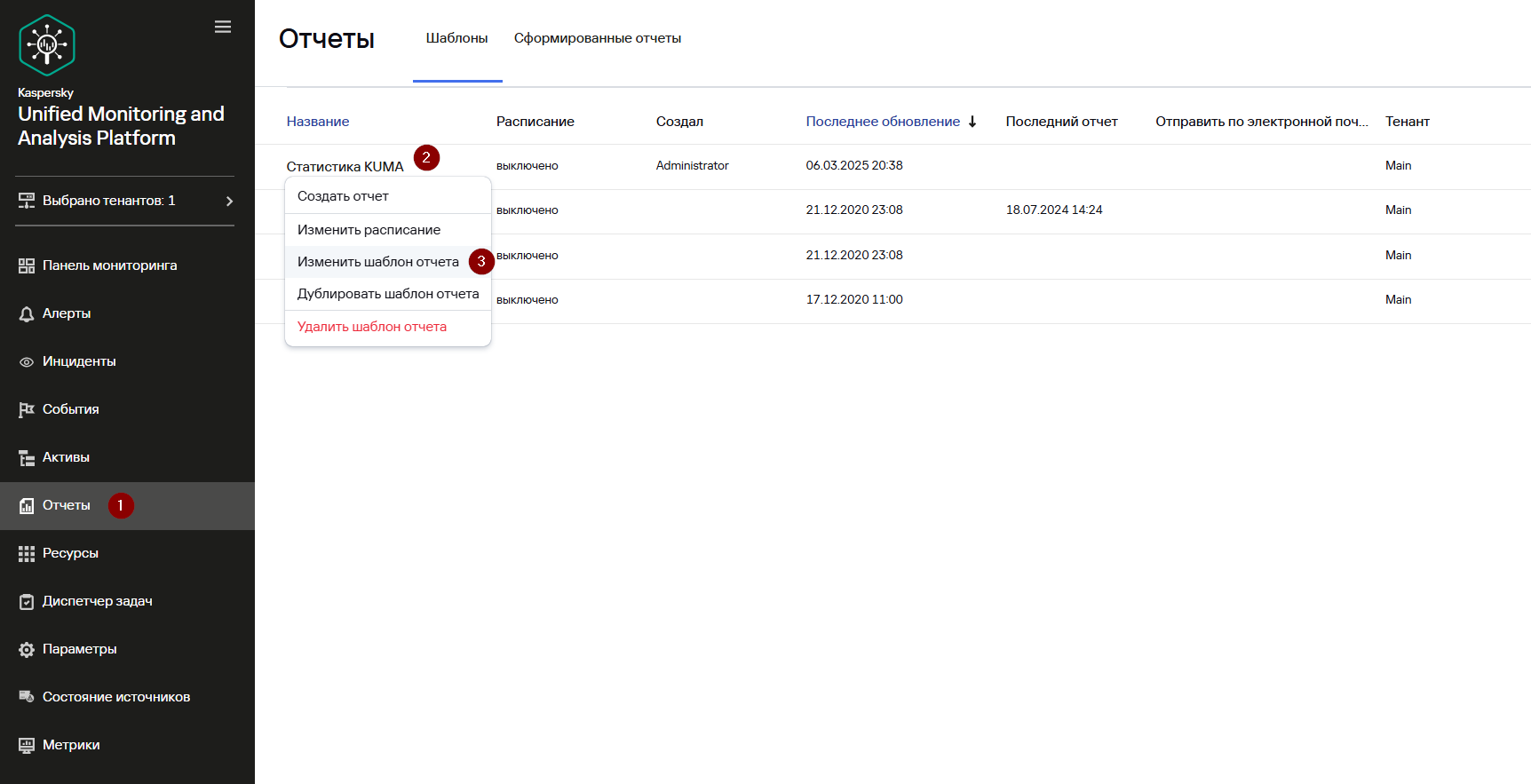
ОткройтеВораскрывающийся список в правом верхнем углу окнавкладкеПанельШаблонымониторинганажмите на название шаблона Статистика KUMA и в раскрывающемся списке выберитемакетИзменитьKUMA.
- В
раскрывающемсяпоявившемсяспискеокне Изменить шаблон отчета нажмите Добавить виджет и выберите виджет События. - В появившемся окне справа укажите:
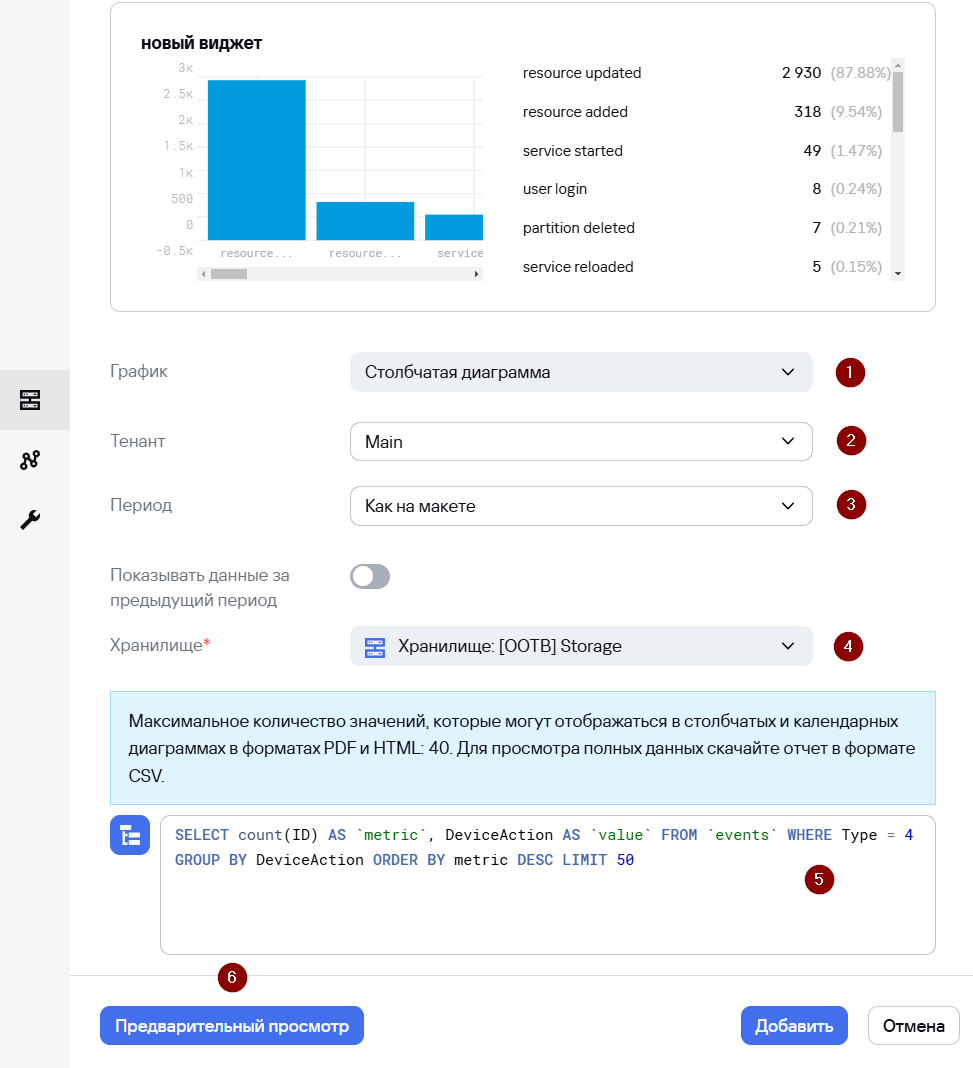
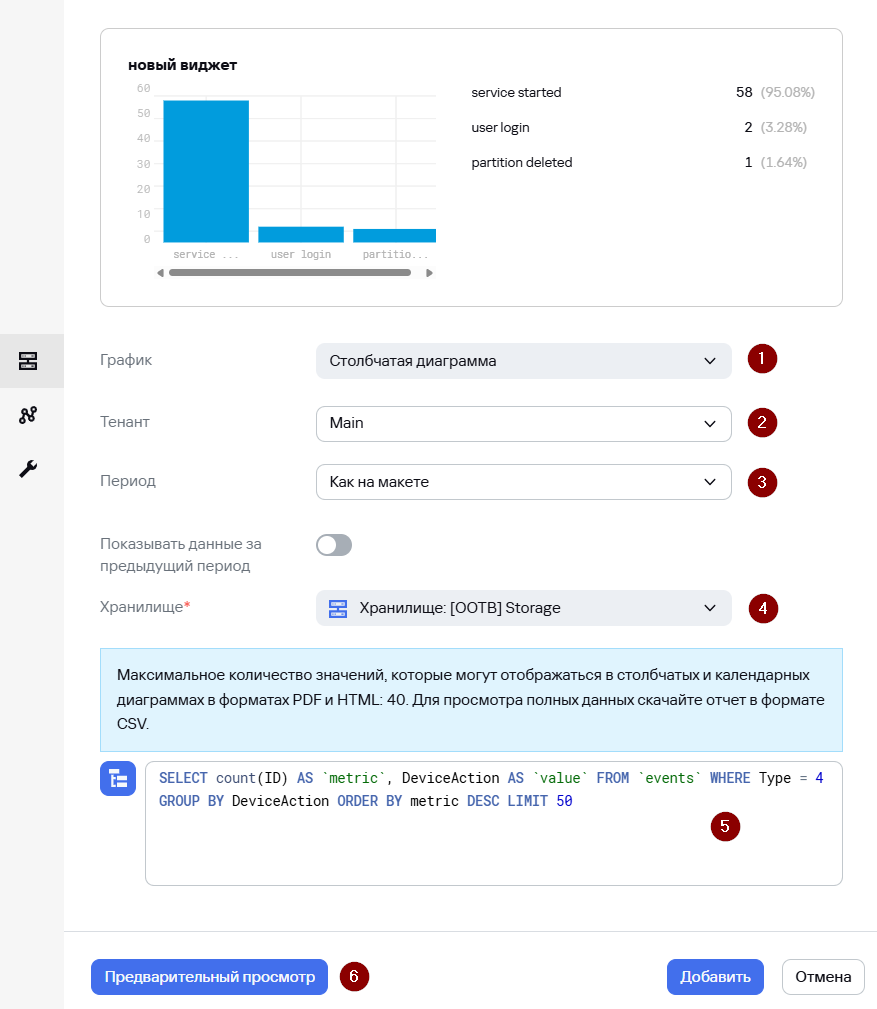
- Во вкладке :
- График – Столбчатая диаграмма
- Тенант
- Период – Как на макете
- Хранилище – выберите сервис Хранилища. В нашем примере [OOTB]
Storage.Storage. - Возле поля SQL-запроса нажмите на кнопку


- В появившемся окне Формирование
SQLSQL-запроса-запросазаполните поля как на скриншоте ниже и нажмитеПрименить.Применить.
- Во вкладке


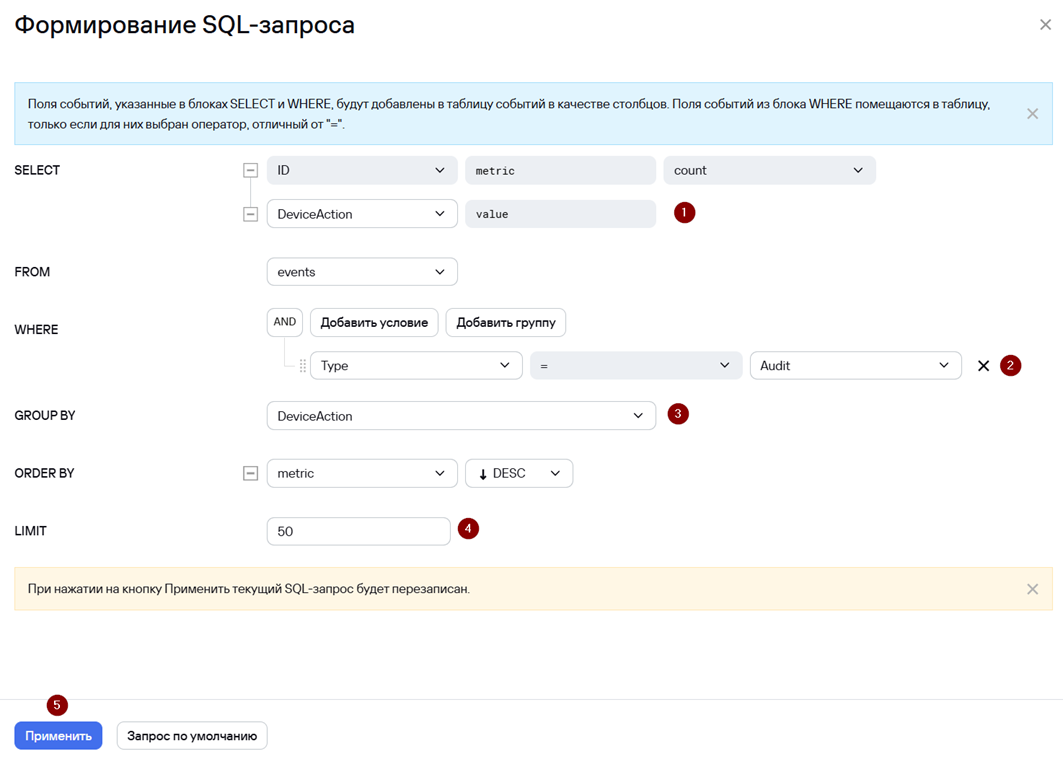
- Сформированный запрос из конструктора появится в поле SQL-запроса.

 Нажмите Предварительный просмотр, чтобы убедиться, что SQL-запрос корректен и выполняется успешное построение виджета.
-
- Во вкладке :
- Укажите Название виджета. В нашем примере Действия пользователей в
KUMAKUMA.. - Активируйте параметр Итоговые значения.
- Укажите Название виджета. В нашем примере Действия пользователей в
- Во вкладке
- Нажмите Добавить.
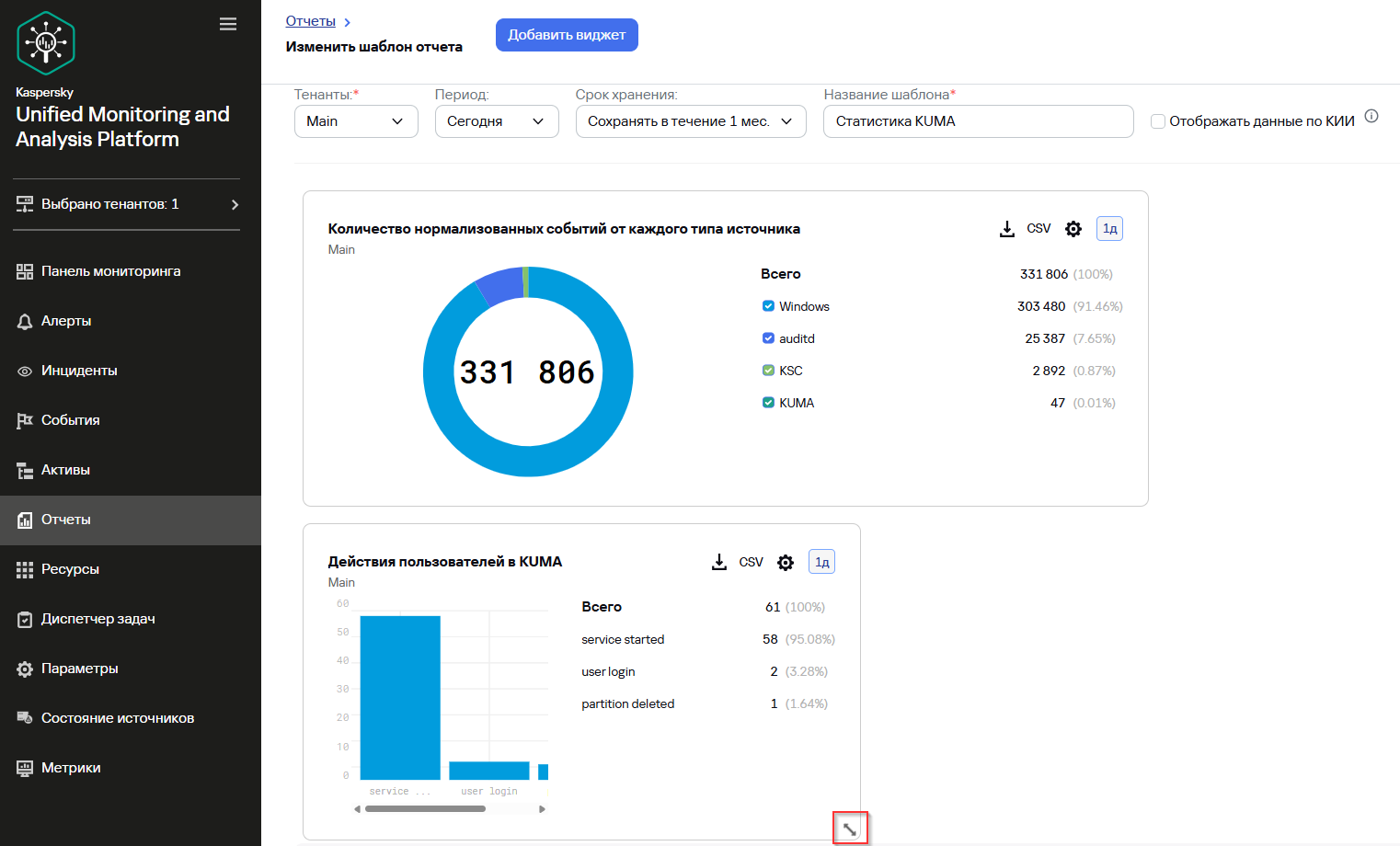
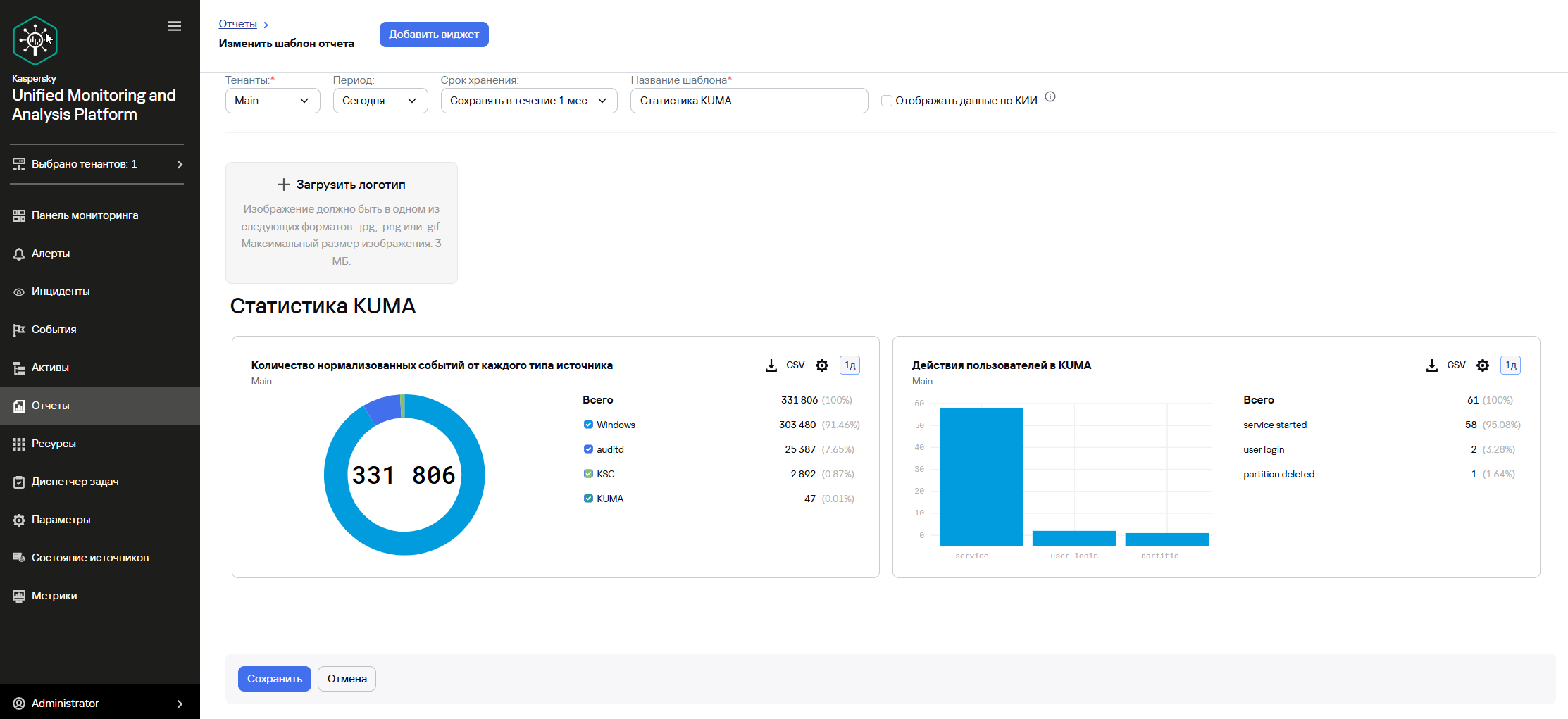
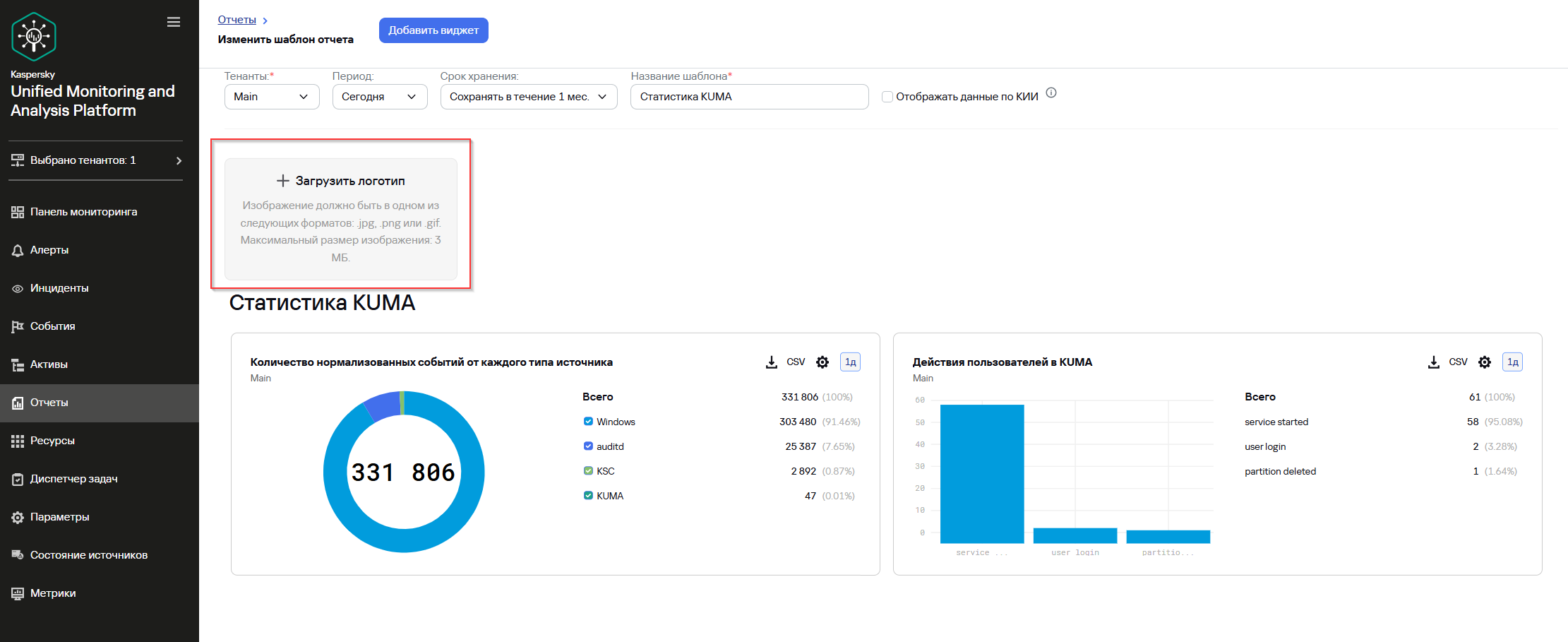
- Нажмите Сохранить для сохранения
макета.шаблона отчета.
Новый макетшаблон отчета создан и отображаетсядоступен во вкладке Шаблоны в разделе Панель мониторингаОтчеты веб-интерфейса KUMA.
Вы можете сформировать этот отчет вручную. Если вы хотите, чтобы отчеты создавались автоматически, требуется настроить расписание.
Чтобы создать отчет вручную (на примере ранее созданного шаблона отчета Статистика KUMA):
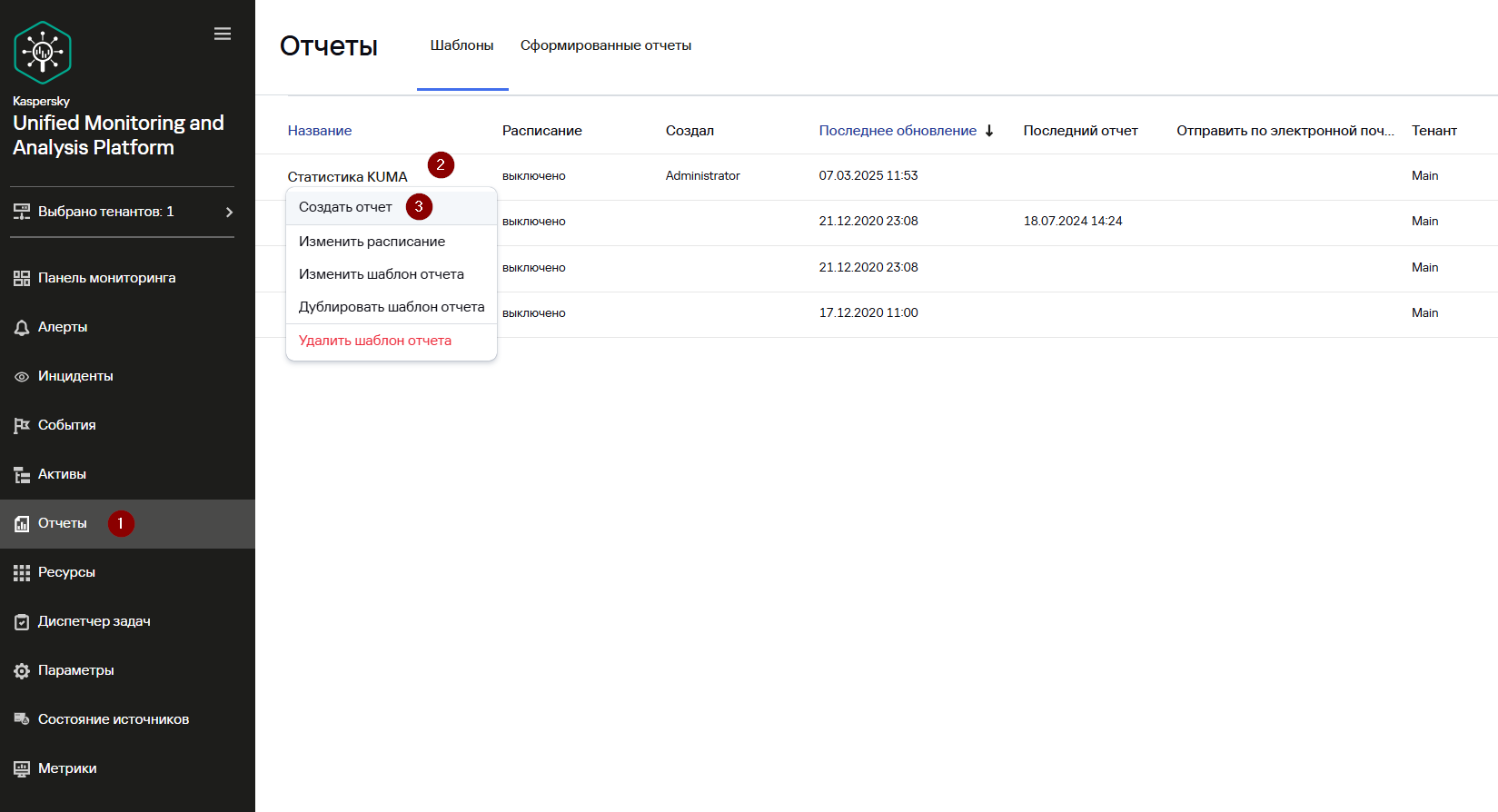
Значения,Созданный отчет будет доступен на вкладке Отчеты → Сформированные отчеты.
Чтобы просмотреть отчет:
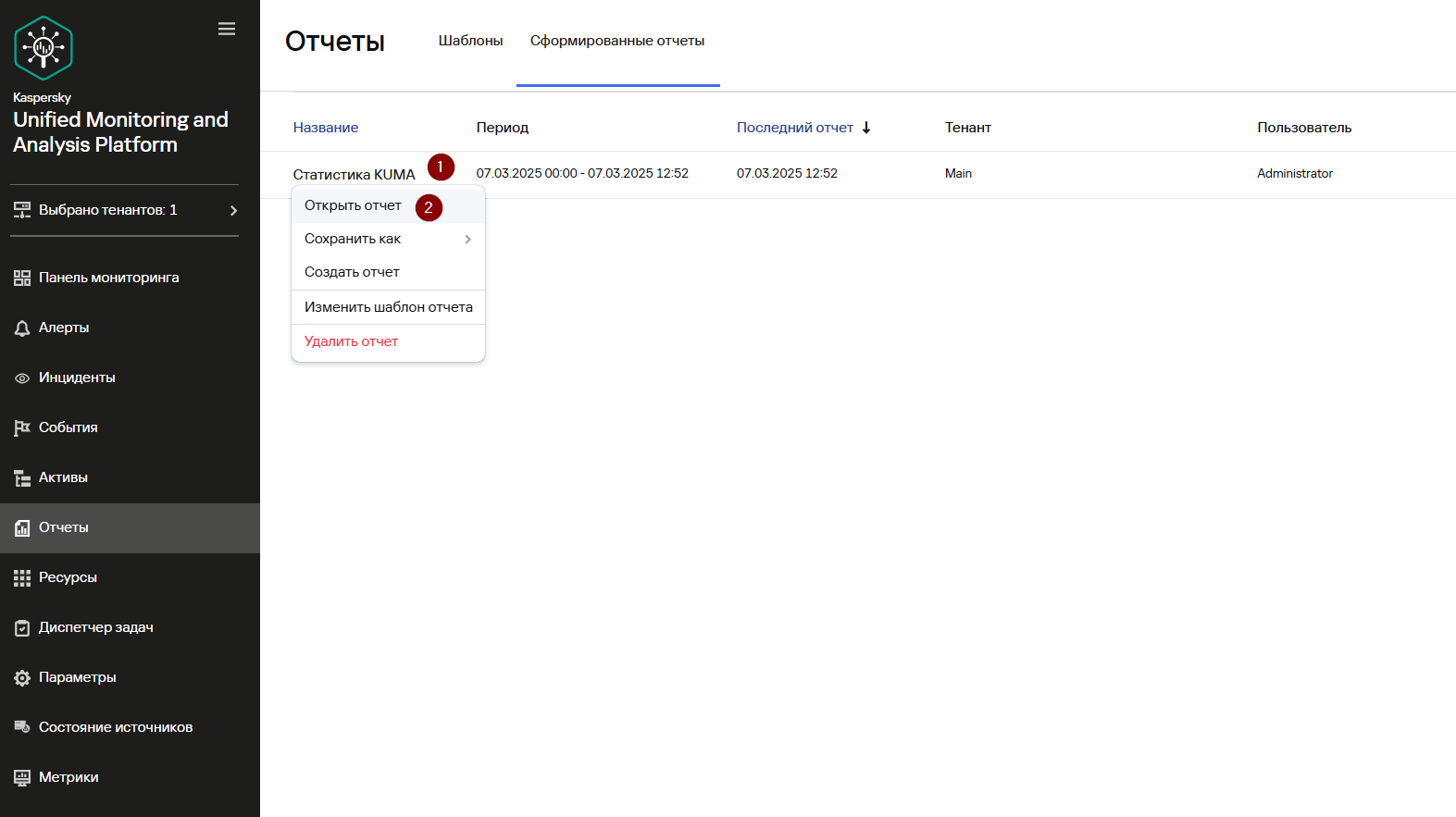
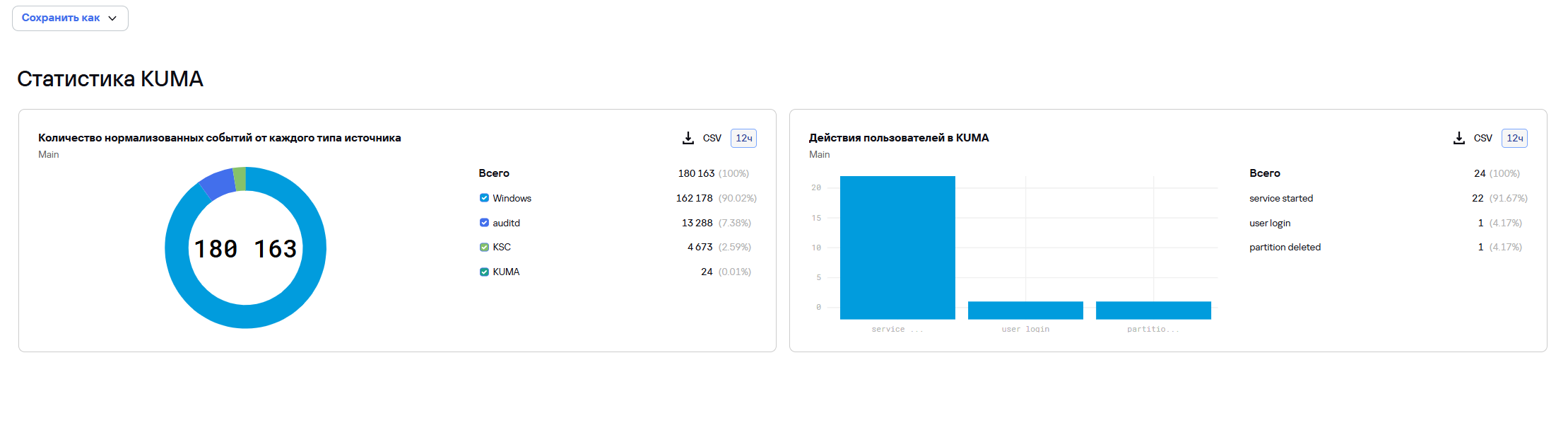
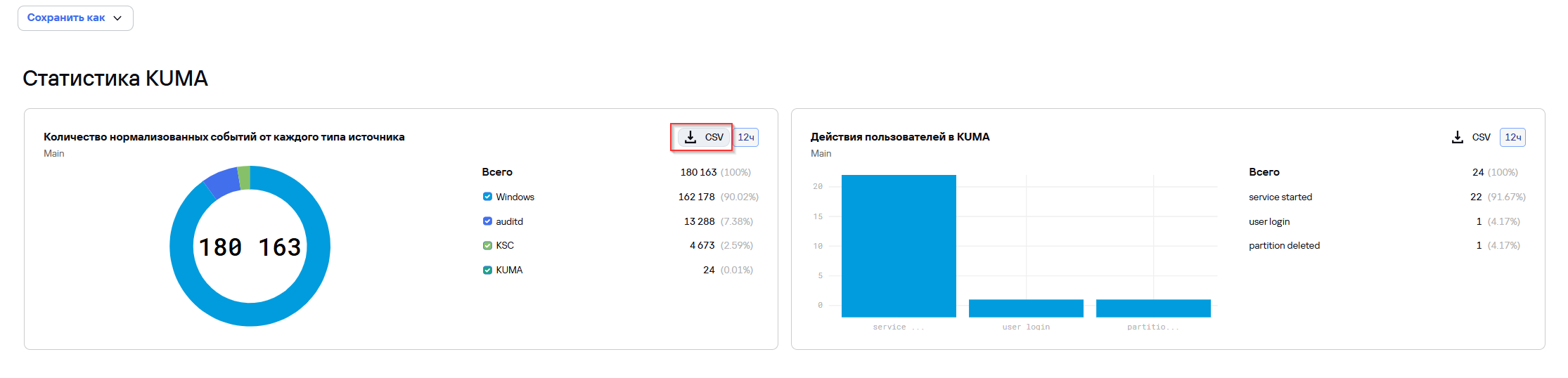
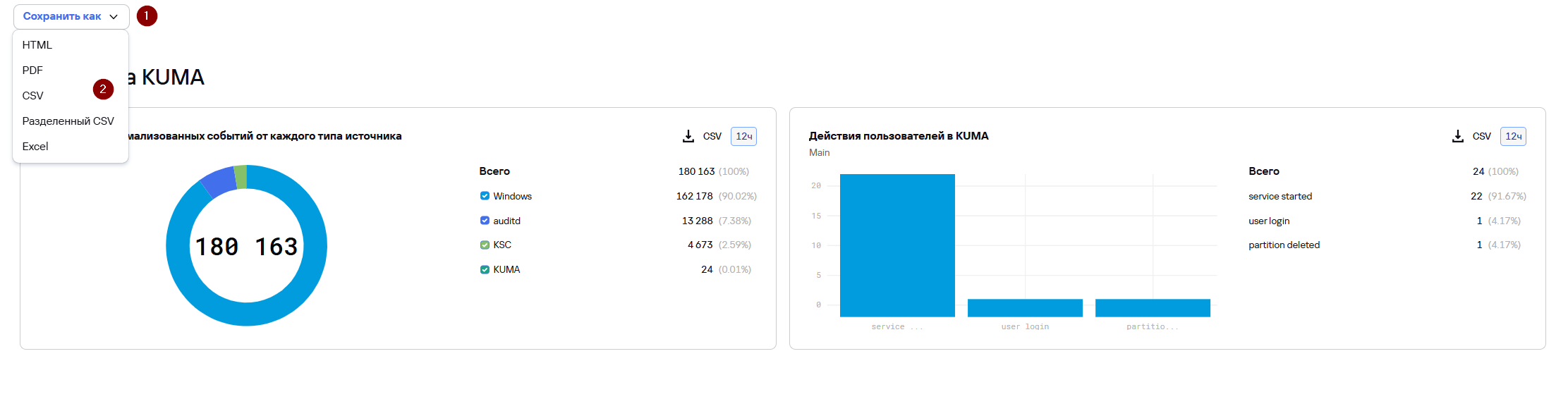
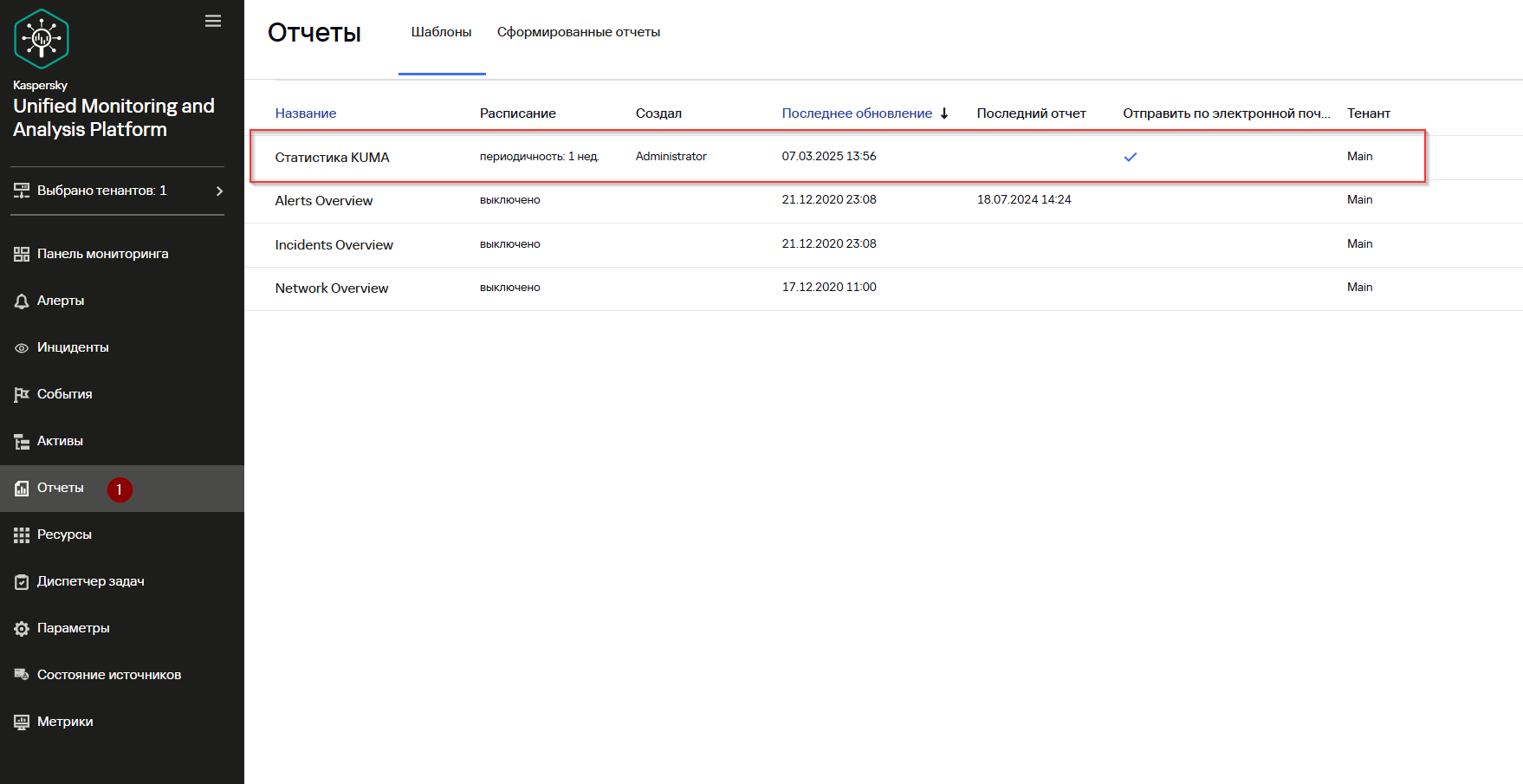
Если необходимо формировать отчет автоматически по расписанию (на которуюпримере происходитранее перенаправлениесозданного шаблона отчета Статистика KUMA):
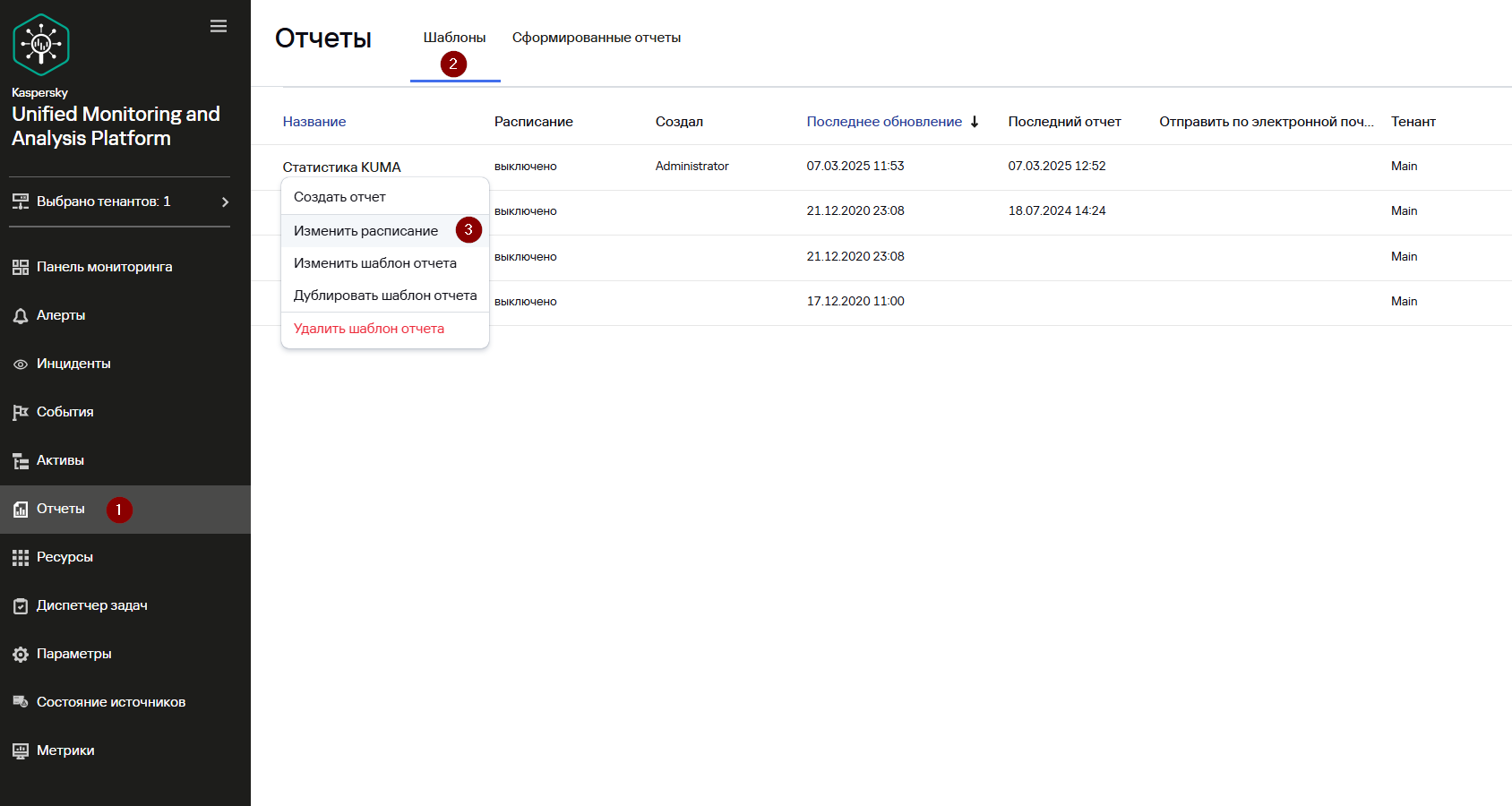
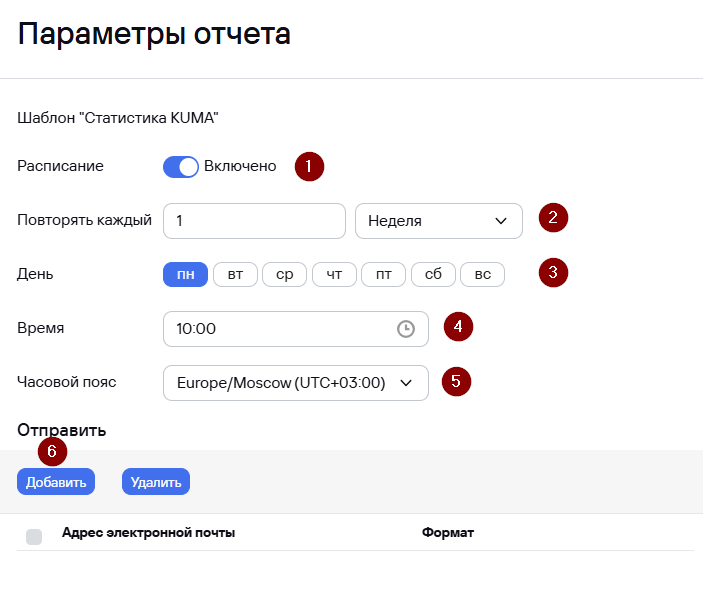
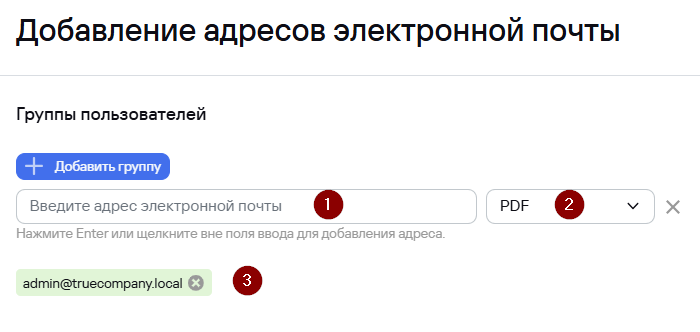
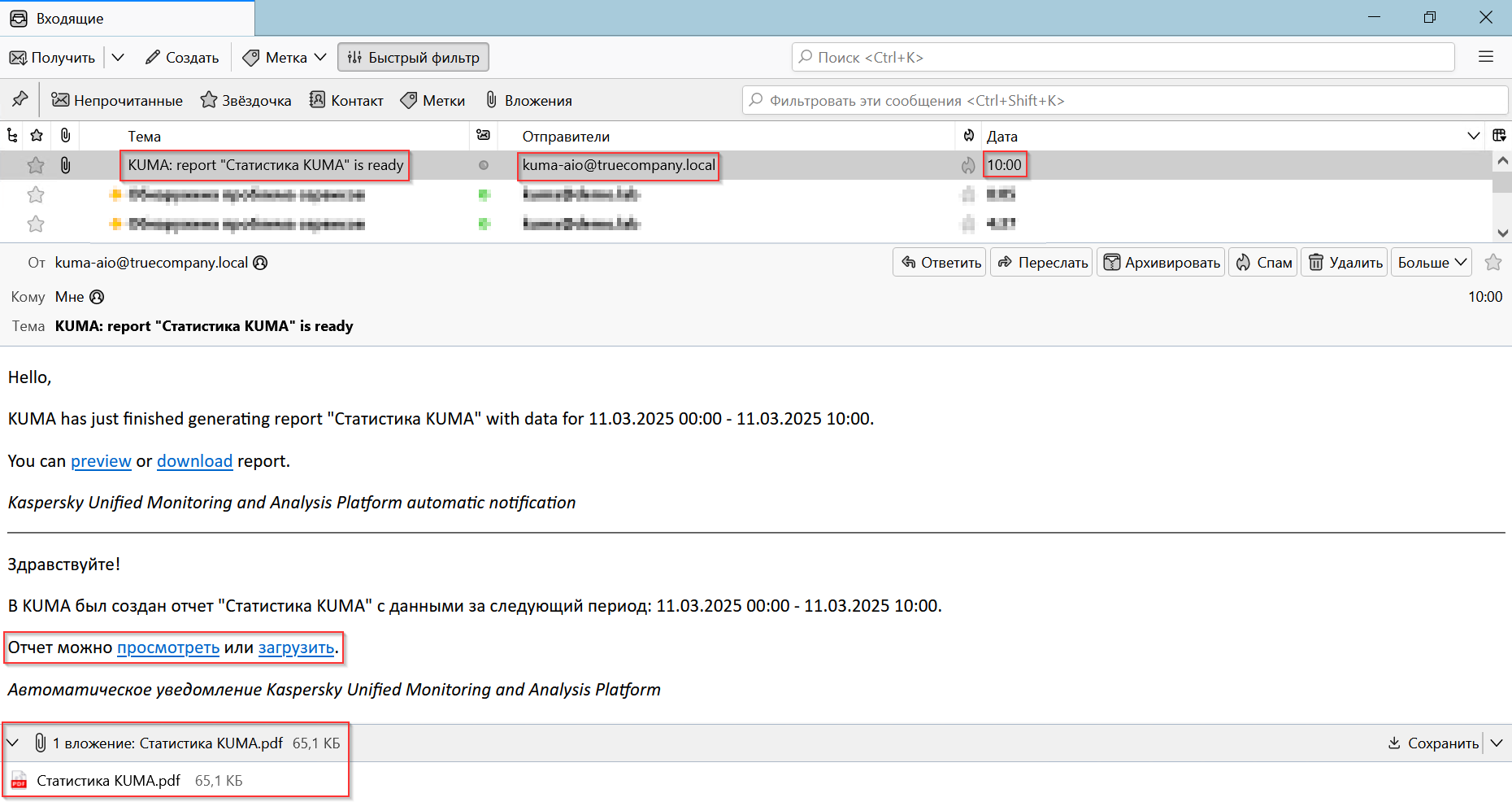
Чтобы сформированные отчеты можно просмотретьбыло событияотправлять по электронной почте необходимо настроить интеграцию с выбраннымпочтовым значением.сервером В(см. поисковыйРаздел запросУведомления автоматическиоб добавляетсяалертах).
Вы можете отправить письмо без вложений, тогда адресатам будут доступны отчеты только по ссылкам и только с авторизацией в KUMA, без ограничений по ролям или тенантам. Нажмите
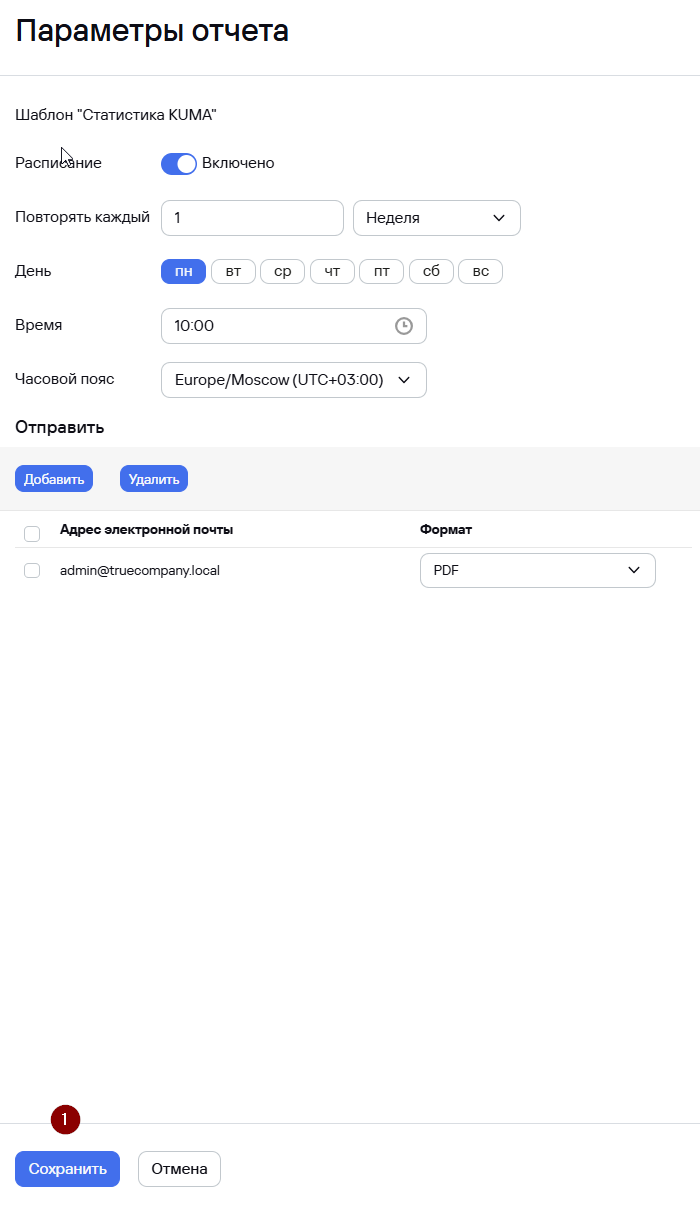
Автоматическое формирование отчета и отправка по расписанию настроены.