
Резервное копирование и восстановление KUMA
Информация, приведенная на данной странице, является разработкой команды pre-sales и/или community KUMA и НЕ является официальной рекомендацией вендора.
Официальная документация по данному разделу приведена в Онлайн-справке на продукт: https://support.kaspersky.com/help/KUMA/2.1/4.0/ru-RU/222208.htm
KUMA позволяет выполнять резервное копирование базы данных Ядра KUMA и сертификатов.
|
Функция резервного копирования предназначена для восстановления KUMA – для переноса или копирования ресурсов следует использовать функции экспорта и импорта ресурсов. |
Доступны следующие возможности создания резервной копии и восстановления из резервной копии:
- С помощью REST API.
- Через веб-интерфейс
|
Восстановление данных из резервной копии возможно только на той же версии KUMA. |
Через веб-интерфейс [KUMA 4.2+]
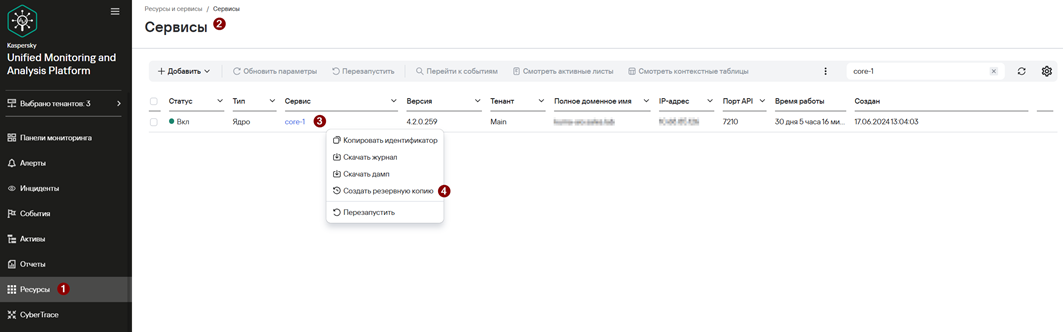
С помощью REST API [KUMA 2.1+3.4+]
В связи с появлением возможности организации отказоустойчивого ядра в кластере kubernetes добавился новый механиз создания резервных копий ядра. Данный механизм использует API системы и в дальнейшем будет основным механизмом резервного копирования и восстановления.
Создание резервной копии Ядра KUMA по API
для KUMA от 4.0 и выше используйте API v3
Для создания резервной копии ресурсов и сертификатов необходимо отправить следующий API-запрос:
GET /api/v1/system/backup
В ответ на запрос возвращается архив tar.gz, содержащий резервную копию Ядра KUMA. На хосте, где установлено Ядро, резервная копия не сохраняется. Сертификаты включаются в состав резервной копии.
Если операция выполнена успешно, создается событие аудита со следующими параметрами:
DeviceAction = "Core backup created"
SourceUserID = "<user-login>"
Пример команды для бэкапа через curl:
Чтобы создать резервную копию Ядра необходимо создать пользователя и предоставить ему права доступа к методам API GET /system/backup и POST /system/restore (для восстановления):
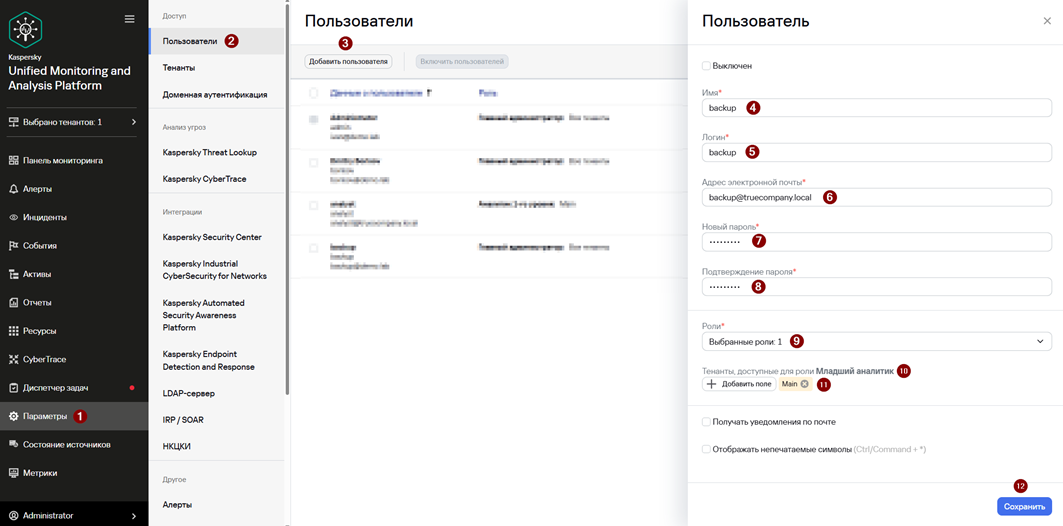
1. Перейдите в раздел Параметры → Пользователи и нажмите Добавить пользователя.
2. В появившемся окне Пользователь задайте параметры нового пользователя:
· Имя – введите имя пользователя.
· Логин – введите уникальный логин учетной записи пользователя. Длина должна быть от 3 до 64 символов (допускается использование только символов a–z, A–Z, 0–9, . \ - _).
· Адрес электронной почты – введите уникальный адрес электронной почты пользователя. Адрес электронной почты должен быть корректным.
Если отправка уведомлений на почту не предполагается, то можно указать любую почту, например test@abc.local
· Новый пароль – введите пароль для учетной записи пользователя. Требования к паролю:
· длина от 16 до 128 символов;
· требуется как минимум один символ в нижнем регистре;
· требуется как минимум один символ в верхнем регистре;
· требуется как минимум одна цифра;
· требуется как минимум один специальный символ: !, @, #, %, ^, &, *;
· не более двух одинаковых символов подряд.
· Подтверждение пароля – повторите пароль.
· Роли – выберите роли пользователя.
В текущем примере достаточно минимальных прав – Младший аналитик.
· В блоке параметров Тенанты, доступные для роли с помощью кнопок Добавить поле укажите тенант Main.
· Нажмите Сохранить.
Учетная запись пользователя создана и отображается в таблице Пользователи.
Нажмите на созданного пользователя и в появившемся окне Пользователь:
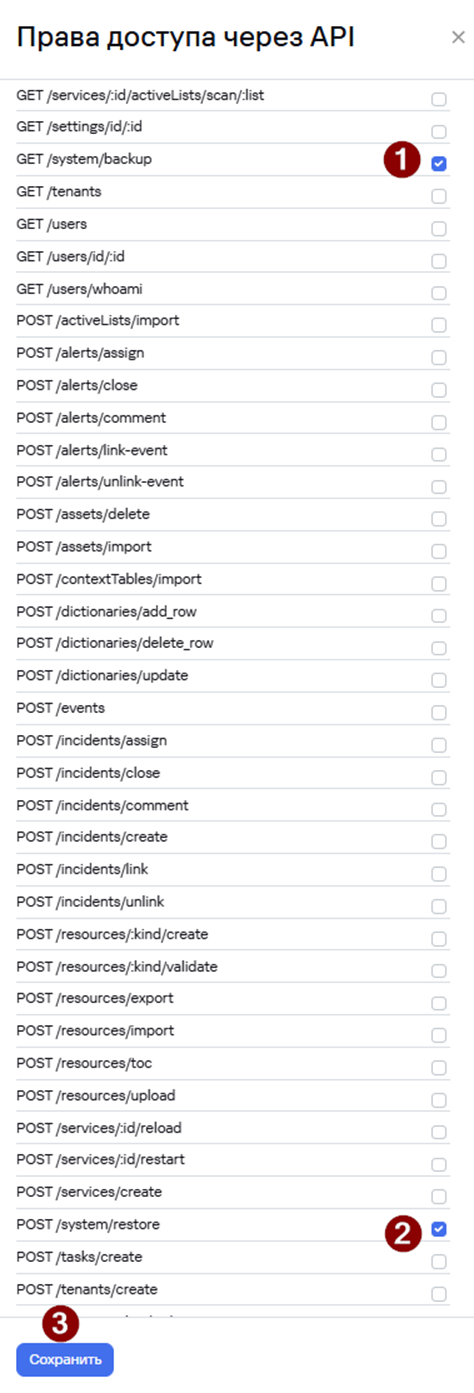
· Нажмите Права доступа через API.
· В окне Права доступа через API поставьте флажок напротив методов GET /system/backup и POST /system/restore.
· Нажмите Сохранить.
· В окне Пользователь нажмите Сгенерировать токен.
· В окне Новый токен укажите Без окончания срока действия, так как токен будет использоваться сервисной учетной записью backup для задач создания резервных копий.
· Нажмите Сгенерировать токен.
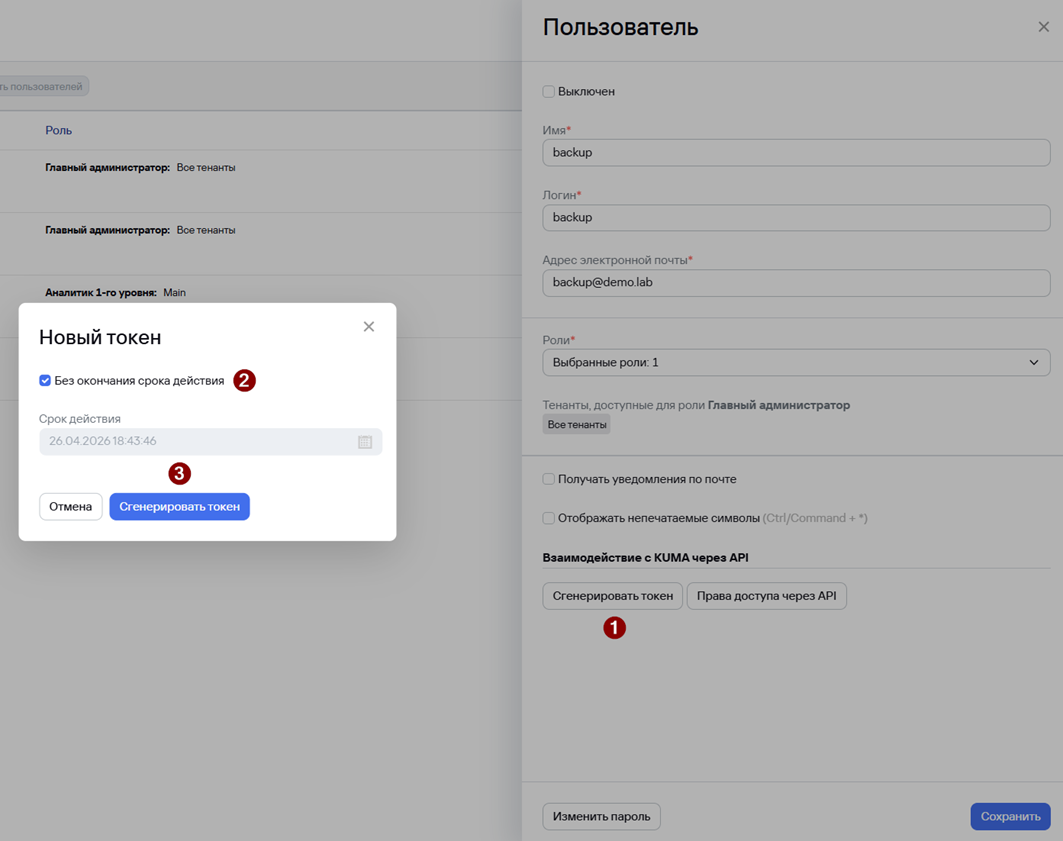
· Сохраните сформированный токен и нажмите Сохранить.
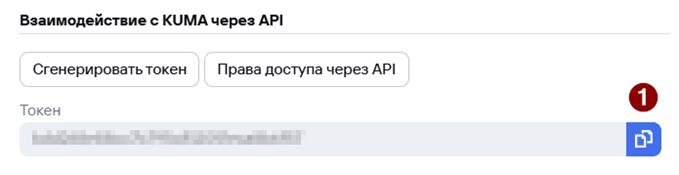
Токен успешно создан.
Чтобы создать резервную копию Ядра:
· Выполните подключение к CLI сервера KUMA (серверу с компонентом Ядро при распределенной установке).
· Выполните следующую команду для создания резервной копии с помощью API:
curl -k --header 'Authorization: Bearer <token>' 'https://<ip_kuma>:7223/api/v3/system/backup' -o backup.tar.gzУ токена пользователя должны быть соответствующие права для выполнения бекапа
Восстановление Ядра KUMA изФайл резервной копии поЯдра API
KUMA Восстановлениеуспешно данных из резервной копии доступно только при сохранении версии KUMA.создан.
Необходим работающий сервис MongoDB.MongoDB для версии 3.4
Если сервис MongoDB в нерабочем состоянии
Останавливаете службы MongoDB и Core:
systemctl stop kuma-mongodb.service
systemctl stop kuma-core*.service
Удаляете данные из папки data:
rm -rf /opt/kaspersky/kuma/mongodb/data/*Запускаете службу MongoDB:
systemctl start kuma-mongodb.serviceИнициализируете MongoDB:
/opt/kaspersky/kuma/mongodb/bin/mongo --eval 'rs.initiate()'Запускаете службу Core:
systemctl start kuma-core*.serviceДалее восстанавливаете ядро по пунктам ниже этой главы.
Для восстановления из резервной копии необходимо отправить следующий API-запрос:
POST /api/v1/system/restore
curl -k --request POST 'https://<ip_kuma>:7223/api/v1/system/restore' --header 'Authorization: Bearer <token>' --data-binary '@/backup/backup.tar.gz'Тело запроса должно содержать архив с резервной копией Ядра KUMA, полученный в результате выполнения API-запроса создания резервной копии.
После получения архива с резервной копией KUMA выполняет следующие действия:
1. Распаковывает архив с резервной копией Ядра KUMA во временную директорию.
2. Сравнивает версию текущей KUMA и с версией резервной копии KUMA.
3. Если версии соответствуют друг другу, создается событие аудита со следующими параметрами:
DeviceAction = "Core restore scheduled"
SourceUserID = "<имя пользователя инициировавшего восстановление KUMA из резервной копии"
4. Если версии не различаются, выполняет восстановление данных из резервной копии Ядра KUMA.
5. Удаляет временную директорию и стартует в штатном режиме.
В журнале Ядра KUMA появится запись "WARN: restored from backup".
Резервное
копирование
и восстановление KUMA до версии 2.1 (включительно)
ДляСтатья созданияонлайн-справки резервной копии баз ресурсов и сертификатов можно использовать команду:
sudo /opt/kaspersky/kuma/kuma tools backup --dst <путь к директории для резервной копии> --certificatesДля создания«Создание резервной копии базЯдра можно использовать команду:
sudo /opt/kaspersky/kuma/kuma tools backup --dst <путь к директории для резервной копии>(Best Practice) Для автоматизации создания еженедельной (каждое воскресенье в 00:00) резервной копии (в защищенном виде, файлы будут находиться в папке /root/backup/ его можно заменить по желанию) создайте задачу в планировщике CRON следующей командой (выполняется от суперпользователя и в одну строку)KUMA»:
mkdir /root/backup ; echo PATH=$PATH >> /var/spool/cron/root ; echo SHELL=$SHELL >> /var/spool/cron/root ; echo "# m h dom mon dow user command" >> /var/spool/cron/root ; echo "# m h dom mon dow user command" >> /var/spool/cron/root ; echo "0 0 * * 0 /opt/kaspersky/kuma/kuma tools backup --dst /root/backup/ --certificates" >> /var/spool/cron/root ; echo "#0 0 * * 0 /opt/kaspersky/kuma/kuma tools backup --dst /root/backup/" >> /var/spool/cron/rootЧтобы восстановить данные из резервной копии, войдите в ОС сервера, на котором установлено Ядро KUMA. Остановите Ядро KUMA, выполнив следующую команду:
sudo systemctl stop kuma-coreВыполните следующую команду:
sudo /opt/kaspersky/kuma/kuma tools restore --src <путь к директории с резервной копией> --certificatesФлаг --certificates не является обязательным и используется для восстановления сертификатов.
Запустите KUMA, выполнив следую команду:https://support.kaspersky.ru/kuma/4.2/316014
sudo(опционально) Для создания незащищенной резервной копии конфигураций ресурсов KUMA можно использовать команду, файл сохраните на отдельном носителе (файл будет находиться в папке /home):
/opt/kaspersky/kuma/mongodb/bin/mongodump --db=kuma --archive=/home/kuma_dump_$(date +"%d%m%Y")Для восстановления:
/opt/kaspersky/kuma/mongodb/bin/mongorestore --drop --archive=<путь к архиву>