
Сбор событий auditd с помощью Rsyslog
Информация, приведенная на данной странице, является разработкой команды pre-sales и/или community KUMA и НЕ является официальной рекомендацией вендора.
Официальная документация по данному разделу приведена в Онлайн-справке на продукт: https://support.kaspersky.com/KUMA/2.1/ru-RU/239760.htm
Создание коллектора KUMA
1. Перейдите в раздел Ресурсы и нажмите на кнопку Подключить источник.
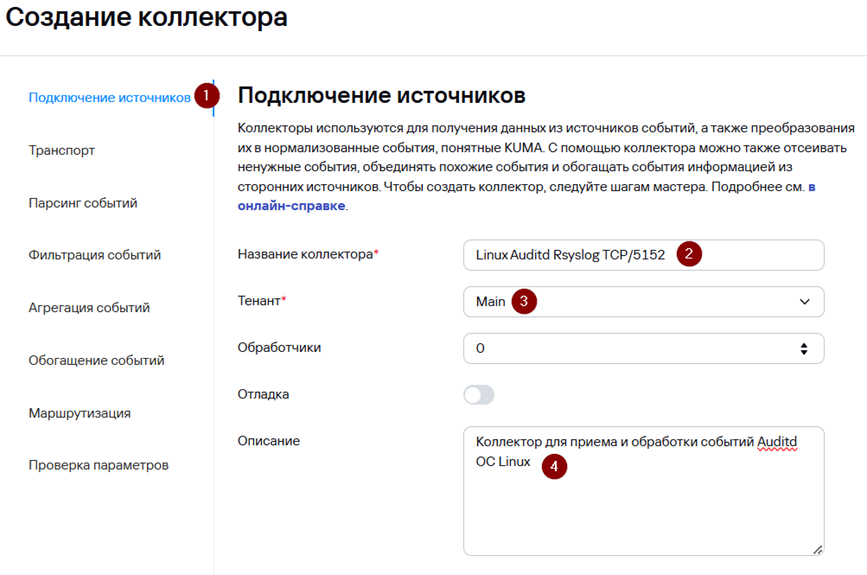
2. В появившемся окне мастера настройки Создание коллектора на первом шаге (Подключение источников) выберите Имя коллектора и Тенант, к которому будет принадлежать создаваемый коллектор.
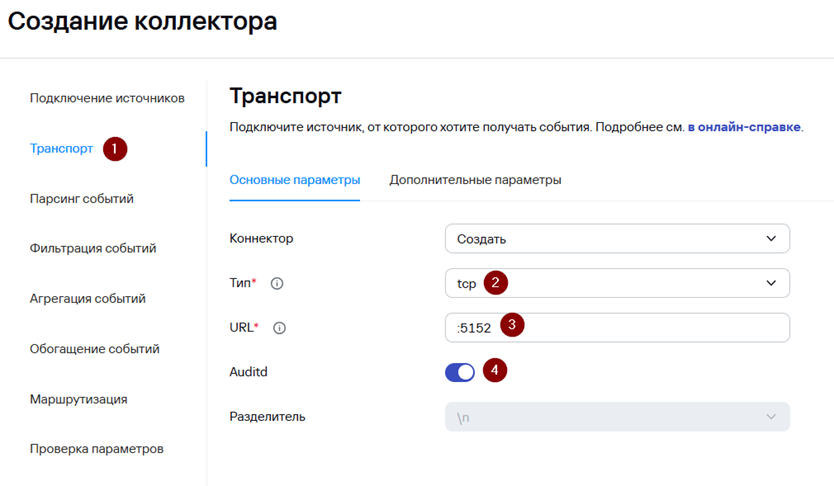
3. На втором шаге мастера (Транспорт) укажите параметры коннектора для взаимодействия с подключаемым источником:
· Тип – tcp/udp. В данном примере tcp
· URL – FQDN:порт (порт, на котором коллектор будет ожидать входящие подключения. Выбирается любой из незанятых, выше 1024). В данном примере 5152.
· Auditd – включено
В поле URL можно указать только порт при инсталляции All-in-one
В версии KUMA 3.2 появился переключатель Auditd, который позволяет группировать полученные от коннектора строки событий auditd в одно событие auditd.
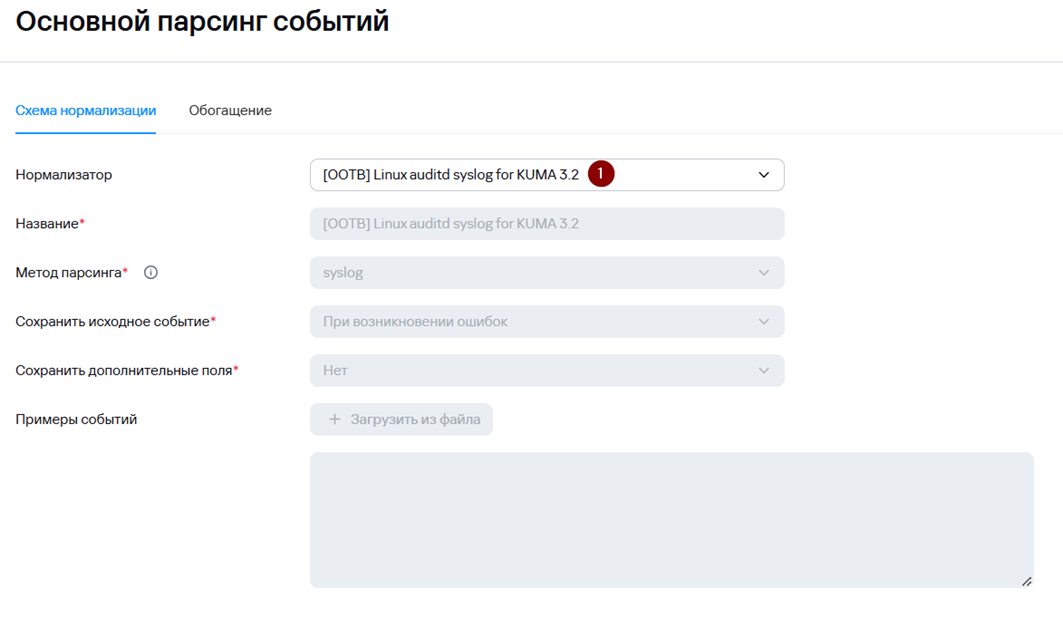
4. На третьем шаге мастера укажите нормализатор. В данном случае рекомендуется использовать «коробочный» нормализатор для событий auditd Linux [OOTB] Linux auditd syslog for KUMA 3.2.
5. Шаги мастера настройки с четвертого по шестой являются опциональными, их можно пропустить и вернуться к настройке позднее.
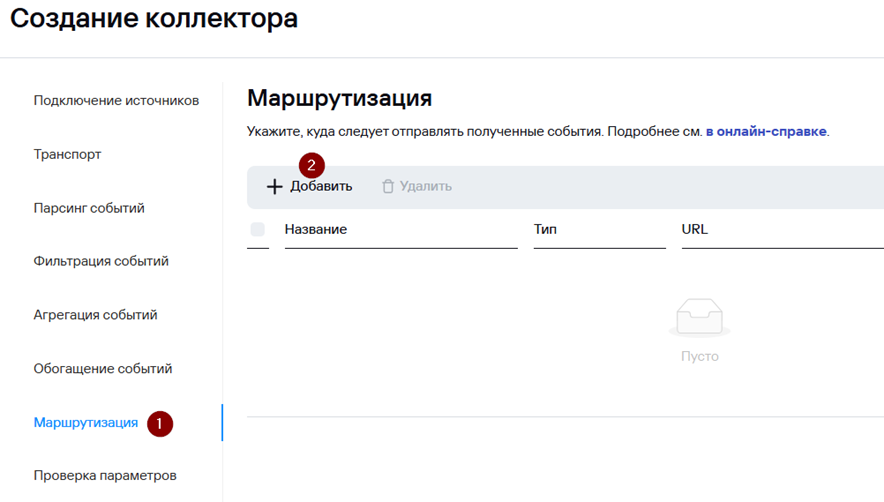
6. На седьмом шаге мастера задайте точки назначения. Для хранения событий добавьте точку назначения типа Хранилище. В случае если предполагается также анализ потока событий правилами корреляции добавьте точку назначения типа Коррелятор.
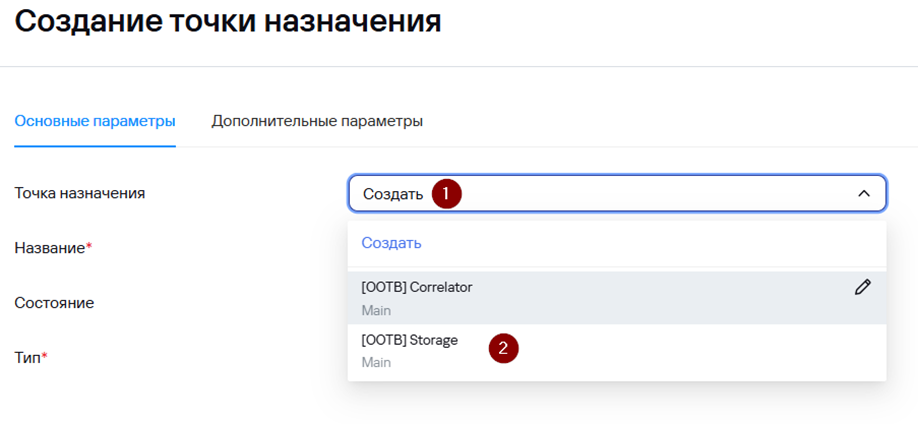
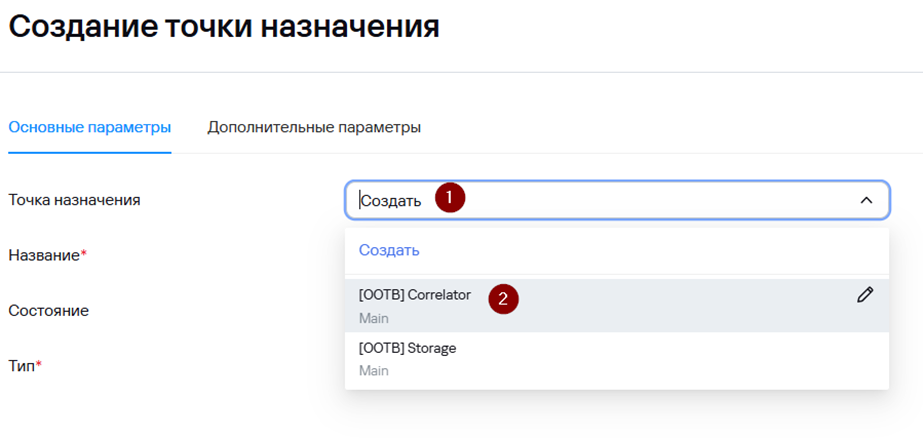
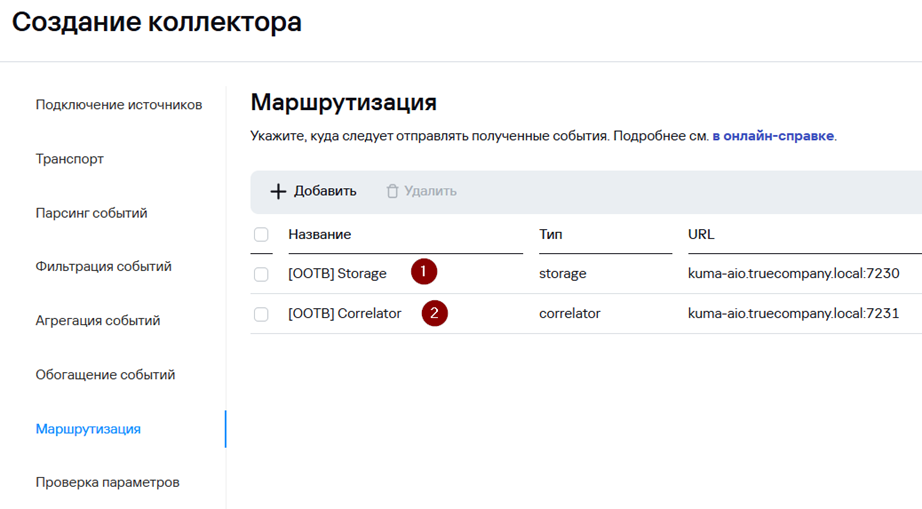
7. На завершающем шаге мастера нажмите на кнопку Создать и сохранить сервис. После чего появится строка установки сервиса, которую необходимо скопировать для дальнейшей установки.
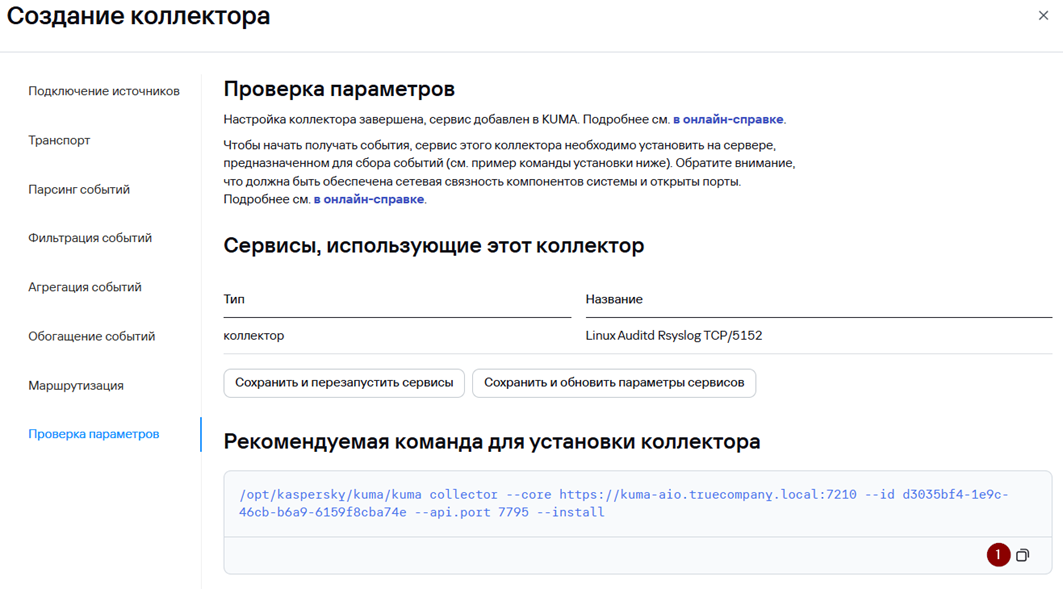
8. Нажмите Сохранить.
9. После выполнения вышеуказанных действий в разделе Ресурсы → Активные сервисы появится созданный сервис коллектора.

Установка коллектора KUMA
Чтобы установить коллектор KUMA:
1. Выполните подключение к CLI сервера, на котором планируется развертывание коллектора KUMA.
2. Для установки сервиса коллектора в командной строке выполните команду под учетной записью root, скопированную на прошлом шаге.

3. При необходимости добавьте используемый порт сервиса коллектора в исключения МЭ ОС и обновите параметры службы.
# Пример для firewalld
firewall-cmd --add-port=<порт, выбранный для коллектора>/tcp|udp –permanent
firewall-cmd –reload

# Пример для ufw
ufw allow <порт, выбранный для коллектора>/tcp|udp
ufw reload
4. После успешной установки сервиса его статус в веб-консоли KUMA изменится на ВКЛ с зеленой индикацией.

Настройка сервера источника логов
На GitHub'е доступен community-скрипт для автоматической настройки отправки событий с Linux-хостов:
https://github.com/KUMA-Community/kuma_auditd
В случае наличия ошибок с доступом журналов, попробуйте отключить SELinux. Отключение SELinux вручную — SELINUX = Disabled в /etc/selinux/config и затем setenforce 0, команда getenforce для проверки.
1. На сервере источнике логов проверьте наличие сервиса RSyslog в системе:
systemctl status rsyslog.service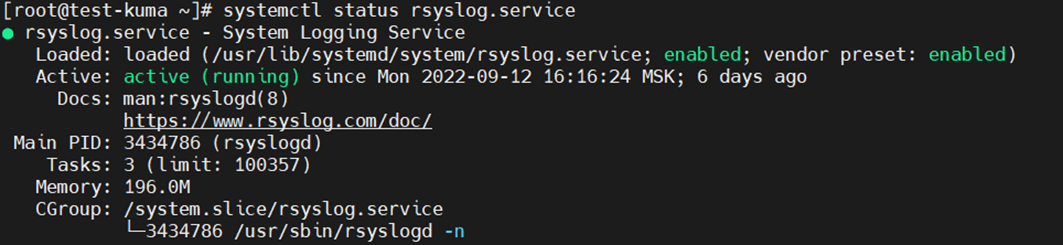
2. В случае отсутствия сервиса его необходимо установить и запустить:
# Для ОС Oracle Linux
yum install rsyslog
systemctl enable rsyslog.service
systemctl start rsyslog.service

# Для Astra Linux и Ubuntu
apt install rsyslog
systemctl enable rsyslog.service
systemctl start rsyslog.service

# РЕД ОС
dnf install rsyslog
systemctl enable rsyslog.service
systemctl start rsyslog.service
3. Отредактируйте файл настроек сервиса audit.service /etc/audit/auditd.conf и измените значение параметра name_format, присвоив этому параметру значение NONE:
name_format=NONE4. После изменения настроек перезапустите сервис auditd с помощью команды:
sudo systemctl restart auditd.service5. Далее в папке /etc/rsyslog.d необходимо создать файл audit.conf следующего содержания:
vi /etc/rsyslog.d/audit.conf· Для отправки событий по протоколу TCP (как в нашем примере)
$ModLoad imfile
$InputFileName /var/log/audit/audit.log
$InputFileTag tag_audit_log:
$InputFileStateFile audit_log
$InputFileSeverity info
$InputFileFacility local6
$InputRunFileMonitor
*.* @@<ip адрес коллектора KUMA>:<порт коллектора KUMA>

Например:
*.* @@10.68.85.89:5152
· Для отправки событий по протоколу UDP
$ModLoad imfile
$InputFileName /var/log/audit/audit.log
$InputFileTag tag_audit_log:
$InputFileStateFile audit_log
$InputFileSeverity info
$InputFileFacility local6
$InputRunFileMonitor
template(name="AuditFormat" type="string" string="<%PRI%>%TIMESTAMP:::date-rfc3339% %HOSTNAME% %syslogtag% %msg%\n")
*.* @<ip адрес коллектора KUMA>:<порт коллектора KUMA>;AuditFormat

Например:
*.* @10.68.85.89:5152;AuditFormat
6. После сохранения изменений в файле необходимо перезапустить сервис Rsyslog командой:
systemctl restart rsyslog.serviceРабочая станция/сервер Linux настроен. События передаются в коллектор KUMA.
Проверка поступления событий
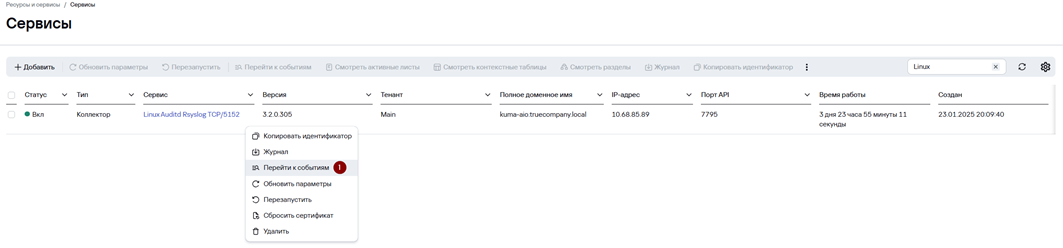
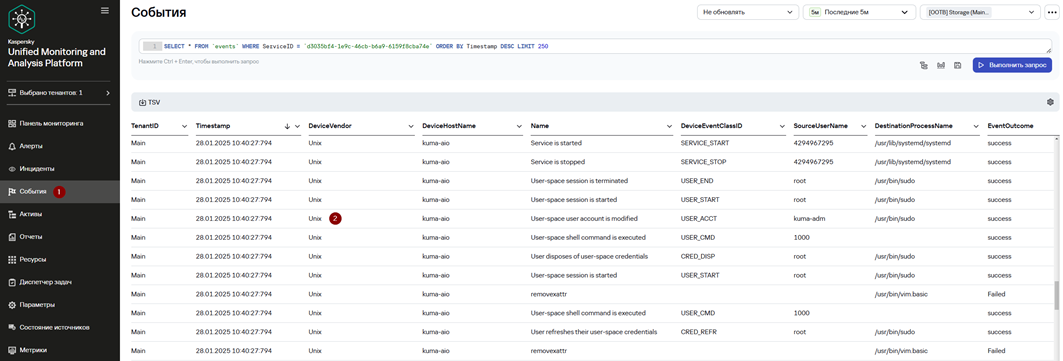
- Для проверки, что сбор событий с устройств Linux успешно настроен перейдите в Ресурсы → Активные сервисы → выберите ранее созданный коллектор для Linux и нажмите Перейти к событиям.
2. В открывшемся окне События убедитесь, что присутствуют события с устройств Linux.
Отправка с TLS
Предварительно нужно установить дополнительный пакет для использования TLS:
apt install rsyslog-gnutlsДалее создем конфиг:
nano /etc/rsyslog.d/50-auditd-tls.confСо следующим содержимым (без верификации сертификата сервера):
# Load necessary modules
$ModLoad imfile
$ModLoad omfwd
$ModLoad gtls

# TLS settings
$DefaultNetstreamDriver gtls
$ActionSendStreamDriverMode 1       # TLS-only
$ActionSendStreamDriverAuthMode anon  # No server certificate validation
# No CA or client certs needed for anon mode

# Configure file monitoring for auditd log
$InputFileName /var/log/audit/audit.log
$InputFileTag tag_audit_log:
$InputFileStateFile audit_log
$InputFileSeverity info
$InputFileFacility local6
$InputRunFileMonitor

# Forward log lines matching the audit log tag
if $programname == 'tag_audit_log' then @@<ip адрес коллектора KUMA>:<порт коллектора KUMA>
Конфиг TLS с верификацией сервера
$ActionSendStreamDriverAuthMode x509/name
$ActionSendStreamDriverPermittedPeer rsyslog-server
$DefaultNetstreamDriverCAFile /etc/rsyslog/ca.crt
После изменений в файле необходимо перезапустить сервис Rsyslog командой:
systemctl restart rsyslog.serviceОтправка лога без заголовка syslog
Иногда необходимо отпралять события без заголовка, в этом случае используются шаблоны, ниже пример использования в конфиге:
$template onlyMSG,"%msg%\n"
$ModLoad imfile
$InputFileName /var/log/audit/audit.log
$InputFileTag tag_audit_log:
$InputFileStateFile audit_log
$InputFileSeverity info
$InputFileFacility local6
$InputRunFileMonitor

local6.* @<ip адрес коллектора KUMA>:<порт коллектора KUMA>;onlyMSG
Полезные ссылки:
- Рекомендуемый перечень правил аудита auditd: https://kb.kuma-community.ru/books/podkliucenie-istocnikov/page/nastroika-auditd-na-unix-sistemax
- Статья онлайн-справки «Настройка получения событий Auditd»: https://support.kaspersky.ru/kuma/3.2/239760
- Статья KUMA Community «Сбор событий AuditD с помощью Rsyslog»: https://kb.kuma-community.ru/books/podkliucenie-istocnikov/page/sbor-sobytii-auditd-s-pomoshhiu-rsyslog