Настройка получения событий Windows с помощью Kaspersky Endpoint Security
Информация, приведенная на данной странице, является разработкой команды pre-sales и/или community KUMA и НЕ является официальной рекомендацией вендора.
Официальная документация по данному разделу приведена в онлайн-справке на продукт:
https://support.kaspersky.ru/kuma/3.4/280730
https://support.kaspersky.com/help/KESWin/12.9/6/ru-RU/274396.274395.htm
Список передаваемых событий ограничен! Подробнее Приложение. События журналов Windows, отправляемые в KUMA
В Kaspersky Endpoint Security для Windows, начиная с версии 12.6, появилась возможность отправлять события из журналов Windows в коллектор KUMA. Это позволяет получить в KUMA события из журналов Windows со всех хостов, на которых установлен Kaspersky Endpoint Security для Windows версии 12.6 и выше, без необходимости установки агентов KUMA типа WEC или WMI, развертывания WEC-сервера и создания групповых политик для запуска/конфигурации сервисов Windows.
Для того, чтобы настроить сбор событий Windows с помощью Kaspersky Endpoint Security необходимо:
- иметь действующую лицензию KUMA.
- использовать KSC 14.2 и выше.
- использовать KES для Windows 12.6 или выше.
Настройка получения событий Windows с помощью Kaspersky Endpoint Security состоит из следующих этапов:
- Создание и установка коллектора KUMA для получения событий Windows.
- Запрос ключа в технической поддержке KUMA.
Если в предоставленной Вам лицензии не было ключа активации компонента Интеграции c KUMA, направьте в техническую поддержку письмо следующего содержания: «У нас приобретена лицензия KUMA и используется KES для Windows версии 12.6. Мы планируем активировать компонент Интеграции c KUMA. Просим предоставить файл ключа для активации соответствующего функционала». Новым пользователям KUMA не требуется писать запрос в техническую поддержку, поскольку новым пользователям будет предоставлено 2 ключа с лицензиями для KUMA и для активации функционала KES для Windows.
В ответ на письмо вам будет предоставлен файл ключа Kaspersky Endpoint Security для Windows KUMA Integration Add-on.
- Настройка на стороне KSC и KES для Windows 12.6.
Файл ключа, активирующий компонент Интеграции c KUMA, необходимо импортировать в KSC и распространить по конечным устройствам KES. Также необходимо в политике KES добавить адрес сервера коллектора KUMA и настроить сетевые параметры подключения.
- Проверка поступления событий Windows в коллектор KUMA.
Создание коллектора KUMA
Для создания коллектора в веб-интерфейсе KUMA:
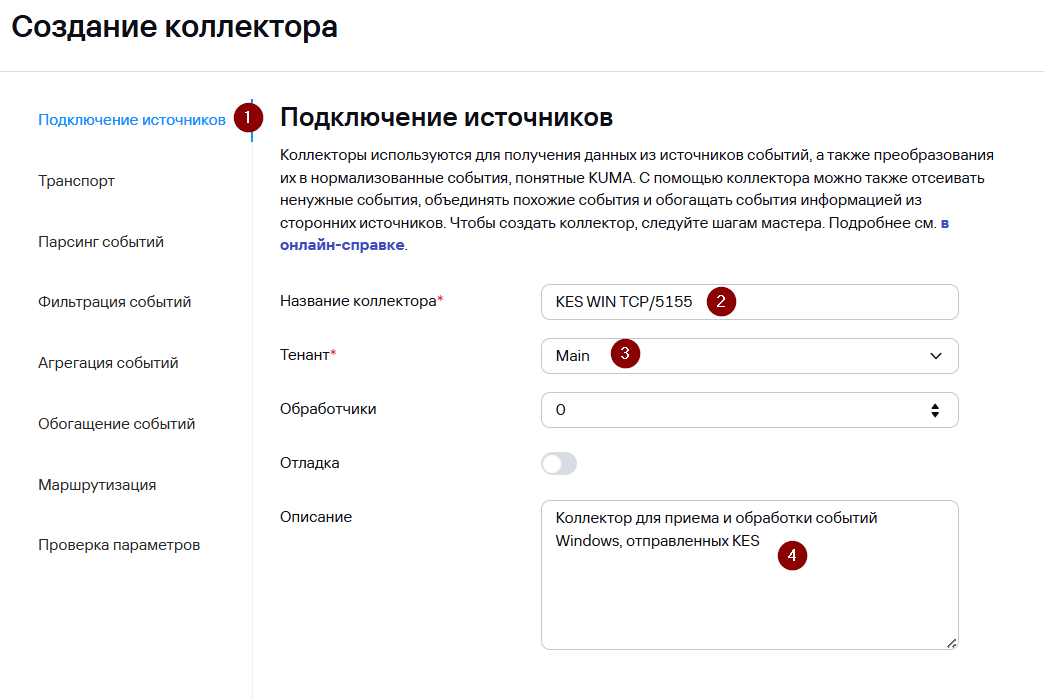
- Перейдите в раздел Ресурсы и нажмите на кнопку Подключить источник.
- В появившемся окне мастера настройки Создание коллектора на первом шаге (Подключение источников) выберите Имя коллектора и Тенант, к которому будет принадлежать создаваемый коллектор.
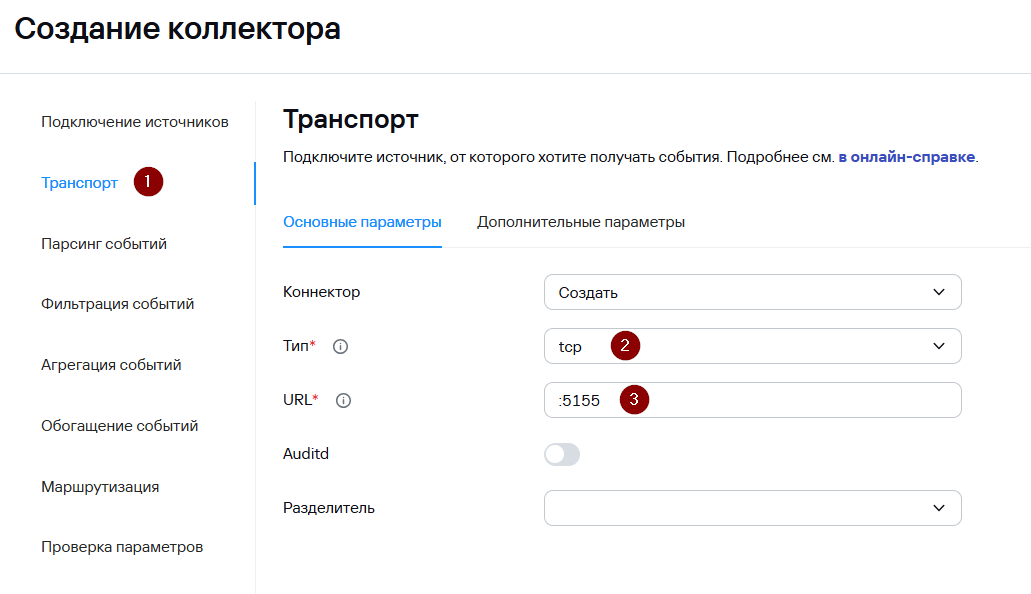
- На втором шаге мастера (Транспорт) укажите параметры коннектора для взаимодействия с подключаемым источником:
- Тип – tcp/udp. В данном примере выберите tcp.
- URL – FQDN:порт (порт, на котором коллектор будет ожидать входящие подключения. Выбирается любой из незанятых, выше 1024). В данном примере будет использоваться 5155.
В поле URL можно указать только порт при инсталляции All-in-one.
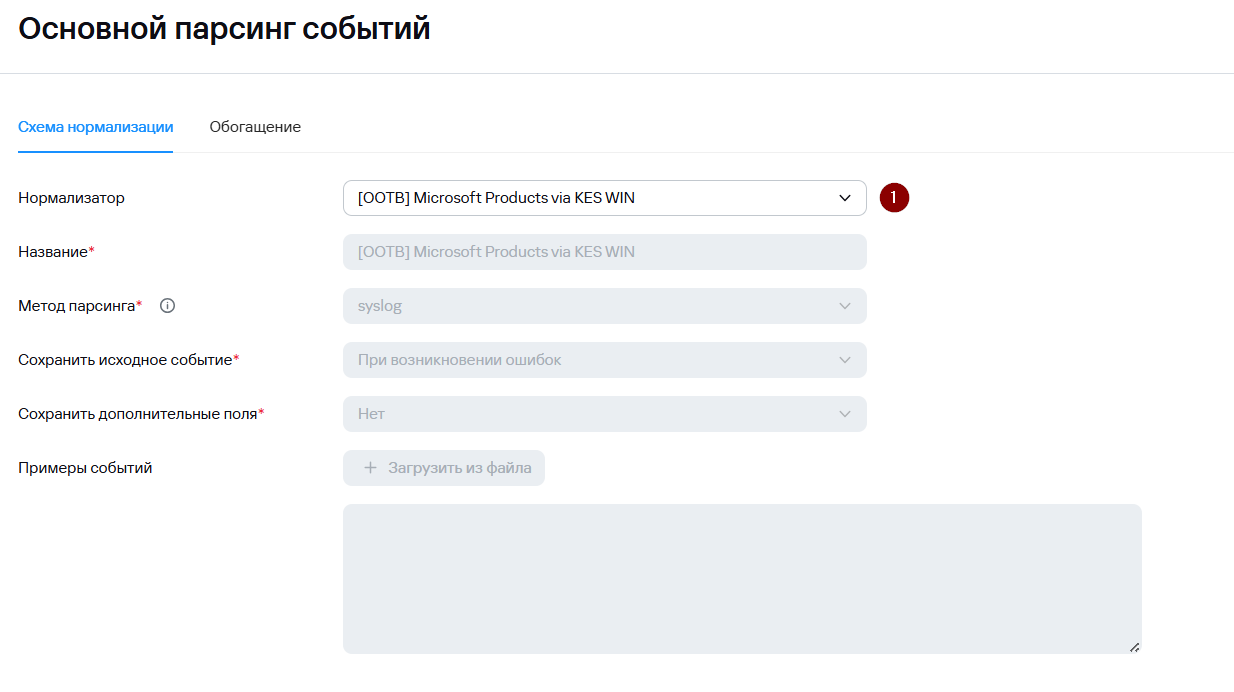
- На третьем шаге мастера укажите нормализатор. В данном случае рекомендуется использовать «коробочный» нормализатор [OOTB] Microsoft Products via KES WIN.
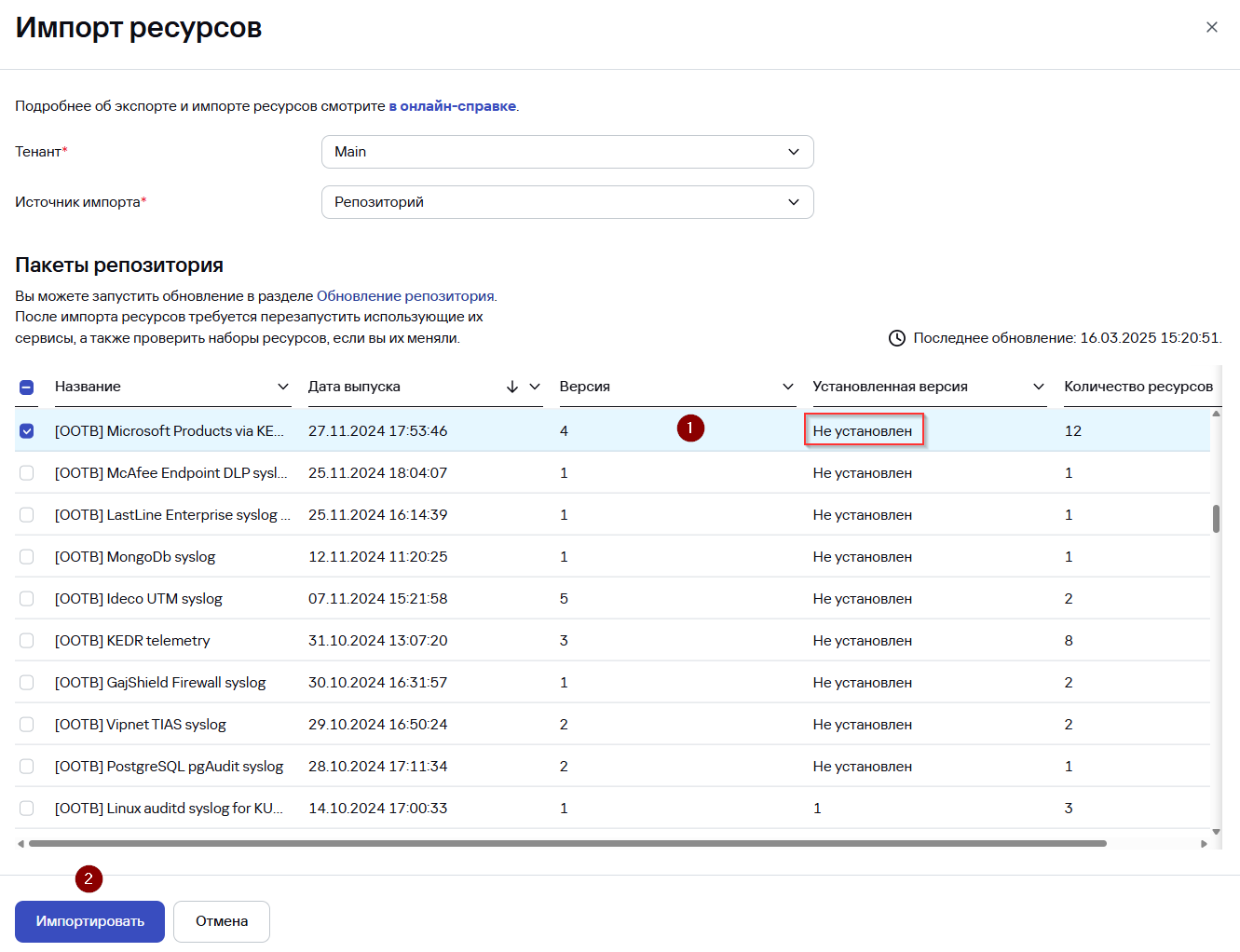
При отсутствии в списке нормализатора [OOTB] Microsoft Products via KES WIN выполните загрузку нормализатора из репозитория.
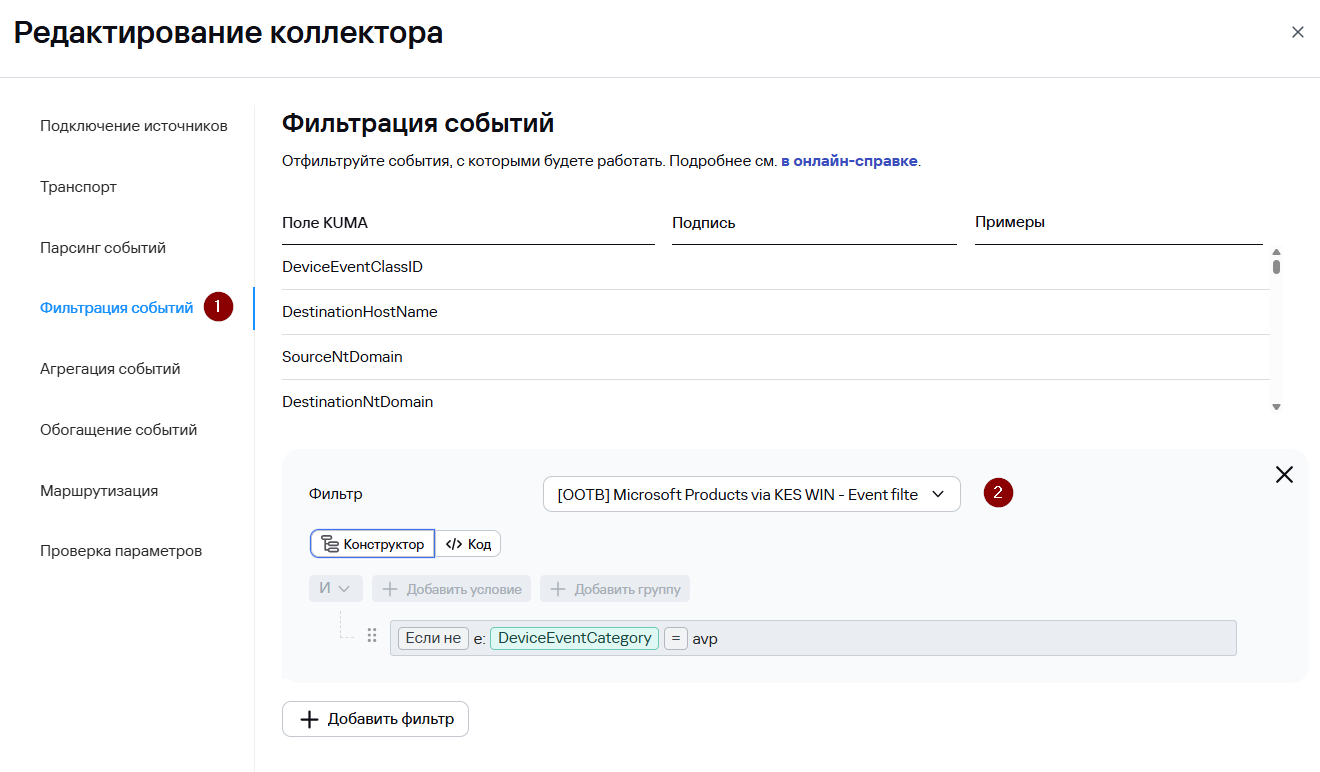
- На шаге Фильтрация событий нажмите Добавить фильтр и выберите фильтр [OOTB] Microsoft Products via KES WIN - Event filter for collector.
- Шаги мастера настройки с пятого по шестой являются опциональными, их можно пропустить и вернуться к настройке позднее.
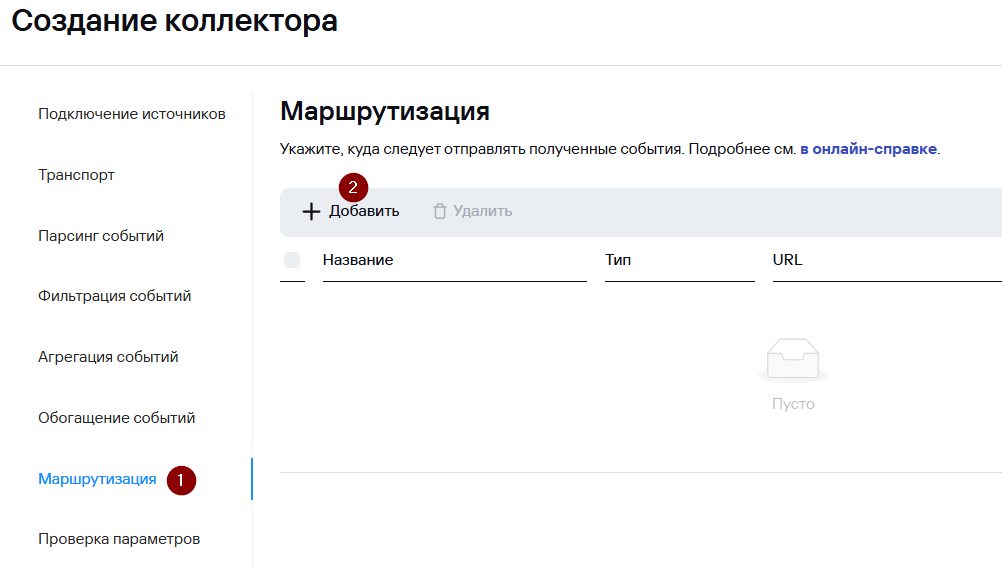
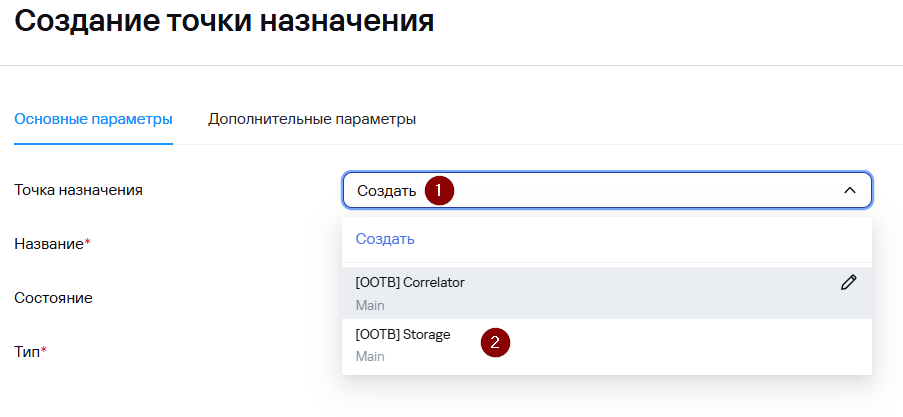
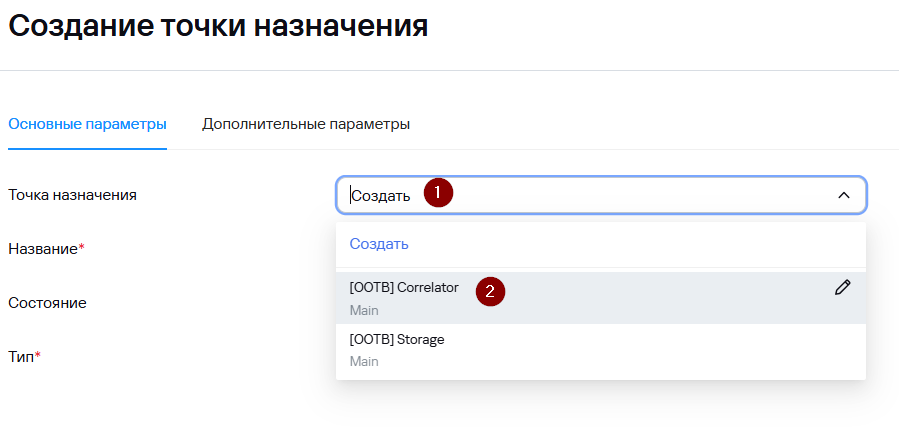
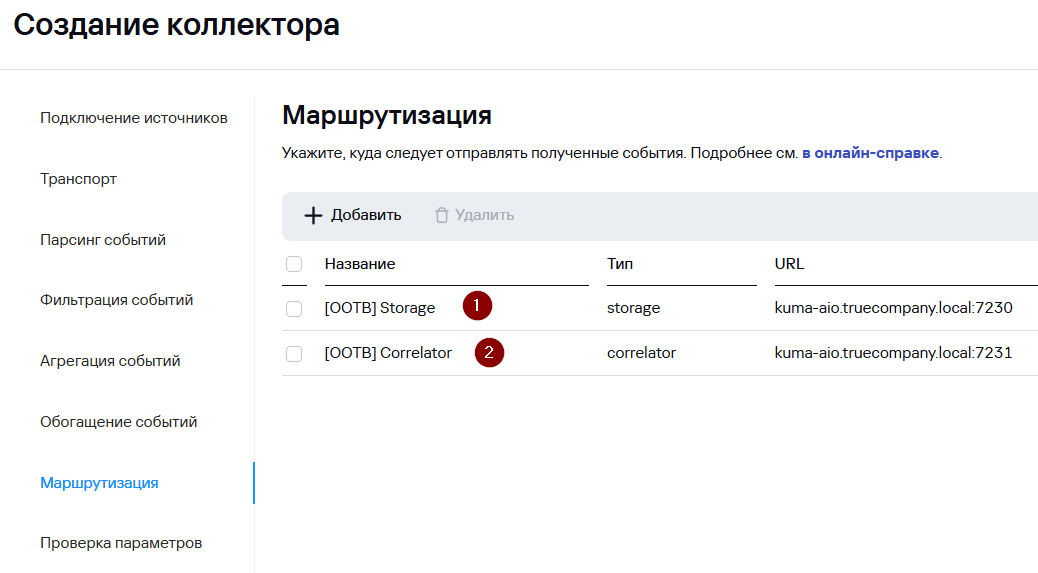
- На седьмом шаге мастера задайте точки назначения. Для хранения событий добавьте точку назначения типа Хранилище. В случае если предполагается также анализ потока событий правилами корреляции добавьте точку назначения типа Коррелятор.
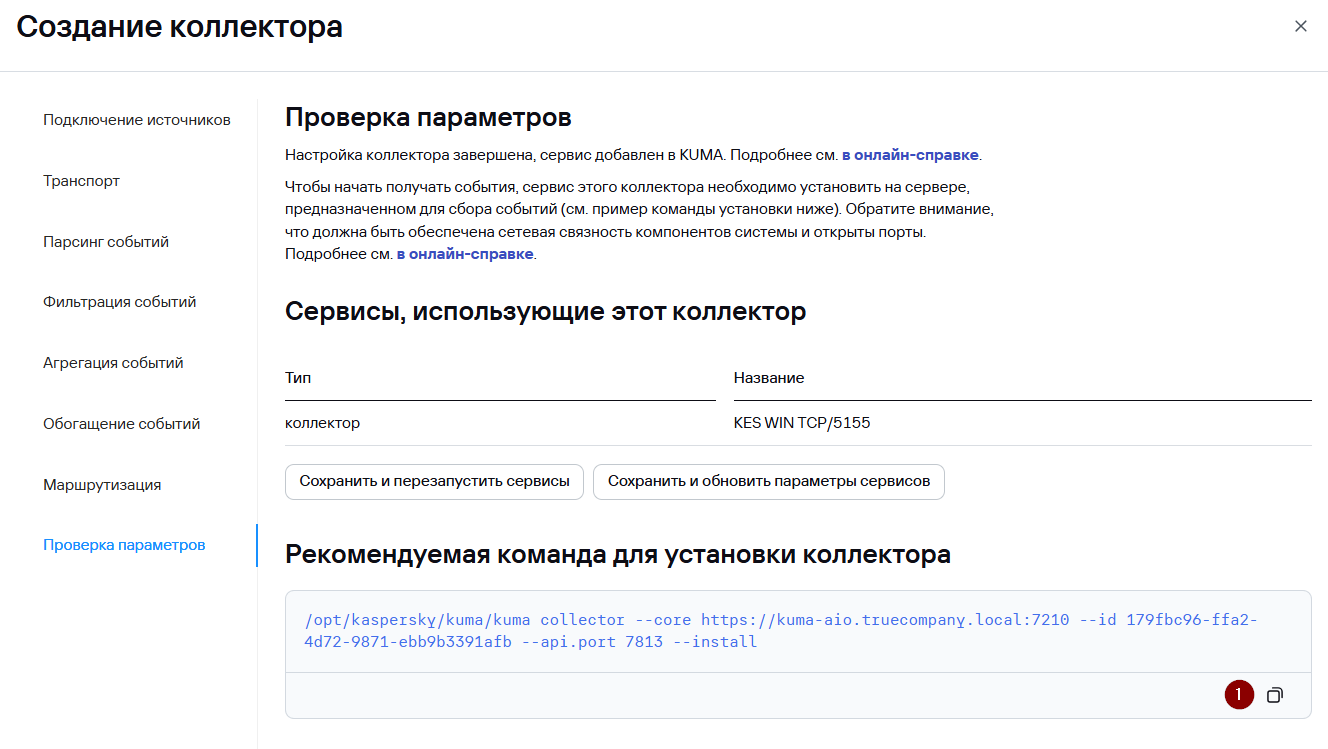
- На завершающем шаге мастера нажмите на кнопку Создать и сохранить сервис. После чего появится строка установки сервиса, которую необходимо скопировать для дальнейшей установки.
- Нажмите Сохранить.
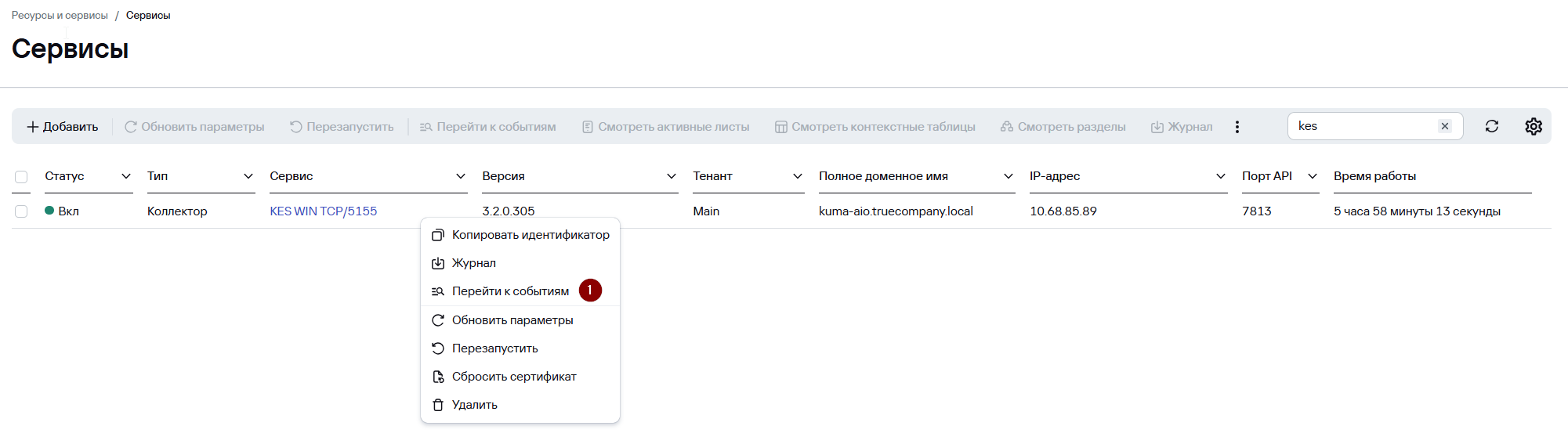
- После выполнения вышеуказанных действий в разделе Ресурсы → Активные сервисы появится созданный сервис коллектора.

Установка коллектора KUMA
Чтобы установить коллектор KUMA:
- Выполните подключение к CLI сервера, на котором планируется развертывание коллектора KUMA.
- Для установки сервиса коллектора в командной строке выполните команду под учетной записью root, скопированную на прошлом шаге.

- При необходимости добавьте используемый порт сервиса коллектора в исключения МЭ ОС и обновите параметры службы.
# Пример для firewalld
firewall-cmd --add-port=<порт, выбранный для коллектора>/tcp|udp –permanent
firewall-cmd –reload

# Пример для ufw
ufw allow <порт, выбранный для коллектора>/tcp|udp
ufw reload- После успешной установки сервиса его статус в веб-консоли KUMA изменится на ВКЛ с зеленой индикацией.

Настройка KSC и KES
Настройка Kaspersky Endpoint Security и Kaspersky Security Center состоит из следующих этапов:
- Установка компонента для интеграции c KUMA.
Вы можете установить компонент для интеграции с KUMA во время установки или обновления приложения, а также с помощью задачи Изменение состава компонентов приложения (данный вариант будет использован в нашем примере).
- Активация компонента для интеграции c KUMA.
Полученный файл ключа Kaspersky Endpoint Security для Windows KUMA Integration Add-on, активирующий функционал отправки событий Windows в коллектор KUMA, импортируется в Kaspersky Security Center и распространяется по конечным устройствам с Kaspersky Endpoint Security.
- Подключение к KUMA.
В политике для Kaspersky Endpoint Security добавляется адрес сервера KUMA и выполняется настройка сетевых параметров подключения.
Чтобы добавить компонент для интеграции с KUMA с помощью задачи Изменение состава компонентов приложения в Kaspersky Endpoint Security для Windows:
Kaspersky Security Center Web Console
- Перейдите в раздел Активы (Устройства) → Задачи.
- В Списке задач нажмите на кнопку Добавить.
- Запустится мастер создания задачи.
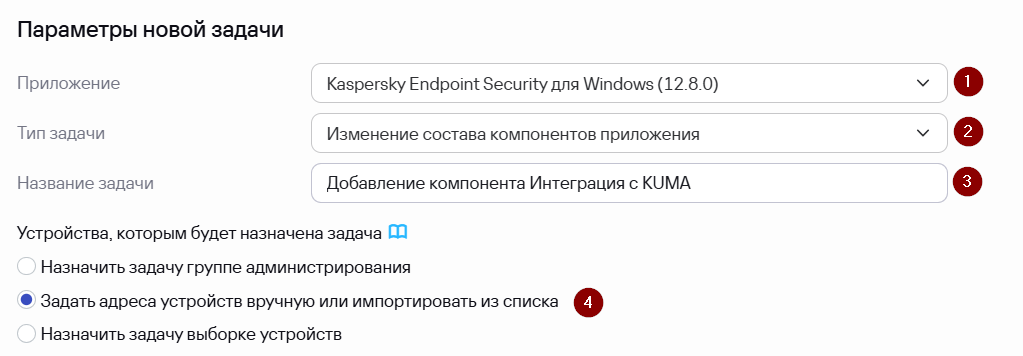
- Настройте параметры задачи:
- В раскрывающемся списке Приложение выберите используемое приложение Kaspersky Endpoint Security для Windows (в нашем примере 12.8.0).
- В раскрывающемся списке Тип задачи выберите Изменение состава компонентов приложения.
- В поле Название задачи введите название создаваемой задачи.
- В блоке Устройства, которым будет назначена задача выберите Задать адреса устройств вручную или импортировать из списка.
- Нажмите на кнопку Далее.
- В окне Область действия задачи нажмите Добавить устройства. В окне справа Добавить устройства выберите Выбрать устройства, обнаруженные в сети Сервером администрирования. Укажите тестовое устройство или тестовую группу администрирования для добавления компонента.
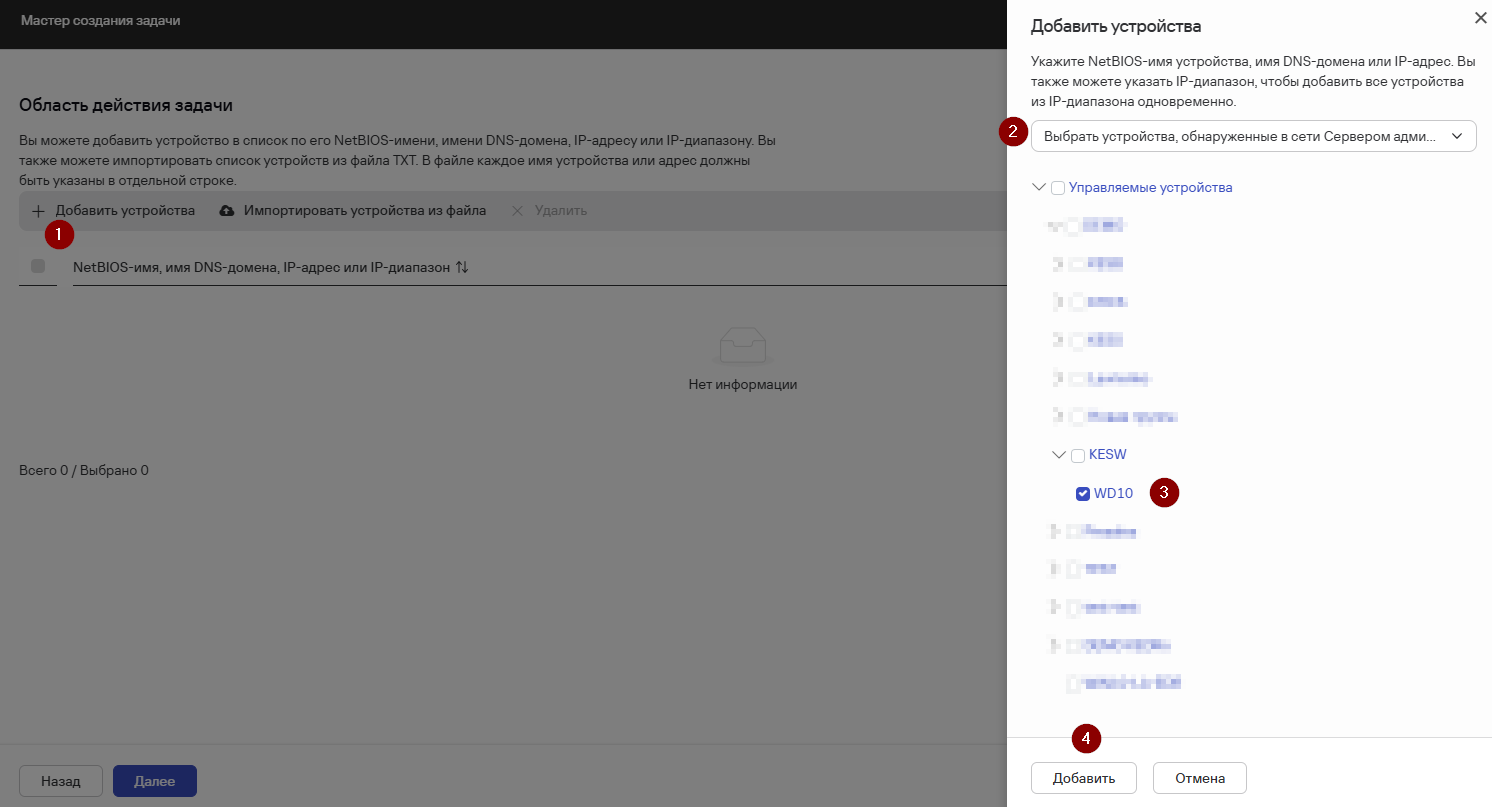
- Нажмите Добавить и затем Далее.
- В окне Завершение создания задачи установите флажок Открыть окно свойств задачи после ее создания и нажмите кнопку Готово.
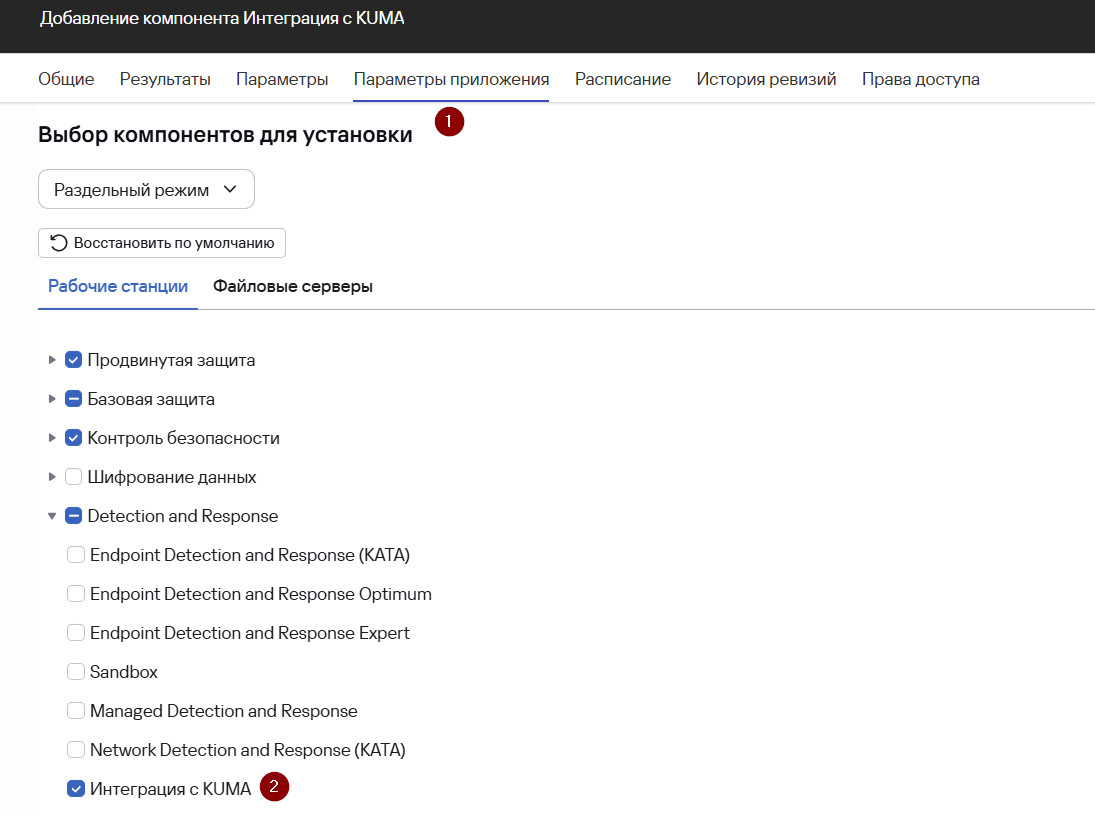
- В открывшемся окне свойств задачи перейдите на вкладку Параметры приложения и в секции Выбор компонентов для установки поставьте флажок напротив компонента Интеграция с KUMA.
- Нажмите Сохранить.
Задача добавления компонента интеграции с KUMA создана.
Для выполнения задачи установите флажок напротив задачи и нажмите на кнопку Запустить.

Результат выполнения задачи можно посмотреть в свойствах задачи на вкладке Общие.
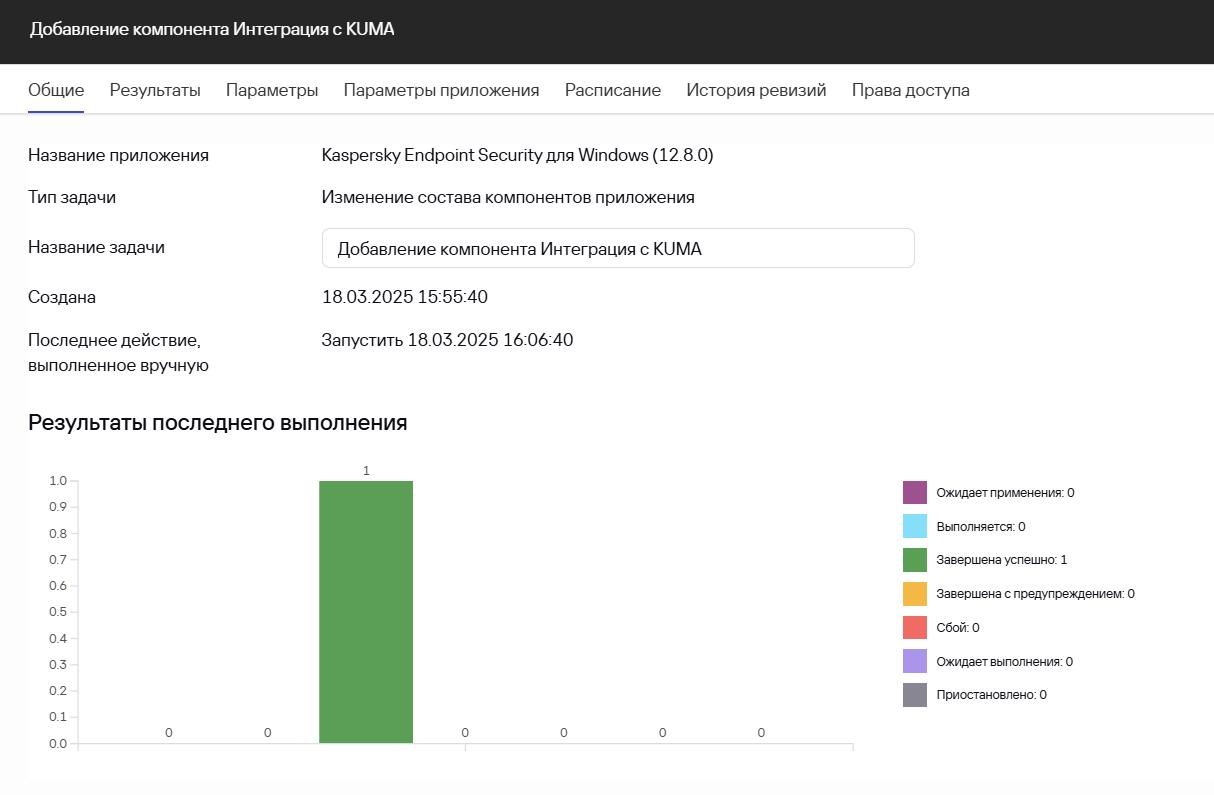
Для завершения обновления Kaspersky Endpoint Security после добавления нового компонента нужно перезагрузить устройство.
В результате на выбранных устройствах будет установлен компонент Интеграция с KUMA. Убедитесь, что компонент был успешно добавлен на устройства. Для этого в локальном интерфейсе Kaspersky Endpoint Security перейдите в раздел Безопасность.
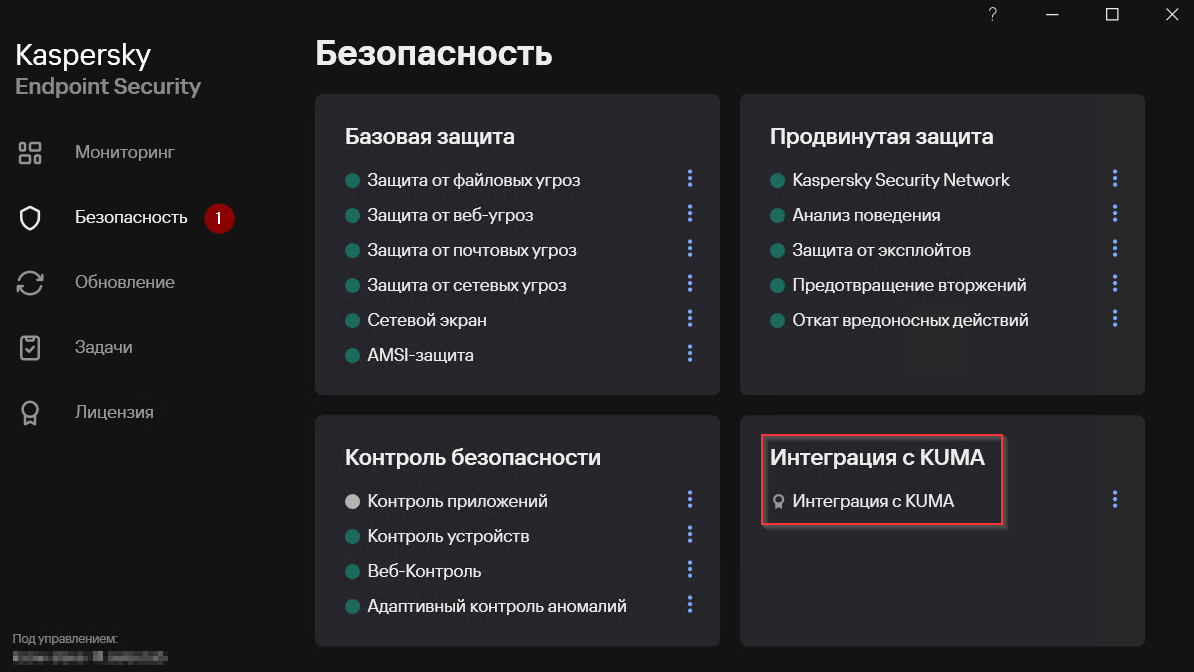
Добавление компонента для интеграции с KUMA с помощью задачи Изменение состава компонентов приложения в Консоли администрирования (MMC):
https://support.kaspersky.com/help/KESWin/12.6/ru-RU/181472.htm
Далее необходимо активировать компонент Интеграция с KUMA с помощью полученного файла ключа.
Чтобы импортировать в Kaspersky Security Center полученный файл ключа:
Kaspersky Security Center Web Console
В окне появится информация об импортированном ключе.
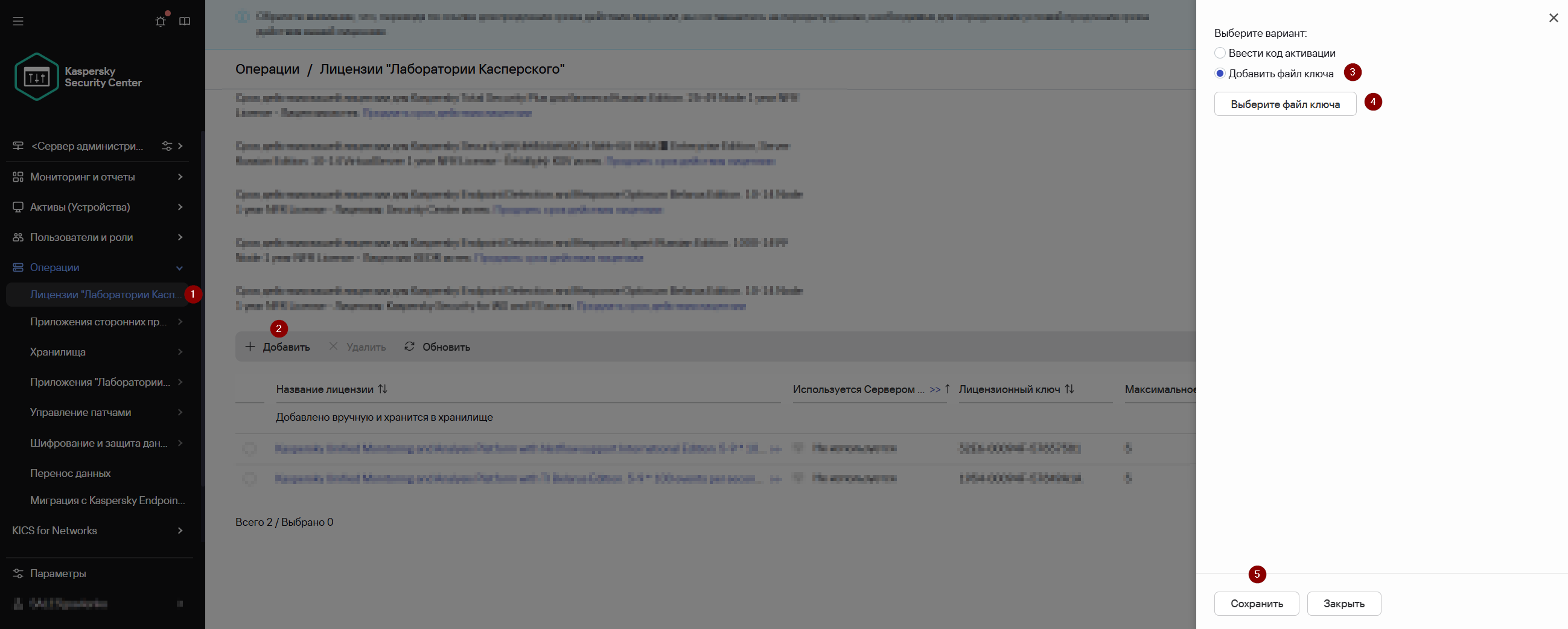
Файл ключа успешно импортирован в Kaspersky Security Center.

Импорт файла ключа в Kaspersky Security Center с помощью консоли администрирования (MMC):
https://support.kaspersky.com/help/KESWin/12.6/ru-RU/177935.htm
Чтобы распространить ключ по конечным устройствам Kaspersky Endpoint Security:
Kaspersky Security Center Web Console
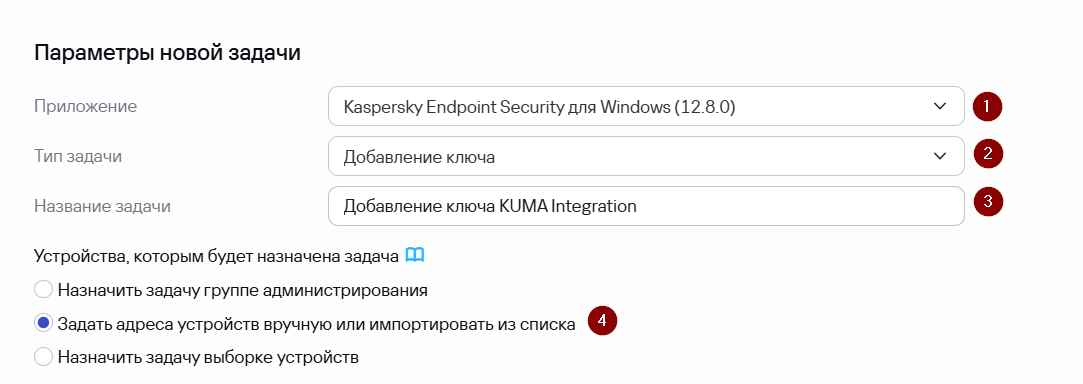
Задача добавления ключа создана.
Для выполнения задачи установите флажок напротив задачи и нажмите на кнопку Запустить.

Результат выполнения задачи можно посмотреть в свойствах задачи на вкладке Общие.
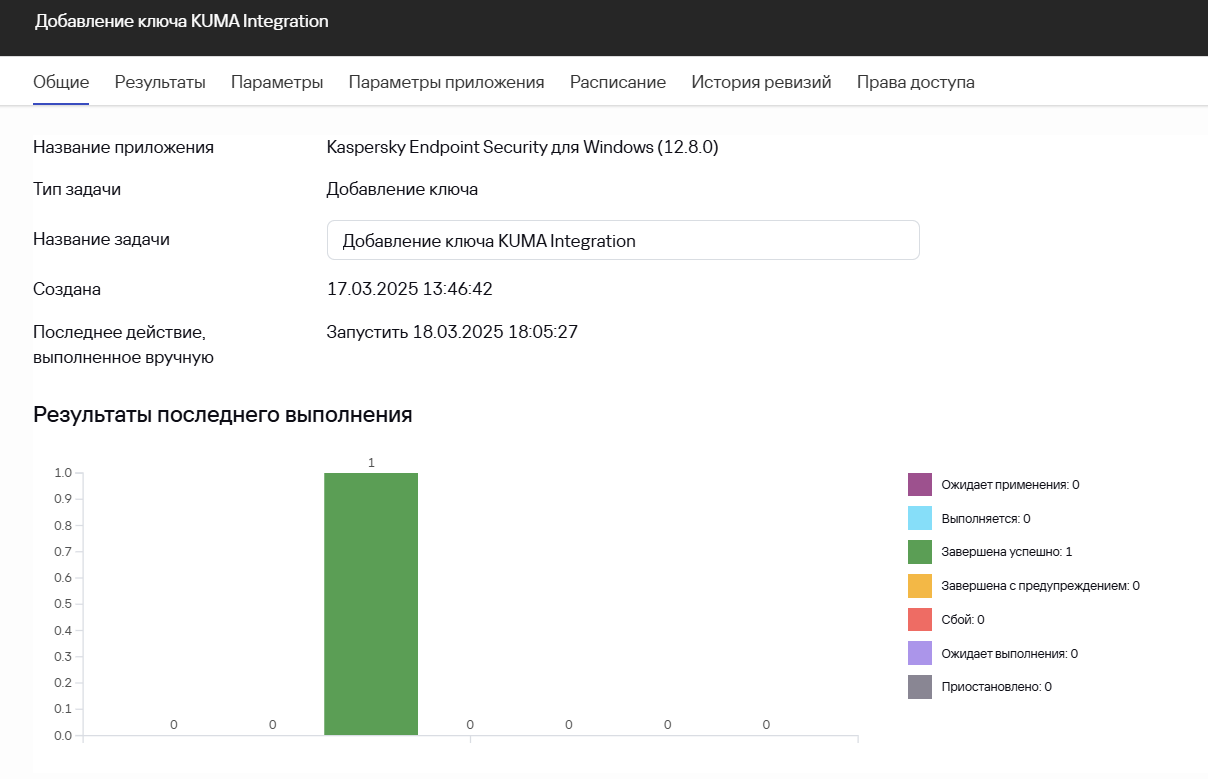
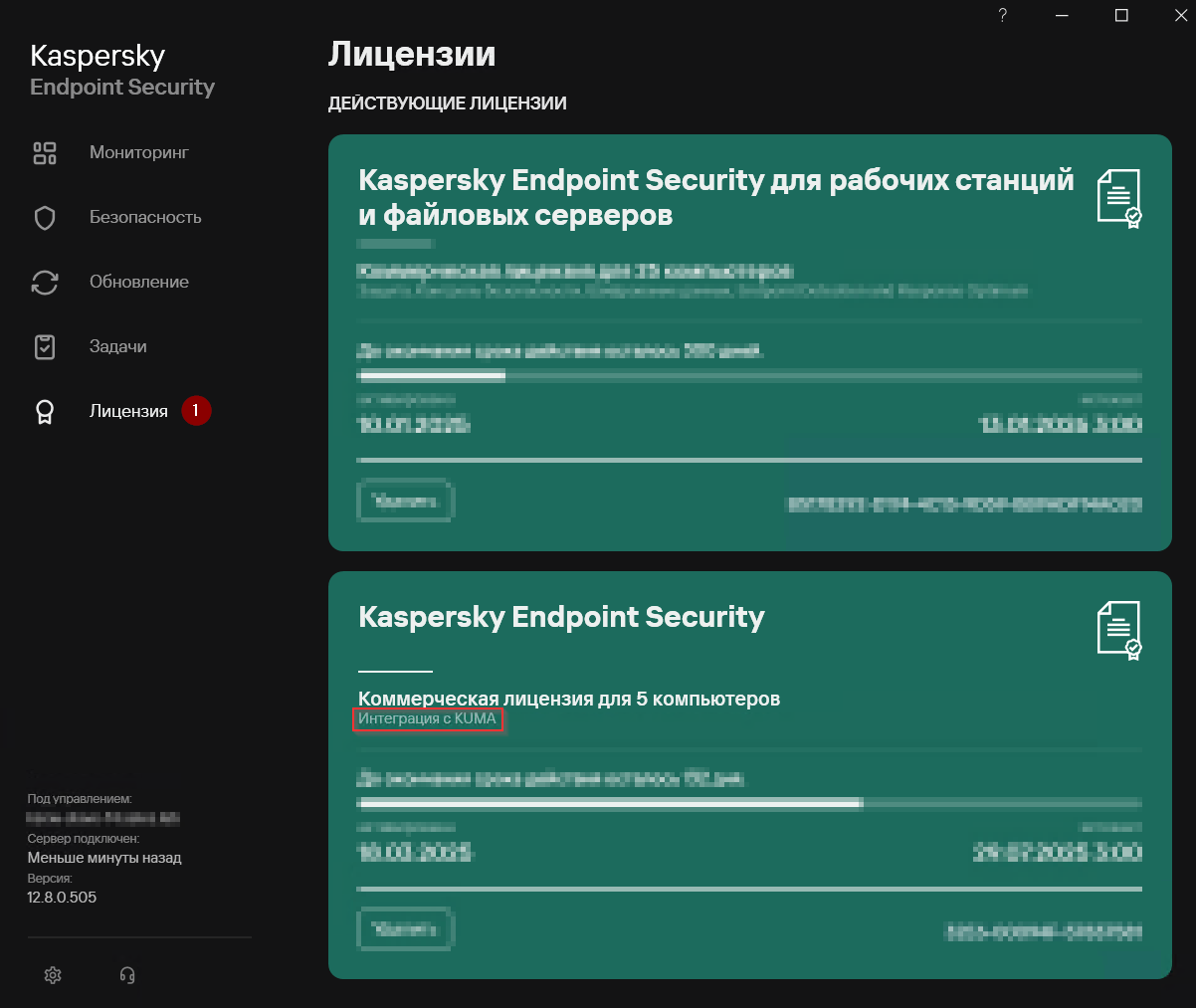
В результате на выбранных устройствах будет еще один активный ключ для интеграции Kaspersky Endpoint Security с KUMA. Убедитесь, что активный ключ для интеграции с KUMA был успешно добавлен на устройства. Для этого в локальном интерфейсе Kaspersky Endpoint Security перейдите в раздел Лицензия.
Распространение ключа по конечным устройствам Kaspersky Endpoint Security с помощью консоли администрирования (MMC):
https://support.kaspersky.com/help/KESWin/12.6/ru-RU/177935.htm
Далее для отправки событий Windows с помощью Kaspersky Endpoint Security необходимо в политике Kaspersky Endpoint Security добавить адрес сервера KUMA и настроить сетевые параметры подключения:
Kaspersky Security Center Web Console
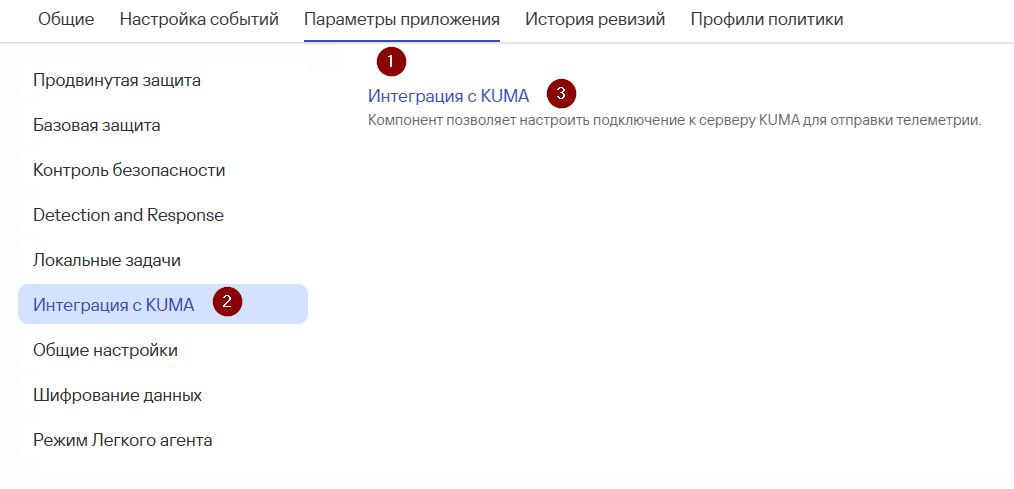
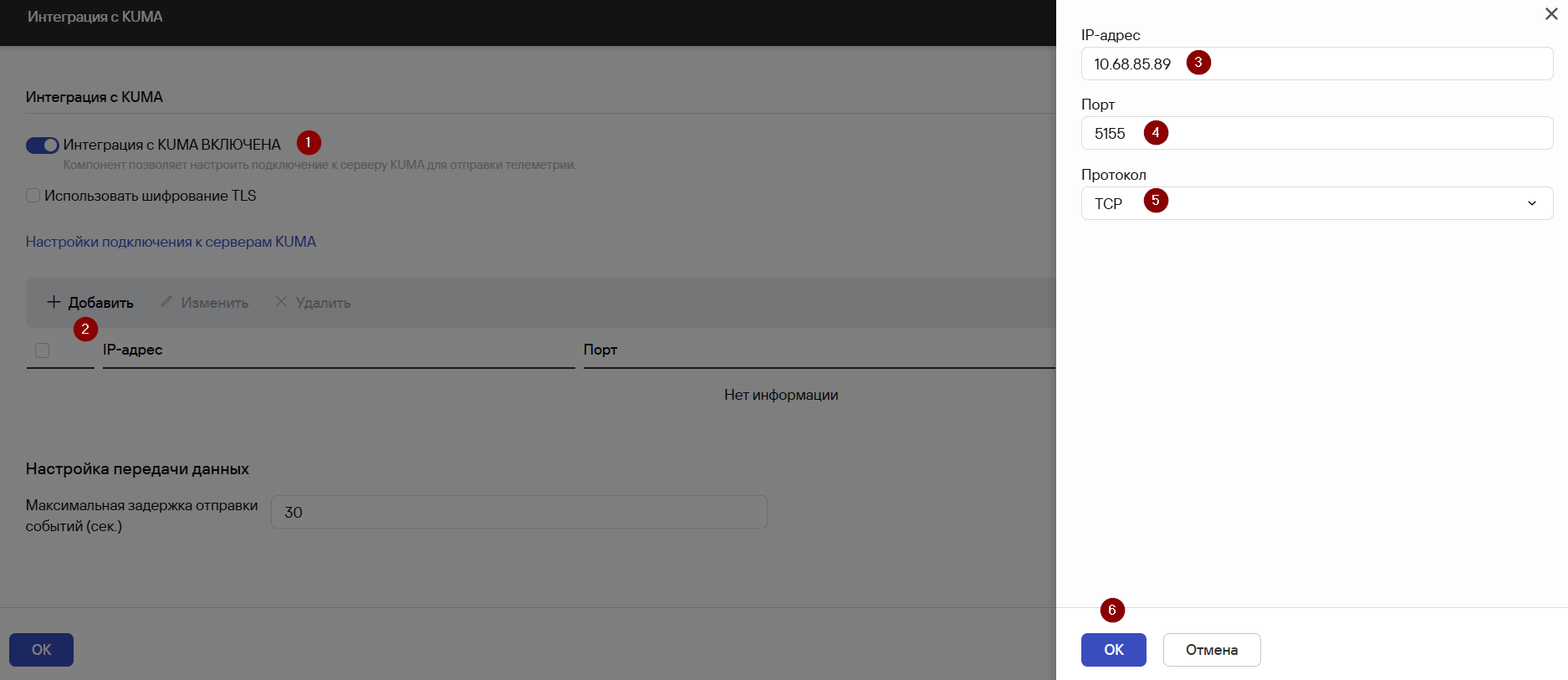
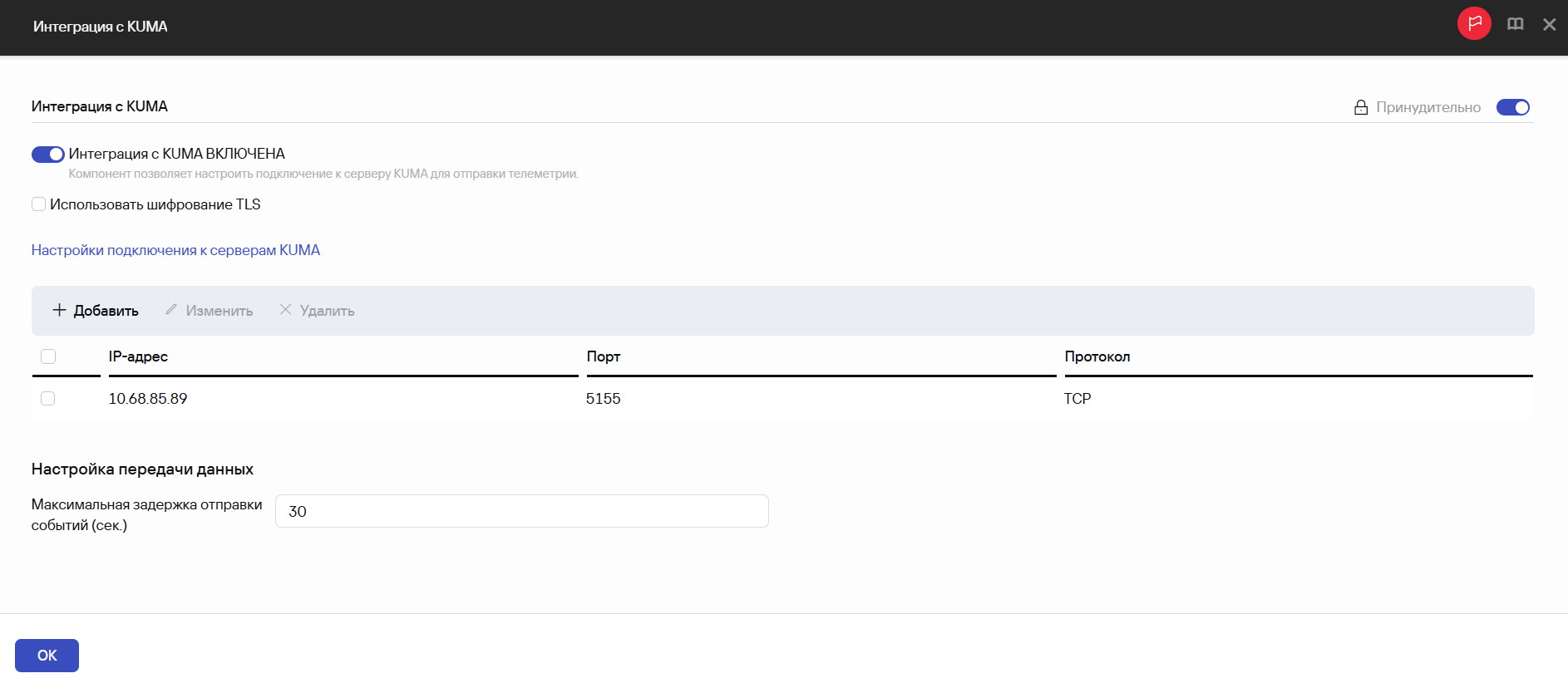
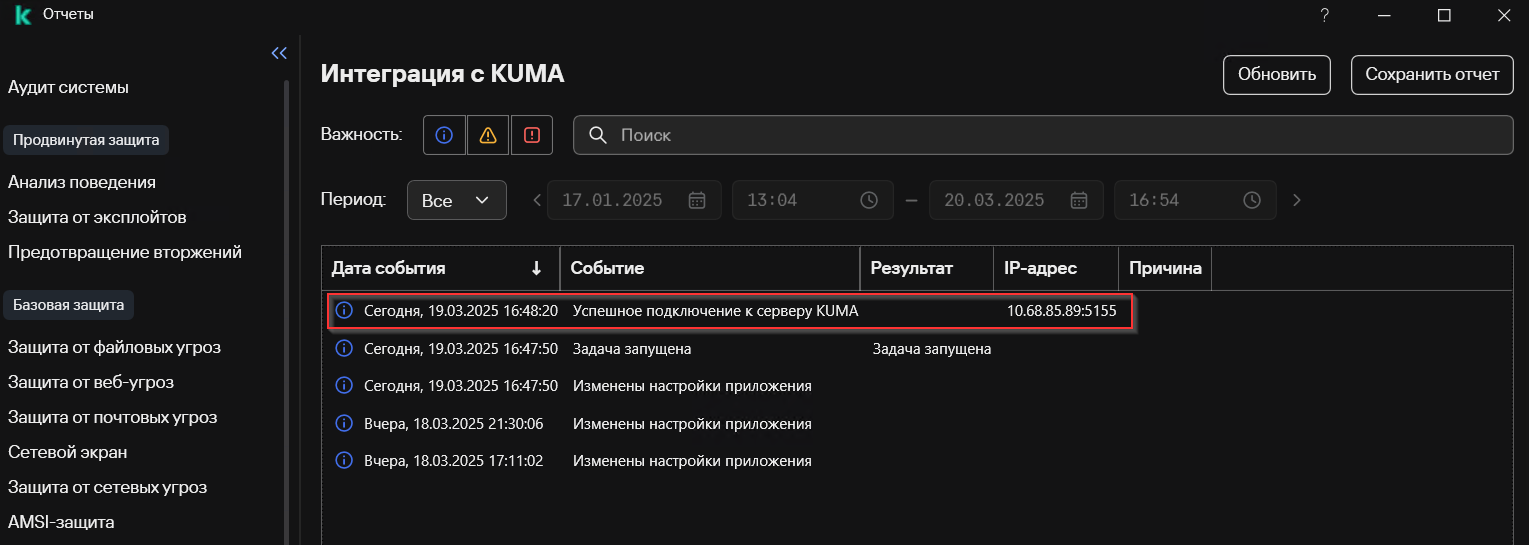
В результате на выбранных устройствах будет активирован компонент для интеграции Kaspersky Endpoint Security с KUMA. Убедитесь, что компонент успешно активирован, для этого в локальном интерфейсе Kaspersky Endpoint Security:
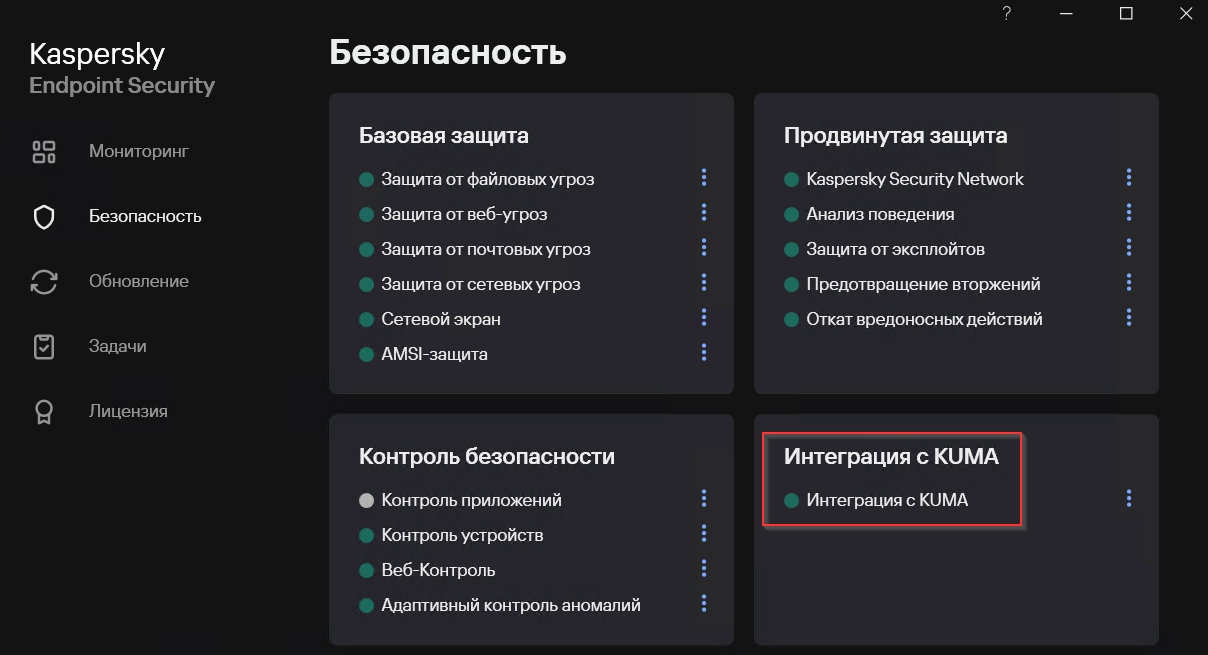
 и в открывшемся окне Отчеты убедитесь, что появилось событие Успешное подключение к серверу KUMA.
Опционально для протокола TCP Вы можете настроить защищенное соединение с использованием протокола TLS:
https://support.kaspersky.com/help/KESWin/12.6/ru-RU/274395.htm
Настройка политики Kaspersky Endpoint Security для отправки событий Windows в KUMA с помощью консоли администрирования (MMC):
https://support.kaspersky.com/help/KESWin/12.6/ru-RU/274395.htm
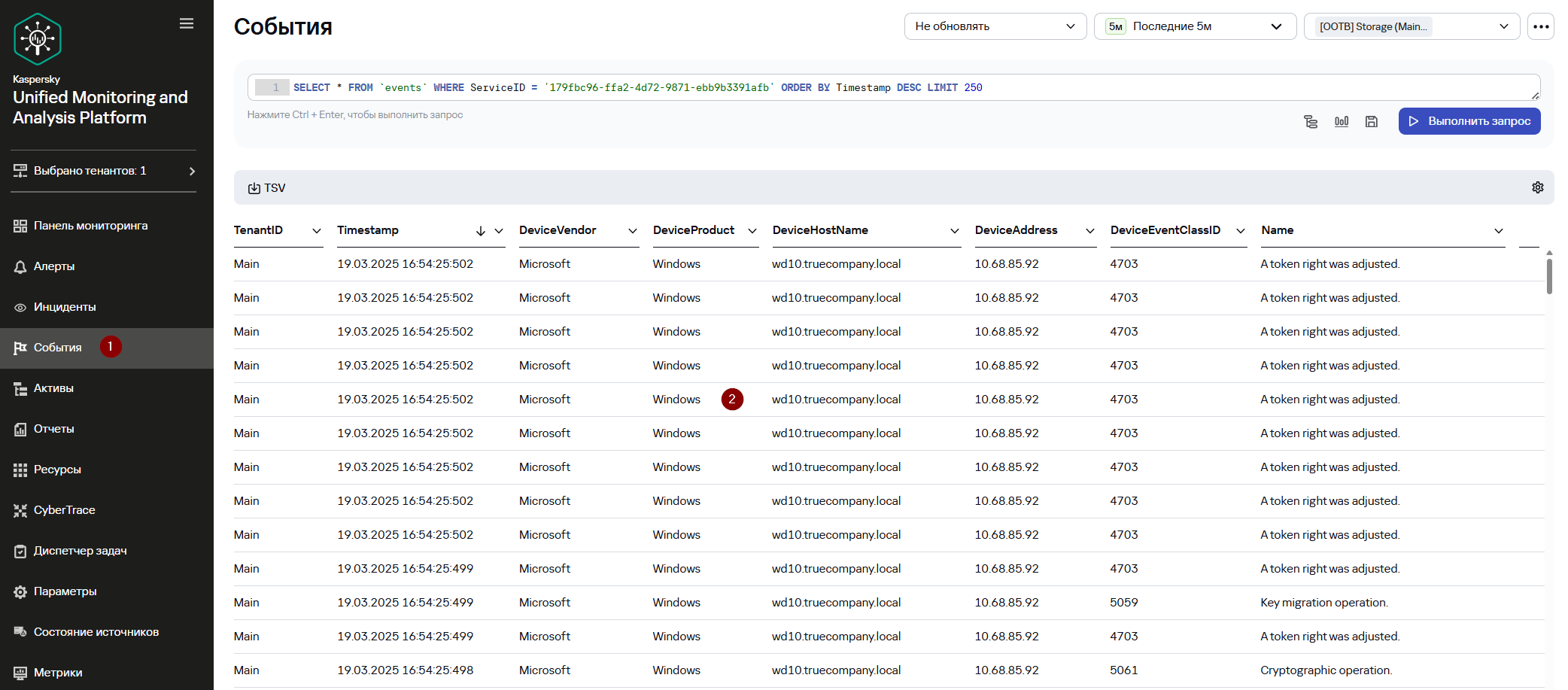
Проверка поступления событий Windows в KUMA