
Кибер Бэкап (Cyberprotect Cyber Backup)
Информация, приведенная на данной странице, является разработкой команды pre-sales и/или community KUMA и НЕ является официальной рекомендацией вендора.
Настройка коллектора KUMA
Настройка коллектора KUMA для приема и обработки событий Кибер Бэкап приведена в отдельной общей статье по созданию сервиса коллектора.
На шаге Парсинг событий в качестве нормализатора для событий Eltex MES выберите нормализатор [OOTB] Cyberprotect Cyber Backup syslog.
Настройка Кибер Бэкап
Кибер Бэкап
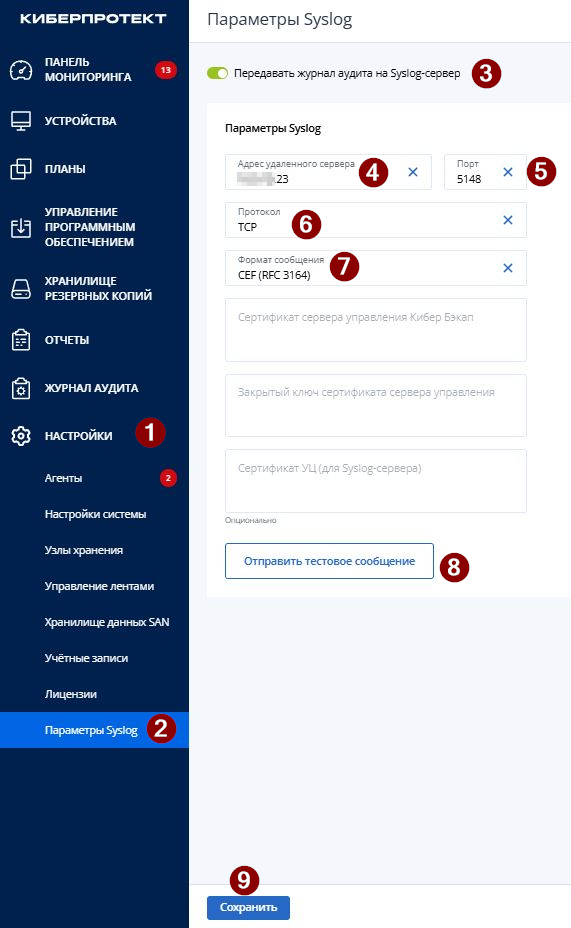
Отправка событий Check Point NGFW осуществляется средствами Log Exporter с Management Server/Log Server. Настройку конфигурации Log Exporter можно выполнить двумя способами:
- С помощью SmartConsole (начиная с версии R81)
- В CLI
SmartConsole
- Создайте новый объект Log Exporter/SIEM:
- Выберите Objects > More object types > Server > Log Exporter/SIEM
- В поле Object Name введите имя для создаваемого объекта Log Exporter
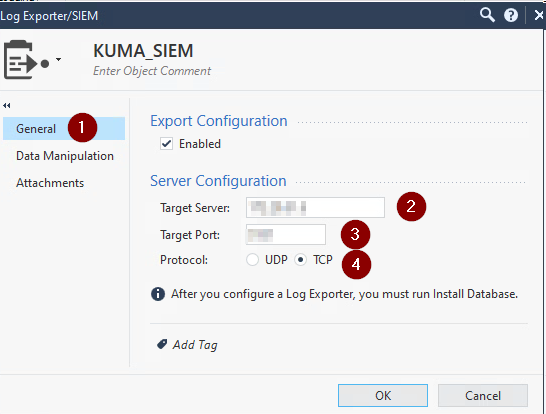
- Перейдите во вкладку General:
- В секции Export Configuration активируйте флаг Enabled
- В секции Server Configuration:
- В поле Target Server укажите IP-адрес или FQDN сервера коллектора KUMA (FQDN поддерживается, начиная с R81 SmartConsole Build 569)
- В поле Target Port укажите порт, указанный на шаге Транспорт при создании сервиса коллектора
- В поле Protocol выберите протокол (TCP или UDP), указанный на шаге Транспорт при создании сервиса коллектора
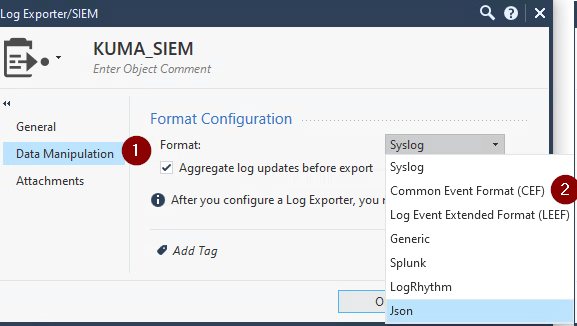
- Перейдите во вкладку Data Manipulation:
- В поле Format выберите Common Event Format (CEF)
- (Опционально) активируйте флаг Aggregate log updates before export для экспорта событий, содержащих полные данные, а не только изменения, произошедшие с момента последнего лога для одного и того же события.
- (Опционально) Перейдите во вкладку Attachments:
- Активируйте флаги
- Add link to Log Details in SmartView
- Add link to Log Attachment in SmartView
- Add Log Attachment ID
- Активируйте флаги
- Нажмите ОК
- Выполните настройку параметров объекта Management Server или Dedicated Log Server / SmartEvent Server:
- В навигационной панели слева выберите Gateways & Servers
- Откройте объект Management Server or Dedicated Log Server / SmartEvent Server
- Слева выберите Logs > Export
- Нажмите [+] и выберите объект Log Exporter / SIEM, созданный ранее
- Нажмите OK
- Нажмите Menu > Install database
- Выберите все объекты
- Нажмите Install
CLI
- Подключитесь к Management Server / Log Server
- Перейдите в режим Expert
- Настройте параметры Log Exporter
cp_log_export add name <Наименование конфигурации Log Exporter> target-server <IP-адрес или FQDN сервера коллектора KUMA> target-port <Порт, указанный на шаге Транспорт при создании сервиса коллектора> protocol {tcp | udp} format cef- Запустите новый инстанс Log Exporter
cp_log_export restart name <Наименование конфигурации>Проверка поступления событий Check Point NGFW в KUMA
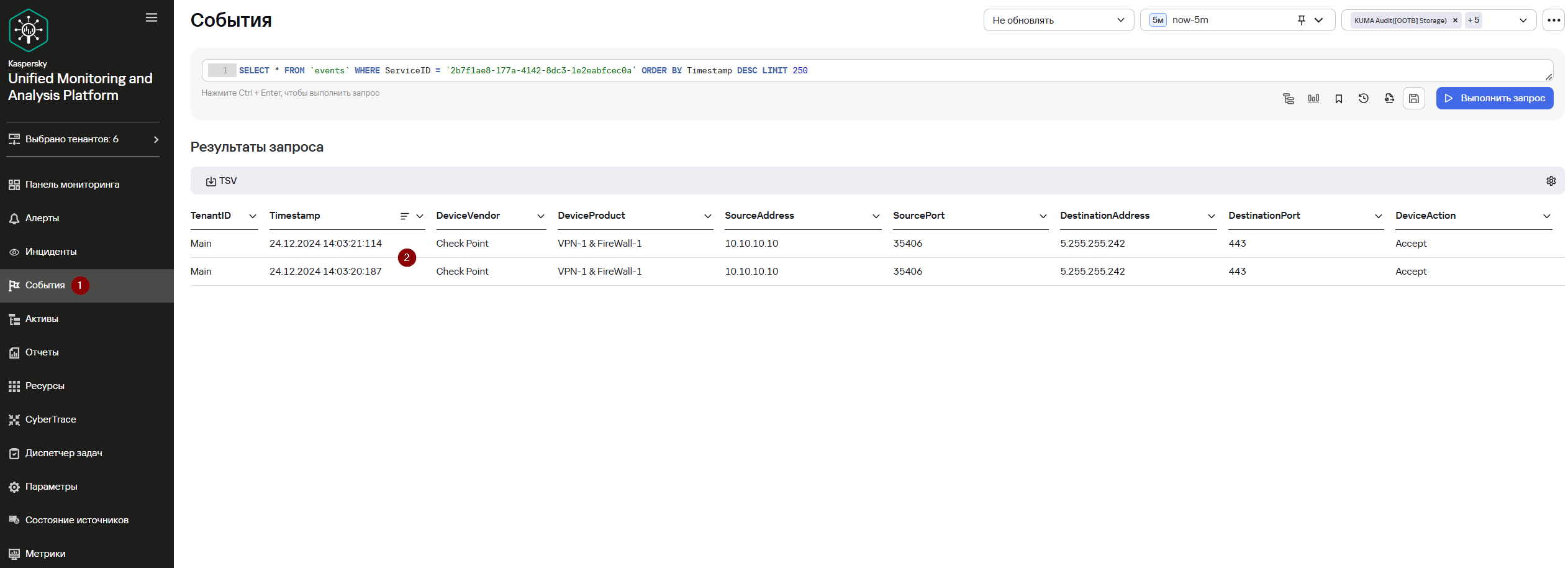
Для проверки, что сбор событий с Check Point NGFW успешно настроен перейдите в Ресурсы > Активные сервисы > выберите ранее созданный коллектор Check Point NGFW > ПКМ > Перейти к событиям.
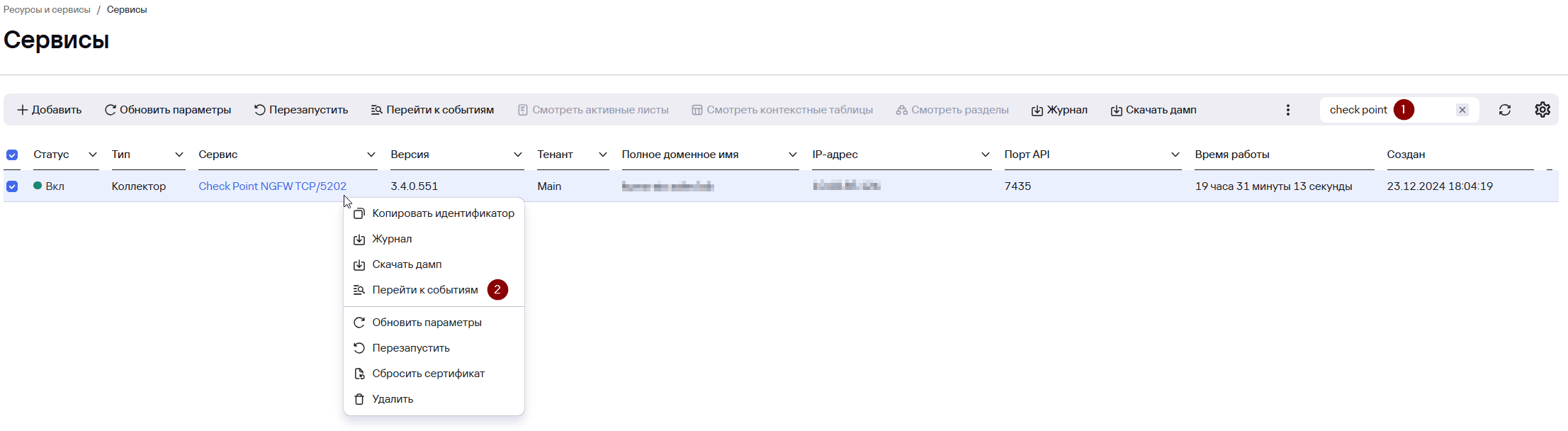
В открывшемся окне События убедитесь, что присутствуют события Check Point NGFW.
Полезные ссылки
Настройка отправки событий Check Point с помощью Log Exporter - https://support.checkpoint.com/results/sk/sk122323
Описание полей событий Check Point - https://support.checkpoint.com/results/sk/sk144192