
АПКШ Континент 3.9
Информация, приведенная на данной странице, является дополнением к официальной статье по Настройке получения событий АПКШ Континент. Статья разработана командой pre-sales и НЕ является официальной рекомендацией вендора.
Подготовительные действия для получения событий АПКШ Континент
Создание роли базы данных
Для получения событий АПКШ Континент 3.9 из MS SQL требуется учетная запись с минимальным набором прав для подключения и чтения данных в таблицах: ALERTLOG, SERVERACCESSLOG, SYSTEMLOG, PACKETLOG, FILTERS. Чтобы создать роль для доступа к таблицам БД АПКШ Континент выполните следующие действия:
- Войдите на сервер с установленной MS SQL.
- С помощью SQL Server Management Studio подключитесь к MS SQL под учетной записью с правами администратора.
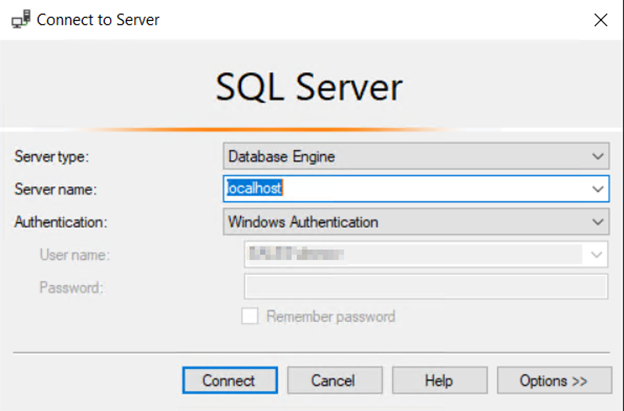
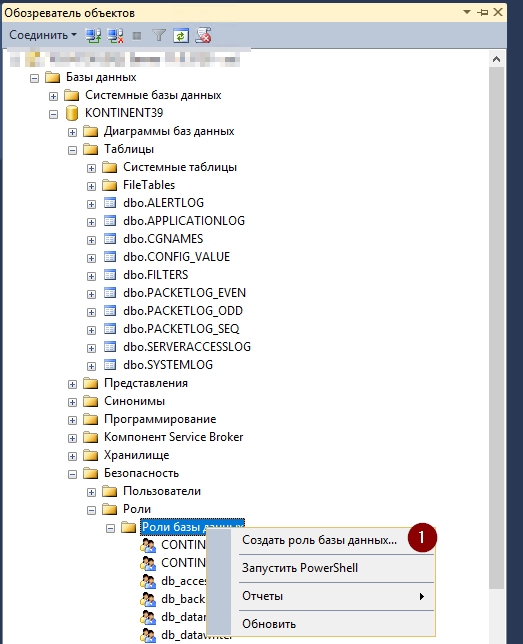
- В панели Object Explorer раскройте вкладку БД АПКШ Континент и далее вкладку Security.
- Во вкладке Roles нажмите правой кнопкой мыши на вкладку Database Roles и в контекстном меню выберите New Database Role.
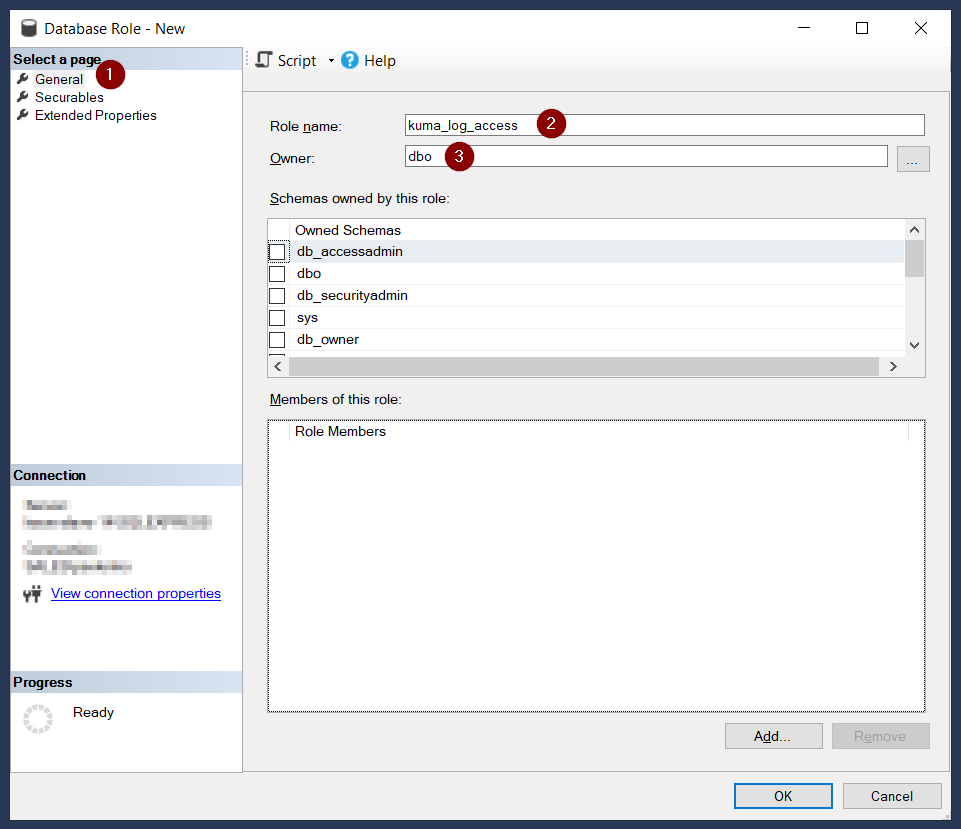
- В появившемся окне Database Role - New на вкладке General укажите :
- Имя роли (Role Name);
- Владельца (Owner);
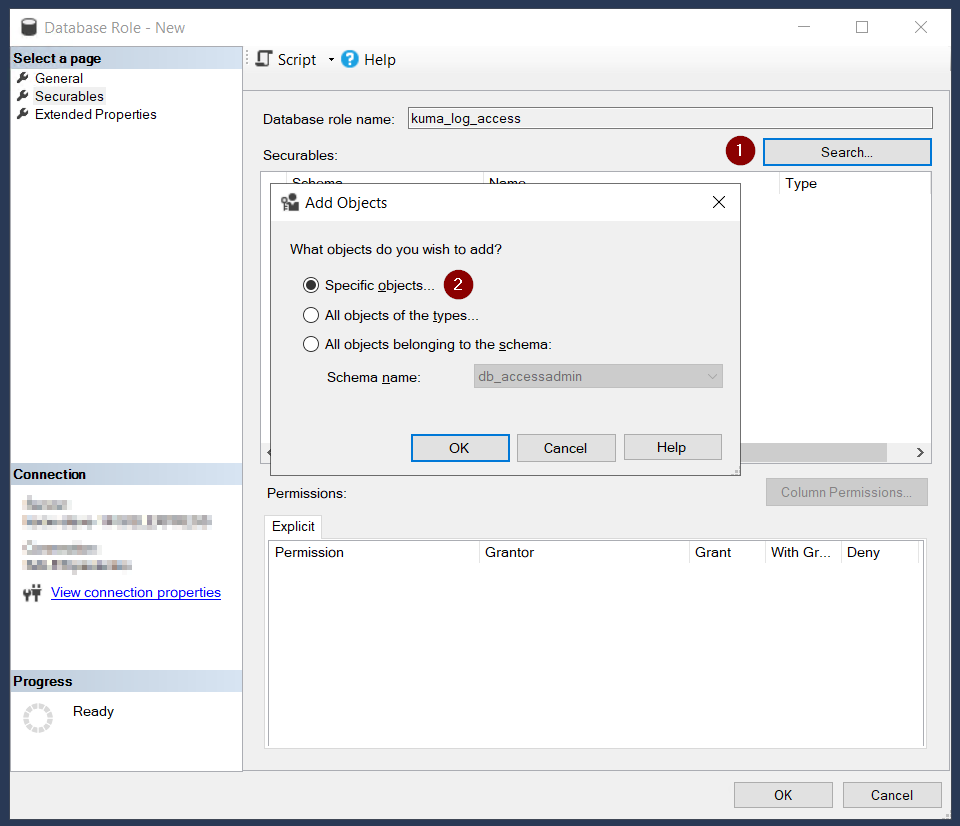
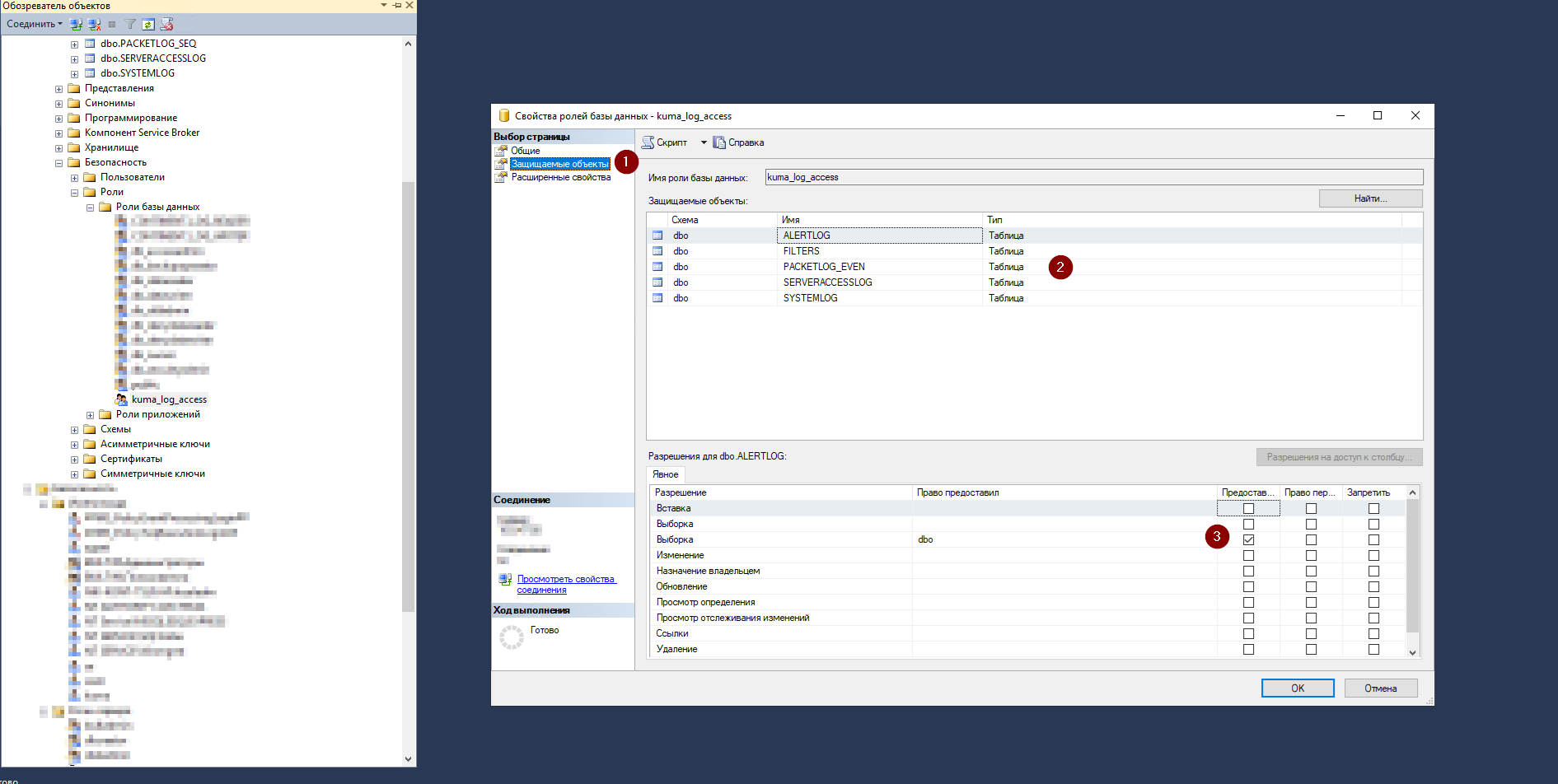
- На вкладке Защищаемые объекты (Securables) добавьте защищаемые объекты (таблицы ALERTLOG, SERVERACCESSLOG, SYSTEMLOG, PACKETLOG, FILTERS) и настройте разрешения к ним согласно скриншотам ниже:
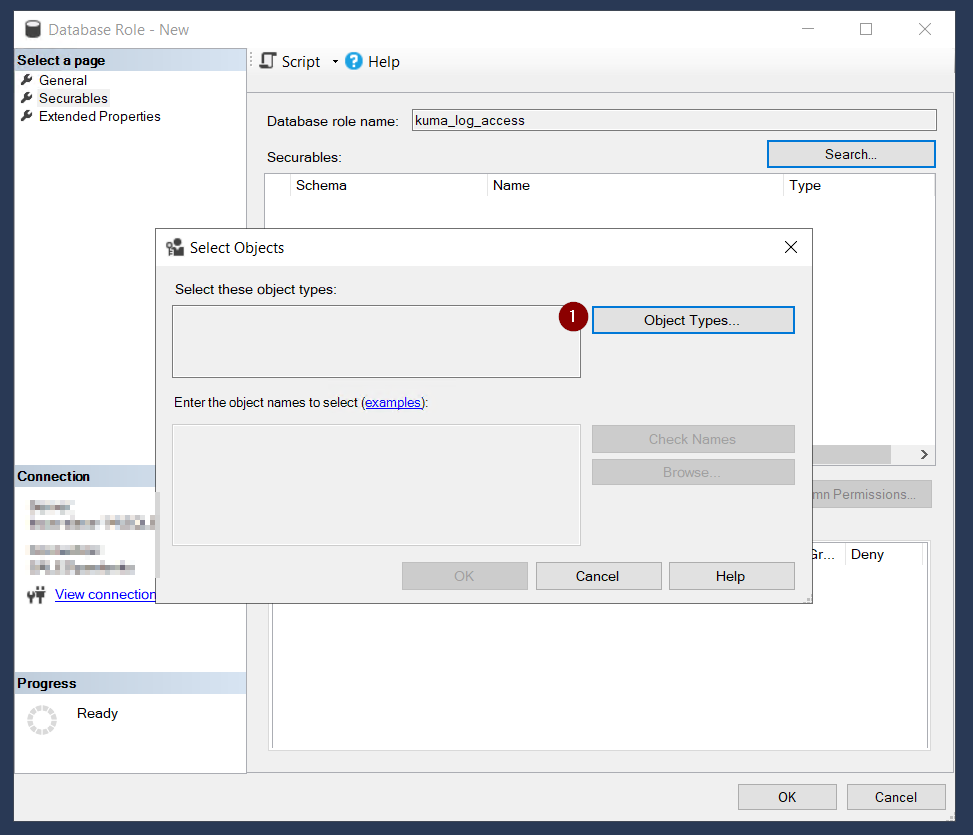
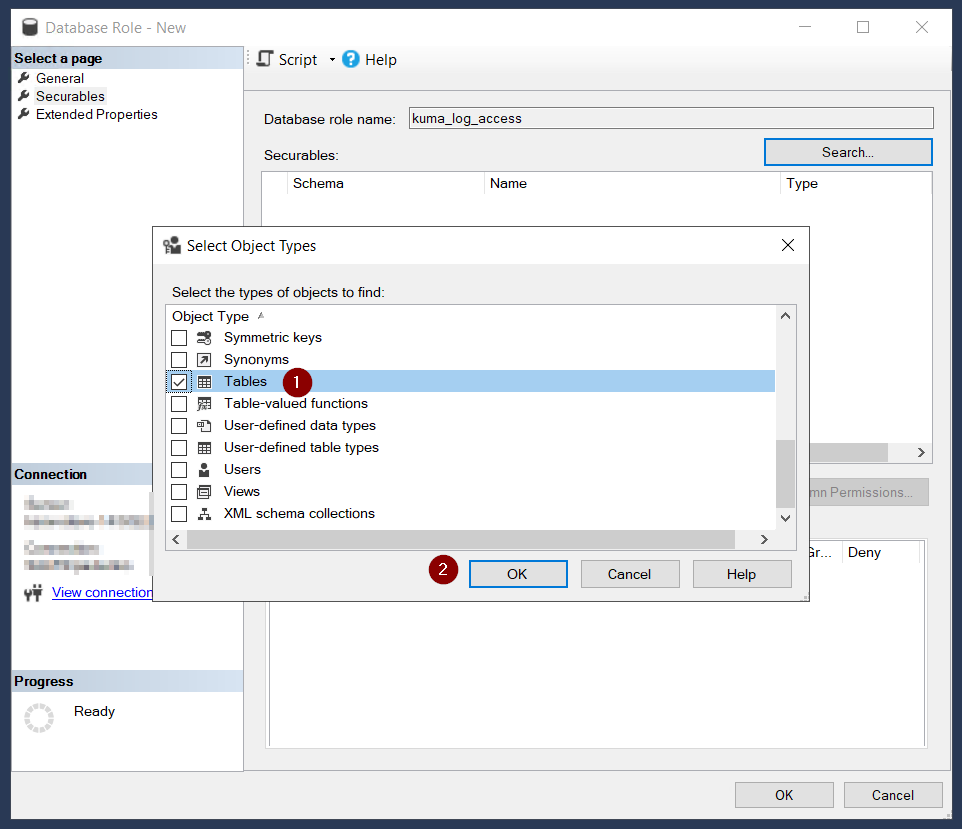
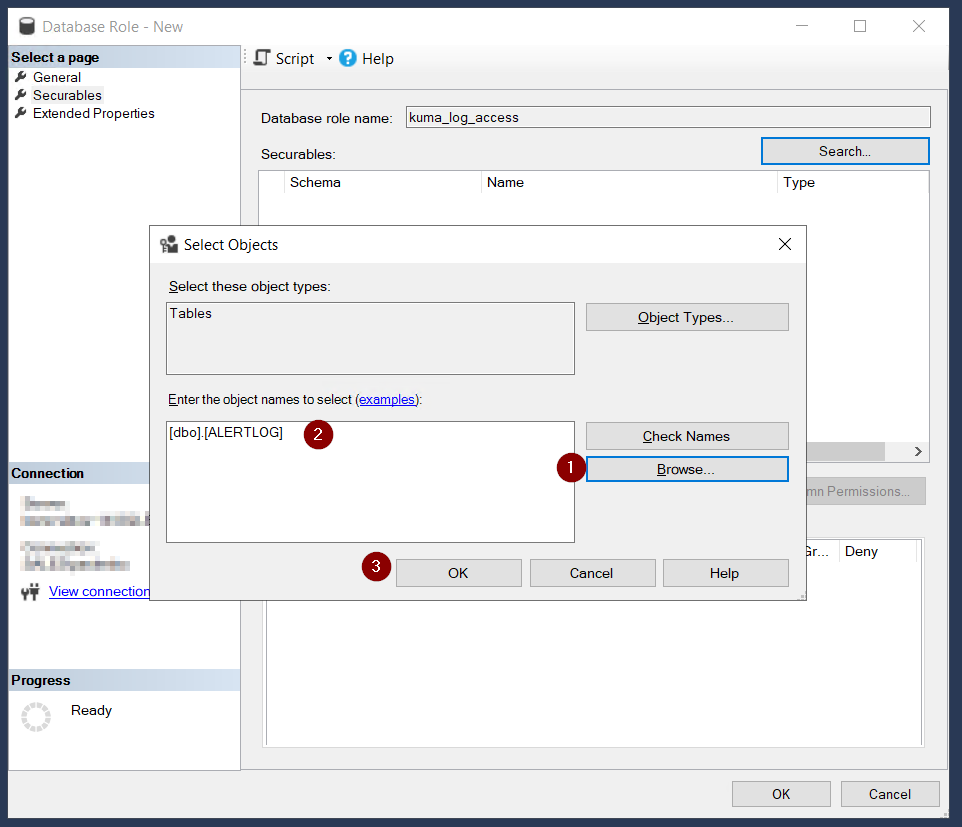
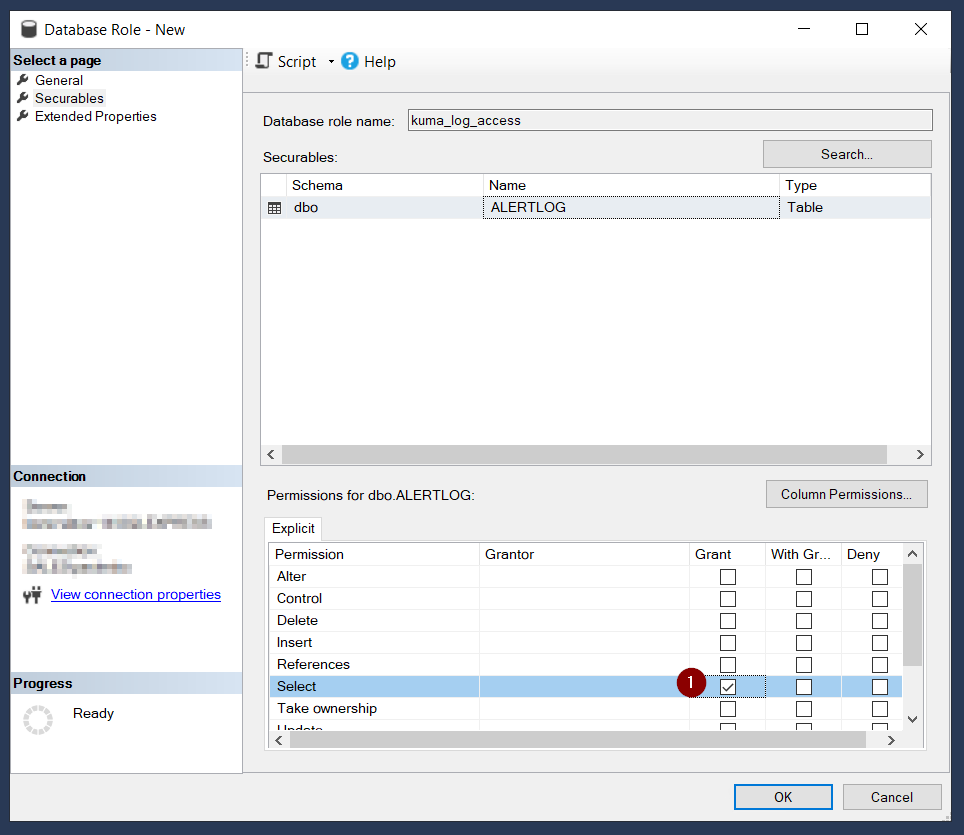
Итоговый перечень защищаемых объектов:
- После добавления таблиц нажмите ОК для создания роли.
Создание учётной записи
Чтобы создать учетную запись в MS SQL для доступа к таблицам БД АПКШ Континент выполните следующие действия:
- В панели Object Explorer раскройте вкладку Security.
- Нажмите правой кнопкой мыши на папку Logins и в контекстном меню выберите New Login.
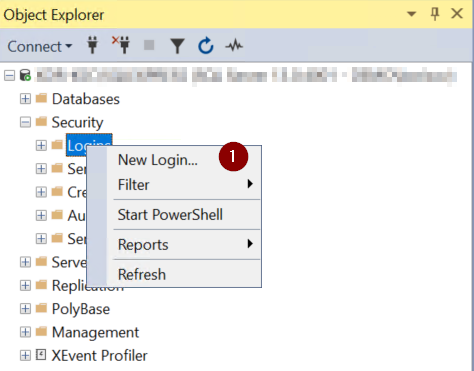
- Откроется окно Login - New.
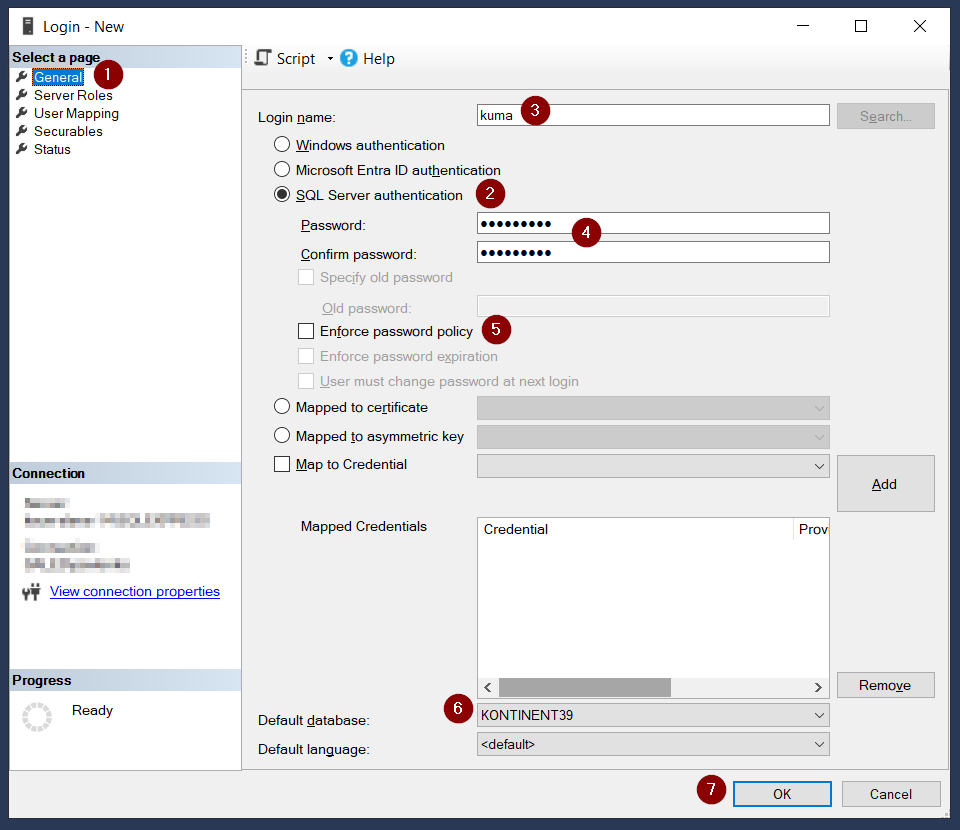
- На вкладке General:
- Выберите SQL Server authentication для использования внутренней системы аутентификации SQL Server - другими словами, локальной учетной записи. Если необходимо можно использовать доменную учетную запись - для этого выберите вариант Windows Authentication. Далее рассматривается вариант с использованием SQL Server authentication.
- В поле Login Name укажите имя создаваемой учетной записи (например, kuma).
- В поле Password и Confirm Password укажите пароль для создаваемой учетной записи.
- Опционально активируйте Enforce password policy и остальные параметры, связанные с паролем учетной записи.
- В качестве Default database (база данных по умолчанию) выберите базу данных, используемую АПКШ Континент.
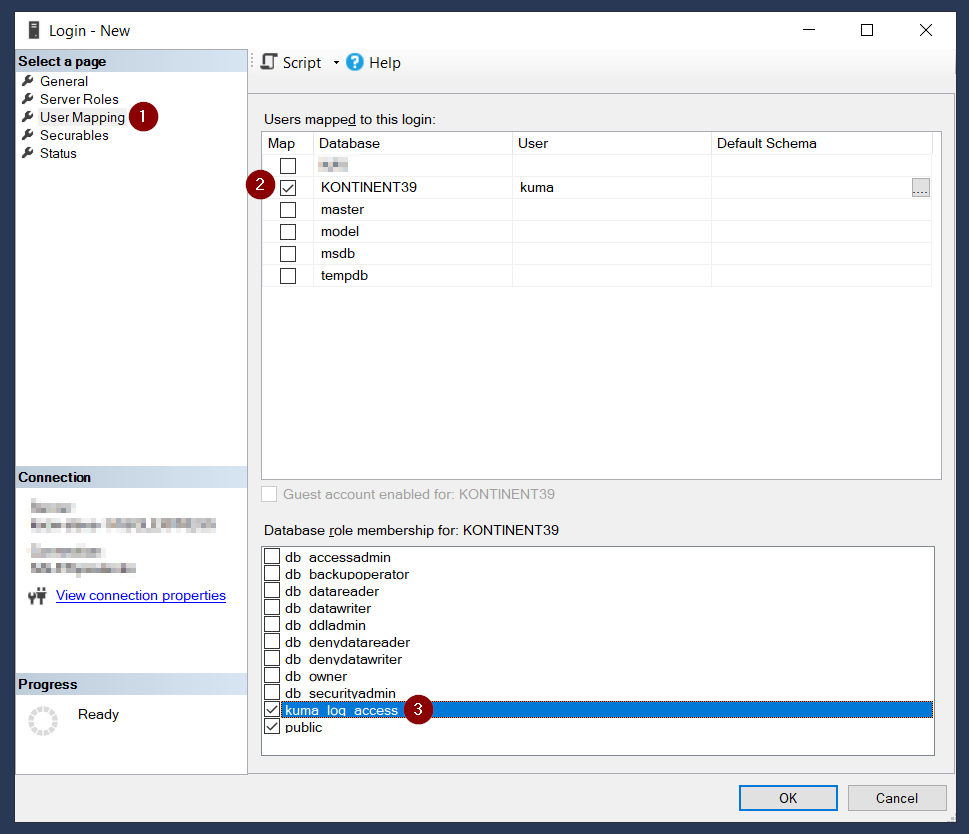
- На вкладке User Mapping настройте права для учетной записи:
- В разделе Users mapped to this login выберите БД, используемую АПКШ Континент.
- В разделе Database role membership for установите флажок возле ранее созданной роли (в нашем примере kuma_log_access).
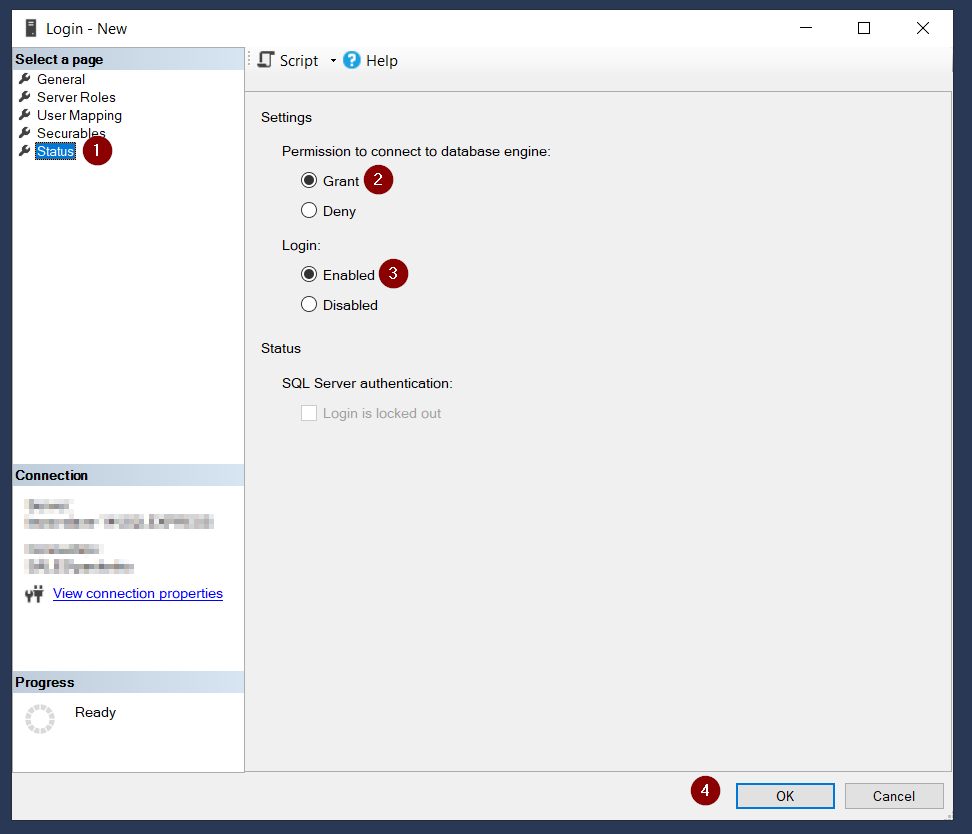
- На вкладке Status настройте права для подключения учетной записи к базе данных:
- В разделе Permission to connect to database engine выберите Grant.
- В разделе Login выберите Enabled.
- Нажмите ОК.
Настройка утилиты kuma-kont
Создание конфигурационного файла kuma-kont-config.yaml
Пример конфигурационного файла kuma-kont-config.yaml:
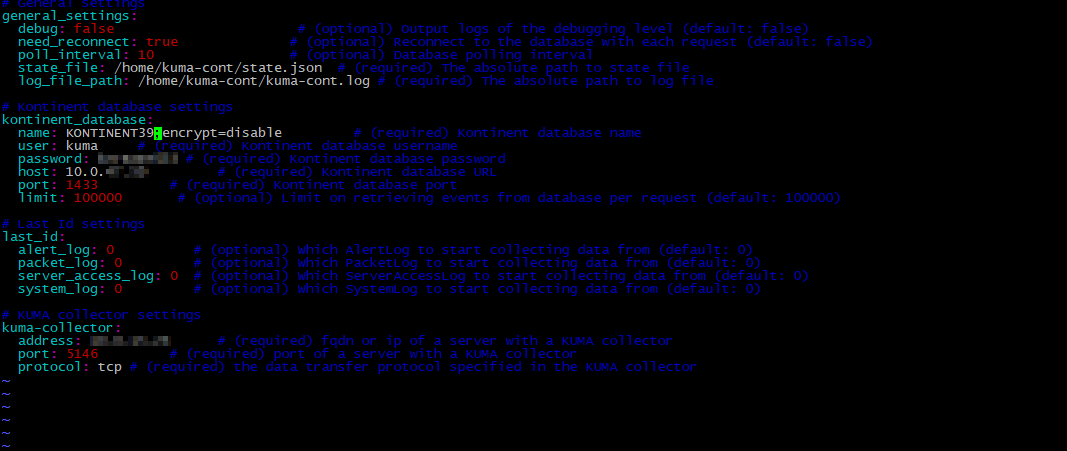
Если при запуске утилиты kuma-kont присутствуют ошибки вида "Unsupported TLS version..." и нет возможности включить поддержку TLS 1.2 на стороне сервера MS SQL, добавьте параметр ";encrypt=disable" к имени БД. Рекомендуется установить соотвествующие обновления на сервере MS SQL для поддержки TLS 1.2. Вариант с отключением шифрования не рекомендуется к использованию, так данные буду передаваться в открытом виде.