
Интеграция SMP с KSC
Информация, приведенная на данной странице, является разработкой команды pre-sales и/или community KUMA и НЕ является официальной рекомендацией вендора.
SMP может выступать в роли KSC, к которому напрямую подключаются конечные устройства, а также в роли главного KSC в иерархии. Второй вариант является более приоритетным при построении архитектуры.
SMP может выступать главным сервером в иерархии как для KSC на базе Linux, так и для KSC на базе Windows.
Добавление подченных KSC к SMP решает сразу несколько задач:
- Управление подчиненными KSC и конечными точками
- Возможность сбора актива, для отображения их в событиях, алертах и инцидентах
- Возможность реагирования на активах как вручную, так и с помощью плейбуков.
Важно! Для отображения активов в алертах/инцидентах и возможности реагирования на них, необходимо настроить интеграцию SMP и KSC!
Для настройки всесторонней интеграции необходимо создать иерархию Серверов администрирования, а затем настроить получения активов с подчиненного Сервера администрирования. Рассмотрим необходимые шаги по порядку.
Создание иерархии
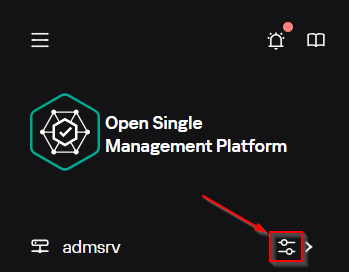
1. Перейти в настройки встроенного в SMP KSC
2. На вкладе Общие в разделе Общие необходимо записать Адрес подключения Сервера администрирования, а также скачать сертификат Сервера администрирования по ссылке "Просмотреть сертификат Сервера администрирования"
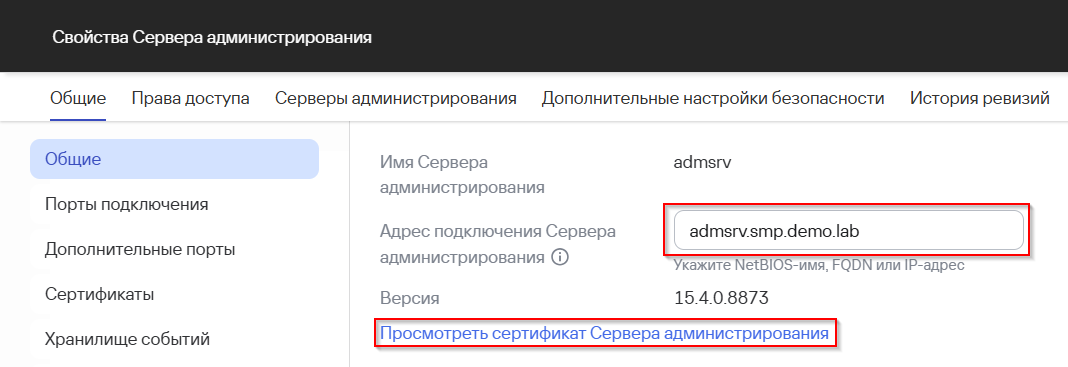
Важно! Для организации иерархии необходимо использовать именно доменное имя (FQDN) сервера администрирования, встроенного в KSC. Использование IP недопускается.
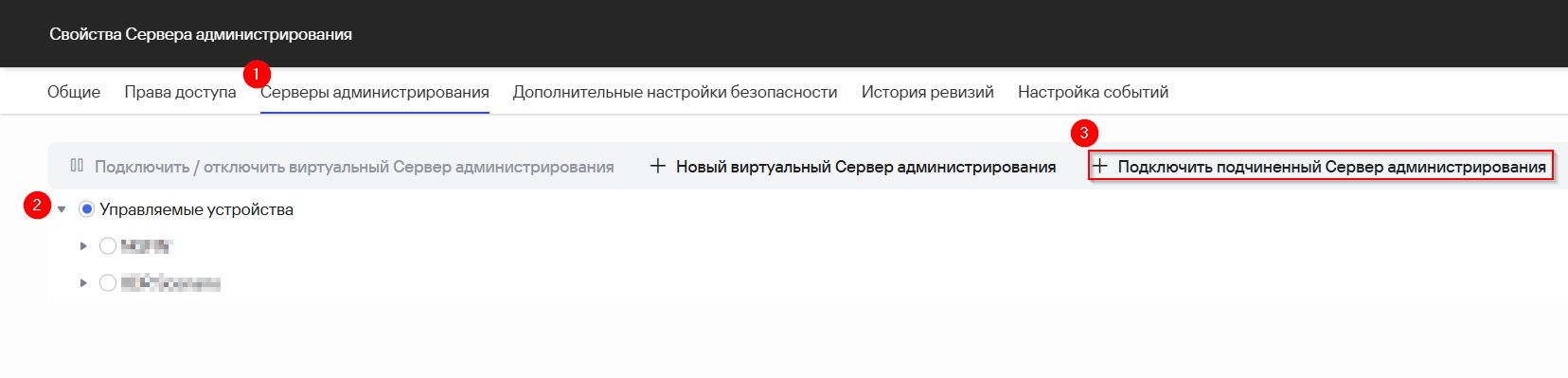
3. Далее необходимо перейти на вкладку Серверы администрирования, выбрать соответствующую группу, например, Управляемые устройства и нажать на кнопку Подключить подчиненный Сервер администрирования
4. В появившемся окне необходимо заполнить параметры, подключаемого Сервера администрирования. В общем случае достаточно указать имя Сервера администрирования, которое будет отображаться в консоли, а также адрес подчиненного Сервера администрирования (здесь можно использовать как IP, так и доменное имя). Сертификат Сервера администрирования можно получить аналогичным образом описанным на шаге 1 настоящей инструкции, либо выбрать пункт Получать с подчиненного Сервера администрирования (как сделано в настоящей статье).

5. Если было сделано верно, то в окне отобразится сертификат подчиненного Сервера администрирования. После этого следует нажать кнопку Далее внизу окна. В результате будет отображена инструкция по действиям, которые необходимо выполнить на подчиненном Сервере администрирования. После ознакомления следует нажать кнопку Готово.
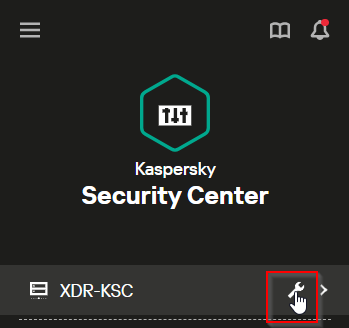
6. Для продолжения настройки необходимо перейти в интерфейс подчиненного Сервера администрирования и перейти в настройки
7. На вкладке Общие в разделе Иерархия Серверов администрирования необходимо поставить галочку в пункте Данный Сервер администрирования является подчиненным в иерархии. Далее появятся дополнительные настройки, где необходимо указать адрес и сертификат главного Сервера администрирования (были получены на шаге 1 данной инструкции) и нажать кнопку Сохранить.

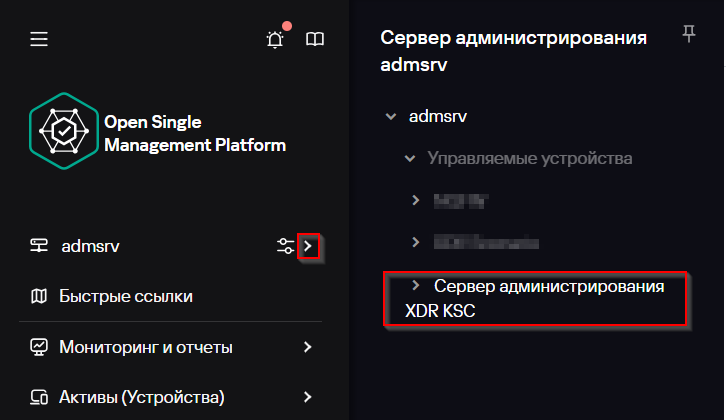
Если все было сделано верно, то в консоли SMP появится подчиненный Сервер администрирования, а также возможность перейти в него.
Настройка получения активов
Тенант Root
Настраивать интеграцию для тенанта Root разрешается, но не рекомендуется по причине того, что все сервисы KUMA по умолчанию находятся в тенанте Main, либо других тенантах. Поэтому для корректного отображения активов в событиях рекомендуется настраивать получение активов в тенанты отлчиные от Root.
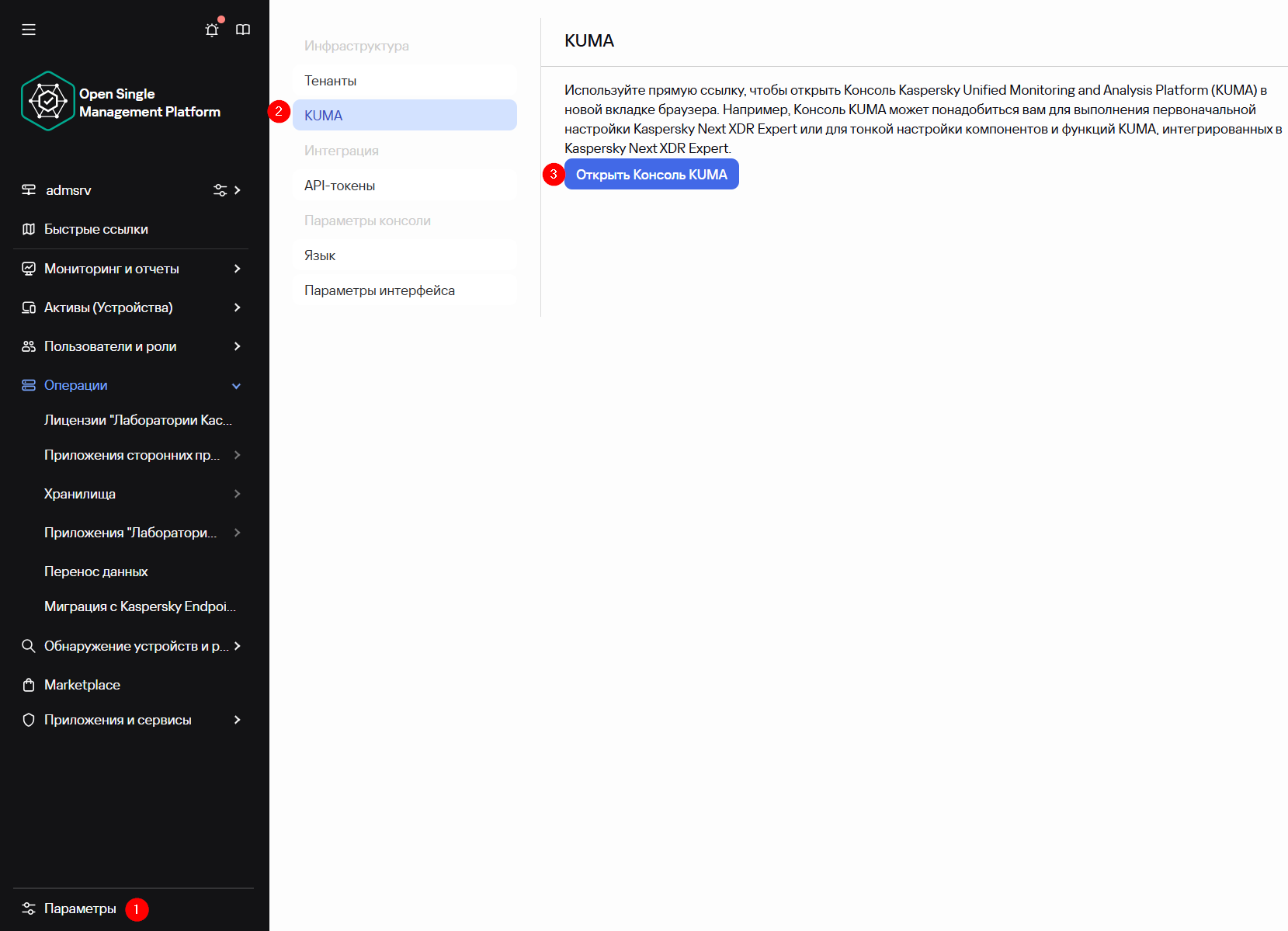
1. Если получение активов планируется в тенанте Root, то для начала необходимо открыть консоль KUMA. Для этого нужно перейти в Параметры - KUMA и нажать на кнопку Открыть Консоль KUMA
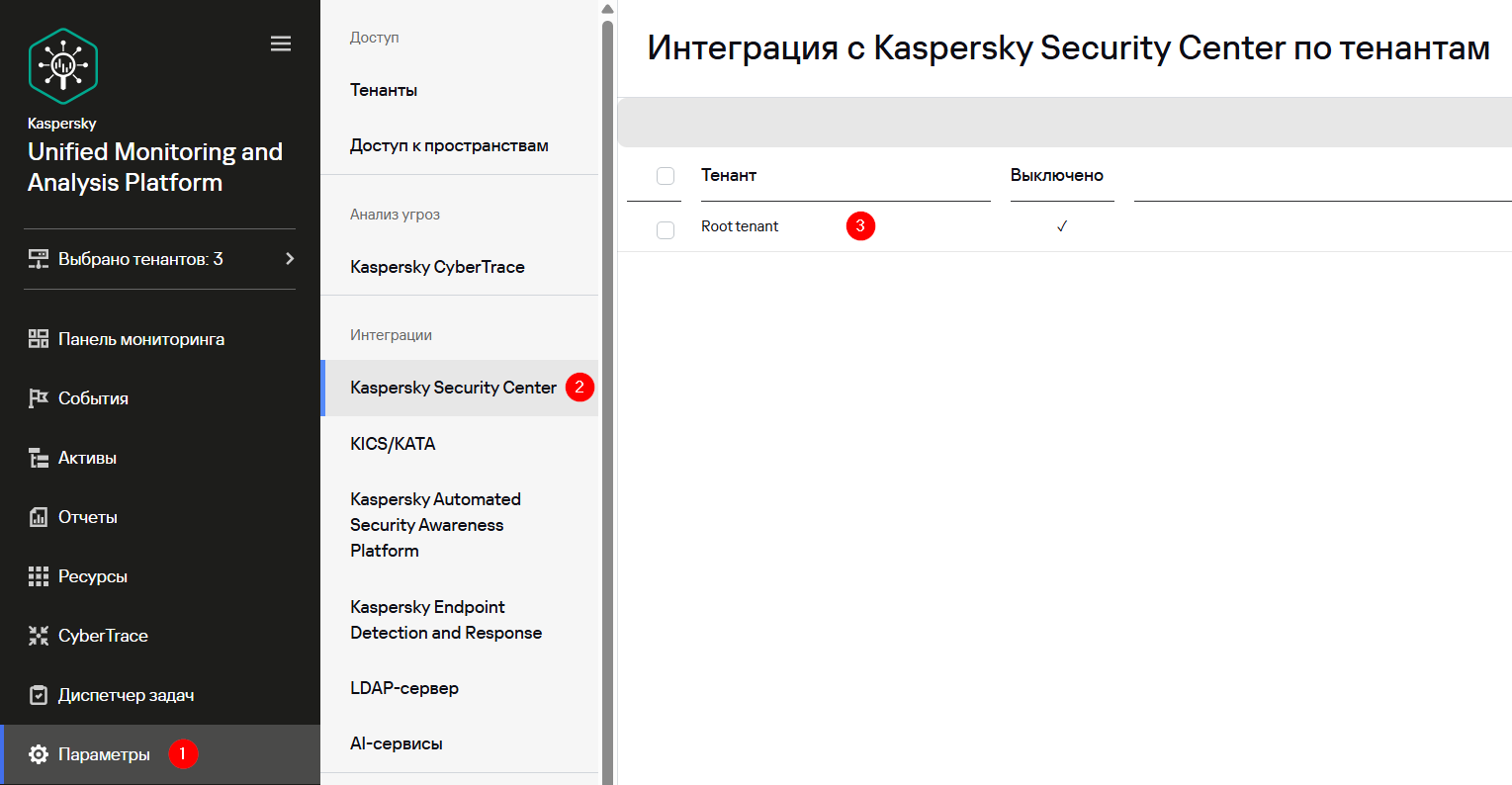
2. В консоли KUMA необходимо открыть Параметры - Kaspersky Security Center и нажать на Root tenant
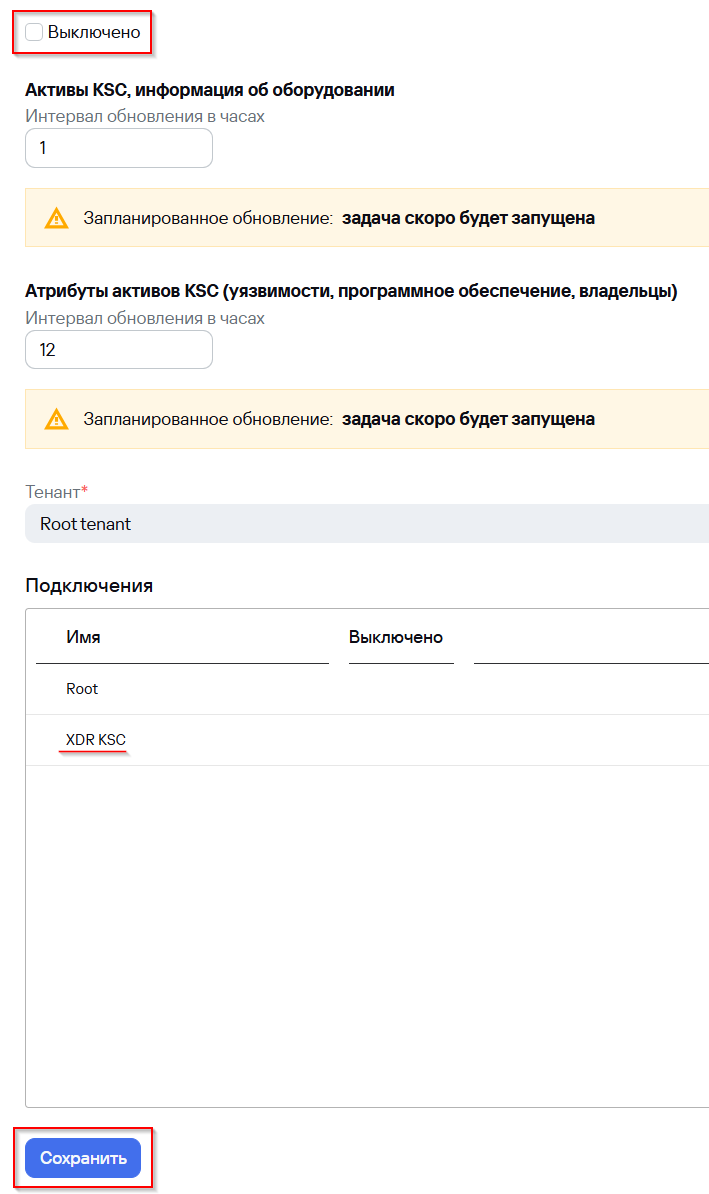
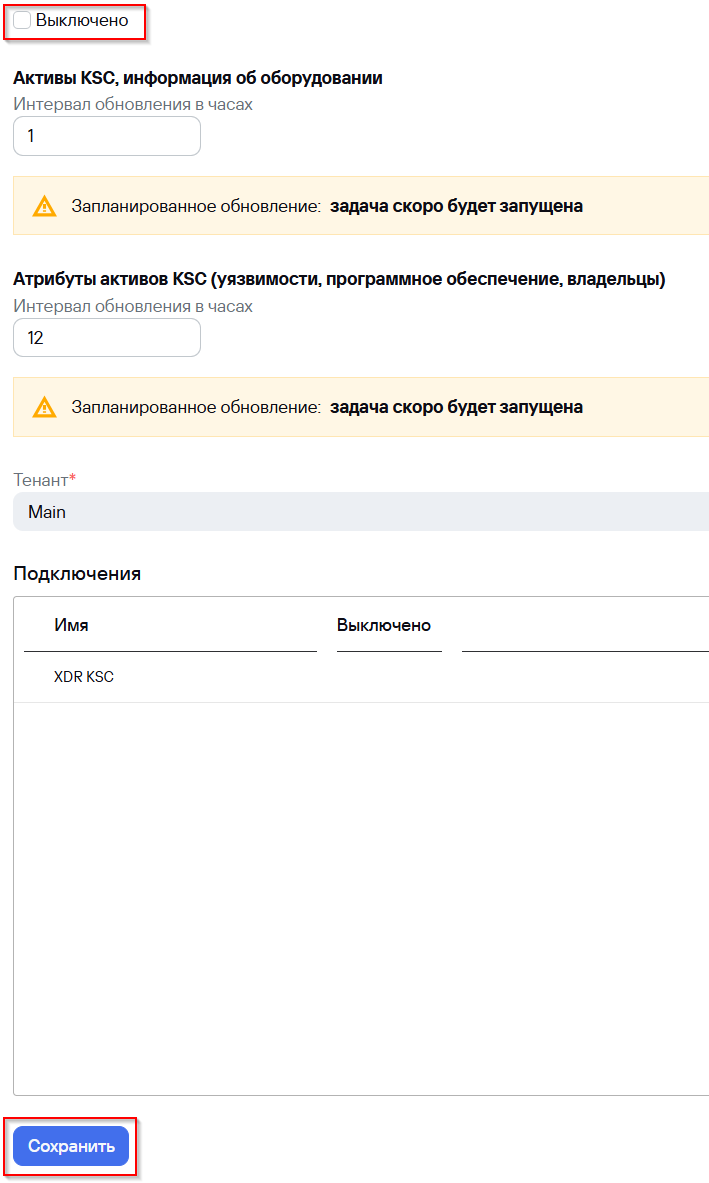
3. Интеграция для тенанта Root настроена автоматически, но по умолчанию отключена. Для включения интегации необходимо снять галочку с параметра Выключено и нажать кнопку Сохранить.
Интеграция настроена.
Тенант не Root
Рекомендуемый способ
Для получения активов с подключенного KSC необходимо выполнить следующие шаги.
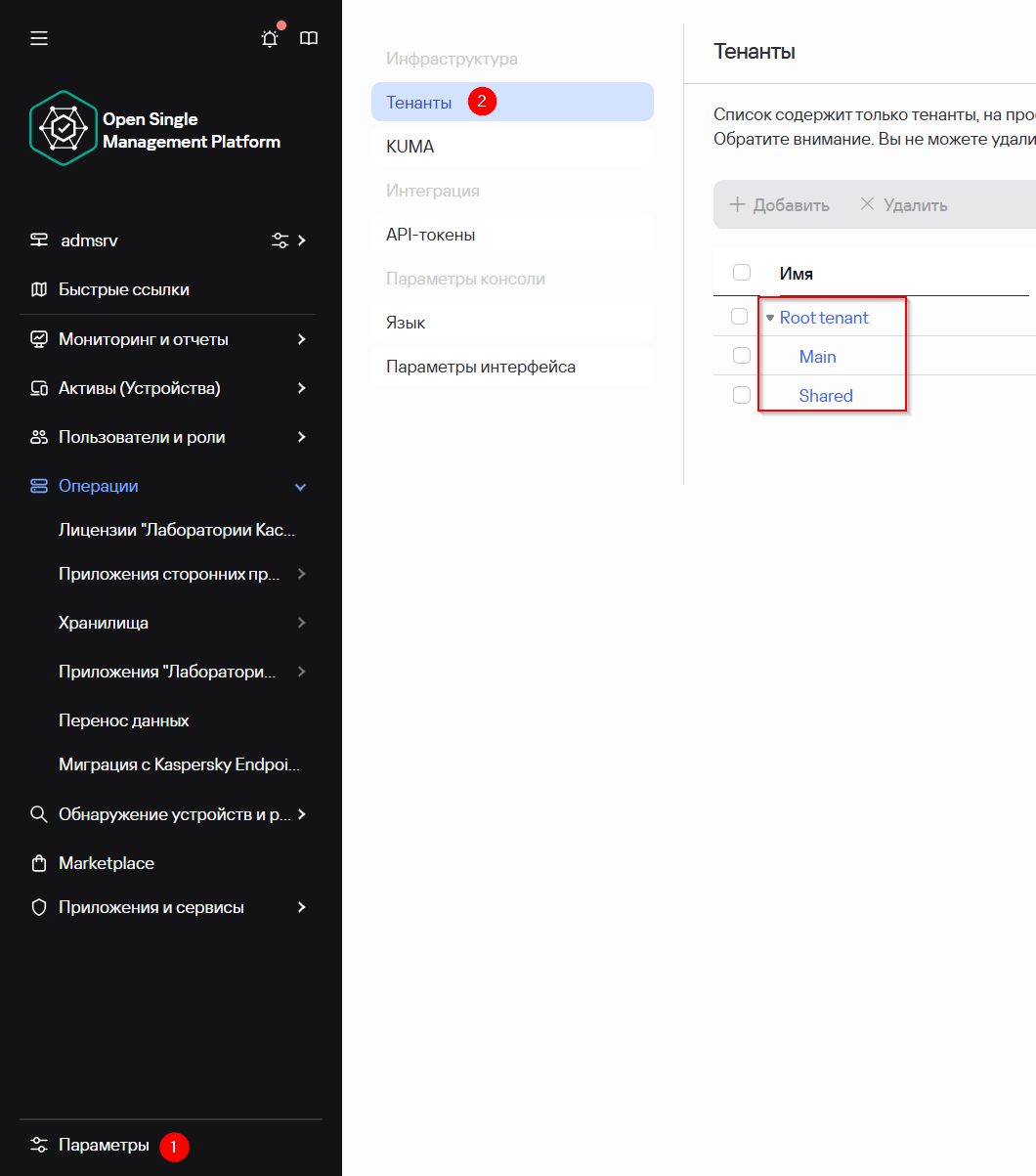
1. Перейти в Параметры - Тенанты и выбрать необходимый тенант для интеграции. В примере ниже для интеграции будет использован тенант Main.
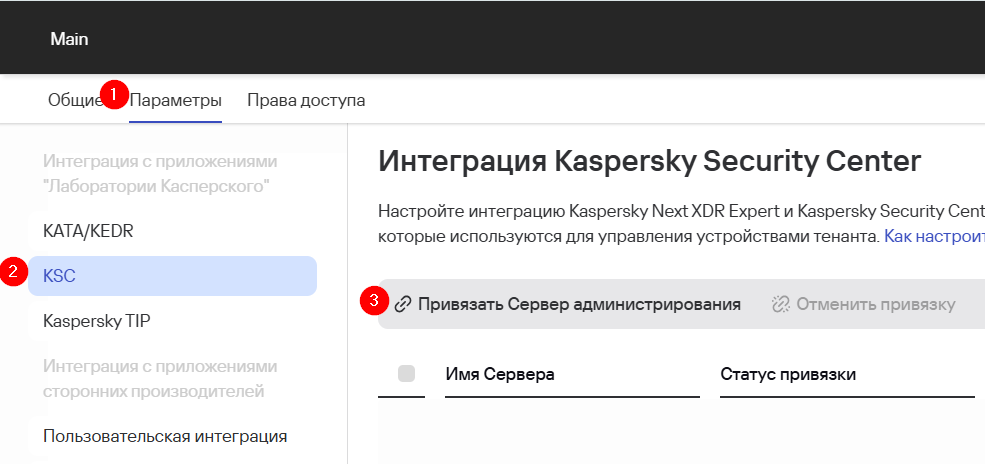
2. В настройках тенанта необходимо перейти на вкладку Параметры в раздел KSC и нажать Привязать Сервер администрирования
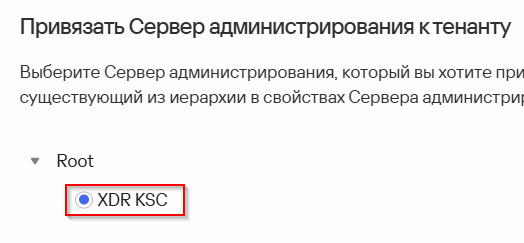
В открывшемся окне необходимо выбрать Сервер администрирования, с которым настроена ирерархия и нажать кнопку Привязать, а затем нажать кнопку Сохранить для сохранения всех настроек.
После этого необходимо открыть консоль KUMA. Для этого нужно перейти в Параметры - KUMA и нажать на кнопку Открыть Консоль KUMA
В консоли KUMA необходимо открыть Праметры Kaspersky Security Center и выбрать тенант, для которого была настроена привязка
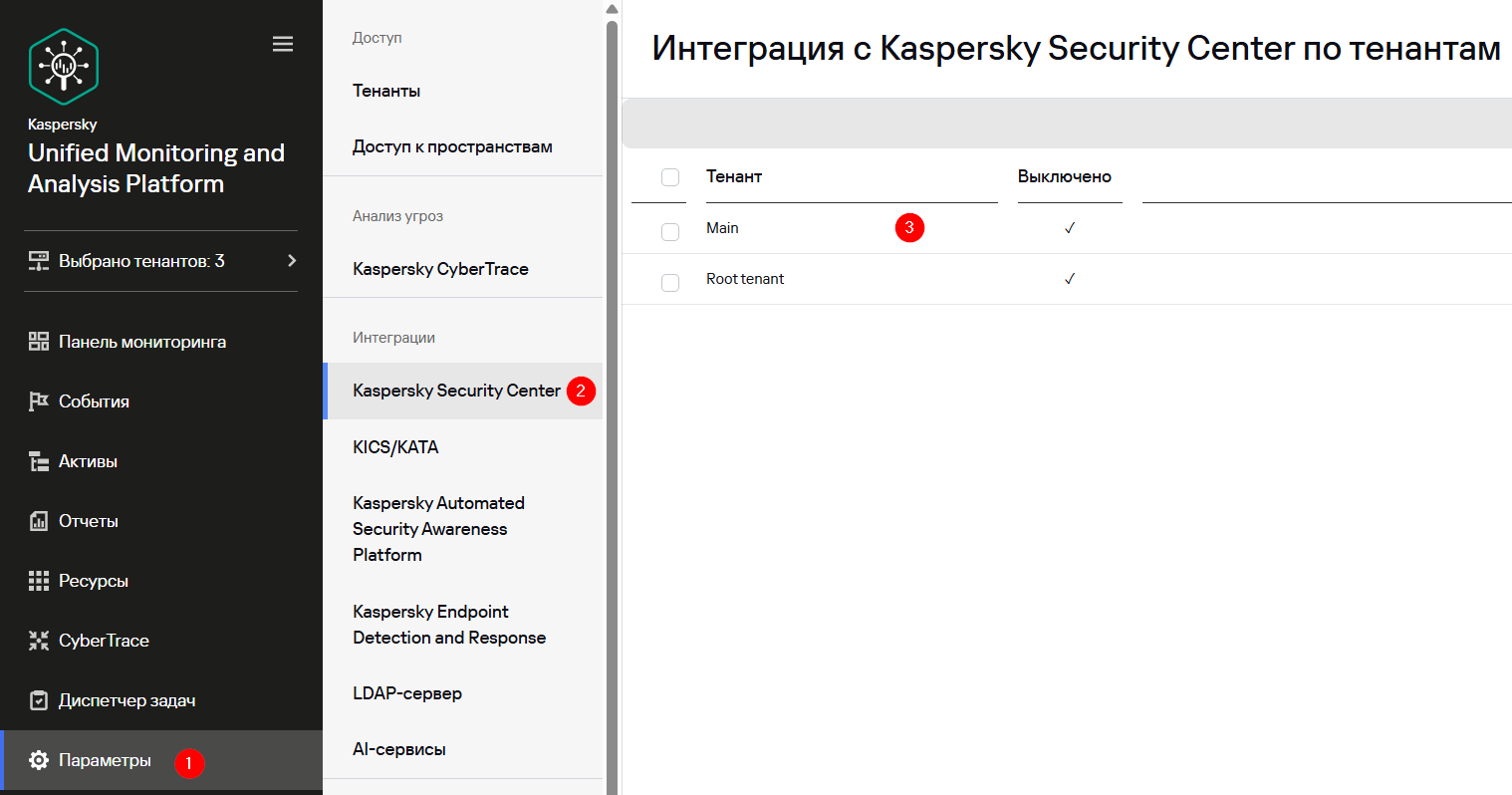
Интеграция настраивается автоматически после привязки, но выключена по умолчанию. Для ее включения необходимо снять галочку с параметра Выключено и нажать кнопку Сохранить.
Интеграция настроена.
Проверка интеграции
1. Для проверки успешности интеграции необходимо в консоли KUMA на вкладке Параметры - Kaspersky Security Center перейти в требуемый тенант для проверки и нажать кнопку Импортировать активы KSC.
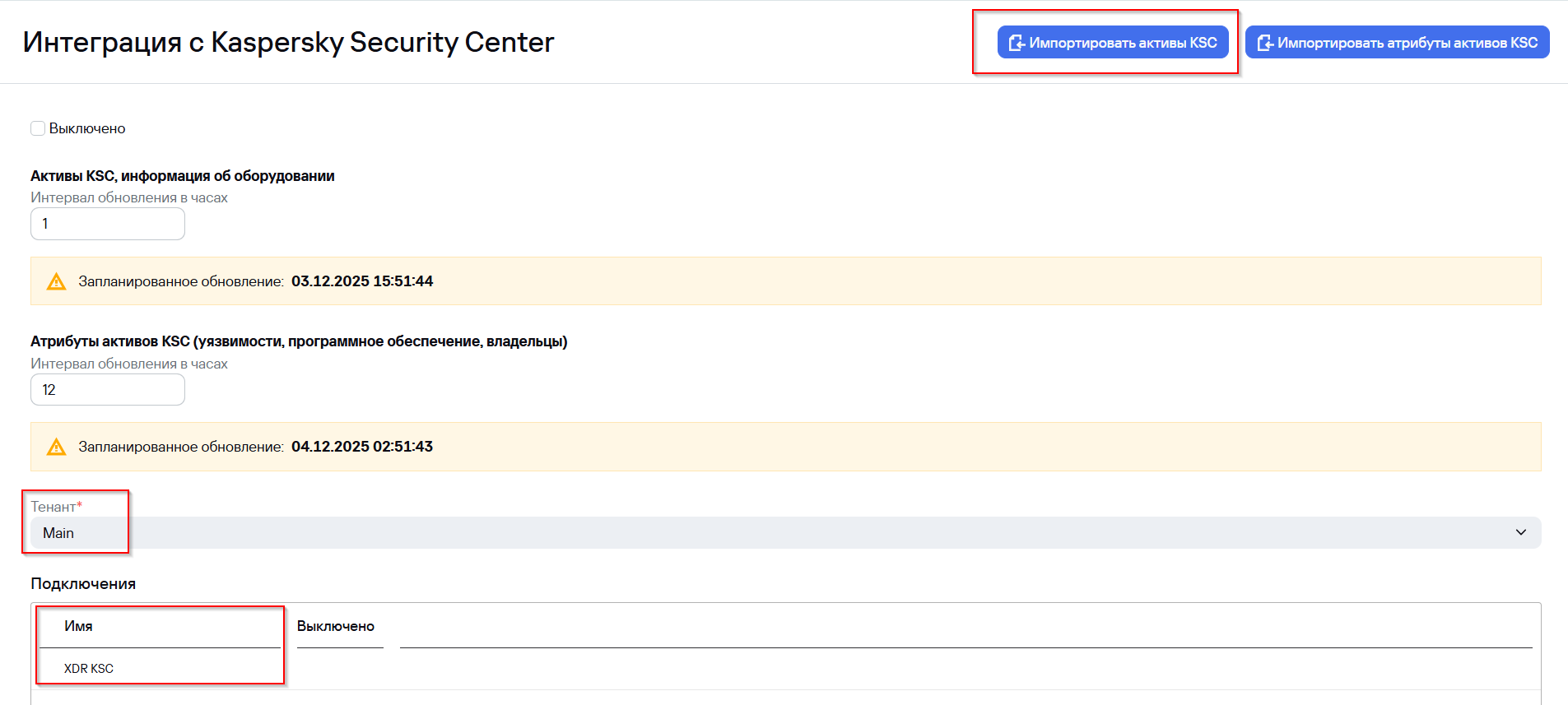
2. После этого следует перейти в Диспетчер задач и убедиться, что задача завершена успешно и в свойствах отображено количество полученных активов.

No comments to display
No comments to display