
Установка KUMA
Информация, приведенная на данной странице, является разработкой команды pre-sales и/или community KUMA и НЕ является официальной рекомендацией вендора.
Описание процесса установки
Ниже рассматривается вариант установки KUMA All-in-One.
Для выполнения установки KUMA Вам понадобится дистрибутив kuma-ansible-installer-<номер сборки>.tar.gz и файл лицензии/лицензионный код.
Дистрибутив и файл лицензии/лицензионный код запрашивается у сотрудника Лаборатории Касперского или представителя партнера Лаборатории Касперского.
Установка, а также обновление и удаление компонентов KUMA производится из папки kuma-ansible-installer с распакованным установщиком с помощью инструмента Ansible и созданного пользователем файла инвентаря. В создаваемом файле инвентаря указываются значения параметров конфигурации KUMA, а установщик использует эти значения при развертывании, обновлении и удалении KUMA. Файл инвентаря имеет формат YAML.
Для создания файла инвентаря можно воспользоваться шаблоном, включенным в поставку. Доступны следующие шаблоны:
- single.inventory.yml.template – используется для установки KUMA на одном сервере. Содержит минимальный набор параметров, оптимизированный для установки на одном сервере. Этот шаблон будет использоваться при дальнейшей установке.
- distributed.inventory.yml.template – используется для первоначальной распределенной установки KUMA без использования кластера Kubernetes, расширения установки "все в одном" до распределенной и для обновления KUMA, а также для установки KUMA c несколькими сервисами Ядра в кластере Raft.
- expand.inventory.yml.template – используется в ряде сценариев изменения конфигурации:
- для добавления серверов Коллекторов и серверов Корреляторов;
- для расширения существующего кластера хранения;
- добавления нового кластера хранения;
- расширения кластера и добавления необходимого количества сервисов Ядра KUMA в кластер Raft.
- k0s.inventory.yml.template – используется для установки или переноса KUMA в кластер Kubernetes.
Статья онлайн-справки «Установка и удаление KUMA»:
https://support.kaspersky.ru/kuma/4.0/217904
Статья онлайн-справки «Параметры конфигурации KUMA в файле инвентаря»:
https://support.kaspersky.ru/kuma/4.0/244406
Пошаговая установка KUMA
В примере ниже установка выполняется от пользователя root
Чтобы установить компоненты KUMA на одном сервере, выполните следующие шаги:
- Подготовьте файл инвентаря single.inventory.yml:
- Скопируйте архив с установщиком kuma-ansible-installer-<номер версии>.tar.gz на сервер и распакуйте его с помощью следующей команды (потребуется около 2 ГБ дискового пространства):
tar -xpf kuma-ansible-installer-<номер версии>.tar.gz-
- Перейдите в директорию распакованного архива с установщиком KUMA, выполнив следующую команду
cd kuma-ansible-installer-
- Скопируйте шаблон single.inventory.yml.template и создайте файл инвентаря с именем single.inventory.yml:
cp single.inventory.yml.template single.inventory.yml-
- Замените в файле инвентаря все строки kuma.example.com на имя сервера, на котором выполняется установка компонентов KUMA:
sed -i "s/kuma.example.com/$(hostname -f)/g" single.inventory.yml-
- По умолчанию установщик создает предустановленные сервисы KUMA (Коррелятор, Хранилище, Коллекторы). В случае если демонстрационные сервисы НЕ нужно разворачивать укажите в файле single.inventory.yml для параметра deploy_example_services значение false.
Файл инвентаря создан. С его помощью можно установить KUMA на одном сервере.
Рекомендуется сохранить файл инвентаря, который использовался для установки KUMA. С его помощью в дальнейшем можно дополнить систему компонентами или удалить KUMA.
- В зависимости от типа активации лицензии, который вы планируете использовать, выберите один из вариантов:
- При использовании файла лицензии поместите полученный файл лицензии в папку kuma-ansible-installer/roles/kuma/files и переименуйте его в license.key:
cp <файл ключа>.key <папка установщика>/roles/kuma/files/license.key-
- При использовании лицензионного кода перейдите к следующему шагу.
Активация с помощью лицензионного кода доступна только для KUMA версии 3.4+. Для более ранних версий KUMA используется активация лицензии файлом.
- Запустите установку компонентов KUMA с использованием подготовленного файла инвентаря single.inventory.yml с помощью следующей команды:
./install.sh single.inventory.yml- Примите условия Лицензионного соглашения. Если вы не примете условия Лицензионного соглашения, KUMA не будет установлена.
- В зависимости от выбранного типа активации лицензии результатом запуска установщика будет один из следующих вариантов:
- Если Вы использовали активацию лицензии файлом и поместили файл с лицензионным ключом в папку <папка установщика>/roles/kuma/files/, в результате запуска установщика с инвентарем single.inventory.yml будут установлены:
- Ядро KUMA.
- Все заданные в файле инвентаря сервисы Коррелятора, Хранилища и Коллекторов (если в инвентаре был задан параметр deploy_example_services = true) и OOTB-ресурсы.
- Если Вы планируете использовать активацию с помощью лицензионного кода или планируете предоставить лицензионный файл позднее, в результате запуска установщика с инвентарем single.inventory.yml будет установлено только Ядро KUMA. Чтобы установить остальные сервисы KUMA:
- Перейдите по адресу https://<IP-адрес/FQDN сервера, на котором установлены компоненты KUMA>:7220.
- Войдите в веб-интерфейс KUMA. Учетные данные для входа по умолчанию:
- Логин – admin
- Пароль – mustB3Ch@ng3d!
- Перейдите в раздел Параметры → Лицензия, в поле Тип активации выберите Активировать ключом и введите код активации.
- Опционально укажите параметры прокси-сервера для доступа к серверу активации "Лаборатории Касперского".
- Если Вы использовали активацию лицензии файлом и поместили файл с лицензионным ключом в папку <папка установщика>/roles/kuma/files/, в результате запуска установщика с инвентарем single.inventory.yml будут установлены:
При активации с помощью лицензионного кода серверу KUMA (в распределенном варианте установки серверу Ядра) требуется постоянный доступ в интернет к серверу активации "Лаборатории Касперского":
https://activation-v2.kaspersky.com:443
-
-
- Нажмите Активировать.
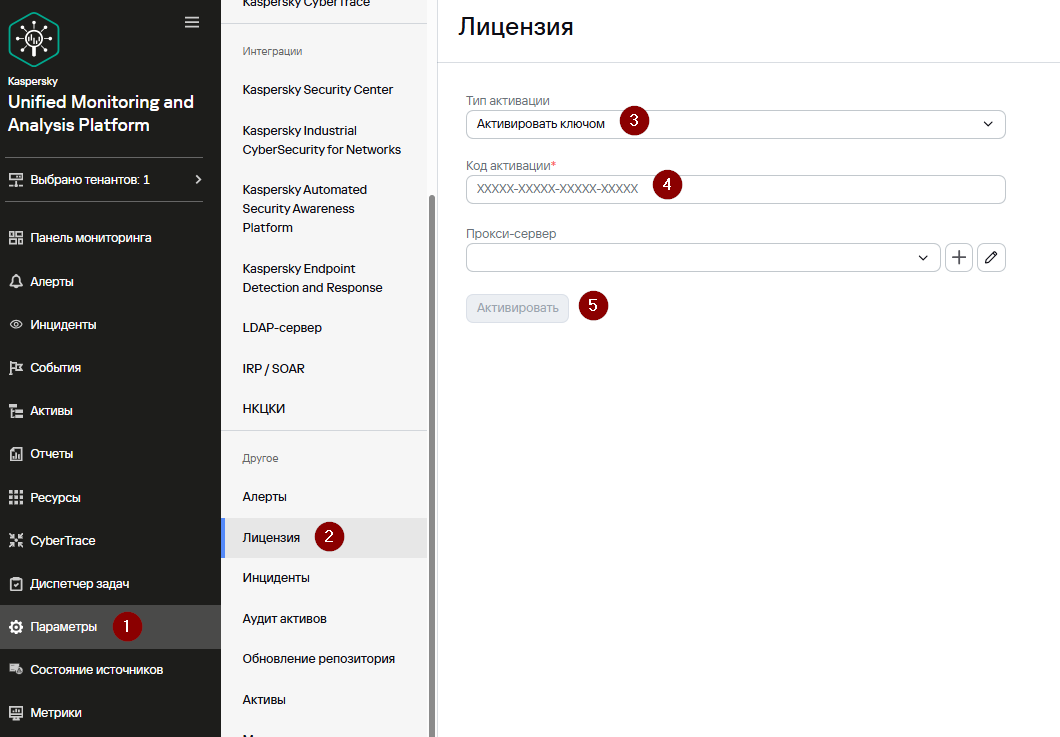
- Нажмите Активировать.
-
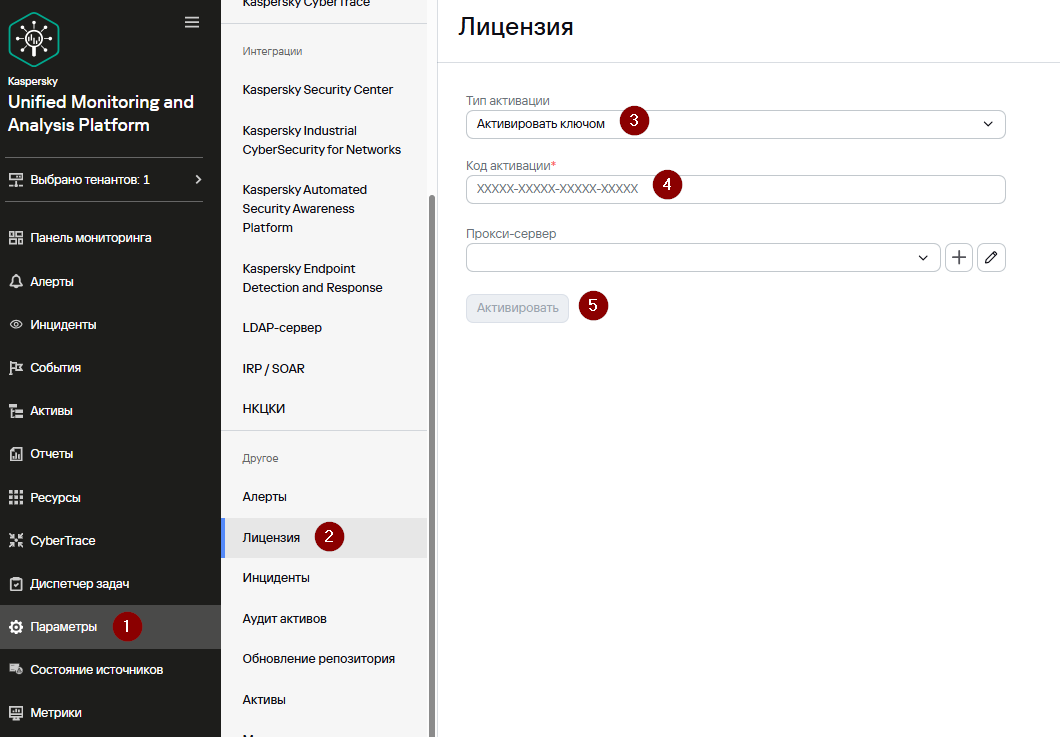
Вы также можете выбрать Активировать файлом и добавить файл лицензии.
-
-
-
После активации лицензии перейдите в консоль сервера и из папки kuma-ansible-installer запустите установщик postinstall.sh с файлом инвентаря single.inventory.yml:
-
-
./postinstall.sh single.inventory.yml-
-
- В результате будут установлены все заданные в файле инвентаря сервисы Коррелятора, Хранилища и Коллекторов (если в инвентаре был задан параметр deploy_example_services = true) и OOTB-ресурсы.
-
- По окончании установки войдите в веб-интерфейс KUMA, перейдя по адресу: https://<IP-адрес/FQDN сервера, на котором установлены компоненты KUMA>:7220.
- Учетные данные для входа по умолчанию:
- Логин – admin
- Пароль – mustB3Ch@ng3d!
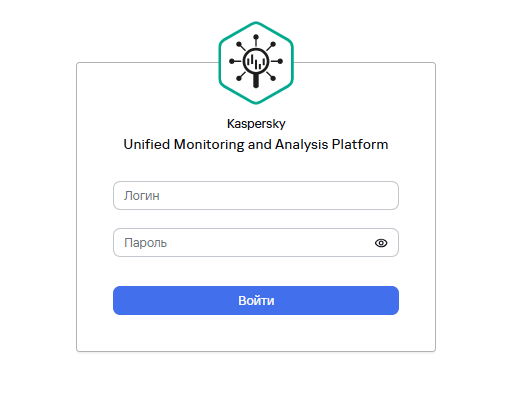 Установка KUMA завершена. В дальнейшем при необходимости установку можно расширить до распределенной.
Статья онлайн-справки «Установка на одном сервере»:
https://support.kaspersky.ru/kuma/4.0/217908
Видео «Установка на одном сервере»:
https://rutube.ru/video/7f45a6902afb8296f84d58b057cc8492/?playlist=891489
Статья онлайн-справки «Распределенная установка»:
https://support.kaspersky.ru/kuma/4.0/217917
Статья онлайн-справки «Распределенная установка в отказоустойчивой конфигурации»:
https://support.kaspersky.ru/kuma/4.0/244396
Видео «Распределенная установка KUMA»:
https://rutube.ru/video/a0a310d160e408015b7009e8a756ffaa/?playlist=891489
Статья онлайн-справки «Распределенная установка с Ядром KUMA в кластере Raft»:
https://support.kaspersky.ru/kuma/4.0/303366
Статья онлайн-справки «Удаление KUMA»:
https://support.kaspersky.ru/kuma/4.0/217962