
Создание и установка сервисов
Информация, приведенная на данной странице, является разработкой команды pre-sales и/или community KUMA и НЕ является официальной рекомендацией вендора.
Хранилище
Хранилище состоит из двух частей: одна часть создается в веб-интерфейсе KUMA, а вторая устанавливается на сервере или серверах, предназначенных для хранения событий. Серверная часть хранилища KUMA представляет собой собранные в кластер узлы ClickHouse.
Статья онлайн-справки «Структура кластера ClickHouse»:
https://support.kaspersky.ru/kuma/4.0/221938
Создание хранилища выполняется в несколько этапов:
- Создание ресурса хранилища в веб-интерфейсе KUMA.
- Создание сервиса хранилища в веб-интерфейсе KUMA.
- Установка узлов хранилища на сервере или серверах.
Создание ресурса Хранилища
Если установка сервиса хранилища планируется с помощью «коробочного» ресурса [OOTB] Storage перейдите в Раздел Установка сервиса хранилища.
Чтобы создать ресурс хранилища:
- В веб-интерфейсе KUMA в разделе Ресурсы → Хранилища нажмите Добавить хранилище.
- В окне Создание хранилища:
- На вкладке Основные параметры в поле Название хранилища введите уникальное имя создаваемого сервиса.
- В раскрывающемся списке Тенант выберите тенант, которому будет принадлежать хранилище.
- В поле Варианты условий хранения выберите для хранилища условие хранения событий в кластере ClickHouse, при выполнении которого события будут переноситься на диски холодного хранения или удаляться, если холодное хранение не настроено или настроено неверно. Условие будет применено к пространству по умолчанию и к событиям из удаленных пространств.
По умолчанию ClickHouse перемещает события на диски холодного хранения или удаляет их, если заполнено более 97% хранилища. В KUMA при создании хранилища также используется дополнительное условие хранения 365 дней. Вы можете настроить пользовательские условия хранения для более устойчивой работы хранилища.
Дни: Если вы хотите ограничить срок хранения событий, в раскрывающемся списке выберите Дни и в поле укажите максимальный срок хранения событий в днях в кластере горячего хранилища ClickHouse.
По истечении указанного срока события будут автоматически перенесены на диски холодного хранения или удалены из кластера ClickHouse, начиная с партиций за самую старую дату. Минимальное значение – 1. Значение по умолчанию – 365.
ГБ: Если вы хотите ограничить максимальный размер хранилища, в раскрывающемся списке выберите ГБ и в поле укажите максимальный размер хранилища в гигабайтах. Когда размер хранилища достигнет указанного значения, события будут автоматически перенесены на диски холодного хранения или удалены из кластера ClickHouse, начиная с партиций за самую старую дату. Минимальное значение и значение по умолчанию – 1 ГБ.
Проценты: Если вы хотите ограничить размер хранилища относительно объема диска, который доступен хранилищу, в раскрывающемся списке выберите Проценты и укажите максимальный размер хранилища в процентах от доступного объема диска. Когда размер хранилища достигнет указанной доли от доступного ему размера диска, события будут автоматически перенесены на диски холодного хранения или удалены из кластера ClickHouse, начиная с партиций за самую старую дату. Допустимые значения – от 1 до 95. Значение по умолчанию – 80.
Статья онлайн-справки «Холодное хранение событий»:
https://support.kaspersky.ru/kuma/4.0/243503
- В поле Срок хранения событий аудита укажите, в течение какого количества дней вы хотите хранить события аудита. Минимальное значение и значение по умолчанию: 365.
- Укажите параметры узла кластера ClickHouse (ниже пример для архитектуры All-in-One):
- FQDN (доменное имя сервера, например, kuma.demo.lab)
- Идентификатор шарда – 1
- Идентификатор реплики – 1
- Идентификатор кипера – 1
- Нажмите Создать.
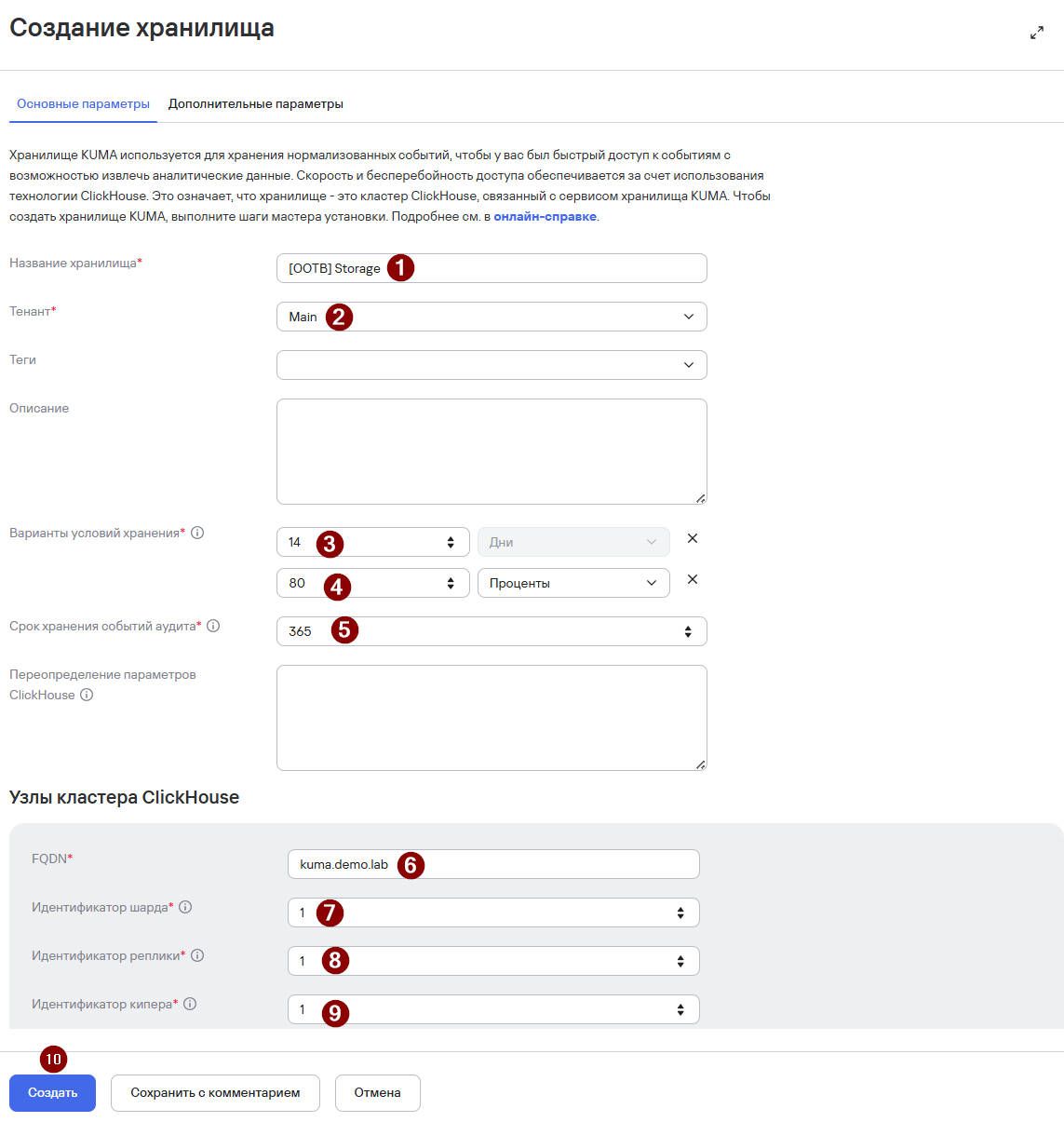
Ресурс хранилища создан и доступен в разделе Ресурсы → Хранилища.
Установка сервиса хранилища
Для установки сервиса хранилища:
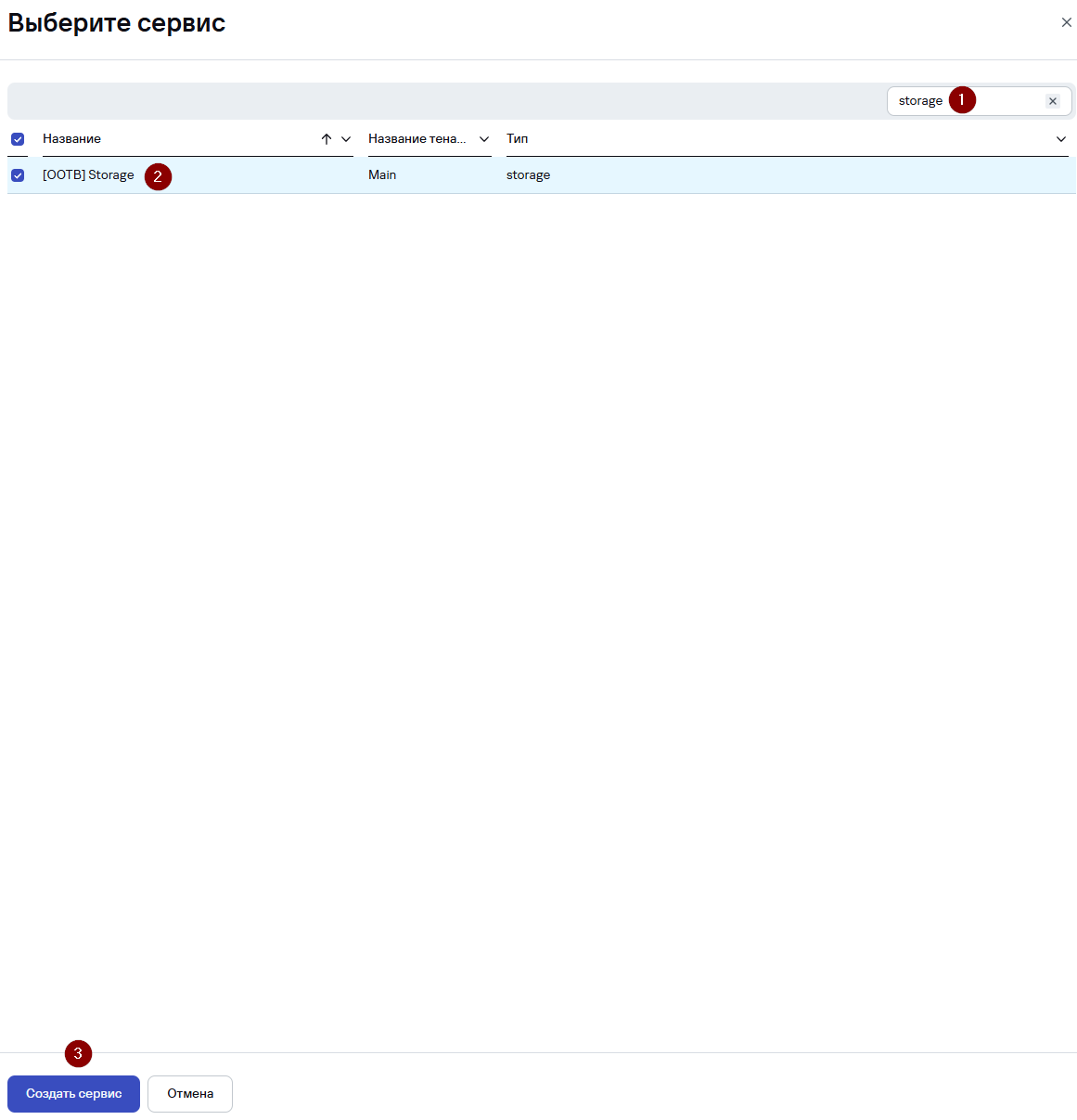
- Перейдите в Ресурсы → Активные сервисы и нажмите Добавить.
- В появившемся окне выберите импортированный/созданный ресурс хранилища и нажмите Создать сервис.
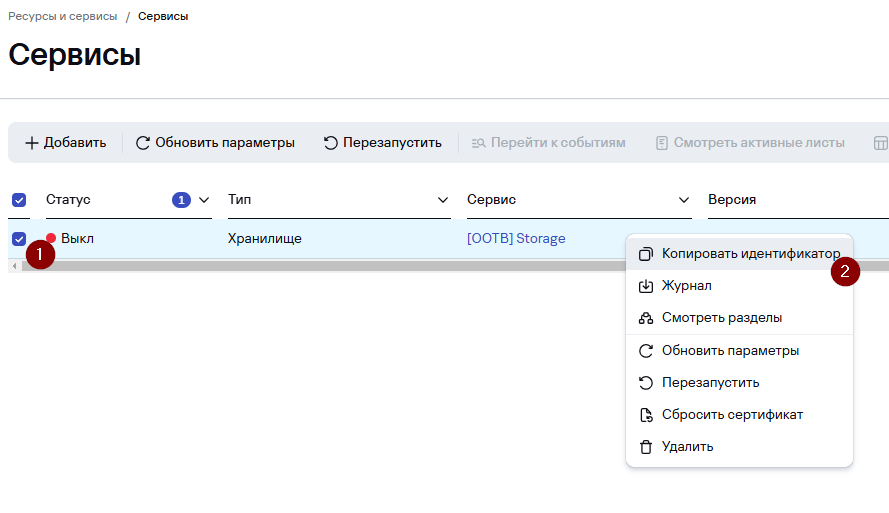
- Нажмите ПКМ на строку с сервисом Storage и выберите Копировать идентификатор.
- Выполните подключение к CLI сервера, на котором выполнялось развертывание KUMA.
- Для установки сервиса хранилища в командной строке выполните следующую команду под учетной записью root:
/opt/kaspersky/kuma/kuma storage https://<FQDN сервера Ядра KUMA>:<порт, используемый Ядром KUMA для внутренних коммуникаций (по умолчанию используется порт 7210)> --id <идентификатор сервиса, скопированный из веб-интерфейса KUMA> --api.port 7230 --installПример: /opt/kaspersky/kuma/kuma storage --core https://kuma.example.com:7210 --id XXXXX --api.port 7230 --install
- В веб-интерфейсе KUMA перейдите в Ресурсы → Активные сервисы и убедитесь, что сервис хранилища (Storage) находится в статусе Вкл с зеленой индикацией.

Установка сервиса хранилища успешно завершена.
На одном сервере может быть установлен только один сервис хранилища.
Создание ресурса Точка назначения, тип Storage
Точки назначения задают сетевые параметры для передачи нормализованных событий. Точки назначения используются в коллекторах и корреляторах для описания того, куда передавать обработанные события. Как правило, в роли точек назначения выступают коррелятор и хранилище.
Данный шаг является опциональным. В случае если были импортированы демонстрационные ресурсы из файла ootb-content, достаточно указать актуальный URL и порт в параметрах ресурса Точка назначения [OOTB] Storage. Для этого:
- Перейдите в Ресурсы → Точки назначения.
- Выберите ресурс [OOTB] Storage.
- В поле URL укажите актуальный FQDN и порт сервиса хранилища.
- Нажмите Сохранить.
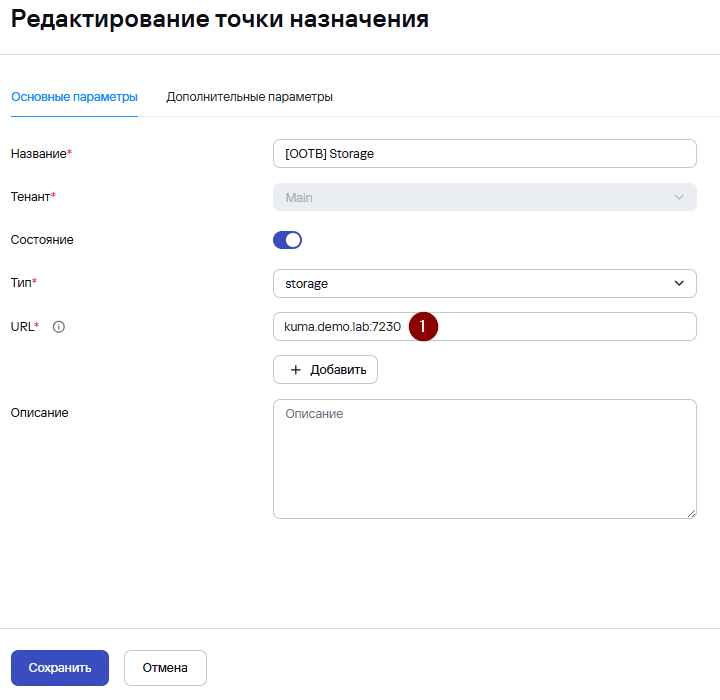
Для создания ресурса Точка назначения тип Storage:
- Перейдите в раздел Ресурсы → Точки назначения и нажмите Добавить.
- В появившемся окне Создание точки назначения укажите:
- Название – например, [OOTB] Storage
- Тенант – Main (по умолчанию)
- Состояние – во включенном состоянии
- Тип – storage
- URL – <FQDN сервера KUMA>:<API-порт, используемый сервисом Storage. По умолчанию 7230>
- Описание (опционально)
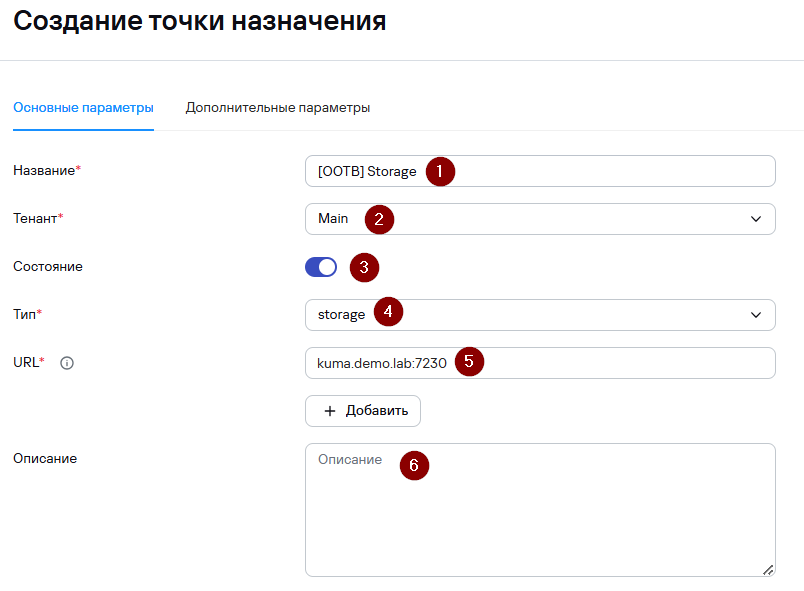
- Нажмите Создать.
Точка назначения успешно создана.