Обогащение событий KSMG ссылкой на сообщение, помещенное в хранилище
Информация, приведенная на данной странице, является разработкой команды pre-sales и/или community KUMA и НЕ является официальной рекомендацией вендора.
Хранилище сообщений KSMG
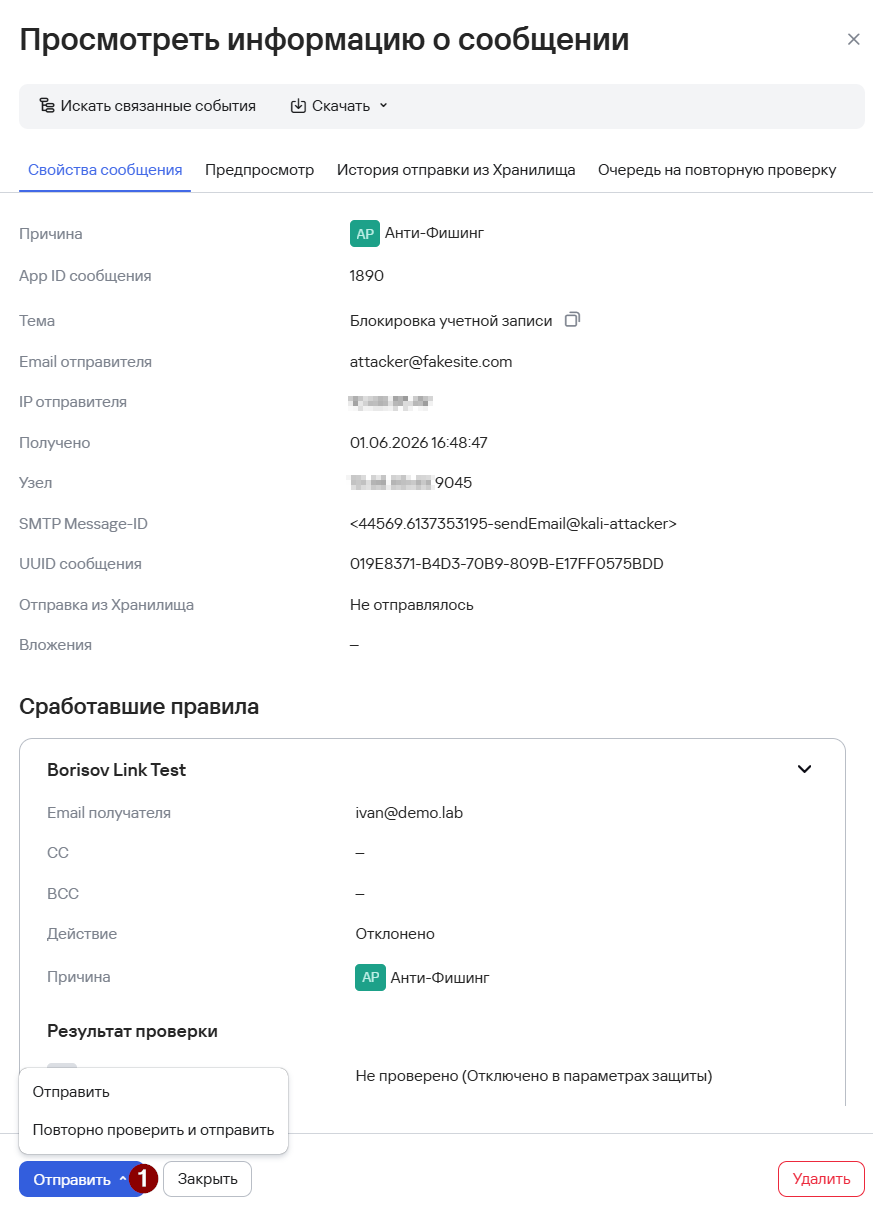
Хранилище предназначено для хранения поступающих почтовых сообщений перед их обработкой модулями KSMG. В случае если почтовое сообщение будет отклонено или удалено в результате работы одного из модулей KSMG, аналитик может получить доступ к оригинальному почтовому сообщению в Хранилище.
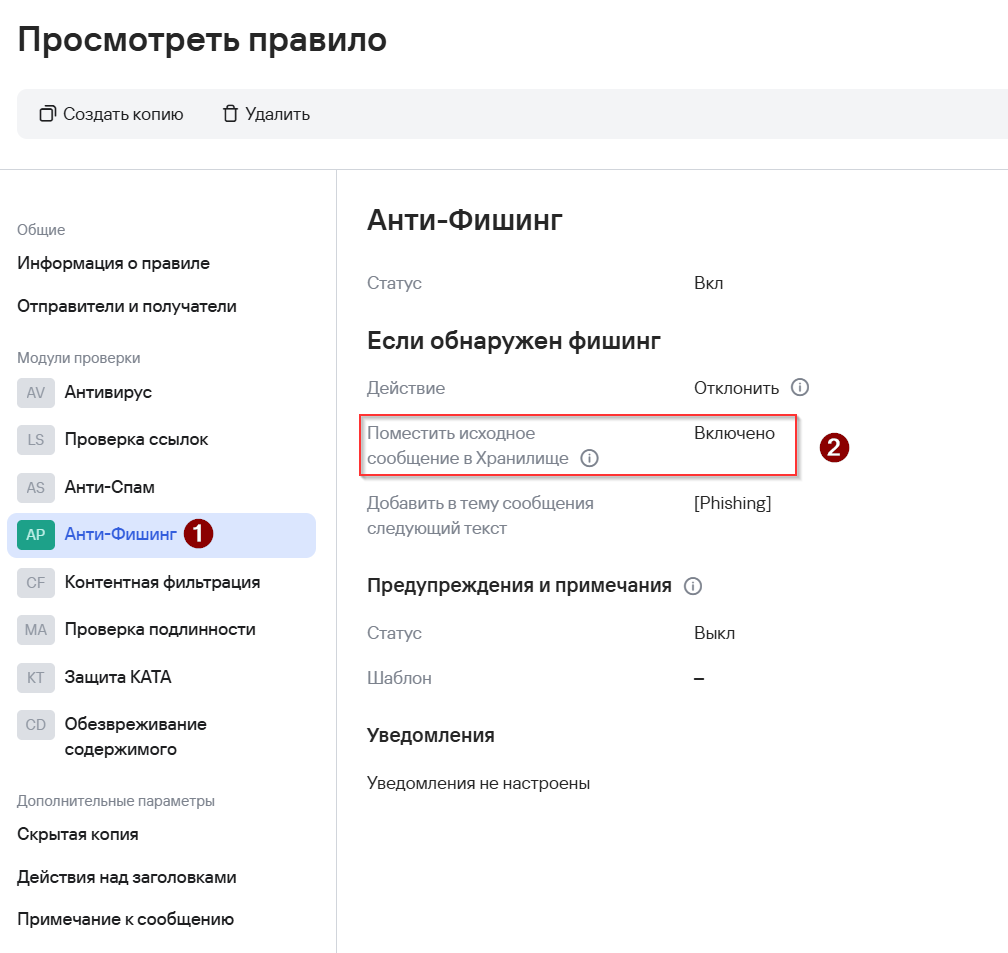
Для сохранения оригинала сообщения в Хранилище в параметрах модуля KSMG должен быть активирован параметр Поместить исходное сообщение в Хранилище. Сообщения помещаются в Хранилище вместе с вложениями.
Создание правила обогащения в KUMA
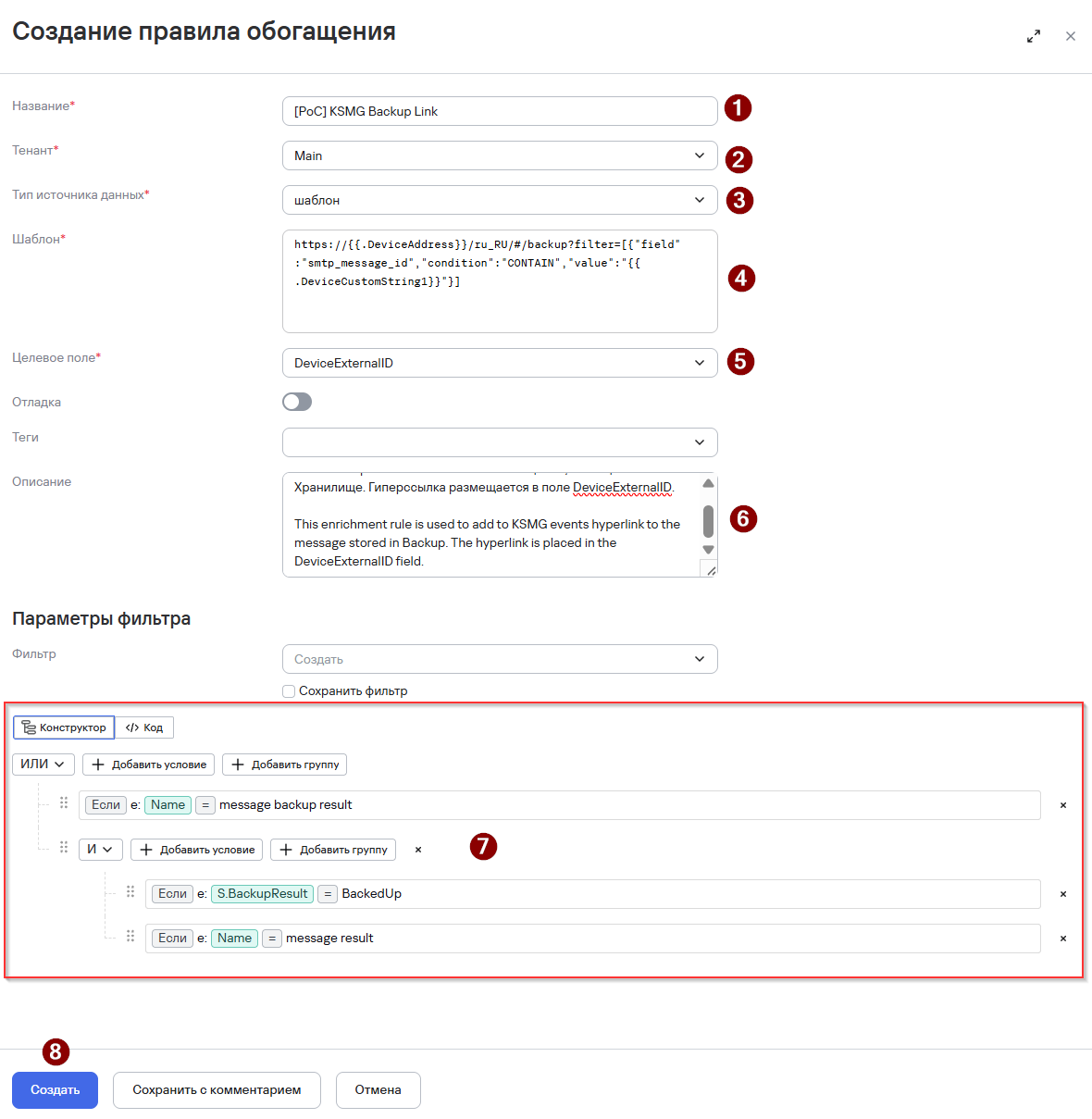
Чтобы настроить обогащение событий KSMG ссылкой на почтовое сообщение, помещенное в Хранилище KSMG, создайте правило обогащения:
- В веб-интерфейсе KUMA перейдите в раздел Ресурсы → Правила обогащения.
- Нажмите на кнопку Создать.
- В появившемся окне Создание правила обогащения:
- В поле Название введите уникальное имя правила.
- В раскрывающемся списке Тенант выберите, к какому тенанту относится этот ресурс.
- В раскрывающемся списке Тип источника данных выберите шаблон.
- В поле Шаблон укажите следующий шаблон ссылки:
https://{{.DeviceAddress}}/ru_RU/#/backup?filter=[{"field":"smtp_message_id","condition":"CONTAIN","value":"{{.DeviceCustomString1}}"}]-
- В поле Целевое поле укажите DeviceExternalID.
- Опционально добавьте Описание.
- В секции Параметры фильтра укажите условия определения событий KSMG, в которые будет добавляться ссылка. Переключитесь на Код и укажите следующее условие:
Name = 'message backup result'
OR (
S.BackupResult = 'BackedUp '
AND
Name = 'message result'
)-
- Нажмите Создать.
Далее созданное правило обогащения необходимо применить в Коллекторе для приема и обработки событий KSMG.
Применение правила обогащения в коллекторе KSMG
Чтобы добавить созданное правило обогащения в Коллекторе для приема и обработки событий KSMG:
- Перейдите в раздел Ресурсы → Активные сервисы.
- Выберите Коллектор, который используется для приема и обработки событий KSMG.

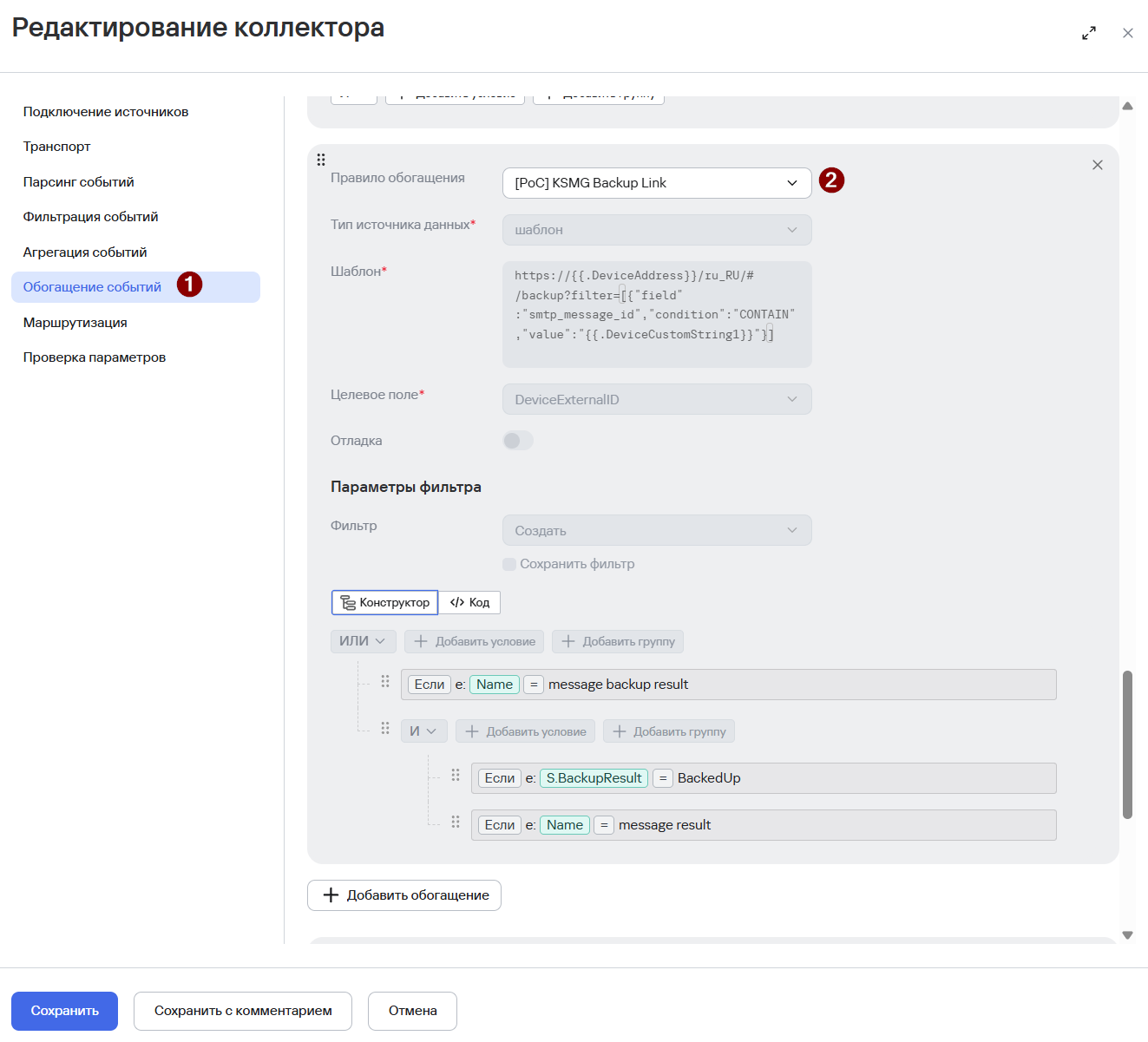
- В окне Редактирование коллектора перейдите на шаг Обогащение событий и нажмите Добавить обогащение.
- В поле Правило обогащения выберите ранее созданное правило обогащения.
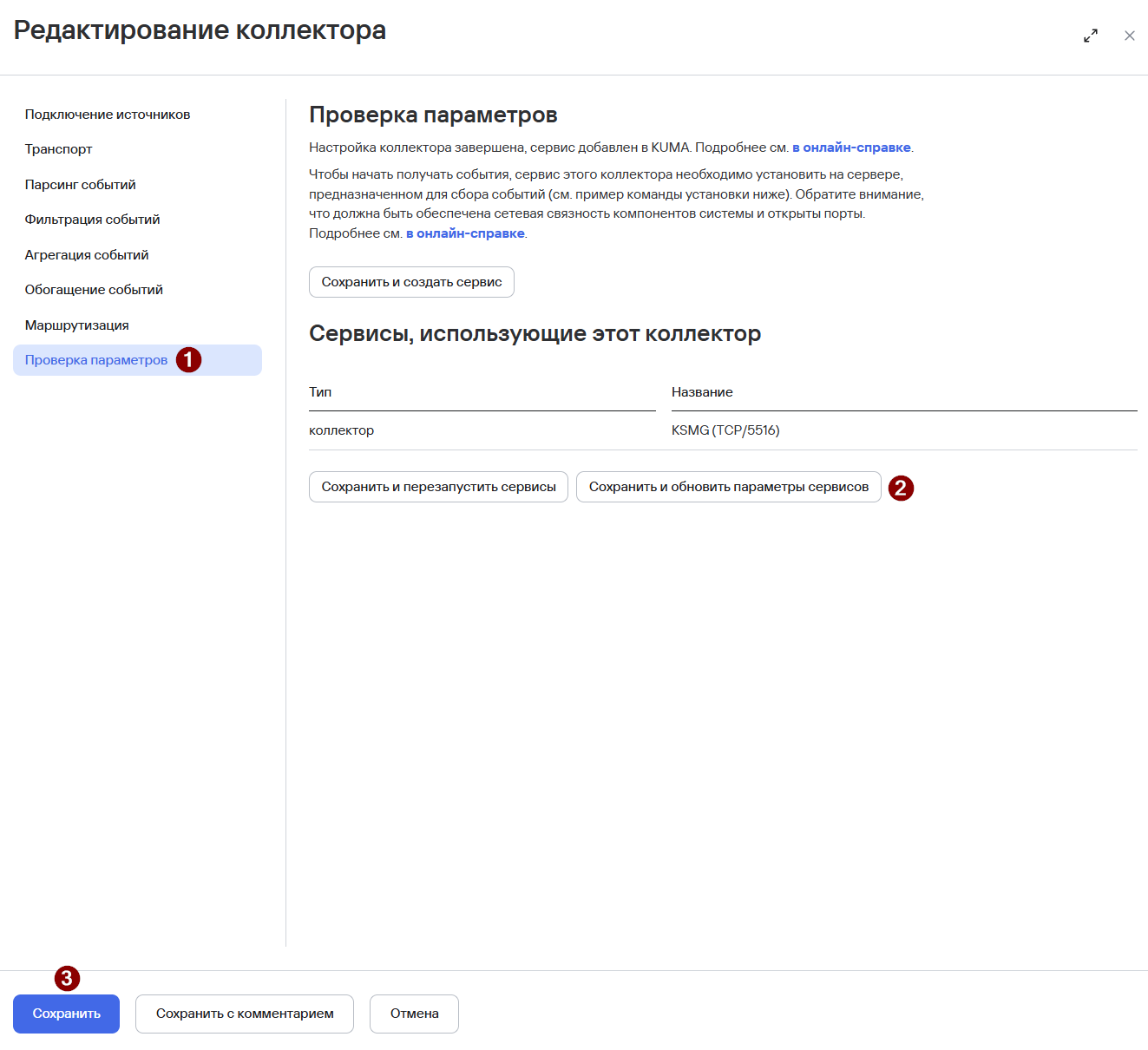
- Перейдите на шаг Проверка параметров и нажмите Сохранить и обновить параметры сервисов.
- Нажмите Сохранить.
Проверка перехода в хранилище KSMG из карточки события KUMA
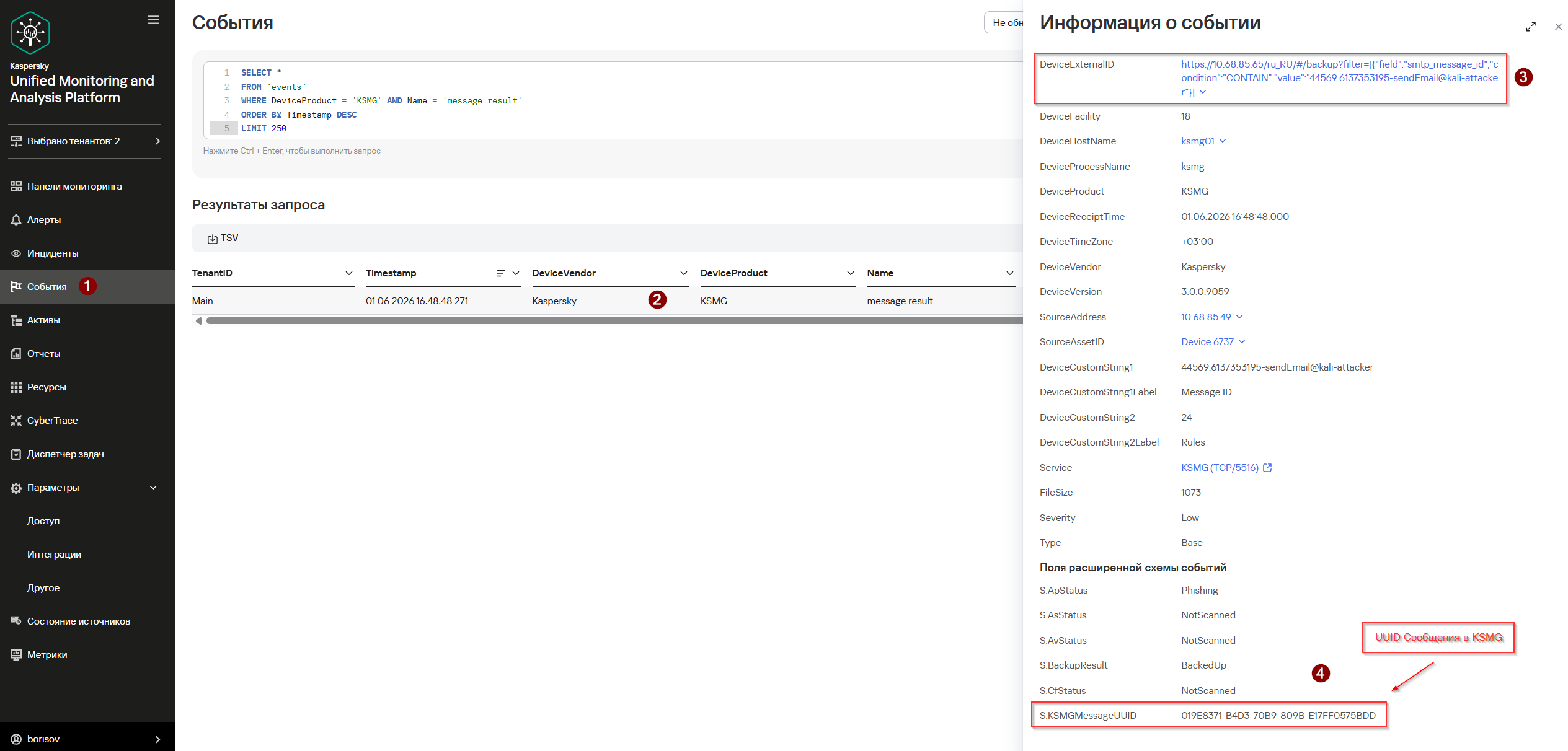
- В разделе События выполните поиск событий типа message backup result или message result
SELECT *
FROM `events`
WHERE Name = 'message backup result' AND DeviceProduct = 'KSMG'
ORDER BY Timestamp DESC
LIMIT 250
ИЛИ
SELECT *
FROM `events`
WHERE Name = 'message result' AND DeviceProduct = 'KSMG'
ORDER BY Timestamp DESC
LIMIT 250- Откройте карточку события и убедитесь, что в поле DeviceExternalID появилась ссылка для перехода в Хранилище KSMG.
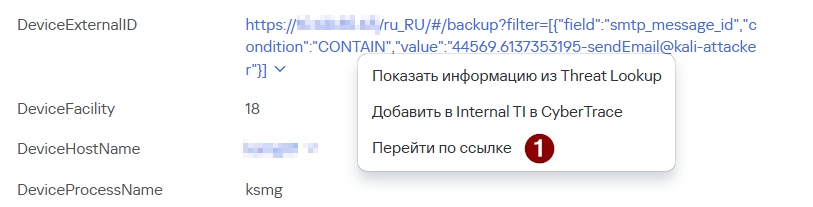
- Выполните переход по ссылке.
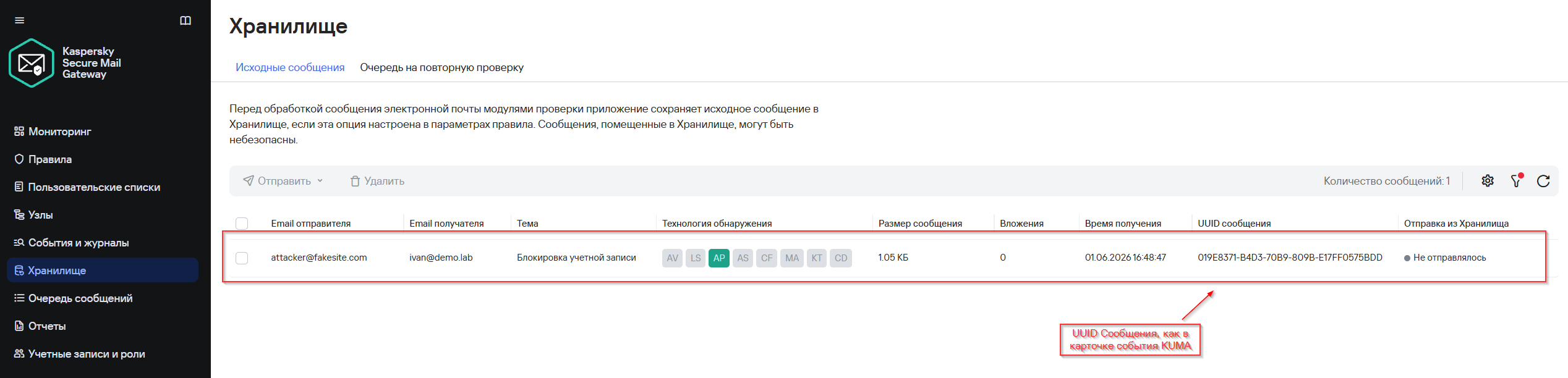
- В результате будет выполнен переход в Хранилище KSMG с фильтром по сообщению — будет отображаться только то почтовое сообщение, результаты анализа которого представлены в карточке события KUMA.
- Далее аналитик в интерфейсе KSMG может:
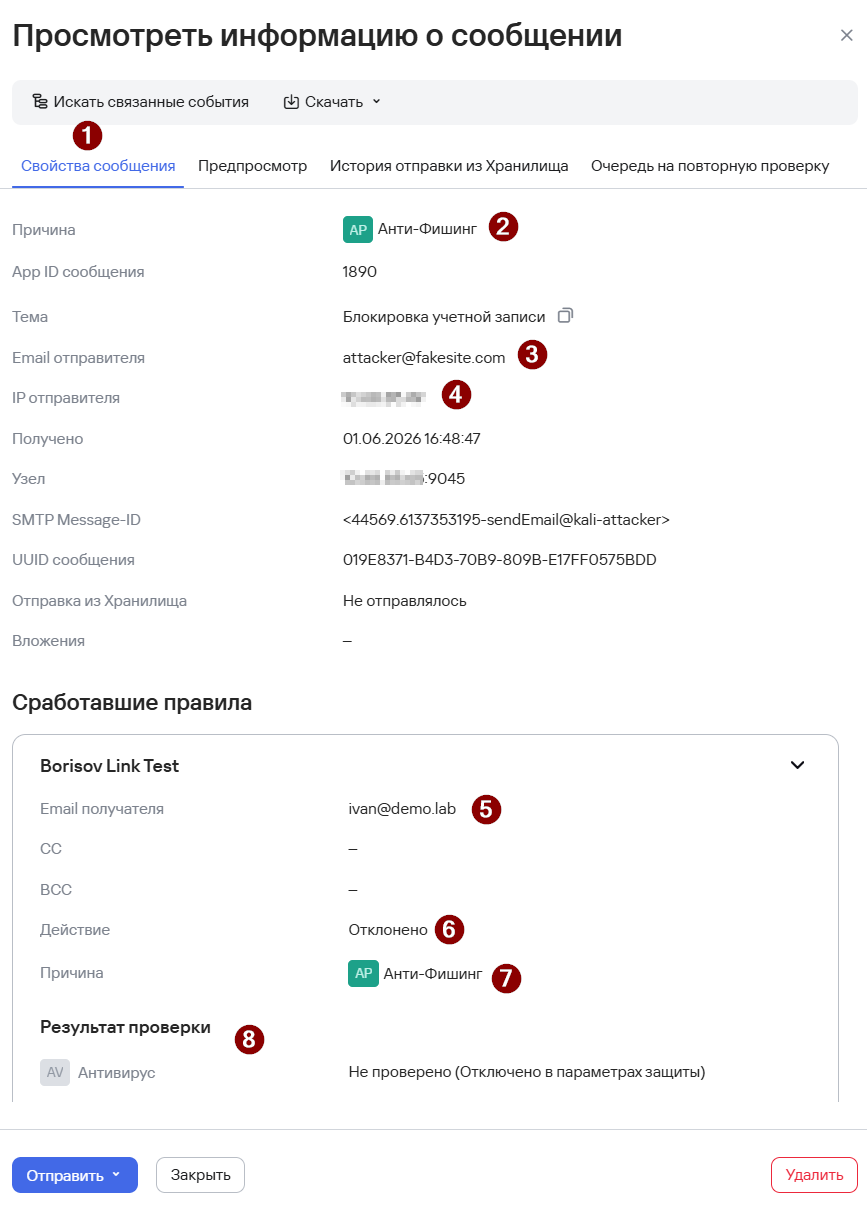
- Просмотреть свойства сообщения (причину блокировки сообщения, данные отправителя, сработавшие правила).
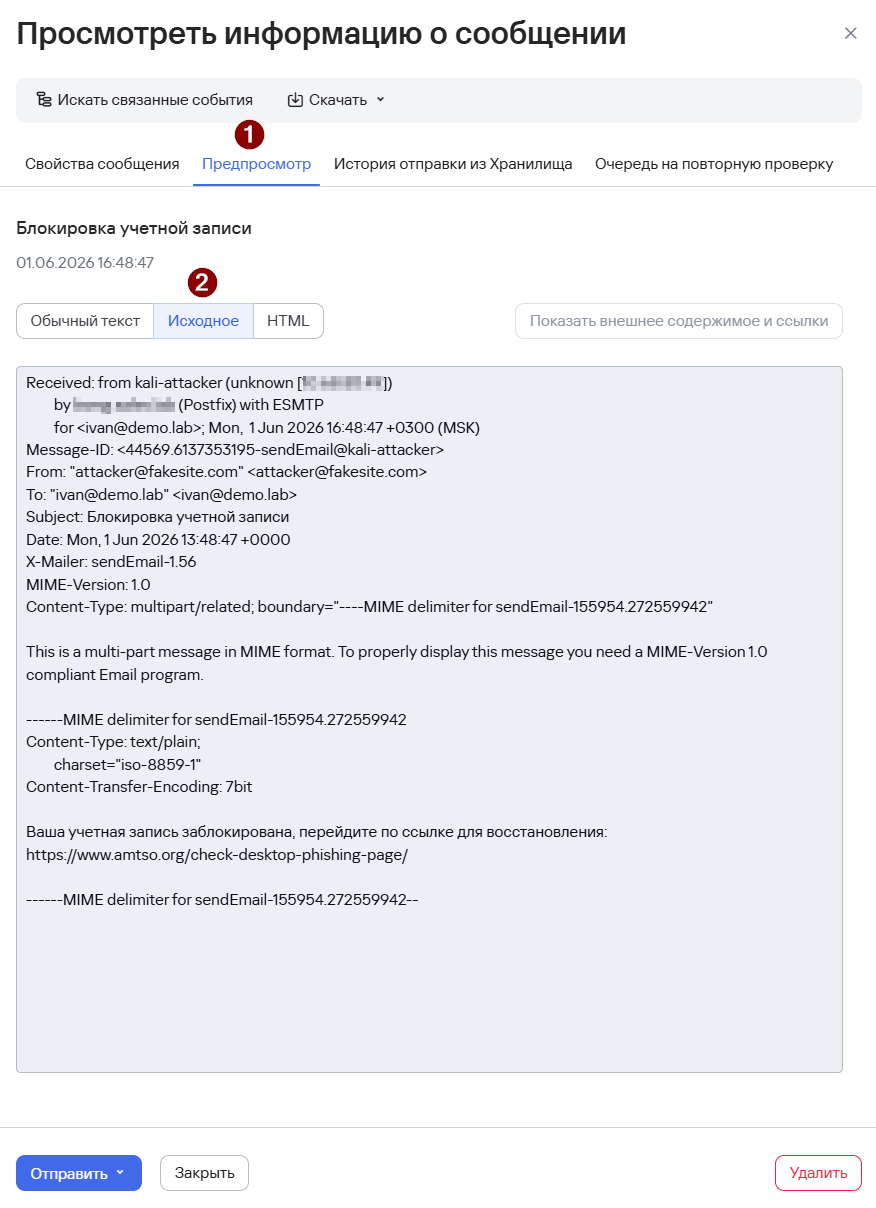
- Выполнить предпросмотр сообщения, чтобы ознакомиться с оригинальным текстом сообщения.
- Скачать сообщение в формате eml.
- Выполнить отправку сообщения пользователю в случае False Positive или отправить на повторную проверку.