
Интеграция KUMA с KSC
Информация, приведенная на данной странице, является разработкой команды pre-sales и/или community KUMA и НЕ является официальной рекомендацией вендора.
Официальная документация по данному разделу приведена в Онлайн-справке на продукт: https://support.kaspersky.com/KUMA/2.1/ru-RU/217923.htm
Интеграция KUMA с KSC позволяет получить активы и данные по ним, которыми управляет KSC, возможность запуска задач реагирования, перемещение активов между группами KSC, закрытие уязвимостей (при наличии лицензии от Kaspersky Endpoint Security для бизнеса Расширенный и выше) из интерфейса KUMA.
Настройка интеграции KUMA с Kaspersky Security Center включает следующие этапы:
· Создание в Консоли администрирования Kaspersky Security Center учетной записи пользователя.
· Создание секрета в KUMA с типом credentials для соединения с Kaspersky Security Center.
· Создание подключения к серверу Kaspersky Security Center.
Создание учетной записи пользователя
Чтобы создать учетную запись пользователя:
Kaspersky Security Center Web Console
1. Перейдите в раздел Пользователи и роли → Пользователи и группы и выберите вкладку Пользователи.
2. Нажмите на кнопку Добавить.
3. В появившемся окне Добавить пользователя укажите параметры нового пользователя:
· Имя
· Пароль
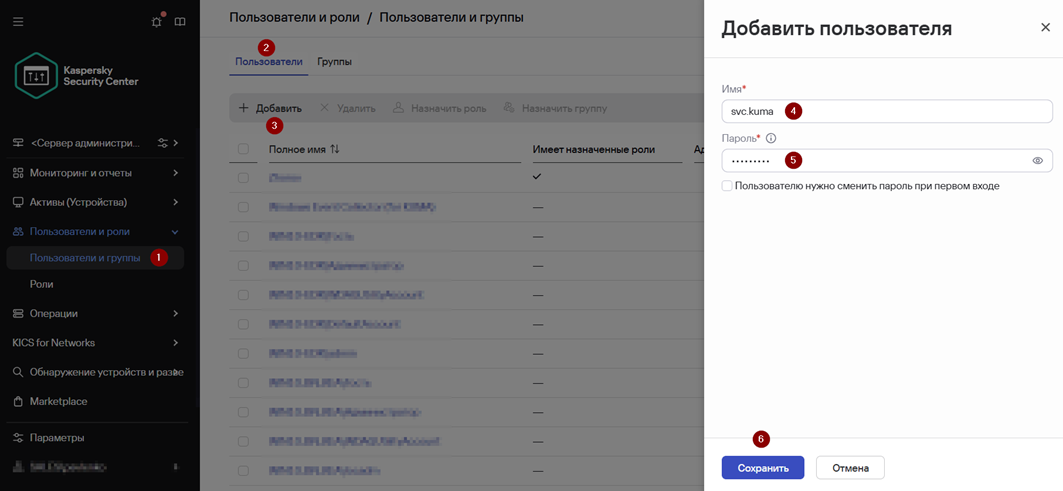
4. Нажмите Сохранить для завершения создания учетной записи пользователя.
Учетная запись пользователей добавлена в список пользователей.
Далее создайте роль пользователя с набором прав и разрешений в KSC:
1. Перейдите в раздел Пользователи и роли → Роли.
2. Нажмите на кнопку Добавить.
3. В появившемся окне Имя новой роли укажите название новой роли.
Для интеграции необходимо заранее создать учетную запись (внутреннего пользователя) в KSC:
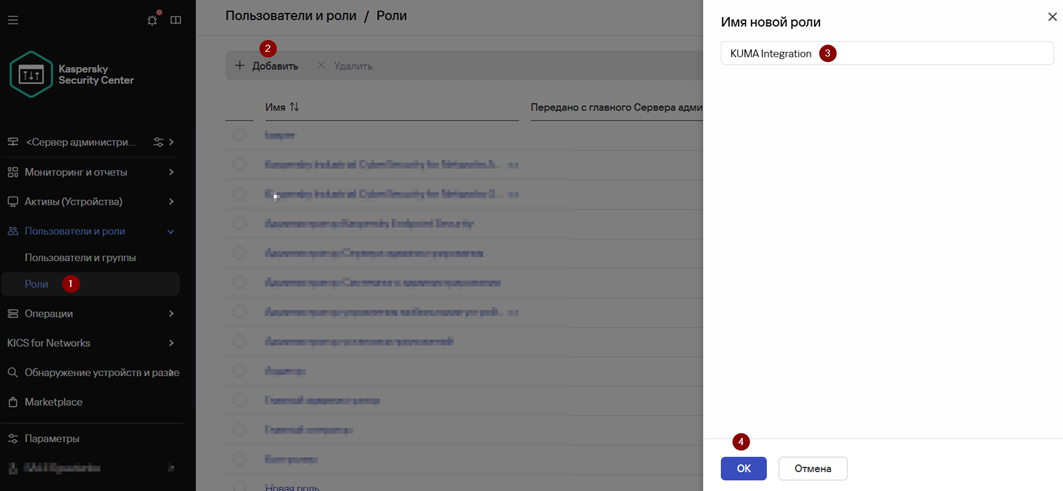
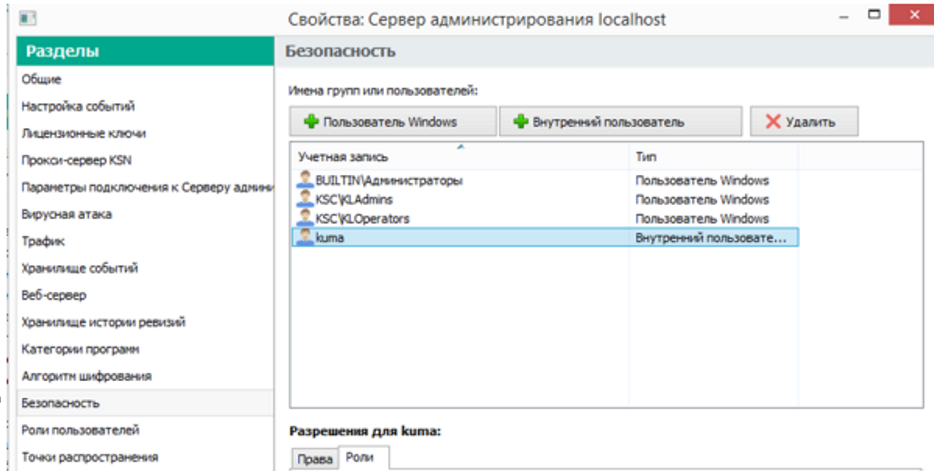
4. Нажмите ОК.
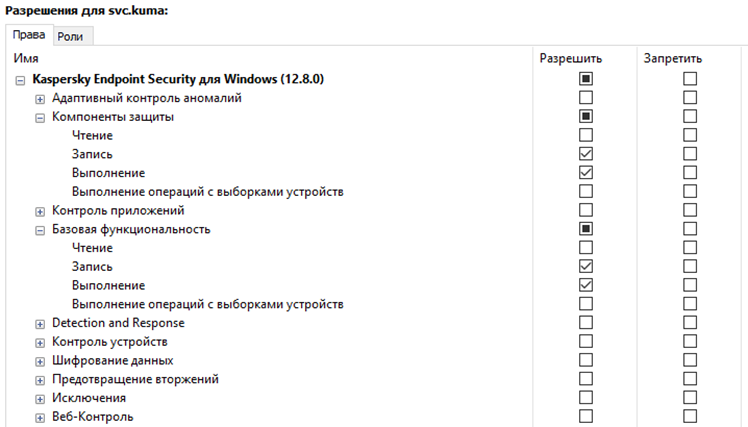
5. В появившемся окне параметров роли перейдите во вкладку Права доступа и предоставьте права согласно скриншотам ниже (в данном примере права предоставляются к приложению Kaspersky Endpoint Security для Windows 12.8.0)
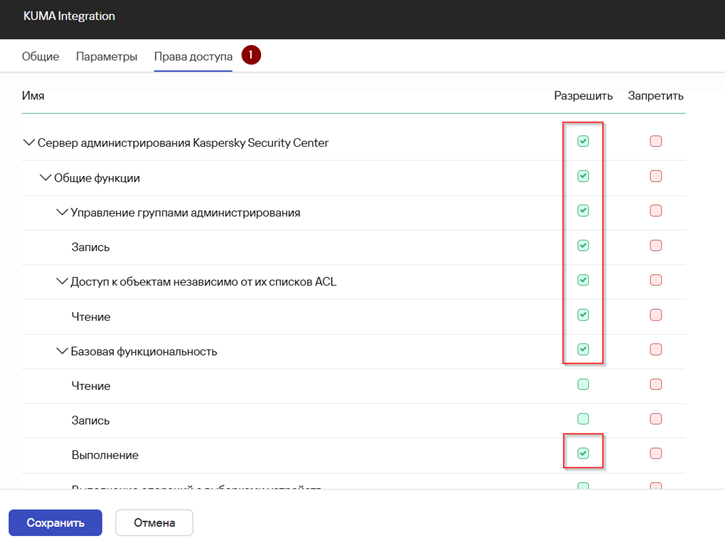
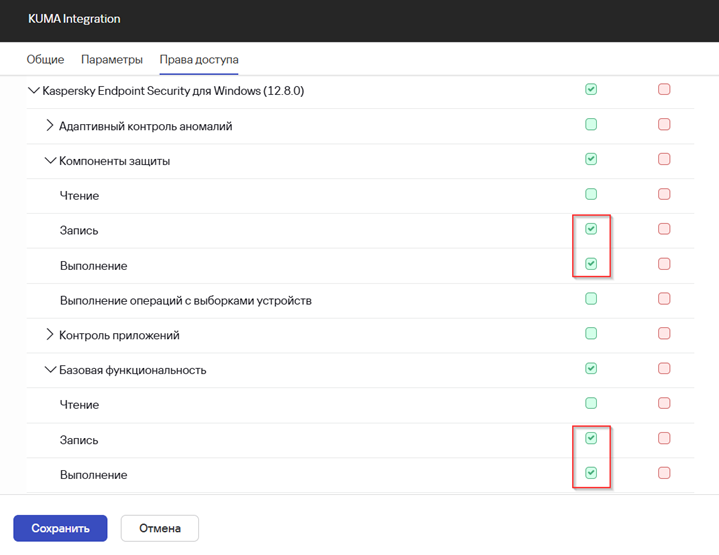
6. Нажмите Сохранить.
Назначьте созданную роль ранее созданной учетной записи пользователя:
1. Перейдите в раздел Пользователи и роли → Пользователи и группы и выберите вкладку Пользователи.
2. Нажмите на кнопку лупы и введите имя ранее созданной учетной записи пользователя.
3. Выберите созданную учетную запись пользователя и нажмите Назначить роль.
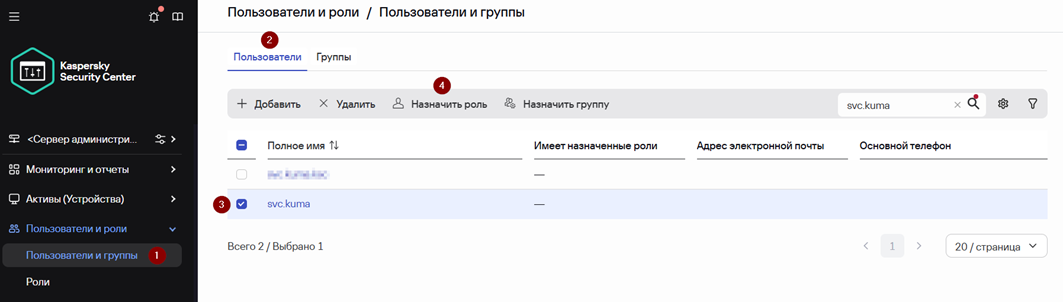
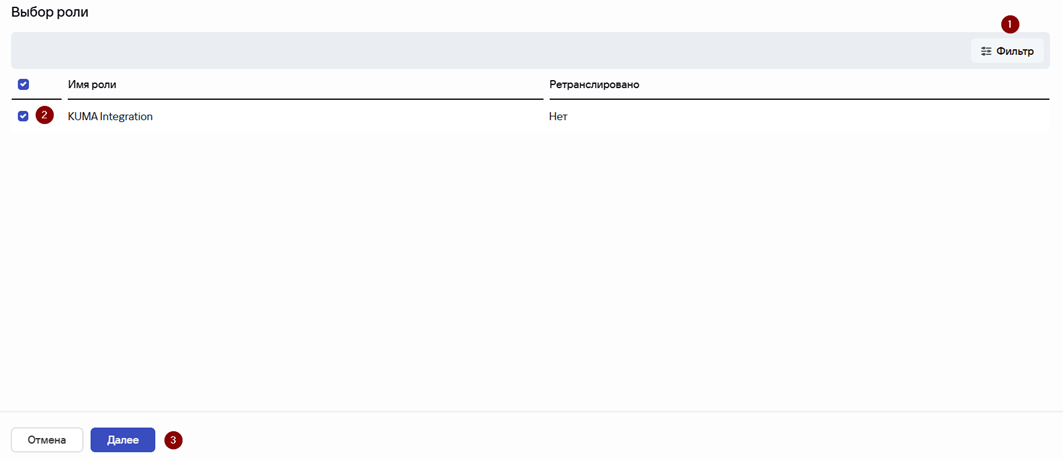
4. В появившемся окне Назначение ролей нажмите справа на Фильтр и укажите название ранее созданной роли.
5. Выберите созданную роль и нажмите Далее.
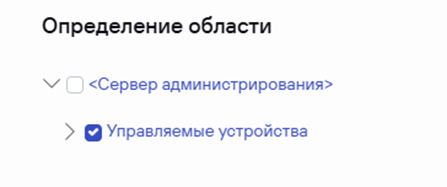
6. В следующем окне укажите область применения роли. Выберите «Сервер администрирования».
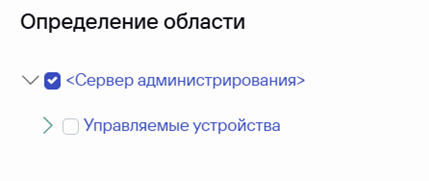
7. Нажмите Готово.
8. Повторите процедуру и выберите в качестве области применения роли также Управляемые устройства.
|
Если в KSC используется MFA необходимо настроить исключение для учетной записи KUMA согласно этой инструкции: https://support.kaspersky.com/help/KSC/15.1/ru-RU/211462.htm |
Консоль администрирования Kaspersky Security Center
1. В дереве консоли Kaspersky Security Center выберите узел с именем Сервера администрирования.
2. В рабочей области выбранного Сервера администрирования перейдите нажмите Свойства Сервера.

3. Перейдите в раздел Безопасность.
4. Создайте учетную запись внутреннего пользователя, нажав Внутренний пользователь и далее Добавить пользователя.
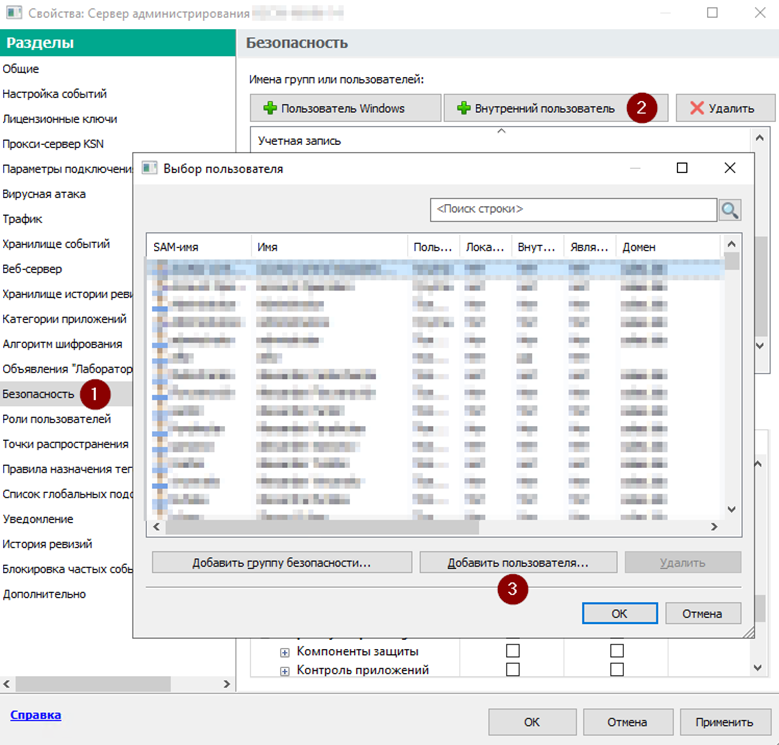
5. В появившемся окне Новый пользователь укажите параметры нового пользователя:
· Имя
· Пароль
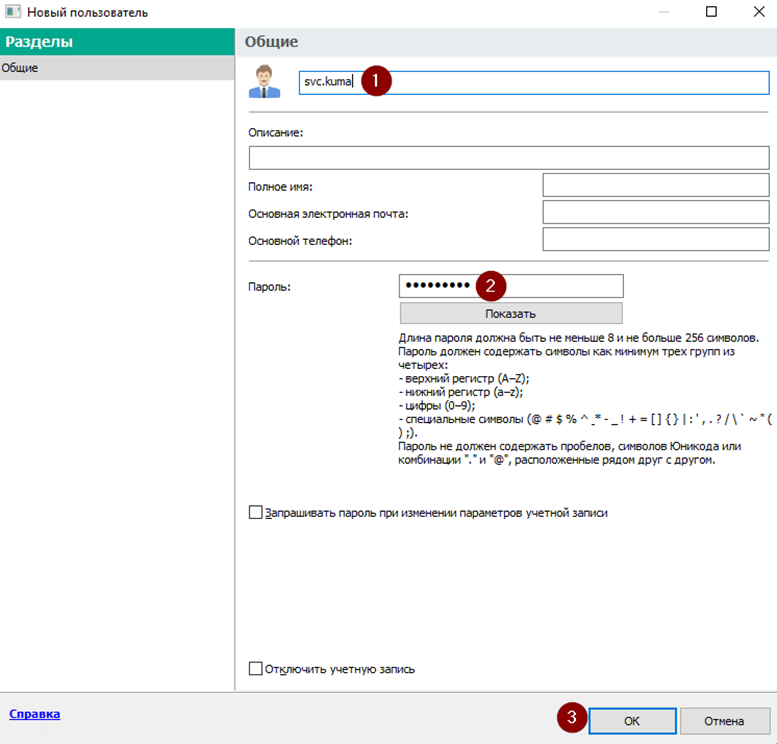
6. Нажмите ОК для завершения создания учетной записи пользователя.
Учетная запись пользователей добавлена в список пользователей.
Далее назначьте соответствующие права новой учетной записи пользователя в KSC:
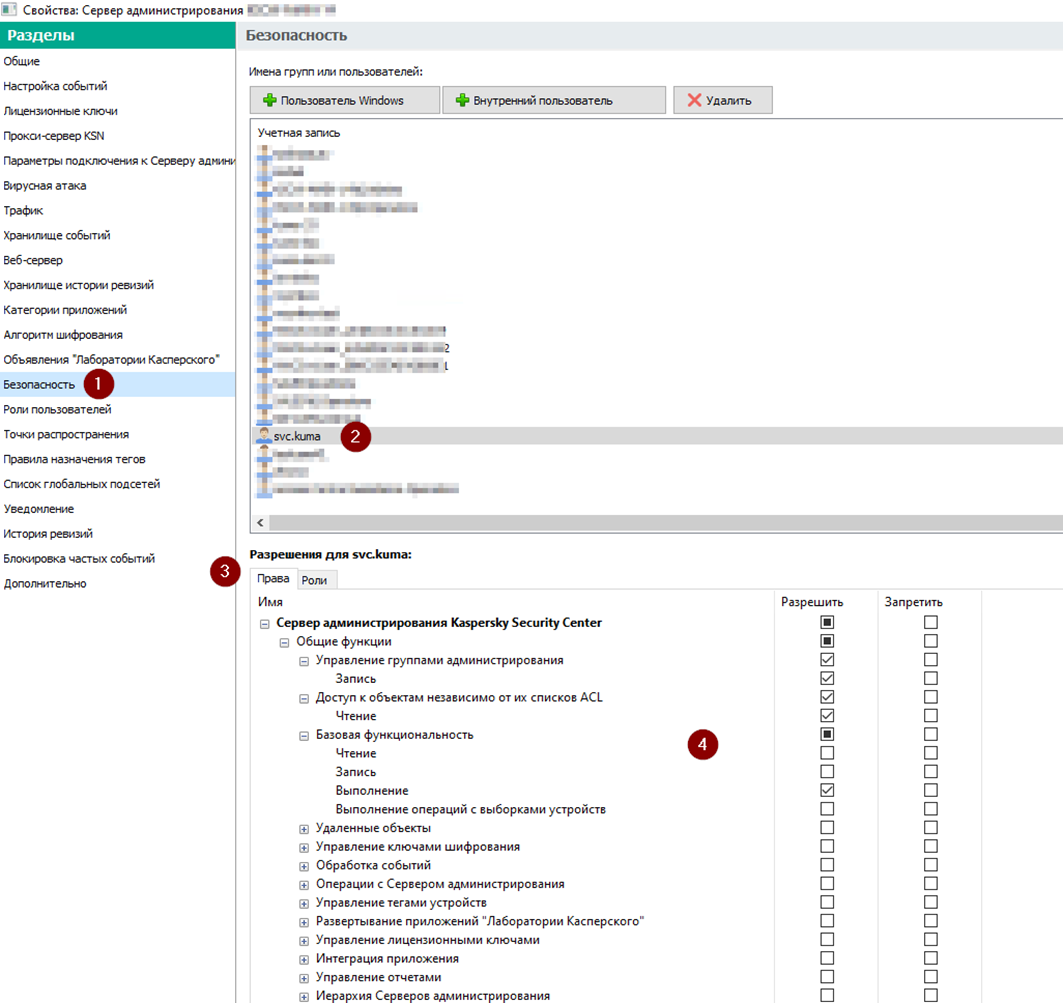
1. Перейдите в раздел Безопасность.
2. Нажмите Внутренний пользователь и в появившемся окне Выбор пользователя в поле Поиск укажите созданную учетную запись пользователя.
3. Выберите созданную учетную запись пользователя и нажмите ОК.
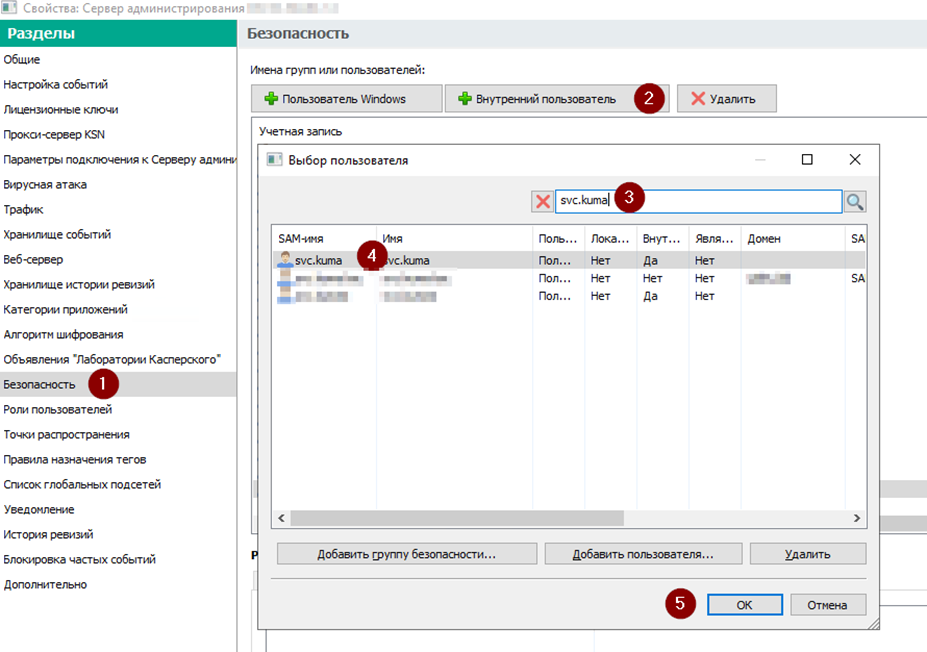
4. Выберите учетную запись в списке и в секции Разрешения для <имя учетной записи> на вкладке Права назначьте права согласно скриншоту ниже (в данном примере права предоставляются к приложению Kaspersky Endpoint Security для Windows 12.8.0).
5. Нажмите Применить и далее ОК.
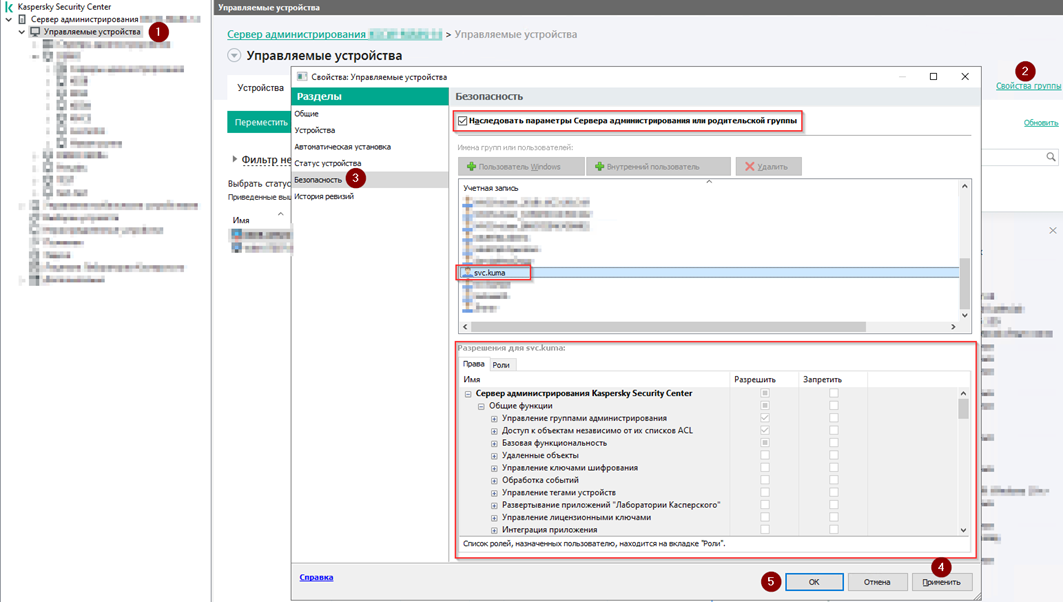
6. Убедитесь, что в Группах устройств KSC, активы из которых необходимо импортировать включен параметр Наследовать параметры Сервера администрирования или родительской группы, или добавлена ранее созданная учетная запись с правами, как на скриншоте выше.
|
Если в KSC используется MFA необходимо настроить исключение для учетной записи KUMA согласно этой инструкции: https://support.kaspersky.com/help/KSC/15.1/ru-RU/211812.htm |
Создание секрета в KUMA
После создания учетной записи в KSC требуется добавить секрет в веб-интерфейсе KUMA. Этот ресурс будет хранить учетные данные для подключения к KSC. Чтобы создать секрет в KUMA выполните следующие действия:
1. Откройте раздел веб-интерфейса KUMA Ресурсы → Секреты. Отобразится список доступных секретов.
2. Нажмите на кнопку Добавить, чтобы создать новый секрет.
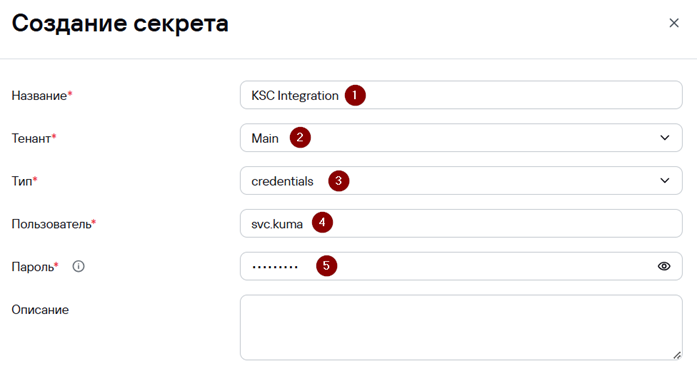
3. В появившемся окне Создание секрета введите данные секрета:
· В поле Название укажите имя для добавляемого секрета.
· В раскрывающемся списке Тенант выберите тенант, которому будет принадлежать создаваемый ресурс.
· В раскрывающемся списке Тип выберите credentials.
· В поле Пользователь укажите имя созданной учетной записи в KSC (для доменной учетной записи используйте формат: пользователь@домен).
· В поле Пароль укажите пароль учетной записи.
· Нажмите Создать.
|
Из соображений безопасности после сохранения секрета строки, указанные в полях Пользователь и Пароль, скрываются |
Создание подключения к Kaspersky Security Center
Чтобы создать подключение к Kaspersky Security Center:
1. Откройте веб-интерфейс KUMA и выберите раздел Параметры → Kaspersky Security Center.
2. В появившемся окне Интеграция с Kaspersky Security Center по тенантам нажмите Добавить параметры для нового тенанта.
3. В появившемся окне Интеграция с Kaspersky Security Center выберите тенант, для которого вы хотите создать подключение к Kaspersky Security Center, и нажмите Добавить подключение.
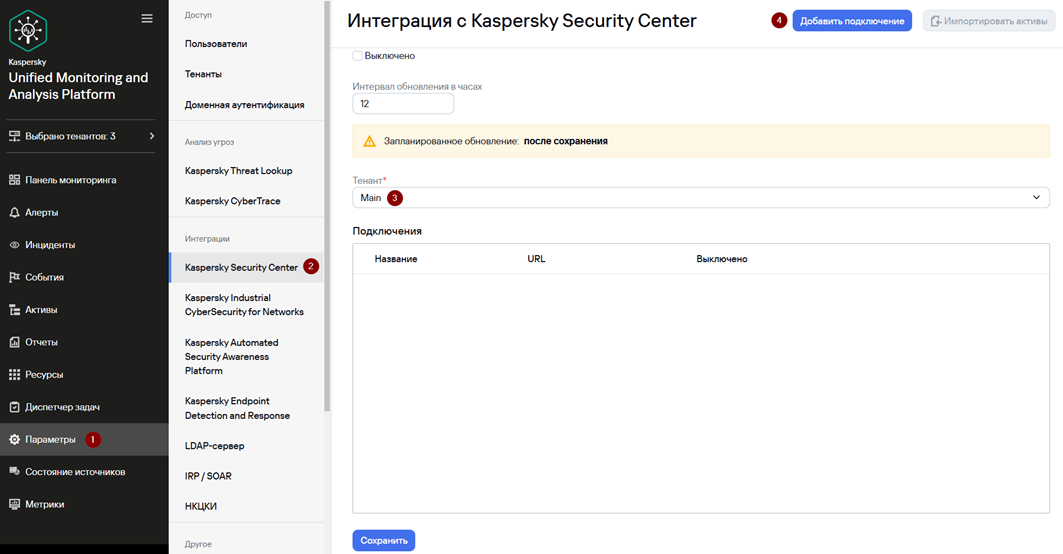
4. Справа в окне Параметры подключения укажите значения для следующих параметров:
· Название – имя подключения.
· URL – URL сервера Kaspersky Security Center в формате hostname:port или IPv4:port.
· В раскрывающемся списке Секрет выберите ранее созданный секрет с учетными данными Kaspersky Security Center.
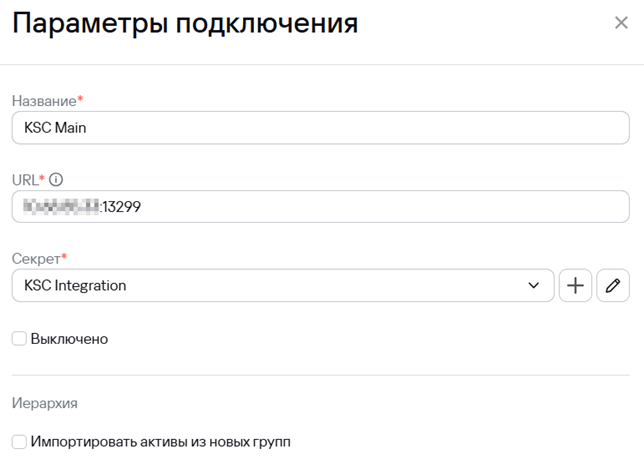
5. Нажмите Сохранить.
6. В окне Интеграция с Kaspersky Security Center также нажмите Сохранить. Вверху справа кнопки Добавить подключение и Импортировать активы станут активны.
Подключение к серверу Kaspersky Security Center создано. Его можно использовать для импорта информации об активах из Kaspersky Security Center в KUMA и для создания задач, связанных с активами, в Kaspersky Security Center прямо из веб-интерфейса KUMA.