
Интеграция с внешним сервером KSC
Интеграция с внешним сервером KSC
1. Настройки интеграции KSC можно задавать отдельно для каждого тенанта SMP.
[ место для скриншота ]
2. Сначала добавьте второй сервер KSC в иерархию серверов администрирования. Откройте меню настроек сервера SMP.
[ место для скриншота ]
3.2. Выберите меню AdministrationСерверы Serversадминистрирования и нажмите ConnectПодключить secondaryподчиненный AdministrationСервер Serverадминистрирования.
[ место для скриншота ]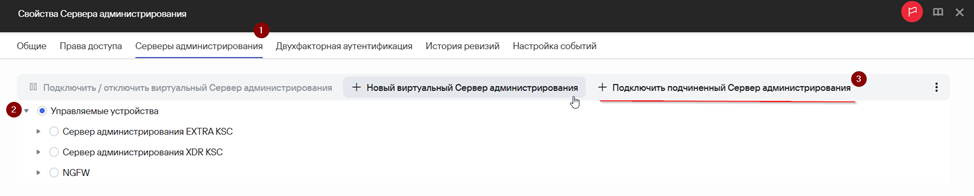
4.3. Укажите отображаемое имя вторичного сервера, его адрес (ServerАдрес Addressподчиненного Сервера) и нажмите GetПолучить fromс secondaryподчиненного AdministrationСервера Serverадминистрирования.. Когда на экране появится информация о сертификате вторичного сервера, нажмите NextДалее.
[ место для скриншота ]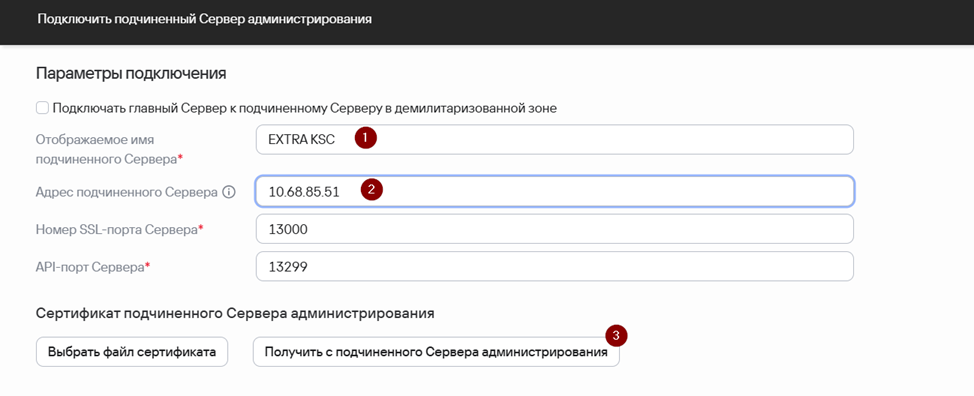
5. Проверьте информацию на экране, нажмите Finish и подключитесь к вторичному серверу администрирования.
[ место для скриншота ]
6. На вторичном сервере администрирования откройте Settings menu → GeneralОбщие → HierarchyИерархия ofсерверов Administration Serversадминистрирования:
- Выберите
ThisЭтотAdministrationСерверServerадминистрированияisявляетсяsecondaryподчиненнымinвthe hierarchyиерархии. - Установите тип —
LocalЛокальный. - Укажите адрес главного (Primary) сервера администрирования в соответствующем поле.
- Укажите сертификат главного сервера администрирования из предыдущих шагов.
[ место для скриншота ]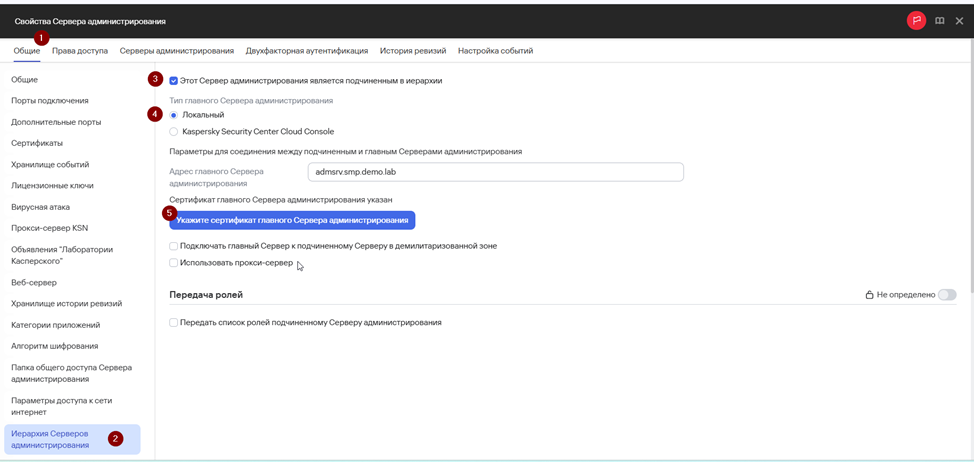
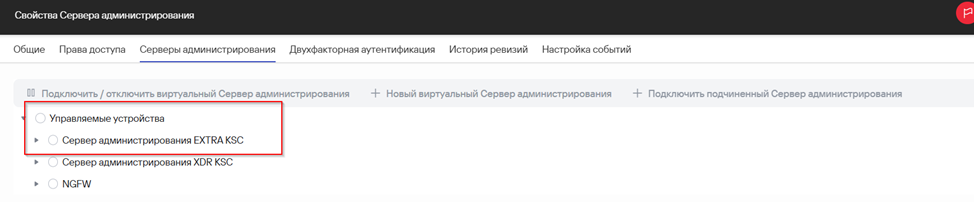
7.6. Убедитесь, что новые вторичные серверы администрирования доступны в иерархии серверов администрирования.
[
8.7. Теперь эти серверы нужно привязать к одному из тенантов (рекомендуется Main — как в нашем сценарии). Для этого откройте Web-consoleВеб-консоль → SettingsПараметры → Expand RootTenant → SelectВыберите тенант Main.
[ место для скриншота ]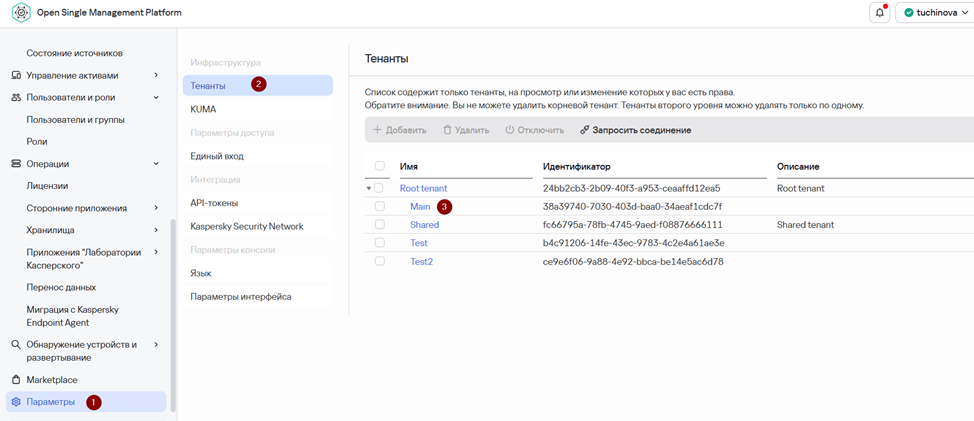
9. Затем откройте Settings →Параметры→ KSC тенанта и нажмите BindПривязать AdministrationСервер Serverадминистрирования.
[ место для скриншота ]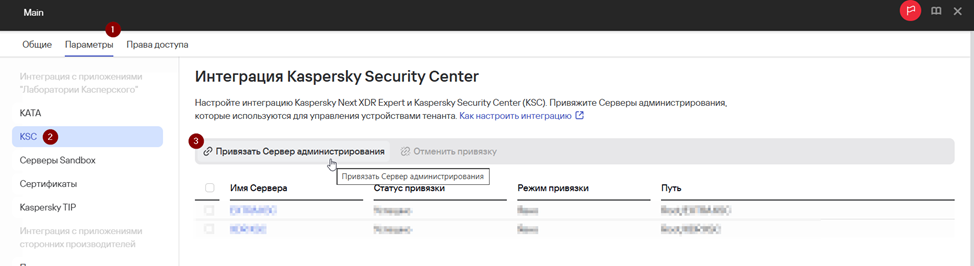
10. Выберите один из доступных вторичных серверов администрирования из списка и нажмите BindПривязать.
[ место для скриншота ]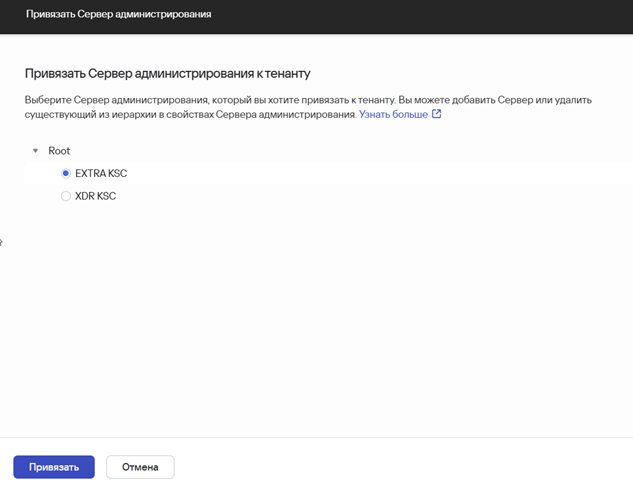
11. После подключения вторичного сервера администрирования перейдите в консоль KUMA через Web-consoleВеб- консоль → SettingsПараметры → KUMA → OpenОткрыть параметры KUMA.
[ место для скриншота ]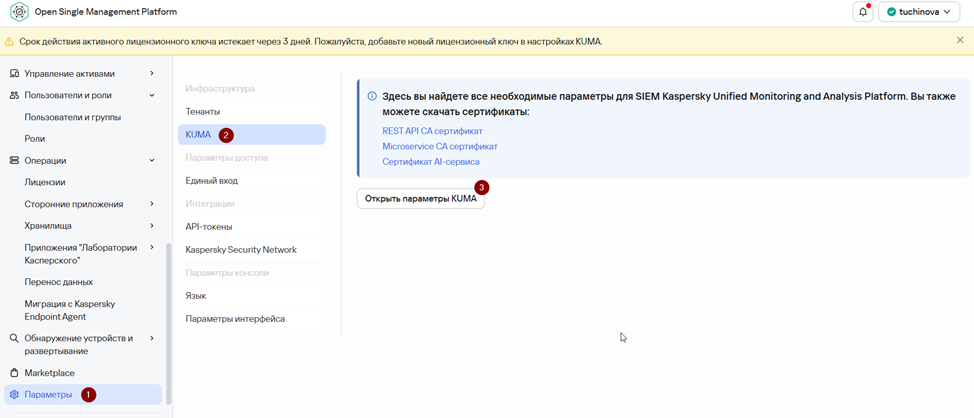
12. Откройте Settings → Kaspersky Security Center и откройте тенант Main.
[ место для скриншота ]
13. Убедитесь, что добавленный вторичный сервер KSC присутствует в списке и интеграция не отключена:
- Нажмите имя сервера KSC и откройте параметры подключения.
- Нажмите Load hierarchy и убедитесь, что все активы и группы загружены корректно.
- Нажмите Import KSC assets и убедитесь, что задача выполнена успешно.
- Дважды нажмите Save и выйдите из консоли KUMA.
[ место для скриншота ]