Интеграция с Sandbox
Интеграция с KATA Sandbox
Примечание. Названия пунктов меню, кнопок, полей и разделов интерфейса оставлены на английском языке (выделены жирным). Сопоставьте их с наименованиями в русской версии интерфейса продукта.
1. Настройки интеграции с KATA Sandbox можно задавать отдельно для каждого тенанта SMP. Для этого откройте Web-consoleВеб-консоль → SettingsПараметры → ExpandРасширенный RootTenant → SelectВыбрать и выберите один из тенантов (в этом сценарии — Root). Нажмите Add.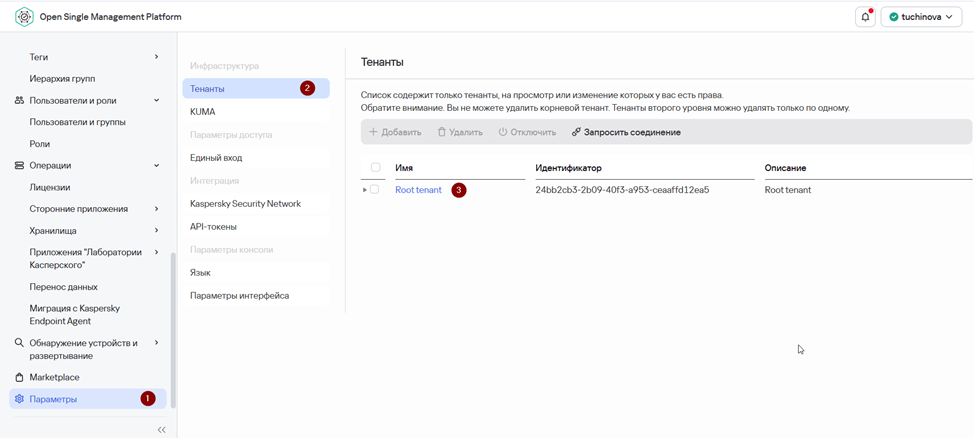
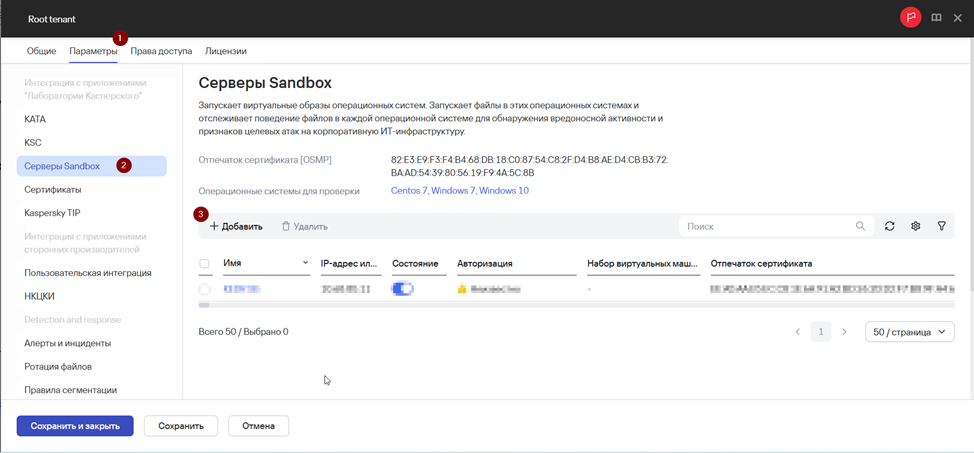
[2. местоПерейдите дляв скриншотаПараметры ]тенанта → Серверы Sandbox → Добавить
2.
3. В новом окне AddДобавление сервера Sandbox server:
- Укажите IP address сервера KATA Sandbox.
- Нажмите
GetПолучитьcertificateотпечатокfingerprintсертификата. - Задайте имя Sandbox
name.
[ место для скриншота ]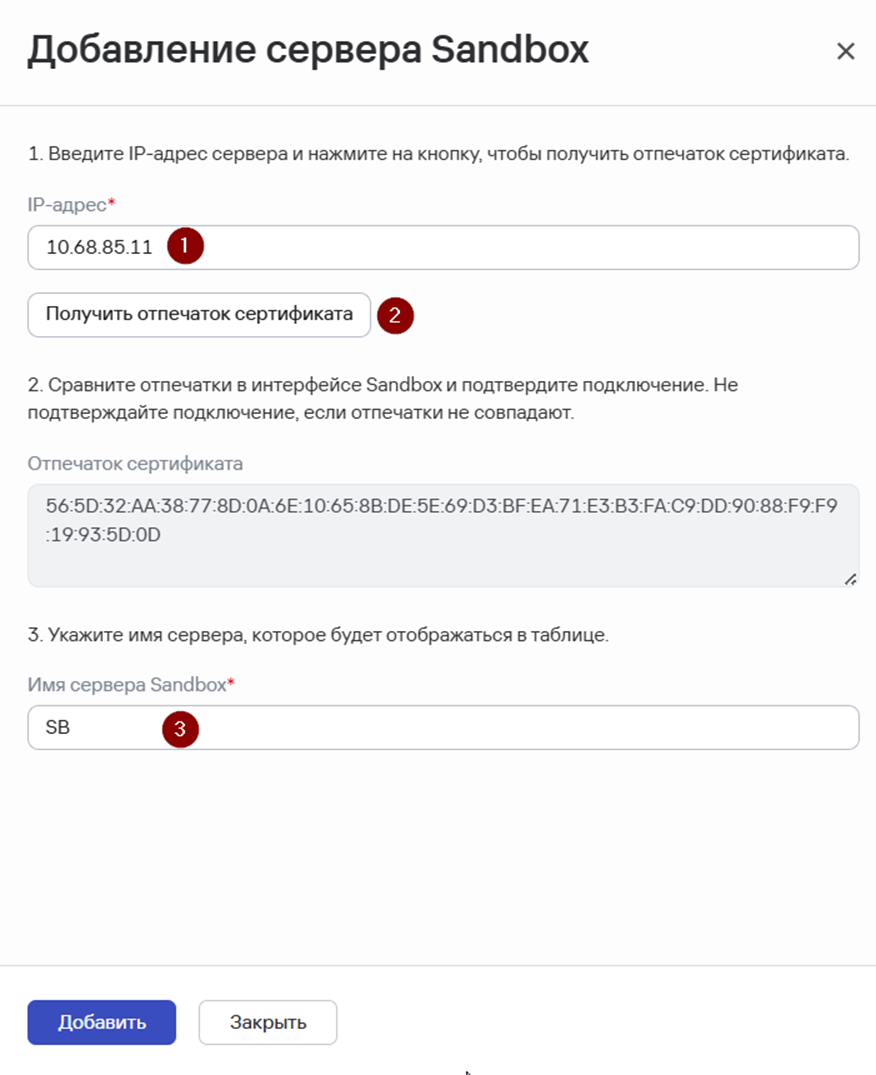
3. Теперь статус авторизации должен измениться на RequestОтправить sentзапрос. Нажмите SaveСохранить andи CloseЗакрыть.
[ место для скриншота ]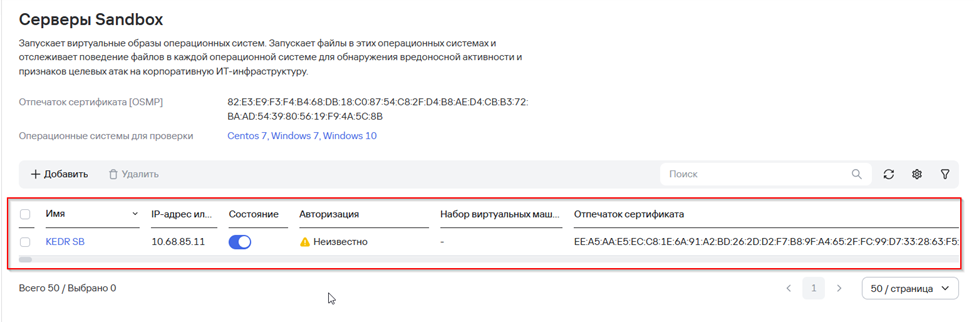
4. Войдите в интерфейс KATA Sandbox. Откройте меню KATA authorization и нажмите Accept. Затем нажмите Apply и сохраните изменения. После обновления статус должен измениться с Pending на Accepted.
[ место для скриншота ]
5. Вернитесь в веб-интерфейс XDR и откройте Root tenant settings (или ранее выбранный тенант в вашей среде). Обновите страницу со списком серверов Sandbox — статус должен быть Approved. Теперь можно настроить интеграцию с Sandbox.
[ место для скриншота ]
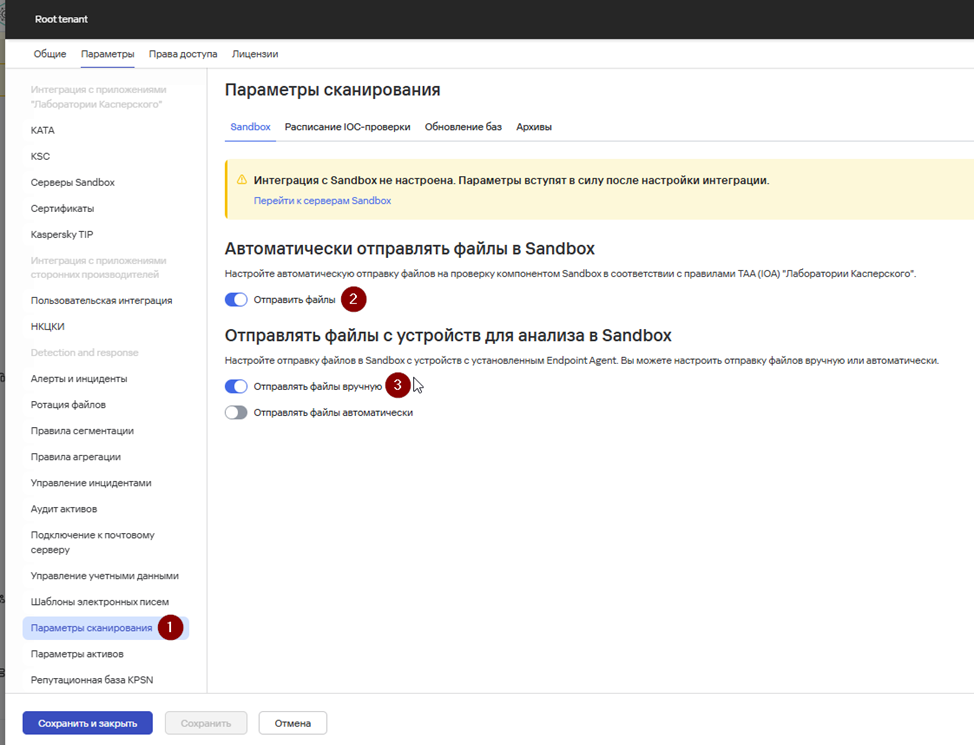
6. Откройте ScanningСетевое settingsсканирование в параметрах тенанта и включите одну или все необходимые настройки сканирования:
SendАвтоматическиfilesотправлятьtoфайлы в SandboxautomaticallySendОтправлятьfilesфайлыfromсdevicesустройстваforдляanalysisанализаtoв Sandbox
[ место для скриншота ]