Интеграция с KIRA и 3rd party LLM
Интеграция с KIRA (LLM)
KIRA (Kaspersky Investigation & Response Assistant) поддерживает режим Custom, позволяющий подключаться к любому OpenAI-совместимому API-эндпоинту, включая локальный экземпляр Ollama.
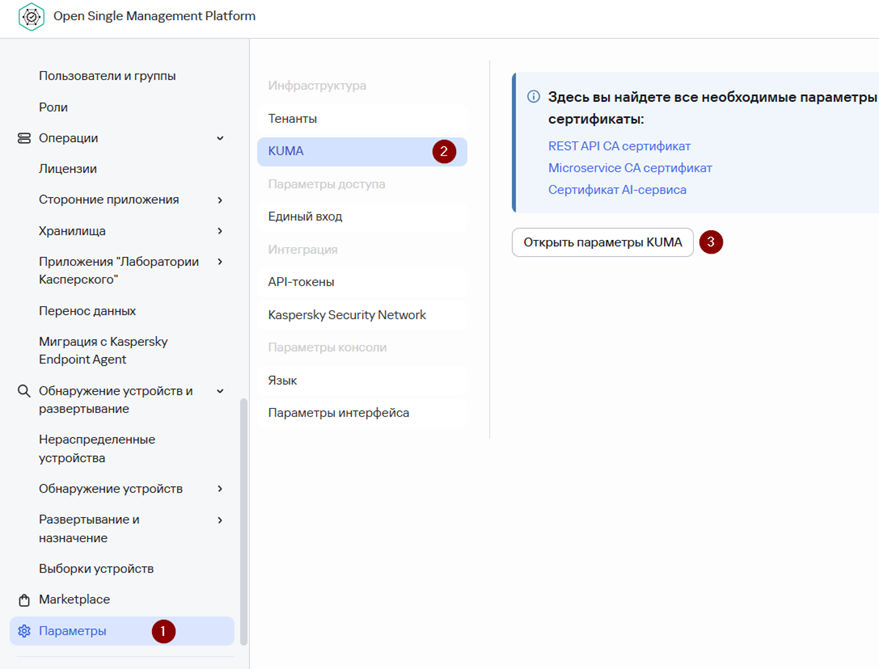
1. В веб-консоли XDR перейдите в Settings →Параметры→ KUMA → OpenOткрыть параметры KUMA setting → Integrations →Интеграции→ AI servicesсервисы.
2.Откройте вкладку Kaspersky Investigation & Response Assistant. Включите переключатель State, чтобы активировать KIRA, и установите Mode в значение Custom.
[ место для скриншота ]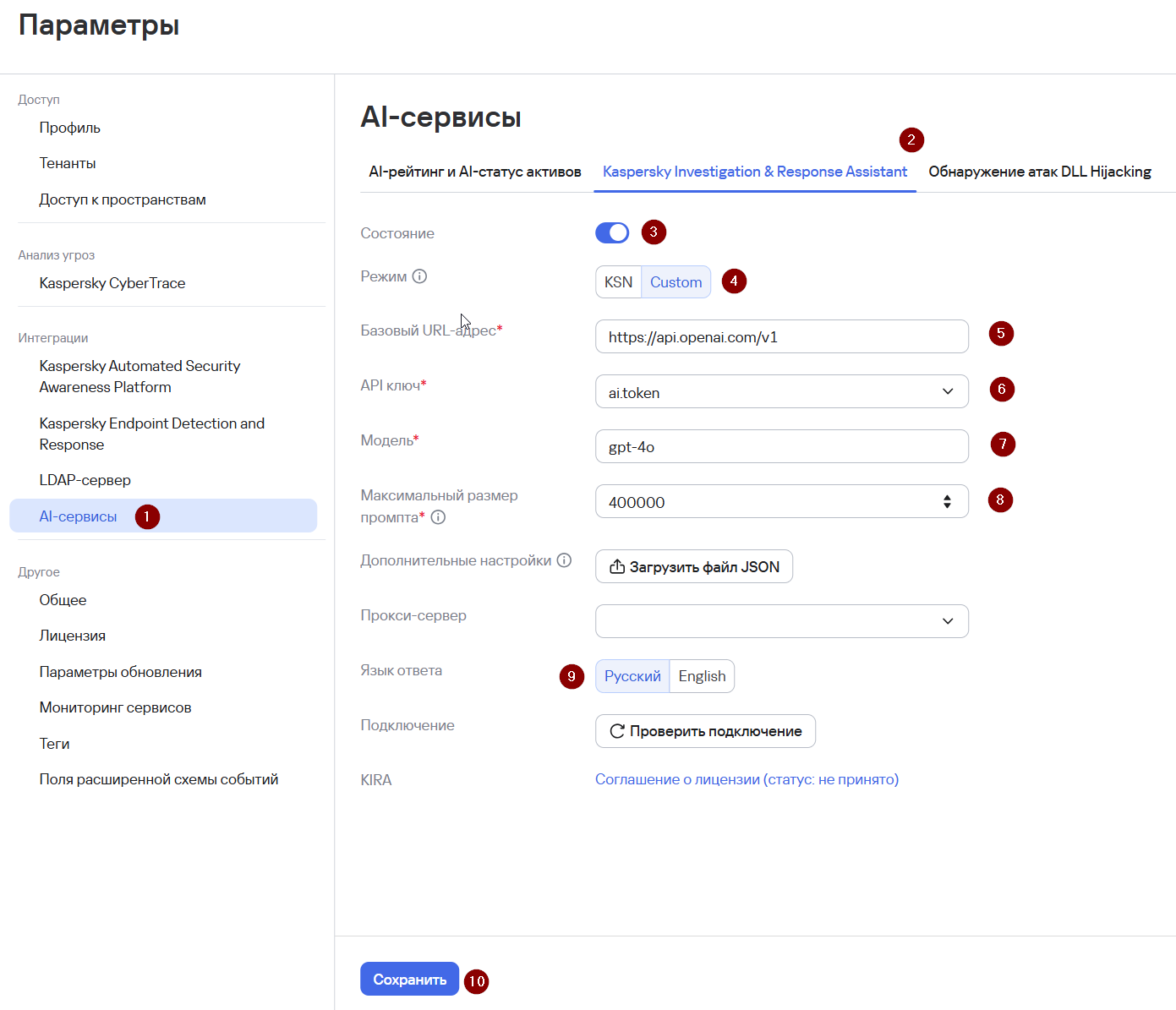
2. Заполните параметры подключения в зависимости от выбранного бэкенда:
| Параметр | OpenAI (cloud) | Локальный DeepSeek через Ollama |
|---|---|---|
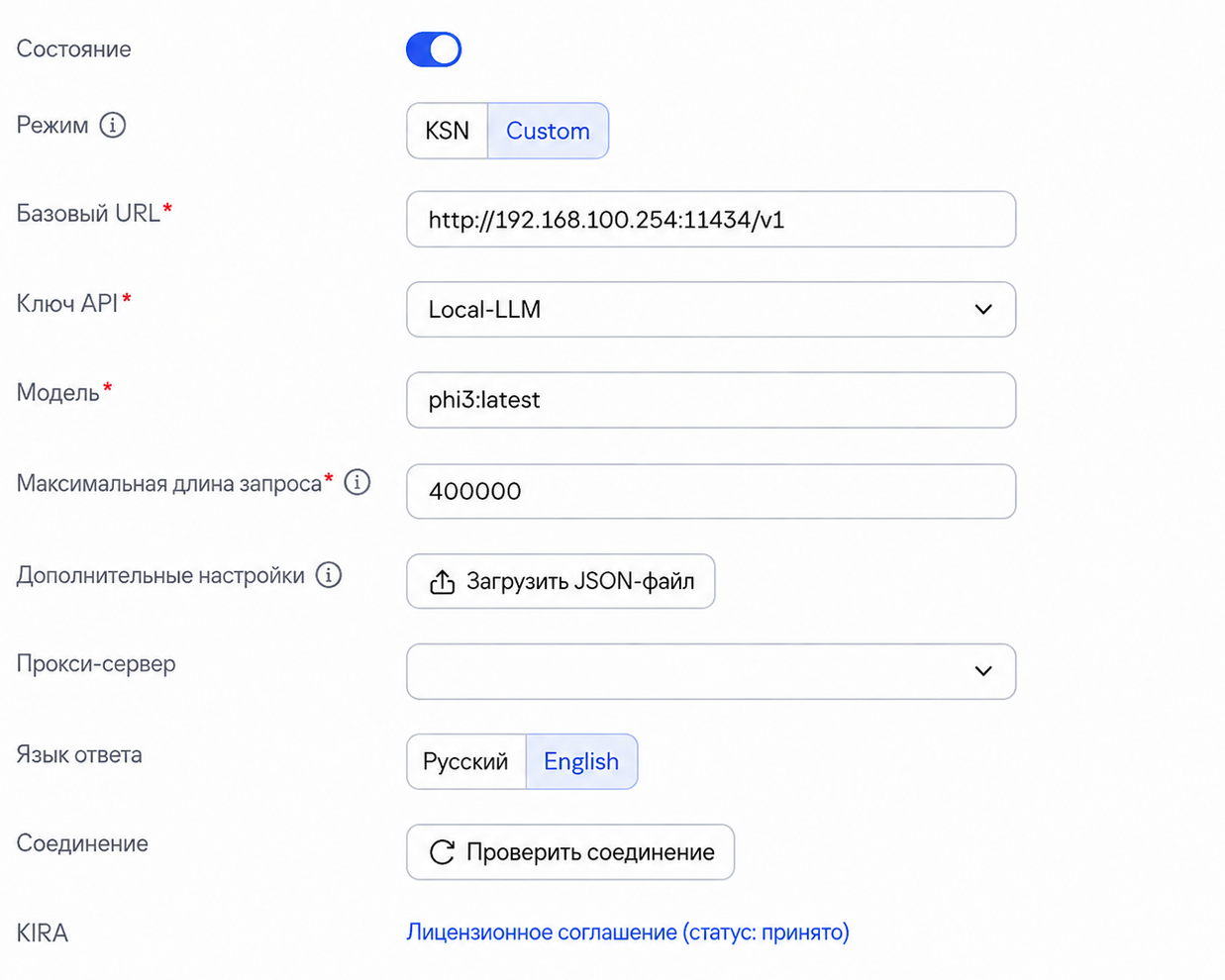
| Base URL | https://api.openai.com/v1 | http://kuma-services.abc.lab:11434/v1 |
| API key | Секрет с ключом OpenAI | Любая непустая строка (например, ollama) |
| Model | gpt-4o / gpt-4.1 | deepseek-r1:7b |
| Maximum prompt length | 400000 | 32000 (лимит контекста модели) |
| Response language | Russian | English |
Примечание. Ollama предоставляет OpenAI-совместимый API по пути /v1 — интеграция KIRA в KUMA работает без дополнительных адаптеров.
- При необходимости загрузите JSON-файл
AdditionalДополнительныеsettingsнастройки, чтобы переопределить параметры модели (temperature, top_p и т. д.). - Нажмите
SaveСоханить. KUMA предложит принять лицензионное соглашение KIRA — принятие обязательно для включения функции. - Нажмите
CheckПроверитьconnectionподключение, чтобы убедиться, что KUMA имеет доступ к LLM-эндпоинту. Зелёный статус подтверждает работоспособность интеграции. - После сохранения и принятия соглашения на страницах алертов и инцидентов станет доступна кнопка KIRA. Нажмите её, чтобы запустить AI-анализ сработавшего правила корреляции или таймлайна инцидента.
[ место для скриншота ]
3. Если во внутренней инфраструктуре развёрнута локальная LLM, её также можно интегрировать с XDR. Настройка локальной LLM аналогична настройке любой коммерческой.
[ место для скриншота ]