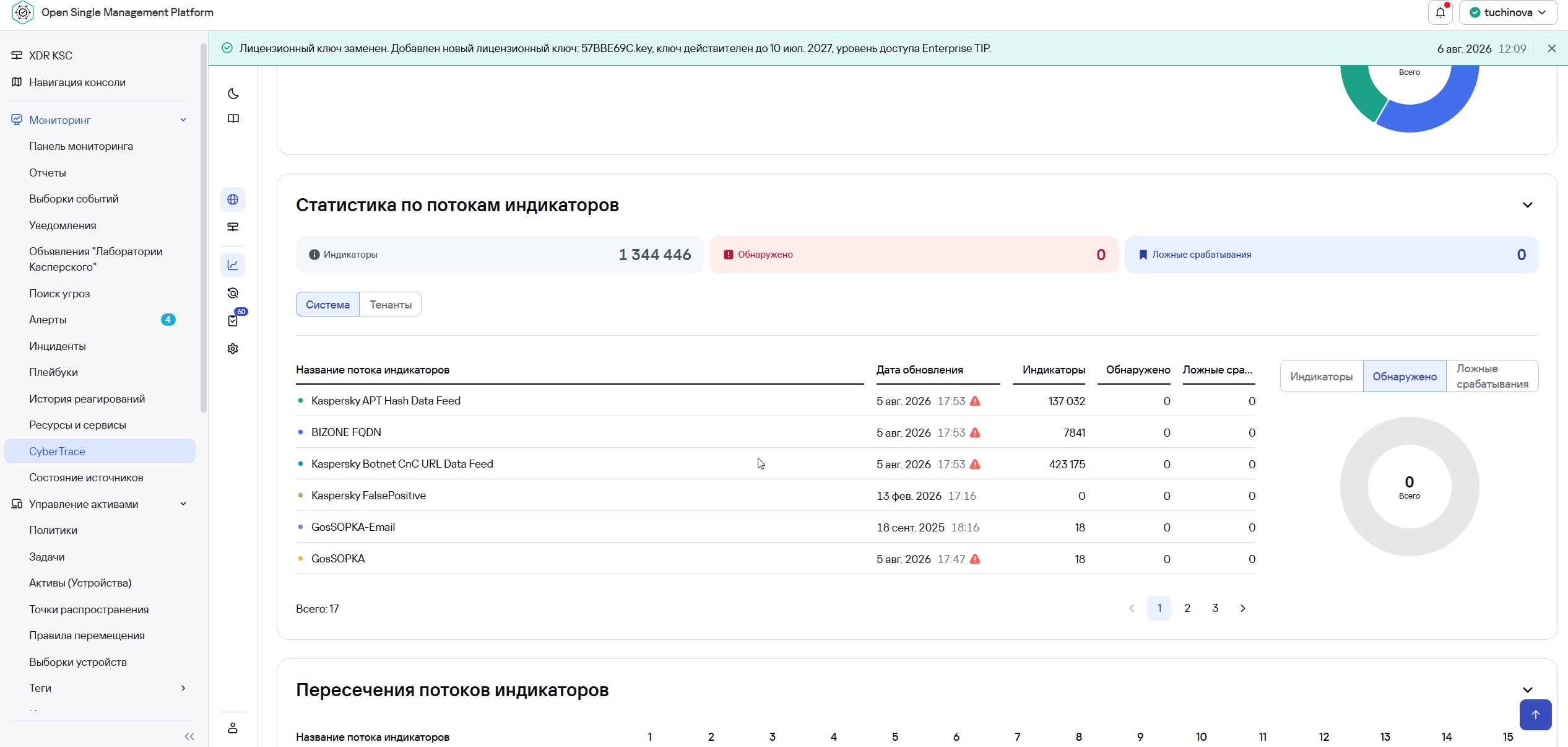
Интеграция с GUI CyberTrace
Интеграция с CyberTrace (GUI)
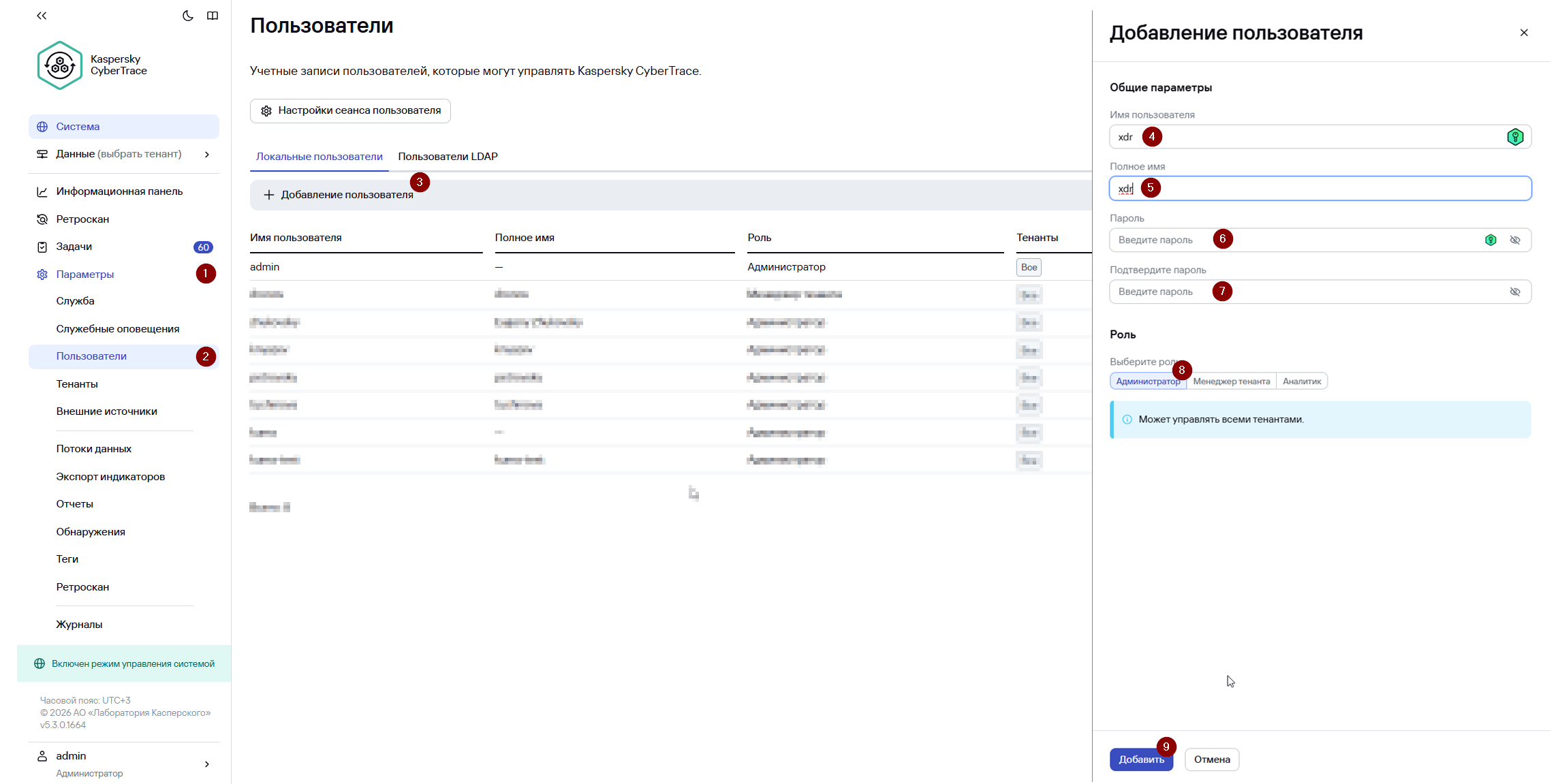
1. Создайте учётную запись для XDR на стороне CyberTrace — она используется XDR для аутентификации на стороне CyberTrace. Войдите в веб-интерфейс CyberTrace и нажмите Параметры→ Пользователи →Добавить пользователя.
Учётная запись должна иметь права администратора!
Примечание. Обязательна лицензия CyberTrace с поддержкой многопользовательского режима (multi-user).
- Порт 7222 на сервере XDR должен быть открыт и доступен с рабочей станции клиента.
- В адресной строке браузера используйте Hostname сервера XDR вместо IP — так интеграция работает без проблем.
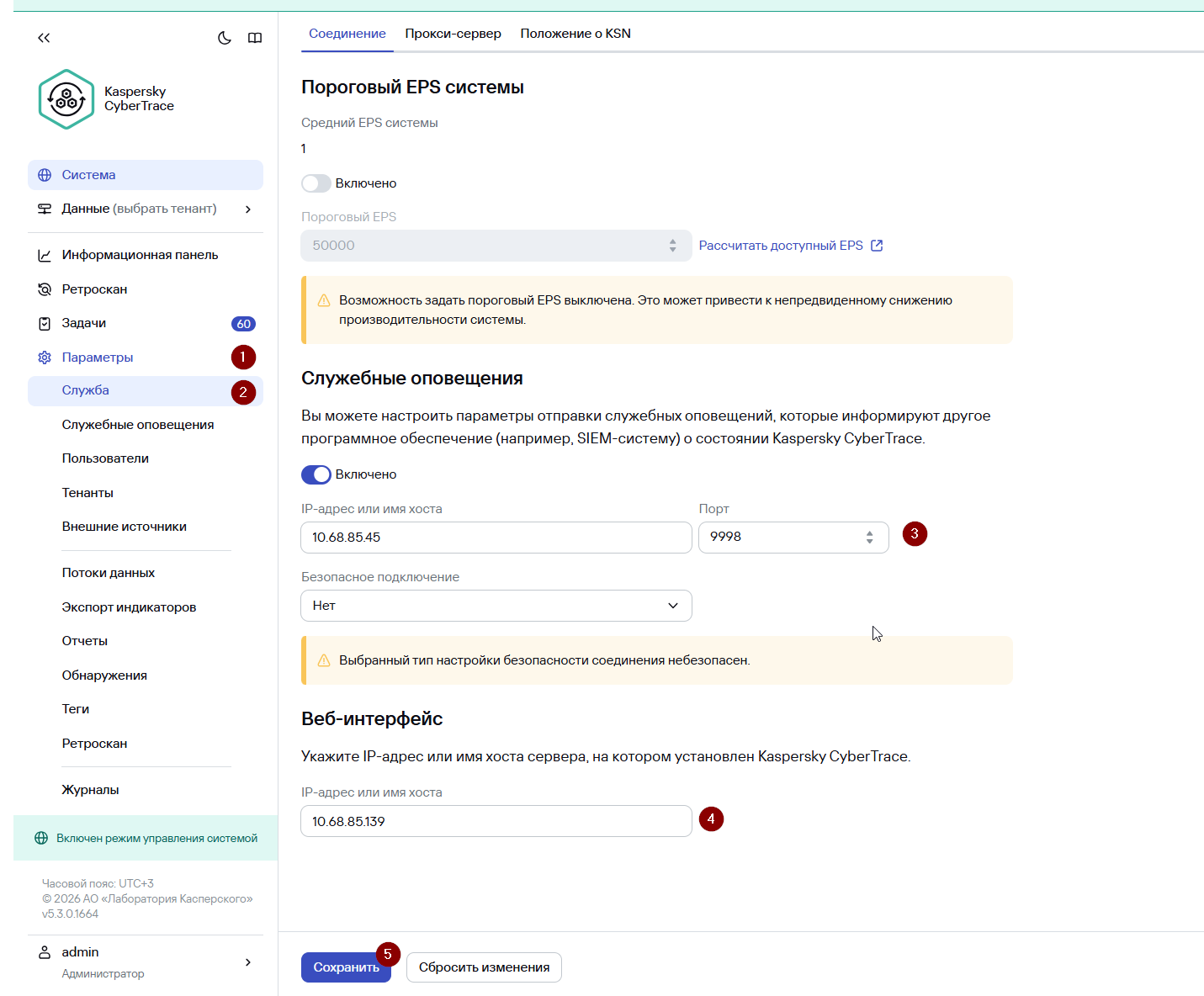
2. Если у вас один тенант в XDR, настройте сетевые подключения по умолчанию. Войдите в веб-интерфейс CyberTrace и нажмите Параметры→ Служба.
Примечание. Если у вас несколько тенантов XDR, создайте в CyberTrace новый тенант с аналогичными сетевыми настройками: Параметры→ Тенанты→ Добавить новый тенант
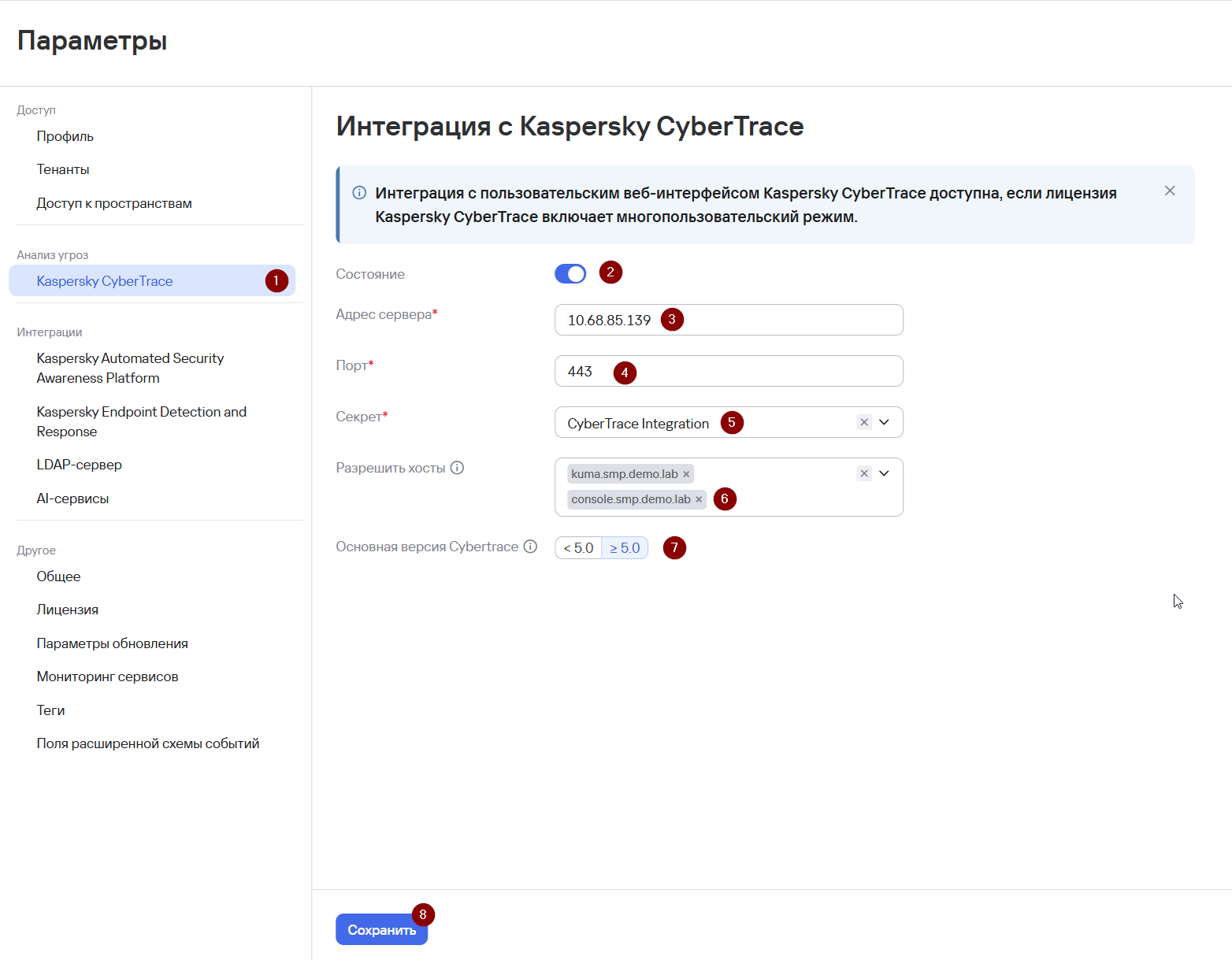
3. Выполните настройки на стороне KUMA SIEM:
- Откройте Параметры→ KUMA→ открыть параметры KUMA → Kaspersky CyberTrace.
- Укажите FQDN CyberTrace.
- Укажите порт 443.
- Создайте и добавьте секрет (созданный ранее на стороне CyberTrace).
- Нажмите
SaveСохранить.
4. После применения всех настроек в левом меню появится пункт CyberTrace; при клике на него откроется консоль CyberTrace. Обратите внимание: в адресной строке необходимо использовать FQDN.
Примечание. Некоторые браузеры (например, Firefox) при первом входе на новый сайт требуют подтвердить сертификат. Для этого перейдите по ссылке: https://<FQDN KUMA SIEM>:7220/cybertrace. Подтвердите сертификат один раз — после этого интерфейс CyberTrace в KUMA SIEM будет всегда доступен.