# Установка SMP
Установка Single Management Platform / XDR
# Архитектура и термины
Информация, приведенная на данной странице, является разработкой команды pre-sales и/или community KUMA и **НЕ** является официальной рекомендацией вендора.
Официальная документация по данному разделу приведена в Онлайн-справке на продукт: [https://support.kaspersky.com/help/XDR/1.4/ru-RU/298639.htm](https://support.kaspersky.com/help/XDR/1.4/ru-RU/298639.htm)
### Роли узлов
**KDT/устройство оператора** - устройство для развертывания и управления компонентами OSMP.
**Primary/master/controller/первичный рабочий узел** - узел контроллера, осуществляющий управление кластером k0s.
**Worker/рабочий узел** - узел кластера k0s с полезной нагрузкой.
**DB/СУБД** - сервер с СУБД для кластера OSMP.
**KUMA services/устройство с сервисами KUMA** - устройства с установленными сервисами KUMA: коллектор, коррелятор, хранилище.
**Целевые устройства** - устройства, на которых устанавливается OSMP (все вышеперечисленные узлы)
---
### Варианты развертывания
KEDR
Данная часть не относится к XDR, но относится к SMP, а именно к варианту развертывания KEDR 8.0 в одноноводовой/single node конфигурации
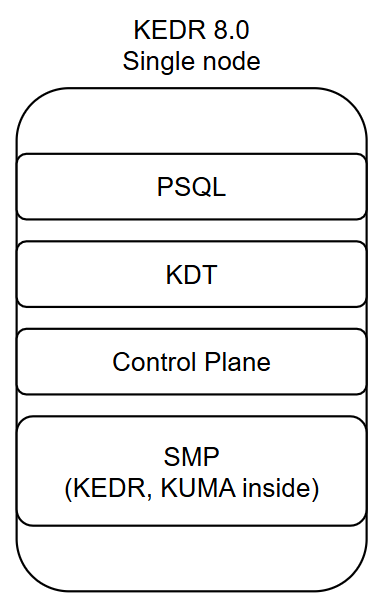Здесь отличие от схемы ниже заключается в том, что сервисы KUMA ставятся не на отдельную машину, а помещаются внутрь кластера kubernetes вместе с остальными компонентами SMP, в т.ч. KEDR.
Подробнее про установку KEDR - [статья](https://antiapt-community.ru/books/kedr-osmp/page/poc-gaid-po-ustanovke-kaspersky-edr-expert-on-premise-80)
Информация, приведенная на данной странице, является разработкой команды pre-sales и/или community KUMA и **НЕ** является официальной рекомендацией вендора.
Официальная документация по данному разделу приведена в Онлайн-справке на продукт: [https://support.kaspersky.com/help/XDR/2.0/ru-RU/273808.htm](https://support.kaspersky.com/help/XDR/2.0/ru-RU/273808.htm)
В данном разделе приведена инструкция по развертыванию SMP. Перед прочтением, рекомендуем ознакомиться с основными терминами и архитектурой развертывания по [**ссылке**](https://kb.kuma-community.ru/books/ustanovka-smp/page/arxitektura-i-terminy "Архитектура и термины").
1\. Подготовьте целевые устройства согласно [**инструкции**](https://kb.kuma-community.ru/books/ustanovka-smp/page/podgotovka-serverov)
2\. Загрузите на хост, с которого будет производиться установка, следующие файлы:
- `bin.tar.gz` - архив с утилитой kdt, используется для развертывания, изменения параметров инсталляции
- `xdr-.tar.gz` - транспортный архив с компонентами SMP (обратите внимание, что данный архив распаковывать не нужно)
- `license.key` - ключ лицензии для KUMA
**Обратите внимание!** Для установки нужно указывать именно файл лицензии для **KUMA**. Файл лицензии для функционала **XDR** подгружается после установки в веб-интерфейсе!
3\. Распакуйте архив `bin.tar.gz` в директорию на хосте (рекомендуется использовать домашний каталог пользователя, под которым будет выполняться установка). Для удобства перейдите в эту директорию.
4\. Дайте файлу kdt права на выполнение. Пример:
```
chmod +x kdt
```
5\. Переместите в ту же директорию транспортный архив `xdr-.tar.gz`
6\. В зависимости от планируемой конфигурации KUMA скопируйте файл `single.inventory.yml.template` (all in one) или `distributed.inventory.yml.template` (distributed). Пример:
```
cp single.inventory.yml.template inventory.yaml
```
7\. Заполните получившийся файл параметров (`inventory.yaml`) в соответствии с [**инструкцией**](https://kb.kuma-community.ru/books/ustanovka-smp/page/zapolnenie-faila-parametrov-i-inventaria).
8\. В зависимости от планируемой конфигурации SMP скопируйте файл `singlenode.smp_param.yaml.template` (для однонодовой установки) или `multinode.smp_param.yaml.template` (для многонодовой установки). Пример:
```
cp singlenode.smp_param.yaml.template param.yaml
```
9\. Заполните получившийся файл параметров (`param.yaml`) в соответствии с [**инструкцией**](https://kb.kuma-community.ru/books/ustanovka-smp/page/zapolnenie-faila-parametrov-i-inventaria).
10\. Запустите установку командой:
```
./kdt apply -k <полный путь к транспортному архиву> -i <полный путь к файлу конфигурации param.yaml> --accept-eula
```
Установка в среднем занимает от 30 до 60 минут. Удачи (:
# Подготовка серверов
Информация, приведенная на данной странице, является разработкой команды pre-sales и/или community KUMA и **НЕ** является официальной рекомендацией вендора.
Официальная документация по данному разделу приведена в Онлайн-справке на продукт: [https://support.kaspersky.com/help/XDR/2.0/ru-RU/249228.htm](https://support.kaspersky.com/help/XDR/2.0/ru-RU/249228.htm)
### Требования к серверам XDR
#### Primary, worker, KDT, DB
1\. Наборы инструкций BMI, AVX, SSE 4.2
2\. SWAP должен быть отключен на всех серверах
3\. На всех серверах должен быть доступ в Интернет или к внутренним зеркалам репозиторий ОС
4\. На всех серверах должна быть настроена синхронизация времени по NTP
5\. Поддерживаемые ОС:
- Ubuntu Server 22.04 LTS
- Ubuntu Server 24.04 LTS
- Debian GNU/Linux 12.х (Bookworm)
- Astra Linux Special Edition РУСБ.10015-01 (очередное обновление 1.8.1)
6\. Версия ядра: 5.15.0.107 или выше
7\. Поддерживаемые СУБД (для сервера DB):
PostgreSQL 15.х - 17.x 64-разрядные и PostgreSQL Pro 15.х - 17.x 64-разрядные
8\. Для Single-node установки на целевом устройстве должно быть доступо **360 Гб** свободного в директории `/var`.
9\. Для Multi-node установки на всех целевых устройствах (роли Primary, Worker) должно быть доступно **700 Гб** свободного места в директории `/var`.
Для worker-ов необходимо /var не менее 150 Гб, /opt не менее 1 ТБ
---
### Подготовка и установка пакетов
В случае single-node инсталляции выполните все указанные ниже действия на целевом устройстве в той же последовательности, в которой они приведены
#### KDT
1\. Установите python 3.8 или выше:
```bash
apt install python3
```
2\. Установите docker версии 23 или выше из официального репозитория docker. Инструкцию для выбранной ОС можно найти на сайте: [https://docs.docker.com/engine/install/](https://docs.docker.com/engine/install/)
#### DB
1\. Установите PostgreSQL поддерживаемой версии из репозитория ОС или репозитория Postgres:
```bash
apt install postgresql
```
2\. Выполните настройку СУБД согласно [**статье**](https://kb.kuma-community.ru/books/ustanovka-smp/page/nastroika-subd)
#### Primary
1\. Установите пакеты sudo, curl, ufw, python3-apt из репозитория ОС:
```
apt install sudo curl ufw python3-apt
```
2\. В конфигурационном файле UFW (`/etc/default/ufw`) установите для параметра `DEFAULT_FORWARD_POLICY` значение `ACCEPT`
3\. Откройте требуемые порты согласно **[инструкции](https://support.kaspersky.com/help/XDR/1.4/ru-RU/265794.htm)**, либо отключите UFW (рекомендуется только для демонстрационной установки!)
Отключение UFW
```bash
systemctl stop ufw
systemctl disable ufw
```
Отключение UFW
```bash
systemctl stop ufw
systemctl disable ufw
```
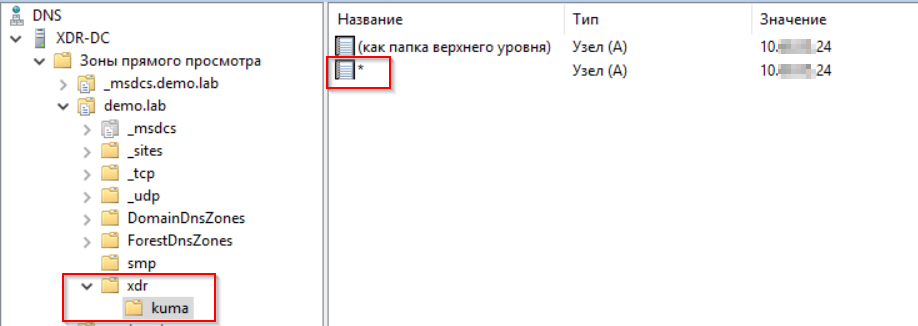
Также обратите внимание, что для имени **kuma** также необзодимо создать wildcard (\*) на DNS-сервере
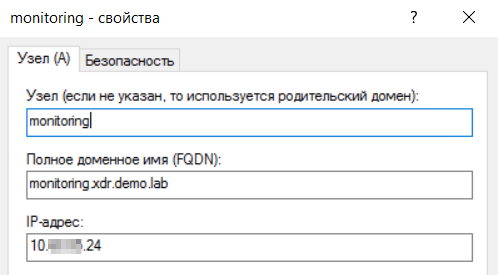
Имена `console`, `admsrv`, `kuma`, `api`, `monitoring`, `updater`, `agentserver` являются именами по умолчанию. В случае, если вы хотите использовать другие имена - следуйте инструкции.
DNS записи на примере Windows DNS
В примере ниже в качестве `ingress_ip` выступает адрес `10.0.0.24`, а в качестве `smp_domain` - `xdr.demo.lab`
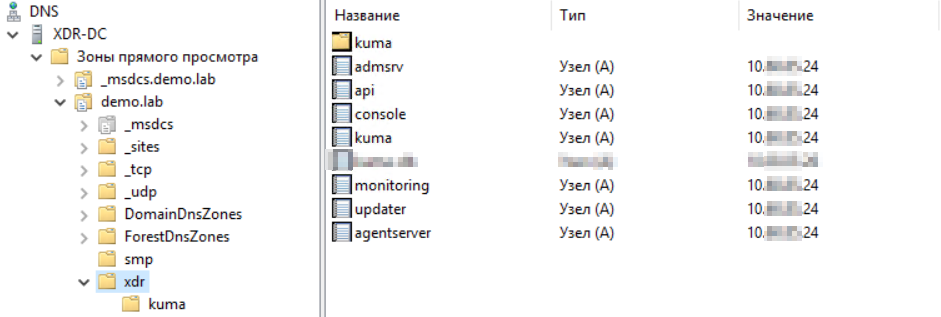
Пример wildcard
Пример отдельной записи
Информация, приведенная на данной странице, является разработкой команды pre-sales и/или community KUMA и **НЕ** является официальной рекомендацией вендора.
Официальная документация по данному разделу приведена в Онлайн-справке на продукт: [https://support.kaspersky.com/help/XDR/2.0/ru-RU/241223.htm](https://support.kaspersky.com/help/XDR/2.0/ru-RU/241223.htm)
#### Создание нового пользователя СУБД с правами на создание БД и пользователей
1\. Подключитесь к СУБД
```bash
sudo -i -u postgres
psql
```
2\. Выполните команды
```postgresql
CREATE USER user WITH PASSWORD 'password';
ALTER ROLE user CREATEDB;
ALTER ROLE user CREATEROLE;
ALTER ROLE user SUPERUSER;
CREATE DATABASE user OWNER user;
\q
```
где, `user` - имя нового пользователя
Альтернативно, можно использовать встроенного пользователя `postgres`, предварительно сменив ему пароль:
```postgresql
ALTER USER postgres WITH PASSWORD 'password';
```
#### Переопределение параметров СУБД
1\. Откройте на редактирование файл конфигурации PostgreSQL:
```
vi /etc/postgresql/<ВЕРСИЯ>/main/postgresql.conf
```
2\. Найдите приведенные ниже параметры в файле конфигурации и переопределите их следующим образом:
```
port = 5432
listen_addresses = '*'
shared_buffers = GB
max_stack_depth = MB
temp_buffers = 24MB
work_mem = 16MB
max_connections = 512
max_parallel_workers_per_gather = 0
maintenance_work_mem = 128MB
standard_conforming_strings = on
```
где, `` - 25%-40% от общего числа ОЗУ на сервере
Как посмотреть объем оперативной памяти
```bash
free --giga
```
Как посмотреть размер стека
```
ulimit -s
```
Команда выведет размер стека в KB. Для приведения к MB необходимо полученное число разделить на 1024.
Информация, приведенная на данной странице, является разработкой команды pre-sales и/или community KUMA и **НЕ** является официальной рекомендацией вендора.
Официальная документация по данному разделу приведена в Онлайн-справке на продукт:
[https://support.kaspersky.com/help/XDR/2.0/ru-RU/271992.htm](https://support.kaspersky.com/help/XDR/2.0/ru-RU/271992.htm)
[https://support.kaspersky.com/help/XDR/2.0/ru-RU/249240.htm](https://support.kaspersky.com/help/XDR/2.0/ru-RU/249240.htm)
### Введение
В SMP для установки необходимо заполнить 2 файла с конфигурацией: `param.yaml` и `inventory.yaml`. Первый файл отвечает за настройку и развертывание SMP, а второй - за развертывание KUMA.
Ниже приведем примеры конфигурационных файлов для установки, а также наиболее популярные сценарии переопределения стандартных параметров установки.
---
### Примеры файлов параметров
#### Single node
Ниже приведен пример файла `param.yaml` для однонодовой инсталляции SMP с комментариями и советами по заполнению.
```yaml
schemaType: ParameterSet
schemaVersion: 1.0.1
namespace: ""
name: bootstrap
project: xdr
nodes:
- desc: cdt-1
type: primary-worker
host: 10.80.23.42 # Необходимо указать IP адрес целевого устройства
access:
ssh:
user: root # Пользователь, от имени которого будет производиться установка
key: /root/.ssh/id_rsa # Путь к ssh-ключу пользователя
parameters:
- name: psql_dsn
source:
# Необходимо заполнить строку подключения к БД: user_db - имя пользователя, password_db - пароль,
# (если пароль содержит спецсимволы их необходимо привести к URI кодировке)
# host_db - адрес узла с БД (для Single node это адерс указанный в параметре выше, port_db - порт БД
# (по умолчанию 5432)
value: "postgres://:@:"
- name: ingress_ip
source:
value: 10.80.23.182 # Зарезервированный IP адрес
- name: ssh_pk
source:
path: /root/.ssh/id_rsa # Значение должно совпадать с указанным выше значением key
- name: admin_password
source:
value: "AdminKit2015!" # Пароль для доступа к интерфейсу, от 8 до 256 символов
# должен содержать буквы, цифры и спец. символы
- name: inventory
source:
value: "/home/user/inventory.yml" # Путь к файлу инвентаря для установки компонентов KUMA, для установки только KEDR
# укажите /dev/null
- name: license
source:
value: "/home/user/license.key" # Путь к файлу ключа лицензии KUMA
- name: smp_domain
source:
value: "smp.local" # Укажите домен для компонентов SMP
- name: pki_host_list
source:
value: "admsrv api console kuma monitoring updater agentserver"
# По умолчанию размер тома для ядра - 4 Гб при low_resources = true
# Если хотите изменить это значение раскомментируйте блок параметров ниже
# И укажите требуемое значение
# - name: core_request_low_resources
# source:
# value: "100Gi"
# Начало блока, который не нужно изменять
- name: low_resources
source:
value: "true"
- name: default_class_replica_count
source:
value: "1"
- name: openbao_ha_mode
source:
value: "false"
- name: openbao_standalone
source:
value: "true"
```
---
#### Multi node
Ниже приведен пример файла `param.yaml` для многонодовой инсталляции SMP с комментариями и советами по заполнению.
```yaml
schemaType: ParameterSet
schemaVersion: 1.0.1
namespace: ""
name: bootstrap
project: xdr
nodes:
# одна нода контроллера
- desc: cdt-primary1
type: primary
host: 10.80.23.42 # IP-адрес ноды контроллера. Данный адрес,
# а также все адрес приведенные ниже, должны быть из одной подсети
access:
ssh:
user: root # Пользователь, от имени которого будет производиться установка
key: /root/.ssh/id_rsa # Путь к ssh-ключу пользователя
# три рабочие ноды
- desc: cdt-w1
type: worker
host: 10.80.23.141 # IP-адрес 1-ой рабочей ноды
access:
ssh:
user: root # Пользователь, от имени которого будет производиться установка
key: /root/.ssh/id_rsa # Путь к ssh-ключу пользователя
- desc: cdt-w2
type: worker
host: 10.80.23.45 # IP-адрес 2-ой рабочей ноды
access:
ssh:
user: root # Пользователь, от имени которого будет производиться установка
key: /root/.ssh/id_rsa # Путь к ssh-ключу пользователя
- desc: cdt-w3
type: worker
host: 10.80.23.30 # IP-адрес 3-ей рабочей ноды
access:
ssh:
user: root # Пользователь, от имени которого будет производиться установка
key: /root/.ssh/id_rsa # Путь к ssh-ключу пользователя
kind: admsrv # Данный параметр необходимо указать для одной любой рабочей ноды
parameters:
# Необходимо заполнить строку подключения к БД: user_db - имя пользователя, password_db - пароль,
# (если пароль содержит спецсимволы их необходимо привести к URI кодировке)
# host_db - адрес узла с БД (для Single node это адерс указанный в параметре выше, port_db - порт БД
# (по умолчанию 5432)
- name: psql_dsn
source:
value: "postgres://:@:"
- name: ingress_ip
source:
value: 10.80.23.182 # Зарезервированный IP адрес
- name: ssh_pk
source:
path: /root/.ssh/id_rsa # Значение должно совпадать с указанным выше значением key
- name: admin_password
source:
value: "AdminKit2015!" # Пароль для доступа к интерфейсу, от 8 до 256 символов
# должен содержать буквы, цифры и спец. символы
- name: core_disk_request
source:
value: 512Gi # Укажите размер тома ядра
- name: inventory
source:
value: "/home/user/inventory.yml" # Путь к файлу инвентаря для установки компонентов KUMA
- name: license
source:
value: "/home/user/license.key" # Путь к файлу ключа лицензии KUMA
- name: smp_domain
source:
value: "smp.local" # Укажите домен для компонентов SMP
- name: pki_host_list
source:
value: "admsrv api console kuma monitoring updater agentserver"
```
---
### Примеры файлов инвентаря
#### All in one
Ниже приведен пример файла `inventory.yaml` для **all in one** инсталляции KUMA в рамках SMP с комментариями и советами по заполнению.
```yaml
all:
vars:
deploy_example_services: false
ansible_connection: local # не изменять
ansible_user: nonroot # не изменять
kuma:
vars:
ansible_connection: ssh
ansible_user: root # укажите имя пользователя, от имени которого будет производиться установка
# В случае, если пользователь не root, раскомментируйте строки ниже
# ansible_become: true
# ansible_become_method: sudo
children:
kuma_utils:
hosts:
kuma.example.com: # укажите FQDN сервера для компонентов KUMA
ansible_host: 0.0.0.0 # укажите IP сервера для компонентов KUMA
kuma_collector:
hosts:
kuma.example.com: # укажите FQDN сервера для компонентов KUMA
ansible_host: 0.0.0.0 # укажите IP сервера для компонентов KUMA
kuma_correlator:
hosts:
kuma.example.com: # укажите FQDN сервера для компонентов KUMA
ansible_host: 0.0.0.0 # укажите IP сервера для компонентов KUMA
kuma_storage:
hosts:
kuma.example.com: # укажите FQDN сервера для компонентов KUMA
ansible_host: 0.0.0.0 # укажите IP сервера для компонентов KUMA
shard: 1
replica: 1
keeper: 1
```
---
#### Distributed
Ниже приведен пример файла `inventory.yaml` для **distributed** инсталляции KUMA в рамках SMP с комментариями и советами по заполнению.
```yaml
all:
vars:
deploy_example_services: false
ansible_connection: local # не изменять
ansible_user: nonroot # не изменять
kuma:
vars:
ansible_connection: ssh
ansible_user: root # укажите имя пользователя, от имени которого будет производиться установка
# В случае, если пользователь не root, раскомментируйте строки ниже
# ansible_become: true
# ansible_become_method: sudo
children:
kuma_utils:
hosts:
kuma-utils.example.com: # укажите FQDN сервера для компонентов KUMA
ansible_host: 0.0.0.0 # укажите IP сервера для компонентов KUMA
kuma_collector:
hosts:
kuma-collector.example.com: # укажите FQDN сервера для коллектора KUMA
ansible_host: 0.0.0.0 # укажите IP сервера для коллектора KUMA
kuma_correlator:
hosts:
kuma-correlator.example.com: # укажите FQDN сервера для коррелятора KUMA
ansible_host: 0.0.0.0 # укажите IP сервера для коррелятора KUMA
kuma_storage:
hosts:
kuma-storage-1.example.com: # укажите FQDN сервера для хранилища KUMA
ansible_host: 0.0.0.0 # укажите IP сервера для хранилища KUMA
shard: 1
replica: 1
keeper: 1
kuma-storage-2.example.com: # укажите FQDN сервера для хранилища KUMA
ansible_host: 0.0.0.0 # укажите IP сервера для хранилища KUMA
shard: 1
replica: 2
keeper: 2
kuma-storage-3.example.com: # укажите FQDN сервера для хранилища KUMA
ansible_host: 0.0.0.0 # укажите IP сервера для хранилища KUMA
shard: 2
replica: 1
keeper: 3
kuma-storage-4.example.com: # укажите FQDN сервера для хранилища KUMA
ansible_host: 0.0.0.0 # укажите IP сервера для хранилища KUMA
shard: 2
replica: 2
```
Указывайте в файле инвентаря только необходимое количество нод коллекторов, корреляторов и хранилищ.
---
### Сценарии изменения параметров
#### Изменение доменных имен по умолчанию
По умолчанию используются следующие имена: `kuma`, `admsrv`, `api`, `monitoring`, `console`. Если по какой-либо причине вы хотите их изменить, следуйте инструкции ниже.
##### kuma
Добавьте в файл param.yaml следующий блок, где `kuma-new` - новое доменное имя для kuma. Пример:
```yaml
- name: kuma_host
source:
value: "kuma-new"
```
А также в блоке `pki_host_list` измените `kuma` на новое доменное имя. Пример:
```yaml
- name: pki_host_list
source:
value: "admsrv api console kuma-new monitoring"
```
##### api
Добавьте в файл param.yaml следующий блок, где `api-new` - новое доменное имя для api. Пример:
```yaml
- name: api_host
source:
value: "api-new"
```
А также в блоке `pki_host_list` измените `api` на новое доменное имя. Пример:
```yaml
- name: pki_host_list
source:
value: "admsrv api-new console kuma monitoring"
```
##### monitoring
Добавьте в файл param.yaml следующий блок, где `monitoring-new` - новое доменное имя для monitoring. Пример:
```yaml
- name: monitoring_host
source:
value: "monitoring-new"
```
А также в блоке `pki_host_list` измените `monitoring` на новое доменное имя. Пример:
```yaml
- name: pki_host_list
source:
value: "admsrv api console kuma monitoring-new"
```
##### admsrv
Добавьте в файл param.yaml следующий блок, где `ksc-new` - новое доменное имя для ksc. Пример:
```yaml
- name: ksc_host
source:
value: "ksc-new"
```
А также в блоке `pki_host_list` измените ksc на новое доменное имя. Пример:
```yaml
- name: pki_host_list
source:
value: "ksc-new api console kuma monitoring"
```
##### console
Добавьте в файл param.yaml следующие блоки, где `console-new` - новое доменное имя для console. Пример:
```yaml
- name: nwc_host
source:
value: "console-new"
- name: flow_host
source:
value: "console-new"
- name: hydra_host
source:
value: "console-new"
- name: login_host
source:
value: "console-new"
- name: console_host
source:
value: "console-new"
- name: gateway_host
source:
value: "console-new"
```
А также в блоке `pki_host_list` измените `console` на новое доменное имя. Пример:
```yaml
- name: pki_host_list
source:
value: "admsrv api console-new kuma monitoring"
```
Ниже расположен пример файла инвентаря со всеми измененными доменными именами
Пример файла инвентаря с переопределенными именами
```yaml
schemaType: ParameterSet
schemaVersion: 1.0.1
namespace: ""
name: bootstrap
project: xdr
nodes:
- desc: cdt-1
type: primary-worker
host: 10.80.23.42
access:
ssh:
user: user
key: /home/user/.ssh/id_rsa
parameters:
- name: psql_dsn
source:
value: "postgres://postgres:postgres@10.80.23.40:5432"
- name: ingress_ip
source:
value: 10.80.23.182
- name: ssh_pk
source:
path: /root/.ssh/id_rsa
- name: admin_password
source:
value: "AdminKit2015!"
- name: inventory
source:
value: "/home/user/inventory.yml"
- name: license
source:
value: "/home/user/license.key"
- name: smp_domain
source:
value: "smp.local"
- name: core_request_low_resources
source:
value: "100Gi"
# Начало блока с изменение доменных имен
- name: pki_host_list
source:
value: "admsrv-new api-new console-new kuma-new monitoring-new"
- name: kuma_host
source:
value: "kuma-new"
- name: admsrv_host
source:
value: "admsrv-new"
- name: api_host
source:
value: "api-new"
- name: monitoring_host
source:
value: "monitoring-new"
- name: nwc_host
source:
value: "console-new"
- name: flow_host
source:
value: "console-new"
- name: hydra_host
source:
value: "console-new"
- name: login_host
source:
value: "console-new"
- name: console_host
source:
value: "console-new"
- name: gateway_host
source:
value: "console-new"
# Конец блока с изменение доменных имен
# Начало блока, который не нужно изменять
- name: low_resources
source:
value: "true"
- name: default_class_replica_count
source:
value: "1"
- name: openbao_ha_mode
source:
value: "false"
- name: openbao_standalone
source:
value: "true"
```
Важно! Указать пользовательский сертификат для внешних служб возможно только до первоначальной установки!
##### Использование промежуточного сертификата
Добавьте следующие параметры в файл установки, где `/path/cert.pem` - полный путь к промежуточному сертификату с незашифрованным закрытым ключом в формате PEM. На основе данного сертификата консолью будут сгенерированы сертификаты для публичных служб.
```yaml
- name: intermediate_enabled
source:
value: "true"
- name: intermediate_bundle
source:
value: "/path/cert.pem"
```
##### Использование конечного сертификата
Добавьте следующие параметры в файл установки, где `/console/cert.pem`, `/admsrv/cert.pem`, `/api/cert.pem` - пути к сетификатам с незашифрованными закрытыми ключами в формате PEM для консоли SMP, KSC и API соответственно.
```yaml
- name: intermediate_enabled
source:
value: "false"
- name: console_bundle
source:
value: "/console/cert.pem"
- name: admsrv_bundle
source:
value: "/admsrv/cert.pem"
- name: api_bundle
source:
value: "/api/cert.pem"
```
---
#### Изменение параметров после установки
Изменение некоторых параметров возможно и после установки системы, например, доменных имен или IP-адресов. Ниже рассмотрим данный процесс.
1\. Перейти в директорию, где располагается kdt
2\. Выполняем экспорт текущих параметров:
```bash
./kdt ec -e new_param.yaml
```
3\. Вносим необходимые изменения в файл и применяем параметры, где `/path/new_param.yaml` - полный путь к ранее экспортированному и измененному файлу конфигурации
```bash
./kdt apply -i /path/new_param.yaml
```
Внимание! Применение параметров может занимать более 10-20 минут!
# Полезные команды
Информация, приведенная на данной странице, является разработкой команды pre-sales и/или community KUMA и **НЕ** является официальной рекомендацией вендора.
#### Изменение директории /tmp
1\. Определение переменной окружения
```bash
export TMPDIR=/tmp
```
где, <new\_directory>/tmp - новый путь к директории /tmp
---
#### Добавление пользователя в группу суперпользователей и разрешение повышения привилегий без ввода пароля
1\. Добавление в группу суперпользователей
```bash
sudo usermod -aG sudo user
```
2\. Редактирование файла суперпользователей
```bash
sudo vi /etc/sudoers
```
Пример строки, которую необходимо добавить файл для разрешения повышения привелегий без ввода пароля
```
user ALL=(ALL) NOPASSWD:ALL
```
где, `user` - имя пользователя для которого выполняются операции
---
#### Создание и распространение ssh-ключей
Ниже приведена последовательность действий для создания пользователя, генерация ключа ssh и распространение его на сторонний хост. Предварительно на удаленном хосте должен быть создан пользователь с таким же именем.
```bash
useradd user
passwd user
mkdir /home/user/.ssh/
ssh-keygen -t rsa
ssh-copy-id -i /home//.ssh/id_rsa user@
```
где, `` - имя или IP-адрес удаленного хоста, куда необходимо доставить ключ
---
#### Создание и распространение ssh-ключей под root
```bash
ssh-keygen -t rsa
ssh-copy-id -i /root/.ssh/id_rsa root@
```
где, `` - имя или IP-адрес удаленного хоста, куда необходимо доставить ключ
---
#### Настройка синхронизации времени с помощью chrony
1\. Установка chrony
```
sudo apt install chrony
```
2\. (опционально) Редактирование файла конфигурации для указания собственного сервера синхронизации времени
```
vi /etv/chrony.conf
```
3\. Запуск службы
```
sudo systemctl enable --now chronyd
```
4\. Проверка синхронизации
```bash
sudo timedatectl | grep 'System clock synchronized'
```