Данная инструкция применима только в случае, если KUMA была успешно установлена, но служба хранилища не была развернута из демонстрационных ресурсах. Инструкция приведенная ниже подразумевает, что все действия и команды выполняются на серверах с размещенными файлами clickhouse и созданными учетными записями. В противном случае следует воспользоваться инструкцией: [https://kb.kuma-community.ru/books/ustanovka-i-obnovlenie/page/ustanovka-xranilishha-kuma](https://kb.kuma-community.ru/books/ustanovka-i-obnovlenie/page/ustanovka-xranilishha-kuma)
Создаем сервис хранилища перейдите в **Ресурсы – Хранилища** затем нажать на кнопку Добавить хранилище придумайте название и затем укажите количество дней хранения событий и событий аудита (от 365 дней срок хранения аудита) и узлы кластера (от версии 2.1) в соответствии с проведенной установкой, ниже пример для All-In-One установки (укажите fqdn хранилища): [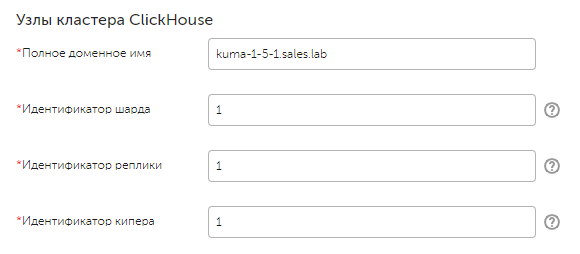](https://kb.kuma-community.ru/uploads/images/gallery/2023-10/u7Simage.png) затем нажмите **Сохранить**. Публикуем созданный сервис **Ресурсы – Активные сервисы** затем выбрать созданный ранее сервис и нажать на кнопку **Создать сервис**.В случае [кластера хранилищ](https://kb.kuma-community.ru/books/kuma-how-to/page/ustroistvo-klastera-xranilishha), опубликуйте этот же сервис по количеству отдельных машин хранилищ и keeper'ов
Скопируйте идентификатор сервиса: [](https://kb.kuma-community.ru/uploads/images/gallery/2023-10/OGFimage.png) Зайдите по ssh на сервер где будет разворачиваться сервис хранилища и выполните команду (api.port 7230 можно использовать произвольный никем не занятый порт), сначала выполним проверку (без установки, ошибки приналичии будут отображаться в консоли):Сначала происходит установка keeper'ов, затем нод Clickhouse
У каждой из машин хранилищ и keeper'ов должен быть свой уникальный идентификатор
Устанавливаем службу хранилища: ``` /opt/kaspersky/kuma/kuma storage --id <ВАШ_ИДЕНТИФИКАТОР> --core https://В точке назначения в KUMA прописываются URL всех хранилищ, отдельно установленные машины с ролью keeper указывать НЕ нужно
Аналогичные действия понадобятся для установки остальных компонентов, только в интерфейсе будет доступна команда, которую необходимо будет выполнить для установки службы. Для удаления службы хранилища (если необходимо), можно использовать следующую команду: ``` /opt/kaspersky/kuma/kuma storage --id <ВАШ_ИДЕНТИФИКАТОР> --uninstall ```