НЕ актуальная статья
1. Создайте резервную копию ресурсов и сертификатов, см. советующий раздел в этой книге. 2. Распакуйте архив (операции выполняются на ядре системы KUMA): ```bash tar -xvf kuma-ansible-installer-(ВЕРСИЯ).tar.gz ``` 3. Перейдите в распакованную папку: ```bash cd kuma-ansible-installer ``` 4. Добавить файл лицензии в папку `kuma-ansible-installer/roles/kuma/files` и переименовать на `license.key`: ```bash cp ПУТЬ_ДО_КЛЮЧА*.key roles/kuma/files/license.key ``` 5. Выполните команду копирования шаблона (либо подставьте ранее использованный файл при обновлении): ```bash cp distributed.inventory.yml.template distributed.inventory.yml ``` 6. Добавьте публичный ключ SSH на все удаленные хосты в том числе и для хоста с которого происходит развертывание: 1. На ВСЕХ хостах в конфигурации сервиса SSH должна быть включена опция удаленного входа от суперпользователя! 2. На хосте с которого происходит развертывание сгенерируйте ключ командой (без указания пароля и доп. параметров): ```bash ssh-keygen -t rsa ``` 3. Добавьте ключ по ssh на удаленные хосты и на сам хост развертывания: ```bash ssh-copy-id login@remote_host_fqdn ``` 7. Отредактируйте файл инвентаря с командой: ```bash nano distributed.inventory.yml ``` В случае ручной правки файла старайтесь не добавлять лишних пробелов. Количество keeper (ZooKeeper) должно быть нечетным (минимум 3). Если, например, хранилища два, то в файле инвентаря укажите в `storage: hosts: <полное_доменное_имя_машины>`: (этом может быть core, collector) с его IP адресом и значением keeper, по аналогии с другими записями. Например, если используется два хранилища, то конфигурация storage будет выглядеть следующим образом: [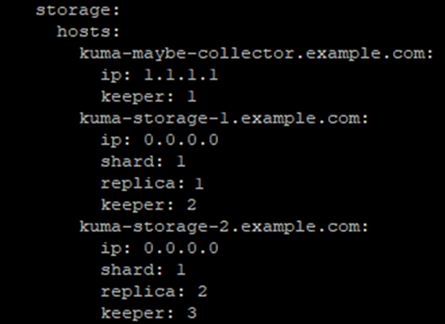](https://kb.kuma-community.ru/uploads/images/gallery/2023-08/rDpimage.png) Для развертывания отдельного одного хранилища без кластера используйте следующие настройки в `distributed.inventory.yml`: [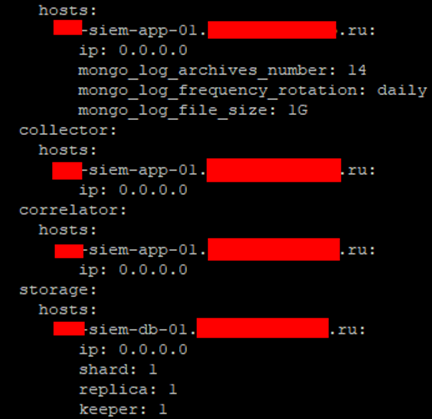](https://kb.kuma-community.ru/uploads/images/gallery/2023-08/Emlimage.png) **Демонстрационные сервисы** Если Вы хотите, чтобы инсталлятор развернул демонстрационные сервисы, присвойте параметру deploy\_example\_services значение true (Только для новых инсталляций). **Генерация содержимого файла /etc/hosts** Если целевые машины НЕ зарегистрированы в DNS-зоне вашей организации, то присвойте параметру generate\_etc\_hosts значение true и для каждой машины в инвентаре, замените значения параметра ip 0.0.0.0 на актуальные IP-адреса. **Список целевых машин** В файле определены 4 группы, именованные аналогично ключевым компонентам KUMA: core, collector, correlator, storage. Помещая целевую машину в одну из групп, вы инструктируете инсталлятор установить на нее соответствующий компонент KUMA. В каждой группе замените строки с суффиксом \*.example.com на актуальные имена хостов целевых машин. - Группа core. Может содержать только одну целевую машину. - Группа collector. Может содержать одну или несколько целевых машин. - Группа сorrelator. Может содержать одну или несколько целевых машин. - Группа storage. Может содержать одну или несколько целевых машин. Каждая машина должна иметь одну из следующих комбинаций параметров: - shard + replica + keeper - shard + replica - keeper Про устройство кластера хранилища можно почитать **[тут](https://kb.kuma-community.ru/books/kuma-how-to/page/ustroistvo-klastera-xranilishha)**. Если хранилище одно, то оставьте параметры shard + replica + keeper, как у kuma-storage-1.example.com Перед началом установки инсталлятор KUMA выполнит валидацию инвентаря и укажет на ошибки, если таковые были допущены. 8\. Входим в ОС из-под суперпользователя (root): ```bash sudo -i ``` 9\. Запустите процесс инсталляции: ```bash ./install.sh distributed.inventory.yml ``` 10\. Выполните настройку storage на использование двух хранилищ. В точках назначения нужно добавить URL второго хранилища, (если используются отдельные keeper, то их не нужно указывать в точках назначения) пример ниже: [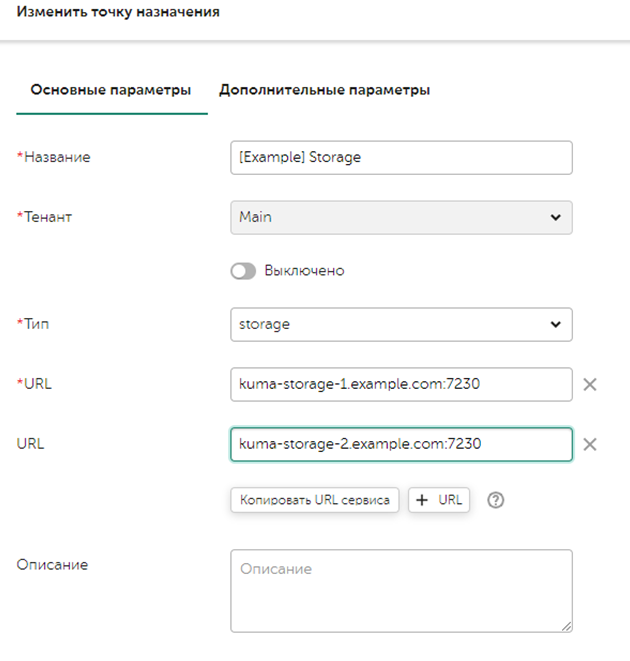](https://kb.kuma-community.ru/uploads/images/gallery/2023-08/I7Pimage.png) Корректность работы можно проверить, перейдя во вкладку События и нажав на значок увеличительного стекла (Поиск), должны появиться события, поступающие KUMA или Сообщение «События не найдены». Если при поиске возникает ошибка, то необходимо проверить статусы сервисов в веб интерфейсе KUMA. Провести первичный траблшутинг по этому документу и сообщить ответственному инженеру Лаборатории Касперского в случае неуспеха.