Информация, приведенная на данной странице, является разработкой команды pre-sales и/или community KUMA и **НЕ** является официальной рекомендацией вендора.
Загрузите утилиту: - [https://support.kaspersky.ru/kuu4-for-windows](https://support.kaspersky.ru/kuu4-for-windows) (рассматривается в статье) (работа через прокси [**ссылка**](https://support.kaspersky.ru/kuu4-for-windows/howto/15693#block3)) - [https://support.kaspersky.ru/kuu4-for-linux](https://support.kaspersky.ru/kuu4-for-linux) (работа через прокси [**ссылка**](https://support.kaspersky.ru/kuu4-for-linux/howto/15702#block3)) Запустите с интерфейсом GUI: 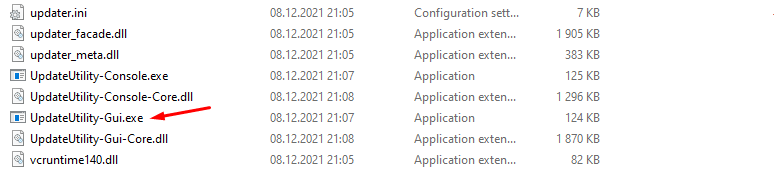Примите необходимые соглашения для работы: 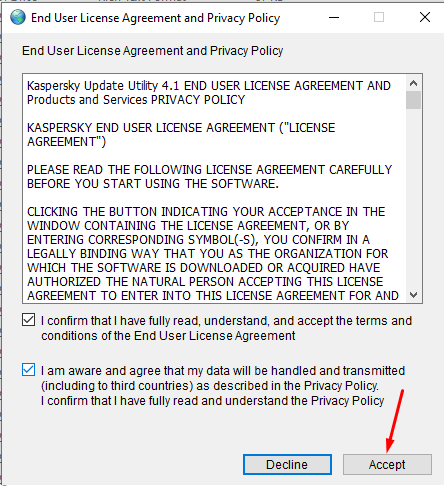 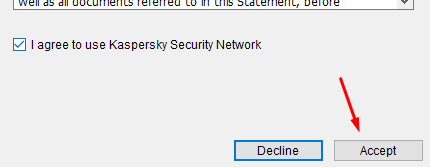 При открытии интерфейса нажмите кнопку Start: 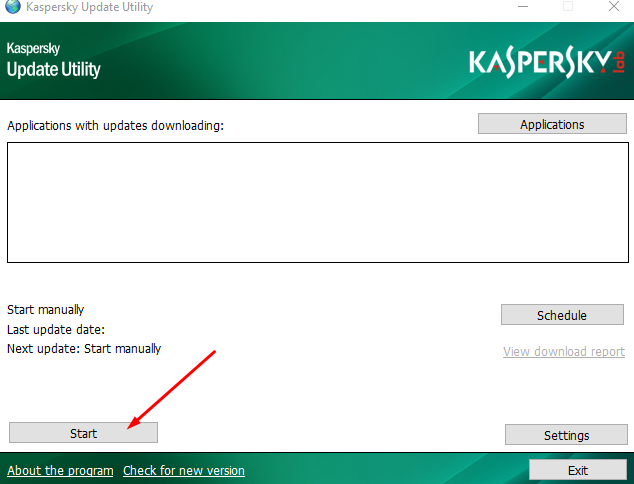 После выполнения, можно выбрать приложения: 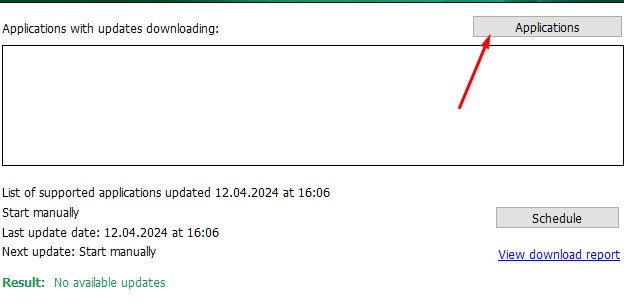 Выбираем пакеты обновления соответвующей версии, затем Apply - ОК: 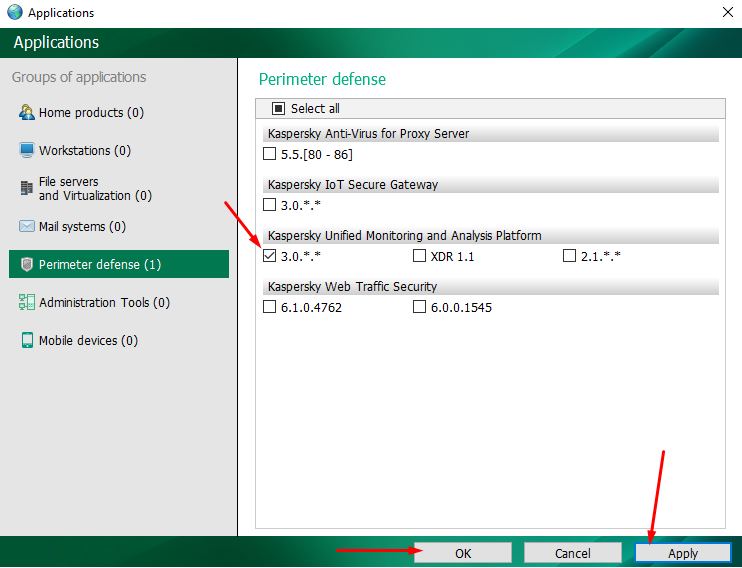 Запускаем загрузку пакетов для KUMA: 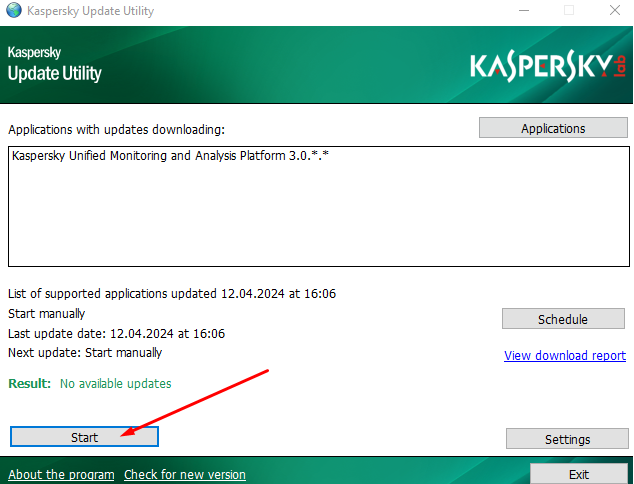 Убеждаемся в успешном выполнении: 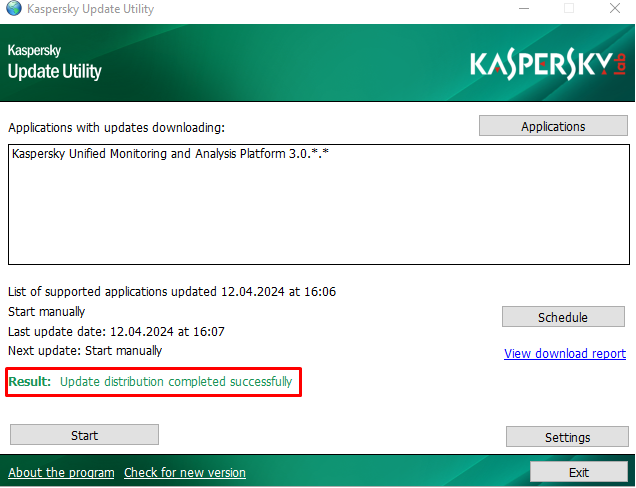 Далее можно скопировать папку Updates на сам сервер KUMA (желательно на компонент ядра) и перейти в эту папку в консоли, затем выполнить команду: ```python python3 -m http.server ``` Запуститься веб-сервер с портом по умолчанию 8000:  Для прослушки другого порта: ```python python3 -m http.server 8080 ``` Перейдите по адресу KUMA и порту 8000 в браузере, чтобы убедиться, что веб-сервер работает: 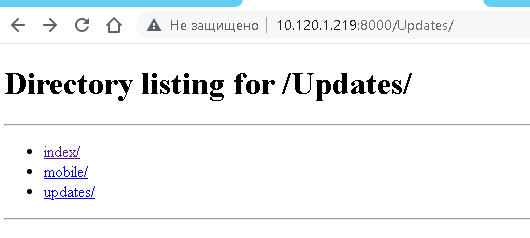 Добавьте репозиторий в интерфейсе KUMA, Параметры - Репозиторий, затем нажмите на кнопку Запустить обновление, затем Сохранить: 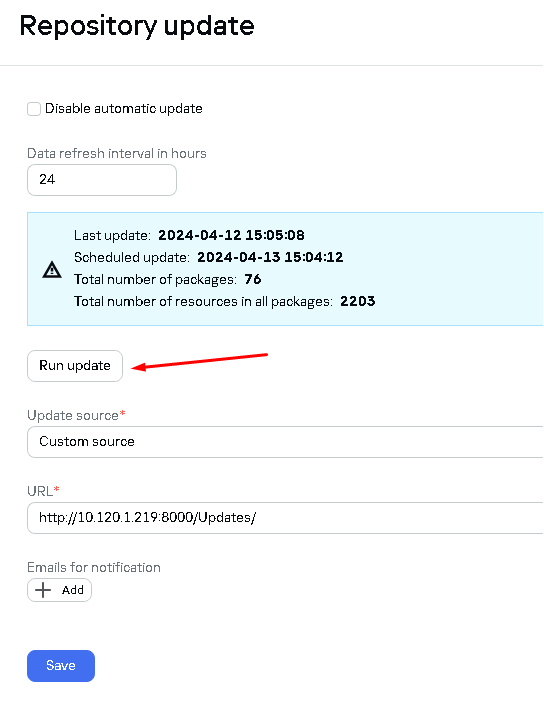 Перейдите в Ресурсы - Импорт ресурсов, выберите Тенант и источник обновления - Репозиторий: 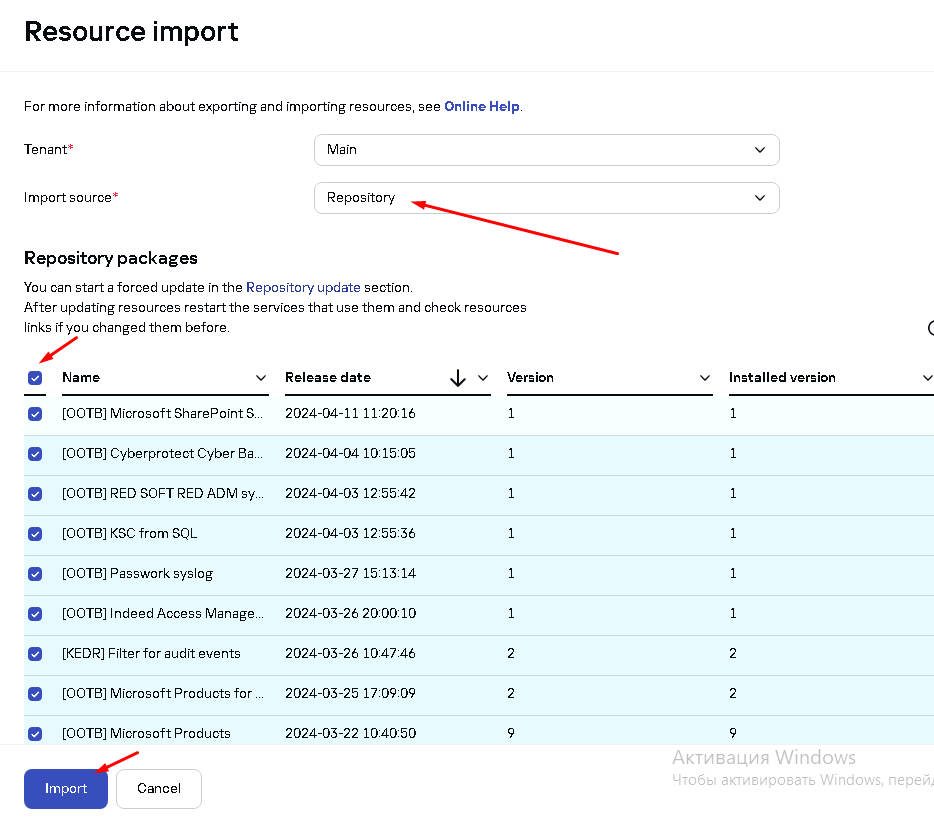 После испорта ресурсов перейдите в ssh консоль и нажмите комбинацию клавиш Ctrl+C для остановки веб-сервера.KUU поддерживает загрузку через прокси. Для автоматизации загрузки обновлений можно использовать работу с утилитой через командную строку - [https://support.kaspersky.ru/kuu4-for-windows/howto/15693](https://support.kaspersky.ru/kuu4-for-windows/howto/15693)