# Архивировние и восстановление БД через ClickHouse BACKUP/RESTORE
Информация, приведенная на данной странице, является разработкой команды pre-sales и/или community KUMA и **НЕ** является официальной рекомендацией вендора.
Данная инструкция проверена и актуальна только для версии KUMA 3.0.3.19
---
### Описание
Данный метод позволяет выполнять локальное архивирование и восстановление партиций ClickHouse через встроенные механизмы BACKUP и RESTORE.
В статье описан пример ручного резервного копирования и восстановления на сервере в конфигурации All-in-One. При помощи скриптов данный подход может быть автоматизирован и распространен на распределенную конфигурацию.
Всегда помните, если вы производите резервное копирование и/или архивирование и не проверяете корректность бэкапов, а также не пробуете их восстанавливать, существует вероятность, что вы не сможете восстановиться из резервной копии, когда это будет действительно необходимо.
---
### Настройка хранилища
1\. Создать на сервере хранилища директорию для сохранения резервных копий, например, `/tmp/test_backup`
2\. Сделать владельцем директории пользователя kuma с помощью команды:
```bash
chown kuma:kuma /tmp/test_backup/
```
3\. Убедиться, что у пользователя kuma также есть права x и r на всех родительских директориях
4\. Перейти в Web-интерфейс KUMA на вкладку "активные сервисы".
5\. Открыть на редактирование требуемый сервис хранилища.
6\. В поле "Переопределение параметров ClickHouse" задать разрешенный путь для сохранения резервных копий
[](https://kb.kuma-community.ru/uploads/images/gallery/2024-04/tOLimage.png)
```xml
/tmp/test_backup/
```
7\. Сохранить сервис хранилища
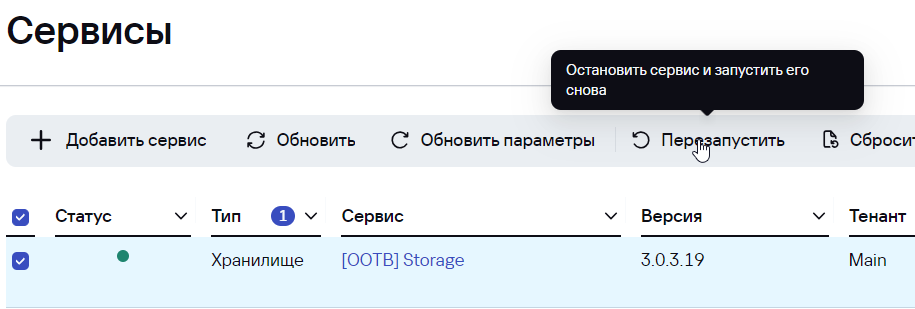
8\. На вкладке "Активные сервисы" выбрать галочкой соответствующий сервис и нажать перезапустить в верхнем меню для применения настроек
[](https://kb.kuma-community.ru/uploads/images/gallery/2024-04/EnNimage.png)
Как проверить, что изменения применились
1\. Перейдите в консоль соответствующего сервиса Хранилища
2\. Выполните команду
```bash
cat /opt/kaspersky/kuma/clickhouse/cfg/config.d/override.xml
```
3\. В выводе должны быть параметры, переопределенные в настройках севриса
[](https://kb.kuma-community.ru/uploads/images/gallery/2024-04/Yl6image.png)
Для фильтрации по дате можно воспользоваться следующим запросом
```sql
SELECT partition, name, partition_id
FROM system.parts
WHERE substring(partition,2,8) = '20240406'
AND table='events_local_v2'
AND NOT positionCaseInsensitive(partition,'audit')>0
```
В результате будут выведены все партиции, кроме партиций событий аудита за 6 апреля 2024 года
Описание параметров
*04fb255c7659adfd1d43ed2dd0646b10* - id партиции из предыдущего запроса
*/tmp/test\_backup/* - директория для бэкапов
*20240406\_04fb255c7659adfd1d43ed2dd0646b10.tar.gz* - имя файла бэкапа (может быть произвольным)
**Важно!** В ClickHouse использующемся в KUMA до версии **3.4** включительно присутствует баг, при котором параметр **compression\_method** игнорируется, если у итогового файла выбрано расширение отличное от **.zip**
В случае, если все прошло успешно будет получено сообщение о создании бэкапа:

Также посмотреть состояние бэкапа можно через запрос к таблице system.backups
```sql
SELECT * FROM system.backups ORDER BY start_time \G
```
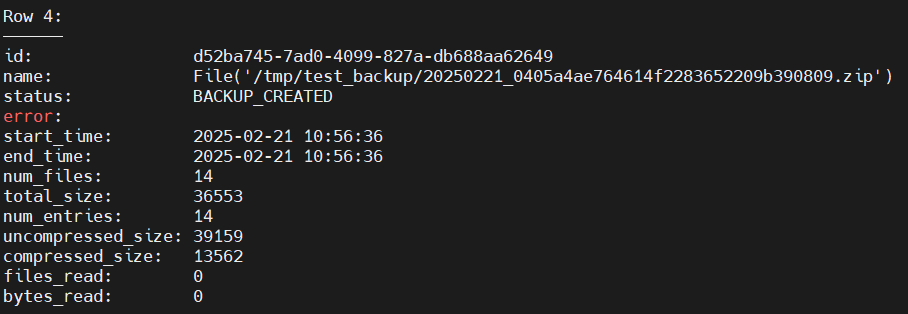
Либо сразу с фильтрацией по соответствующему id, который был получен в результате выполнения резервного копирования
```sql
SELECT * FROM system.backups WHERE id = 'd52ba745-7ad0-4099-827a-db688aa62649' \G
```
После выполнения резервного копирования партицию можно удалить из интерфейса KUMA, либо с помощью клиента ClickHouse, либо же дождаться истечения срока хранения.
Пример удаления партиции из интерфейса
1\. Перейти на вкладку "Активные сервисы"
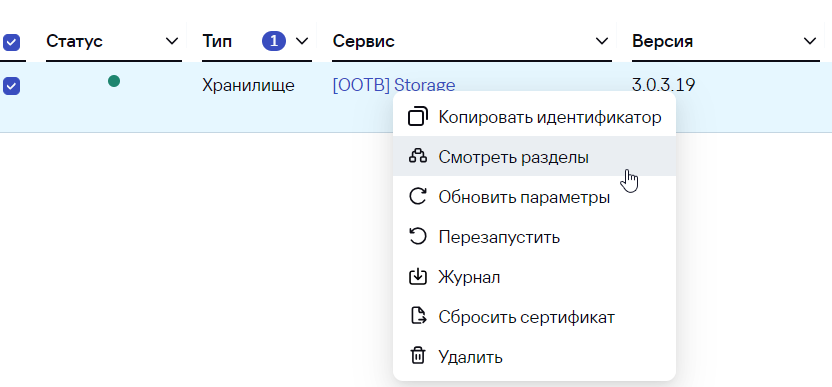
2\. Выбрать нужное хранилище, нажать по его имени правой кнопкой мыши и выбрать пункт "Смотреть разделы"
[](https://kb.kuma-community.ru/uploads/images/gallery/2024-04/12cimage.png)
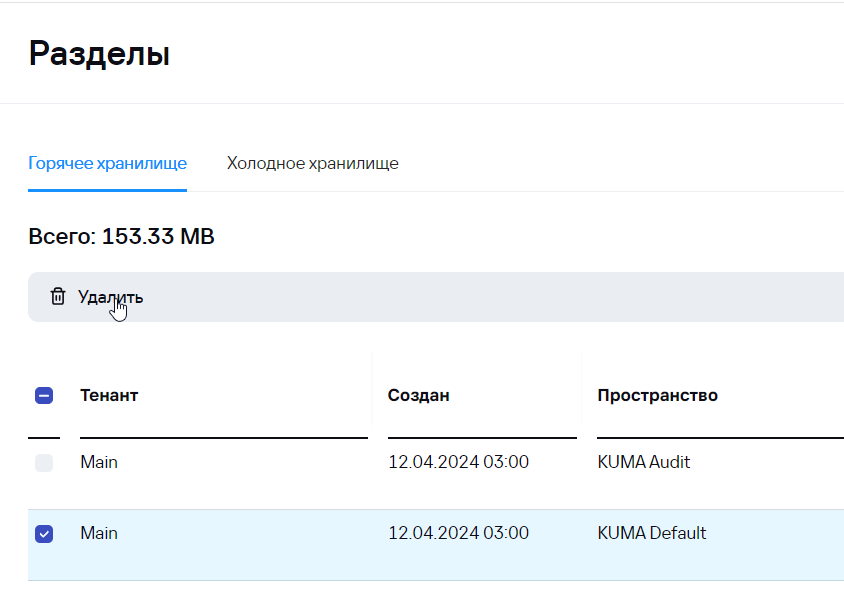
3\. В разделах выбрать нужный и нажать удалить
[](https://kb.kuma-community.ru/uploads/images/gallery/2024-04/dJWimage.png)
с версии 4.0 путь к клиенту: /opt/kaspersky/kuma/ID-storage/deps/clickhouse/bin/client.sh
2\. Выполнить запрос для восстановления
```sql
RESTORE TABLE kuma.events_local_v2
PARTITION ID '0405a4ae764614f2283652209b390809'
FROM File('/tmp/test_backup/20250221_0405a4ae764614f2283652209b390809.zip')
SETTINGS allow_non_empty_tables=true
```
3\. В результате будет восстановлена выбранная партиция из бэкапа и получено соответствующее сообщение:
[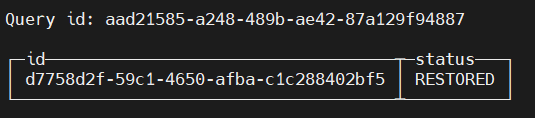](https://kb.kuma-community.ru/uploads/images/gallery/2024-04/hSPimage.png)
Если бэкап содержит несколько партиций
В таком случае можно перечислить сразу несколько ID или названий партиций, например:
```sql
RESTORE TABLE kuma.events_local_v2
PARTITIONS (20240405,'a1fbde7a-76d3-4bbc-a769-82126b41b56f',''),
(20240406,'faeede7a-76d3-4bbc-a769-82126b41e453','')
FROM File('/tmp/test_backup/20240406_04fb255c7659adfd1d43ed2dd0646b10.zip')
SETTINGS allow_non_empty_tables=true
```
Либо выполнить восстановления всех партиций из бэкапа (также полезно в случае, если не известно id или имя партиции)
```sql
RESTORE ALL
FROM File('/tmp/test_backup/20240406_04fb255c7659adfd1d43ed2dd0646b10.zip')
SETTINGS allow_non_empty_tables=true
```
При восстановлении партиция ВСЕГДА восстанавливается на диск горячего хранения. Перенос данных на холодное хранение выполняется раз в 1 час. Для форсирования операции необходимо перезапустить сервис Ядра KUMA
---
### Полезные ссылки
ClickHouse Backup and Restore: [https://clickhouse.com/docs/en/operations/backup](https://clickhouse.com/docs/en/operations/backup)