# Обновление/Установка KUMA

# Обновление/Установка KUMA версии от 2.1.Х

<p class="callout info">Информация, приведенная на данной странице, является разработкой команды pre-sales и/или community KUMA и **НЕ** является официальной рекомендацией вендора.</p>

<p class="callout info">Официальная документация по данному разделу приведена в Онлайн-справке на продукт: https://support.kaspersky.com/KUMA/2.1/ru-RU/217904.htm</p>

<p class="callout warning">Убедитесь, что все пункты из **[статьи подготовки](https://kb.kuma-community.ru/books/ustanovka-i-obnovlenie/page/podgotovka-os-pered-ustanovkoi-i-trebovaniia)** в системе соблюдены</p>

<p class="callout danger">При установке / обновлении на версию 3.2.х если имя хоста НЕ должно начинаться с цифры</p>

1\. Создайте резервную копию ресурсов и сертификатов, см. [советующий раздел](https://kb.kuma-community.ru/books/ustanovka-i-obnovlenie/page/rezervnoe-kopirovanie-i-vosstanovlenie-kuma) в этой книге.

2\. Распакуйте архив (операции выполняются на ядре системы KUMA):

```bash
tar -xvf kuma-ansible-installer-(ВЕРСИЯ).tar.gz
```

3\. Перейдите в распакованную папку:

```bash
cd kuma-ansible-installer
```

4\. Добавить файл лицензии в папку kuma-ansible-installer/roles/kuma/files и переименовать на license.key:

```bash
cp ПУТЬ_ДО_КЛЮЧА*.key roles/kuma/files/license.key
```

5\. ВАЖНО! Регистр написания хостнеймов в inventory должен совпадать с выводом значения на хостах команды

```bash
hostname -f
```

6\. ВАЖНО! Хостнейм при команде `hostname -f` должен содержать хотя бы одну точку, пример: `kuma.local`

7\. Выполните команду копирования шаблона (либо подставьте ранее использованный файл single или distributed при обновлении, в случае первичной установки смотрите пример заполенения [**тут**](https://kb.kuma-community.ru/books/polzovatelskie-stati/page/obnovlenieustanovka-kuma-versii-do-20x-raspredelennaia-installiaciia)):

<p class="callout info">В случае ручной правки файла старайтесь не добавлять лишних пробелов.</p>

<details id="bkmrk-%D0%97%D0%BD%D0%B0%D1%87%D0%B5%D0%BD%D0%B8%D1%8F-%D0%BF%D0%B5%D1%80%D0%B5%D0%BC%D0%B5%D0%BD%D0%BD%D1%8B%D1%85-"><summary>Значения переменных инвентаря (\*inventory.yml)</summary>

- `no_firewall_actions: true` - инсталлятор НЕ будет пытаться открывать необходимые порты на МЭ хоста
- Если SSH порт на всех хостах одинаковый и отличается от 22, установку происзводить так - `./install.sh inventory.yml -e 'ansible_port=2222'` иначе указать в инвентаре у каждого хоста свой порт: ```yaml
    kuma_collector: 
          hosts: 
            kuma-test-01.example.com: 
              ansible_port: 2223
    ```
- Остальные значения переменных: [https://support.kaspersky.ru/help/KUMA/3.4/ru-RU/244406.htm](https://support.kaspersky.ru/help/KUMA/3.4/ru-RU/244406.htm)

</details><details id="bkmrk-%D0%A3%D1%81%D1%82%D0%B0%D0%BD%D0%BE%D0%B2%D0%BA%D0%B0-%D0%B2%D1%81%D0%B5-%D0%B2-%D0%BE%D0%B4%D0%BD%D0%BE"><summary>Установка все в одном (single) (AiO)</summary>

Выполните команду копирования шаблона:

```bash
cp single.inventory.yml.template single.inventory.yml
```

Для автоподстановки имени хоста в конфигурацию, используйте команду ниже:

```bash
sed -i "s/kuma.example.com/$(hostname -f)/g" single.inventory.yml
```

</details><details id="bkmrk-%D0%A0%D0%B0%D1%81%D0%BF%D1%80%D0%B5%D0%B4%D0%B5%D0%BB%D0%B5%D0%BD%D0%BD%D0%B0%D1%8F-%D1%83%D1%81%D1%82%D0%B0%D0%BD"><summary>Распределенная установка (distributed)</summary>

```bash
cp distributed.inventory.yml.template distributed.inventory.yml
```

Про устройство кластера хранилища можно почитать **[тут](https://kb.kuma-community.ru/books/kuma-how-to/page/ustroistvo-klastera-xranilishha)**.

Особенности разворачивания кластера хранилища [**тут**](https://kb.kuma-community.ru/books/ustanovka-i-obnovlenie/page/ustanovka-sluzby-xranilishha-esli-etogo-ne-proizoslo-pri-ustanovke).

</details>8\. На серверах хранилищ, где используется роль Keeper, включите использование ipv6 (желательно, но не обязательно).

<details id="bkmrk-%D0%97%D0%B0%D0%BF%D1%83%D1%81%D0%BA-%D1%81%D0%BB%D1%83%D0%B6%D0%B1%D1%8B-keeper"><summary>Запуск службы keeper (компонент хранилища) без ipv6</summary>

<p class="callout info">Официальная справка - [https://support.kaspersky.com/kuma/4.2/218011 ](https://support.kaspersky.ru/kuma/4.2/218011)</p>

Если справка не помогла:

После установки KUMA в активных сервисах служб хранилиша и keeper можно указать собственную конфигурацию работы кластера, чтобы убрать использование ipv6 по умолчанию необходимо добавить следующую конфигурацию в соответсвующем блоке:

```xml
<keeper_server>
    <enable_ipv6>false</enable_ipv6>
</keeper_server>
```

![image.png](https://kb.kuma-community.ru/uploads/images/gallery/2026-02/scaled-1680-/kReimage.png)

</details>ВАЖНО! С сервера хранилища до ядра должен быть доступен 7220 порт.

<details id="bkmrk-%D0%9F%D1%83%D0%BD%D0%BA%D1%82%D1%8B-%D0%A2%D0%9E%D0%9B%D0%AC%D0%9A%D0%9E-%D0%BF%D1%80%D0%B8-%D0%BE%D0%B1"><summary>Пункты ТОЛЬКО при обновлении с версии 2.0 на версию 2.1.0</summary>

Измените конфигурацию сервиса хранилища `/usr/lib/systemd/system/kuma-storage-<ID хранилища>.service` пропишите:

```bash
TimeoutSec=57600
systemctl daemon-reload
```

При наличии доменных пользователей в системе выполните следующие команды:

```bash
/opt/kaspersky/kuma/mongodb/bin/mongo localhost/kuma 
db.users.updateMany({"accessMatrix":null},{$set: {"accessMatrix":{ "GET /resources" : false, "POST /resources/export" : false, "GET /services" : false, "POST /dictionaries/update" : false, "GET /assets" : false, "GET /dictionaries" : false, "POST /assets/import" : false, "POST /resources/upload" : false, "GET /users/whoami" : false, "GET /alerts" : false, "POST /events" : false, "GET /resources/download/:id" : false, "POST /alerts/close" : false, "GET /events/clusters" : false, "POST /resources/import" : false, "GET /activeLists" : false, "GET /tenants" : false, "POST /assets/delete" : false, "POST /resources/toc" : false, "POST /activeLists/import" : false}}}) 
systemctl restart kuma-core  
```

Активируйте (если он деактивирован) пользователя по умолчанию admin в веб интерфейсе и вспомните его пароль, он потребуется в процессе установки. Либо если используется пароль по умолчанию, можно запустить установку так:

```bash
./install.sh ./inventory.yml -e "accept_eula=yes default_admin_password=yes"
```

Если в KUMA была настроена интеграция с Active Directory и были заданы группы ролей пользователя, сразу после обновления программы необходимо выполнить на машине с Ядром KUMA запрос в монго. В противном случае параметры групп ролей пользователей могут быть потеряны:

```bash
/opt/kaspersky/kuma/mongodb/bin/mongo localhost/kuma
var tenantID = db.tenants.findOne({ main: true })._id;
db.settings.insert({_id: "f371fa1b-948e-45d2-a47c-86ddd67029ee", tenantID: tenantID, disabled: true, roleGroups: [], kind: 'adfs'}); 
```

</details>9\. Входим в ОС из-под суперпользователя (root), если это не было сделано ранее:

```bash
sudo -i
```

10\. Запустите установку (при установке все в одном используйте single.inventory.yml):

```bash
./install.sh distributed.inventory.yml
```

11\. При наличии ошибки в конце установки `TASK [Start not orphaned KUMA storage services]` считаем установку успешной. Эта ошибка связана с таймаутом запуска ClickHouse, время старта процесса занимает ~10 минут. Убедитесь, что служба clickhouse потребляет ресурсы командой top.

- - Лог хранилища ведется в: `/opt/kaspersky/kuma/storage/<ID хранилища>/log/storage`

12\. Зайдите на веб интерфейс ядра KUMA по адресу ядра - `https://<FQDN_CORE or IP_CORE>:7220` Учетные данные для входа по умолчанию: `admin / mustB3Ch@ng3d!`

<p class="callout warning">В случае, если при установке произошел сбой (НЕ обновлении), перед последующей установкой рекомендуется выполнить ./uninstall.sh &lt;ваш\_инвентарь.yml&gt;</p>

<p class="callout warning">Если деморесурсы не появились при первичной установке в активных сервисах рекомендуется ручаня установка сервисов - [подробнее](https://kb.kuma-community.ru/books/ustanovka-i-obnovlenie/chapter/ustanovka-komponentov-kuma-na-otdelnuiu-masinu)</p>

# Установка KUMA с отказоустойчивым ядром - RAFT

<p class="callout info">Информация, приведенная на данной странице, является разработкой команды pre-sales и/или community KUMA и **НЕ** является официальной рекомендацией вендора. Официальная документация по данному разделу приведена в [Онлайн-справке](https://support.kaspersky.ru/help/KUMA/4.0/ru-RU/303366.htm) на продукт.</p>

Кластер RAFT **поддерживается в KUMA с версии 4.0** и позволяет обеспечить доступность компонентов ядра KUMA, в случае сбоя работы одного из компонентов. Допустимо развертывать только нечетное количество сервисов Ядра KUMA.

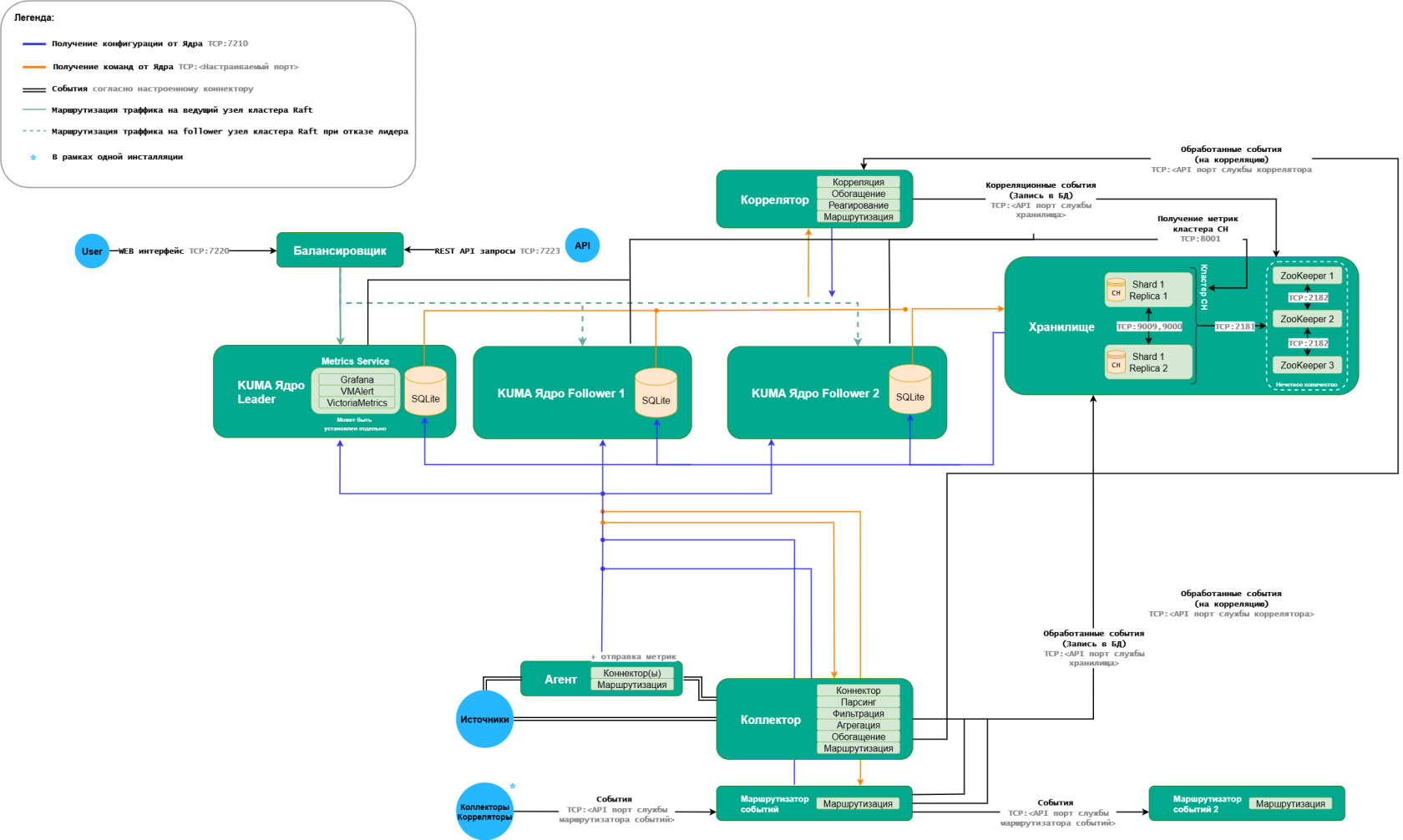
**Схема ядра в RAFT (хранилище представлено с двумя репликами, т.е. с копией данных)**

[![Схема сетевого взаимодействия KUMA 4 Raft+.drawio.png](https://kb.kuma-community.ru/uploads/images/gallery/2026-03/scaled-1680-/sxema-setevogo-vzaimodeistviia-kuma-4-raft-drawio.png)](https://kb.kuma-community.ru/uploads/images/gallery/2026-03/sxema-setevogo-vzaimodeistviia-kuma-4-raft-drawio.png)
#### Теория

В кластере Raft каждый из серверов в каждый момент времени находится в одном из трёх состояний:

- Leader (лидер) – обрабатывает все клиентские запросы, является source of truth всех данных в логе, поддерживает лог фоловеров.
- Follower (фоловер) – пассивный сервер, который только «слушает» новые записи в лог от лидера и редиректит все входящие запросы от клиентов на лидера. По сути, является hot-standby репликой лидера.
- Candidate (кандидат) – специальное состояние сервера, возможное только во время выбора нового лидера.

Во время нормальной работы в кластере только один сервер является лидером, все остальные – его фоловеры. Например, в случае 3 компонентов ядра из строя может выйти толкьо 1 компонент, для иного количества компонентов - пока работает формула **(n+1)/2**. Полезная ссылка для понимания механизма работы: [https://thesecretlivesofdata.com/raft/](https://thesecretlivesofdata.com/raft/)

Сетевые задержки не должны превышать 150 мс.

#### Расширение ядра до кластера в Raft

<p class="callout success">Сценарии установки с установкой Ядра в кластере Raft смотреть можно [тут](https://support.kaspersky.ru/help/KUMA/4.0/ru-RU/303370.htm)</p>

Данный сценарий реализуется, если KUMA находится в инсталяции, где одно ядро (standalone). Для этого необходимо [подготовить](https://support.kaspersky.com/help/KUMA/3.4/ru-RU/231034.htm) дополнительные целевые машины для установки сервисов, а также на контрольной машинке настроить обмен SSH [ключами](https://support.kaspersky.ru/help/KUMA/4.0/ru-RU/222083.htm). После создать копию файла на контрольной машине (с которой предполагается развертывание) **expand.inventory.yml.template** из распакованного архива KUMA

```bash
cp expand.inventory.yml.template expand.inventory.yml
```

Далее отредактировать файл **expand.inventory.yml** (разворачиваем дополнительные ядра 2 и 3):
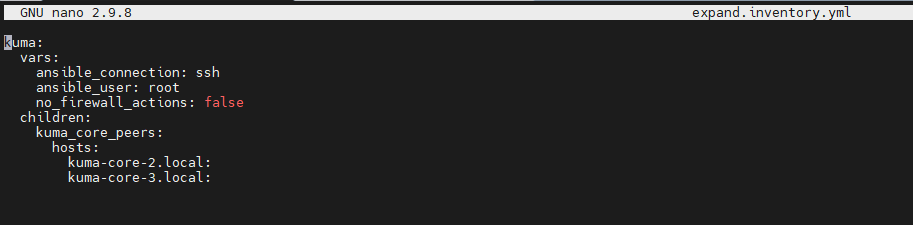
![конфигурациоонный файл.png](https://kb.kuma-community.ru/uploads/images/gallery/2025-08/scaled-1680-/konfiguracioonnyi-fail.png)

В хостах указываем FQDN и проверяем их доступность с контрольной машины, а также на всех компонентах ядра должно быть единое время, настройте на всех машинах NTP.

Далее на контрольной машине с доступом root из папки с распакованным установщиком (скриншот выше) выполните следующую команду для начала установки:

```bash
./expand.sh expand.inventory.yml
```

В результате выполнения команды на каждой целевой машине, указанной в файле инвентаря expand.inventory.yml, появятся файлы для создания и установки дополнительных сервисов Ядра KUMA, для этого проверьте **наличие директории /opt/kaspersky/kuma/kuma**

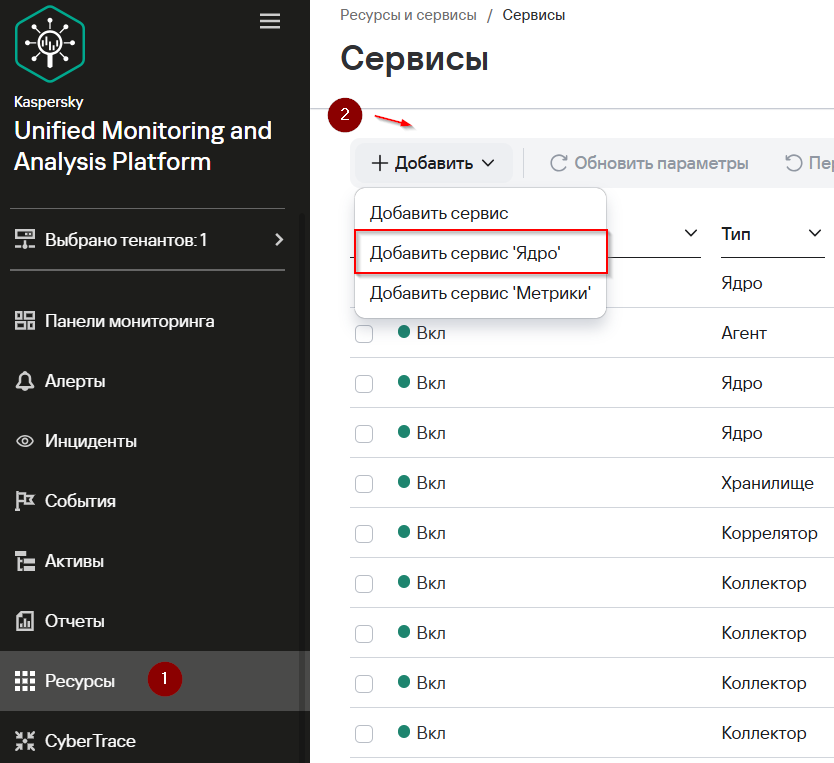
В разделе **<span class="guicharacter">Ресурсы</span> → <span class="guicharacter">Активные сервисы</span>** нажмите **<span class="guicharacter">Добавить</span>** и в раскрывающемся списке выберите **<span class="guicharacter">Добавить сервис Ядро</span>.**

##### ![image.png](https://kb.kuma-community.ru/uploads/images/gallery/2025-08/scaled-1680-/u8Yimage.png)

В открывшемся окне Добавить сервис Ядро укажите имя сервиса в поле Имя сервиса Ядро и нажмите Добавить. Добавленный сервис появится в списке Сервисы.

##### ![image.png](https://kb.kuma-community.ru/uploads/images/gallery/2025-08/scaled-1680-/KM2image.png)

Установите флажок рядом с добавленным сервисом Ядра KUMA и на панели инструментов нажмите ![more_vertical](https://support.kaspersky.ru/help/KUMA/4.0/ru-RU/more_vertical.png), в открывшемся меню нажмите Копировать идентификатор. Идентификатор сервиса Ядра KUMA понадобится для установки сервиса на сервере.

Далее на целевой машине необходимо установить службу специальным образом:

```bash
sudo /opt/kaspersky/kuma/kuma core --raft.join <FQDN хоста из секции kuma_core, где запущен первый сервис Ядра KUMA>:7210 --id <идентификатор сервиса Ядра KUMA, скопированный в веб-интерфейсе> --install
```

Повторите создание клиентской и серверной части сервиса Ядра KUMA для каждого хоста из группы kuma\_core\_peers.

<p class="callout warning">На каждом хосте может быть установлен только один сервис Ядра KUMA.</p>

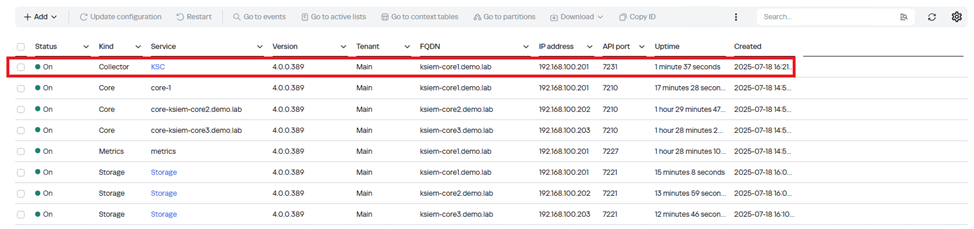
После успешной установки в веб-интерфейсе KUMA, вы увидеть статус сервисов **Вкл**

##### [![image.png](https://kb.kuma-community.ru/uploads/images/gallery/2025-08/scaled-1680-/1gsimage.png)](https://kb.kuma-community.ru/uploads/images/gallery/2025-08/1gsimage.png)

Если ведущий узел выходит из строя, сервер будет следовать за новым ведущим, обеспечивая непрерывный доступ к интерфейсу SIEM или API.

<p class="callout info">Журналы Ядра KUMA хранятся в директории /opt/kaspersky/kuma/core/&lt;`идентификатор сервиса Ядра KUMA`&gt;/log/core.</p>

#### Установка балансировщика - nginx

Установим балансировщик нагрузки nginx для удобства работы с кластером Raft, а именно обращение по единому hostname / IP-адресу.

<p class="callout info">Когда одна из нод кластера отказывает, балансировщик перенаправляет запросы на активные ноды </p>

Для установки балансировщика поднимем отдельный сервер и на него установим **nginx,** далее необходимо отредактировать файл `/etc/nginx/nginx.conf` и добавить конфиг в конец файла

```json
stream {
    upstream raft_backend {
        server kuma-test.local:7220 max_fails=1 fail_timeout=5s;
        server kuma-core-2.local:7220 backup;
        server kuma-core-3.local:7220 backup;
    }

    server {
        listen 443;
        proxy_pass raft_backend;
        ssl_preread on;
    }
}
```

Далее перезапустить сервис `systemctl restart nginx.service`

Для проверки работоспособности отключаем сервис ядра на **kuma-test**  командой `systemctl stop kuma-core-<идентификатор-ядра>.service.` В браузере вводим `https://<ip-балансировщика>`, появится форма входа в интерфейс.

Далее нужно перейти в "**Ресурсы**" -&gt; "**Активные сервисы".** Увидим, что сервис ядра отключен, но независимые компоненты имеют Статус: **"Вкл"**

##### [![image.png](https://kb.kuma-community.ru/uploads/images/gallery/2025-08/scaled-1680-/IMRimage.png)](https://kb.kuma-community.ru/uploads/images/gallery/2025-08/IMRimage.png)

Не забудьте запустить службу отключенного компонента, ядра `systemctl start kuma-core-<идентификатор-ядра>.service`

В данном случае в кластере всего три ноды, и больше одного выведенного из строя компонента ядра нельзя себе позволить, поскольку с менее чем 2 рабочими нодами теряется доступ к системе и перестает работать кластер

<p class="callout danger">В основу алгоритма Raft заложено понятие кворум - минимальное количество нод, необходимое для принятия решений, или большинство. При большинстве рабочих нод в кластере можно проводить голосование, выбирать лидера и принимать изменения</p>

В нашем случае, если останется 1 живая нода - не сработает. Нода не образует кворум, а если захочет стать лидером, это никто не подтвердит.

##### Возможные ошибки кластера ядра:

Если вы столкнулись с ошибками после установки балансировщика, примеры:

```
request dropped as the cluster is not ready
failed to lookup: can't serve requests, not enough healthy nodes
```

Убедитесь, что у вас достаточное количество рабочих нод в кластере для его работы.

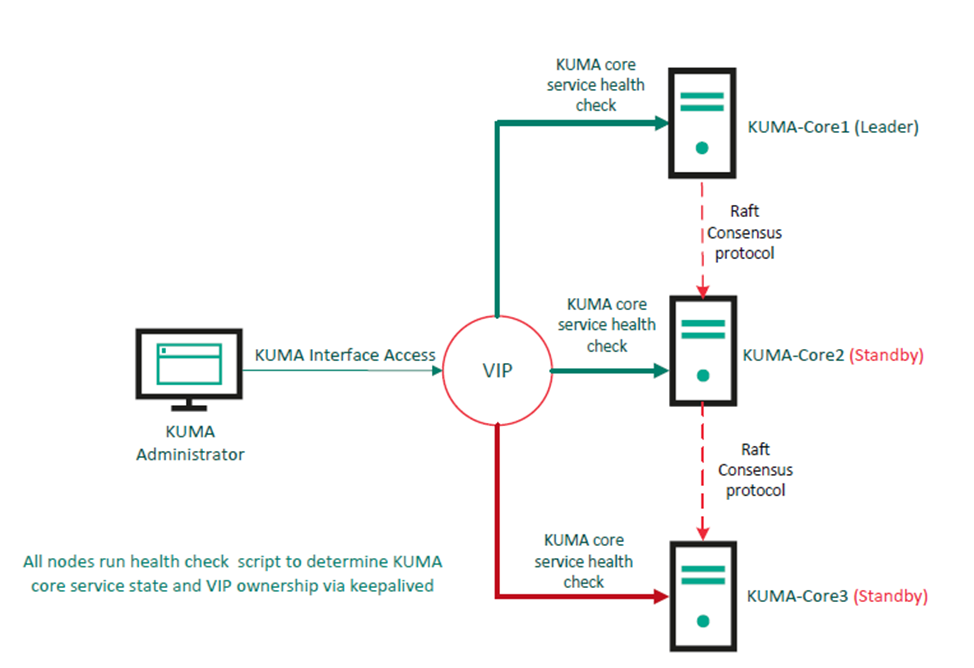
#### Альтернатива балансировщику - установка keepalived<span lang="en-us" style="font-size: 12pt; line-height: 107%; font-family: 'Kaspersky Sans Display Light', sans-serif;"> </span>

В основу данного способа заложена интеграция виртуального IP-адреса (VIP) с использованием функции keepalived для предоставления единой точки доступа. Такая конфигурация обеспечивает автоматическое переключение между узлами при отказе. <span style="font-size: 11pt; line-height: 107%; font-family: Calibri, sans-serif;"> На каждом запускается скрипт для мониторинга состояния соответствующей службы ядра. </span>Все узлы обслуживают веб-интерфейс через собственные полные доменные имена (FQDN), но VIP обеспечивает унифицированный и стабильный доступ, обеспечивая доступность без вмешательства пользователя. [![image.png](https://kb.kuma-community.ru/uploads/images/gallery/2025-09/scaled-1680-/iUWimage.png)](https://kb.kuma-community.ru/uploads/images/gallery/2025-09/iUWimage.png)
Детализация демонстрационных машин

[![{2A55985B-9F21-43DF-A1CF-00C60B34E330}.png](https://kb.kuma-community.ru/uploads/images/gallery/2025-09/scaled-1680-/mdb2a55985b-9f21-43df-a1cf-00c60b34e330.png)](https://kb.kuma-community.ru/uploads/images/gallery/2025-09/mdb2a55985b-9f21-43df-a1cf-00c60b34e330.png)
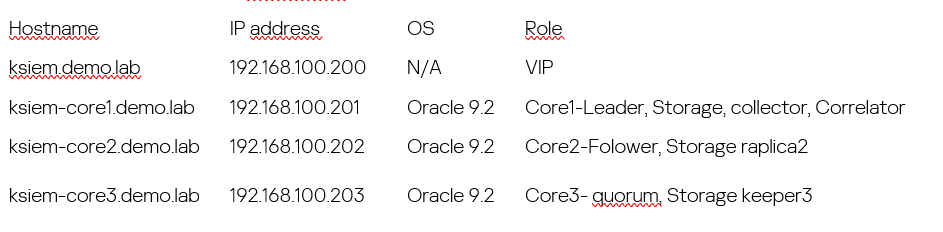
Мы также рекомендуем предоставлять отдельный сервера для каждого компонента.

После подготовки файла <span lang="en-us">distributed</span>.<span lang="en-us">inventory</span>.<span lang="en-us">yml, н</span>еобходимо сконфигурировать <span lang="en-us">VIP</span> для всех нод

Установка Keepalived на все основные узлы: <span style="background-color: rgb(255,255,255); color: rgb(0,0,0);">`dnf install -y keepalived`</span>

Для каждого узла требуется собственный скрипт для мониторинга локальной службы KUMA Core. Сохраните скрипт как `/etc/keepalived/check_kuma.sh.`

Пример для Core1 (ksiem-core1):

```bash
#!/bin/bash
if systemctl is-active --quiet kuma-core-00000000-0000-0000-0000-000000000000; then  
exit 0
else  exit 1
fi
```

Настройте имя службы для каждого узла (каждый имеет уникальное имя). Вы можете найти основную службу KUMA, выполнив команду на каждом узле: `<span lang="en-us">systemctl list-units --type=service | grep kuma-core</span>`

Сделайте скрипт исполняемым: `<span lang="en-us">chmod +x /etc/keepalived/check_kuma.sh</span>`

<span lang="en-us">Далее настройте keepalived. Создайте или отредактируйте файл /etc/keepalived/keepalived.conf на каждом узле. Ниже представлена </span><span lang="en-us" style="font-family: Arial, sans-serif;">​​</span><span lang="en-us">адаптированная</span> <span lang="en-us">конфигурация</span><span lang="en-us">.</span>

**<span lang="en-us">Core -1</span>**

```json
vrrp_script chk_kuma {
    script "/etc/keepalived/check_kuma.sh"
    interval 2
    timeout 3
    fall 2
    rise 3
}
vrrp_instance VI_1 {
    state MASTER
    interface ens34              #необходимо поменять в соотетсвии со своей конфигурацией
    virtual_router_id 51
    priority 110
    advert_int 1
    authentication {
        auth_type PASS
        auth_pass secretpass
    }
    virtual_ipaddress {
        192.168.100.200
    }
    track_script {
        chk_kuma
    }
} 
```

**<span lang="en-us">Core -2 </span>**

```json
vrrp_script chk_kuma {
    script "/etc/keepalived/check_kuma.sh"
    interval 2
    timeout 3
    fall 2
    rise 3
}
vrrp_instance VI_1 {
    state BACKUP
    interface ens34             #поменяйте в соответcвии со своими параметрами
    virtual_router_id 51
    priority 100
    advert_int 1
    authentication {
        auth_type PASS
        auth_pass secretpass
    }
    virtual_ipaddress {
        192.168.100.200
    }
    track_script {
        chk_kuma
    }
}
```

**Core - 3**

```json
vrrp_script chk_kuma {
    script "/etc/keepalived/check_kuma.sh"
    interval 2
    timeout 3
    fall 2
    rise 3
}
vrrp_instance VI_1 {
    state BACKUP
    interface ens34             #поменяйте в соответcвии со своими сетевыми параметрами
    virtual_router_id 51
    priority 90
    advert_int 1
    authentication {
        auth_type PASS
        auth_pass secretpass
    }
    virtual_ipaddress {
        192.168.100.200
    }
    track_script {
        chk_kuma
    }
}
```

Далее выполните команды

```bash
systemctl enable keepalived
systemctl start keepalived
```

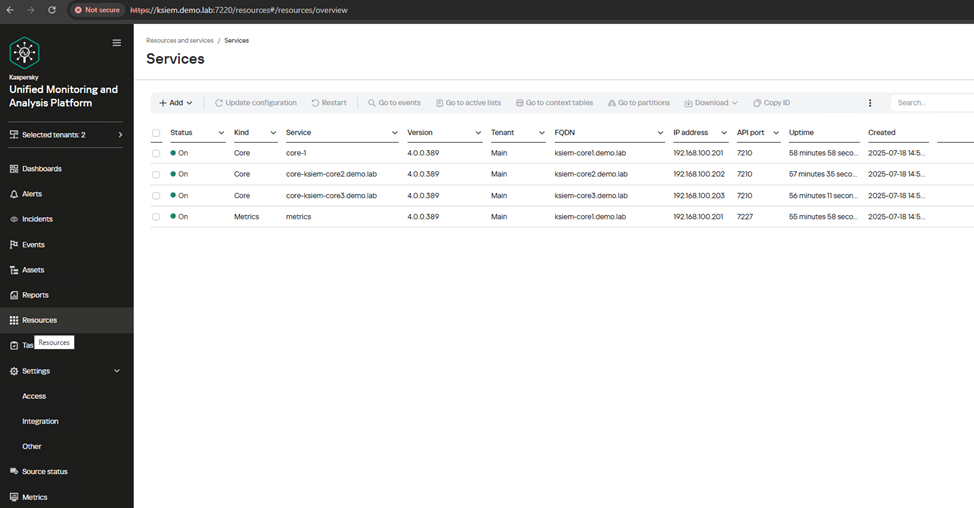
Зайдите в веб-интерфейс <span lang="en-us">KUMA</span> через <span lang="en-us">VIP</span> <span lang="en-us">FKDN</span> (<span lang="en-us">ksiem</span>.<span lang="en-us">demo</span>.<span lang="en-us">lab</span>) активируйте <span lang="en-us">KUMA</span> и убедитесь, что все ноды сервисов установлены и их статус "зеленый"

[![image.png](https://kb.kuma-community.ru/uploads/images/gallery/2025-09/scaled-1680-/Trtimage.png)](https://kb.kuma-community.ru/uploads/images/gallery/2025-09/Trtimage.png)
#### Возможные проблемы

##### Проблема 1

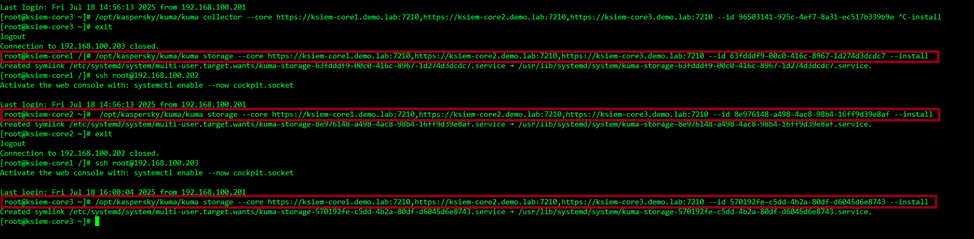
Когда устанавливается сервис хранилища или другие ноды хранилища, необходимо указать все <span lang="en-us">FQDN</span> ядер в команде, ниже представлен пример того, как установить хранилище в <span lang="en-us">Raft</span> -е ( 2 <span lang="en-us">replica</span> и 3 <span lang="en-us">keeper</span>)

[![image.png](https://kb.kuma-community.ru/uploads/images/gallery/2025-09/scaled-1680-/QeHimage.png)](https://kb.kuma-community.ru/uploads/images/gallery/2025-09/QeHimage.png)

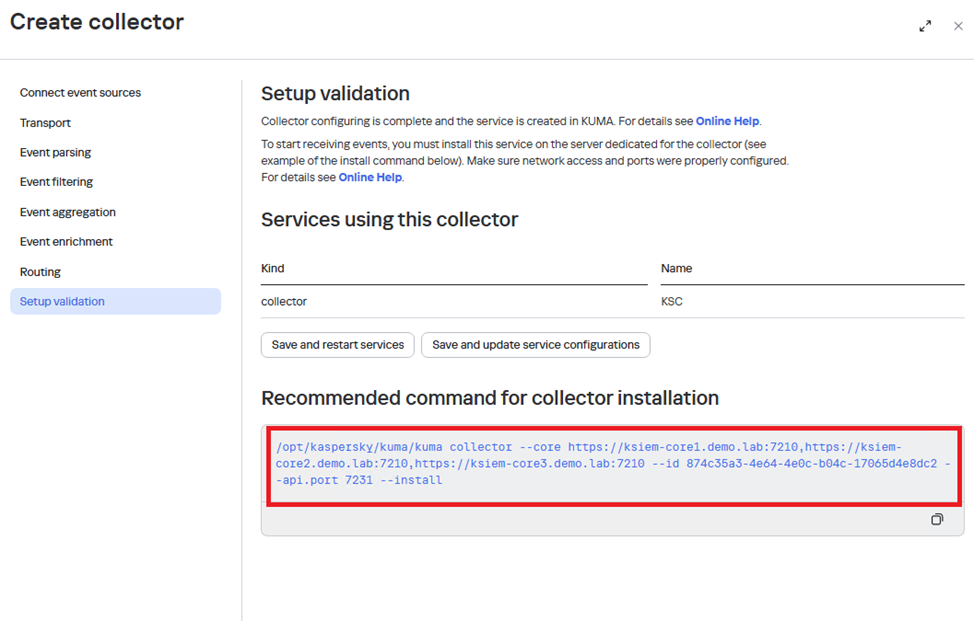
##### Проблема 2. Как коллектор и коррелятор будут работать в этом режиме?

Когда вы создаете коллектор или коррелятор, все 3 ноды автоматически добавятся в скрипт, запустите этот скрипт на сервере (коллектора или коррелятора), в этом случае, если <span lang="en-us">core</span>1 упадет, то вы все равно будете иметь доступ к настройкам коррелятора или коллектора

[![image.png](https://kb.kuma-community.ru/uploads/images/gallery/2025-09/scaled-1680-/J3uimage.png)](https://kb.kuma-community.ru/uploads/images/gallery/2025-09/J3uimage.png)
[![image.png](https://kb.kuma-community.ru/uploads/images/gallery/2025-09/scaled-1680-/7Yfimage.png)](https://kb.kuma-community.ru/uploads/images/gallery/2025-09/7Yfimage.png)
# Установка KUMA с отказоустойчивым ядром - Kubernetes

Отказоустойчивость KUMA обеспечивается путем внедрения ядра KUMA в кластер Kubernetes, развернутый установщиком KUMA. В качестве распределённого блочного хранилища для кластера используется Longhorn. Схема:
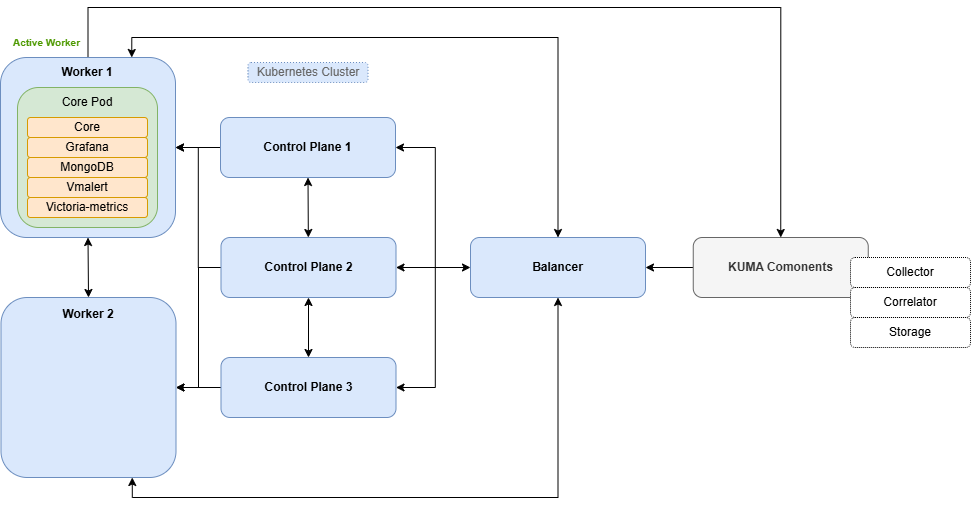
![image.png](https://kb.kuma-community.ru/uploads/images/gallery/2025-01/scaled-1680-/IWFimage.png)

<details id="bkmrk-%D0%A1%D1%85%D0%B5%D0%BC%D0%B0-%D1%80%D0%B0%D0%B1%D0%BE%D1%82%D1%8B-%D0%B2-%D1%81%D0%BB%D1%83%D1%87%D0%B0"><summary>Схема работы в случае отказа оного из воркеров ядра</summary>

![image.png](https://kb.kuma-community.ru/uploads/images/gallery/2025-01/scaled-1680-/5jsimage.png)

Через ~ 5 минут

![image.png](https://kb.kuma-community.ru/uploads/images/gallery/2025-01/scaled-1680-/oSiimage.png)

Через ~ 1-2 минуты

[![image.png](https://kb.kuma-community.ru/uploads/images/gallery/2025-01/scaled-1680-/gxDimage.png)](https://kb.kuma-community.ru/uploads/images/gallery/2025-01/gxDimage.png)

</details>Для установки KUMA в отказоустойчивом исполнении используется установщик kuma-ansible-installer-**ha**-2.1. X.tar.gz. Конфигурация кластера Kubernetes задается в файле инвентаря `k0s.inventory.yml`. Требования к устройствам для установки KUMA в Kubernetes - [https://support.kaspersky.com/help/KUMA/3.0.2/ru-RU/217889.htm](https://support.kaspersky.com/help/KUMA/3.0.2/ru-RU/217889.htm)

<details id="bkmrk-%D0%9F%D0%BE%D1%80%D1%82%D1%8B-%D0%B4%D0%BE%D1%81%D1%82%D1%83%D0%BF%D0%B0-%D0%B4%D0%BB%D1%8F-%D0%BA%D0%BB"><summary>Порты доступа для кластера ядра</summary>

<table border="0" cellpadding="0" cellspacing="0" style="border-collapse: collapse; width: 512pt;" width="683"><colgroup><col style="mso-width-source: userset; mso-width-alt: 9033; width: 185pt;" width="247"></col> <col style="mso-width-source: userset; mso-width-alt: 6692; width: 137pt;" width="183"></col> <col style="mso-width-source: userset; mso-width-alt: 6912; width: 142pt;" width="189"></col> <col style="width: 48pt;" width="64"></col> </colgroup><tbody><tr style="height: 15.0pt;"><td class="xl63" colspan="4" height="20" style="height: 15.0pt; mso-ignore: colspan; width: 512pt;" width="683">Трафик KUMA core в отказоустойчивой конфигурации (трафик, в котором и источником и получателем выступают внешние сервисы KUMA здесь не рассматривается)</td></tr><tr style="height: 15.0pt;"><td colspan="4" height="20" style="height: 15.0pt; mso-ignore: colspan;">В таблице указаны инициатор соединения (источник) и назначение. Номер порта на инициаторе может быть динамическим. Обратный трафик в рамках установленного соединения не должен блокироваться</td></tr><tr style="height: 15.0pt;"><td height="20" style="height: 15.0pt;"> </td><td> </td><td> </td><td> </td></tr><tr style="height: 15.0pt;"><td class="xl64" height="20" style="height: 15.0pt;">Источник</td><td class="xl64" style="border-left: none;">Назначение</td><td class="xl64" style="border-left: none;">Порт назначения</td><td class="xl64" style="border-left: none;">Тип</td></tr><tr style="height: 15.0pt;"><td class="xl65" height="20" style="height: 15.0pt; border-top: none;">Внешние сервисы KUMA</td><td class="xl65" style="border-top: none; border-left: none;">Балансировщик нагрузки</td><td align="right" class="xl65" style="border-top: none; border-left: none;">7209</td><td class="xl65" style="border-top: none; border-left: none;">tcp</td></tr><tr style="height: 15.0pt;"><td class="xl65" height="20" style="height: 15.0pt; border-top: none;">Внешние сервисы KUMA</td><td class="xl65" style="border-top: none; border-left: none;">Балансировщик нагрузки</td><td align="right" class="xl65" style="border-top: none; border-left: none;">7210</td><td class="xl65" style="border-top: none; border-left: none;">tcp</td></tr><tr style="height: 15.0pt;"><td class="xl65" height="20" style="height: 15.0pt; border-top: none;">Внешние сервисы KUMA</td><td class="xl65" style="border-top: none; border-left: none;">Балансировщик нагрузки</td><td align="right" class="xl65" style="border-top: none; border-left: none;">7220</td><td class="xl65" style="border-top: none; border-left: none;">tcp</td></tr><tr style="height: 15.0pt;"><td class="xl65" height="20" style="height: 15.0pt; border-top: none;">Внешние сервисы KUMA</td><td class="xl65" style="border-top: none; border-left: none;">Балансировщик нагрузки</td><td align="right" class="xl65" style="border-top: none; border-left: none;">7222</td><td class="xl65" style="border-top: none; border-left: none;">tcp</td></tr><tr style="height: 15.0pt;"><td class="xl65" height="20" style="height: 15.0pt; border-top: none;">Внешние сервисы KUMA</td><td class="xl65" style="border-top: none; border-left: none;">Балансировщик нагрузки</td><td align="right" class="xl65" style="border-top: none; border-left: none;">7223</td><td class="xl65" style="border-top: none; border-left: none;">tcp</td></tr><tr style="height: 15.0pt;"><td class="xl65" height="20" style="height: 15.0pt; border-top: none;"> </td><td class="xl65" style="border-top: none; border-left: none;"> </td><td class="xl65" style="border-top: none; border-left: none;"> </td><td class="xl65" style="border-top: none; border-left: none;"> </td></tr><tr style="height: 15.0pt;"><td class="xl65" height="20" style="height: 15.0pt; border-top: none;">Рабочий узел</td><td class="xl65" style="border-top: none; border-left: none;">Балансировщик нагрузки</td><td align="right" class="xl65" style="border-top: none; border-left: none;">6443</td><td class="xl65" style="border-top: none; border-left: none;">tcp</td></tr><tr style="height: 15.0pt;"><td class="xl65" height="20" style="height: 15.0pt; border-top: none;">Рабочий узел</td><td class="xl65" style="border-top: none; border-left: none;">Балансировщик нагрузки</td><td align="right" class="xl65" style="border-top: none; border-left: none;">8132</td><td class="xl65" style="border-top: none; border-left: none;">tcp</td></tr><tr style="height: 15.0pt;"><td class="xl65" height="20" style="height: 15.0pt; border-top: none;">Управляющий узел</td><td class="xl65" style="border-top: none; border-left: none;">Балансировщик нагрузки</td><td align="right" class="xl65" style="border-top: none; border-left: none;">6443</td><td class="xl65" style="border-top: none; border-left: none;">tcp</td></tr><tr style="height: 15.0pt;"><td class="xl65" height="20" style="height: 15.0pt; border-top: none;">Управляющий узел</td><td class="xl65" style="border-top: none; border-left: none;">Балансировщик нагрузки</td><td align="right" class="xl65" style="border-top: none; border-left: none;">8132</td><td class="xl65" style="border-top: none; border-left: none;">tcp</td></tr><tr style="height: 15.0pt;"><td class="xl65" height="20" style="height: 15.0pt; border-top: none;">Управляющий узел</td><td class="xl65" style="border-top: none; border-left: none;">Балансировщик нагрузки</td><td align="right" class="xl65" style="border-top: none; border-left: none;">9443</td><td class="xl65" style="border-top: none; border-left: none;">tcp</td></tr><tr style="height: 30.0pt;"><td class="xl65" height="40" style="height: 30.0pt; border-top: none;">Рабочий узел</td><td class="xl65" style="border-top: none; border-left: none;">Внешние сервисы KUMA</td><td class="xl66" style="border-top: none; border-left: none; width: 142pt;" width="189">в зависимости от настроек при создании сервиса</td><td class="xl65" style="border-top: none; border-left: none;">tcp</td></tr><tr style="height: 15.0pt;"><td class="xl65" height="20" style="height: 15.0pt; border-top: none;">Балансировщик нагрузки</td><td class="xl65" style="border-top: none; border-left: none;">Рабочий узел</td><td align="right" class="xl65" style="border-top: none; border-left: none;">7209</td><td class="xl65" style="border-top: none; border-left: none;">tcp</td></tr><tr style="height: 15.0pt;"><td class="xl65" height="20" style="height: 15.0pt; border-top: none;">Балансировщик нагрузки</td><td class="xl65" style="border-top: none; border-left: none;">Рабочий узел</td><td align="right" class="xl65" style="border-top: none; border-left: none;">7210</td><td class="xl65" style="border-top: none; border-left: none;">tcp</td></tr><tr style="height: 15.0pt;"><td class="xl65" height="20" style="height: 15.0pt; border-top: none;">Балансировщик нагрузки</td><td class="xl65" style="border-top: none; border-left: none;">Рабочий узел</td><td align="right" class="xl65" style="border-top: none; border-left: none;">7220</td><td class="xl65" style="border-top: none; border-left: none;">tcp</td></tr><tr style="height: 15.0pt;"><td class="xl65" height="20" style="height: 15.0pt; border-top: none;">Балансировщик нагрузки</td><td class="xl65" style="border-top: none; border-left: none;">Рабочий узел</td><td align="right" class="xl65" style="border-top: none; border-left: none;">7222</td><td class="xl65" style="border-top: none; border-left: none;">tcp</td></tr><tr style="height: 15.0pt;"><td class="xl65" height="20" style="height: 15.0pt; border-top: none;">Балансировщик нагрузки</td><td class="xl65" style="border-top: none; border-left: none;">Рабочий узел</td><td align="right" class="xl65" style="border-top: none; border-left: none;">7223</td><td class="xl65" style="border-top: none; border-left: none;">tcp</td></tr><tr style="height: 15.0pt;"><td class="xl65" height="20" style="height: 15.0pt; border-top: none;">Внешние сервисы KUMA</td><td class="xl65" style="border-top: none; border-left: none;">Рабочий узел</td><td align="right" class="xl65" style="border-top: none; border-left: none;">7209</td><td class="xl65" style="border-top: none; border-left: none;">tcp</td></tr><tr style="height: 15.0pt;"><td class="xl65" height="20" style="height: 15.0pt; border-top: none;">Внешние сервисы KUMA</td><td class="xl65" style="border-top: none; border-left: none;">Рабочий узел</td><td align="right" class="xl65" style="border-top: none; border-left: none;">7210</td><td class="xl65" style="border-top: none; border-left: none;">tcp</td></tr><tr style="height: 15.0pt;"><td class="xl65" height="20" style="height: 15.0pt; border-top: none;">Внешние сервисы KUMA</td><td class="xl65" style="border-top: none; border-left: none;">Рабочий узел</td><td align="right" class="xl65" style="border-top: none; border-left: none;">7220</td><td class="xl65" style="border-top: none; border-left: none;">tcp</td></tr><tr style="height: 15.0pt;"><td class="xl65" height="20" style="height: 15.0pt; border-top: none;">Внешние сервисы KUMA</td><td class="xl65" style="border-top: none; border-left: none;">Рабочий узел</td><td align="right" class="xl65" style="border-top: none; border-left: none;">7222</td><td class="xl65" style="border-top: none; border-left: none;">tcp</td></tr><tr style="height: 15.0pt;"><td class="xl65" height="20" style="height: 15.0pt; border-top: none;">Внешние сервисы KUMA</td><td class="xl65" style="border-top: none; border-left: none;">Рабочий узел</td><td align="right" class="xl65" style="border-top: none; border-left: none;">7223</td><td class="xl65" style="border-top: none; border-left: none;">tcp</td></tr><tr style="height: 15.0pt;"><td class="xl65" height="20" style="height: 15.0pt; border-top: none;">Рабочий узел</td><td class="xl65" style="border-top: none; border-left: none;">Рабочий узел</td><td align="right" class="xl65" style="border-top: none; border-left: none;">179</td><td class="xl65" style="border-top: none; border-left: none;">tcp</td></tr><tr style="height: 15.0pt;"><td class="xl65" height="20" style="height: 15.0pt; border-top: none;">Рабочий узел</td><td class="xl65" style="border-top: none; border-left: none;">Рабочий узел</td><td align="right" class="xl65" style="border-top: none; border-left: none;">9500</td><td class="xl65" style="border-top: none; border-left: none;">tcp</td></tr><tr style="height: 15.0pt;"><td class="xl65" height="20" style="height: 15.0pt; border-top: none;">Рабочий узел</td><td class="xl65" style="border-top: none; border-left: none;">Рабочий узел</td><td align="right" class="xl65" style="border-top: none; border-left: none;">10250</td><td class="xl65" style="border-top: none; border-left: none;">tcp</td></tr><tr style="height: 15.0pt;"><td class="xl65" height="20" style="height: 15.0pt; border-top: none;">Рабочий узел</td><td class="xl65" style="border-top: none; border-left: none;">Рабочий узел</td><td align="right" class="xl65" style="border-top: none; border-left: none;">51820</td><td class="xl65" style="border-top: none; border-left: none;">udp</td></tr><tr style="height: 15.0pt;"><td class="xl65" height="20" style="height: 15.0pt; border-top: none;">Рабочий узел</td><td class="xl65" style="border-top: none; border-left: none;">Рабочий узел</td><td align="right" class="xl65" style="border-top: none; border-left: none;">51821</td><td class="xl65" style="border-top: none; border-left: none;">udp</td></tr><tr style="height: 15.0pt;"><td class="xl65" height="20" style="height: 15.0pt; border-top: none;">Управляющий узел</td><td class="xl65" style="border-top: none; border-left: none;">Рабочий узел</td><td align="right" class="xl65" style="border-top: none; border-left: none;">10250</td><td class="xl65" style="border-top: none; border-left: none;">tcp</td></tr><tr style="height: 15.0pt;"><td class="xl65" height="20" style="height: 15.0pt; border-top: none;">Балансировщик нагрузки</td><td class="xl65" style="border-top: none; border-left: none;">Управляющий узел</td><td align="right" class="xl65" style="border-top: none; border-left: none;">6443</td><td class="xl65" style="border-top: none; border-left: none;">tcp</td></tr><tr style="height: 15.0pt;"><td class="xl65" height="20" style="height: 15.0pt; border-top: none;">Балансировщик нагрузки</td><td class="xl65" style="border-top: none; border-left: none;">Управляющий узел</td><td align="right" class="xl65" style="border-top: none; border-left: none;">8132</td><td class="xl65" style="border-top: none; border-left: none;">tcp</td></tr><tr style="height: 15.0pt;"><td class="xl65" height="20" style="height: 15.0pt; border-top: none;">Балансировщик нагрузки</td><td class="xl65" style="border-top: none; border-left: none;">Управляющий узел</td><td align="right" class="xl65" style="border-top: none; border-left: none;">9443</td><td class="xl65" style="border-top: none; border-left: none;">tcp</td></tr><tr style="height: 15.0pt;"><td class="xl65" height="20" style="height: 15.0pt; border-top: none;">Рабочий узел</td><td class="xl65" style="border-top: none; border-left: none;">Управляющий узел</td><td align="right" class="xl65" style="border-top: none; border-left: none;">6443</td><td class="xl65" style="border-top: none; border-left: none;">tcp</td></tr><tr style="height: 15.0pt;"><td class="xl65" height="20" style="height: 15.0pt; border-top: none;">Рабочий узел</td><td class="xl65" style="border-top: none; border-left: none;">Управляющий узел</td><td align="right" class="xl65" style="border-top: none; border-left: none;">8132</td><td class="xl65" style="border-top: none; border-left: none;">tcp</td></tr><tr style="height: 15.0pt;"><td class="xl65" height="20" style="height: 15.0pt; border-top: none;">Рабочий узел</td><td class="xl65" style="border-top: none; border-left: none;">Управляющий узел</td><td align="right" class="xl65" style="border-top: none; border-left: none;">10250</td><td class="xl65" style="border-top: none; border-left: none;">tcp</td></tr><tr style="height: 15.0pt;"><td class="xl65" height="20" style="height: 15.0pt; border-top: none;">Управляющий узел</td><td class="xl65" style="border-top: none; border-left: none;">Управляющий узел</td><td align="right" class="xl65" style="border-top: none; border-left: none;">2380</td><td class="xl65" style="border-top: none; border-left: none;">tcp</td></tr><tr style="height: 15.0pt;"><td class="xl65" height="20" style="height: 15.0pt; border-top: none;">Управляющий узел</td><td class="xl65" style="border-top: none; border-left: none;">Управляющий узел</td><td align="right" class="xl65" style="border-top: none; border-left: none;">6443</td><td class="xl65" style="border-top: none; border-left: none;">tcp</td></tr><tr style="height: 15.0pt;"><td class="xl65" height="20" style="height: 15.0pt; border-top: none;">Управляющий узел</td><td class="xl65" style="border-top: none; border-left: none;">Управляющий узел</td><td align="right" class="xl65" style="border-top: none; border-left: none;">9443</td><td class="xl65" style="border-top: none; border-left: none;">tcp</td></tr><tr style="height: 15.0pt;"><td class="xl65" height="20" style="height: 15.0pt; border-top: none;">Управляющий узел</td><td class="xl65" style="border-top: none; border-left: none;">Управляющий узел</td><td align="right" class="xl65" style="border-top: none; border-left: none;">10250</td><td class="xl65" style="border-top: none; border-left: none;">tcp</td></tr><tr style="height: 15.0pt;"><td class="xl65" height="20" style="height: 15.0pt; border-top: none;">Консоль управления кластером (CLI)</td><td class="xl65" style="border-top: none; border-left: none;">Балансировщик нагрузки</td><td align="right" class="xl65" style="border-top: none; border-left: none;">6443</td><td class="xl65" style="border-top: none; border-left: none;">tcp</td></tr><tr style="height: 15.0pt;"><td class="xl65" height="20" style="height: 15.0pt; border-top: none;">Консоль управления кластером (CLI)</td><td class="xl65" style="border-top: none; border-left: none;">Управляющий узел</td><td align="right" class="xl65" style="border-top: none; border-left: none;">6443</td><td class="xl65" style="border-top: none; border-left: none;">tcp</td></tr></tbody></table>

</details>Минимально кластер должен включать:

- один контроллер (выделенный или совмещенный с рабочим узлом);
- один рабочий узел (выделенный, или совмещенный с контроллером);
- 0 и более выделенных рабочих узлов.

<p class="callout info">Минимальная конфигурация, на которую можно произвести установку - один контроллер, совмещенный с рабочим узлом. Данная конфигурация не обеспечивает отказоустойчивости core и служит для демонстрации возможностей/проверки программной среды.</p>

<p class="callout info">Для реализации отказоустойчивости необходим выделенный контроллер кластера и минимум 2 рабочих узла. Если контроллер кластера содержит рабочую нагрузку и под (pod) с Core размещается на нем, то его отключение приведет к полной потере доступа к Core.</p>

<p class="callout danger">На всех компонентах ядра должно быть единое время, настройте на всех машинах NTP</p>

<p class="callout warning">На контроллерах кластера должен быть уникальный machine-id, это значит, что не рекомендуется клонирование машин с этой ролью, либо необходимо изменить ID на машинах до установки. **Внимание!** Допустимость данной операции должен определять администратор хоста с учётом возможного использования machine-id другими сервисами! `rm /etc/machine-id /var/lib/dbus/machine-id && dbus-uuidgen --ensure=/etc/machine-id && dbus-uuidgen --ensure && reboot`</p>

1. В нашем случае мы будем использовать установку All-In-One хост kuma-1.local, один узел контроллера (хост kuma-2.local) и два рабочих узла (хост kuma-3.local и kuma-4.local), пример файла инвентаря: [https://box.kaspersky.com/f/bf06497b5b004dc3b1e5/](https://box.kaspersky.com/f/bf06497b5b004dc3b1e5/) Другие примеры инвентарей: [https://box.kaspersky.com/d/b397490dc08048acb671/](https://box.kaspersky.com/d/b397490dc08048acb671/)
2. <p class="callout info">При установке с нуля kuma\_core игнорируется, его заполнение нужно только для переноса ранее установленной коры без HA в кластер Kubernetes  
    Т.е. kuma\_core должен быть равен одному из kuma\_worker, если у нас уже есть кума и мы тащим ее в кубер. </p>
3. В распределенной установке kuma в секции инвентаря kuma\_core нужно указать хост, который есть в роли worker (один из двух)
4. ВАЖНО! Для успешной установки должны быть соблюдены следующие требования: 
    - все машины кластера должны быть добавлены в `/etc/hosts`;
    - установлены пакеты в соответствии с: [https://support.kaspersky.com/help/KUMA/3.2/ru-RU/244399.htm](https://support.kaspersky.com/help/KUMA/2.1/ru-RU/244399.htm);
    - На Astra Linux на машине балансировщика нужно установить в дополнение пакету nginx еще один пакет **libnginx-mod-stream**
    - в `/var/lib/` должно быть не менее 32GB свободного места;
5. Значение переменных в инвентаре ansible: 
    - `low_resources` – использовать минимальные ресурсы для разворачивания? Отсутсвует по умолчанию. (Достаточно ресурсов: 2 CPU 4 RAM, **НО при этом создается том хранения 4 Гб**, без этого параметра том создается 512 Гб)
    - для части инвентаря kuma\_k0s и переменных ansible\_host важно указывать IP адреса
    - `kuma_managed_lb: false` - если используется собственный (балансировщик организации, не KUMA) балансировщик, при этом указать FQDN этого балансировщика (для корректного формирования сертификата коры)
    - `no_firewall_actions: false` - инсталлятор будет пытаться открыть необходимые порты на МЭ данного хоста
    - Остальные значения переменных: [https://support.kaspersky.ru/help/KUMA/3.4/ru-RU/244406.htm](https://support.kaspersky.ru/help/KUMA/3.4/ru-RU/244406.htm)
6. Создайте резервную копию ресурсов и сертификатов, [см. советующий раздел в этой инструкции](https://kb.kuma-community.ru/books/ustanovka-i-obnovlenie/page/rezervnoe-kopirovanie-i-vosstanovlenie-kuma).
7. Распакуйте архив (операции выполняются на ядре системы KUMA): `tar -xvf kuma-ansible-installer-(ВЕРСИЯ).tar.gz`
8. Перейдите в распакованную папку: `cd kuma-ansible-installer`
9. Добавить файл лицензии в папку kuma-ansible-installer/roles/kuma/files и переименовать на license.key: `cp ПУТЬ_ДО_КЛЮЧА*.key roles/kuma/files/license.key`
10. Выполните команду копирования шаблона (пример заполненного файла в п. 0): `cp k0s.inventory.yml.template k0s.inventory.yml `
11. ВАЖНО! Регистр написания хостнеймов в inventory должен совпадать с выводом значения на хостах команды `hostname -f`
12. ВАЖНО! Хостнейм при команде `hostname -f` должен содержать хотя бы одну точку, пример: kuma.local
13. Входим в ОС из-под суперпользователя (root), если это не было сделано ранее: `sudo -i`
14. Запустите установку: `./install.sh k0s.inventory.yml`
15. Зайдите на веб интерфейс ядра KUMA по одному из адресов рабочих узлов или балансировщика, например, в нашем случае это - [https://192.168.0.153:7220](https://192.168.0.153:7220) Учетные данные для входа по умолчанию: `admin / mustB3Ch@ng3d!`
16. Для начального администрирования кластера воспользуйтесь командами [**этого раздела**](https://kb.kuma-community.ru/books/kuma-how-to/page/pervicnyi-trablsut-v-kuma-troubleshoot#bkmrk-%D0%9C%D0%BE%D0%BD%D0%B8%D1%82%D0%BE%D1%80%D0%B8%D0%BD%D0%B3-%D1%80%D0%B0%D0%B1%D0%BE%D1%82%D1%8B-%D1%8F%D0%B4).

<p class="callout warning">В случае, если при установке произошел сбой (НЕ обновлении), перед последующей установкой рекомендуется выполнить uninstall.sh и перезагрузить все узлы кластера. Если uninstall выполнить нельзя (идет миграция существующей установки в кластер), то перед повторной попыткой установки нужно вручную выполнить команду **sudo k0s reset** (если долгий reset, то **rm -rf /var/lib/k0s/containerd**, затем **k0s reset -d**) на всех узлах кластера и перезагрузить их</p>

<p class="callout info">Перестроение между воркерами в кластере Kubernetes происходит с таймаутом ~ 5 мин</p>

<p class="callout info">Отказоустойчивость балансировщиков, см. [**тут**](https://kb.kuma-community.ru/link/41#bkmrk-%C2%A0-3)</p>

<p class="callout success">Для работы с кластером можно использовать команды и инструменты [**отсюда**](https://kb.kuma-community.ru/link/55#bkmrk-%D0%9C%D0%BE%D0%BD%D0%B8%D1%82%D0%BE%D1%80%D0%B8%D0%BD%D0%B3-%D1%80%D0%B0%D0%B1%D0%BE%D1%82%D1%8B-%D1%8F%D0%B4)</p>

<p class="callout success">Видео установки в конфигурации AiO-1LB-1CP-2W [**тут**](https://box.kaspersky.com/f/92f75a82224746dfa0f1/)</p>

# Установка KUMA на ОС с установленным антивирусом

В случае установки KUMA на ОС с установленным антивирусом необходимо в политике антивирусной защиты выставить исключение проверок средства защиты для папки:

```
/opt/kaspersky/kuma/*
```

Более гранулярный доступ описан в этой статье - [https://support.kaspersky.ru/kuma/4.2/230384](https://support.kaspersky.ru/kuma/3.2/230384)

# Подготовка Astra Linux 1.7.х (с картинками)

<p class="callout info">Пак автомной установки KUMA (офлайн пакеты для Astra) — [ссылка на mail.ru тк объем большой](https://cloud.mail.ru/public/B6cP/chPrUhXMR)</p>

### Начало установки. 

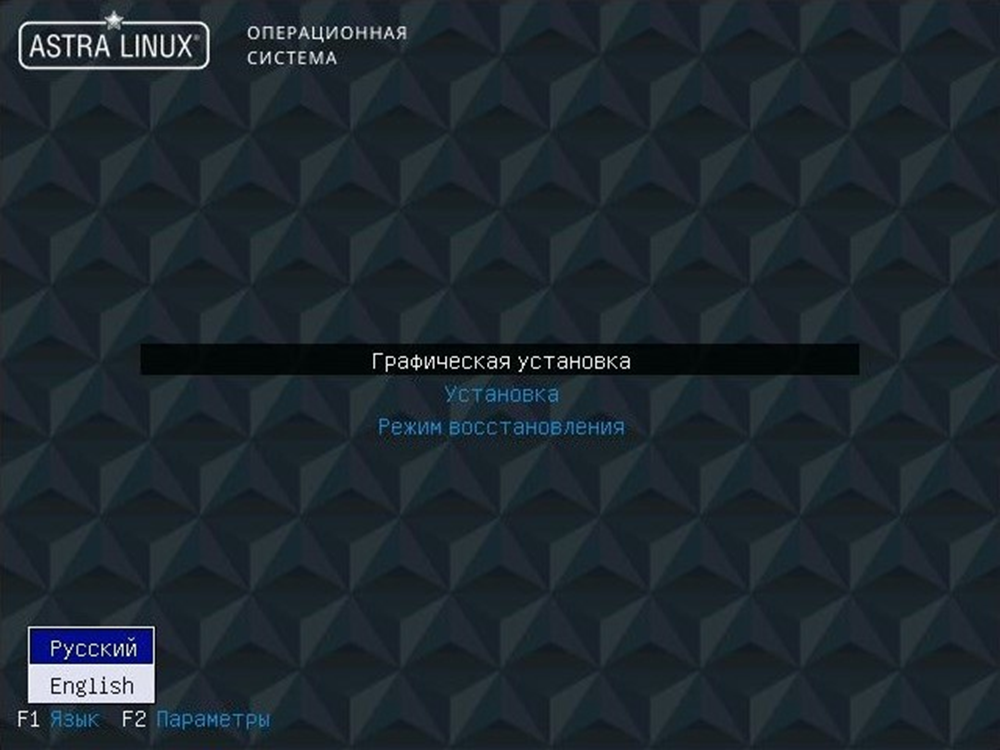
Выбор языка и режим «Графическая установка».

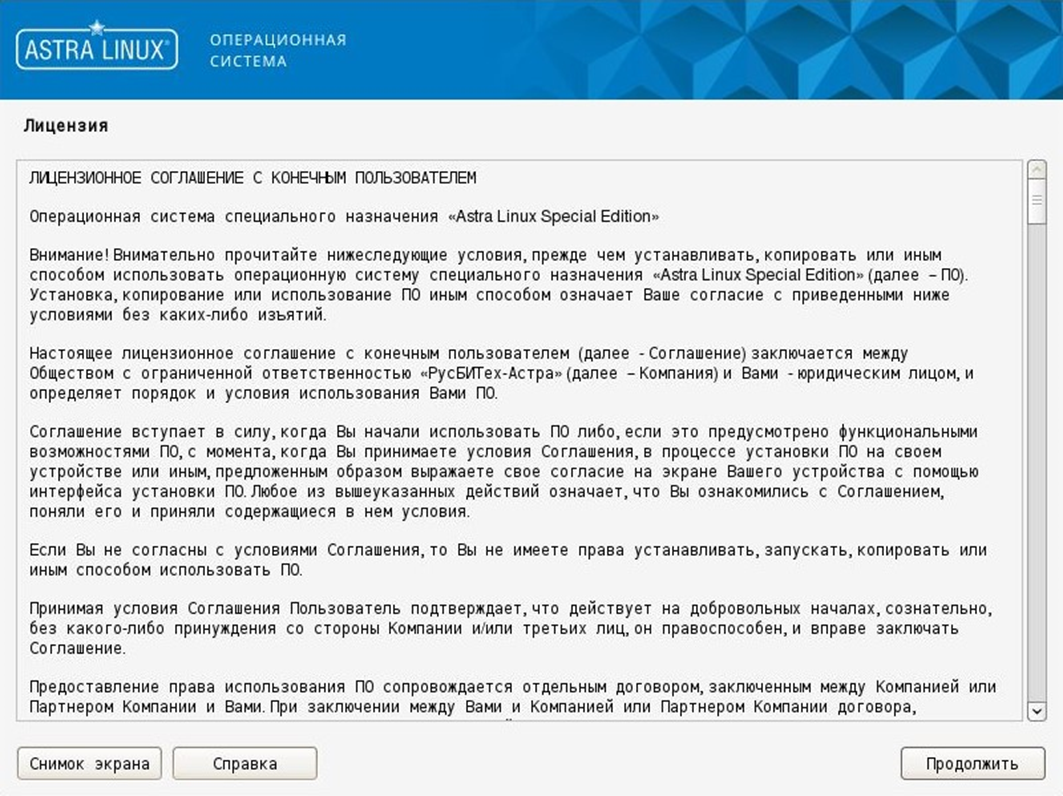
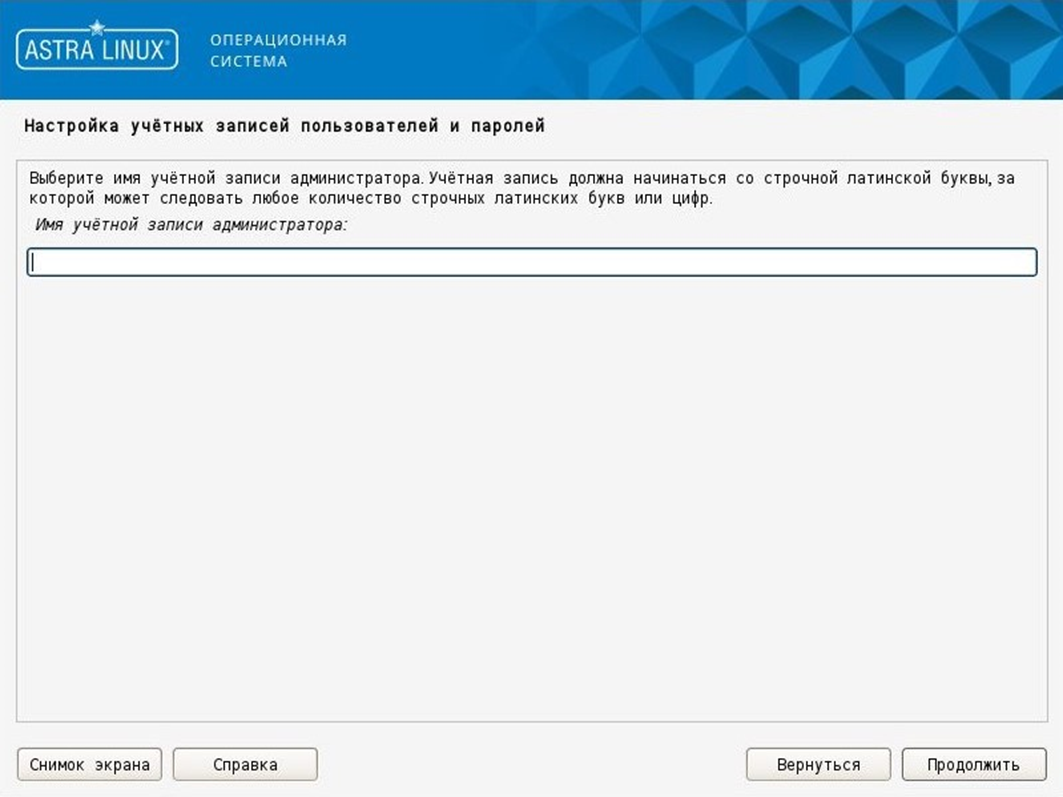
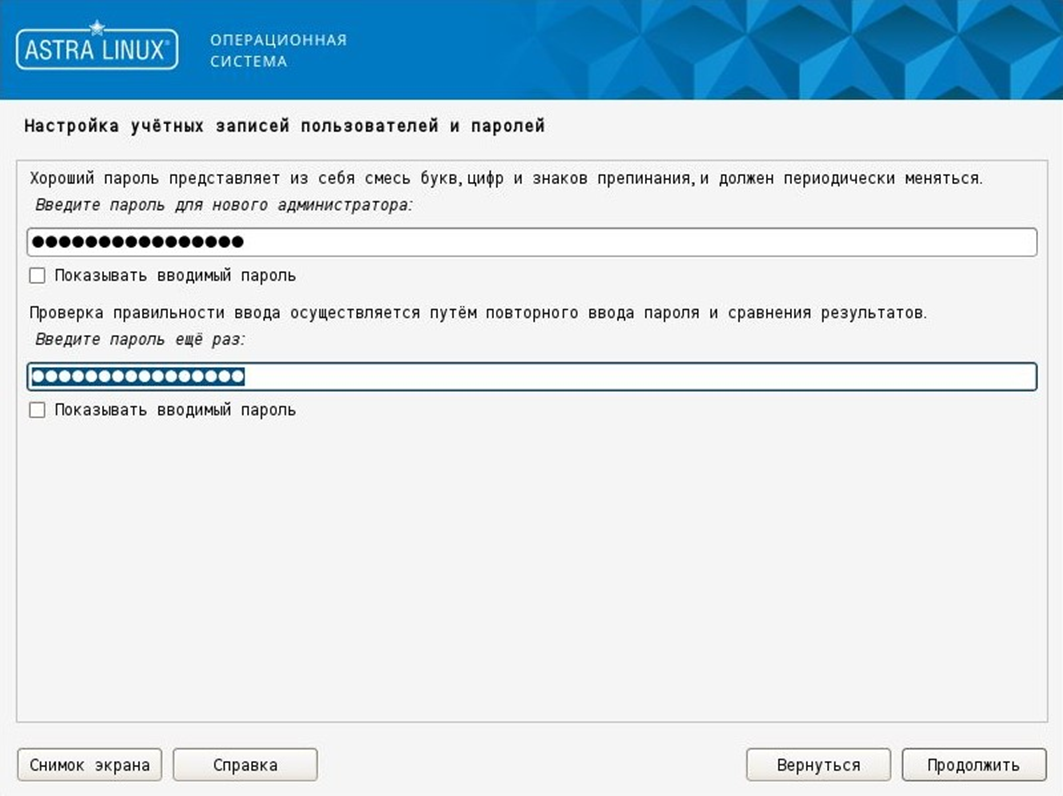
На скриншотах ниже показан пошаговый процесс установки с комментариями.

[![image.png](https://kb.kuma-community.ru/uploads/images/gallery/2023-11/scaled-1680-/bxjimage.png)](https://kb.kuma-community.ru/uploads/images/gallery/2023-11/bxjimage.png)
[![image.png](https://kb.kuma-community.ru/uploads/images/gallery/2023-11/scaled-1680-/FKKimage.png)](https://kb.kuma-community.ru/uploads/images/gallery/2023-11/FKKimage.png)
[![image.png](https://kb.kuma-community.ru/uploads/images/gallery/2023-11/scaled-1680-/NIXimage.png)](https://kb.kuma-community.ru/uploads/images/gallery/2023-11/NIXimage.png)
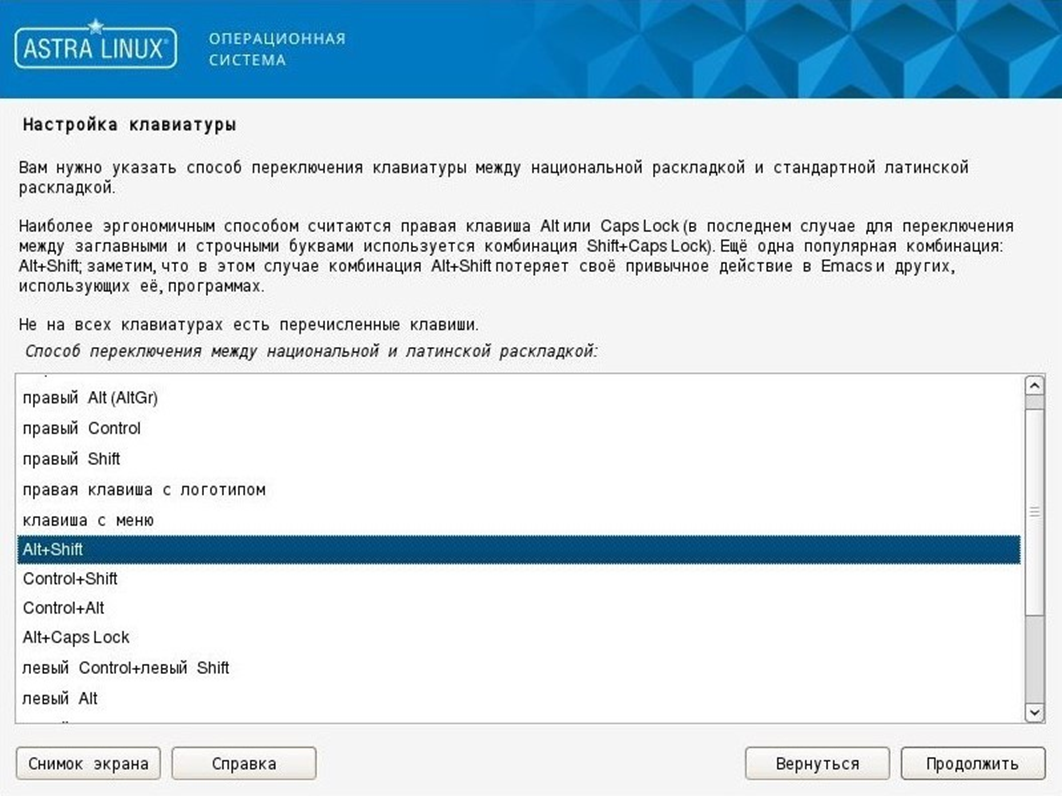
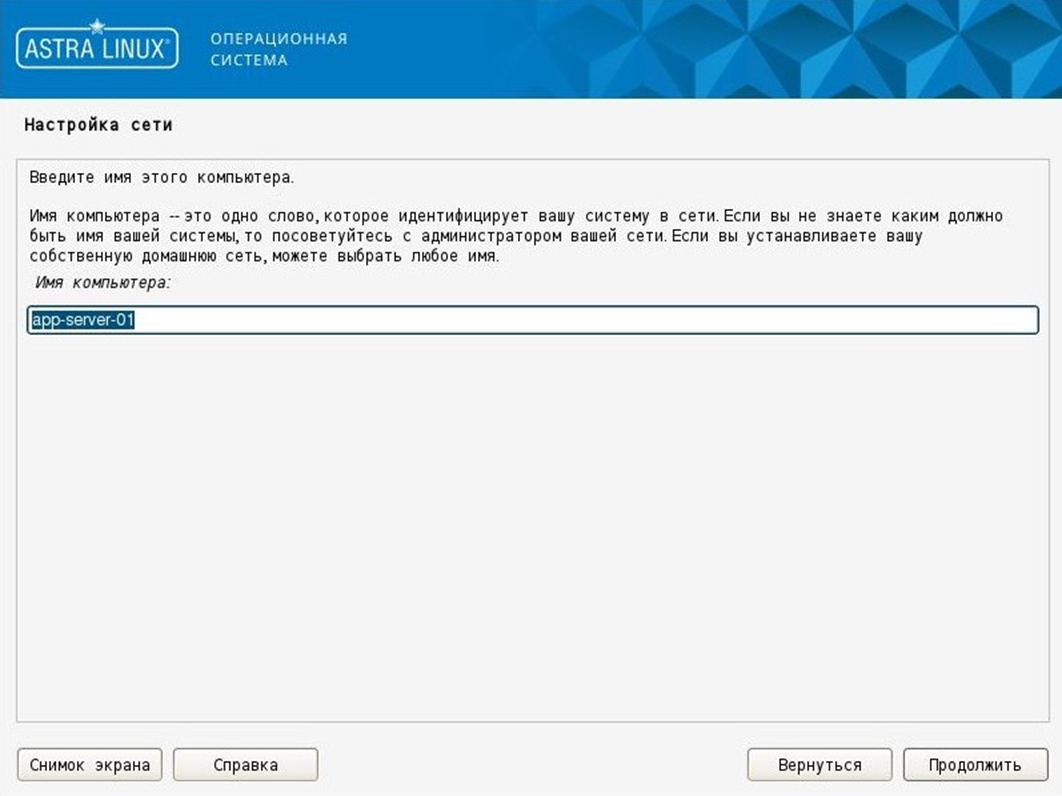
Установщик Astra Linux позволяет ввести только короткое имя компьютера (short host name). Задать FQDN имя компьютера (long host name) возможно после установки ОС. Подробнее см. Примечание 1.

[![image.png](https://kb.kuma-community.ru/uploads/images/gallery/2023-11/scaled-1680-/XKAimage.png)](https://kb.kuma-community.ru/uploads/images/gallery/2023-11/XKAimage.png)
[![image.png](https://kb.kuma-community.ru/uploads/images/gallery/2023-11/scaled-1680-/w9zimage.png)](https://kb.kuma-community.ru/uploads/images/gallery/2023-11/w9zimage.png)
[![image.png](https://kb.kuma-community.ru/uploads/images/gallery/2023-11/scaled-1680-/AkOimage.png)](https://kb.kuma-community.ru/uploads/images/gallery/2023-11/AkOimage.png)
[![image.png](https://kb.kuma-community.ru/uploads/images/gallery/2023-11/scaled-1680-/jrLimage.png)](https://kb.kuma-community.ru/uploads/images/gallery/2023-11/jrLimage.png)
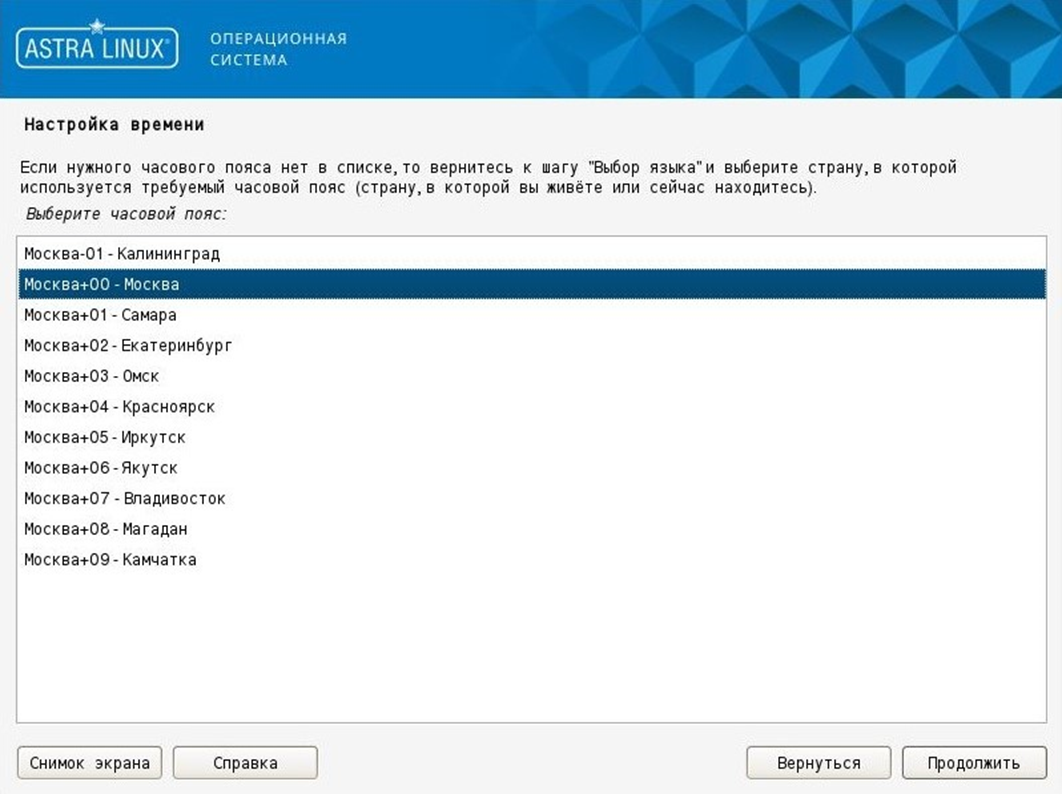
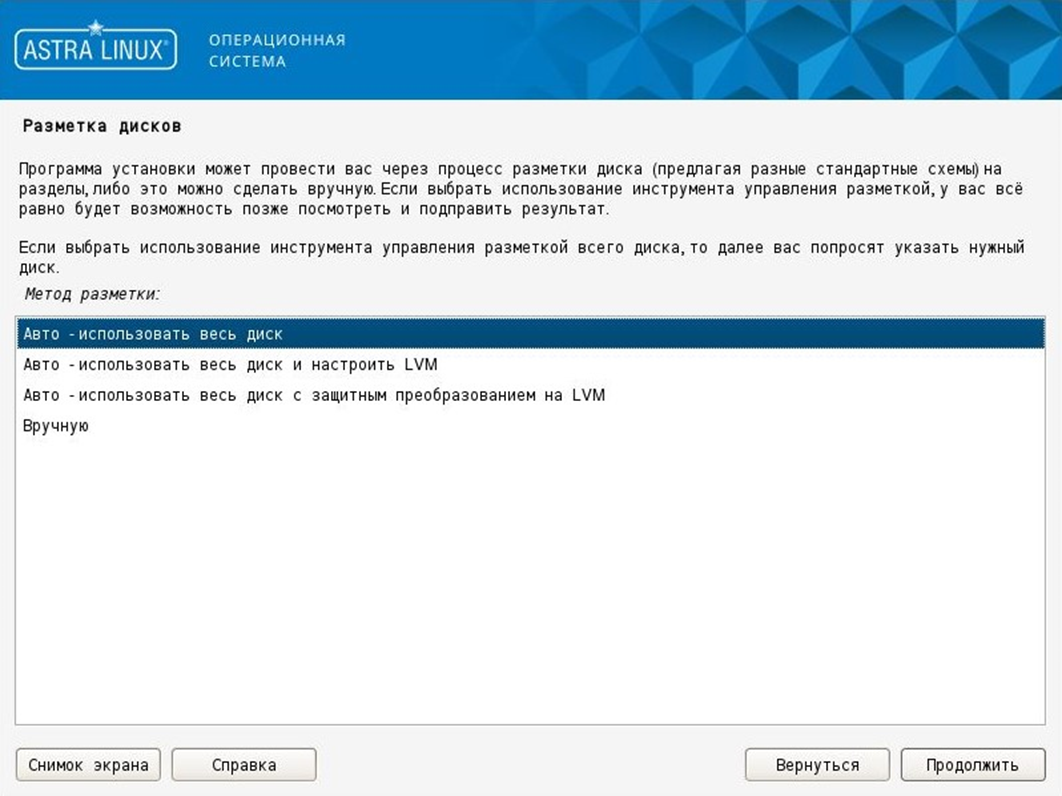
Разметка дисков выполняется на усмотрение администратора ОС. Учитывайте пожалуйста пункты из [подготовки ОС](https://kb.kuma-community.ru/books/ustanovka-i-obnovlenie/page/podgotovka-os-pered-ustanovkoi-i-trebovaniia).  
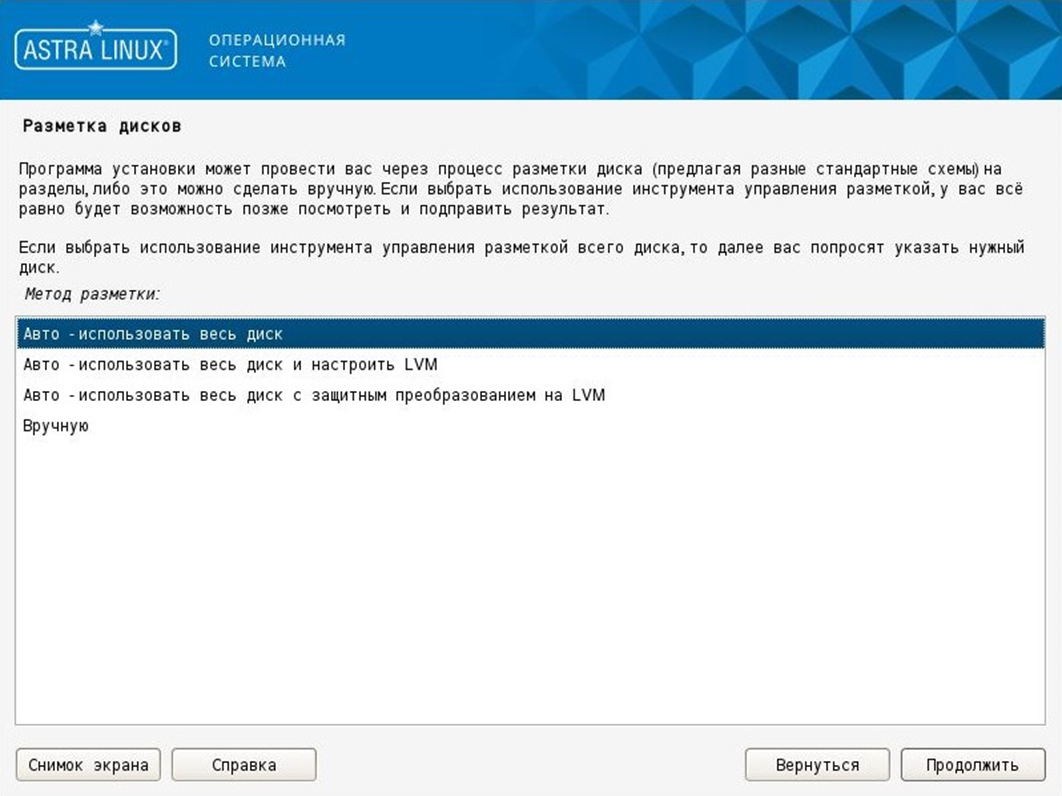
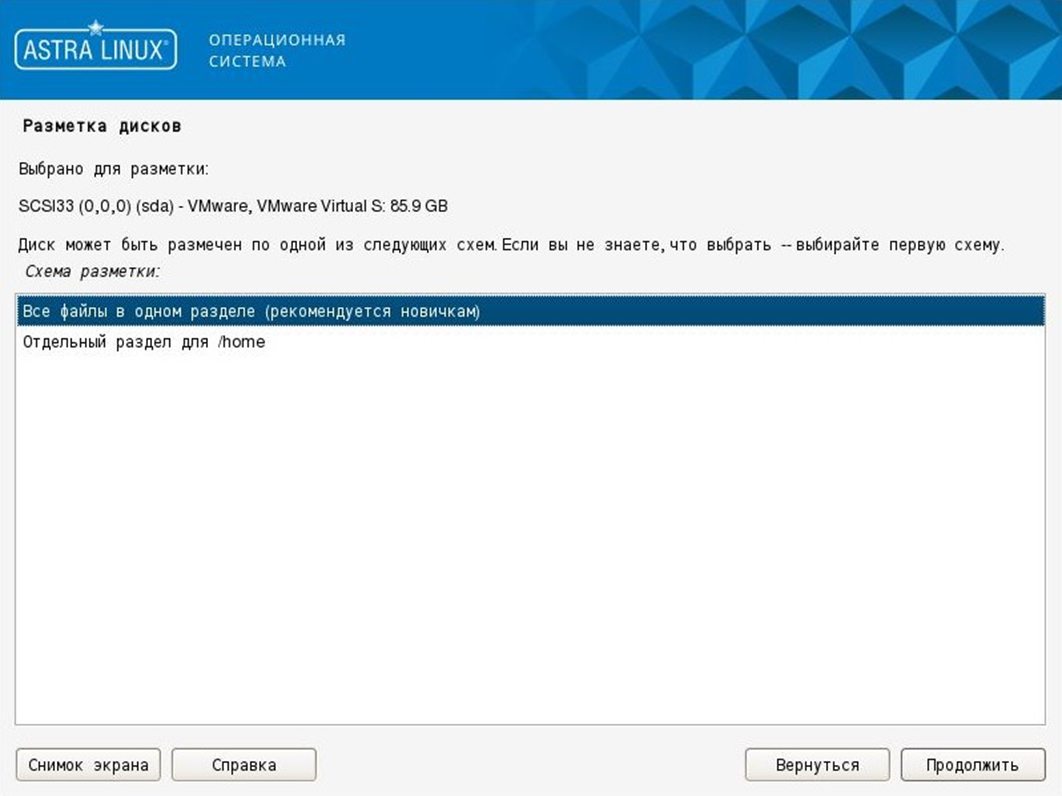
Для целей демонстрационной установки выбран метод «Авто – использовать весь диск».

[![image.png](https://kb.kuma-community.ru/uploads/images/gallery/2023-11/scaled-1680-/qImimage.png)](https://kb.kuma-community.ru/uploads/images/gallery/2023-11/qImimage.png)
[![image.png](https://kb.kuma-community.ru/uploads/images/gallery/2023-11/scaled-1680-/1foimage.png)](https://kb.kuma-community.ru/uploads/images/gallery/2023-11/1foimage.png)
[![image.png](https://kb.kuma-community.ru/uploads/images/gallery/2023-11/scaled-1680-/GXrimage.png)](https://kb.kuma-community.ru/uploads/images/gallery/2023-11/GXrimage.png)
[![image.png](https://kb.kuma-community.ru/uploads/images/gallery/2023-11/scaled-1680-/OtJimage.png)](https://kb.kuma-community.ru/uploads/images/gallery/2023-11/OtJimage.png)
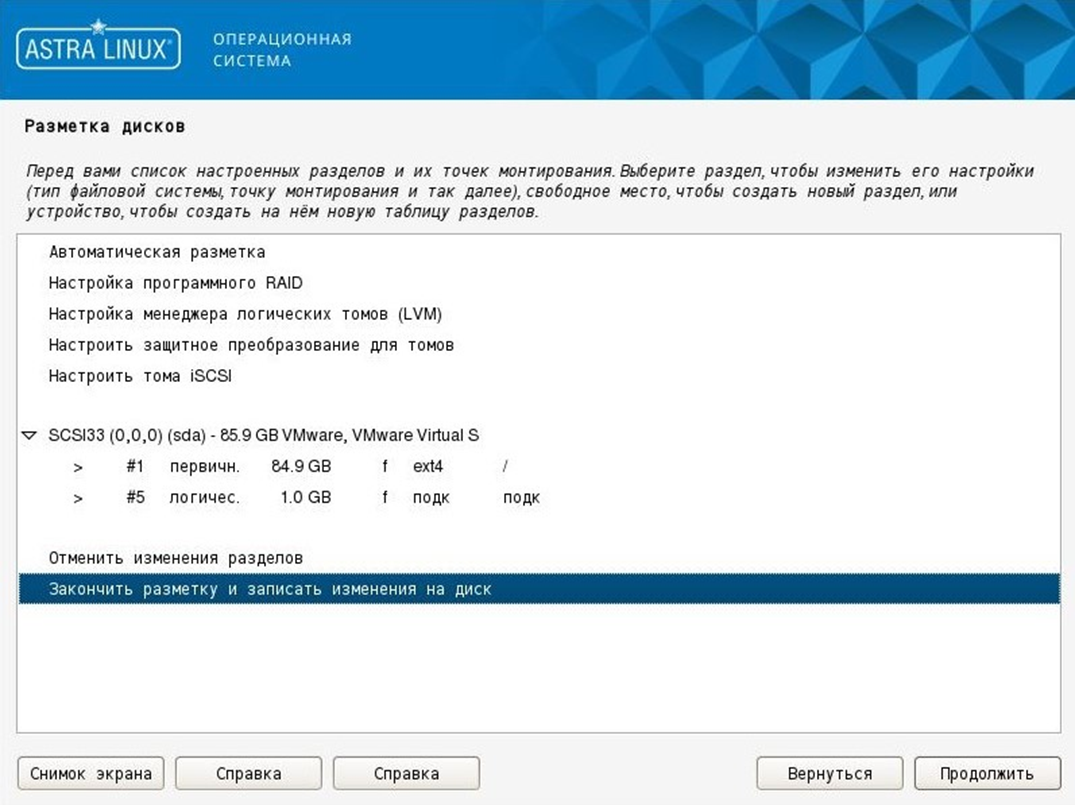
[![image.png](https://kb.kuma-community.ru/uploads/images/gallery/2023-11/scaled-1680-/fk7image.png)](https://kb.kuma-community.ru/uploads/images/gallery/2023-11/fk7image.png)
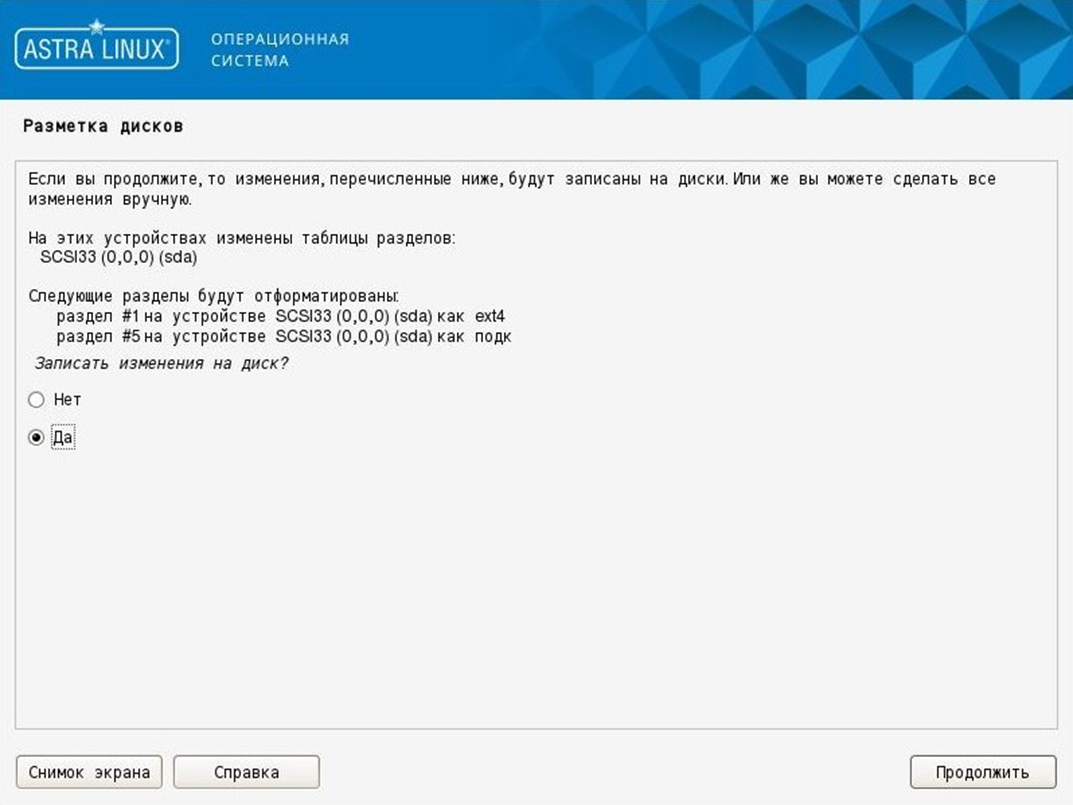
[![image.png](https://kb.kuma-community.ru/uploads/images/gallery/2023-11/scaled-1680-/wwCimage.png)](https://kb.kuma-community.ru/uploads/images/gallery/2023-11/wwCimage.png)
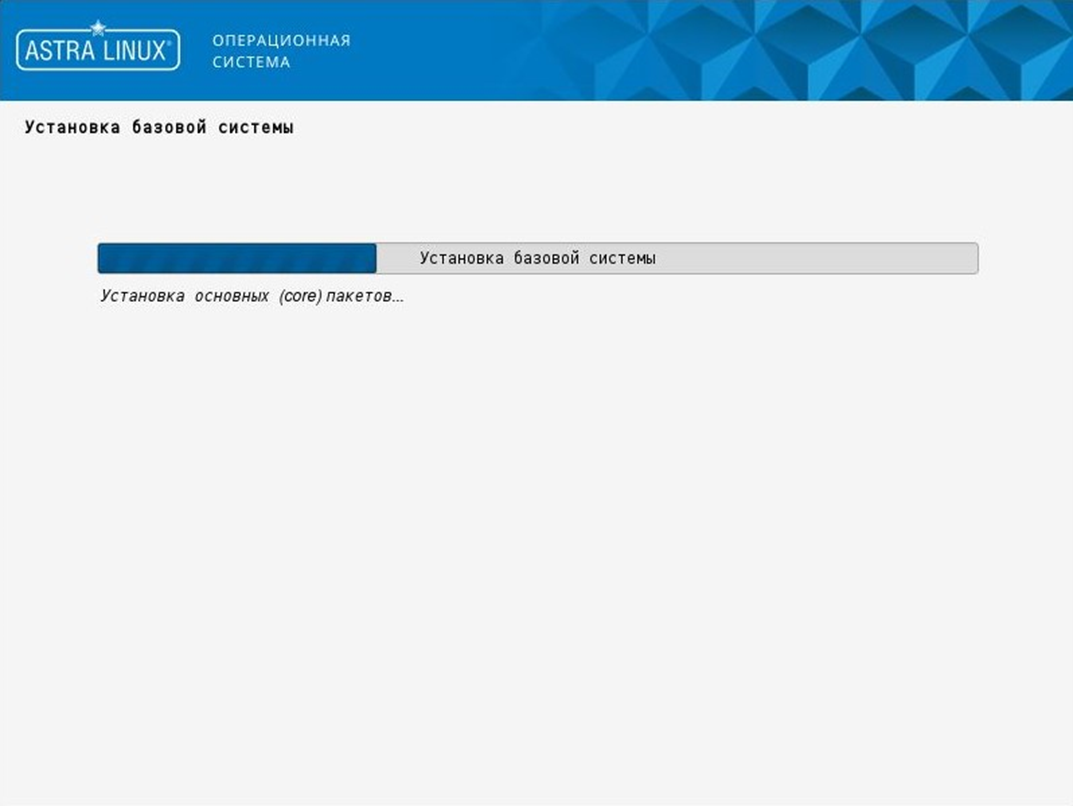
[![image.png](https://kb.kuma-community.ru/uploads/images/gallery/2023-11/scaled-1680-/hXNimage.png)](https://kb.kuma-community.ru/uploads/images/gallery/2023-11/hXNimage.png)
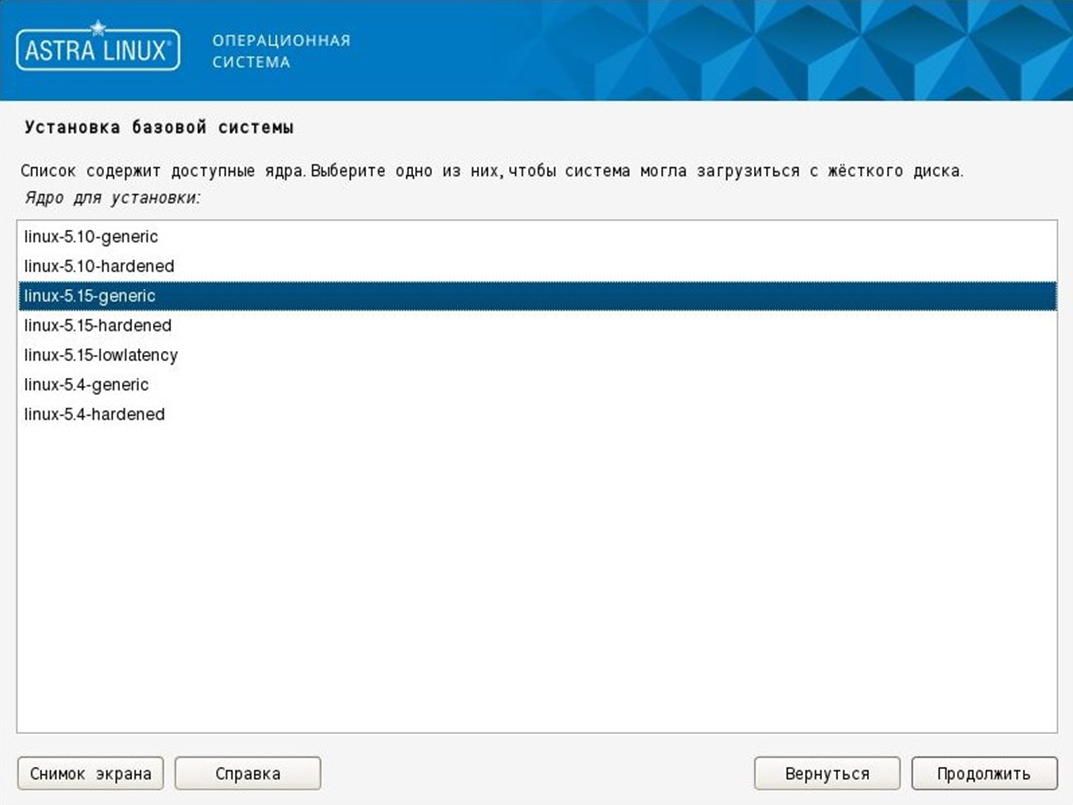
[![image.png](https://kb.kuma-community.ru/uploads/images/gallery/2023-11/scaled-1680-/tSkimage.png)](https://kb.kuma-community.ru/uploads/images/gallery/2023-11/tSkimage.png)
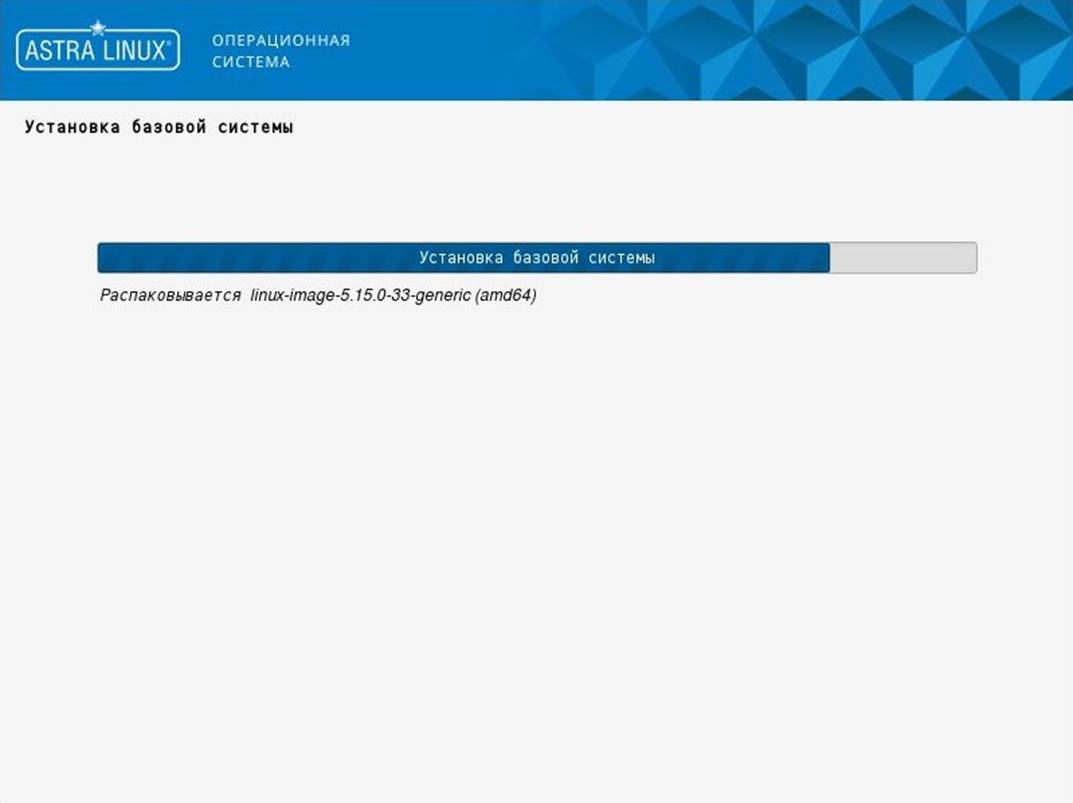
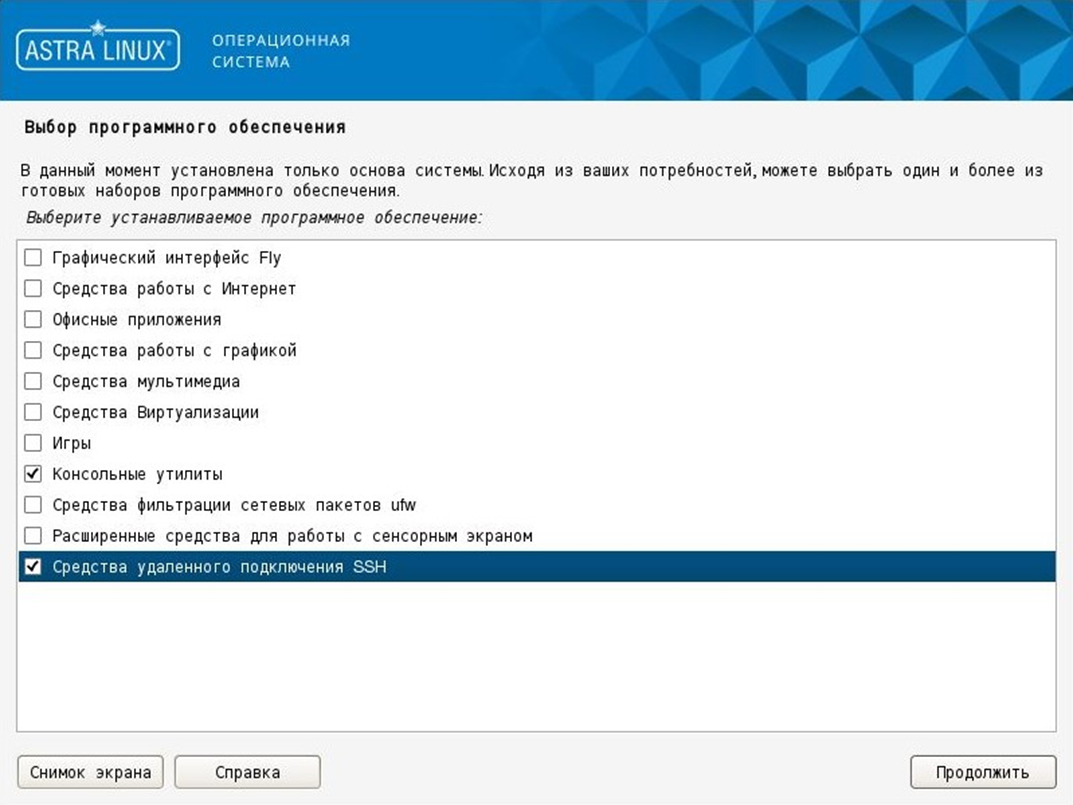
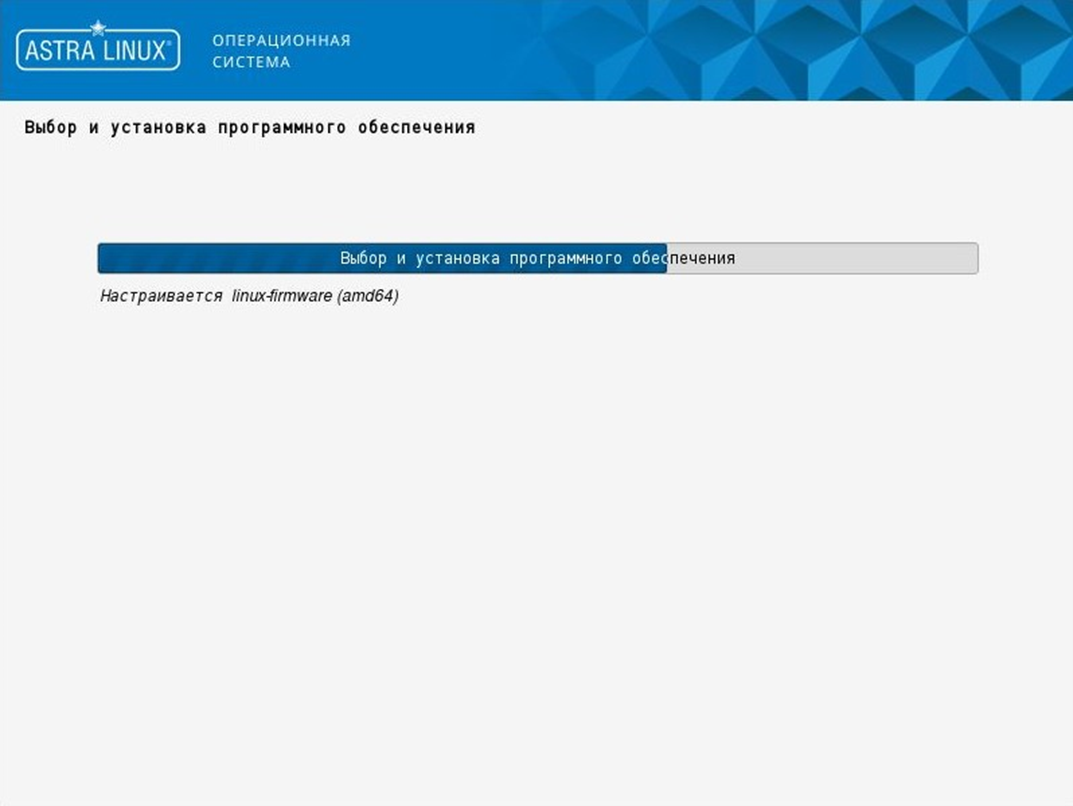
Минимальная установка для сервера без графического интерфейса.

[![image.png](https://kb.kuma-community.ru/uploads/images/gallery/2023-11/scaled-1680-/BAcimage.png)](https://kb.kuma-community.ru/uploads/images/gallery/2023-11/BAcimage.png)
[![image.png](https://kb.kuma-community.ru/uploads/images/gallery/2023-11/scaled-1680-/4z3image.png)](https://kb.kuma-community.ru/uploads/images/gallery/2023-11/4z3image.png)
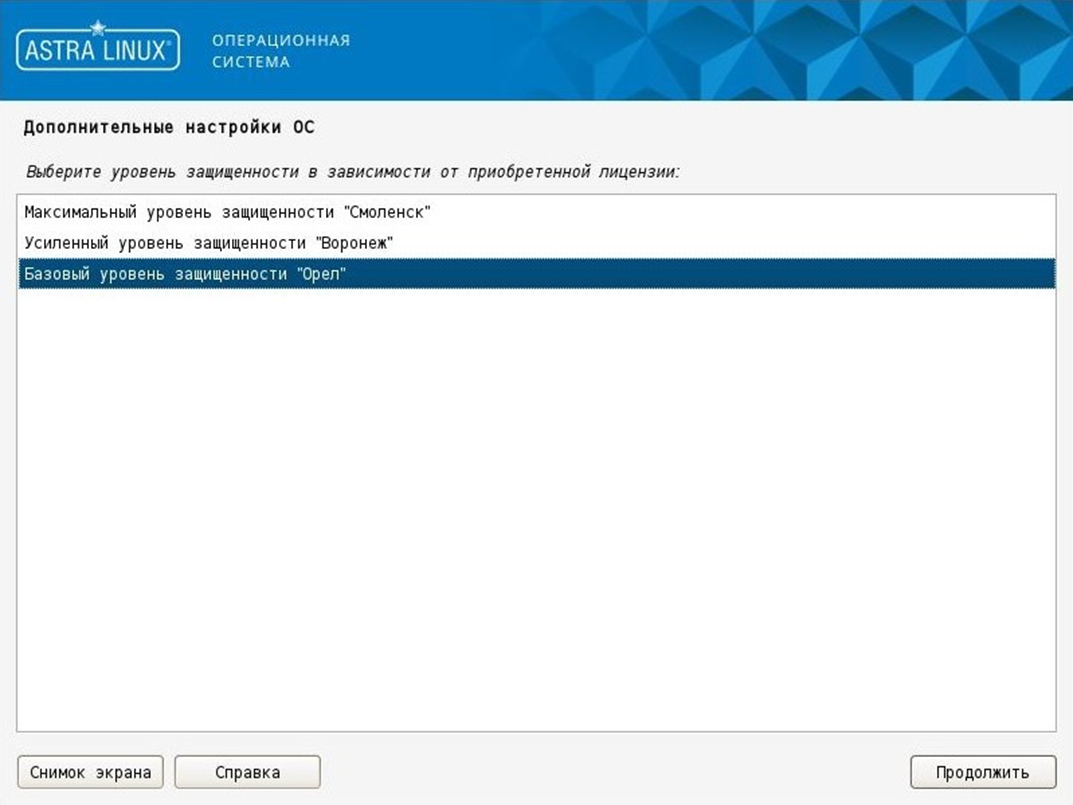
Выбор уровня защищенности согласно документации для используемого приложения. Для целей демонстрационной установки выбран уровень “Орел”.

[![image.png](https://kb.kuma-community.ru/uploads/images/gallery/2023-11/scaled-1680-/jF4image.png)](https://kb.kuma-community.ru/uploads/images/gallery/2023-11/jF4image.png)
[![image.png](https://kb.kuma-community.ru/uploads/images/gallery/2023-11/scaled-1680-/5j0image.png)](https://kb.kuma-community.ru/uploads/images/gallery/2023-11/5j0image.png)
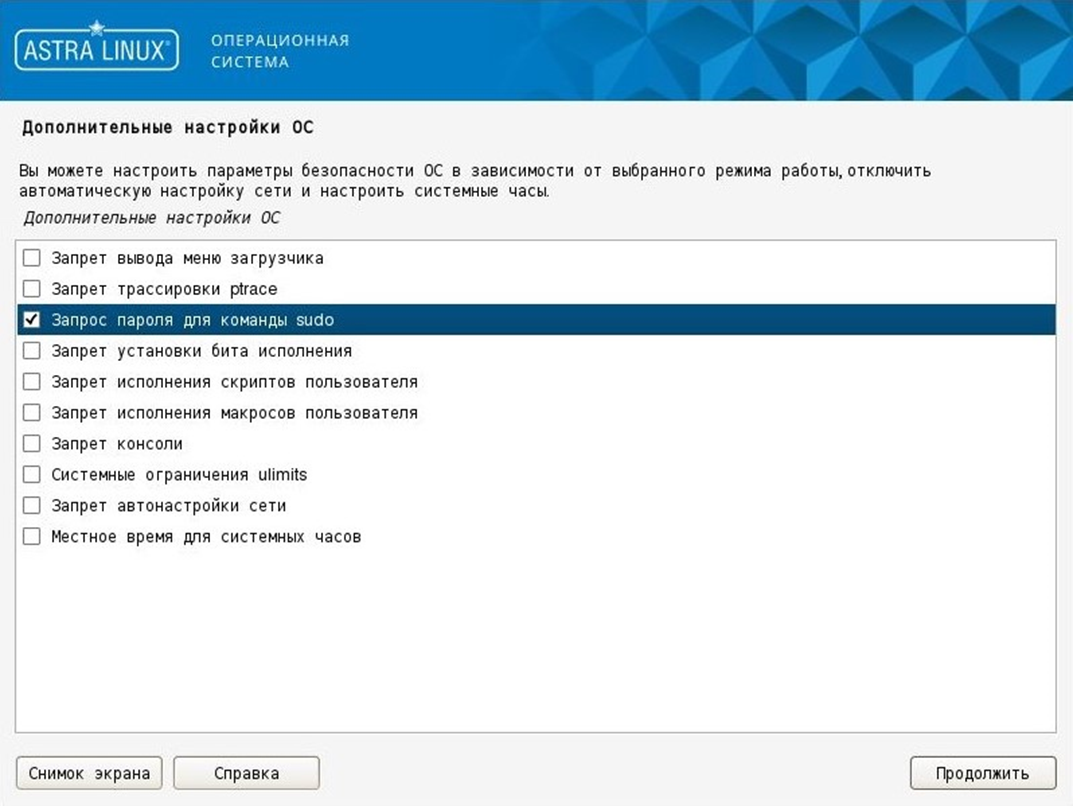
[![image.png](https://kb.kuma-community.ru/uploads/images/gallery/2023-11/scaled-1680-/deAimage.png)](https://kb.kuma-community.ru/uploads/images/gallery/2023-11/deAimage.png)
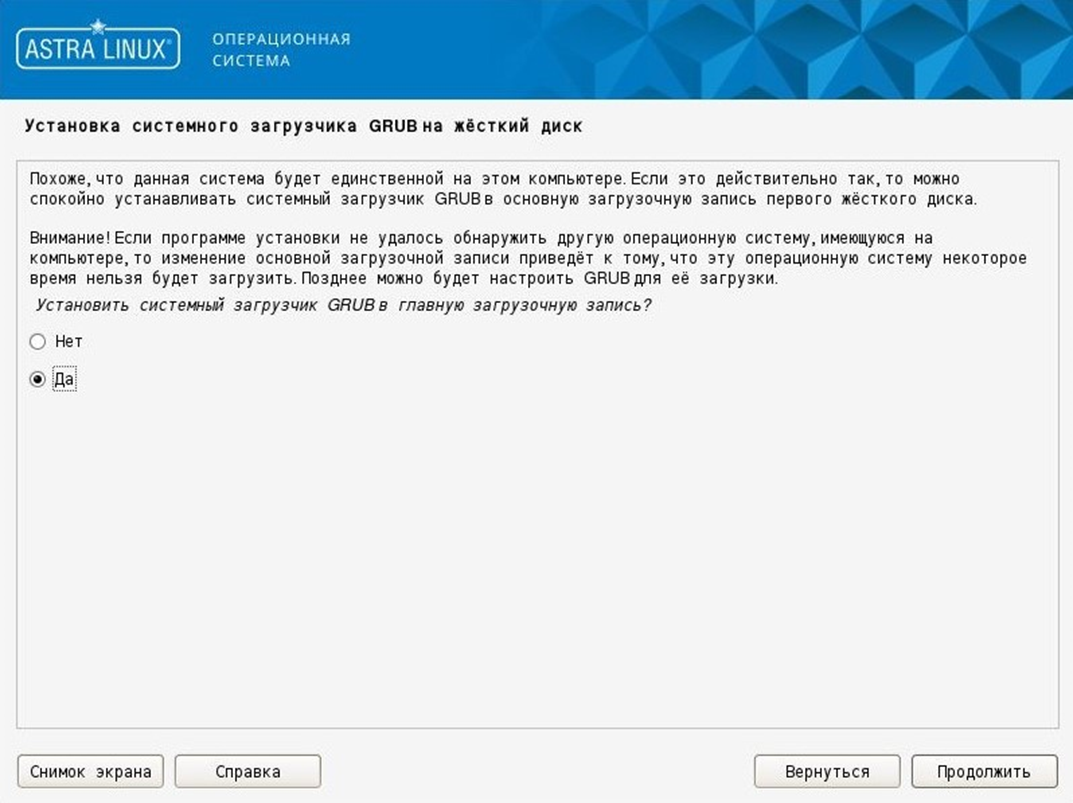
[![image.png](https://kb.kuma-community.ru/uploads/images/gallery/2023-11/scaled-1680-/eDPimage.png)](https://kb.kuma-community.ru/uploads/images/gallery/2023-11/eDPimage.png)
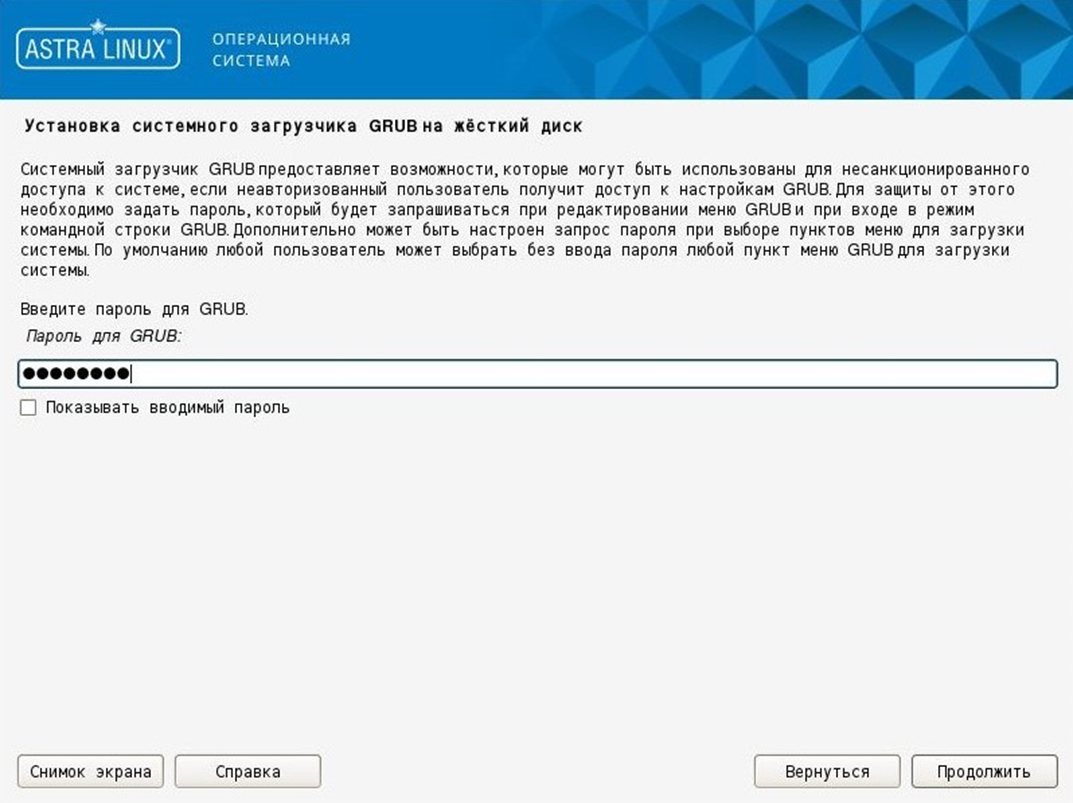
[![image.png](https://kb.kuma-community.ru/uploads/images/gallery/2023-11/scaled-1680-/P8Vimage.png)](https://kb.kuma-community.ru/uploads/images/gallery/2023-11/P8Vimage.png)
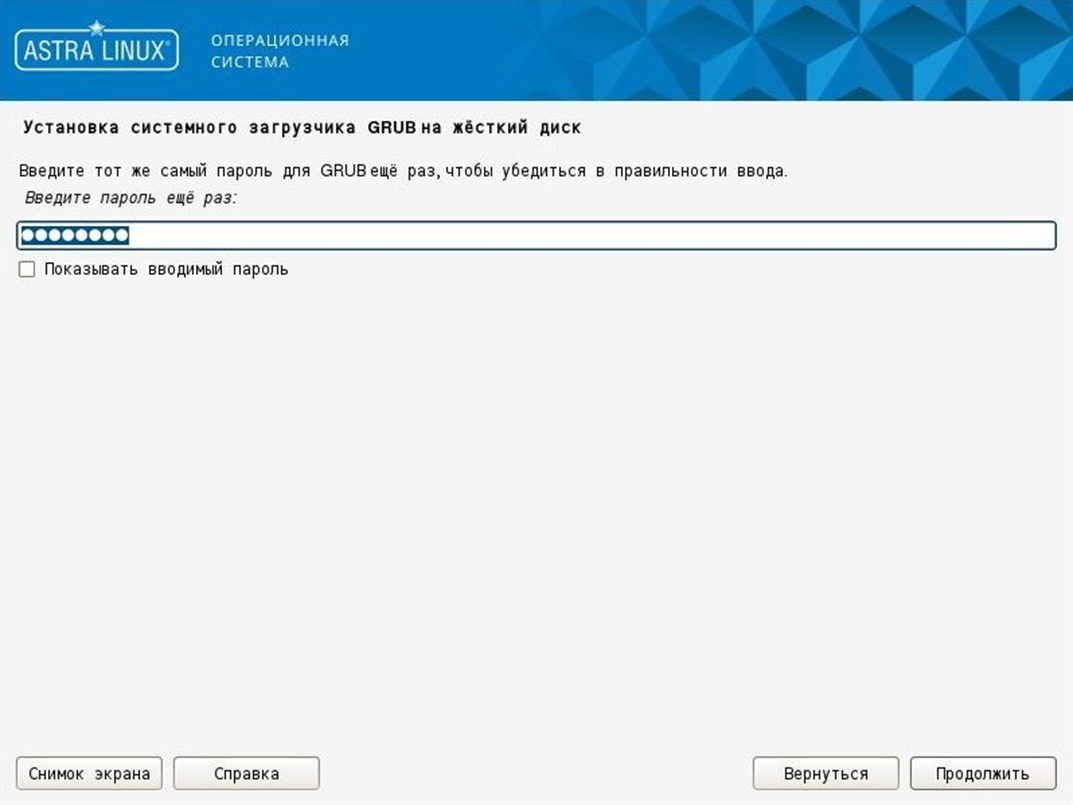
[![image.png](https://kb.kuma-community.ru/uploads/images/gallery/2023-11/scaled-1680-/Mj8image.png)](https://kb.kuma-community.ru/uploads/images/gallery/2023-11/Mj8image.png)
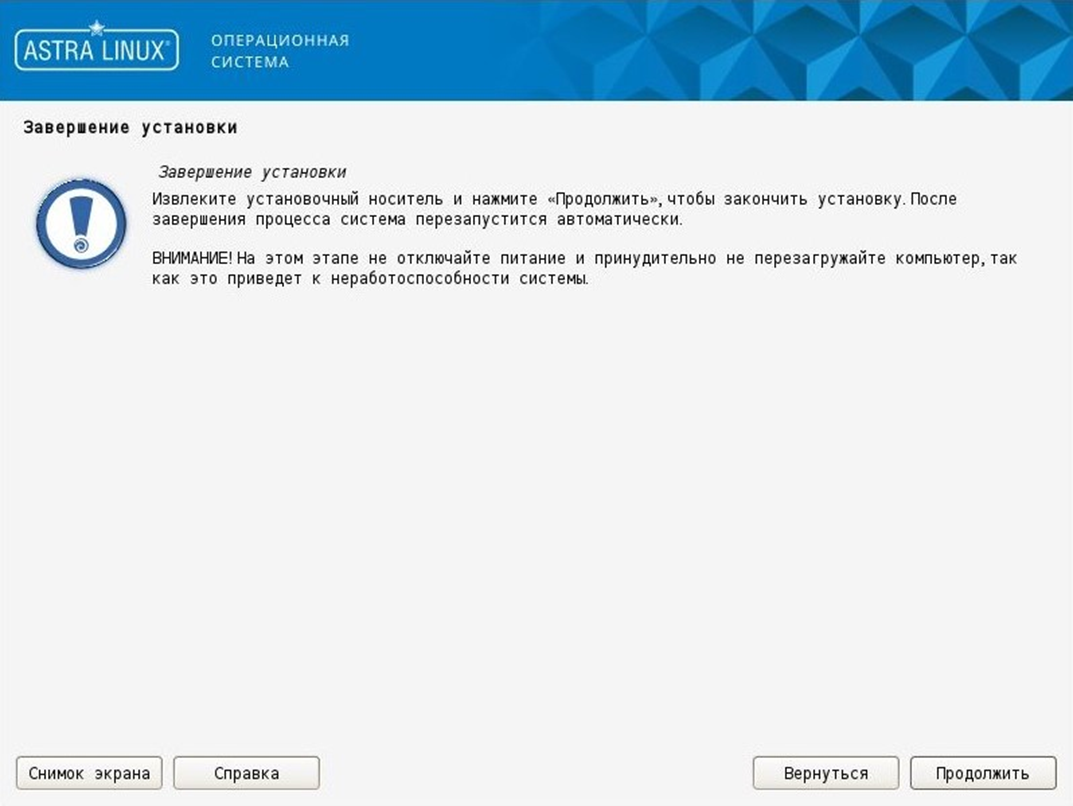
[![image.png](https://kb.kuma-community.ru/uploads/images/gallery/2023-11/scaled-1680-/ljvimage.png)](https://kb.kuma-community.ru/uploads/images/gallery/2023-11/ljvimage.png)
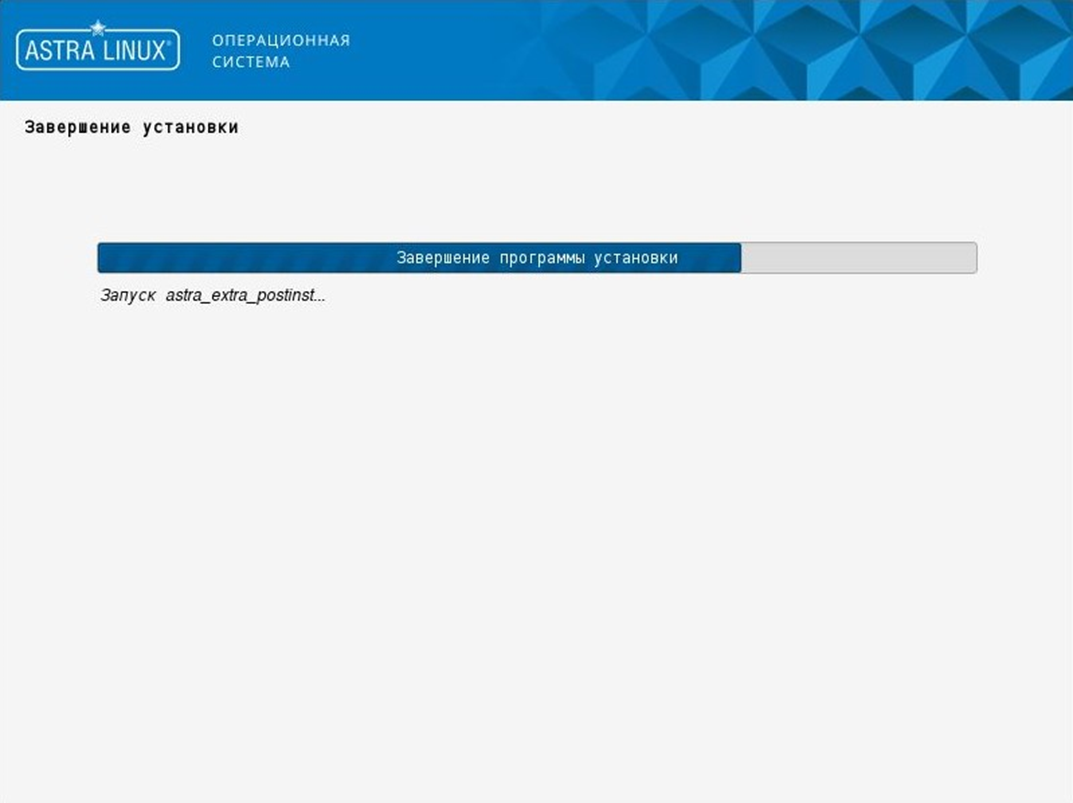
### Примечание 1

Сразу после установки ОС в минимальной конфигурации нет сети. И имя компьютера установлено в short host name.

Для конфигурации сетевых параметров ОС можно применить один из способов:

Пакет NetworkManager:

- предоставляет утилиту nmtui для настройки параметров в псевдографическом интерфейсе консоли;
- содержит инструмент nmcli для гибкой настройки в командной строке.

Пакет ifupdown с настройками конфигурационного файла `/etc/network/interfaces`

- будет удобен, если используется простая конфигурация с получением сетевого адреса по DHCP.

<p class="callout warning">[https://wiki.astralinux.ru/pages/viewpage.action?pageId=3277370](https://wiki.astralinux.ru/pages/viewpage.action?pageId=3277370)   
Во избежание конфликтов со службой networking служба NetworkManager НЕ РАБОТАЕТ с сетевыми интерфейсами, перечисленными в файле /etc/network/interfaces или в файлах в каталоге /etc/networking/interfaces.d/. По умолчанию в файле /etc/network/interfaces присутствует только интерфейс локальной петли (loopback).  
</p>

#### Использование NetworkManager

Сразу после установки ОС вы можете установить соответствующий пакет командой:

```bash
sudo apt install network-manager
```

По умолчанию используется репозиторий установочного диска Astra Linux, который является активным в конфигурационном файле `/etc/apt/sources.list`. Публичные репозитории закомментированы.

[![image.png](https://kb.kuma-community.ru/uploads/images/gallery/2023-11/scaled-1680-/mXiimage.png)](https://kb.kuma-community.ru/uploads/images/gallery/2023-11/mXiimage.png)
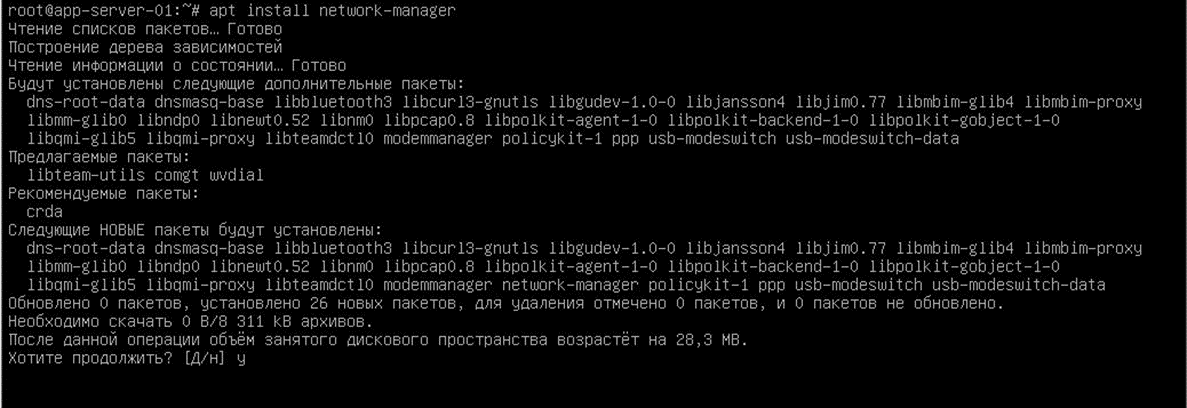
Чтобы приступить к настройке сетевых параметров в псевдографике выполните команду: `nmtui`

[![image.png](https://kb.kuma-community.ru/uploads/images/gallery/2023-11/scaled-1680-/kF1image.png)](https://kb.kuma-community.ru/uploads/images/gallery/2023-11/kF1image.png)
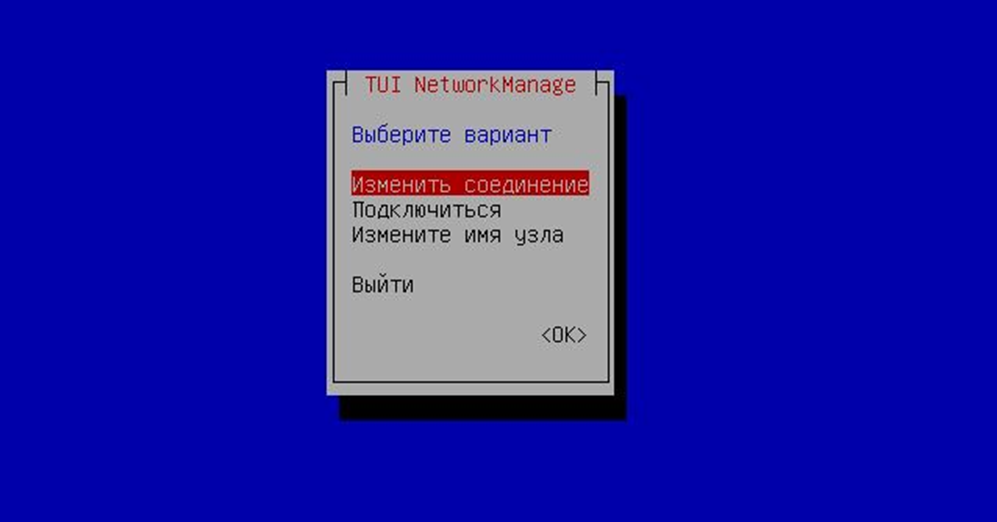
Здесь вы можете изменить имя узла на FQDN, настроить сетевой интерфейс, проверить параметры ipv4 и ipv6.

#### Использование конфигурационного файла interfaces. (сложнее)

Если не требуется специальная настройка и параметры сети будут получены по DHCP. Открыть на редактирование:

```bash
sudo nano /etc/network/interfaces
```

Добавить в файл комментарий, начинающийся с # (по желанию) и параметры

```bash
# The eth0 network interface
auto eth0
iface eth0 inet dhcp
```

Перезапустите службу сети: `sudo /etc/init.d/networking restart`  
Проверьте параметры сетевого интерфейса: `sudo ifconfig`

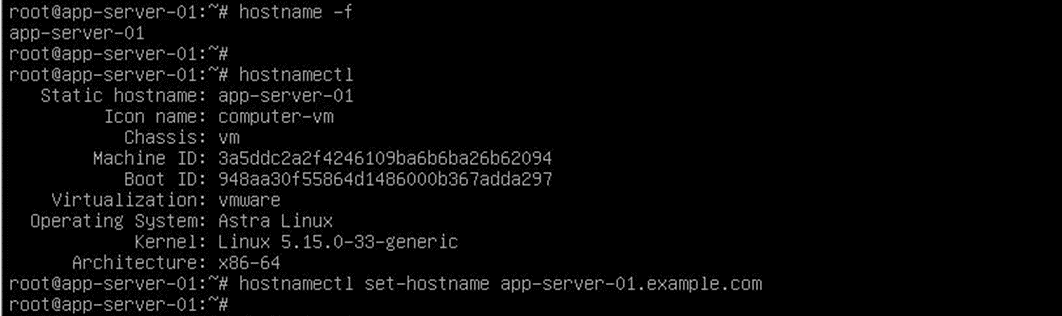
Задайте имя компьютера в FQDN:

```bash
hostname -f
hostnamectl
hostnamectl set-hostname app-server-01.example.com
```

[![image.png](https://kb.kuma-community.ru/uploads/images/gallery/2023-11/scaled-1680-/Ki5image.png)](https://kb.kuma-community.ru/uploads/images/gallery/2023-11/Ki5image.png)
Пропишите IP адрес и FQDN в файле /etc/hosts

```bash
nano /etc/hosts
```

Текстовый файл hosts:

```bash
127.0.0.1       localhost
192.168.1.1     app-server-01.example.com
# The following lines are desirable for IPv6 capable hosts
::1     localhost ip6-localhost ip6-loopback
ff02::1 ip6-allnodes
ff02::2 ip6-allrouters
```

статья будет в скором времени дополнена ...