**При дальнейшей настройке переменных используйте для них только уникальные значения (имена) для избежать дублирования, пересечения и конфликтов зависимостей**
**Вы можете применять фильтрацию в случаях** · Фильтрация данных на одном виджете (Использование локальных переменных) · Фильтрация данных на нескольких виджетах в рамках одной панели мониторинга (Использование глобальных переменных) #### **Для локальных переменных:** В редактировании виджета раскройте меню доступных переменных [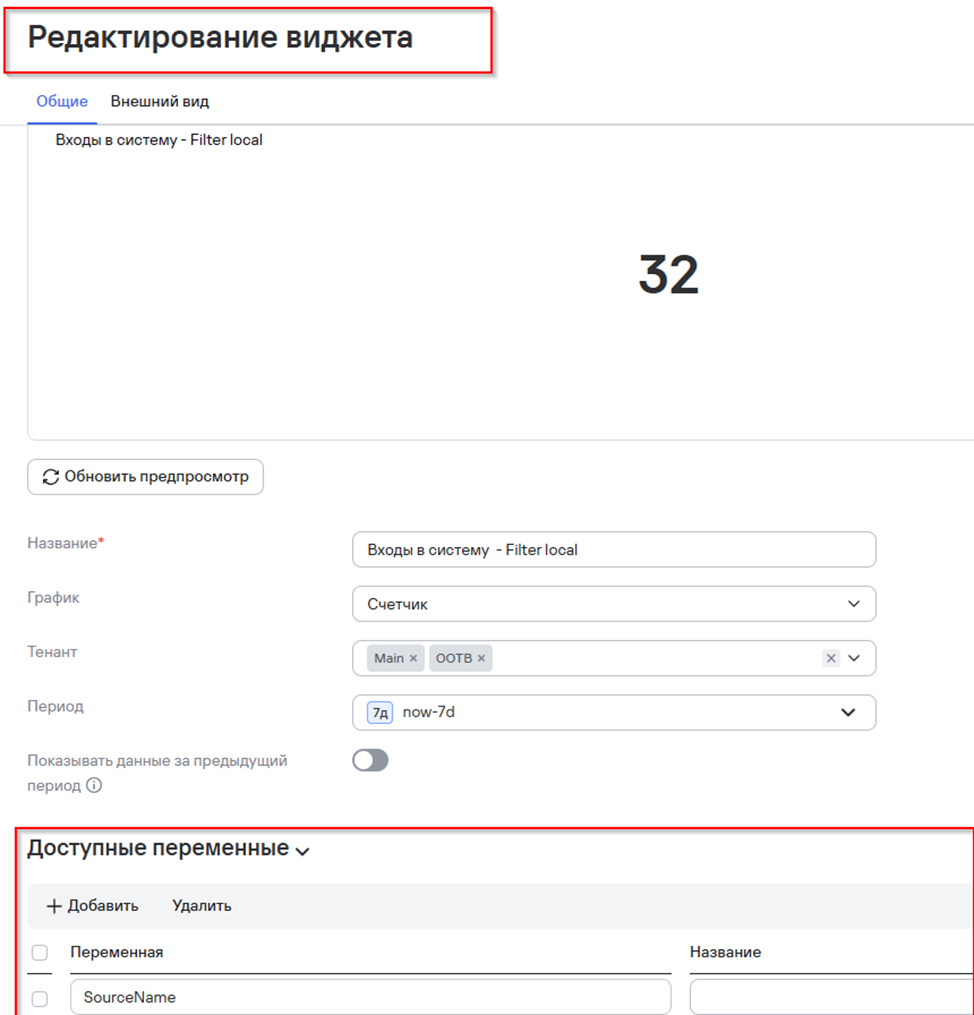](https://kb.kuma-community.ru/uploads/images/gallery/2025-10/Coyimage.png) Добавьте свою переменную, а в поле “название” вы можете поставить: категорию или значение или оставить пустым, чтобы в режиме просмотра панели мониторинга задавать значения. Далее, в поле SQL-запрос в оператор WHERE добавьте функцию для работы с переменными. Синтаксис для переменных с конкретным значением: `filter(<название_поля_события> = $имя_переменной)` Синтаксис для переменных с произвольным значением, которое задается вводом вручную: `filter(<название_поля_события> like $имя_переменной)` **например** ` SELECT count(ID) AS `metric` FROM `events` WHERE DeviceAction = 'user login' and EventOutcome = 'succeeded' and filter(SourceUserName = $SourceName)` В примере локальная переменная SourceName, которая применяется в поле события SourceName. Далее сохраняем. В режиме просмотра панели мониторинга в меню виджета нажмите на иконку фильтра [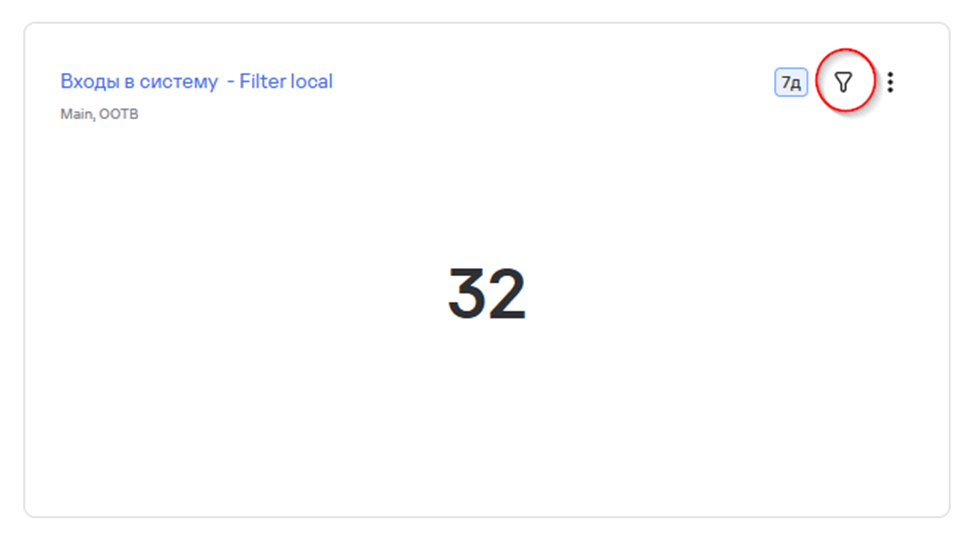](https://kb.kuma-community.ru/uploads/images/gallery/2025-10/tcbimage.png) В пустом поле укажите значение для переменной , далее нажмите кнопку “применить Информация на дашборде автоматически обновляется. В данном случае видим сколько раз за последнюю неделю заходил пользователь в систему под учетной записью администратора [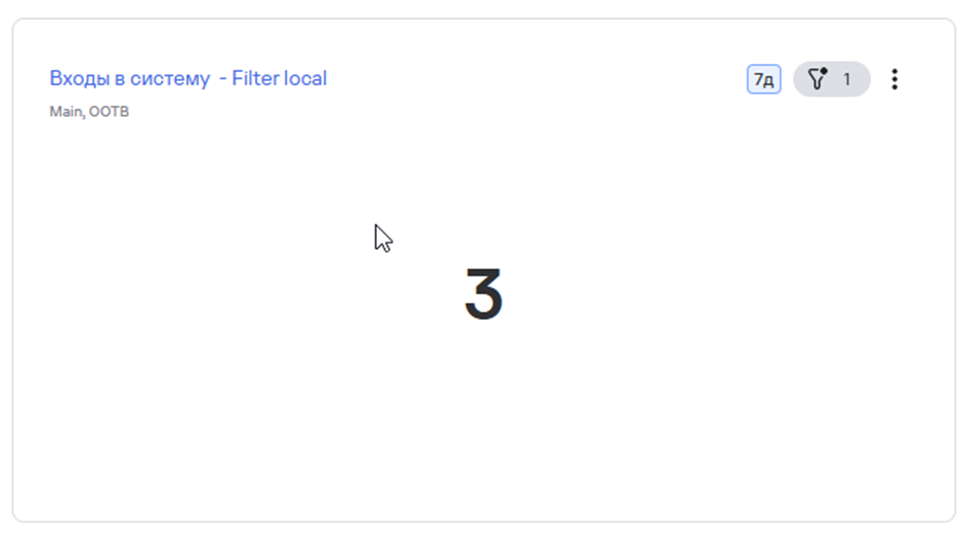](https://kb.kuma-community.ru/uploads/images/gallery/2025-10/qQMimage.png) #### **Для глобальных переменных:** Необходимо перейти в редактирование панели мониторинга, далее “Настройки” для создания переменной [](https://kb.kuma-community.ru/uploads/images/gallery/2025-10/uaWimage.png) В параметрах “Переменные” добавьте глобальные переменные, которые смогут применяться к нескольким виджетам. Параметр “используется в виджетах” обновляется после привязки к ним, изначально имеет статус “Не используется” [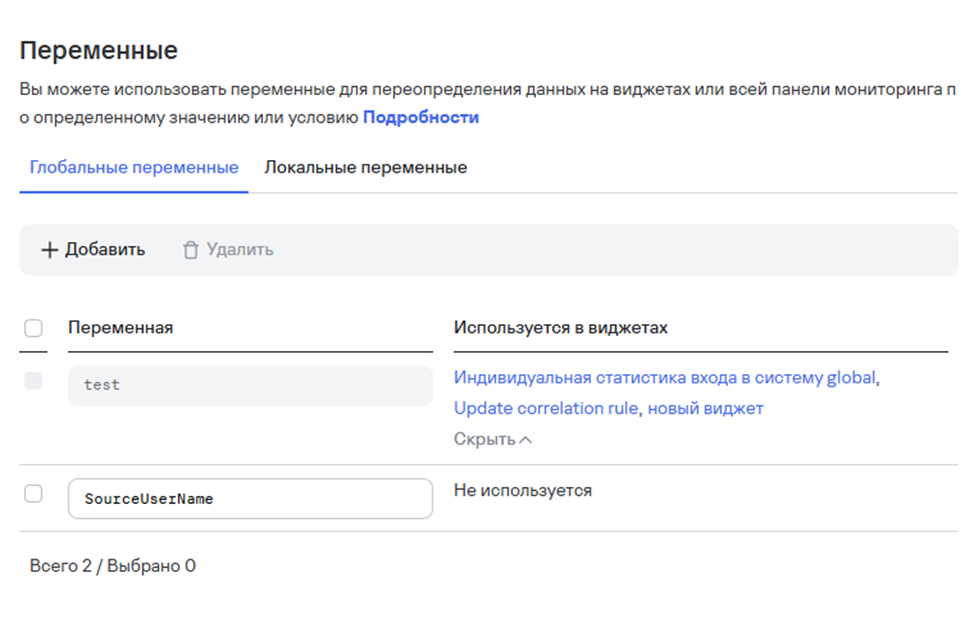](https://kb.kuma-community.ru/uploads/images/gallery/2025-10/sFpimage.png) Добавьте свою переменную. Значения локальных и глобальных должны быть уникальными. Далее кнопка “Применить ” Чтобы подключить глобальную переменную, перейдите в Редактирование виджета, Доступные переменные и выберите нужную, из списка созданных [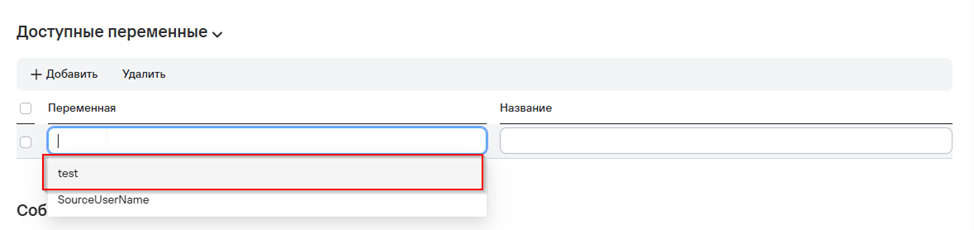](https://kb.kuma-community.ru/uploads/images/gallery/2025-10/bFOimage.png) Аналогично запросу с локальными переменными, воспользуйтесь функцией filter(). В аргументе укажите нужное поле и присвойте ему значение переменной. **Например**, `SELECT count(ID) AS `metric` FROM `events` WHERE DeviceAction = 'user login' and EventOutcome = 'succeeded' and filter(SourceUserName = $test)` Глобальная переменная test применяется к полю события SourceName. Сохраните изменения Чтобы проверить работоспособность глобальных переменных, создайте стандартный, независимый от переменных виджет. **Например**, для отслеживания входов в систему различных пользователей [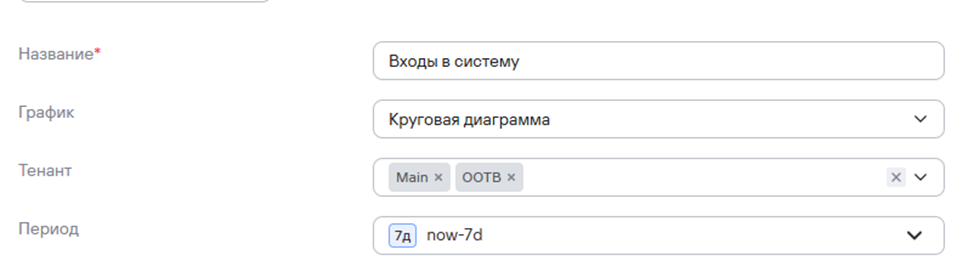](https://kb.kuma-community.ru/uploads/images/gallery/2025-10/Mwoimage.png) [](https://kb.kuma-community.ru/uploads/images/gallery/2025-10/djZimage.png) `SELECT count(ID) AS `metric`, SourceUserName AS `value` FROM `events` WHERE Type = 4 AND DeviceAction = 'user login' and EventOutcome = 'succeeded' GROUP BY SourceUserName ORDER BY `metric` DESC LIMIT 250` Далее перейдите к параметру “Действия” внутри редактирования виджета [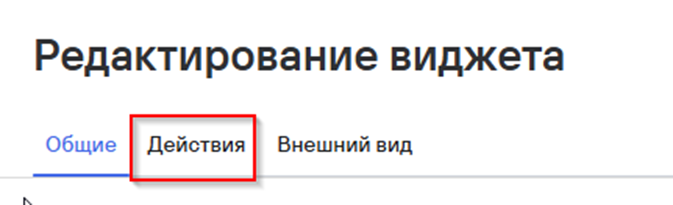](https://kb.kuma-community.ru/uploads/images/gallery/2025-10/yZZimage.png) Вы можете настроить дальнейшие действия, как для взаимодействия с графиком, так и легендой [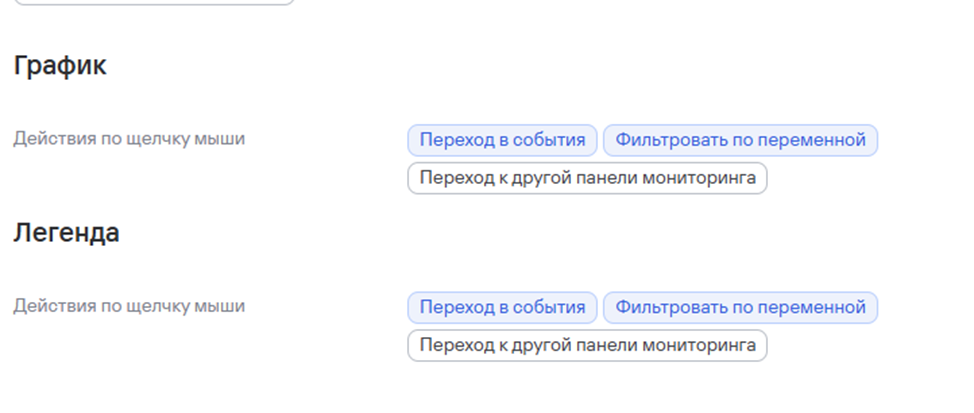](https://kb.kuma-community.ru/uploads/images/gallery/2025-10/5y9image.png) Для применения фильтра выберите параметр “Фильтровать по переменной”. Сохраните виджет и панель мониторинга. В режиме просмотра панели мониторинга нажмите на легенду/график в виджете Перейдите в события, если хотите посмотреть входы пользователя admin в систему за последнюю неделю в событиях [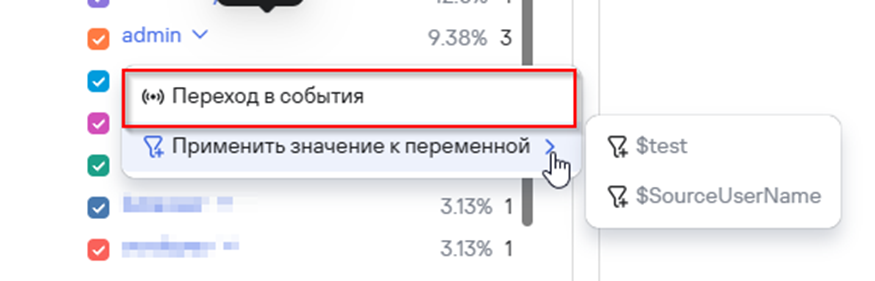](https://kb.kuma-community.ru/uploads/images/gallery/2025-10/rRVimage.png) [](https://kb.kuma-community.ru/uploads/images/gallery/2025-10/A1jimage.png) Или второй пункт, чтобы привязаться к переменной, станет test=admin [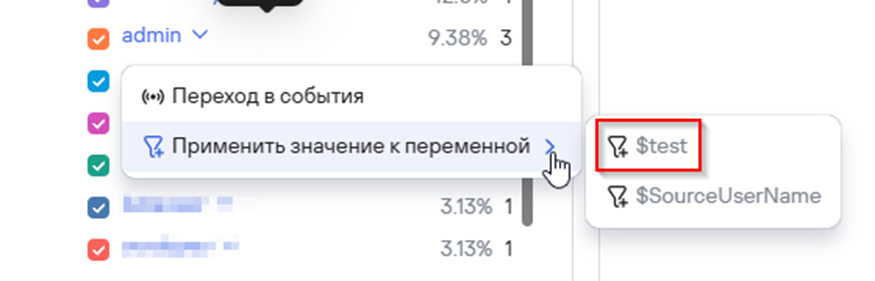](https://kb.kuma-community.ru/uploads/images/gallery/2025-10/Qfcimage.png) Далее на панели мониторинга вы увидите появление глобального фильтра [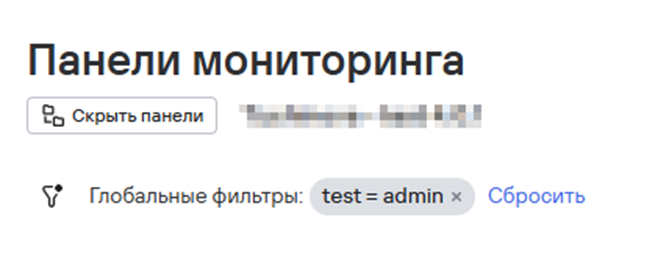](https://kb.kuma-community.ru/uploads/images/gallery/2025-10/pgmimage.png) И автоматически все виджеты с привязкой к глобальной переменной адаптируют значения, видим сколько раз admin зашел в систему за неделю, также на виджетах появится значок фильтра. Нажмите на него, чтобы увидеть более подробную информацию о фильтре [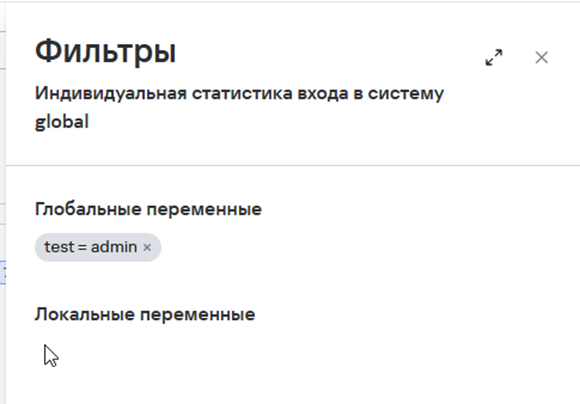](https://kb.kuma-community.ru/uploads/images/gallery/2025-10/GEiimage.png) Чтобы проверить, к каким виджетам применяется фильтр, повторите шаги из пункта создания глобальных переменных, проверьте параметр “Используется в виджетах” [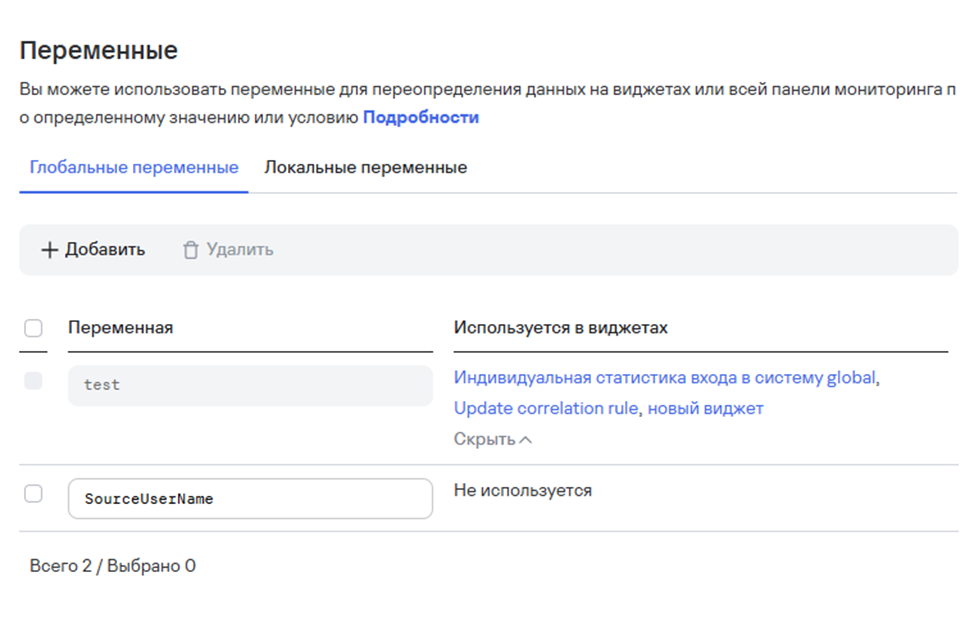](https://kb.kuma-community.ru/uploads/images/gallery/2025-10/Ofqimage.png)