Типы правил корреляции
Правила корреляции - это логическое условие или набор условий, которые используются для выявления потенциально опасных или подозрительных событий в инфраструктуре. Правила помогают анализировать данные, поступающие от различных источников (например, журналов событий ОС, СЗИ, сетевых устройств, приложений), и выявлять аномалии, атаки или нарушения политик безопасности.
«Из коробки» в KUMA доступно сразу несколько пакетов правил корреляции, разработанных экспертами SOC Лаборатории Касперского и включающие на данный момент более 1000 правил корреляции.
Подробнее с перечнем доступных пакетов правил корреляции и их описанием можно ознакомиться в официальной справке.
Также KUMA позволяет создавать пользовательские правила корреляции для расширения возможностей по обнаружению угроз.
В KUMA доступно 3 (три) типа правил корреляции:
- simple – используются для создания корреляционных событий и алертов при обнаружении определенного события.
- standard – используются для создания корреляционных событий и алертов при обнаружении комбинации событий. Этот тип правил используется для определения сложных закономерностей в последовательности событий. Для более простых сценариев следует использовать тип правила корреляции simple, которые требуют меньше ресурсов.
- operational – используются для операций с активными листами и контекстными таблицами. Этот тип правил не может создавать корреляционные события и алерты.
Простое правило (simple)
Информация, приведенная на данной странице, является разработкой команды pre-sales и/или community KUMA и НЕ является официальной рекомендацией вендора.
Официальная документация по данному разделу приведена в онлайн-справке на продукт: https://support.kaspersky.ru/kuma/4.0/221199
После создания правил корреляции и привязке их коррелятору или внесении изменений в правила корреляции необходимо выполнять "Обновление параметров" коррелятора.
Простое правило (simple) — срабатывает при обнаружении каждого события, удовлетворяющего условиям в одном селекторе.
Типовой пример правила:
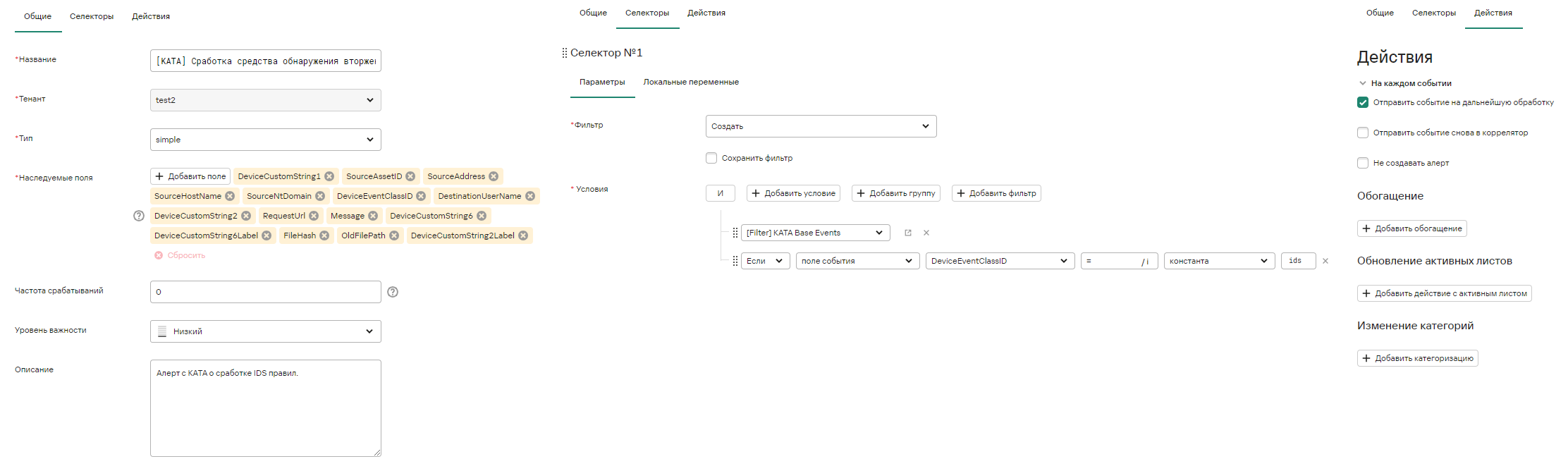
Параметр Наследуемые поля (Identical fields) имеет разный смысл, в зависимости от типа правила. В простом правиле он просто перечисляет, какие поля базового события коррелятор скопирует в корреляционное событие при срабатывании правила. Этот параметр обязательный, поэтому хотя бы одно такое поле нужно задать.
Если аналитик планирует создавать другие правила корреляции, которые реагируют не только на базовые, но и на корреляционные события, то от того, какие поля будут скопированы в корреляционное событие, будет зависеть, какие условия аналитик сможет использовать для такого события.
Простое правило используется, когда нужно создать алерт при обнаружении любого события, которое соответствует определенным условиям. В этом правиле есть только один селектор, который определяет эти условия.
Селектор работает как фильтр. В настройках селектора можно выбрать фильтр из существующих ресурсов или создать новый прямо в этом правиле. Также, как и в других фильтрах, можно использовать ссылки на другие фильтры в более сложных условиях. Например, можно задать условие: "Если поле события равно Х" или "Если выполняются условия фильтра Y".
При срабатывании правила аналитик может настроить одно или несколько из следующих действий:
- В дальнейшую обработку - флажок, включающий отправку корреляционных событий на пост-обработку – на внешнее обогащение вне корреляционного правила, для реагирования и в точки назначения (обычно это хранилище). По умолчанию этот флажок снят.
- В коррелятор - флажок, включающий обработку созданного корреляционного события цепочкой правил текущего коррелятора. Это позволят достичь иерархической корреляции. По умолчанию этот флажок снят.
Если вы устанавливаете флажки В дальнейшую обработку и В коррелятор, правило корреляции будет отправлено сначала на пост-обработку, а затем в селекторы текущего правила корреляции.
-
Не создавать алерт - флажок, ВЫключающий создание алертов при срабатывании правила корреляции. По умолчанию этот флажок снят.
Если вы хотите, чтобы алерт не создавался при срабатывании правила корреляции, но корреляционное событие все-равно отправлялось в хранилище, установите флажки В дальнейшую обработку и Не создавать алерт. Если установлен только флажок Не создавать алерт, корреляционное событие не будет сохраняться в хранилище.
В качестве дополнительных действий аналитик может настроить обогащение корреляционное события, изменение категории актива, обновление активных листов или контекстых таблиц.
Необходимо указывать все поля и переменные, которые были использованы в селекторе, в наследуемых полях.
Создание правила корреляции типа Simple
В качестве примера создадим простое правило корреляции для обнаружения неудачной попытки входа в веб-интерфейс KUMA.
Чтобы настроить правило корреляции типа Simple:
- Перейдите в раздел Ресурсы → Правила корреляции.
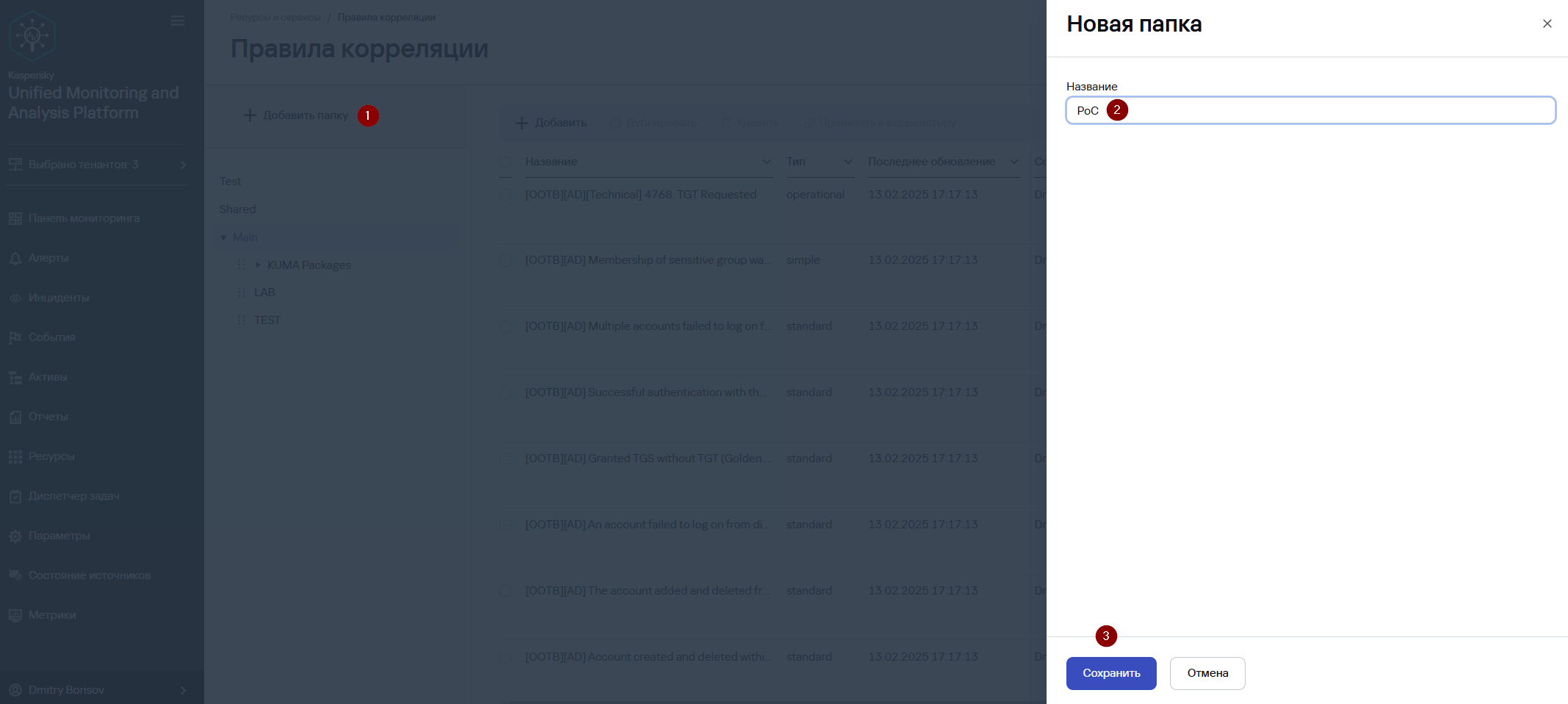
- Опционально слева нажмите Добавить папку для создания отдельной папки под пользовательские правила.
- В окне Новая папка укажите Название и нажмите Сохранить.
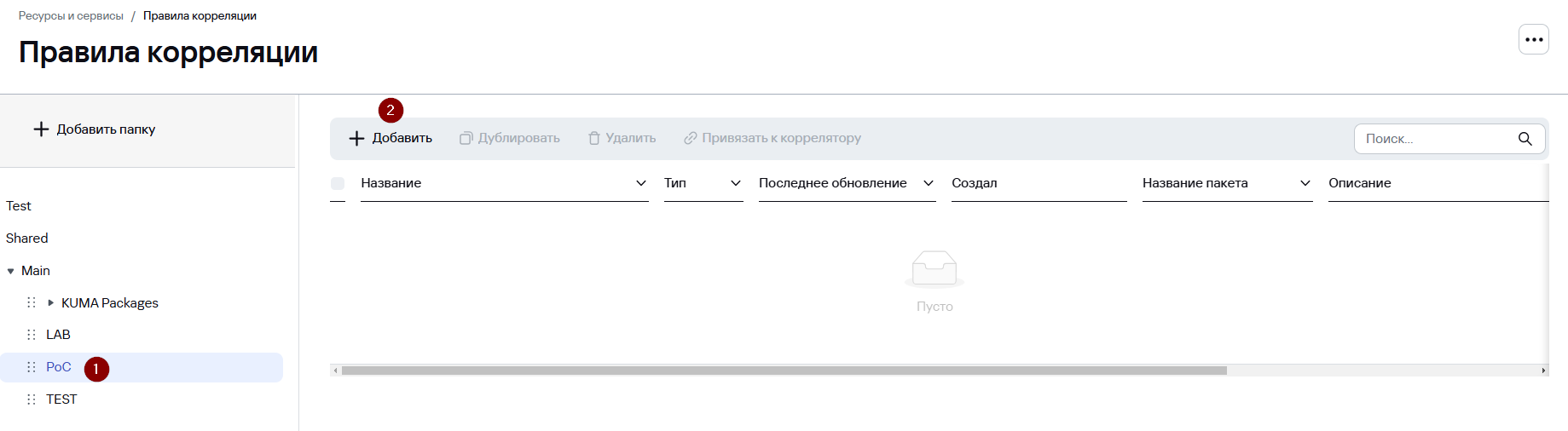
- В панели слева выберите созданную папку и далее нажмите Добавить.
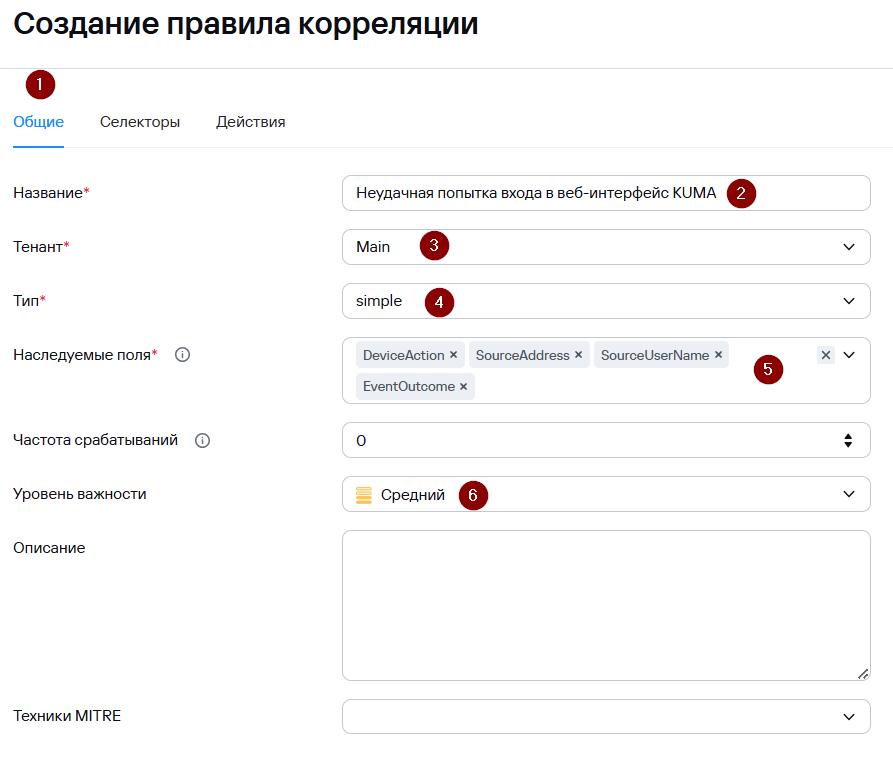
- В появившемся окне Создание правила корреляции на вкладке Общие укажите:
- Название правила корреляции
- Тенант
- Тип (в нашем примере simple)
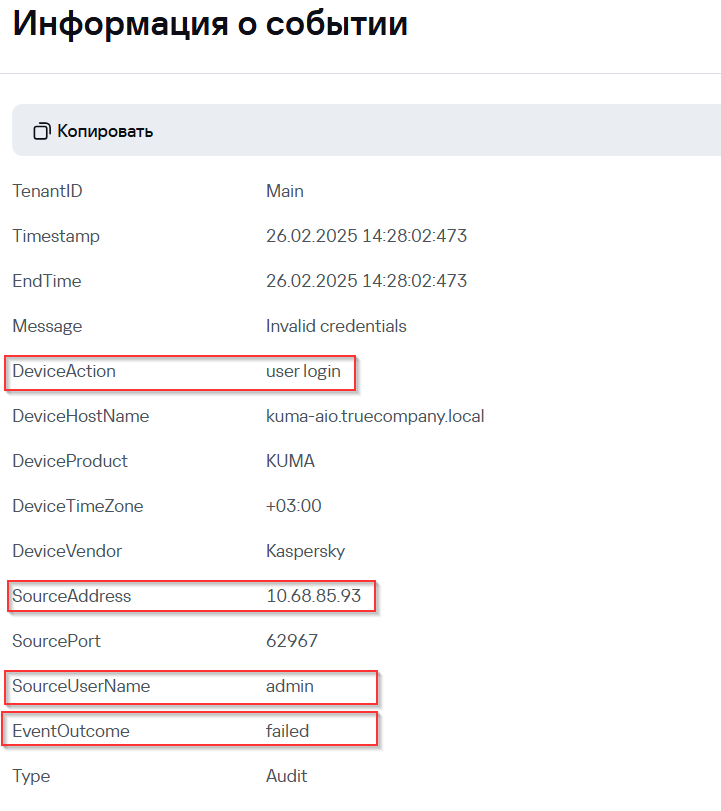
- Наследуемые поля (в нашем примере это поля DeviceAction, SourceAddress, SourceUserName и EventOutcome).
Наследуемые поля – это поля базового события, которые коррелятор скопирует в корреляционное событие при срабатывании правила.
Например, если простое правило срабатывает на событие неудачного входа в веб-интерфейс в наследуемых полях уместно будет перечислить поля с информацией под какой учетной записью и с какого адреса была выполнена неудачная попытка входа.
Какие поля с полезной информацией необходимо добавить в наследуемые можно «подсмотреть» в примере события, на которое Вы планируете, чтобы срабатывало правило корреляции и создавался алерт.
-
- Уровень важности (в нашем примере Средний)
- Опционально Описание
- Перейдите на вкладку Селекторы и добавьте условия (Добавить условие) согласно скриншоту ниже. На вкладке Селекторы определяются условия, которым должны удовлетворять обрабатываемые события для срабатывания правила корреляции.
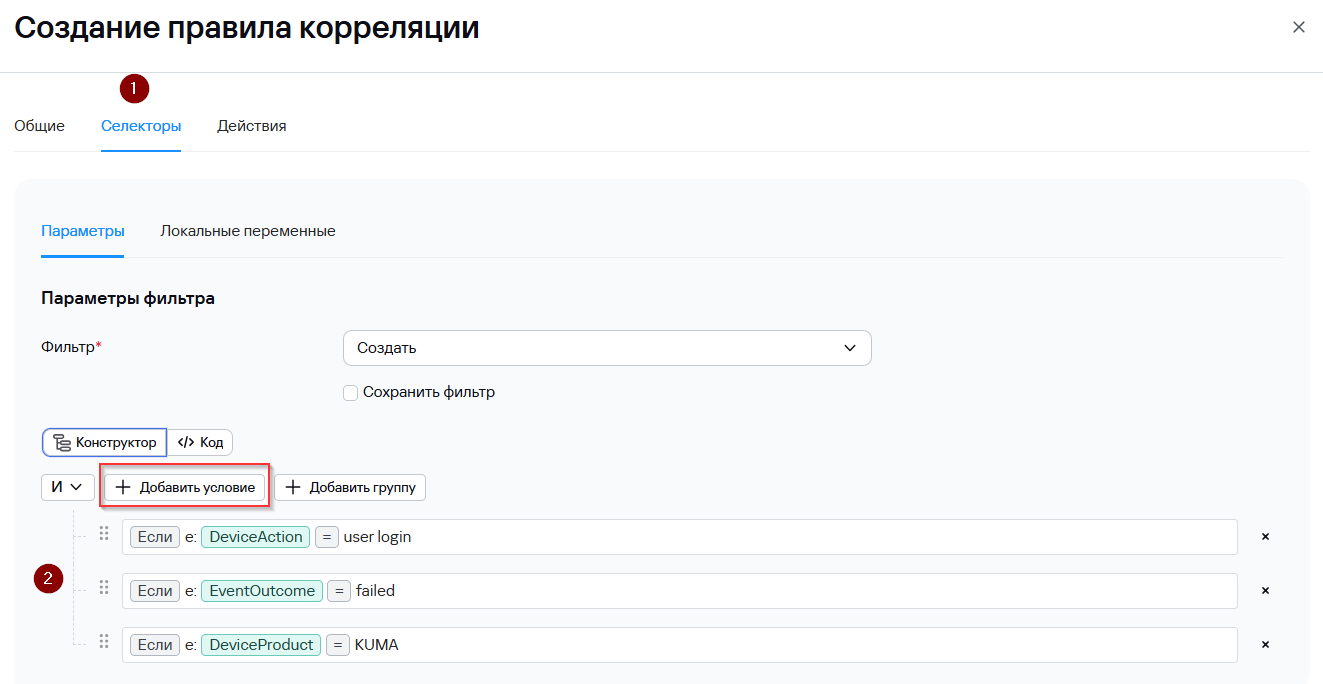
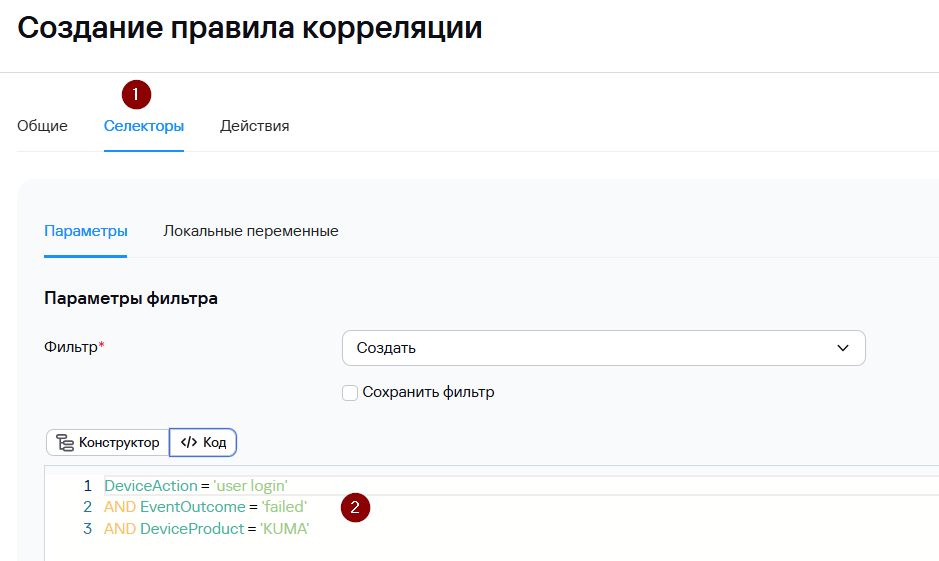
Условия можно задавать как в виде конструктора, так и в виде кода.
Какие поля и их значения необходимо использовать в качестве условий Селектора можно «подсмотреть» в примере события, на которое Вы планируете, чтобы срабатывало правило корреляции и создавался алерт.
Для повышения производительности более специфичные условия рекомендуется размещать выше, например, условие DeviceAction = ‘user login’ является более специфичным, чем условие DeviceProduct = ‘KUMA’.
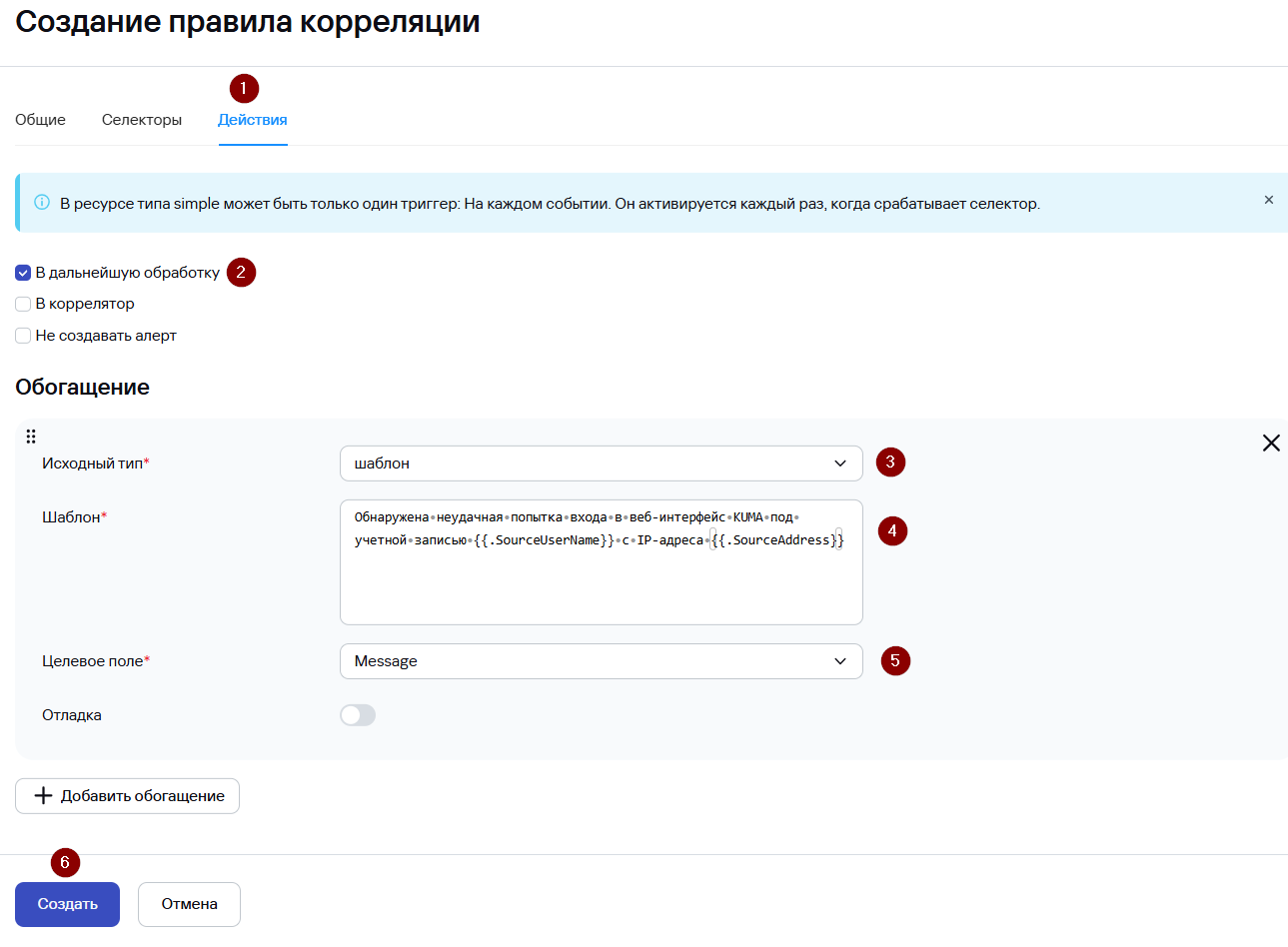
- Перейдите на вкладку Действия и установите флажок возле параметра В дальнейшую обработку для отправки корреляционного события, создаваемого в результате срабатывания правила корреляции, на хранение в Хранилище.
- Добавьте обогащение, нажав Добавить обогащение:
- Укажите Исходный тип – Шаблон
- В поле Шаблон добавьте следующий текст:
Обнаружена неудачная попытка входа в веб-интерфейс KUMA под учетной записью {{.SourceUserName}} c IP-адреса {{.SourceAddress}}
-
- В поле Целевое поле укажите Message
Данное обогащение является опциональным и используется для информирования аналитика какое потенциально вредоносное действие было совершено.
- Нажмите Создать.
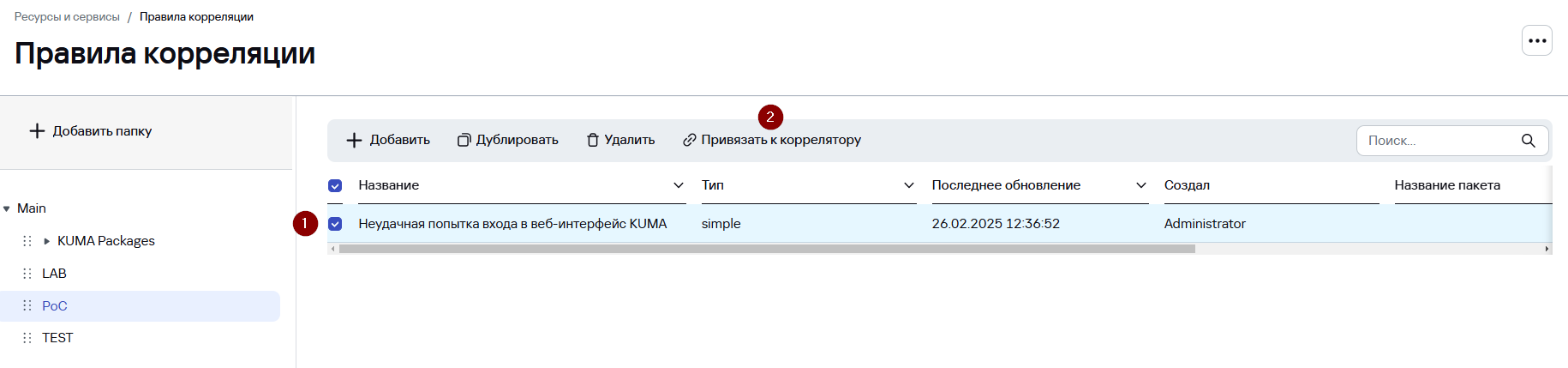
После создания правила корреляции необходимо выполнить его привязку к коррелятору:
- Выберите созданное правило корреляции и нажмите Привязать к коррелятору.
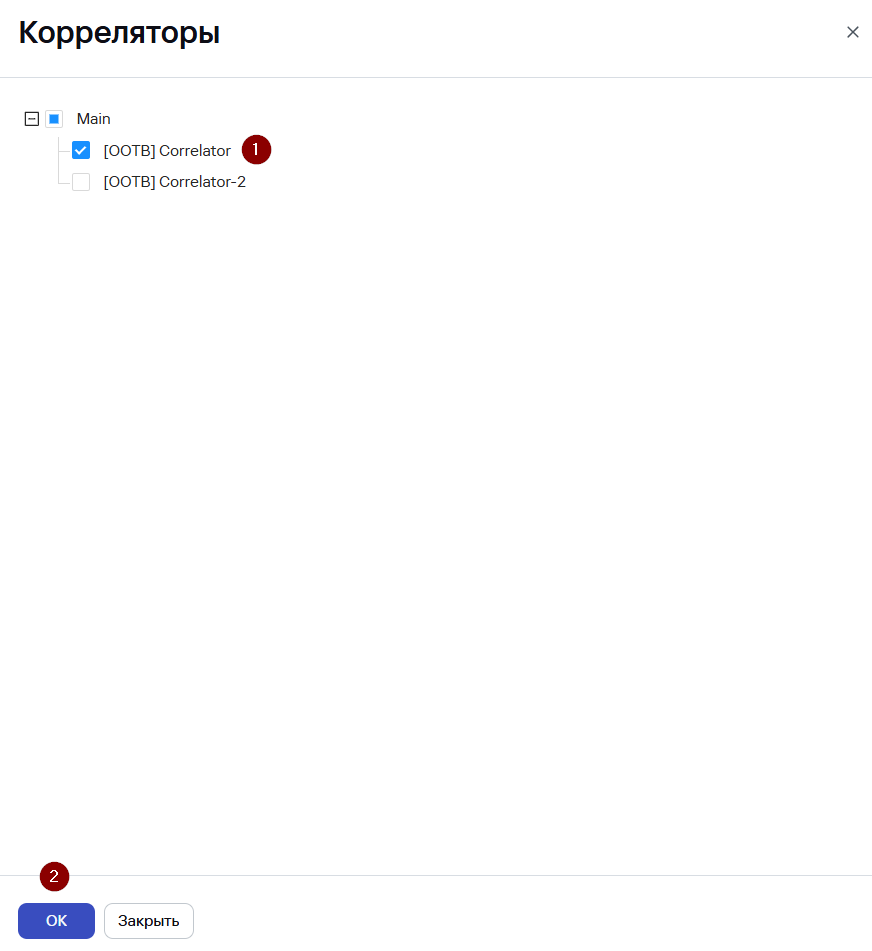
- В окне Корреляторы выберите сервис Коррелятора, к которому будет привязано правило и нажмите ОК.
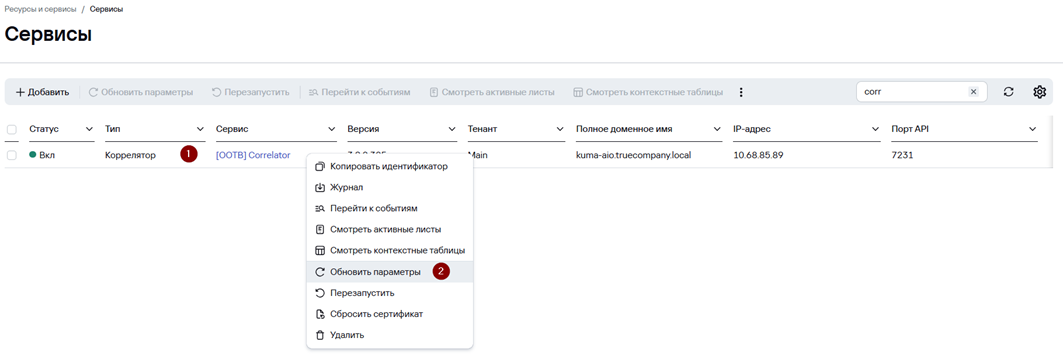
Чтобы коррелятор применил изменения конфигурации необходимо обновить параметры сервиса:
- Перейдите в Ресурсы → Активные сервисы.
- Нажмите ПКМ на сервис Коррелятора и выберите Обновить параметры.
Чтобы проверить корректность работы созданного правила корреляции выполните неудачную попытку входа в веб-интерфейс KUMA. Для проверки, что созданное правило сработало:
- Перейдите в Алерты.
- Убедитесь, что в списке алертов присутствует алерт Неудачная попытка входа в веб-интерфейс KUMA

- Откройте карточку алерта, нажав на алерт.
- В карточке алерта в секции Связанные события нажмите на созданное корреляционное событие.
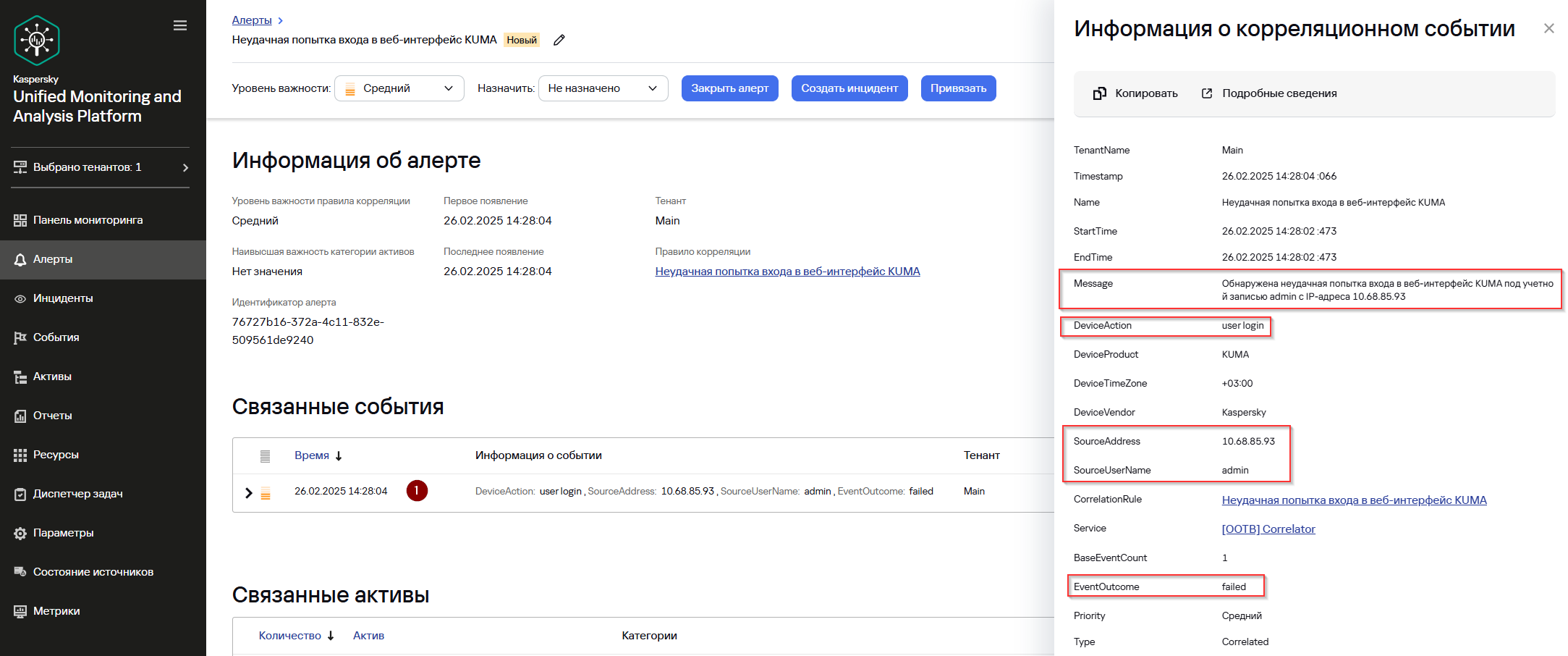
- Убедитесь, что в окне Информация о корреляционном событии присутствуют поля, которые при создании правила корреляции были добавлены в Наследуемые поля:
- DeviceAction
- SourceAddress
- SourceUserName
- EventOutcome
- Убедитесь, что в окне Информация о корреляционном событии в поле Message добавлен текст согласно ранее настроенному обогащению для информирования аналитика какое потенциально вредоносное действие было совершено.
Стандартное правило (standard)
Информация, приведенная на данной странице, является разработкой команды pre-sales и/или community KUMA и НЕ является официальной рекомендацией вендора.
Официальная документация по данному разделу приведена в Онлайн-справке на продукт: https://support.kaspersky.ru/kuma/4.0/217783
После создания правил корреляции и привязке их коррелятору или внесении изменений в правила корреляции необходимо выполнять "Обновление параметров" коррелятора.
Обучающее видео по правилам корреляции в KUMA: https://rutube.ru/video/a37c939ed992377b38a592503ef4d983/?playlist=891489
Стандартное правило (standard) — срабатывает при достижении определенного порогового значения группы событий, которые удовлетворяют условиям селектора, полей группировки событий (на основе значений поля создается группа) и времени жизни контейнера для группы.
Если частота срабатывания (Rate limiting) явна не указана, то устанавливается лимит умолчанию - 100 срабатываний в секунду. При превышении лимита правило ничего не делает.
Политика хранения базовых событий (Base events keep policy) - указание, какие из базовых событий должны сохраняться в корреляционном. Возможно указать одно из значений:
- first (по умолчанию) - сохранять только первое базовое событие от каждого селектора в корреляционном событии
- last - сохранять только последнее базовое событие от каждого селектора в корреляционном событии
- all - сохранять все базовые события в корреляционном событии
Типовой пример правила (обнаружение сканирования портов, перебор портов >30 назначения, от одного адреса источника и назначения в течение 60 секунд):
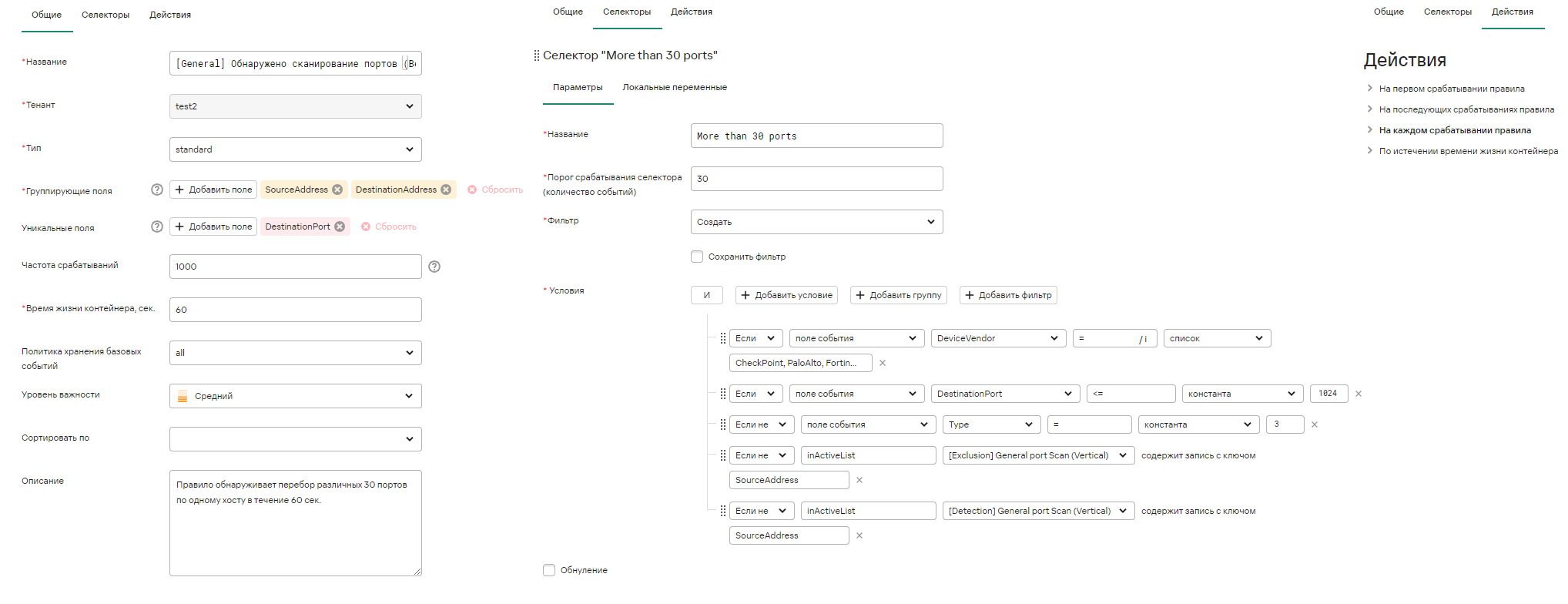
Другие подходящие примеры для стандартных правил:
- просто много обращений к опасным URL: с разных компьютеров и к разным URL
- много обращений к одному и тому же опасному URL с разных компьютеров
- много обращений к опасным URL, в том числе разным, с одного компьютера
- много обращений с одного и того же компьютера к одному и тому же опасному URL
Стандартные правила разбивают все анализируемые события на группы (так называемые «корзины», buckets) с совпадающими значениями полей, перечисленных в параметре Группируемые поля (Identical fields) и затем обрабатывает каждую группу независимо от других. Критерии срабатывания применяются отдельно в каждой такой группе. Состояние всех групп хранится в памяти коррелятора.

Те поля, которые указываются в группирующих для ВСЕХ селекторов должны иметь одинаковое значение, чтобы правило сработало.
Бакет (Окно корреляции):
- Бакет открывается на событие из любого селектора, не важно в каком они порядке в правиле, порядок проверяется после наполнения бакета!
- Для каждого набора Identical Fields создается свой бакет.
- Когда событие подпадает под селектор, коррелятор смотрит, есть ли уже бакет с нужным набором полей Identical Fields, если нет - создает, если есть - событие отправляется в существующий.
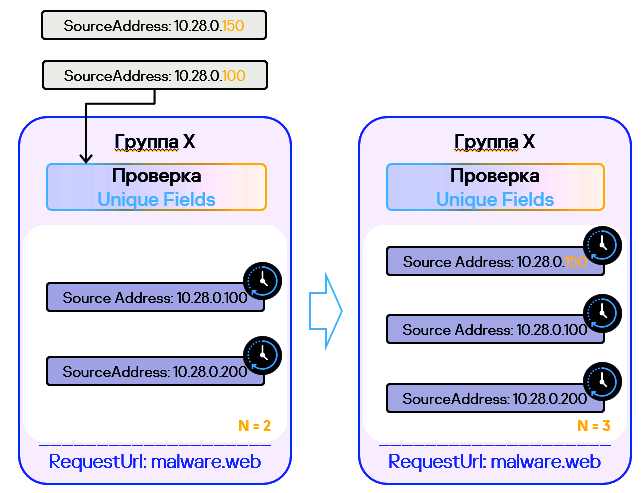
- Когда под селектор с Unique fields подпадает событие, то проверяется, есть ли уже в бакете события с таким же набором значений для Unique Fields, если есть, то событие не учитывается.
Пример для Identical Fields с полями RequestUrl и SourceAddress:

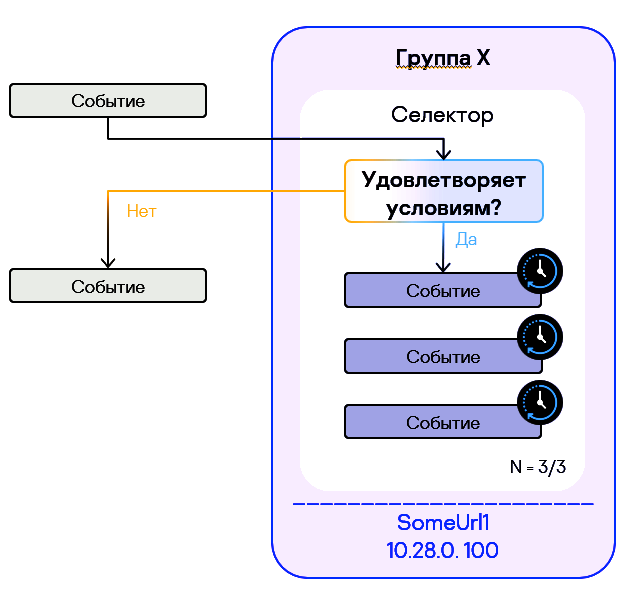
В более общем смысле параметр Время жизни контейнера (Window) определяет время жизни группы. Принцип такой:
- identical fields определяет, на какие группы разбивать события
- селекторы определяют, какие событие будут включены в группы (если событие не соответствует ни одному селектору, оно не попадет ни в одну группу)
- если событие соответствует селектору и уже есть группа с таким же набором значений идентичных полей, как в событии, событие добавляется в эту группу
- если событие соответствует селектору, но его значения идентичных полей не соответствуют ни одной группе, создается новая группа с временем жизни, заданным параметром Window
- по истечении времени жизни группы, группа удаляется
- если позже поступает новое событие с набором значений идентичных параметров группы, которой больше нет, создается новая группа и отсчет времени жизни начинается заново
Т.е. все свое время жизни (или окно наблюдения) группа накапливает события, после чего удаляется, и накопление событий может начаться заново. Для каждой комбинации значений идентичных полей это происходит параллельно и независимо.
Правило срабатывает, если группа за время жизни накапливает число событий, указанное в параметре Порог срабатывания (Threshold) селектора.
В общих настройках стандартного правила есть еще параметр Уникальные поля (Unique fields). Он не является обязательным, но он позволяет считать в группах только события с уникальными значениями выбранных полей. При добавлении событий в группу правило будет сравнивать значение уникальных полей нового события со значениями уникальных полей событий, которые уже есть в группе. Если комбинация значений уникальных полей нового событий уже встречается у одного из событий в группе, новое событие отбрасывается и в группу не попадает.
Возможные действия (допускается указать одно или более) правила:
- На первом срабатывании правила — создавать корреляционное событие только после первого превышения порога, а двукратное, трехкратное и т.д. превышение порога за время жизни группы игнорировать. Например, если при пороге 3 за 30 секунд группа накопит 10 событий, корреляционное событие все равно будет одно - после третьего накопленного события
- На каждом срабатывании правила — создавать корреляционное событие после каждого превышения порога за время жизни группы. Если группа накопит 10 событий при пороге 3, будет создано 3 корреляционных события: после 3-го, 6-го и 9-го события в группе
- На последующих срабатываниях правила — создавать корреляционные событие при всех превышениях порога, кроме первого. Например, при пороге 3 после 6-го, 9-го и т.д. события. Так можно по-разному реагировать на первое переполнение порога и последующие. Например, можно настроить отправлять на вход коррелятора только первое корреляционное событие, но в хранилище писать все. Или пополнять активный список только данными из первого события, а при последующих превышениях порога этого не делать, так как в последующих событиях нет новых артефактов для списка
- По истечении времени жизни контейнера — в стандартных правилах есть еще возможность настройки действий по окончании времени жизни группы. Это действие используется в связке с опцией Recovery (Обнуление) в настройках селектора, в каких случаях это уместно и как именно это работает рассматривается ниже. Обнуляющие селекторы можно использовать и не только с действием onTimeout.
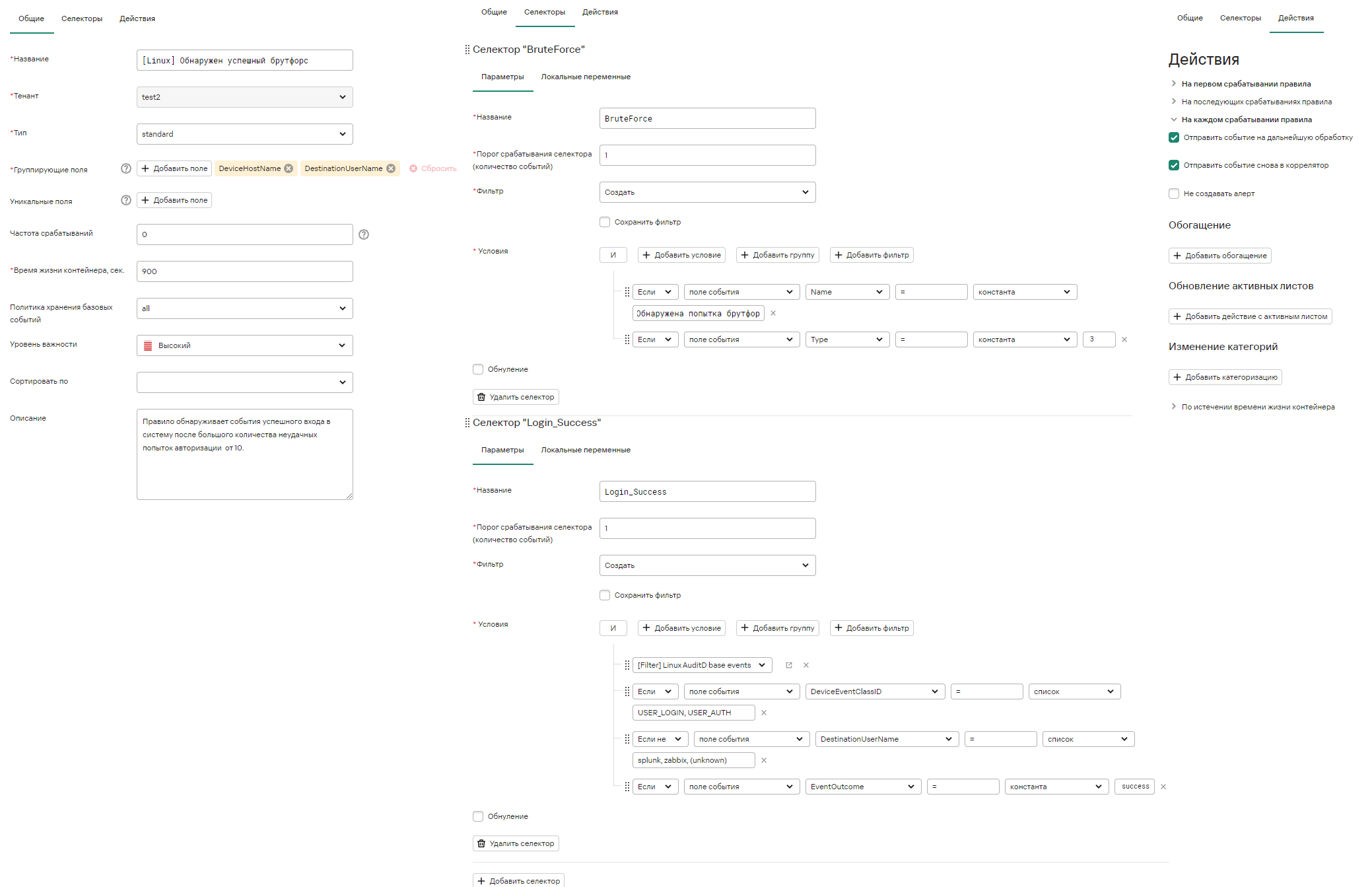
Можно также использовать несколько селекторов. Например, несколько неудачных попыток брутфорса (ловится на основе сработки другого правила корреляции) и успешный вход. В общем случае правило, в котором задано несколько селекторов, срабатывает при одновременном превышении порогов во всех селекторах.
Пример правила с несколькими селекторами:
Можно также создать Recovery правило. Например, когда событие типа «Вредоносное ПО удалено» не обнаружено в течение 5 минут после получения события «Вредоносное ПО обнаружено».
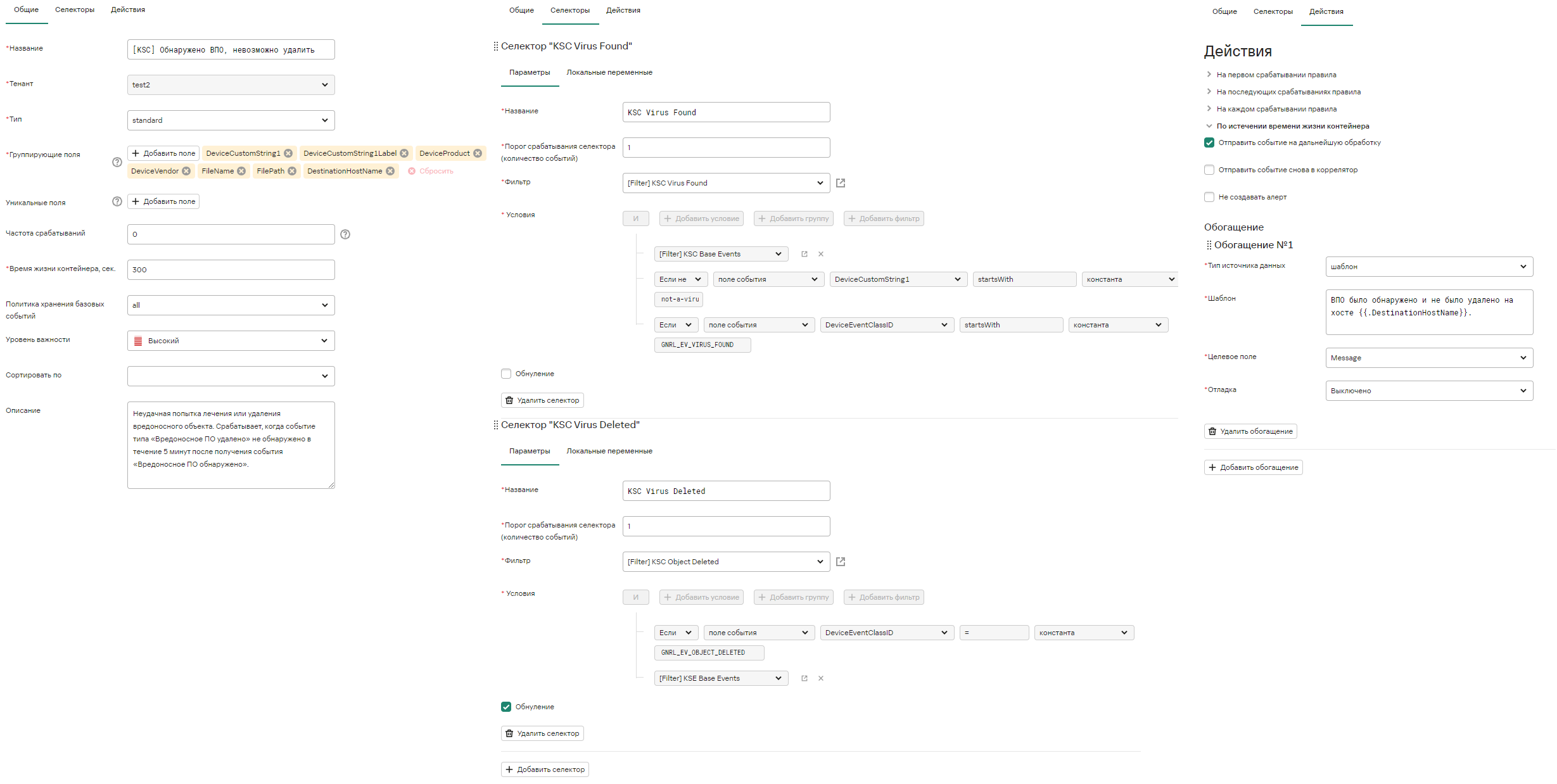
Recovery селектор (Обнуление):
- Бакет открывается только на событие из обычного селектора, на событие из recovery-селектора бакет не открывается никогда!
- Место нахождения селектора с recovery не имеет значения, как только в бакет попадут все нужные recovery-события бакет будет закрыт!
- На recovery-селектор не влияет настройка фильтра Order By.
- Если нужно, чтобы произошло событие А, и не произошло событие Б, при этом событие Б может произойти раньше А, нужно использовать активные листы, т.к. с помощью recovery-селектора такой логики не достичь (см п.1).
Создание правила корреляции типа Standard
В качестве примера создадим стандартное правило корреляции для обнаружения 3 (трех) неудачных попыток входа в веб-интерфейс KUMA.
Чтобы настроить правило корреляции типа Standard:
- Перейдите в раздел Ресурсы → Правила корреляции.
- В панели слева выберите папку для пользовательских правил корреляции (в данном примере используется папка PoC) и далее нажмите Добавить.
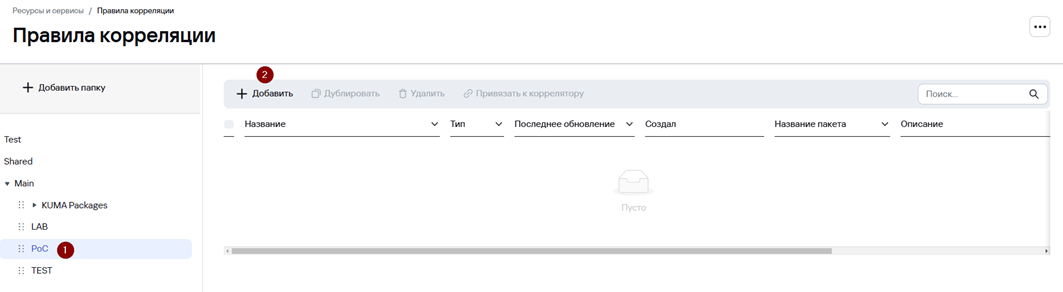
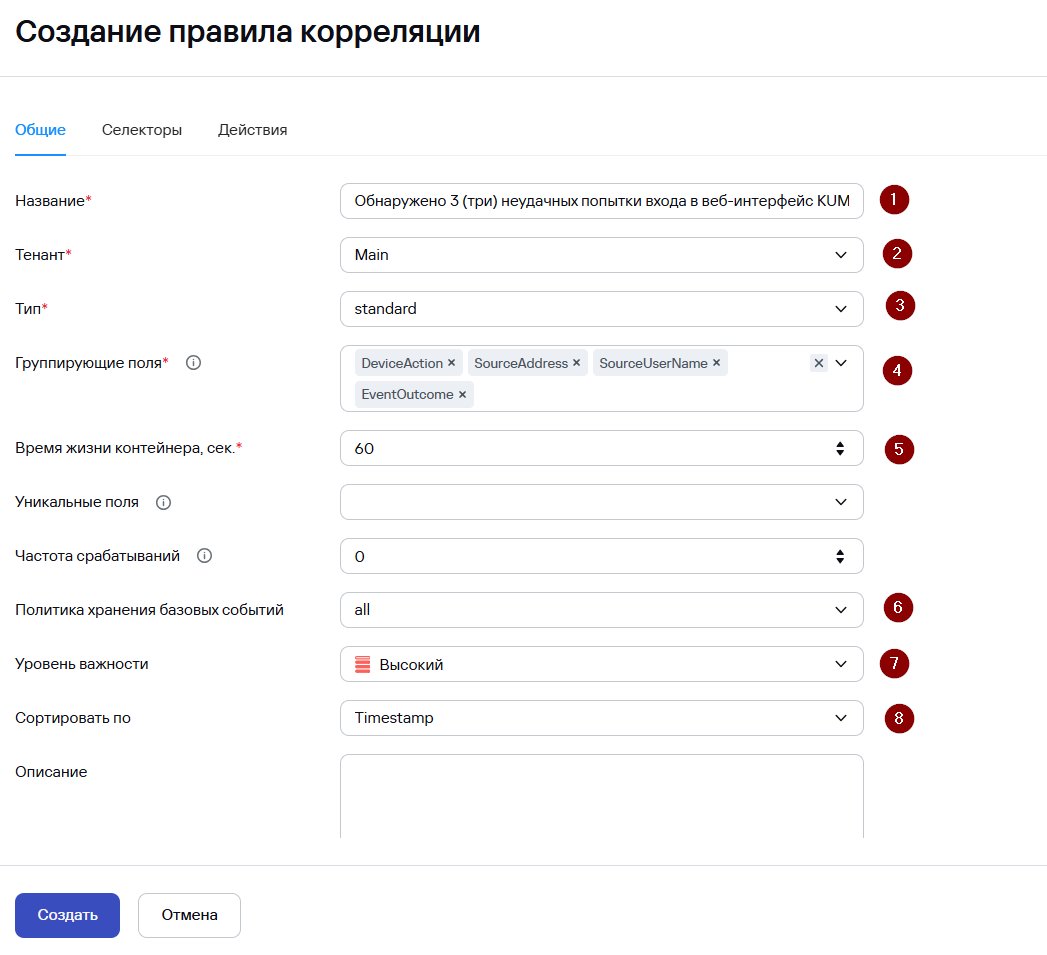
- В появившемся окне Создание правила корреляции на вкладке Общие укажите:
- Название правила корреляции
- Тенант
- Тип (в нашем примере standard)
- Группирующие поля (в нашем примере это поля DeviceAction, SourceAddress, SourceUserName и EventOutcome).
Стандартные правила разбивают все поступающие события на группы («бакеты») с совпадающими значениями полей из Группирующих полей. Затем каждая сформировавшаяся группа обрабатывается независимо от других. Критерии срабатывания применяются отдельно в каждой такой группе.
По аналогии с Наследуемыми полями правил Simple значения полей, перечисленных в Группирующих полях, будут скопированы в корреляционное событие.
Какие поля необходимо добавить в группирующие можно «подсмотреть» в примере события или событий, на которые Вы планируете, чтобы срабатывало правило корреляции и создавался алерт.
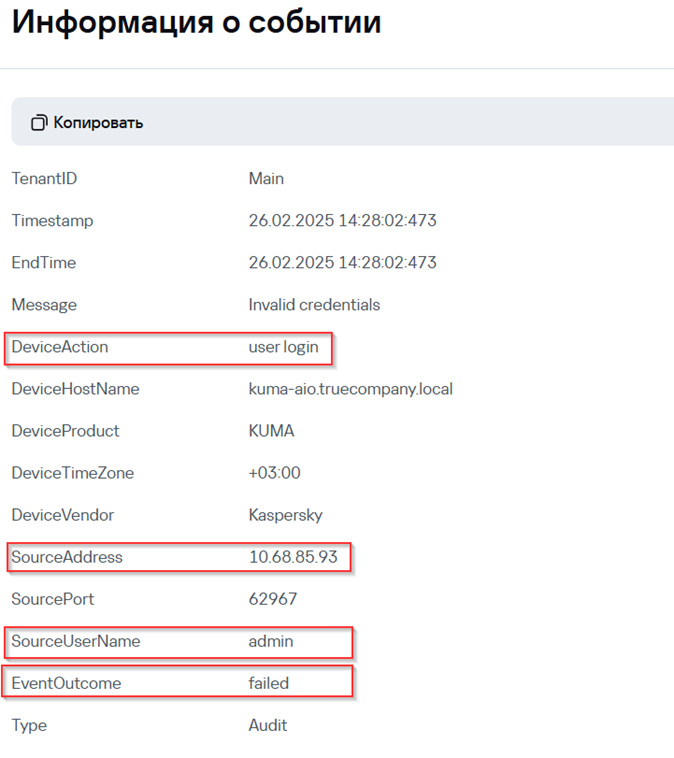
- Время жизни контейнера (в нашем примере «в течение какого периода времени мы ожидаем 3 неудачные попытки входа»)
Время жизни контейнера («бакета») в секундах. Отсчет времени начинается при создании контейнера, когда контейнер получает первое событие.
- Уникальные поля
Не является обязательным, но позволяет реализовать более сложную логику правила корреляции. Не рассматривается в данном примере.
При добавлении событий в группу («бакет») правило будет сравнивать значение уникальных полей нового события со значениями уникальных полей событий, которые уже есть в группе. Если комбинация значений уникальных полей нового событий уже встречается у одного из событий в группе, новое событие отбрасывается и в группу не попадает.
- Политика хранения базовых событий (в нашем примере all). Позволяет определить, какие базовые события требуется поместить в корреляционное событие.
- Уровень важности (в нашем примере Высокий)
- Сортировать по (в нашем примере Timestamp)
Поле события, на основании которого события будут отсортированы в группе («бакете»).
- Опционально Описание
- Перейдите на вкладку Селекторы, укажите Название селектора, Порог срабатывания селектора (количество событий; в нашем примере мы ожидаем 3 события неудачной попытки входа) и добавьте условия (Добавить условие) согласно скриншоту ниже. На вкладке Селекторы с помощью условий определяется какие события будут включены в группы (если событие не соответствует ни одному селектору, оно не попадет ни в одну группу).
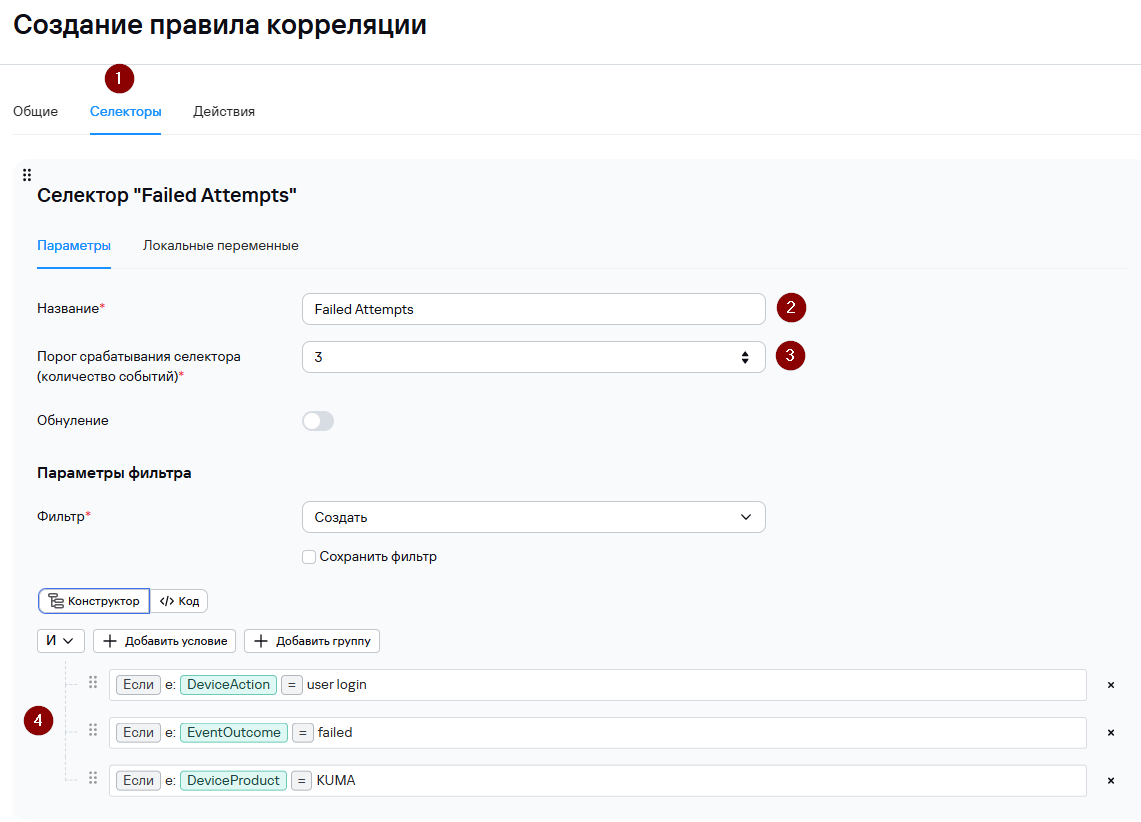
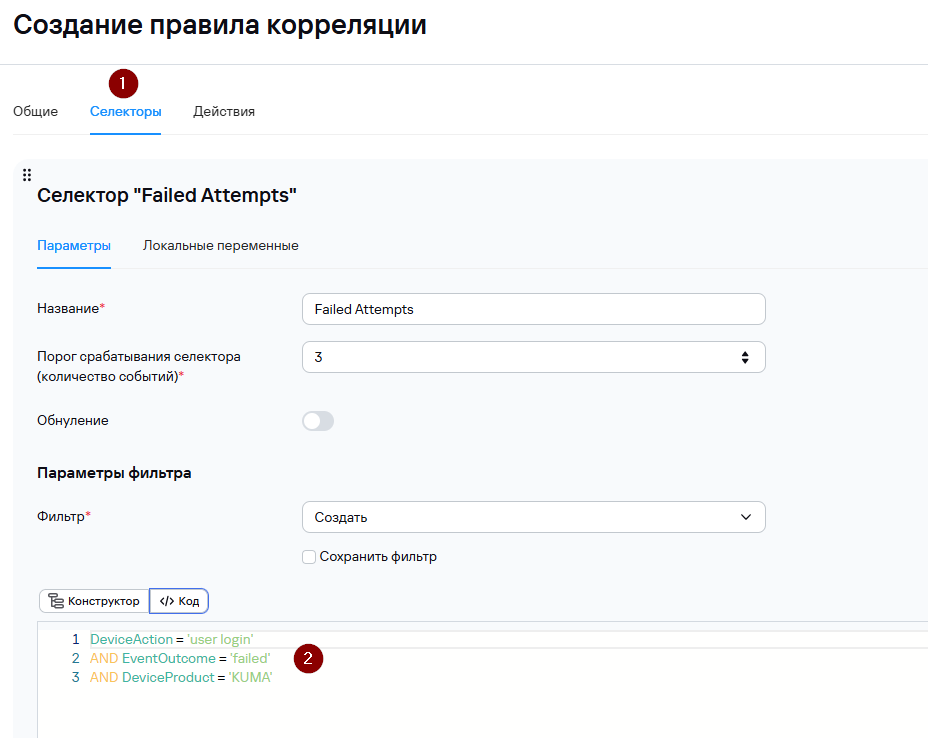
Условия можно задавать как в виде конструктора, так и в виде кода.
Какие поля и их значения необходимо использовать в качестве условий Селектора можно «подсмотреть» в примере события, на которое Вы планируете, чтобы срабатывало правило корреляции и создавался алерт.
Для повышения производительности более специфичные условия рекомендуется размещать выше, например, условие DeviceAction = ‘user login’ является более специфичным, чем условие DeviceProduct = ‘KUMA’.
В стандартном правиле можно добавить несколько селекторов.
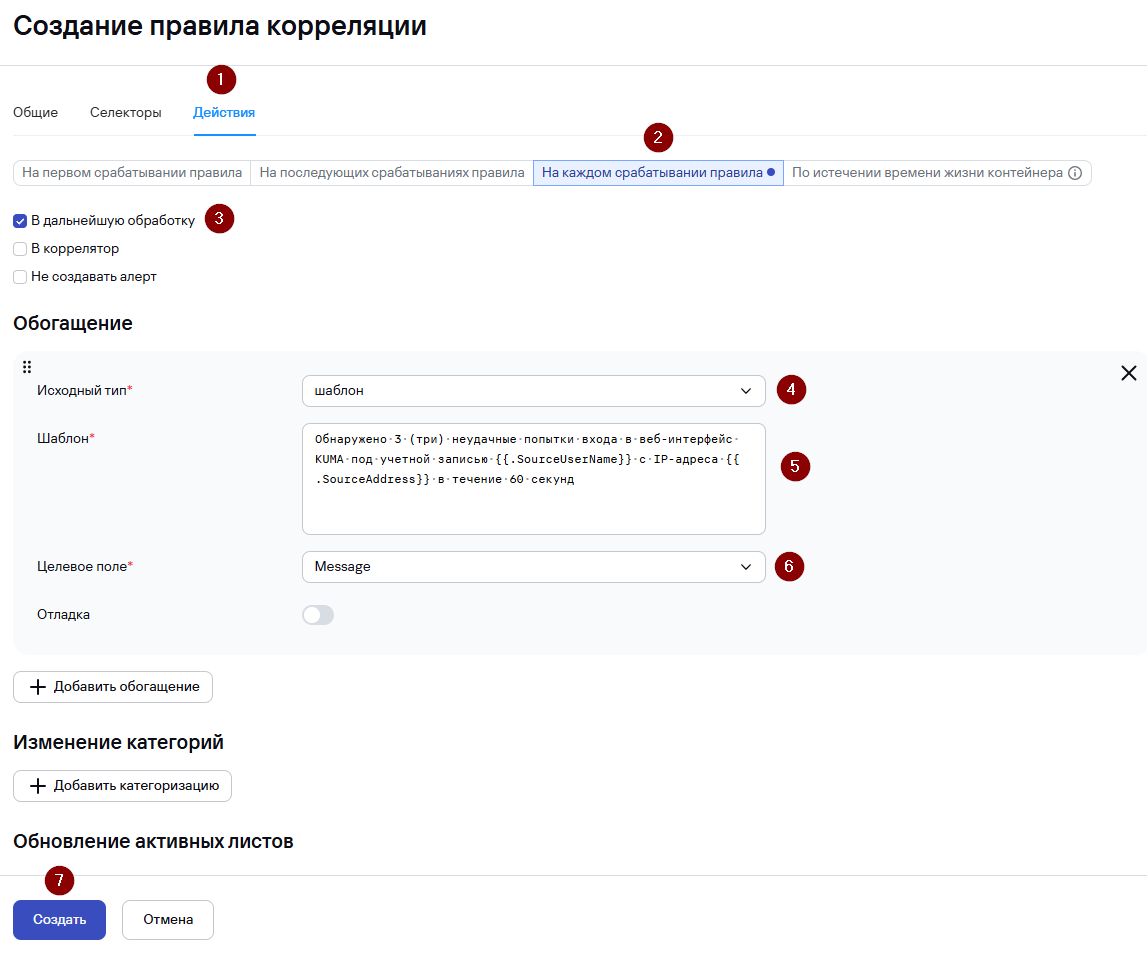
- Перейдите на вкладку Действия, выберите триггер На каждом срабатывании правила (т.е. при каждых трех неудачных попытках входа будет срабатывать правило корреляции и создаваться алерт), установите флажок возле параметра В дальнейшую обработку для отправки корреляционного события, создаваемого в результате срабатывания правила корреляции, на хранение в Хранилище.
- Добавьте обогащение, нажав Добавить обогащение:
- Укажите Исходный тип – Шаблон
- В поле Шаблон добавьте следующий текст:
Обнаружено 3 (три) неудачные попытки входа в веб-интерфейс KUMA под учетной записью {{.SourceUserName}} c IP-адреса {{.SourceAddress}} в течение 60 секунд
-
- В поле Целевое поле укажите Message
Данное обогащение является опциональным и используется для информирования аналитика какое потенциально вредоносное действие было совершено
- Нажмите Создать.
После создания правила корреляции необходимо выполнить его привязку к коррелятору:
- Выберите созданное правило корреляции и нажмите Привязать к коррелятору.
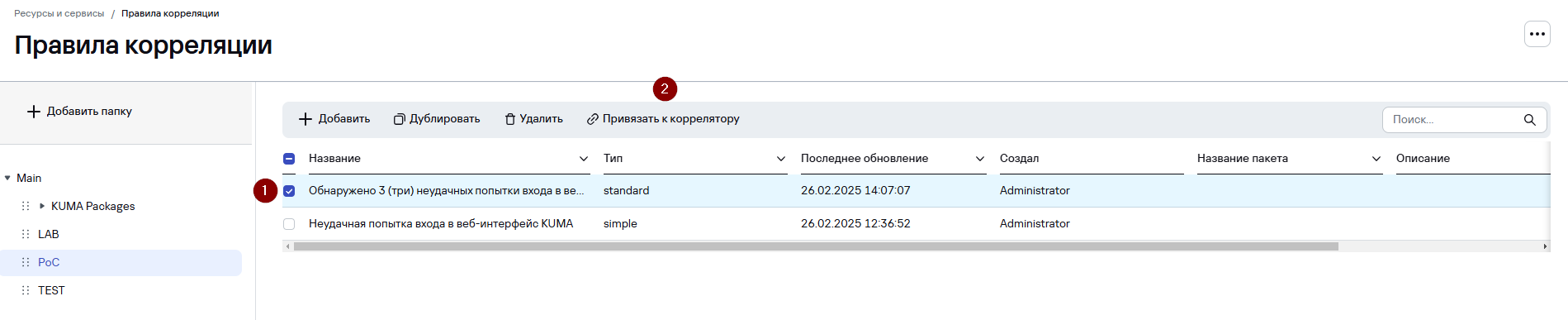
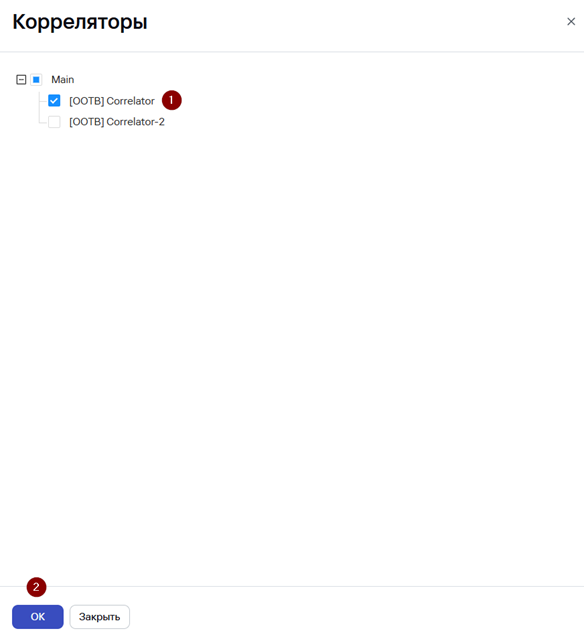
- В окне Корреляторы выберите сервис Коррелятора, к которому будет привязано правило и нажмите ОК.
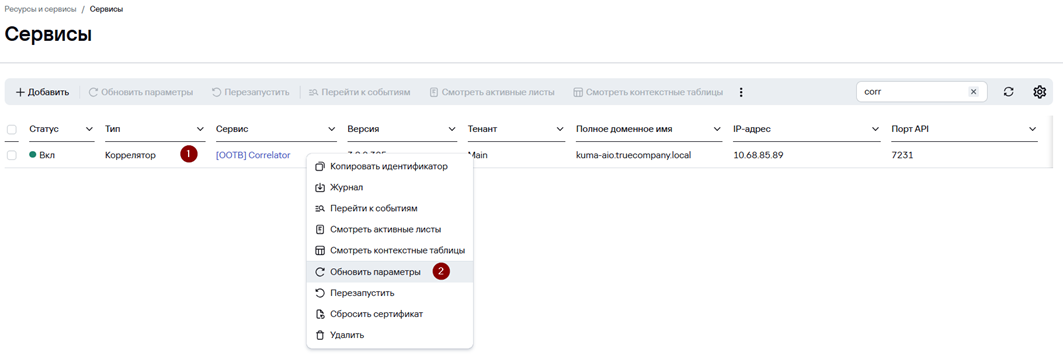
Чтобы коррелятор применил изменения конфигурации необходимо обновить параметры сервиса:
- Перейдите в Ресурсы → Активные сервисы.
- Нажмите ПКМ на сервис Коррелятора и выберите Обновить параметры.
Чтобы проверить корректность работы созданного правила корреляции выполните 3 неудачных попытки входа в веб-интерфейс KUMA в течение 60 секунд.
Для проверки, что созданное правило сработало:
- Перейдите в Алерты.
- Убедитесь, что в списке алертов присутствует алерт Обнаружено 3 (три) неудачных попытки входа в веб-интерфейс KUMA

- Откройте карточку алерта, нажав на алерт.
- В карточке алерта в секции Связанные события раскройте созданное корреляционное событие и далее нажмите на корреляционное событие.
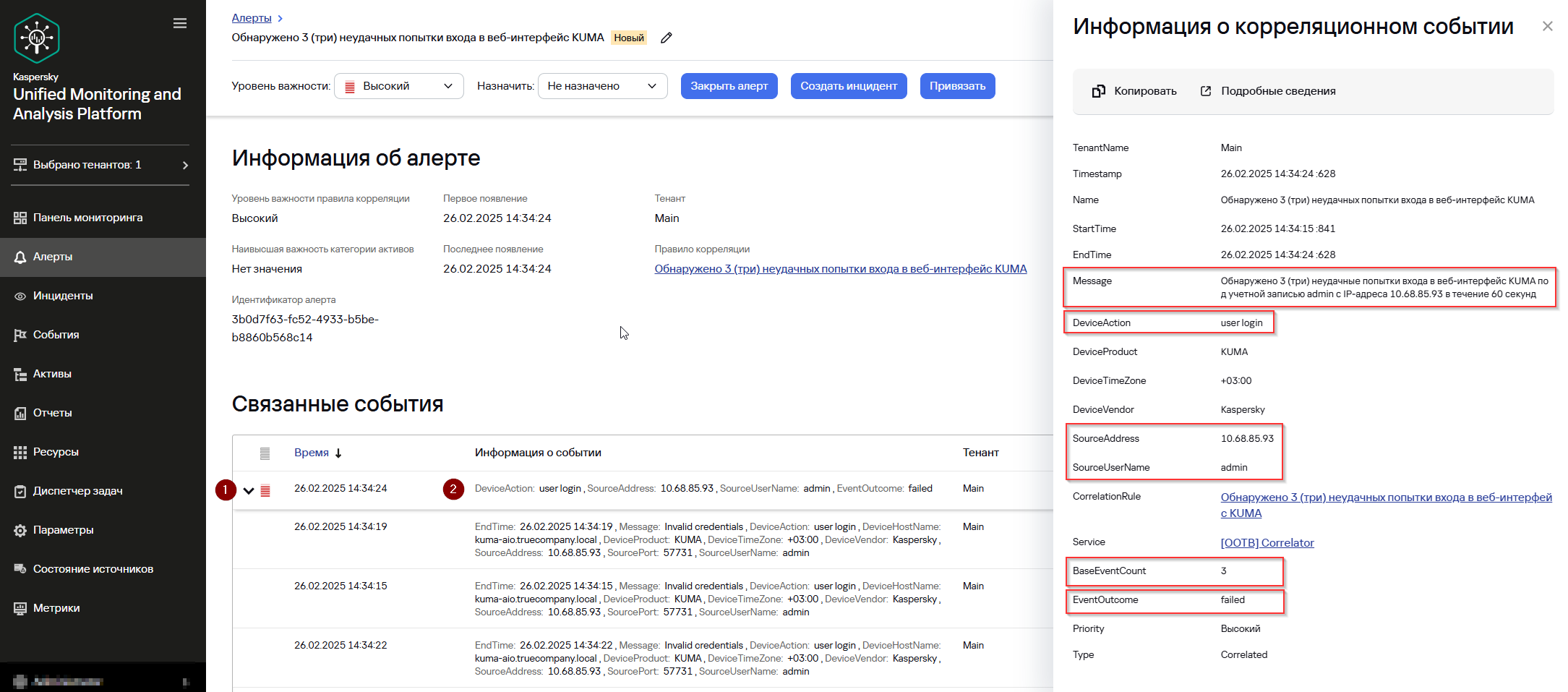
- Убедитесь, что в окне Информация о корреляционном событии присутствуют поля, которые при создании правила корреляции были добавлены в Группирующие поля:
- DeviceAction
- SourceAddress
- SourceUserName
- EventOutcome
- Убедитесь, что в окне Информация о корреляционном событии в поле Message добавлен текст согласно ранее настроенному обогащению для информирования аналитика какое потенциально вредоносное действие было совершено.
- Убедитесь, что при раскрытии корреляционного события отображается 3 события неудачной попытки входа, которые стали триггером для срабатывания правила корреляции
Операционное правило (operational)
Информация, приведенная на данной странице, является разработкой команды pre-sales и/или community KUMA и НЕ является официальной рекомендацией вендора.
Официальная документация по данному разделу приведена в онлайн-справке на продукт: https://support.kaspersky.ru/kuma/4.0/221203
После создания правил корреляции и привязке их коррелятору или внесении изменений в правила корреляции необходимо выполнять "Обновление параметров" коррелятора.
Обучающее видео по правилам корреляции в KUMA: https://rutube.ru/video/a37c939ed992377b38a592503ef4d983/?playlist=891489
Операционное правило (operational) — наполняет активные листы или контекстные таблицы без создания корреляционного события, механика работы аналогична простому правилу корреляции. С помощью списков можно отслеживать закономерности на длительных промежутках времени. Активный лист и контектсные таблицы хранятся в памяти коррелятора (и кешируются на диск), так что состояние листа/таблицы не теряется при перезагрузке службы или сбое.
Наполнять активные листы/контекстные таблицы могут любые правила. Но простые и стандартные правила всегда создают корреляционные события и алерты. Чтобы просто наполнять листы/таблицы и не создавать алертов предусмотрены операционные правила.
В операционном правиле доступны следующие операции над листами и таблицами: Сложить, Установить, Удалить и Объединить (только для таблиц).
Пример правила:
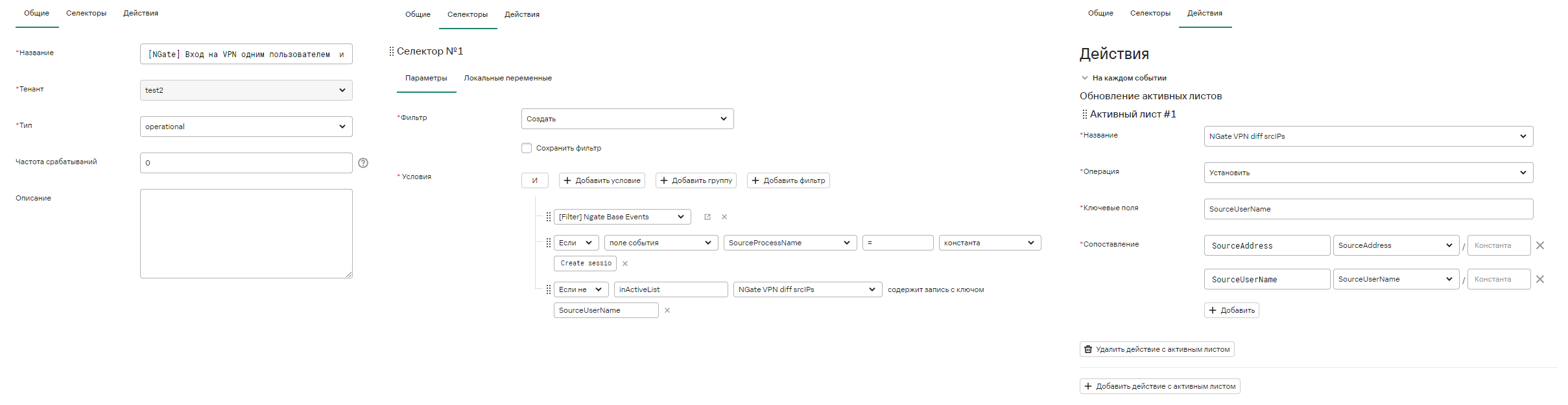
Если при выполнении операции Установить окажется, что запись с таким же ключом уже есть в списке, она будет перезаписана новым значением на основании полей нового события.
При записи в активный лист, в качестве ключевого поля могут выступать несколько занчений полей события, для составления комбинированного ключа, при этом в значении ключа это быдет выглядеть так: поле1|поле2|поле3 сравнивать с этим впоследствии можно будет только с целым ключом, а не с какой-то его частью.
Атрибуты записей из активного листа можно использовать для обогащения корреляционных событий. Для этого его нужно сохранить в виде атрибута записи в активном списке операционным правилом. А затем в корреляционном правиле в разделе действий нужно будет выполнить операцию получить над активным листом и записать в какое-нибудь поле корреляционного события содержимое атрибута записи из активного листа.
Если используется несколько сервисов коррелятора, использующих один и тот же ресурс активного листа/списка, у каждого коррелятора будет свое состояние этого листа.
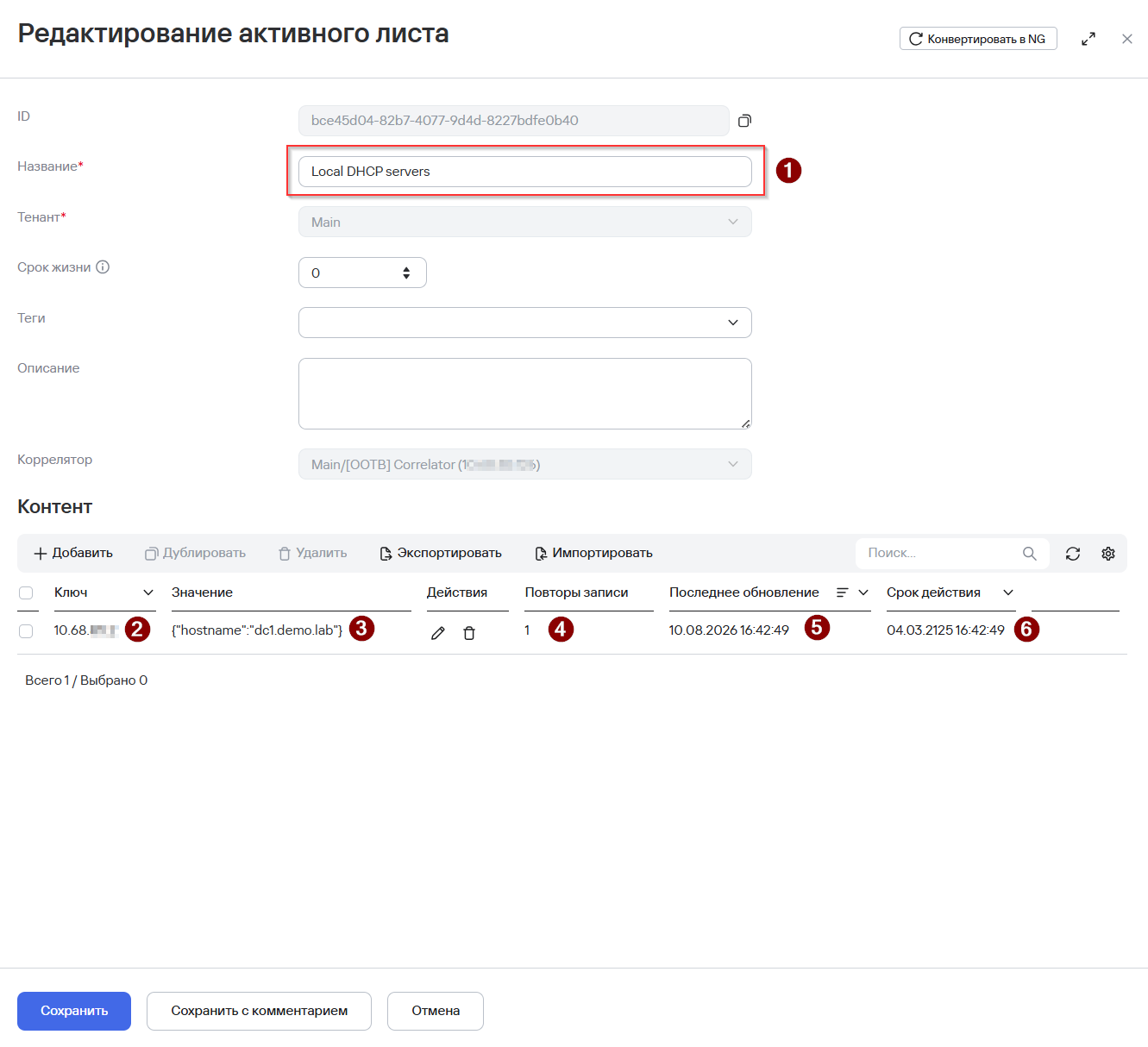
Чтобы просмотреть содержимое активного списка/таблицы необходимо перейти в раздел Ресурсы → Активные листы или Контекстные таблицы и далее открыть лист/таблицу. В секции Контент будут отображаться данные записанные в лист/таблицу.
Аналитик может экспортировать и импортировать, а также очистить содержимое списка/таблицы. Аналитик также может при просмотре данных таблицы/листа увидеть какие в нем есть записи, когда они были созданы или обновлены, и когда у них истекает время жизни, если для списка/таблицы настроено Срок жизни записей. Аналитик может вручную удалять (но не редактировать) записи. Каждую запись можно открыть и изучить ее дополнительные атрибуты.