Информация, приведенная на данной странице, является разработкой команды pre-sales и/или community KUMA и **НЕ** является официальной рекомендацией вендора.
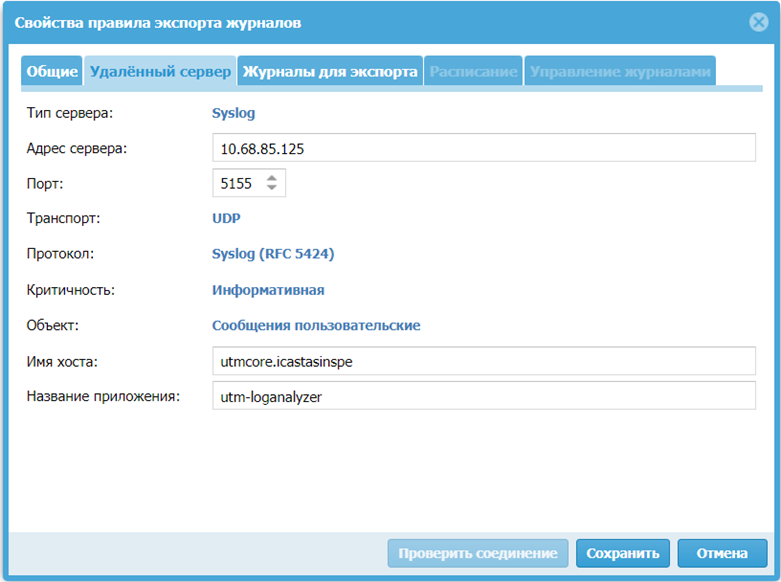
### Настройка Usergate Для настройки отправки событий с Usergate в KUMA выполните следующие действия: 1\. В веб-интерфейсе Usergate перейдите на вкладку **Журналы и отчеты**.  2\. Выберите **Экспорт журналов** и нажмите кнопку **Добавить**. [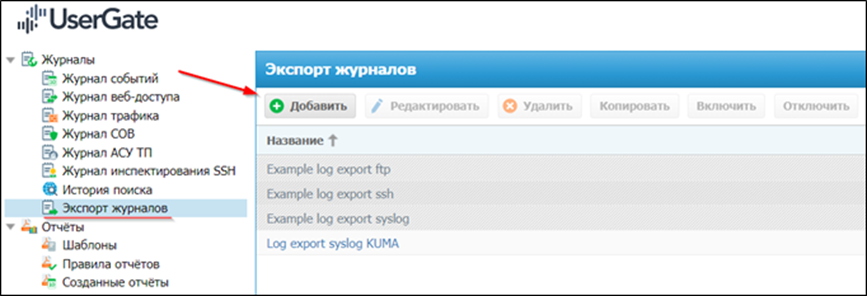](https://kb.kuma-community.ru/uploads/images/gallery/2023-08/2Bfimage.png) 3\. На вкладке **Общие** поставьте галочку напротив параметра **Включено** и задайте имя правилу экспорта журналов. [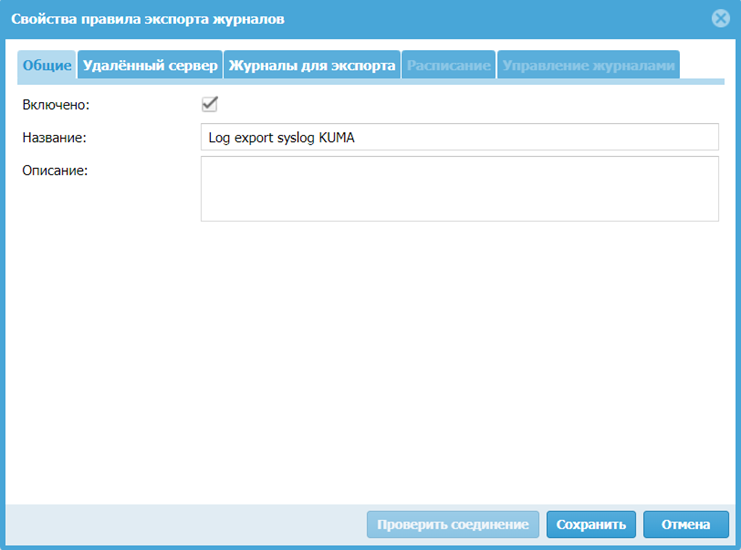](https://kb.kuma-community.ru/uploads/images/gallery/2023-08/eZeimage.png) 4\. На вкладке **Удаленный сервер** задайте следующие настройки: - **Тип** сервера - **Syslog** - **Адрес** - коллектора KUMA - **Порт** - порт коллектора KUMA - **Транспорт** - **UDP** или **TCP** (настройка должна совпадать с настройками коллектора KUMA). - **Протокол** - **Syslog (RFC 5424)**. - **Критичность** и **Объект** выберите в соответствии с потребностями в логировании.В поле **Имя хоста** по умолчанию указано имя хоста Usergate с символом **@**. Замените символ «**@**» на символ «**.**» для корректной нормализации событий Usergate на стороне KUMA.
[](https://kb.kuma-community.ru/uploads/images/gallery/2023-08/kivimage.png) 5\. На вкладке **Журналы для экспорта** поставьте галочки напротив **Журналов**, которые необходимо экспортировать в KUMA. Для каждого экспортируемого журнала выберите **Формат CEF**. 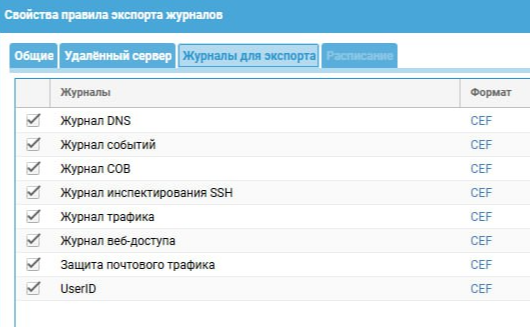 6\. Сохраните внесенные изменения. --- ### Настройка KUMA После того как параметры передачи событий настроены, требуется создать коллектор в веб-интерфейсе KUMA для событий Usergate. 1\. На шаге **Транспорт** укажите тип и порт в соответствии с настройками на стороне Usergate. 2\. На шаге **Парсинг** событий выберите нормализатор **\[OOTB\] Syslog-CEF.** 3\. На шаге **Маршрутизация** проверьте, что в набор ресурсов коллектора добавлены следующие точки назначения: - **Хранилище**. Для отправки обработанных событий в хранилище. - **Коррелятор**. Для отправки обработанных событий в коррелятор. Если точки назначения **Хранилище** и **Коррелятор** не добавлены, создайте их. 4\. На шаге **Проверка параметров** нажмите **Сохранить и создать сервис**. 5\. Скопируйте появившуюся команду для установки коллектора KUMA. --- ### Полезные ссылки Экспорт журналов (документация UserGate): [https://docs.usergate.com/eksport-zhurnalov\_178.html](https://docs.usergate.com/eksport-zhurnalov_178.html)