Информация, приведенная на данной странице, является разработкой команды pre-sales и/или community KUMA и **НЕ** является официальной рекомендацией вендора.
### Создание коллектора KUMA Для создания коллектора в веб-интерфейсе KUMA: - Перейдите в раздел **Ресурсы** и нажмите на кнопку **Подключить источник**. - В появившемся окне мастера настройки **Создание коллектора** на первом шаге **Подключение источников** укажите **Имя коллектора** и выберите **Тенант**, к которому будет принадлежать создаваемый коллектор. - Опционально заполните **Описание**. [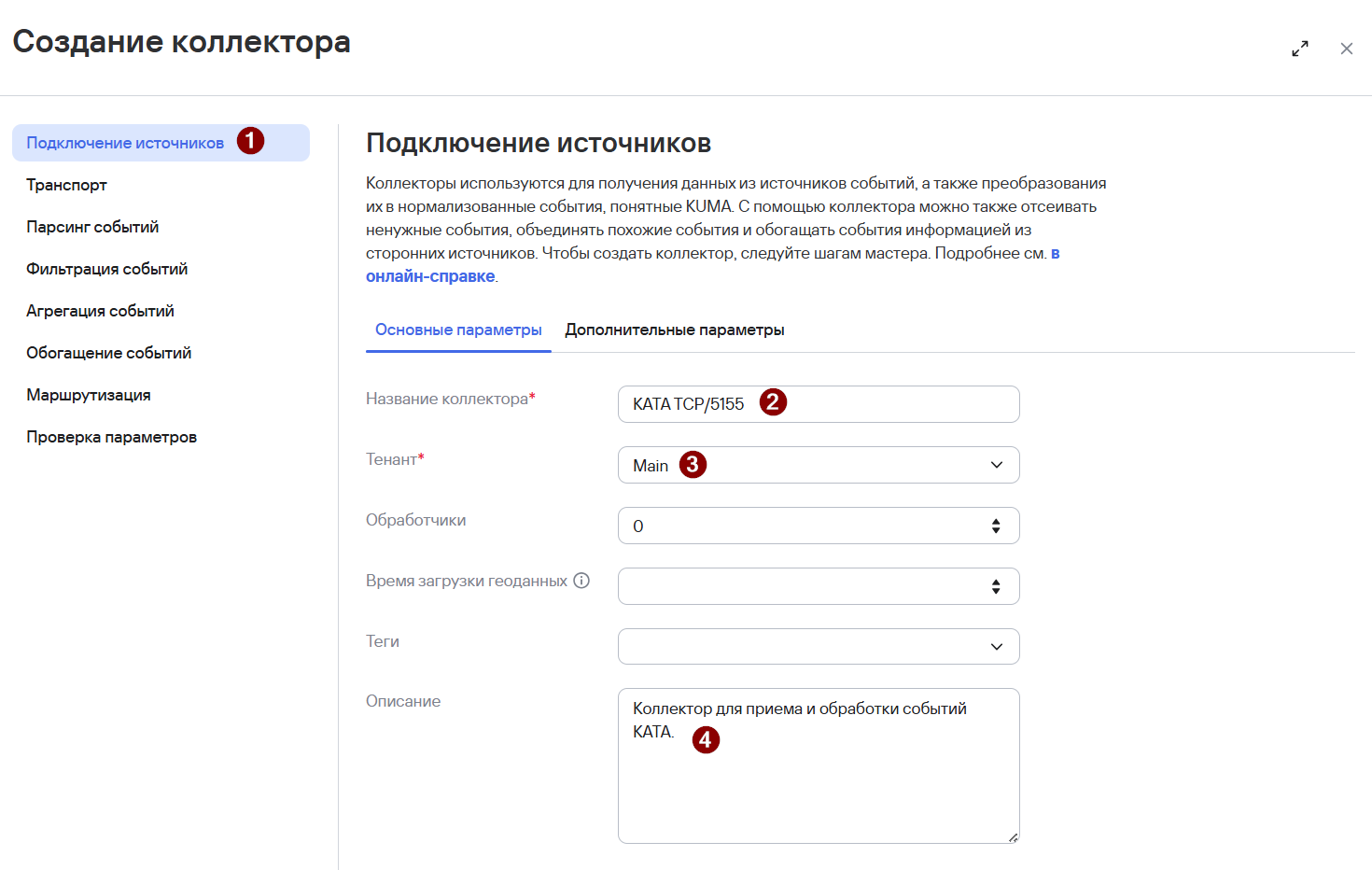](https://kb.kuma-community.ru/uploads/images/gallery/2026-03/0gSimage.png) - На втором шаге мастера **Транспорт** укажите параметры коннектора для взаимодействия с подключаемым источником: - В раскрывающемся списке **Тип** выберите тип коннектора. Например, TCP или UDP. - **URL** для подключения – **DNS-имя/IP-адрес** сервера коллектора KUMA**:Порт**, на котором коллектор будет ожидать входящие подключения. Можно выбрать любой свободный порт выше 1024.В поле **URL** можно указать только порт при инсталляции All-in-one.
[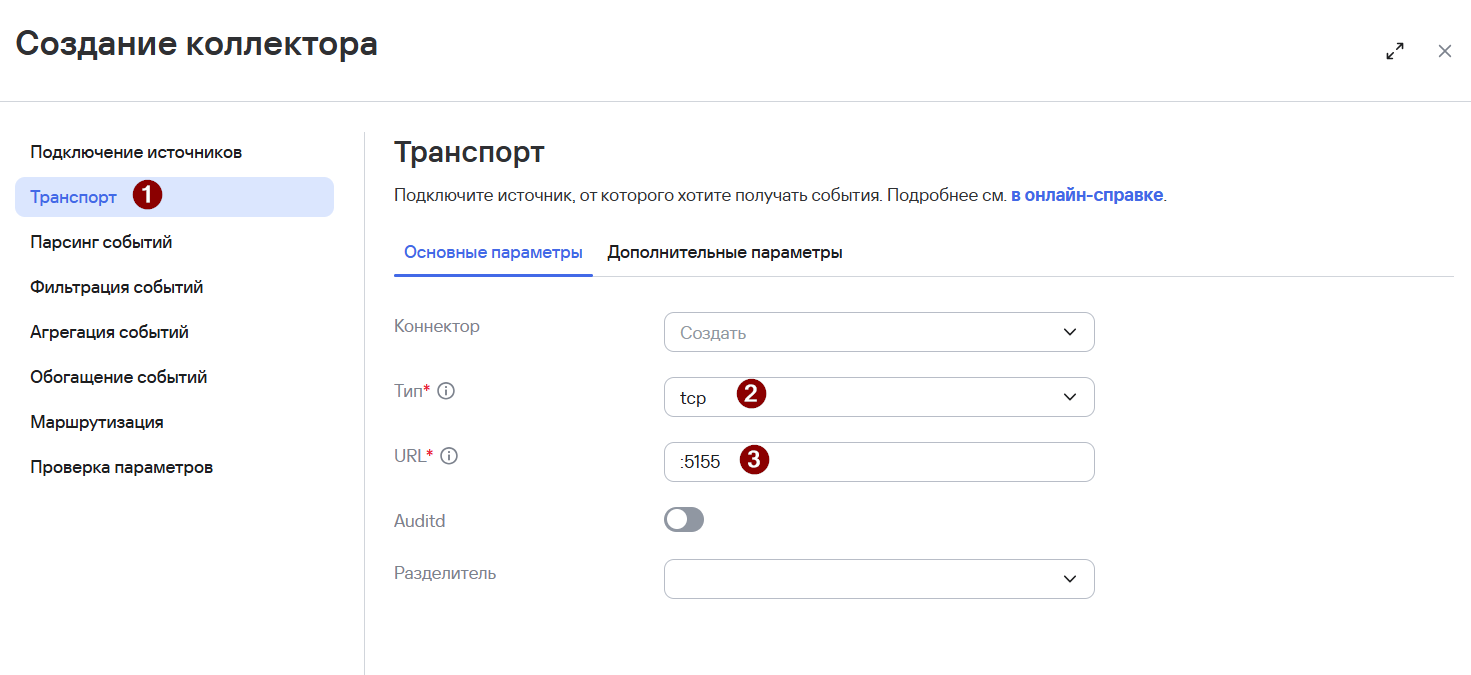](https://kb.kuma-community.ru/uploads/images/gallery/2026-03/w7bimage.png)Для настройки защищенной передачи событий между источником и коллектором KUMA на вкладке **Дополнительные параметры** выберите один из режимов TLS. На стороне источника также необходимо настроить параметры TLS.
- На третьем шаге мастера **Парсинг событий** выберите нормализатор. [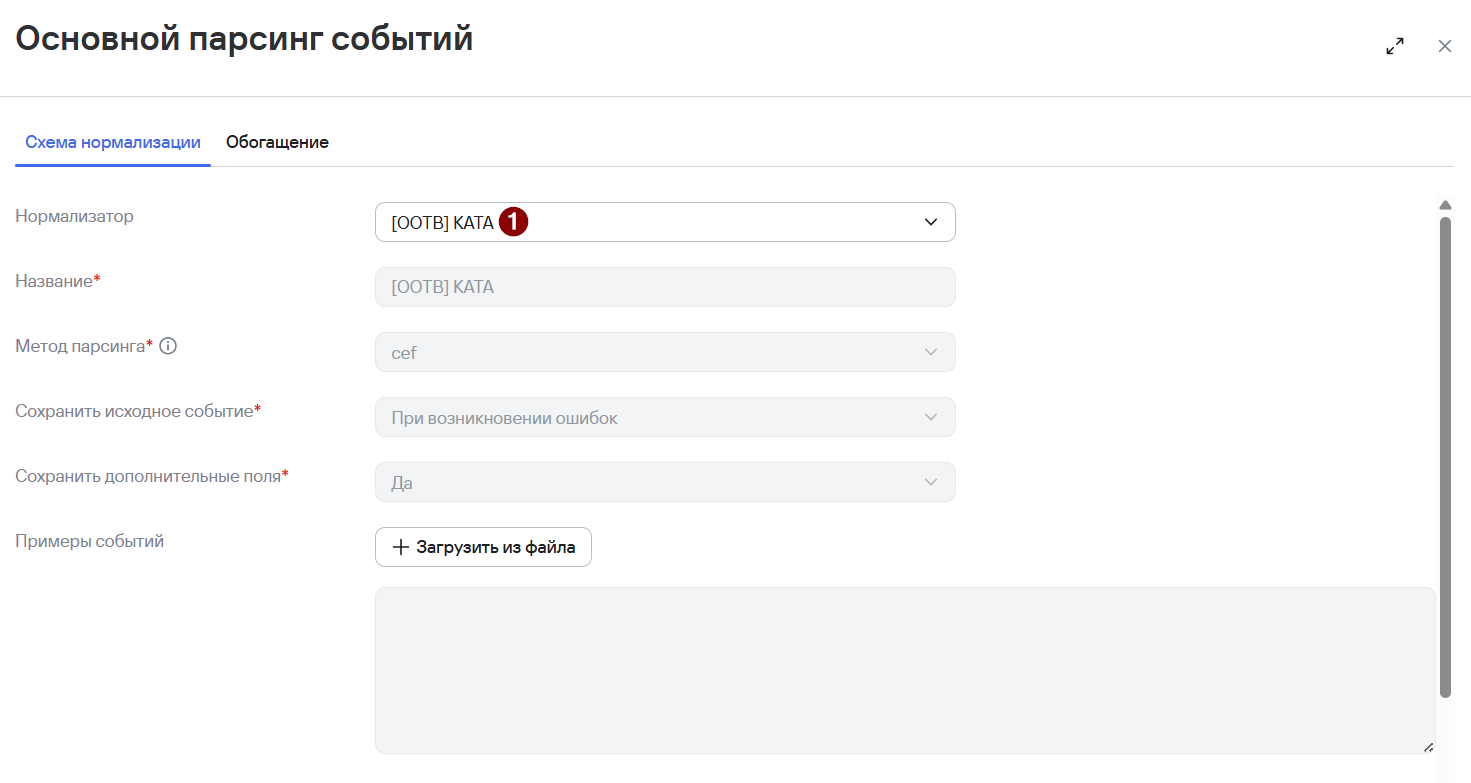](https://kb.kuma-community.ru/uploads/images/gallery/2026-03/YXEimage.png) - Шаги мастера настройки с четвертого по шестой (**Фильтрация событий, Агрегация событий** и **Обогащение событий**) являются опциональными, их можно пропустить и вернуться к настройке позднее. - На седьмом шаге мастера **Маршрутизация** задайте точки назначения. Для хранения событий добавьте точку назначения типа **Хранилище**. В случае если предполагается также анализ потока событий правилами корреляции добавьте точку назначения типа **Коррелятор**. [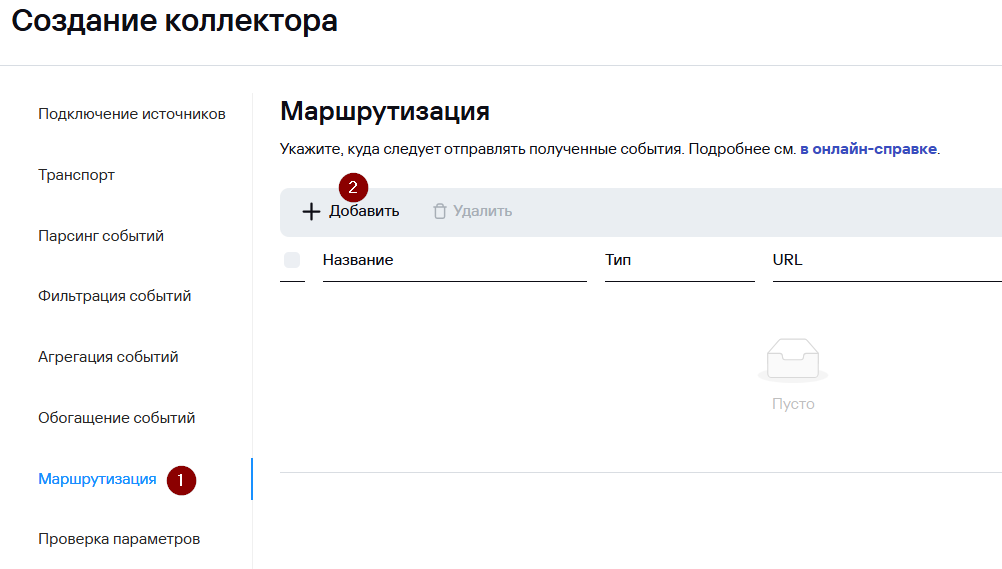](https://kb.kuma-community.ru/uploads/images/gallery/2026-01/image74.png) [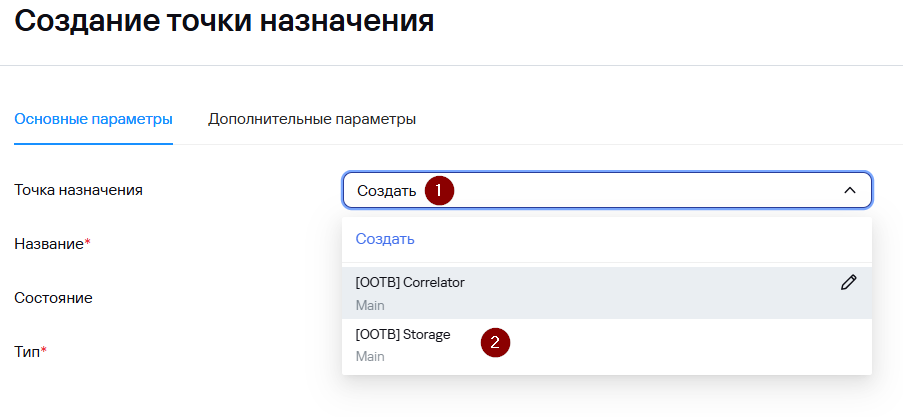](https://kb.kuma-community.ru/uploads/images/gallery/2026-01/image75.png) [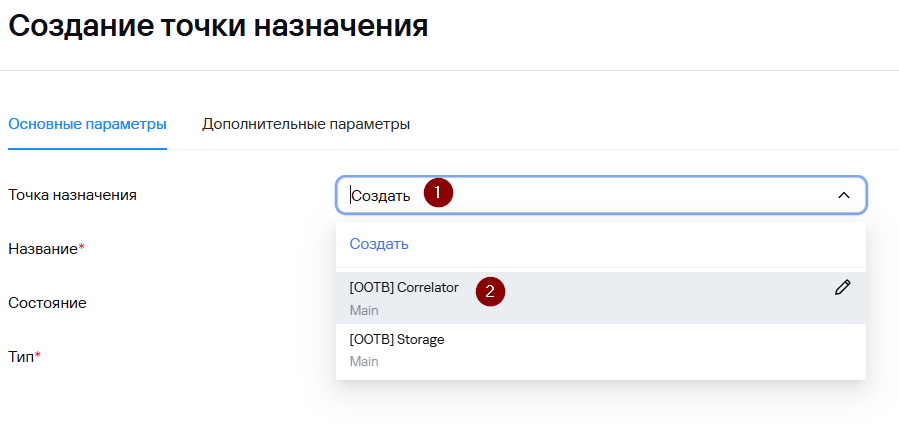](https://kb.kuma-community.ru/uploads/images/gallery/2026-01/image76.png) [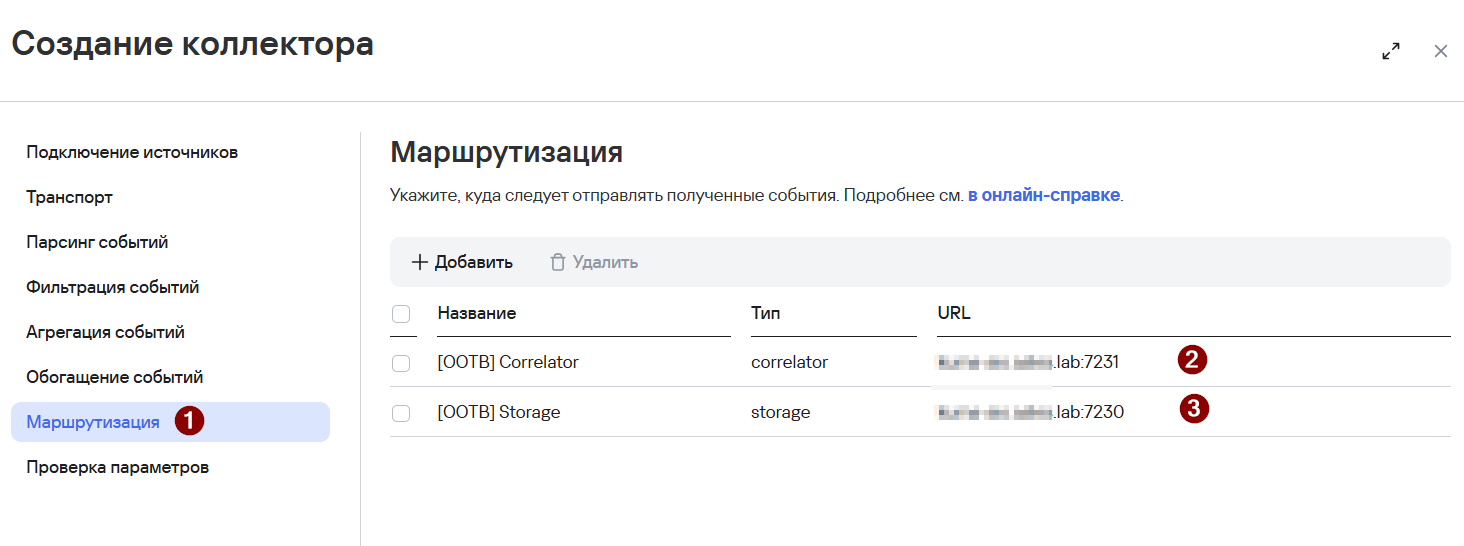](https://kb.kuma-community.ru/uploads/images/gallery/2026-03/7BXimage.png) - На завершающем шаге мастера нажмите на кнопку **Создать и сохранить сервис**. После чего появится строка установки сервиса, которую необходимо скопировать для дальнейшей установки. [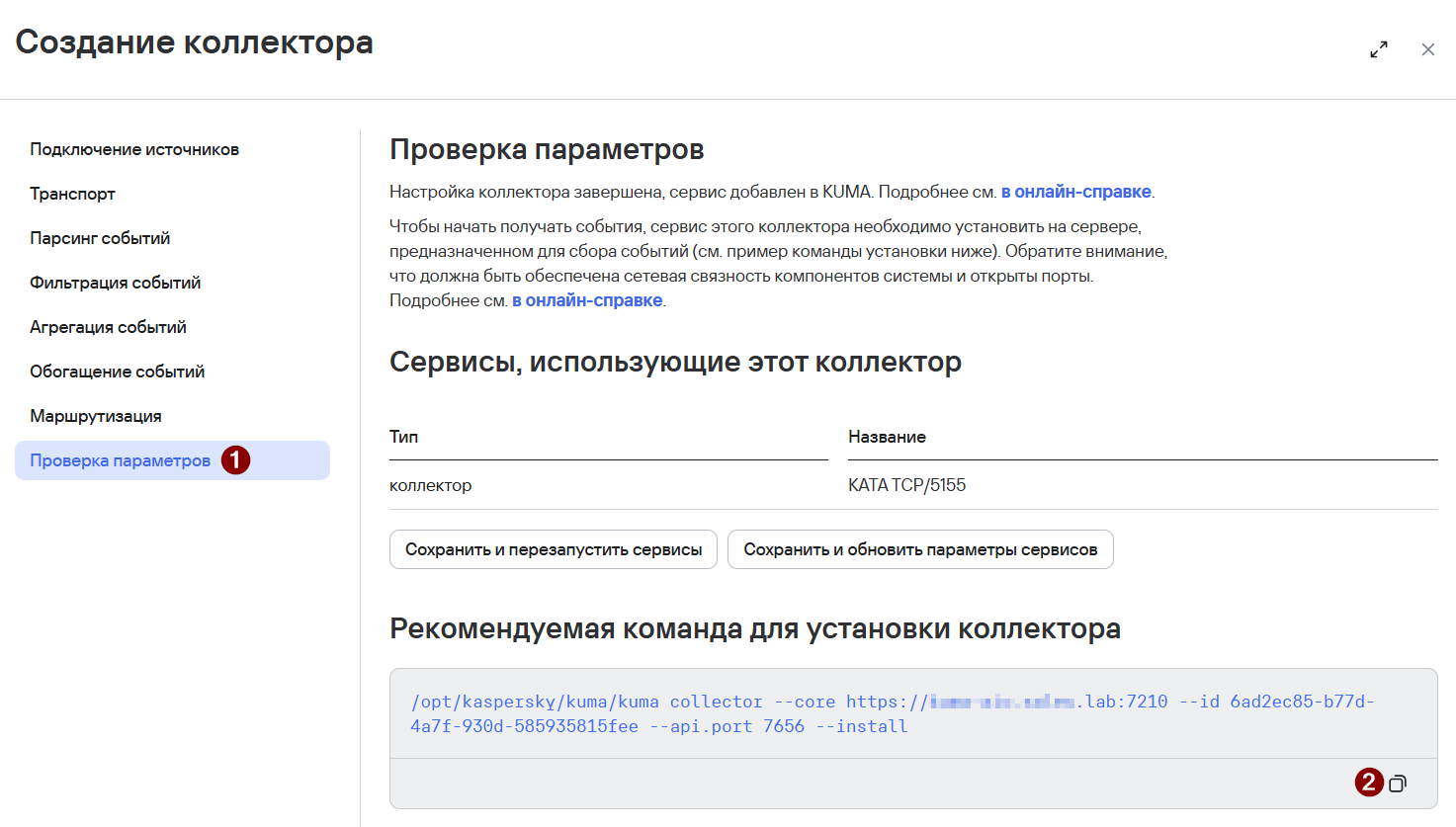](https://kb.kuma-community.ru/uploads/images/gallery/2026-03/gNkimage.png) - Нажмите **Сохранить**. - После выполнения вышеуказанных действий в разделе **Ресурсы → Активные сервисы** появится созданный сервис коллектора. [](https://kb.kuma-community.ru/uploads/images/gallery/2026-03/UxEimage.png) --- ### Установка коллектора KUMA Чтобы установить коллектор KUMA: - Выполните подключение к CLI сервера, на котором планируется развертывание коллектора KUMA. - Для установки сервиса коллектора в командной строке выполните команду под учетной записью root, скопированную на прошлом шаге. [](https://kb.kuma-community.ru/uploads/images/gallery/2026-03/fX0image.png) - При необходимости добавьте используемый порт сервиса коллектора в исключения МЭ ОС и обновите параметры службы. - **Пример для firewalld** ```shell firewall-cmd --add-port=<порт, выбранный для коллектора>/tcp|udp –permanent ``` ```shell firewall-cmd –reload ``` - - **Пример для ufw** ```shell ufw allow <порт, выбранный для коллектора>/tcp|udp ``` ```shell ufw reload ``` - После успешной установки сервиса его статус в веб-консоли KUMA изменится на **ВКЛ** с зеленой индикацией. [](https://kb.kuma-community.ru/uploads/images/gallery/2026-03/vXqimage.png) --- ### Справочные материалы Статья онлайн-справки [**Создание коллектора**](https://support.kaspersky.ru/kuma/4.2/217765).