Информация, приведенная на данной странице, является разработкой команды pre-sales и/или community KUMA и **НЕ** является официальной рекомендацией вендора.
Официальная документация по данному разделу приведена в Онлайн-справке на продукт: [https://support.kaspersky.ru/kuma/4.0/239760?page=help](https://support.kaspersky.ru/kuma/4.0/239760?page=help)
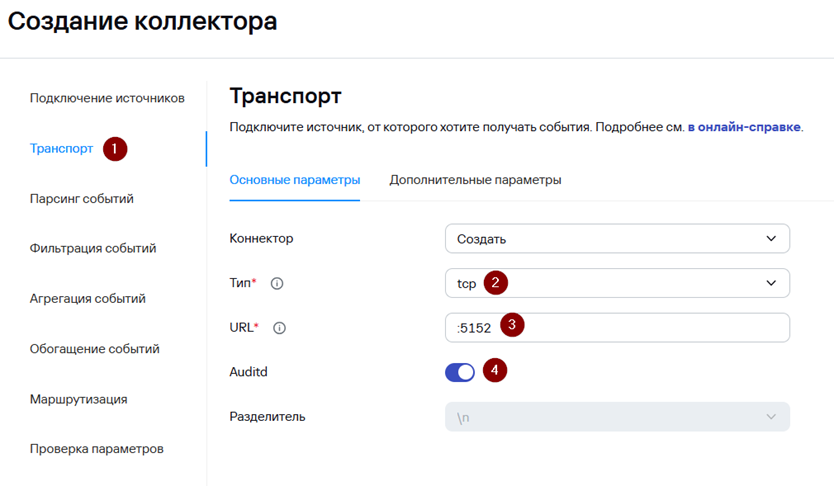
#### Создание коллектора KUMA 1. Перейдите в раздел **Ресурсы** и нажмите на кнопку **Подключить** **источник**. 2. В появившемся окне мастера настройки **Создание коллектора** на первом шаге (**Подключение источников**) выберите **Имя** **коллектора** и **Тенант**, к которому будет принадлежать создаваемый коллектор. [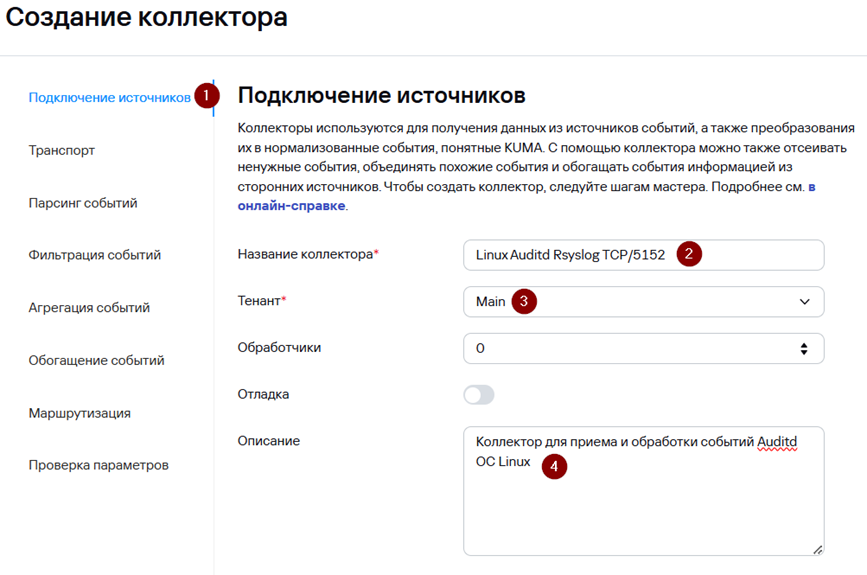](https://kb.kuma-community.ru/uploads/images/gallery/2026-07/U4eimage.png) 3. На втором шаге мастера (**Транспорт**) укажите параметры коннектора для взаимодействия с подключаемым источником: · **Тип** – tcp/udp. В данном примере tcp · **URL – FQDN:порт (порт, на котором коллектор будет ожидать входящие подключения. Выбирается любой из незанятых, выше 1024). В данном примере 5152. · **Auditd –** включеноВ поле URL можно указать только порт при инсталляции All-in-one
В версии KUMA 3.2 появился переключатель Auditd, который позволяет группировать полученные от коннектора строки событий auditd в одно событие auditd.
[](https://kb.kuma-community.ru/uploads/images/gallery/2026-07/JDZimage.png) 4. На третьем шаге мастера укажите нормализатор. В данном случае рекомендуется использовать «коробочный» нормализатор для событий auditd Linux **\[OOTB\] Linux auditd syslog for KUMA 3.2**. [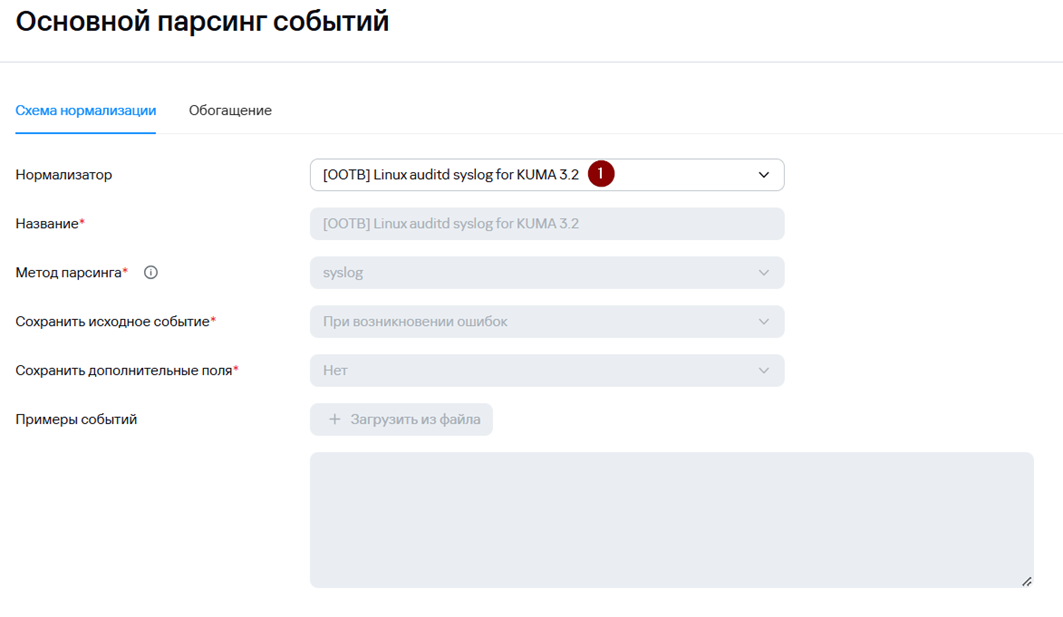](https://kb.kuma-community.ru/uploads/images/gallery/2026-07/ETaimage.png) 5. Шаги мастера настройки с четвертого по шестой являются опциональными, их можно пропустить и вернуться к настройке позднее. 6. На седьмом шаге мастера задайте точки назначения. Для хранения событий добавьте точку назначения типа **Хранилище**. В случае если предполагается также анализ потока событий правилами корреляции добавьте точку назначения типа **Коррелятор**. [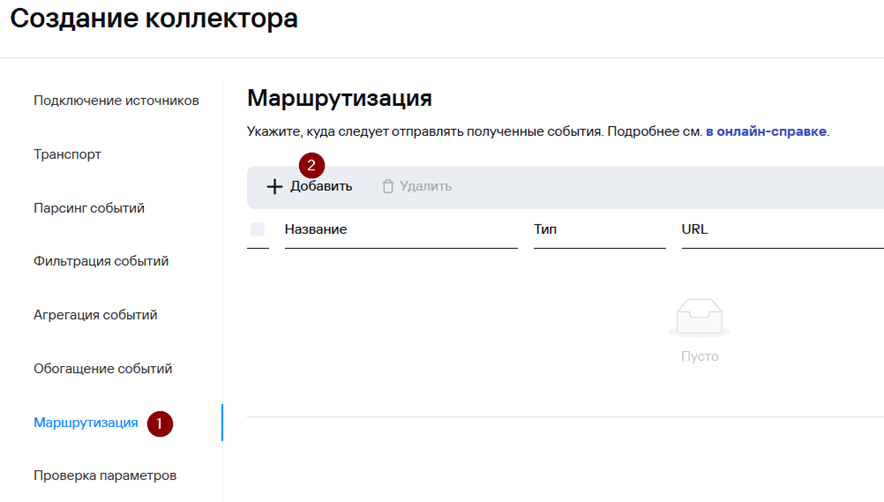](https://kb.kuma-community.ru/uploads/images/gallery/2026-07/tTPimage.png) [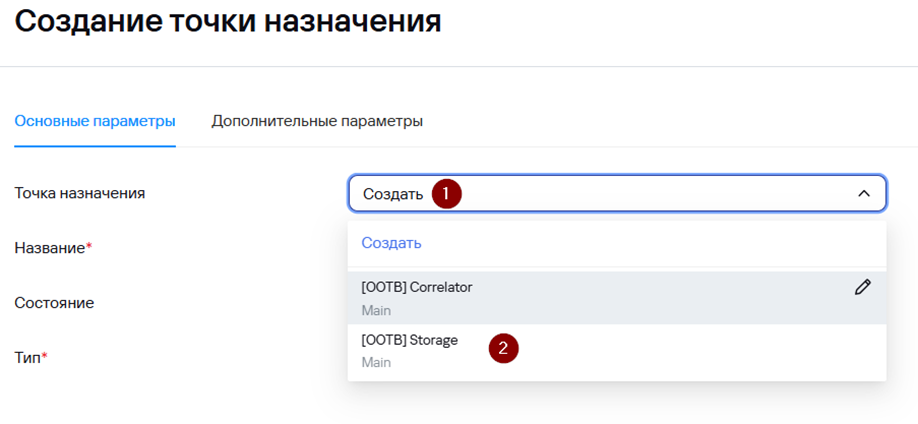](https://kb.kuma-community.ru/uploads/images/gallery/2026-07/cpmimage.png) [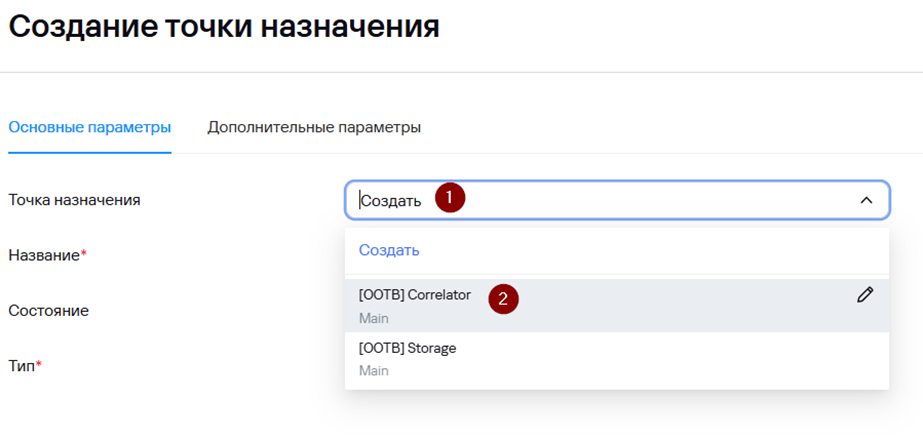](https://kb.kuma-community.ru/uploads/images/gallery/2026-07/8ICimage.png) [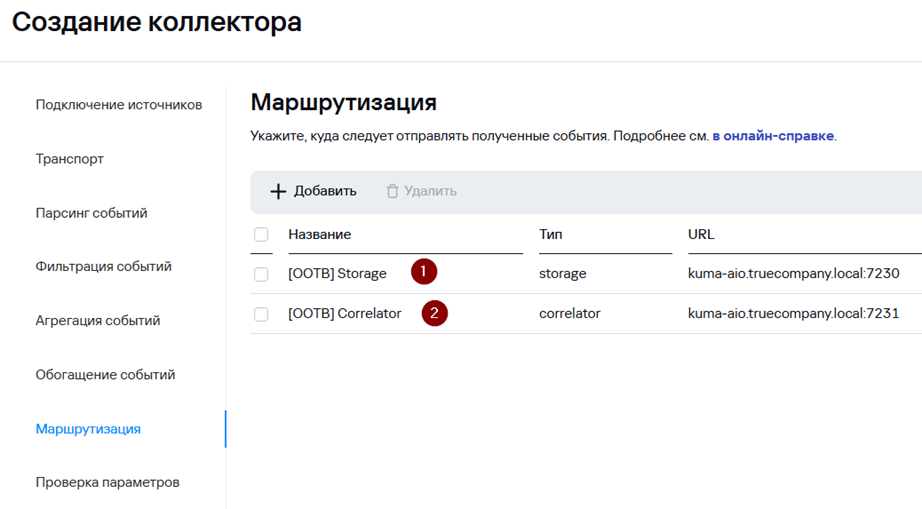](https://kb.kuma-community.ru/uploads/images/gallery/2026-07/pJeimage.png) 7. На завершающем шаге мастера нажмите на кнопку **Создать и сохранить сервис**. После чего появится строка установки сервиса, которую необходимо скопировать для дальнейшей установки. [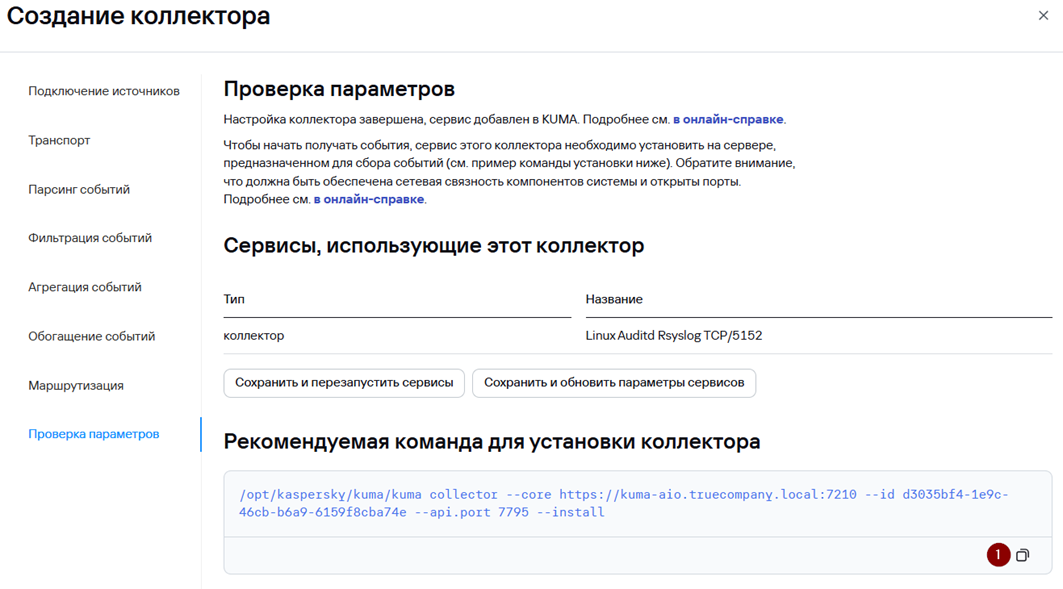](https://kb.kuma-community.ru/uploads/images/gallery/2026-07/IAoimage.png) 8. Нажмите **Сохранить**. 9. После выполнения вышеуказанных действий в разделе **Ресурсы → Активные** **сервисы** появится созданный сервис коллектора. [](https://kb.kuma-community.ru/uploads/images/gallery/2026-07/ic7image.png) #### Установка коллектора KUMA Чтобы установить коллектор KUMA: 1. Выполните подключение к CLI сервера, на котором планируется развертывание коллектора KUMA. 2. Для установки сервиса коллектора в командной строке выполните команду под учетной записью root, скопированную на прошлом шаге. [](https://kb.kuma-community.ru/uploads/images/gallery/2023-08/dmzimage.png) 3. При необходимости добавьте используемый порт сервиса коллектора в исключения МЭ ОС и обновите параметры службы. ```bash # Пример для firewalld firewall-cmd --add-port=<порт, выбранный для коллектора>/tcp|udp –permanent firewall-cmd –reload # Пример для ufw ufw allow <порт, выбранный для коллектора>/tcp|udp ufw reload ``` 4. После успешной установки сервиса его статус в веб-консоли KUMA изменится на ВКЛ с **зеленой индикацией**. [](https://kb.kuma-community.ru/uploads/images/gallery/2026-07/3HDimage.png) --- ### Настройка сервера источника логовНа GitHub'е доступен community-скрипт для автоматической настройки отправки событий с Linux-хостов: [https://github.com/KUMA-Community/kuma\_auditd](https://github.com/KUMA-Community/kuma_auditd)
В случае наличия ошибок с доступом журналов, попробуйте отключить SELinux. Отключение SELinux вручную — SELINUX = Disabled в /etc/selinux/config и затем setenforce 0, команда getenforce для проверки.
1\. На сервере источнике логов проверьте наличие сервиса **RSyslog** в системе: ``` systemctl status rsyslog.service ``` [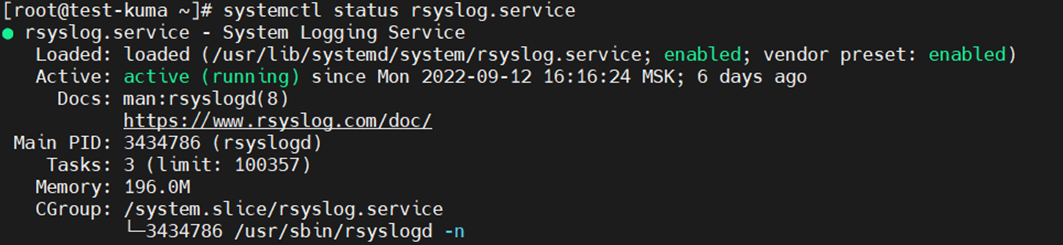](https://kb.kuma-community.ru/uploads/images/gallery/2023-08/GCJimage.png) 2\. В случае отсутствия сервиса его необходимо установить и запустить: ``` # Для ОС Oracle Linux yum install rsyslog systemctl enable rsyslog.service systemctl start rsyslog.service # Для Astra Linux и Ubuntu apt install rsyslog systemctl enable rsyslog.service systemctl start rsyslog.service # РЕД ОС dnf install rsyslog systemctl enable rsyslog.service systemctl start rsyslog.service ``` 3. Отредактируйте файл настроек сервиса audit.service /etc/audit/auditd.conf и измените значение параметра name\_format, присвоив этому параметру значение NONE: ``` name_format=NONE ``` 4\. После изменения настроек перезапустите сервис auditd с помощью команды: ``` sudo systemctl restart auditd.service ``` 5\. Далее в папке `/etc/rsyslog.d` необходимо создать файл **`audit.conf`** следующего содержания: ```bash vi /etc/rsyslog.d/audit.conf ``` · Для отправки событий по протоколу TCP (как в нашем примере) ``` $ModLoad imfile $InputFileName /var/log/audit/audit.log $InputFileTag tag_audit_log: $InputFileStateFile audit_log $InputFileSeverity info $InputFileFacility local6 $InputRunFileMonitor *.* @@