Информация, приведенная на данной странице, является разработкой команды pre-sales и/или community KUMA и **НЕ** является официальной рекомендацией вендора.
### Настройка коллектора KUMA #### Создание коллектора KUMA Для приема и обработки событий pfSense необходимо создать сервис коллектора в KUMA. Для этого в веб-интерфейсе перейдите в раздел **Ресурсы** и нажмите на кнопку **Подключить источник.** В появившемся окне **Создание коллектора:** - На шаге **Подключение источников** укажите **Название коллектора** и **Тенант**, которому будет принадлежать создаваемый коллектор [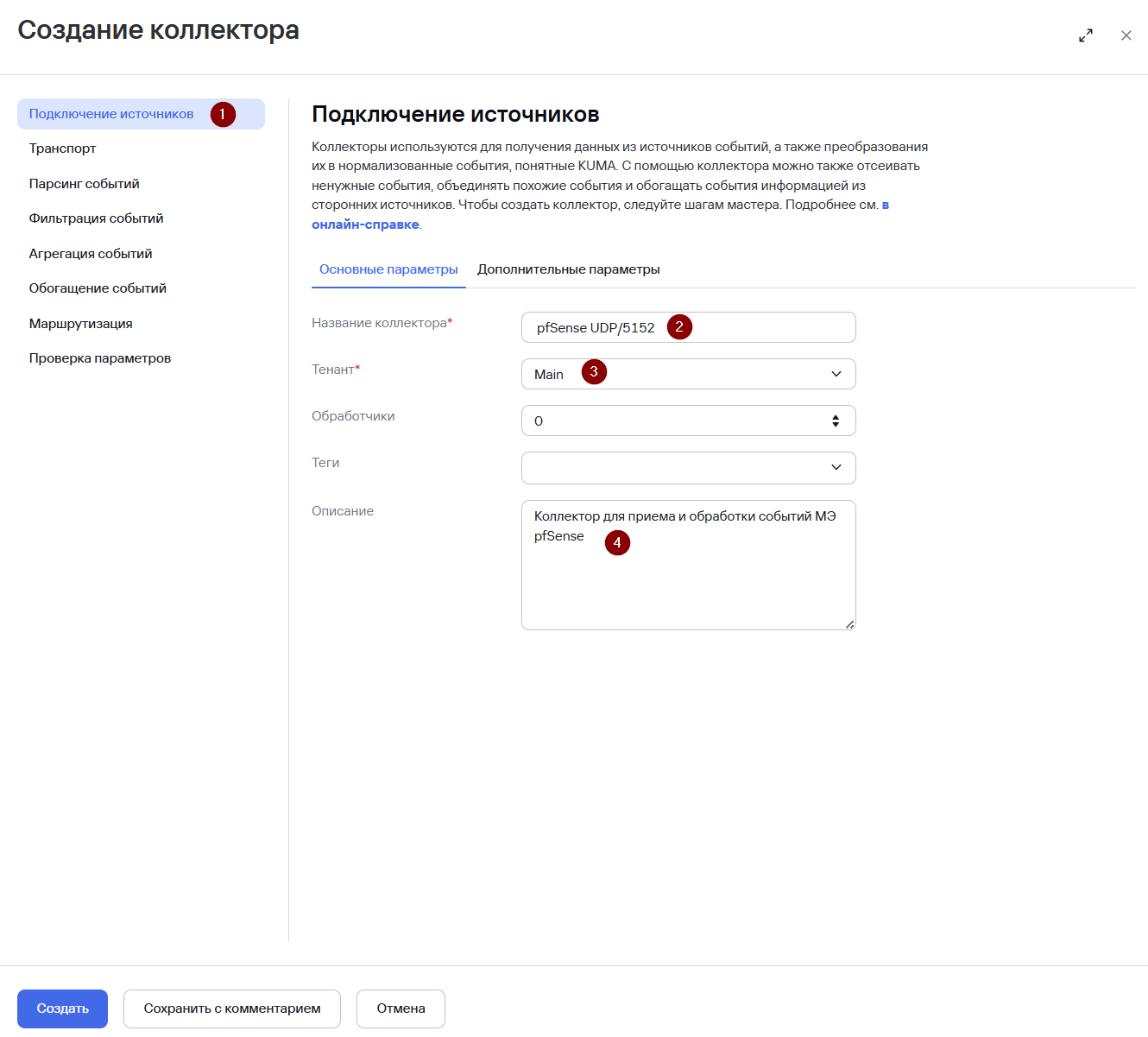](https://kb.kuma-community.ru/uploads/images/gallery/2025-06/image.png) - На шаге **Транспорт** укажите **Тип коннектора** и **URL** (порт, выделенный сервису)Для распределенной инсталяции укажите hostname:port сервера коллектора в поле **URL.**
Указанные параметры должны соответствовать настройкам на стороне pfSense.
[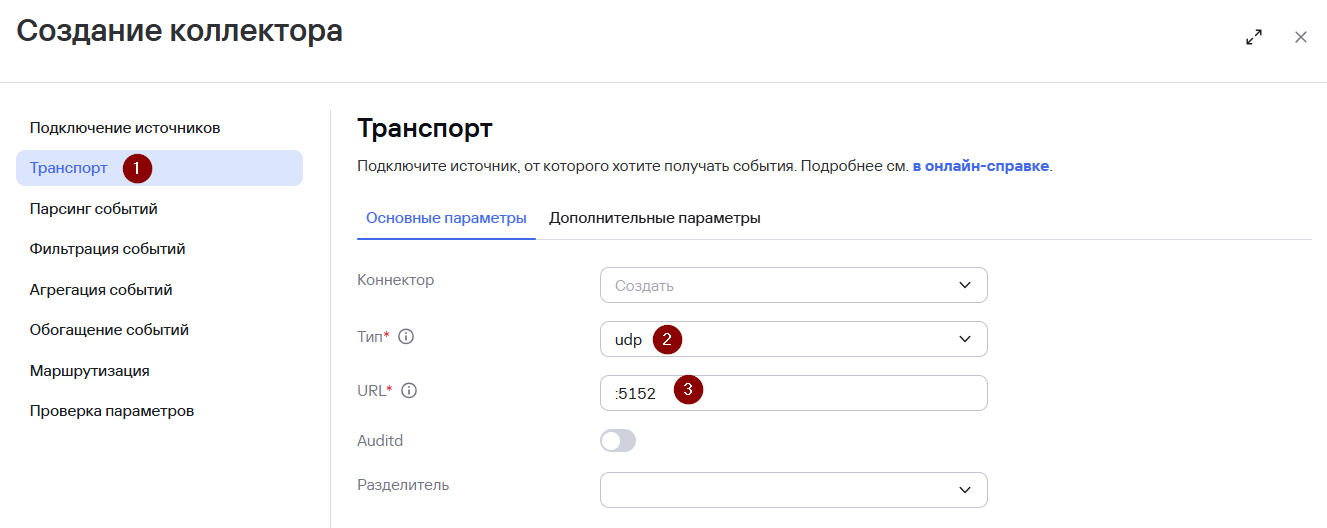](https://kb.kuma-community.ru/uploads/images/gallery/2025-06/QXrimage.png)Демон syslog поддерживает отправку syslog-сообщений только с помощью протокола UDP. Для отправки событий по протоколу TCP необходимо использовать пакет syslog-ng.
- На шаге **Парсинг событий** нажмите **Добавить парсинг событий** и укажите нормализатор. Рекомендуется использовать в качестве нормализатора для событий pfSense "коробочный" нормализатор **\[OOTB\] pfSense Syslog.** [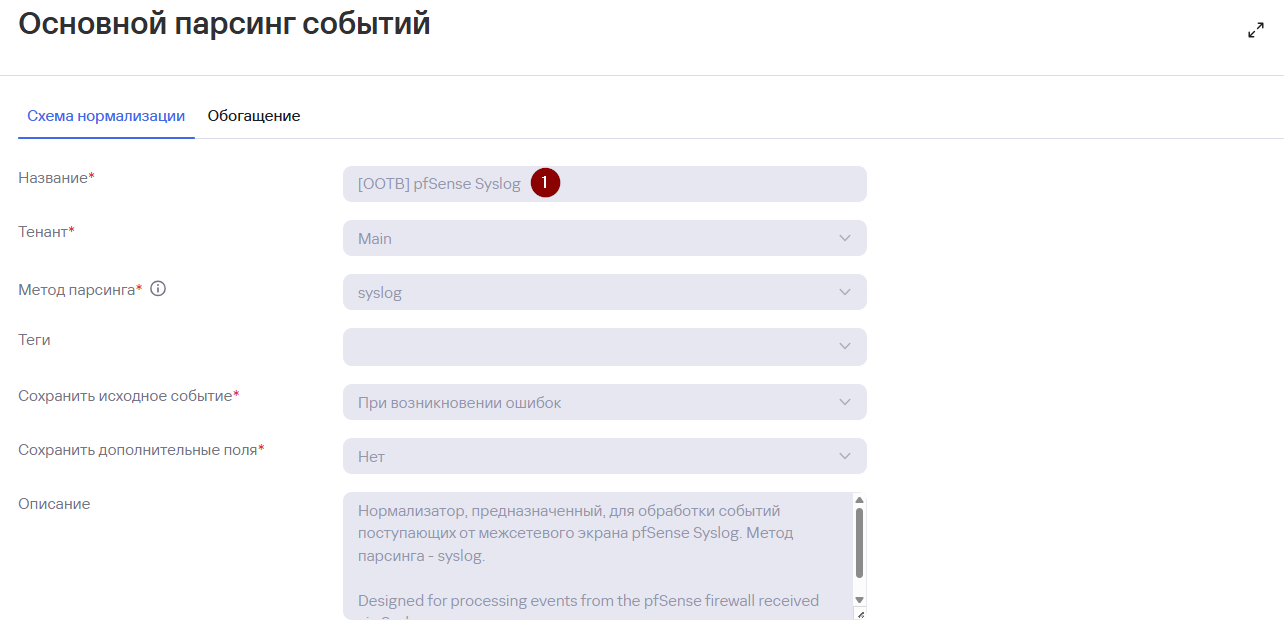](https://kb.kuma-community.ru/uploads/images/gallery/2025-06/Dbyimage.png) - Шаги мастера настройки с четвертого по шестой (**Фильтрация событий**, **Агрегация событий** и **Обогащение событий**) можно пропустить и вернуться к их настройке позднее. - На седьмом шаге **Маршрутизация** задайте точки назначения. Для хранения событий добавьте точку назначения типа **Хранилище (Storage)**. В случае если предполагается также анализ потока событий правилами корреляции добавьте точку назначения типа **Коррелятор (Correlator)**. 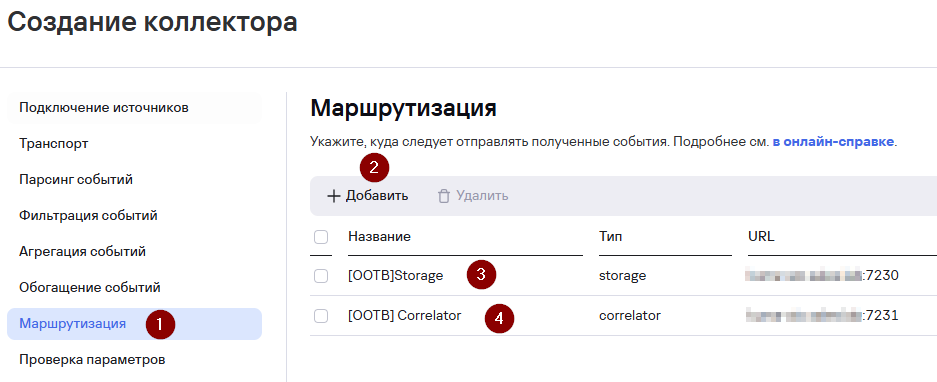 - На завершающем шаге **Проверка параметров** нажмите на кнопку **Сохранить** **и создать сервис**. После чего появится команда установки сервиса, которую необходимо скопировать для дальнейшей установки. [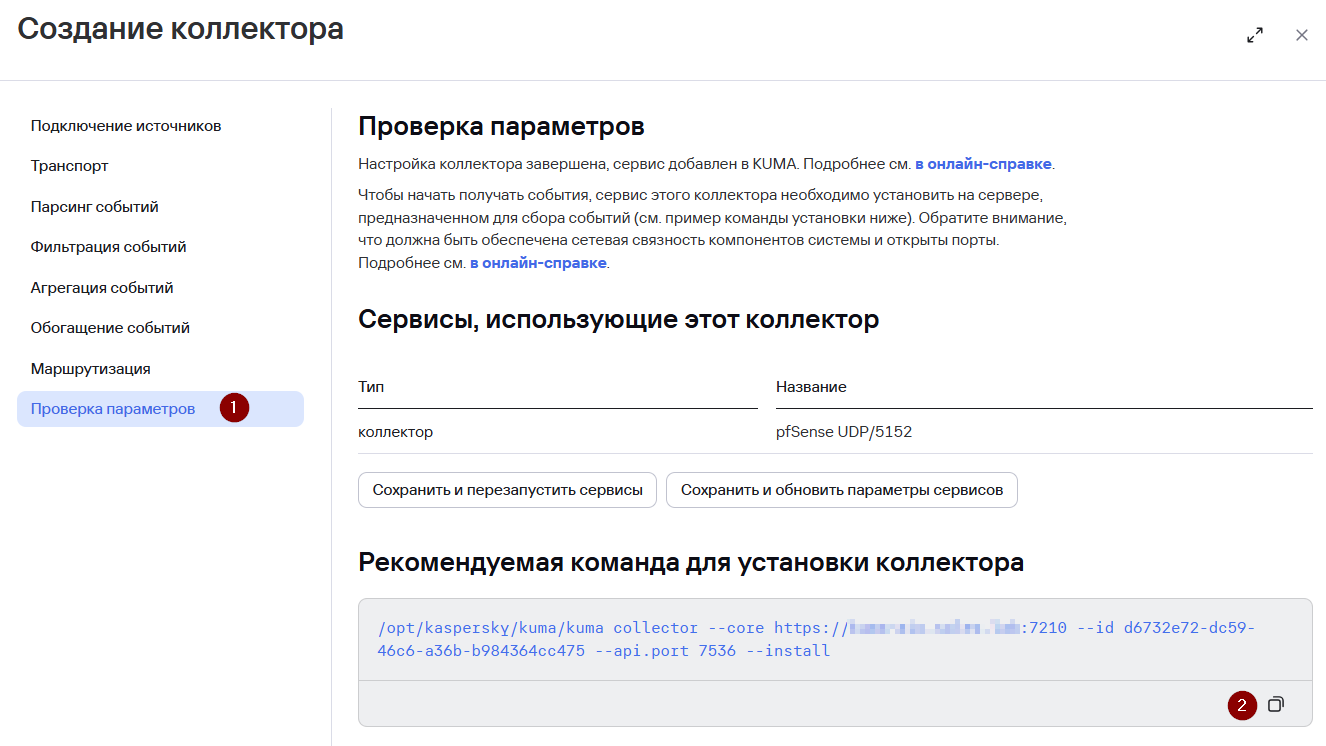](https://kb.kuma-community.ru/uploads/images/gallery/2025-06/2a3image.png) Также после выполнения вышеуказанных действий в разделе **Ресурсы** **>** **Активные сервисы** появится созданный сервис коллектора. [](https://kb.kuma-community.ru/uploads/images/gallery/2025-06/uoSimage.png) #### Установка коллектора KUMA Выполните подключение к CLI сервера KUMA (установка сервиса коллектора выполняется с правами root). Для установки сервиса коллектора выполните команду, скопированную на прошлом шаге. [](https://kb.kuma-community.ru/uploads/images/gallery/2025-06/zmbimage.png) При необходимости добавьте порт коллектора в исключения фаервола и обновите параметры службы. Если используется firewall-cmd: ```bash firewall-cmd --add-port=5152/udp –permanent ``` ```bash firewall-cmd –reload ``` Если используется ufw: ```bash ufw allow 5152/udp ``` ```bash ufw reload ``` После успешной установки сервиса его статус в веб-интерфейсе KUMA изменится на **Вкл** с **зеленой индикацией**. [](https://kb.kuma-community.ru/uploads/images/gallery/2025-06/zxKimage.png) --- ### Настройка pfSense Отправка событий pfSense осуществляется с помощью демона syslog. Для настройки отправки событий в KUMA: - Перейдите в раздел **Статус > Системный журнал** и далее во вкладку **Настройки.** - В секции **Общие Опции Журналирвания:** - В качестве значения параметра **Log Message Format** выберите **syslog (RFC 5424, with RFC 3339 microsecond-precision timestamps).** [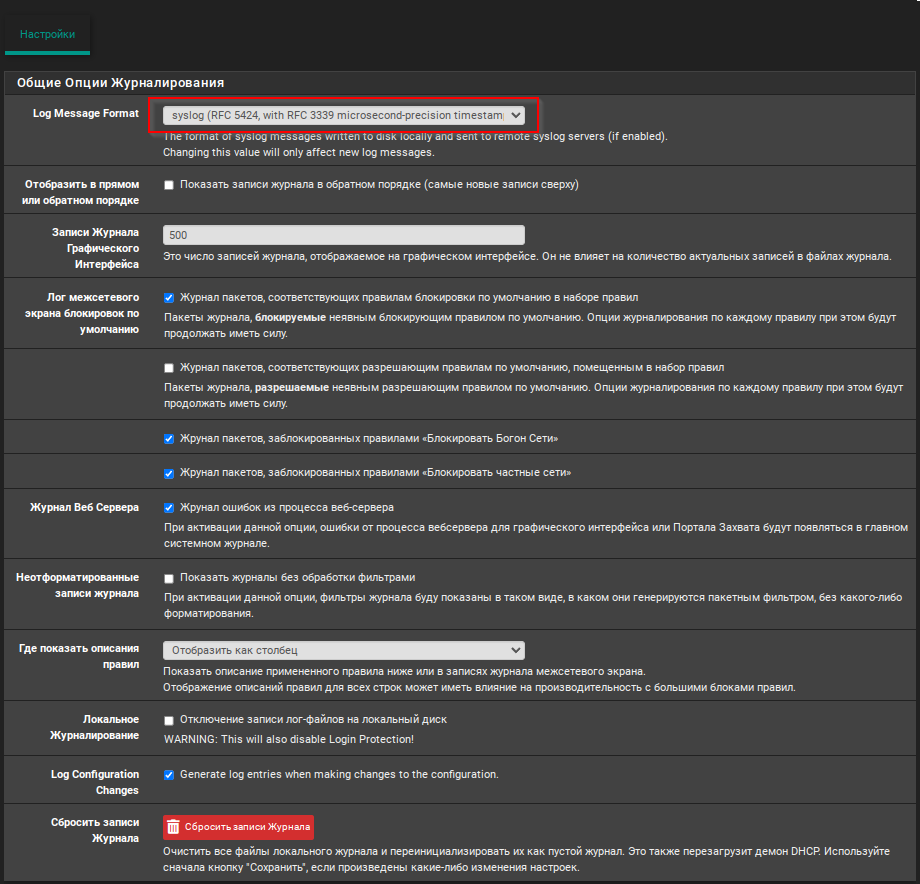](https://kb.kuma-community.ru/uploads/images/gallery/2025-06/Y3Eimage.png) - В секции **Опции Удаленного** **Журналирования**: - Включите параметр **Отправлять сообщения журнала на удаленный сервер syslog**. - В параметре **Серверы удаленного журнала** укажите IP-адрес:порт сервера KUMA (для распределенной инсталляции - IP-адрес:порт сервера коллектора KUMA). - В параметре **Содержание Удаленного Сервера Журнала** выберите типы событий для отправки. [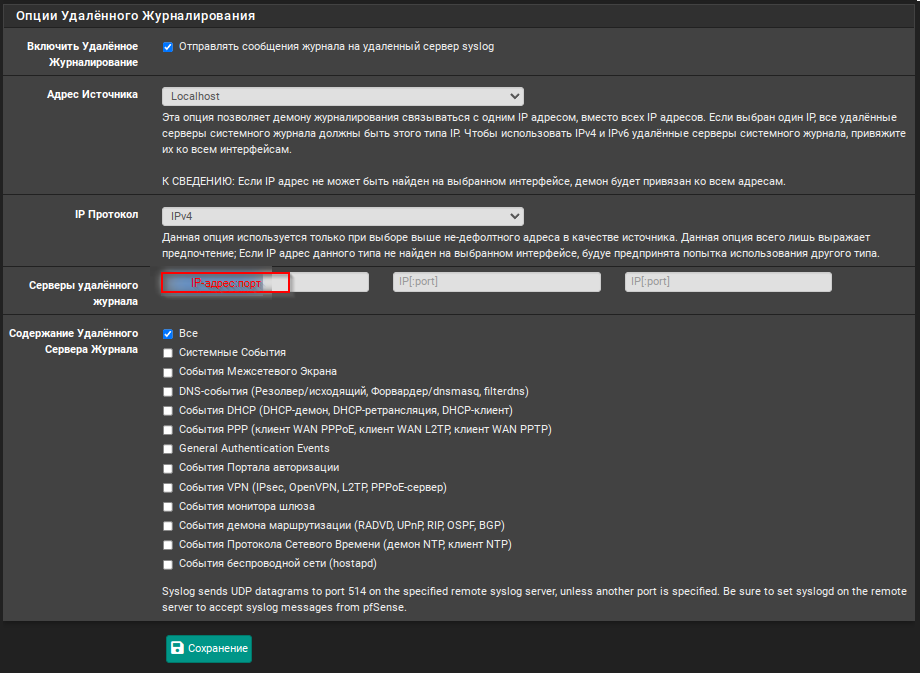](https://kb.kuma-community.ru/uploads/images/gallery/2025-06/QJNimage.png) - Нажмите **Сохранение**. --- ### Проверка поступления событий pfSense в KUMA Для проверки, что сбор событий с pfSense успешно настроен перейдите в **Ресурсы** > **Активные сервисы** > выберите ранее созданный коллектор pfSense > ПКМ > **Перейти к событиям.** [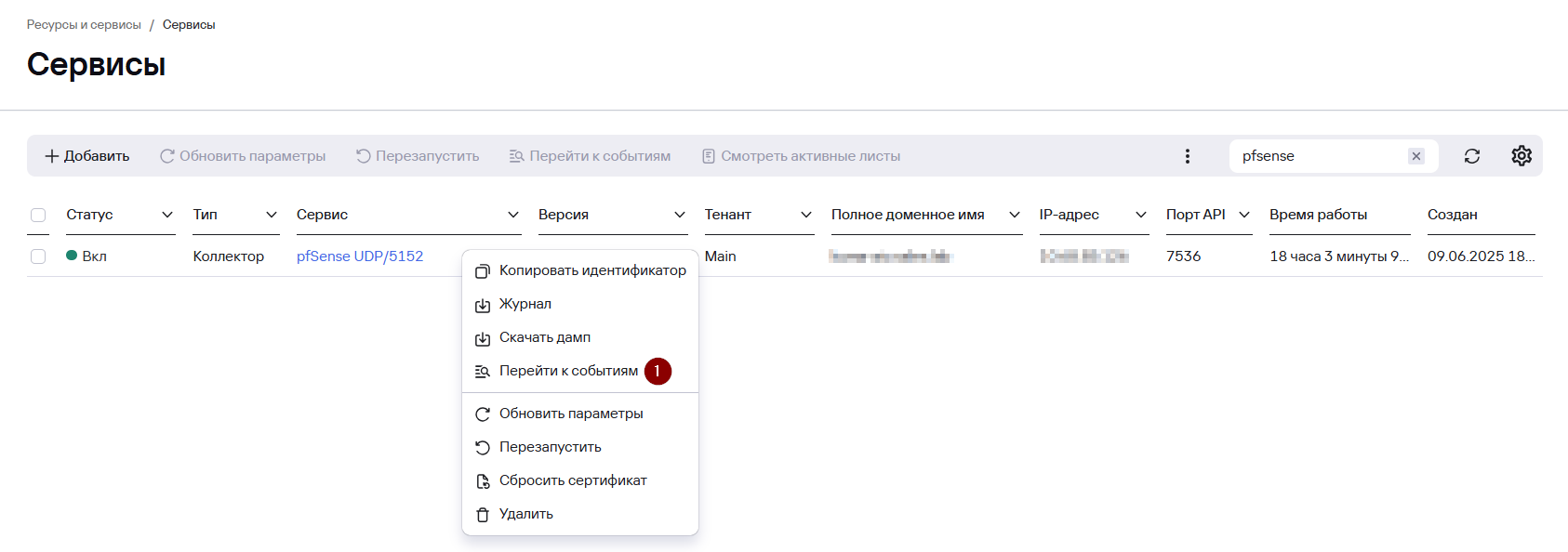](https://kb.kuma-community.ru/uploads/images/gallery/2025-06/wGEimage.png) В открывшемся окне **События** убедитесь, что присутствуют события pfSense. [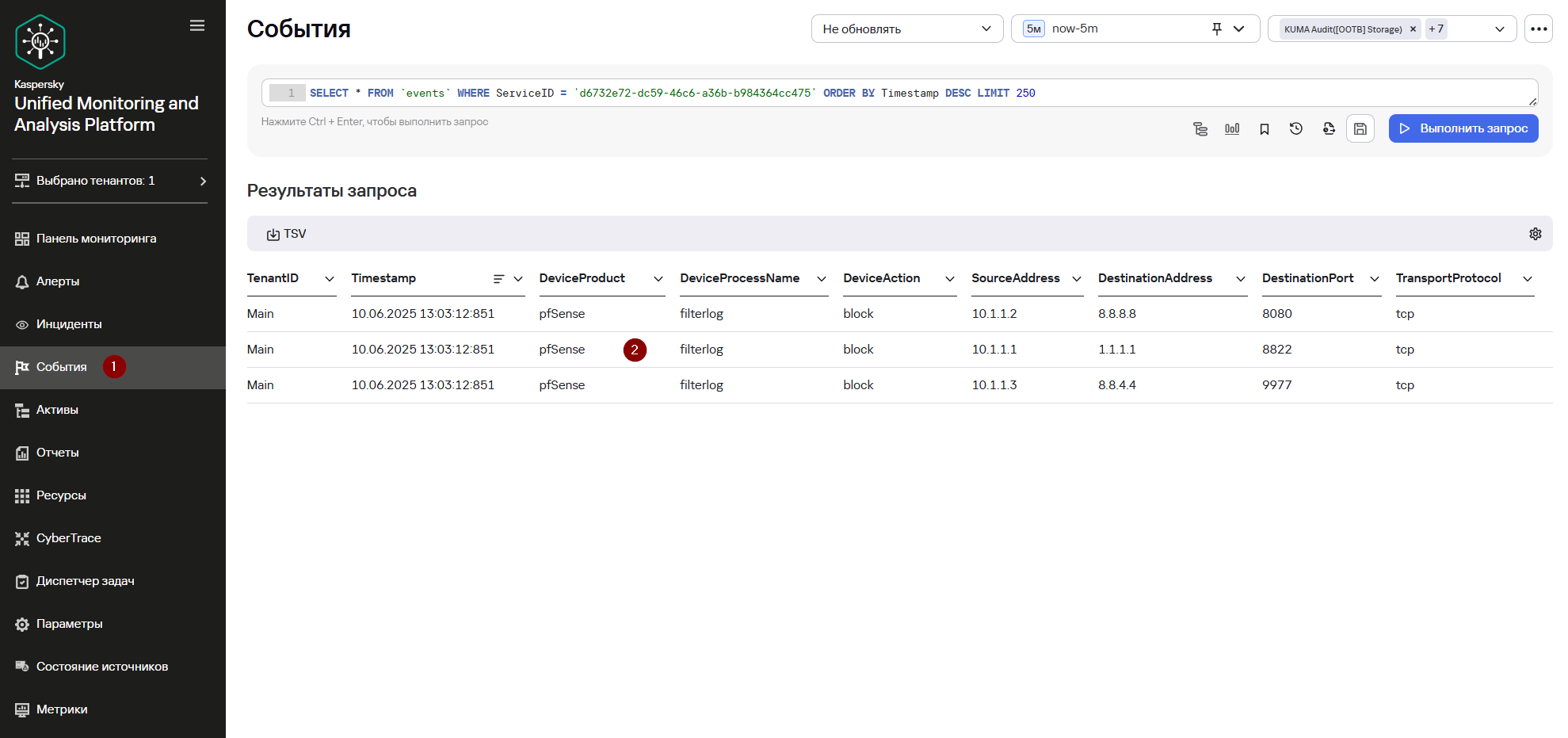](https://kb.kuma-community.ru/uploads/images/gallery/2025-06/UWKimage.png)События, отправляемые способом, описанным выше, пересылаются в открытом (незашифрованном) виде. Рекомендуется использование пакета Stunnel или пакета syslog-ng, который поддерживает передачу syslog-сообщений в зашифрованном виде.
--- ### Полезные ссылки - Раздел **Remote Logging with Syslog** документации Вендора: [https://docs.netgate.com/pfsense/en/latest/monitoring/logs/remote.html](https://docs.netgate.com/pfsense/en/latest/monitoring/logs/remote.html)