Информация, приведенная на данной странице, является разработкой команды pre-sales и/или community KUMA и **НЕ** является официальной рекомендацией вендора.
Инструкция применима для MikroTik с RouterOS 6 и 7+
### Настройка Mikrotik Настройка может выполняется с помощью WinBox (рассматривается этот метод), либо через веб-интерфейс MikroTik RouterOS под учетной записью с правами администратора или через командную строку. Перейдите в раздел **System - Logging**, во вкладке **Actions** добавляем новый элемент (по умолчанию используется протокол UDP): 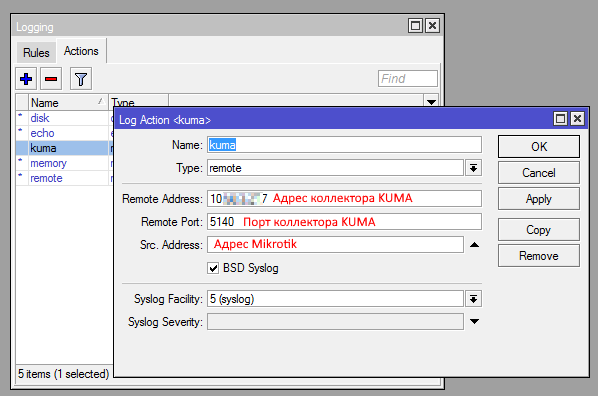 Cохраните настройку, нажав **Apply** и **OK**. Настройка через командную строку: ```bash /system logging action /system/logging/action> add bsd-syslog=yes name=kuma remote=(KUMA_IP) remote=KUMA_PORT syslog-facility=syslog target=remote ``` Каждое событие в журналах Mikrotik может находиться одновременно в разных Topics, пример ниже: 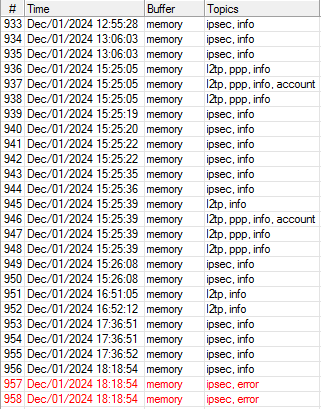 В правилах логирования необходимо укаказать Topics, не пересекающиеся в других правилах. Иными словами, нужно создать отдельные правила с указанием отдельных Topics и если необходимо указать исключения, для категорий событий, которые не нужно отправлять на коллектора, установите флаг **!** перед Topics. В раскрывающемся списке Action выберите созданное ранее действие kuma, затем нажмите **ОК**. 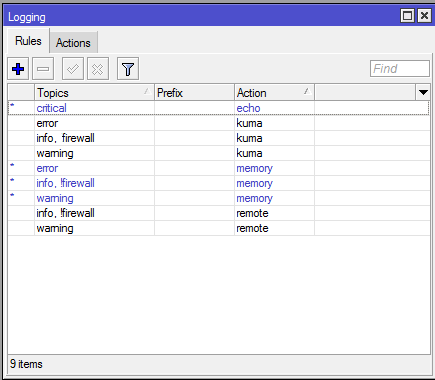 Настройка через командную строку: ```bash /system logging add topics=critical prefix=critical action=kuma ```При включении определенных Topics, особенно firewall может возрастать нагрузка на МЭ MikroTik, обращайте внимание на нагрузку системы после влючения логирования, особенно это касается моделей со слабой аппаратной начинкой
### Настройка KUMA После того как параметры передачи событий настроены, требуется создать коллектор в веб-интерфейсе KUMA для событий MikroTik. 1\. На шаге **Транспорт** укажите тип и порт в соответствии с настройками на стороне MikroTik. 2\. На шаге **Парсинг** событий выберите нормализатор **\[OOTB\] MikroTik syslog.** 3\. На шаге **Маршрутизация** проверьте, что в набор ресурсов коллектора добавлены следующие точки назначения: - **Хранилище**. Для отправки обработанных событий в хранилище. - **Коррелятор**. Для отправки обработанных событий в коррелятор. Если точки назначения **Хранилище** и **Коррелятор** не добавлены, создайте их. 4\. На шаге **Проверка параметров** нажмите **Сохранить и создать сервис**. 5\. Скопируйте появившуюся команду для установки коллектора KUMA.