**✔️ Рекомендуется** - Рекомендуемый способ сбора для этого источника событий
Информация, приведенная на данной странице, является разработкой команды pre-sales и/или community KUMA и **НЕ** является официальной рекомендацией вендора.
Официальная документация по данному разделу приведена в Онлайн-справке на продукт: [https://support.kaspersky.com/KUMA/3.4/ru-RU/245386.htm](https://support.kaspersky.com/KUMA/3.4/ru-RU/245386.htm)
SQL Server должен поддерживать TLS 1.2 - дополнительную информацию можно изучить тут: [https://support.microsoft.com/en-us/help/3135244/tls-1-2-support-for-microsoft-sql-server](https://support.microsoft.com/en-us/help/3135244/tls-1-2-support-for-microsoft-sql-server "https://support.microsoft.com/en-us/help/3135244/tls-1-2-support-for-microsoft-sql-server")
Для отключения защищенного подключения к БД можно воспользоваться следующей опцией в коннекторе: `sqlserver://user:password@server:port?database=DBName&encrypt=disable`
### #### Настройка БД MS SQL Для сбора событий из БД MS SQL необходимо создать учетную запись с соответствующеми правами. Для этого выполните следующие действия: 1. Перейдите на сервер, где установлена БД MS SQL для KSC. С помощью Microsoft SQL Server Management Studio подключитесь к БД из-под учетной записи, обладающей правами администратора в БД. 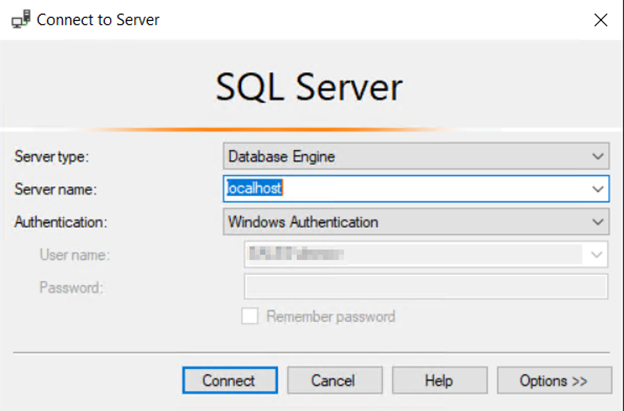 2\. Перейдите в соответствующий экземпляр БД MS SQL на вкладку Security и для вкладки Logins выберите New Login... 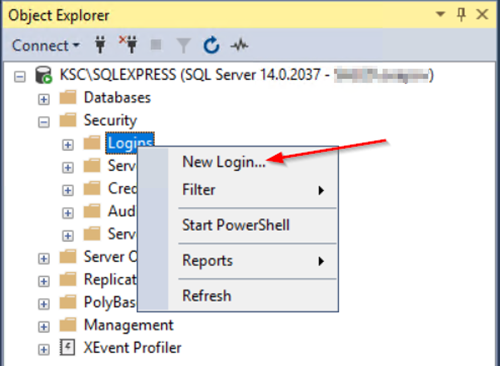 3\. Добавьте учетную запись пользователя, с помощью которой будет осуществляться доступ к БД KSC 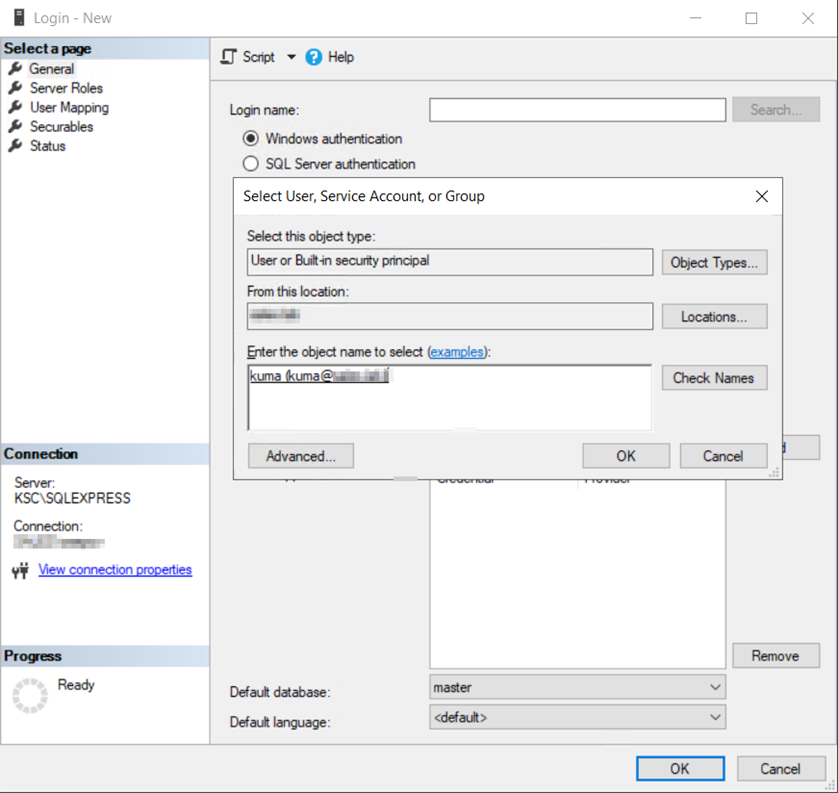 4. Установите для учетной записи БД KSC в качестве БД по умолчанию (по умолчанию в KSC используется БД KAV). 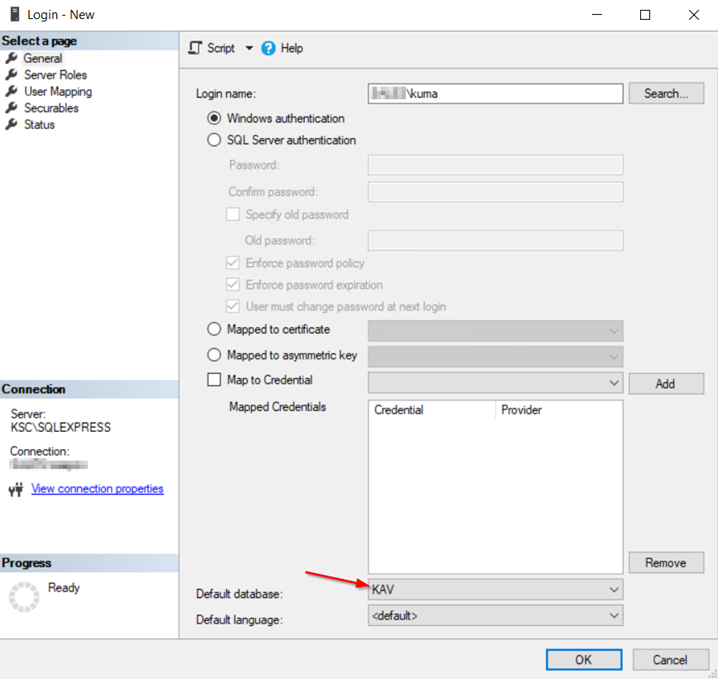 5\. Настройте учетной записи права db\_datareader и public для БД KSC в соответствии с изображением ниже. 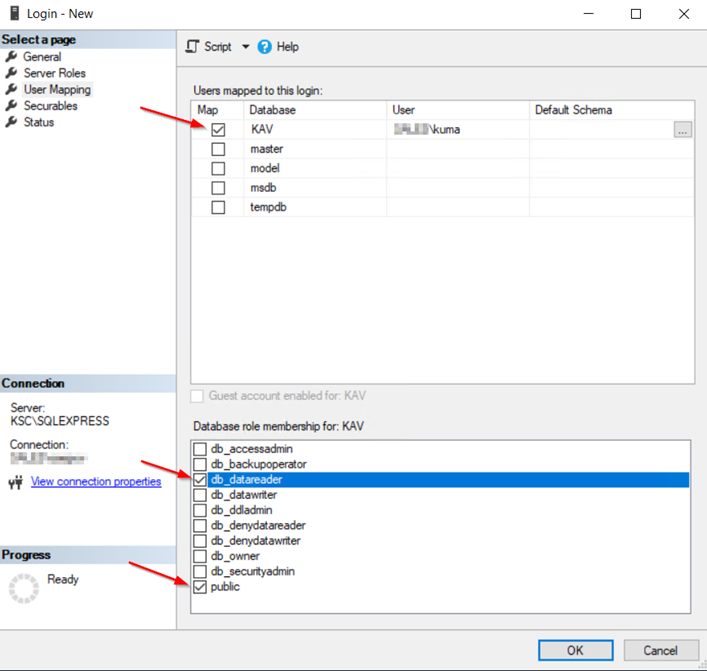 6\. Убедитесь, что созданной учетной записи разрешено подключение к БД. [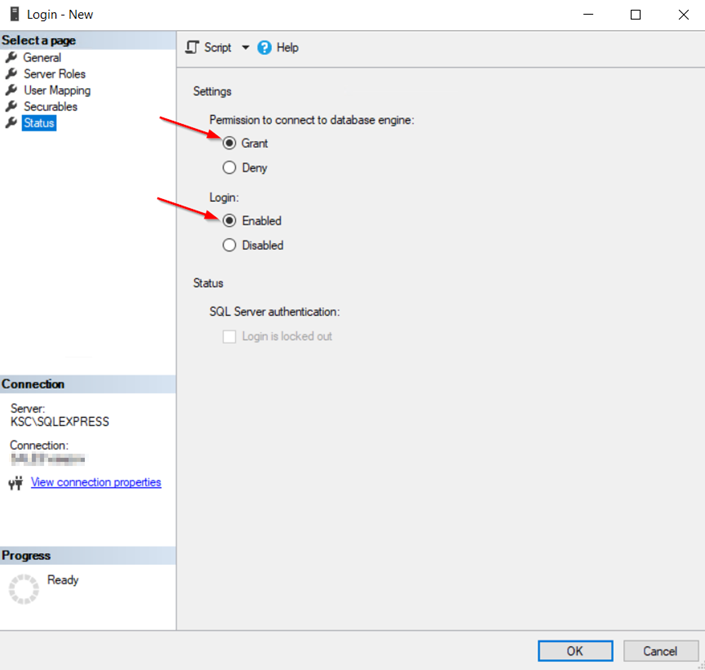](https://kb.kuma-community.ru/uploads/images/gallery/2023-08/kECimage.png)Для проверки прав созданной учетной записи можно запустить Microsoft SQL Management Studio от имени созданного пользователя (с зажатым Shift нажать ПКМ и выбрать Запуск от имени другого пользователя). Затем перейти в любую таблицу БД KSC и сделать выборку по этой таблице.
#### Настройка SQL Server Browser Для подключения к серверу MS SQL для сбора событий необходимо настроить соответствующую службу и разрешить входящие подключения. Для этого выполните следующие действия: 1. Откройте оснастку SQL Server Configuration Manager. Запустите службу SQL Server Browser и задайте автоматический запуск службы. 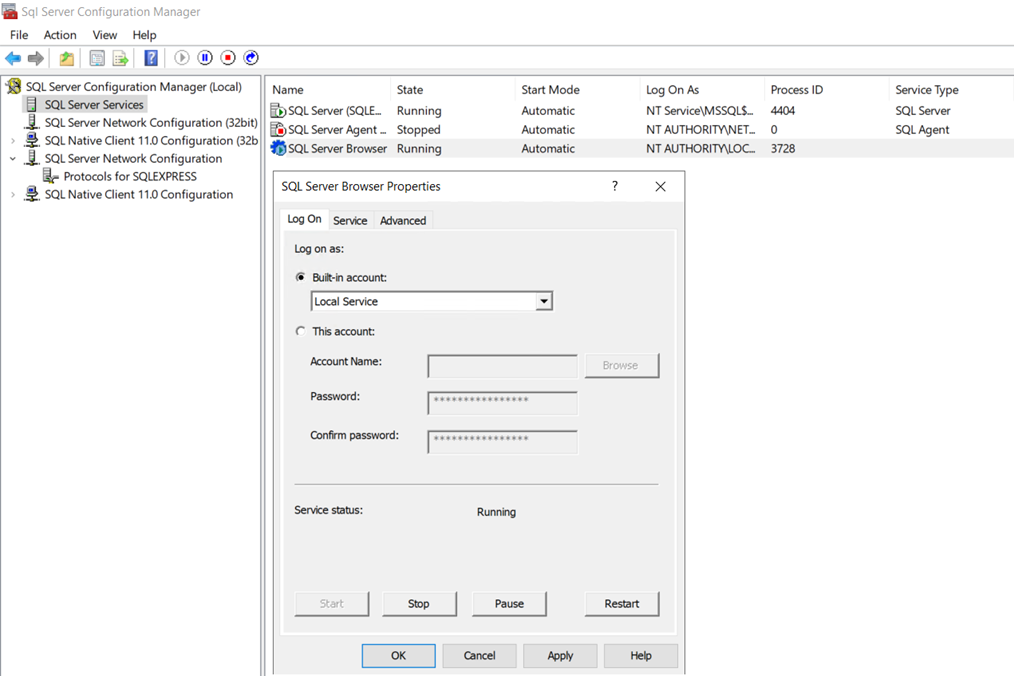 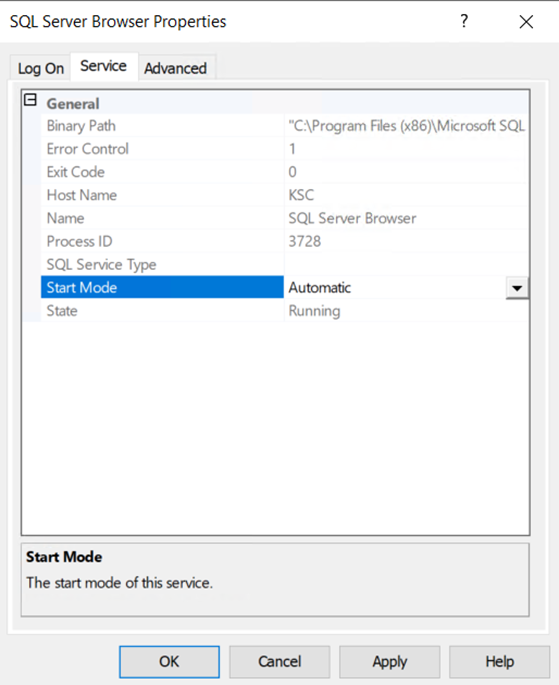 2. Включите TCP/IP протокол для соответствующего экземпляра БД. 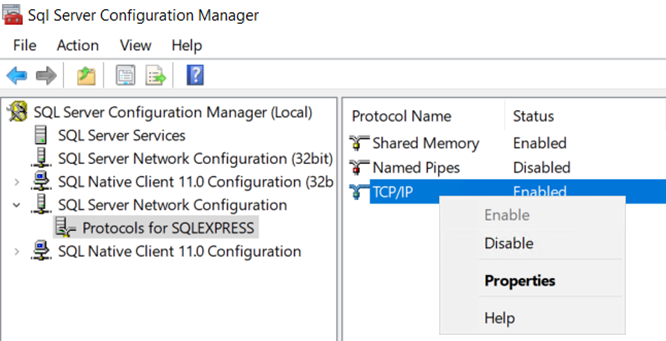 3. В свойствах протокола, на вкладке IP Addresses для поля IPALL в TCP Port укажите значение 1433. 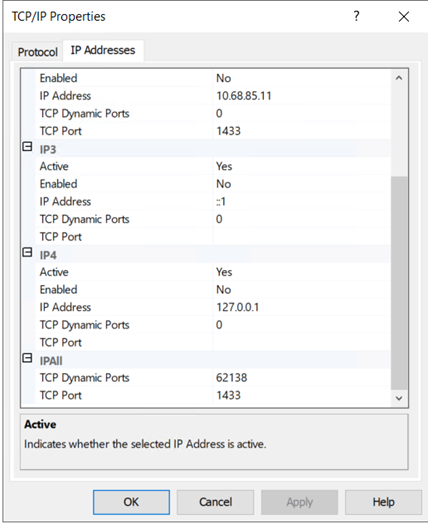 4. Перезапустите службу экземпляра SQL сервера. 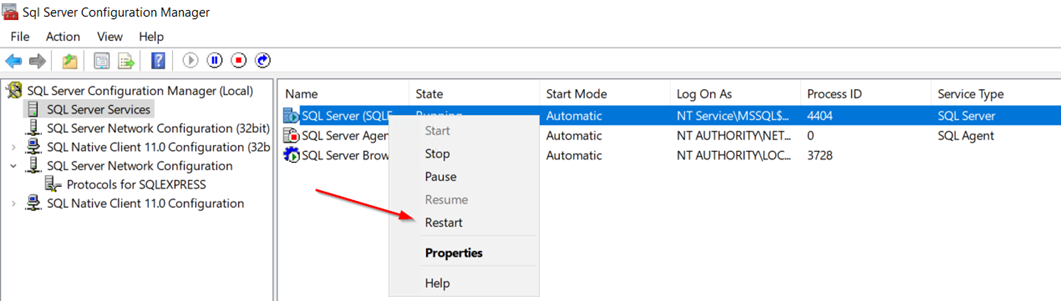 5. Разрешите на сервере входящие подключения по порту 1433. Это можно сделать в оснастке Брандмауэр защитника Windows в режиме повышенной безопасности. [](https://kb.kuma-community.ru/uploads/images/gallery/2023-08/WyOimage.png) #### Создание секрета KUMA Для подключения к БД MS SQL со стороны KUMA необходимо создать строку подключения. Для этого выполните следующие действия: 1. Откройте раздел веб-интерфейса KUMA **Ресурсы** → **Секреты**. Отобразится список доступных секретов. 2. Нажмите на кнопку **Добавить секрет**, чтобы создать новый секрет. Откроется окно секрета. 3. Введите данные секрета: · В поле **Название** укажите имя для добавляемого секрета. · В раскрывающемся списке **Тенант** выберите тенант, которому будет принадлежать создаваемый ресурс. · В раскрывающемся списке **Тип** выберите **credentials**. · В поле **Пользователь** укажите имя созданной ранее учетной записи (для доменной учетной записи используйте формат: **домен\\имя учетной записи**) · В поле **Пароль** укажите пароль учетной записи · Нажмите **Создать**. [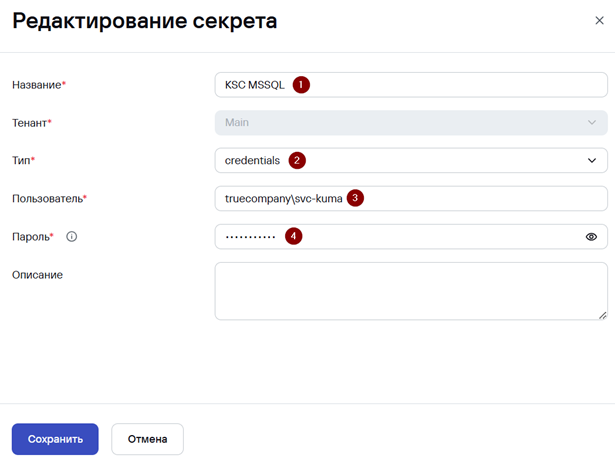](https://kb.kuma-community.ru/uploads/images/gallery/2026-06/0Tnimage.png)Из соображений безопасности после сохранения секрета строки, указанные в полях Пользователь и Пароль, скрываются.
#### Настройка коннектора Для подключения KUMA к БД MS SQL требуется настроить коннектор. Чтобы настроить коннектор выполните следующие действия: 1. В веб-интерфейсе KUMA перейдите в раздел **Ресурсы** → **Коннекторы**. 2. В списке коннекторов справа выберите коннектор **\[****OOTB\] KSC MSSQL** и нажмите **Дублировать**. [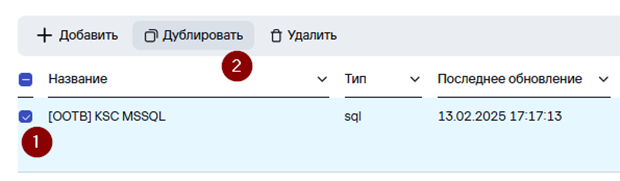](https://kb.kuma-community.ru/uploads/images/gallery/2026-06/d5Himage.png) 3. В появившемся окне **Создание коннектора** укажите: · Название коннектора · В секции **Соединение**: · **Тип базы данных** – MSSQL · **Секрет отдельно** - активировать · **URL – **sqlserver:// <IP-адрес/FQDN сервера БД KSC>:1433/<имя БД, по умолчанию KAV>Пример: sqlserver:// ksc.example.com:1433/KAV
· **Секрет – **секрет, созданный на предыдущем шаге · **Тип базы данных** – MSSQL · **Секрет отдельно** - активировать · **URL – **sqlserver:// <IP-адрес/FQDN сервера БД KSC>:1433/<имя БД, по умолчанию KAV>Пример: sqlserver:// ksc.example.com:1433/KAV
· **Секрет – **секрет, созданный на предыдущем шаге · **Начальное значение идентификатора - **<текущий год>-01-01T00:00:00.000 (например, 2025-01-01T00:00:00.000) 4. Нажмите **Создать**. #### Настройка коллектора После того как параметры передачи событий настроены, требуется создать коллектор в веб-интерфейсе KUMA для событий Kaspersky Security Center из MS SQL. 1. Для создания коллектора в веб-интерфейсе KUMA перейдите в раздел **Ресурсы** и нажмите на кнопку **Подключить** **источник**. 2. В появившемся окне мастера настройки **Создание коллектора** на первом шаге (**Подключение источников**) выберите **Имя** **коллектора** и **Тенант**, к которому будет принадлежать создаваемый коллектор. [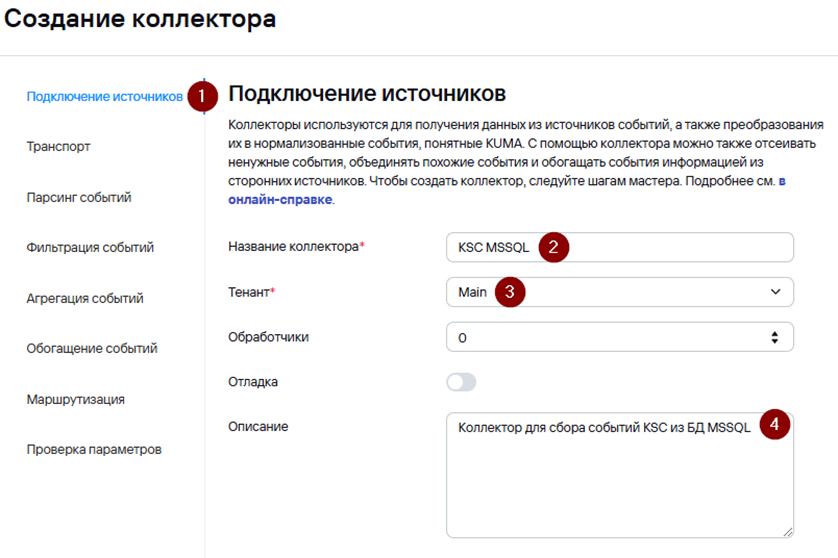](https://kb.kuma-community.ru/uploads/images/gallery/2026-06/ZCKimage.png) 3. На втором шаге мастера (**Транспорт**) укажите ранее созданный коннектор для подключения к БД MSSQL. [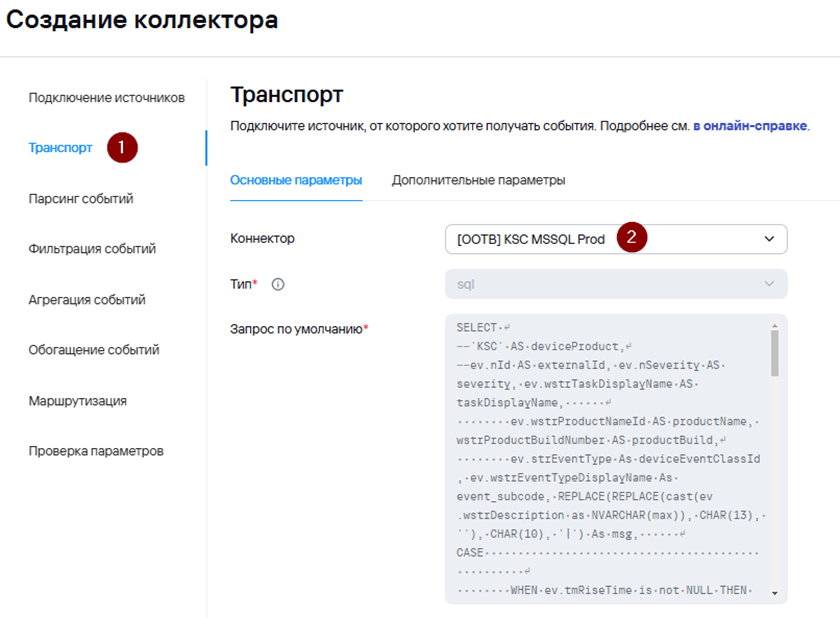](https://kb.kuma-community.ru/uploads/images/gallery/2026-06/FFlimage.png) 4. На третьем шаге мастера укажите нормализатор. В данном случае рекомендуется использовать «коробочный» нормализатор **\[****OOTB\] KSC from SQL**. [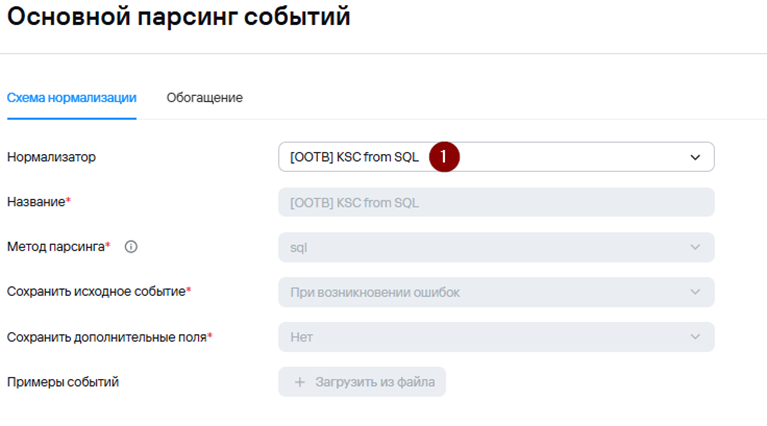](https://kb.kuma-community.ru/uploads/images/gallery/2026-06/9CNimage.png) 5. Шаги мастера настройки с четвертого по шестой являются опциональными, их можно пропустить и вернуться к настройке позднее. 6. На седьмом шаге мастера задайте точки назначения. Для хранения событий добавьте точку назначения типа **Хранилище**. В случае если предполагается также анализ потока событий правилами корреляции добавьте точку назначения типа **Коррелятор**. [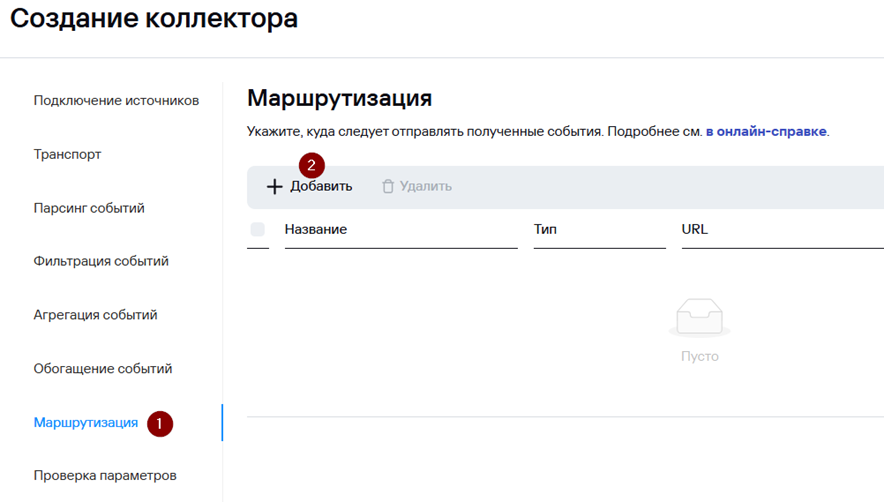](https://kb.kuma-community.ru/uploads/images/gallery/2026-06/SJMimage.png) [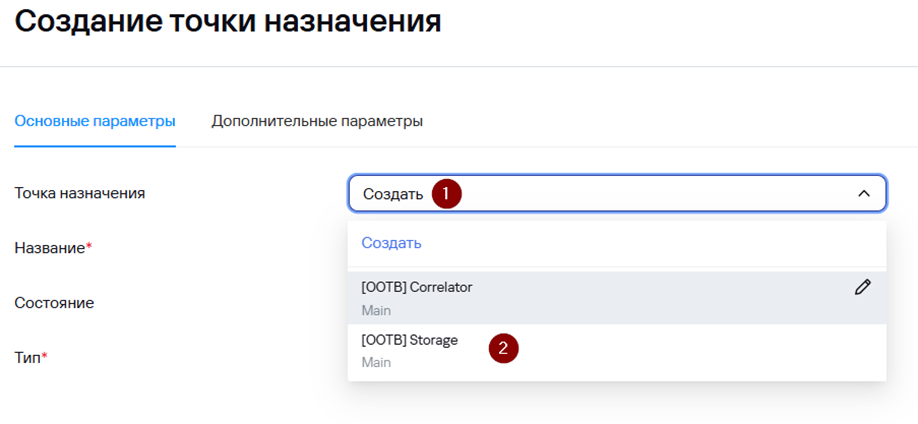](https://kb.kuma-community.ru/uploads/images/gallery/2026-06/GbHimage.png) [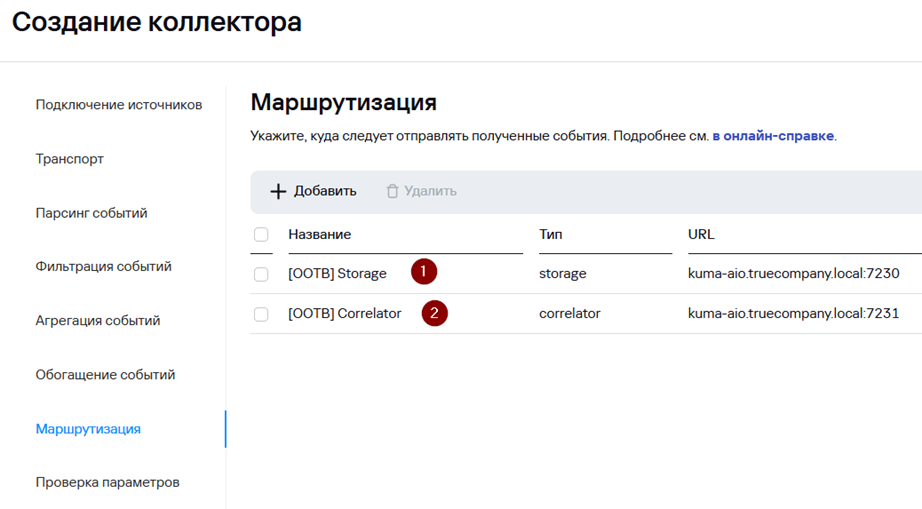](https://kb.kuma-community.ru/uploads/images/gallery/2026-06/RtYimage.png) 7. На завершающем шаге мастера нажмите на кнопку **Создать и сохранить сервис**. После чего появится строка установки сервиса, которую необходимо скопировать для дальнейшей установки. [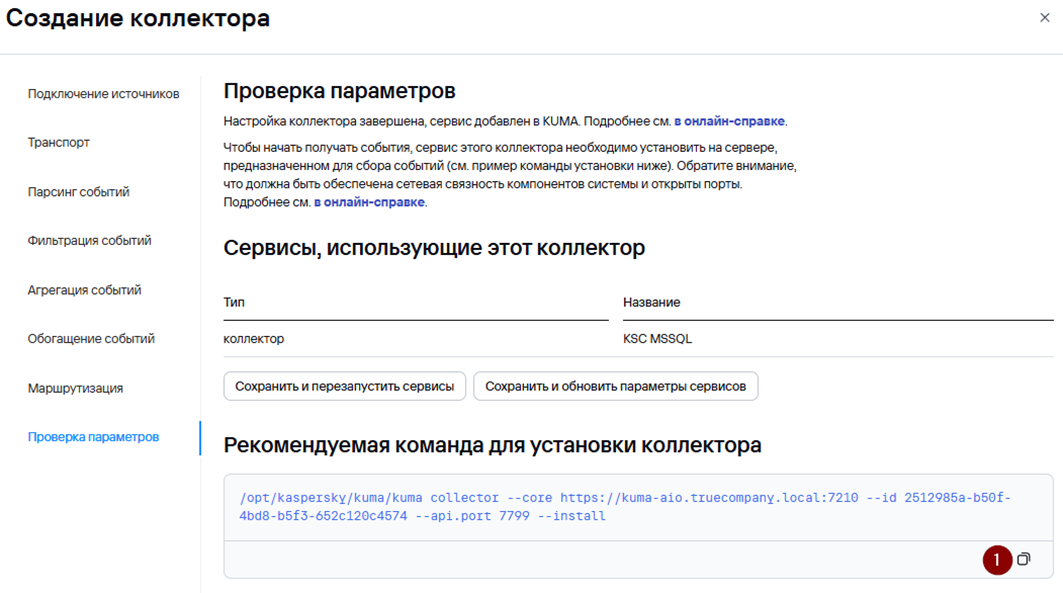](https://kb.kuma-community.ru/uploads/images/gallery/2026-06/9Iwimage.png) 8. Нажмите **Сохранить**. 9. После выполнения вышеуказанных действий в разделе **Ресурсы → Активные** **сервисы** появится созданный сервис коллектора. [](https://kb.kuma-community.ru/uploads/images/gallery/2026-06/k6pimage.png) #### Установка коллектора KUMA 1. Выполните подключение к CLI сервера коллектора KUMA. 2. Для установки сервиса коллектора в командной строке выполните команду под учетной записью root, скопированную на прошлом шаге. [](https://kb.kuma-community.ru/uploads/images/gallery/2026-06/0dXimage.png) 3. После успешной установки сервиса его статус в веб-консоли KUMA изменится на **ВКЛ** **с зеленой индикацией**. [](https://kb.kuma-community.ru/uploads/images/gallery/2026-06/s7Oimage.png) ##### ##### Проверка поступления событий KSC в KUMA 1. Для проверки, что сбор событий KSC из БД MSSQL успешно настроен перейдите в **Ресурсы** → **Активные сервисы** → выберите ранее созданный **коллектор** для KSC MSSQL и нажмите **Перейти к событиям.** [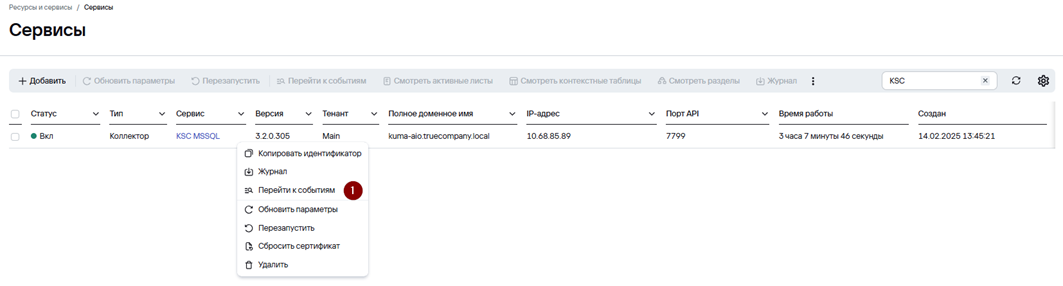](https://kb.kuma-community.ru/uploads/images/gallery/2026-06/XDVimage.png) 2. В открывшемся окне **События** убедитесь, что присутствуют события KSC. [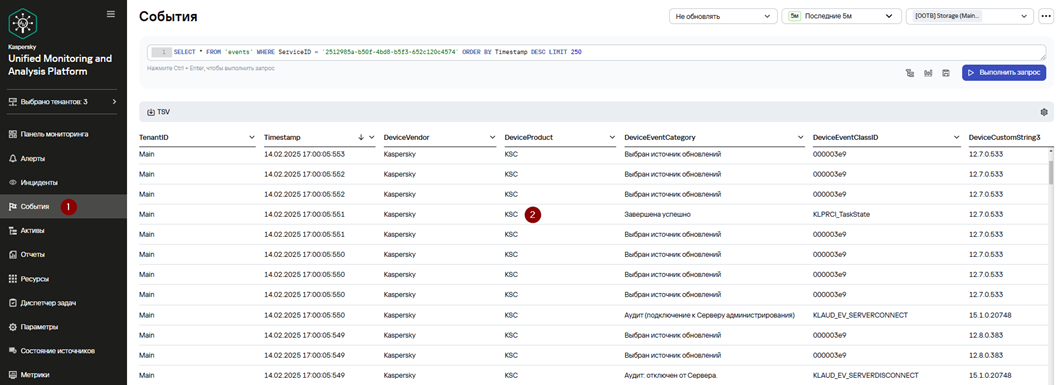](https://kb.kuma-community.ru/uploads/images/gallery/2026-06/97Bimage.png)