Информация, приведенная на данной странице, является разработкой команды pre-sales и/или community KUMA и НЕ является официальной рекомендацией вендора.
### Настройка MariaDB В **MariaDB** настройки на сервере базы данных можно выполнять несколькими способами: через консоль (SSH, терминал ОС) или с помощью графических интерфейсов, таких как **phpMyAdmin** или **MySQL Workbench** В данной статье сервер БД MariaDB работает под управлением ОС Ubuntu 22.04.5, а все настройки выполняются **в консоли.** Для удобства в базе данных MariaDB Kaspersky Security Center предусмотрен набор публичных представлений. Таким образом можно создавать запросы непосредственно к публичным представлениям и извлекать из них данные о событиях. "Коробочный" коннектор KUMA **\[OOTB\] KSC MySQL** содержит уже готовые запросы к публичным представлениям **v\_akpub\_ev\_event** и **v\_akpub\_host**.Для обеспечения корректной работы MariaDB с Kaspersky Security Center рекомендуется использовать версии MariaDB начиная с 10.5.17 или более новые.
#### Проверка имени БД KSC Чтобы проверить имя базы данных KSC можно воспользоваться следующей статьей: Просмор имени базы данных Kaspersky Security Center Linux - (KSC Linux) - [https://support.kaspersky.ru/ksc-linux/15.1/228689](https://support.kaspersky.ru/ksc-linux/15.1/228689) Альтернативным вариантом является проверка имени БД в консоли сервера, на котором установлена БД KSC: - Подключитесь к серверу базы данных ``` mariadb -h localhost -u admin -p ``` где, вместо `admin` задайте логин своего пользователя MariaDB - Запустите интерактивный терминал MariaDB и выведите список баз данных сервера ```mysql SHOW DATABASES; ``` 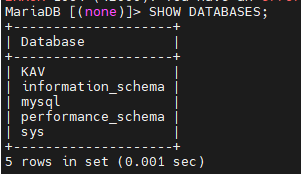 #### Создание роли БД и предоставление прав -При необходимости разрешите входящие соединения на порт БД MariaDB (по умолчанию, TCP/3306) в параметрах локального FW, а также в настройках конфигурационного файла my.cnf
--- ### Создание секрета KUMA 1\. В веб-интерфейсе KUMA перейдите на вкладку **Ресурсы →** **Секреты → Добавить** 2\. Создайте секрет MariaDB, В появившемсе окне задайте - URL (формат URL можно взять из **Описания** к секрету). В поле URL укажите: - Имя ранее созданной роли (в нашем примере это **kuma\_siem**) и ее пароль; - Протокол подключения - IP-адрес или FQDN сервера БД ; - Порт подключения (по умолчанию `3306`) - Наименование БД KSC (по умолчанию `KAV`. См. **Проверка имени БД KSC**). ```bash mysql://<имя пользователя БД>:<Пароль>@<протокол подключения>(Если в пароле используются спецсимволы необходимо перевести данные спецсимволы в URL формат в соответствии с таблицей ниже.
| ! | \# | $ | % | & | ' | ( | ) | \* | + |
| %21 | %23 | %24 | %25 | %26 | %27 | %28 | %29 | %2A | %2B |
| , | / | : | ; | = | ? | @ | \[ | \] | \\ |
| %2C | %2F | %3A | %3B | %3D | %3F | %40 | %5B | %5D | %5C |
Обратите внимание, после сохранения секрета поле URL будет пустым во избежание утечки чувствительной информации.
--- ### Настройка коннектора 1\. В веб-интерфейсе KUMA перейдите в раздел **Ресурсы** → **Коннекторы** 2\. В списке коннекторов найдите коннектор **\[OOTB\] KSC MySQL**, отметьте его галочкой и нажмите **Дублировать** 3\. В появившемся окне задайте: - - - Название коннектора - На вкладке **Основные параметры** в разделе **Соединение** в выпадающих списках URL выберите секрет, созданный ранее для подключения к БД MariaDB KSCОбратите внимание, что в коннекторе используется несколько запросов! URL подключения необходимо заменить для **ВСЕХ** запросов.
4\. В запросе смените название БД (`ksc_srv`) на имя БД KSC, в нашем случае `KAV` (по умолчанию) 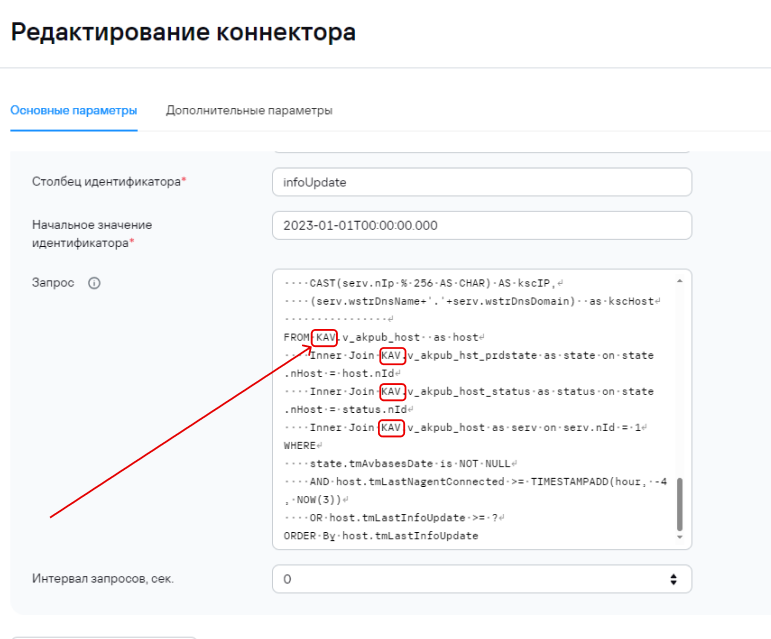 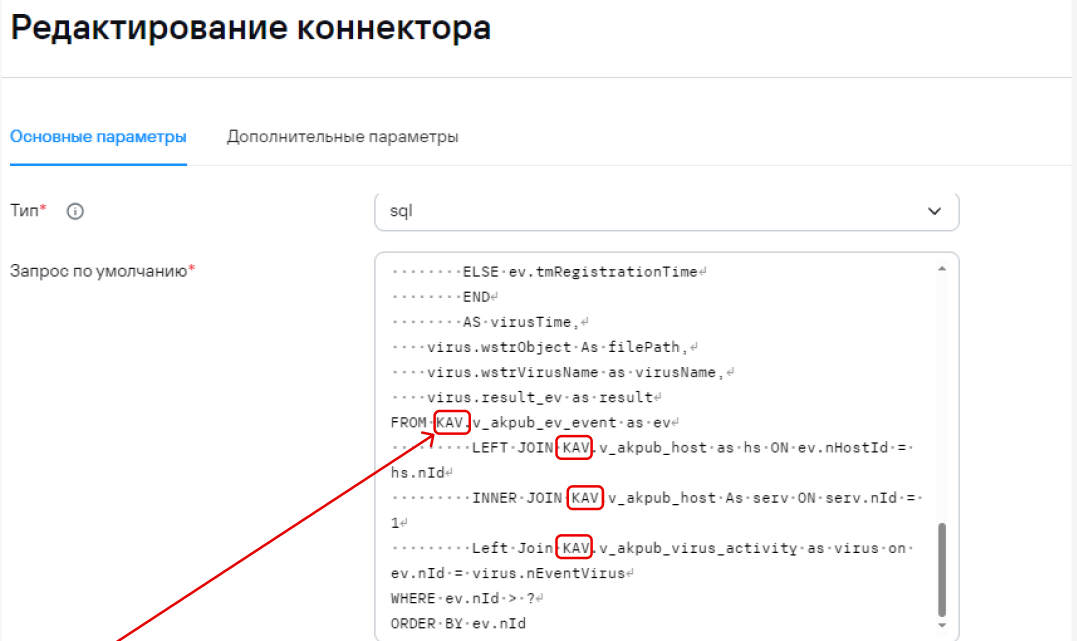Обратите внимание, что в коннекторе используется несколько запросов! Название БД необходимо заменить для **ВСЕХ** запросов.
--- ### Настройка коллектора 1\. В веб-интерфейсе KUMA перейдите в раздел **Ресурсы** и нажмите **Подключить источник** 2\. В появившемся окне задайте **Название коллектора** и **Тенант** 3\. На шаге **Транспорт** выберите ранее созданный коннектор 4\. На шаге **Парсинг событий** выберите сдублированный нормализатор **\[OOTB\] KSC from SQL**. 5\. На шаге **Маршрутизация** задайте следующие точки назначения: - **Хранилище**. Для отправки обработанных событий в хранилище. - **Коррелятор**. Для отправки обработанных событий в коррелятор. 6\. На шаге **Проверка параметров** нажмите **Сохранить и создать сервис**. 7\. Скопируйте появившуюся команду и выполните установку сервиса коллектора. --- ### Проверка поступления событий KSC в KUMA Для проверки, что экспорт событий из БД KSC успешно настроен, перейдите в **Ресурсы -> Активные сервисы ->** выберите ранее созданный коллектор **KSC PostgreSQL** и нажмите **Перейти к событиям** В открывшемся окне **События** убедитесь, что присутствуют события KSC. ### 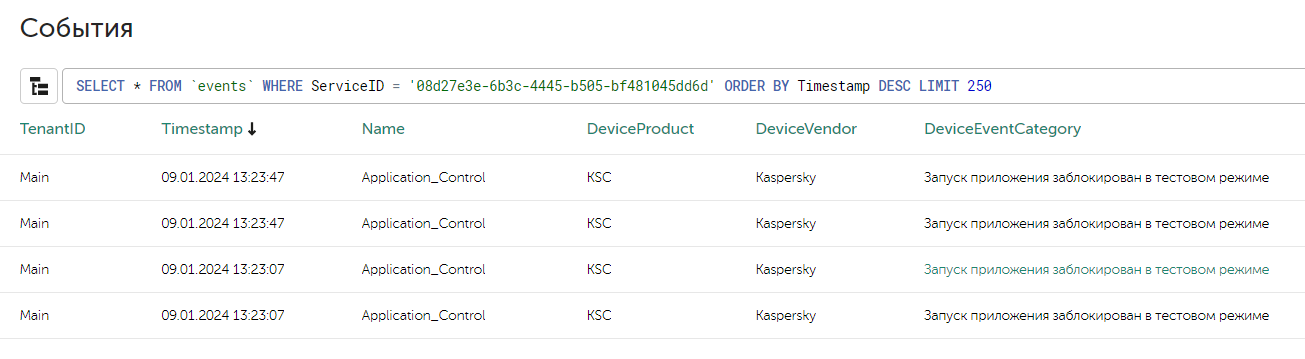 --- ### Полезные ссылки Настройка сервера MariaDB x64 для работы с Kaspersky Security Center Linux - [https://support.kaspersky.ru/ksc-linux/15/210277](https://support.kaspersky.ru/ksc-linux/15/210277) Коннекторы типа sql в kuma - [https://support.kaspersky.ru/kuma/3.2/220746](https://support.kaspersky.ru/kuma/3.2/220746)