Информация, приведенная на данной странице, является разработкой команды pre-sales и/или community KUMA и **НЕ** является официальной рекомендацией вендора.
Официальная документация по данному разделу приведена в Онлайн-справке на продукт: [https://support.kaspersky.ru/kuma/4.0/241235](https://support.kaspersky.ru/kuma/4.0/241235 "Настройка получения событий Kaspersky Security Center в формате CEF")
Функция экспорта событий Kaspersky Security Center в SIEM-системы в формате CEF доступна при наличии лицензии Kaspersky Endpoint Security для бизнеса **Расширенный** или **выше**.
С версии KSC от 15.1 наличие лицензии не важно. Подробнее: [https://support.kaspersky.ru/ksc/15.1/12521](https://support.kaspersky.ru/ksc/15.1/12521)
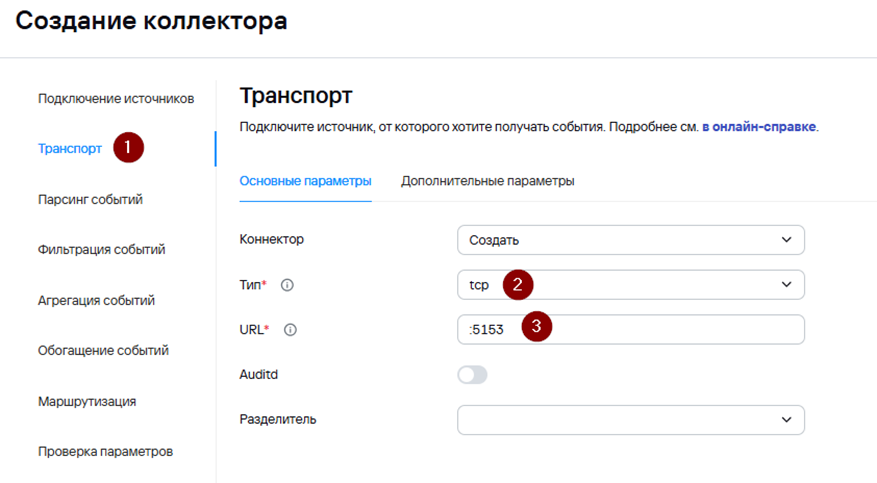
#### #### Создание коллектора в KUMA Предварительно перед настройкой параметров передачи событий Kaspersky Security Center в формате CEF требуется создать коллектор в веб-интерфейсе KUMA. 1. Для создания коллектора в веб-интерфейсе KUMA перейдите в раздел **Ресурсы** и нажмите на кнопку **Подключить** **источник**. 2. В появившемся окне мастера настройки **Создание коллектора** на первом шаге (**Подключение источников**) выберите **Имя** **коллектора** и **Тенант**, к которому будет принадлежать создаваемый коллектор. [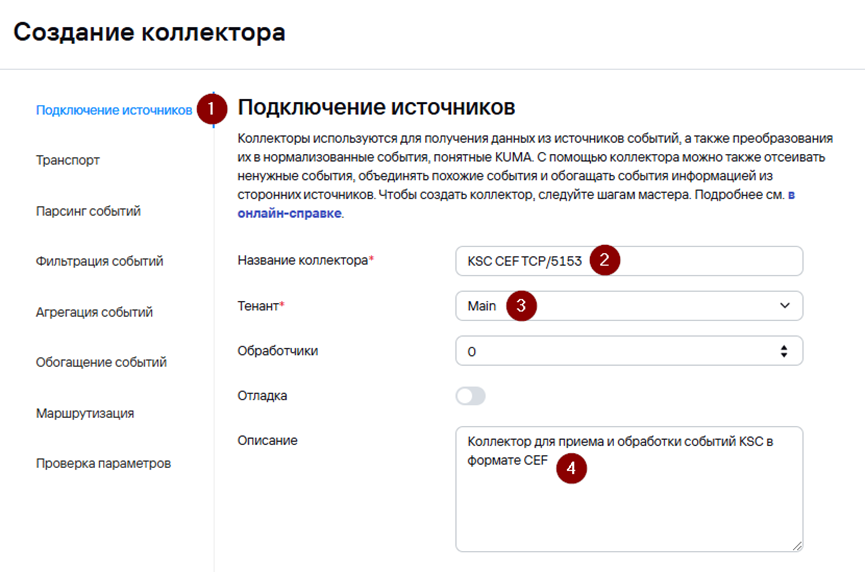](https://kb.kuma-community.ru/uploads/images/gallery/2026-06/lj1image.png) 3. На втором шаге мастера (**Транспорт**) укажите параметры коннектора для взаимодействия с подключаемым источником: - **Тип** – tcp/udp. В данном примере выберите tcp. - **URL **– FQDN:порт (порт, на котором коллектор будет ожидать входящие подключения. Выбирается любой из незанятых, выше 1024). В данном примере будет использоваться 5153.В поле URL можно указать только порт при инсталляции All-in-one.
[](https://kb.kuma-community.ru/uploads/images/gallery/2026-06/A2rimage.png) 4. На третьем шаге мастера укажите нормализатор. В данном случае рекомендуется использовать «коробочный» нормализатор **\[****OOTB\] KSC**. [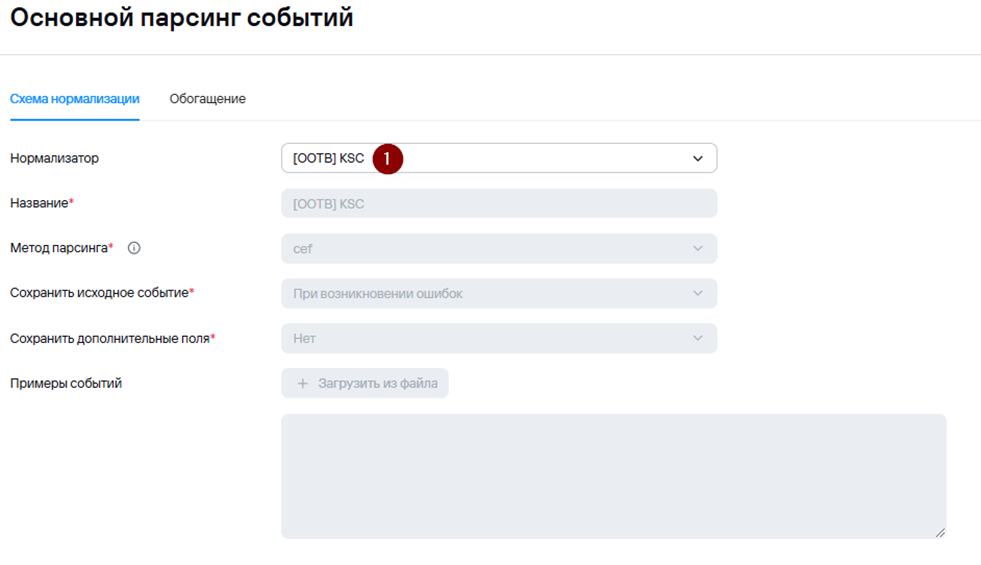](https://kb.kuma-community.ru/uploads/images/gallery/2026-06/Ra5image.png) 5. Шаги мастера настройки с четвертого по шестой являются опциональными, их можно пропустить и вернуться к настройке позднее. 6. На седьмом шаге мастера задайте точки назначения. Для хранения событий добавьте точку назначения типа **Хранилище**. В случае если предполагается также анализ потока событий правилами корреляции добавьте точку назначения типа **Коррелятор**. [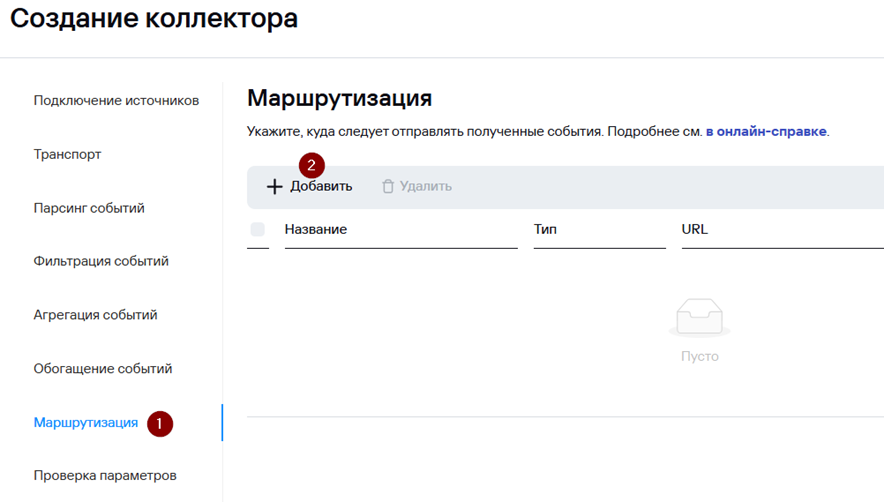](https://kb.kuma-community.ru/uploads/images/gallery/2026-06/FRjimage.png) [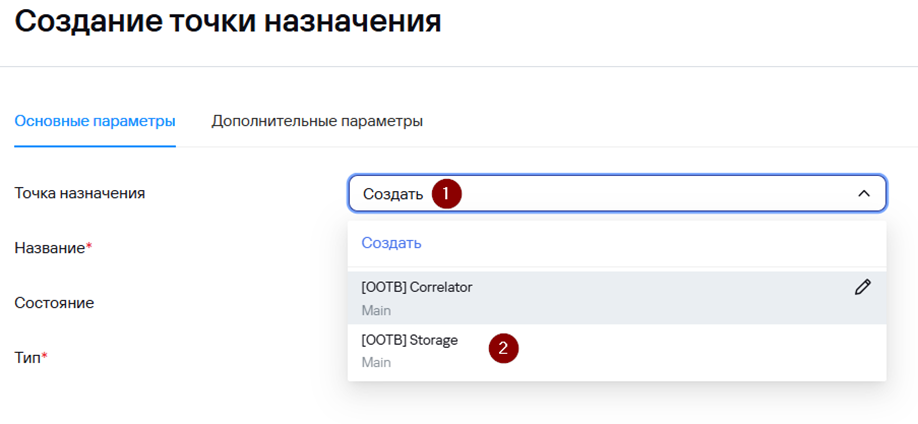](https://kb.kuma-community.ru/uploads/images/gallery/2026-06/gqYimage.png) [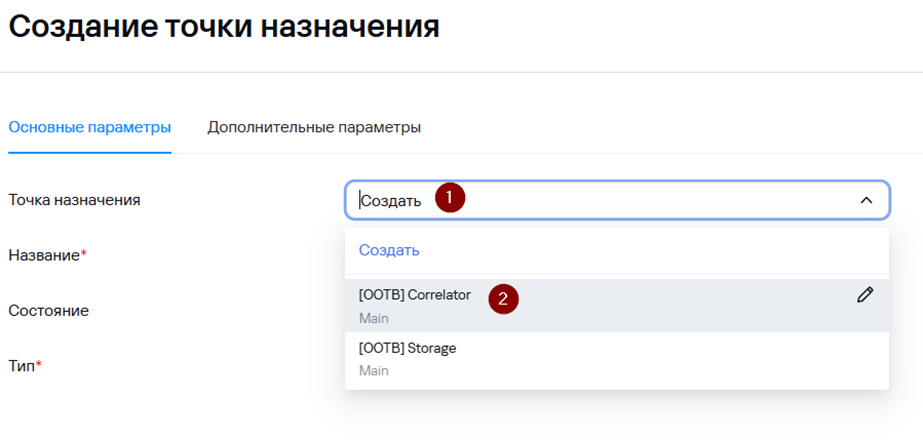](https://kb.kuma-community.ru/uploads/images/gallery/2026-06/Udzimage.png) [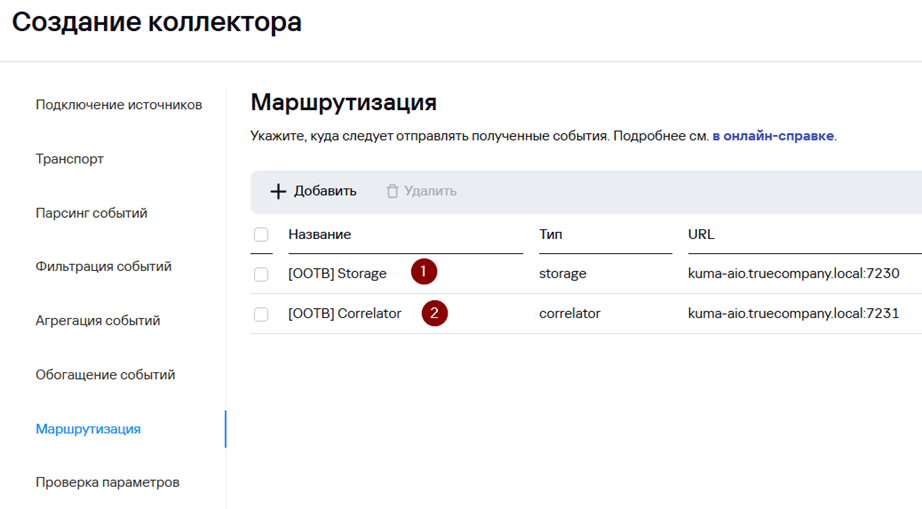](https://kb.kuma-community.ru/uploads/images/gallery/2026-06/Y2Ximage.png) 7. На завершающем шаге мастера нажмите на кнопку **Создать и сохранить сервис**. После чего появится строка установки сервиса, которую необходимо скопировать для дальнейшей установки. [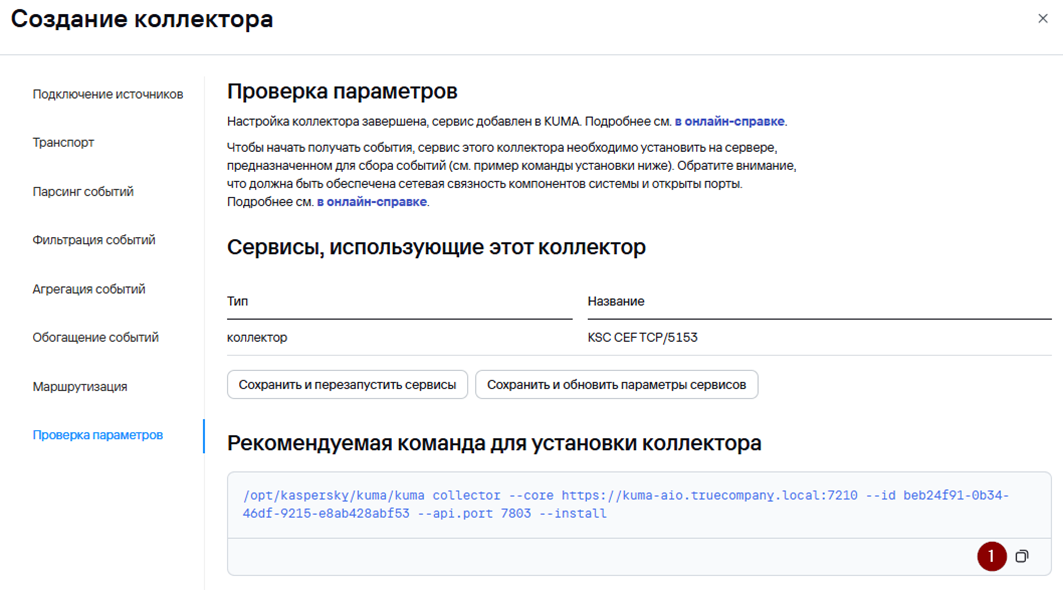](https://kb.kuma-community.ru/uploads/images/gallery/2026-06/ZLuimage.png) 8. Нажмите **Сохранить**. 9. После выполнения вышеуказанных действий в разделе **Ресурсы → Активные** **сервисы** появится созданный сервис коллектора. [](https://kb.kuma-community.ru/uploads/images/gallery/2026-06/6Qkimage.png) ##### Установка коллектора KUMA 1. Выполните подключение к CLI сервера коллектора KUMA. 2. Для установки сервиса коллектора в командной строке выполните команду под учетной записью root, скопированную на прошлом шаге. [](https://kb.kuma-community.ru/uploads/images/gallery/2026-06/0Vlimage.png) 3. При необходимости добавьте используемый порт сервиса коллектора в исключения МЭ ОС и обновите параметры службы. ``` # Пример для firewalld firewall-cmd --add-port=<порт, выбранный для коллектора>/tcp|udp –permanent firewall-cmd –reload # Пример для ufw ufw allow <порт, выбранный для коллектора>/tcp|udp ufw reload ``` 4. После успешной установки сервиса его статус в веб-консоли KUMA изменится на **ВКЛ с**** зеленой индикацией**. **[](https://kb.kuma-community.ru/uploads/images/gallery/2026-06/KxDimage.png)** #### #### Настройка передачи событий KSC в формате CEF Чтобы настроить передачу событий от Сервера администрирования Kaspersky Security Center в SIEM-систему KUMA: **Kaspersky Security Center Web Console** 1. В панели слева перейдите в свойства сервера администрирования KSC [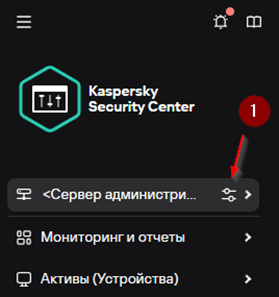](https://kb.kuma-community.ru/uploads/images/gallery/2026-06/oO8image.png) 2. Во вкладке **Общие** перейдите в раздел **Экспорт в** **SIEM-систему.** 3. В разделе **Экспорт в** **SIEM-систему **установите флаг **Автоматически экспортировать события в базу** **SIEM-системы**. 4. Нажмите на **Параметры** 5. В появившемся окне Параметры экспорта **укажите:** - **Адрес сервера SIEM-системы** - <IP-адрес сервера коллектора/сервера KUMA (в случае All-in-One)> - **Порт SIEM-системы** - <Порт ранее созданного сервиса коллектора. В нашем примере **5153**> - **Протокол **– <Транспортный протокол TCP или UDP. В нашем примере **TCP**> - **Формат данных **– ArcSight (CEF) - Нажмите **ОК**. 6. **Опционально: **Установите дату начала экспорта событий, начиная с которой уже созданные события будут экспортироваться в KUMA. По умолчанию Kaspersky Security Center экспортирует события с текущей даты. [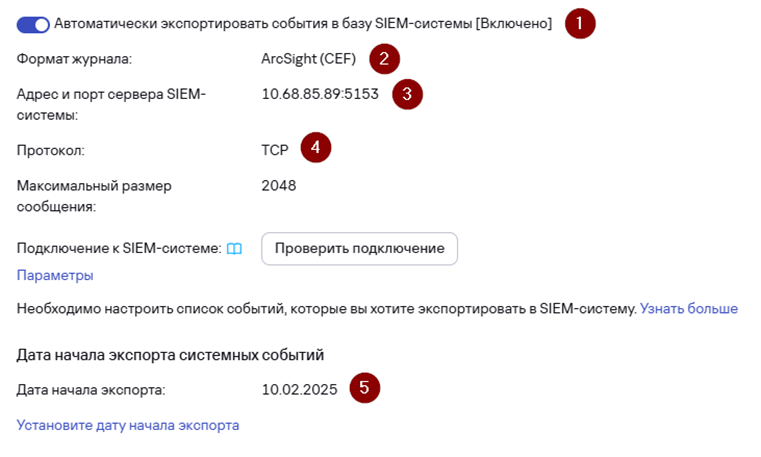](https://kb.kuma-community.ru/uploads/images/gallery/2026-06/7Aaimage.png) 7. Нажмите **Сохранить**. Автоматический экспорт событий KSC включен. **Консоль администрирования Kaspersky Security Center** 1. В дереве консоли Kaspersky Security Center выберите узел с именем Сервера администрирования, события которого необходимо экспортировать. 2. В рабочей области выбранного Сервера администрирования перейдите на вкладку **События**. - даты. - Нажмите **Применить** и далее **ОК**. [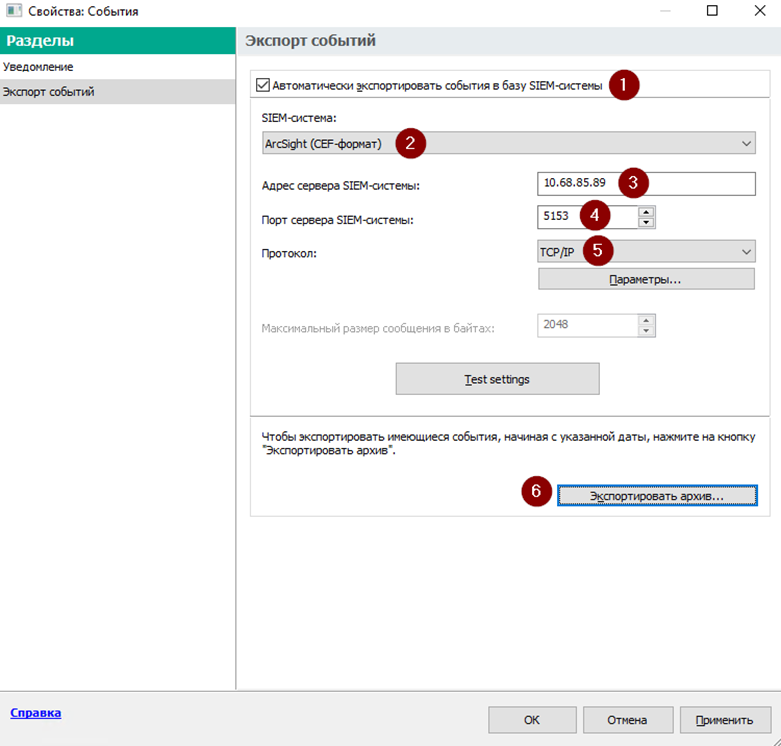](https://kb.kuma-community.ru/uploads/images/gallery/2026-06/RSRimage.png) Автоматический экспорт событий KSC включен. ##### Проверка поступления событий KSC в KUMA 1. Для проверки, что сбор событий с KSC в формате CEF успешно настроен перейдите в **Ресурсы** → **Активные сервисы** → выберите ранее созданный **коллектор** для KSC и нажмите **Перейти к событиям.** [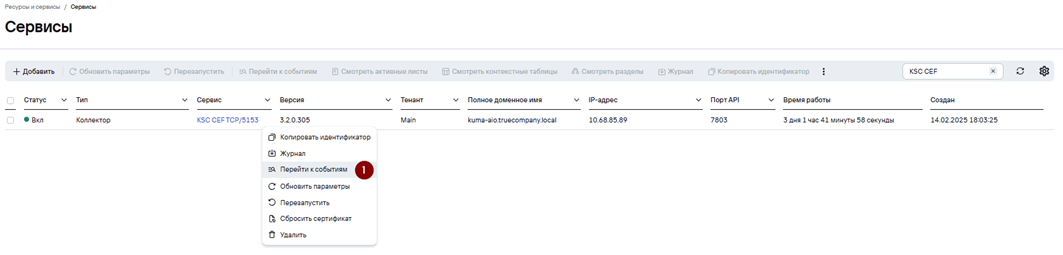](https://kb.kuma-community.ru/uploads/images/gallery/2026-06/yQ0image.png) 2. В открывшемся окне **События** убедитесь, что присутствуют события KSC. [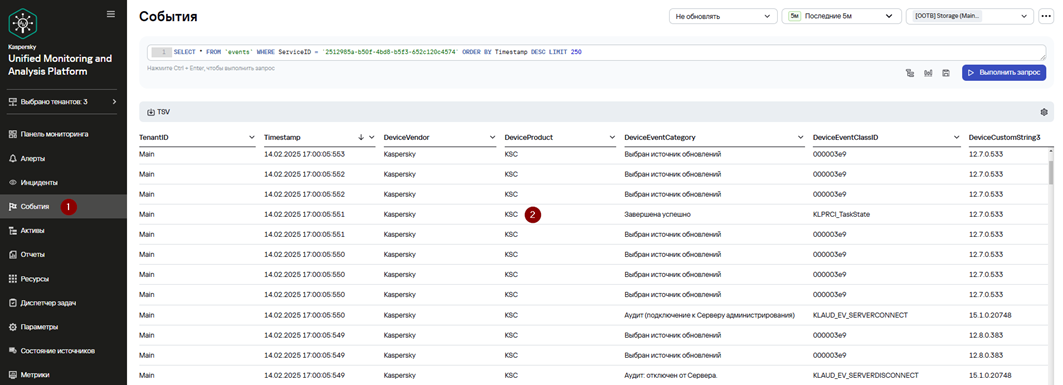](https://kb.kuma-community.ru/uploads/images/gallery/2026-06/thmimage.png) #### #### Полезные ссылки - Статья KUMA Community «KSC CEF»: **[https://kb.kuma-community.ru/books/podkliucenie-istocnikov/page/ksc-cef](https://kb.kuma-community.ru/books/podkliucenie-istocnikov/page/ksc-cef)** - Видео по настройке: **[https://rutube.ru/video/7e876600705999b2ce9f12602c76c9df/?playlist=540937](https://rutube.ru/video/7e876600705999b2ce9f12602c76c9df/?playlist=540937)**