Информация, приведенная на данной странице, является разработкой команды pre-sales и/или community KUMA и **НЕ** является официальной рекомендацией вендора.
Данная инструкция предназначена строго для версии KICS for Networks **3.1 или ниже**. Инструкция для версии 4.0 и выше находится в соответствующем разделе базы знаний.
### Настройка KICS for Networks Для настройки пересылки событий из KICS4Net в SIEM KUMA необходимо выполнить следующие действия: 1\. Перейти в веб-консоль KICS for Networks из-под учетной записи Администратора 2\. Перейти в раздел **Параметры** – **Коннекторы** и настроить параметры отправки событий в KUMA SIEM: **Тип коннектора**: SIEM; **Имя коннектора**: произвольное название, например, *KUMA;* **Адрес сервера**: IP-адрес MGMT интерфейса сервера KICS for Networks; **Адрес узла коннектора**: IP-адрес узла, на котором Вы устанавливаете коннектор (Если используется коннектор, располагаемый на сервере KICS for Networks, то указывается IP адрес MGMT интерфейса сервера. Если пакет с коннектором будет установлен на другом узле, то необходимо указать IP адрес этого узла); **Пароль для доступа к сертификату коннектора**: пароль для архива с сертификатом сервера KICS for Networks, который будет сформирован после применения настроек коннектора; **Адрес SIEM сервера**: IP-адрес сервера коллектора KUMA; **Номер порта**: порт коллектора KUMA; **Транспортный протокол**: TCP или UDP. [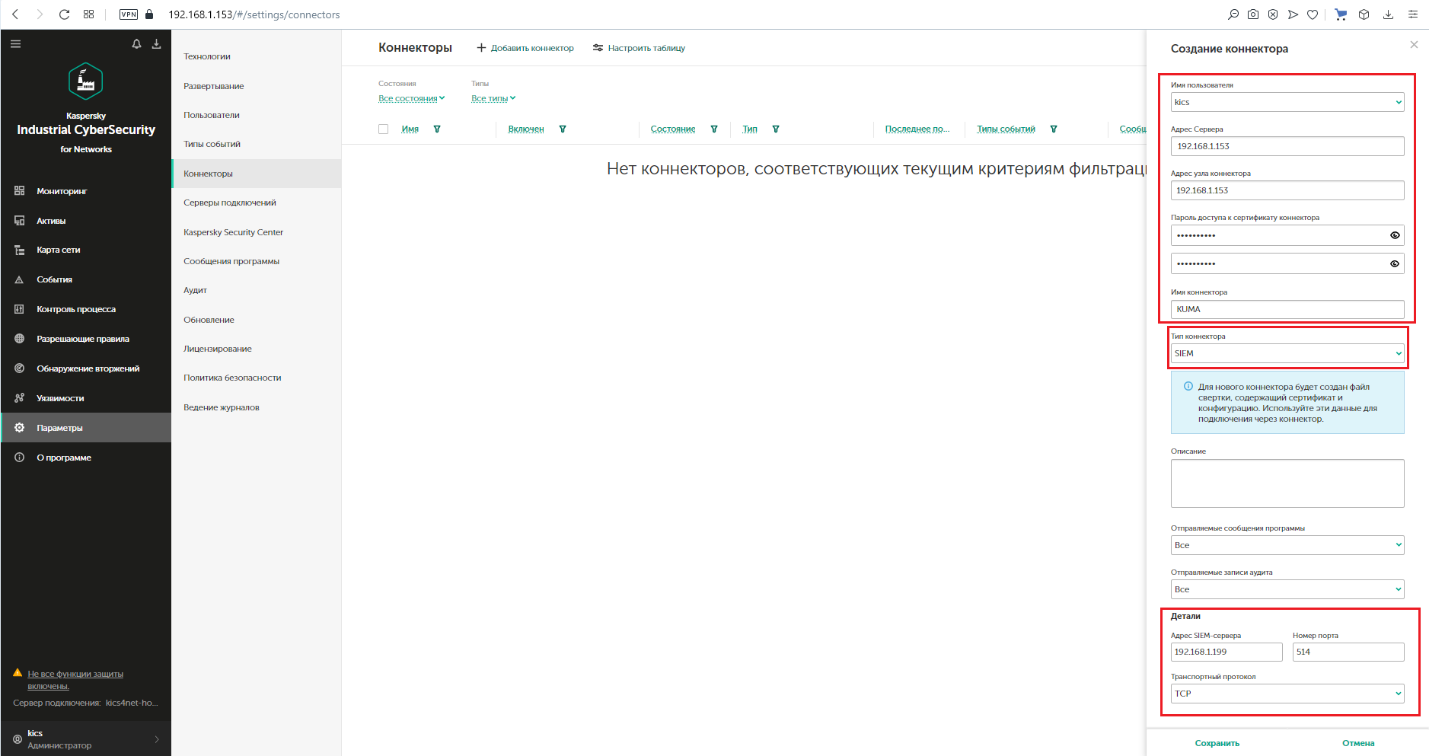](https://kb.kuma-community.ru/uploads/images/gallery/2023-09/kics1.png) 3\. По завершении заполнения необходимых полей нажать кнопку **Сохранить**. После сохранения настроек в списке коннекторов появится созданный коннектор. Для KICS for Networks 3.1 и ниже автоматически загрузится файл свертки с сертификатом сервера KICS for Networks, который необходимо перенести на узел, где установлен коннектор. Вновь созданный коннектор перейдет в режим **Ожидание регистрации** до того момента, как вы создадите службу на узле, где установлен коннектор. [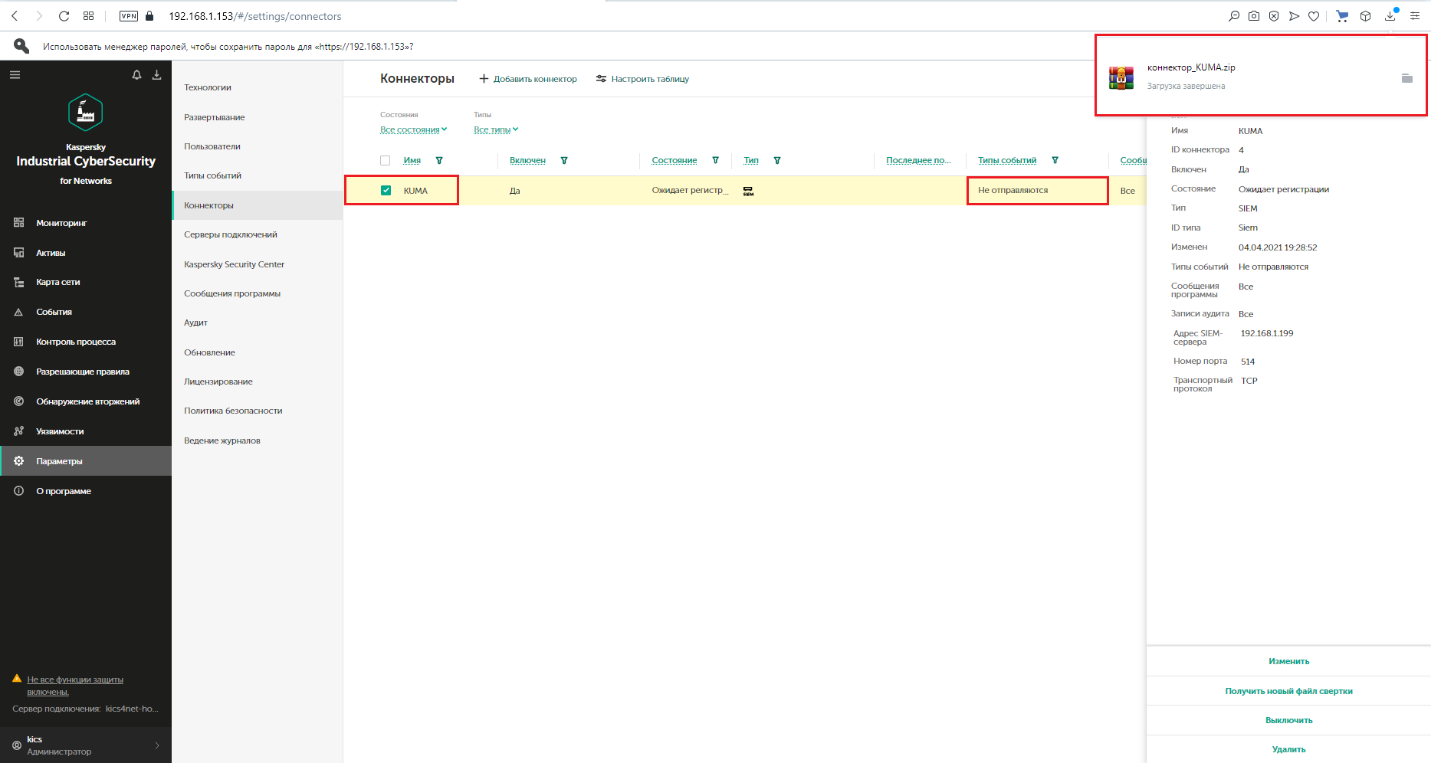](https://kb.kuma-community.ru/uploads/images/gallery/2023-09/kics2.png) 4\. Для создании службы необходимо на узле, где установлен коннектор, перейти в раздел `/opt/kaspersky/kics4net-connectors/sbin` ```bash cd /opt/kaspersky/kics4net-connectors/sbin ``` и запустить скрипт `registrar.py` ```bash python3 registrar.py create ``` Далее потребуется указать имя коннектора, имя архива с файлом свертки и пароль к архиву файла свертки, подтвердить запуск службы после ее создания. [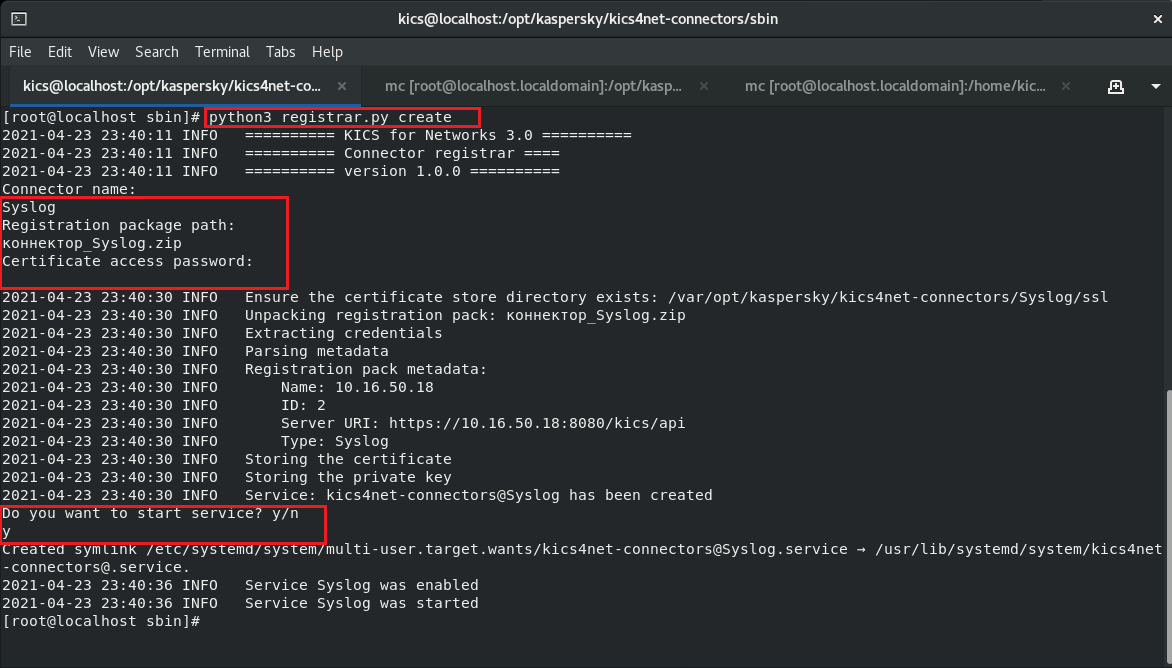](https://kb.kuma-community.ru/uploads/images/gallery/2023-09/kics3.png) В результате в интерфейсе KICS for Networks созданный коннектор перейдет в состояние **Зарегистрирован**. [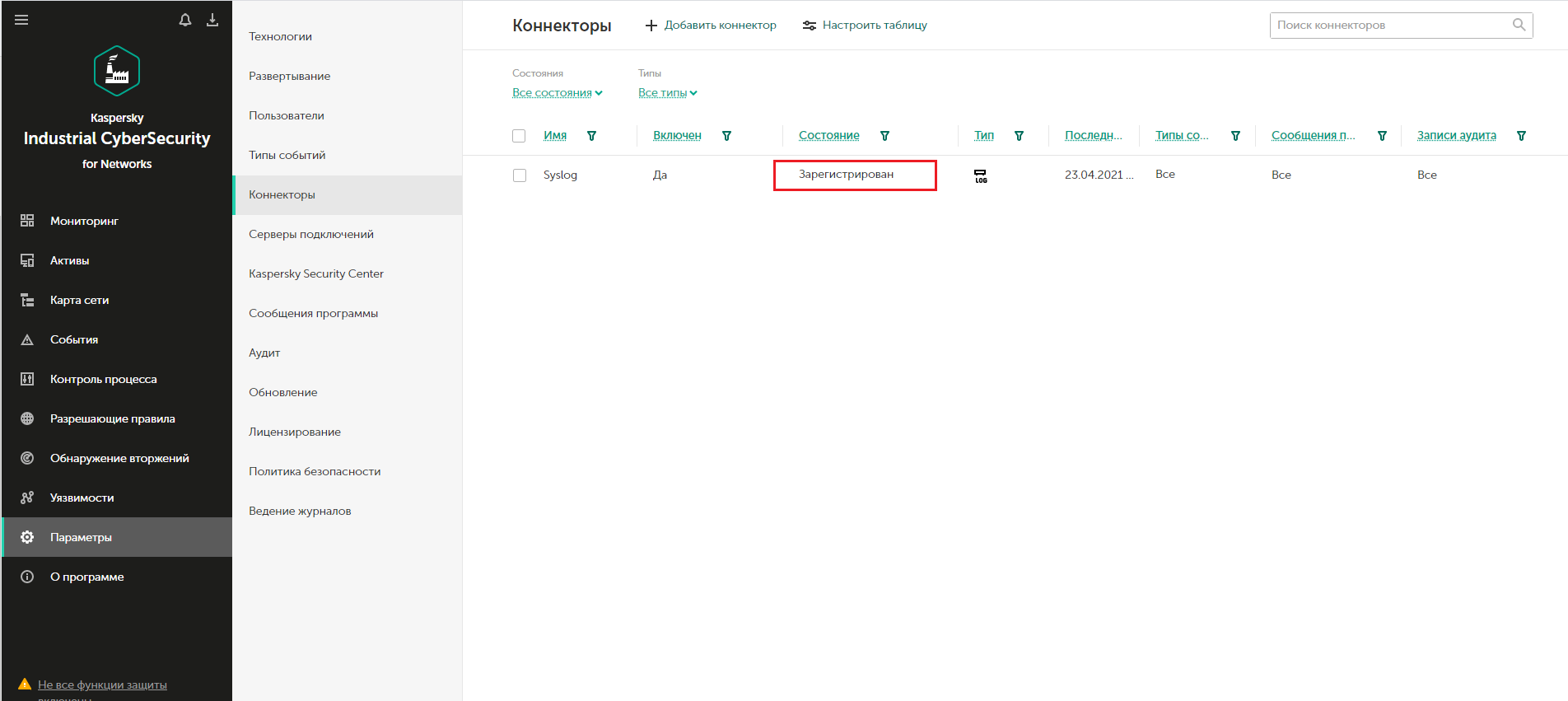](https://kb.kuma-community.ru/uploads/images/gallery/2023-09/kics4.png) --- ### Настройка отправки событийПо умолчанию события безопасности KICS for Networks не передаются ни в какие смежные системы, о чем свидетельствует колонка **Тип события** - **Не отправляются**. Поэтому, чтобы события безопасности передавать в другие системы необходимо определить перечень таких событий для каждой системы, для который мы настроили коннектор.
Для настройки отправки событий необходимо: 1\. Перейти на вкладку **Параметры** – **Типы событий** 2\. Выбрать один или несколько типов событий, которые необходимо передавать 3\. Нажать на кнопку **Выбрать коннекторы** 4\. Установить флаг напротив тех систем, в которые необходимо предавать выбранные события 5\. Подтвердить выбор нажатием кнопки **ОК** [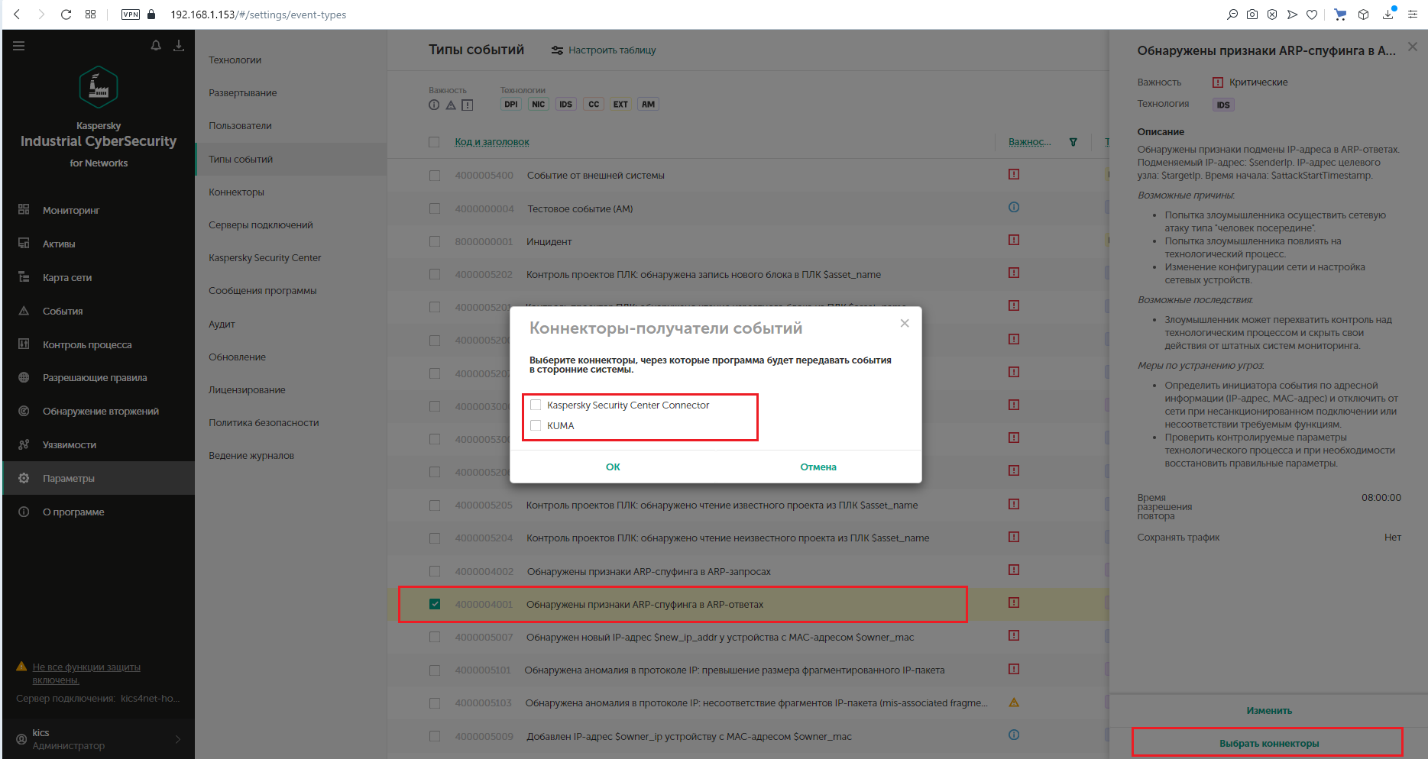](https://kb.kuma-community.ru/uploads/images/gallery/2023-09/kics5.png) После завершения настроек добавленные события будут отмечены флагом в колонке соответствующего коннектора [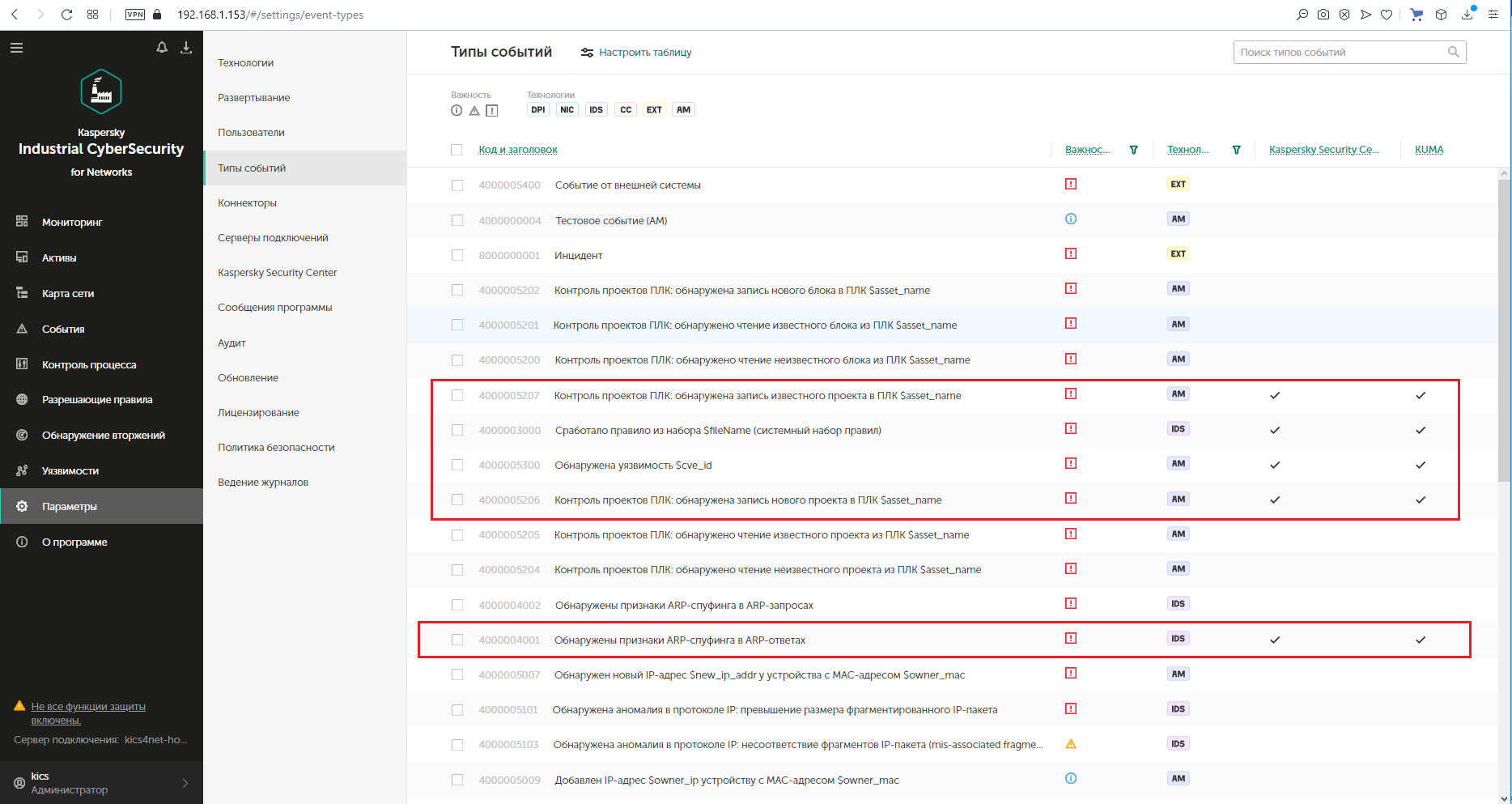](https://kb.kuma-community.ru/uploads/images/gallery/2023-09/kics6.png) --- ### Настройка KUMA После того как параметры передачи событий настроены, требуется создать коллектор в веб-интерфейсе KUMA для событий KICS for Networks. 1\. На шаге **Транспорт** укажите тип и порт в соответствии с настройками на стороне KICS for Networks. 2\. На шаге **Парсинг** событий выберите нормализатор **\[OOTB\] KICS4Net v3.х**. 3\. На шаге **Маршрутизация** проверьте, что в набор ресурсов коллектора добавлены следующие точки назначения: - **Хранилище**. Для отправки обработанных событий в хранилище. - **Коррелятор**. Для отправки обработанных событий в коррелятор. Если точки назначения **Хранилище** и **Коррелятор** не добавлены, создайте их. 4\. На шаге **Проверка параметров** нажмите **Сохранить и создать сервис**. 5\. Скопируйте появившуюся команду для установки коллектора KUMA. --- ### Полезные ссылки Настройка создания коннектора KICS for Networks (онлайн-справка KICS for Networks): [https://support.kaspersky.com/help/KICSforNetworks/3.1/ru-RU/136497.htm](https://support.kaspersky.com/help/KICSforNetworks/3.1/ru-RU/136497.htm)