**✔️ Рекомендуется** - Рекомендуемый способ сбора для этого источника событий
Данная инструкция предназначена для версии KUMA с 3.0.2+, а также версий KATA 5.1+
Информация, приведенная на данной странице, является разработкой команды pre-sales и/или community KUMA и **НЕ** является официальной рекомендацией вендора.
Официальная документация по данному разделу приведена в Онлайн-справке на продукт: [https://support.kaspersky.com/help/KUMA/3.2/ru-RU/261000.htm](https://support.kaspersky.com/help/KUMA/3.0.2/ru-RU/261000.htm)
### Создание секрета Для подключения KEDR со стороны KUMA по API необходимо создать секрет для аутентификации. Для этого выполните следующие действия: 1\. В веб-интерфейсе KUMA перейдите на вкладку **Ресурсы → Секреты** и нажмите на кнопку **Добавить**. 2\. Укажите **Имя** секрета, выберите **Тенант**, к которому будет относиться создаваемый секрет. 3\. Нажмите **Сгенерировать и скачать сертификат и закрытый ключ шифрования соединения**, после чего произойдет скачивание архива. 4\. Распакуйте архив. Внутри будут файл сертификата и файл закрытого ключа. 5\. Укажите **Файл сертификата** и **Закрытый ключ** в соответствии с рисунком: 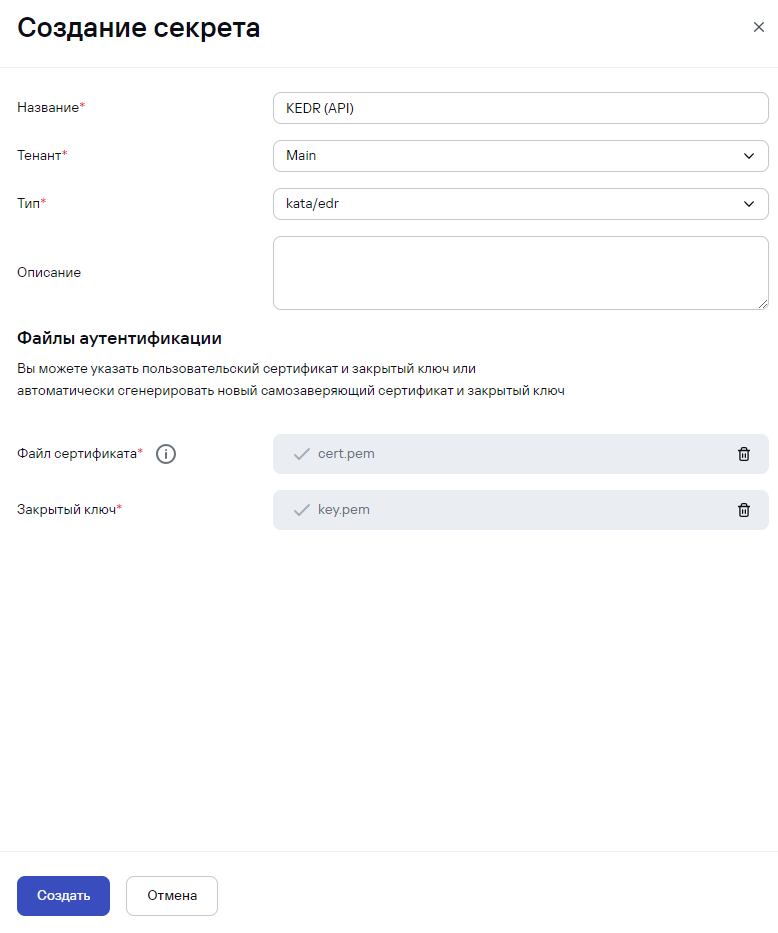 6\. Сохраните секрет --- ### Настройка коллектора После того как был создан секрет, требуется создать коллектор в веб-интерфейсе KUMA для событий KEDR. 1\. На шаге **Транспорт** укажите тип **kata/kedr** и **URL** в формате <IP-адрес или FQDN CN KATA>:<порт, по умолчанию 443>), в поле **Секрет** укажите ранее созданный секрет. 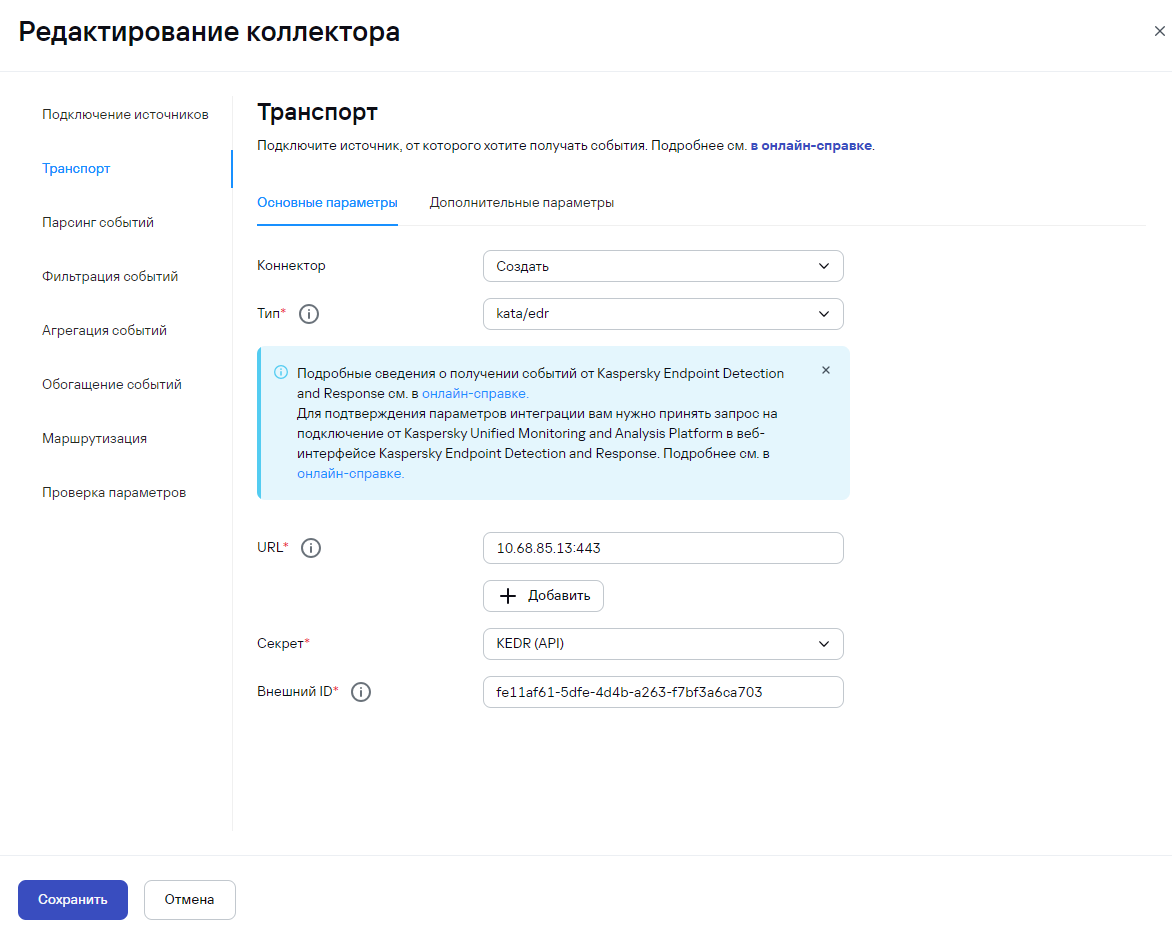 2\. На шаге **Парсинг** событий выберите нормализатор **\[OOTB\] KEDR telemetry**. 3\. На шаге **Маршрутизация** проверьте, что в набор ресурсов коллектора добавлены следующие точки назначения: \- **Хранилище**. Для отправки обработанных событий в хранилище. \- **Коррелятор**. Для отправки обработанных событий в коррелятор. Если точки назначения **Хранилище** и **Коррелятор** не добавлены, создайте их. 4\. На шаге **Проверка параметров** нажмите **Сохранить и создать сервис**. 5\. Скопируйте появившуюся команду для установки коллектора KUMA.В **Дополнительных параметрах** транспорта параметр **Время ожидания получения событий** означает время, за которое KATA собирает события для отправки.
--- ### Настройка KATA Для настройки сбора событий телеметрии из KATA в SIEM KUMA необходимо выполнить следующие действия: 1\. Перейти в веб-консоль центрального узла Kaspersky Anti Targeted Attack из-под учетной записи Администратора, предварительно отметив параметр **Local administrator** 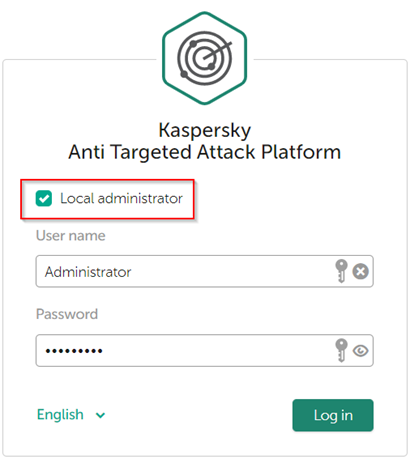 2\. Перейти в раздел **External systems** и нажать **Accept** (для дальнейшего удобства вы можете изменить содержимое поля **Name,** например, на KUMA). Также следует проверить, что значение в поле **ID** совпадает со значением поля **Внешний ID** в настройках транспорта коллектора KUMA. 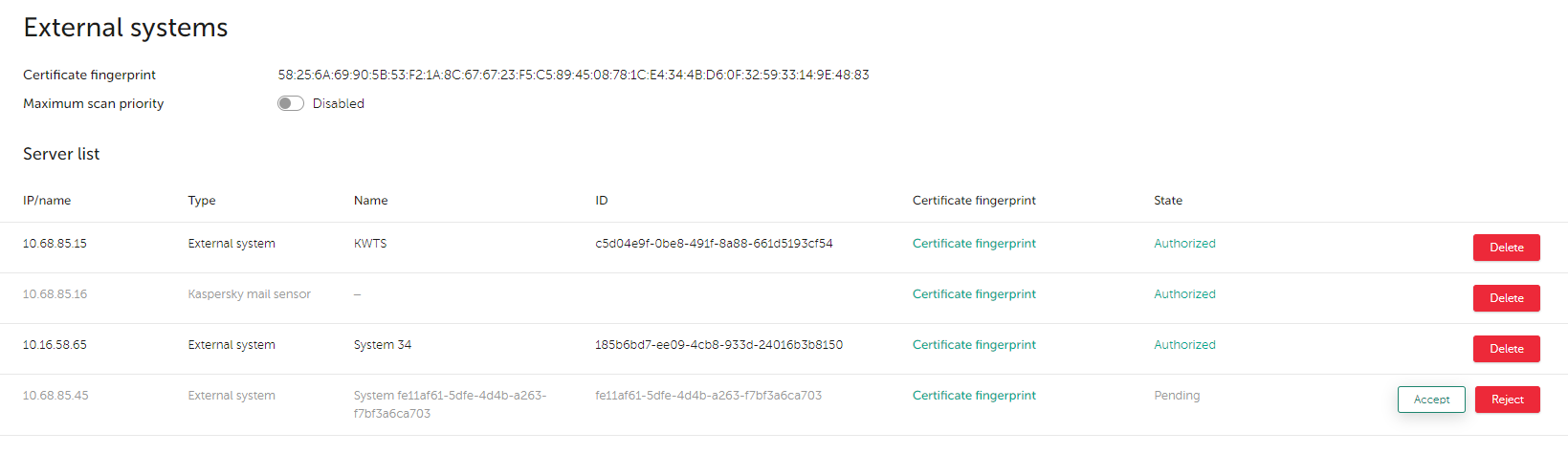 --- ### Полезные ссылки Подробные сведения о получении событий от Kaspersky Endpoint Detection and Response: [https://support.kaspersky.com/KATA/5.1/ru-RU/248949.htm](https://support.kaspersky.com/KATA/5.1/ru-RU/248949.htm) Импорт событий Kaspersky Endpoint Detection and Response с помощью коннектора kata/edr: [https://support.kaspersky.com/help/KUMA/3.2/ru-RU/261000.htm](https://support.kaspersky.com/help/KUMA/3.0.2/ru-RU/261000.htm)