Информация, приведенная на данной странице, является разработкой команды pre-sales и/или community KUMA и **НЕ** является официальной рекомендацией вендора.
Данная инструкция предназначена строго для версии KATA/NDR **7.0**. Инструкция для предыдущих версии находится в соответствующем разделе базы знаний.
Данная способ позволяет собирать события **NDR**. Для сбора событий **KATA** воспользуйтесь соответствующей инструкцией.
### Настройка KATA/NDR Для настройки пересылки событий из KATA/NDR в SIEM KUMA необходимо выполнить следующие действия: 1\. Перейти в веб-консоль KATA/NDR из-под учетной записи Администратора 2\. Перейти в раздел **Параметры** – **Коннекторы** и нажать на кнопку **Добавить коннектор** 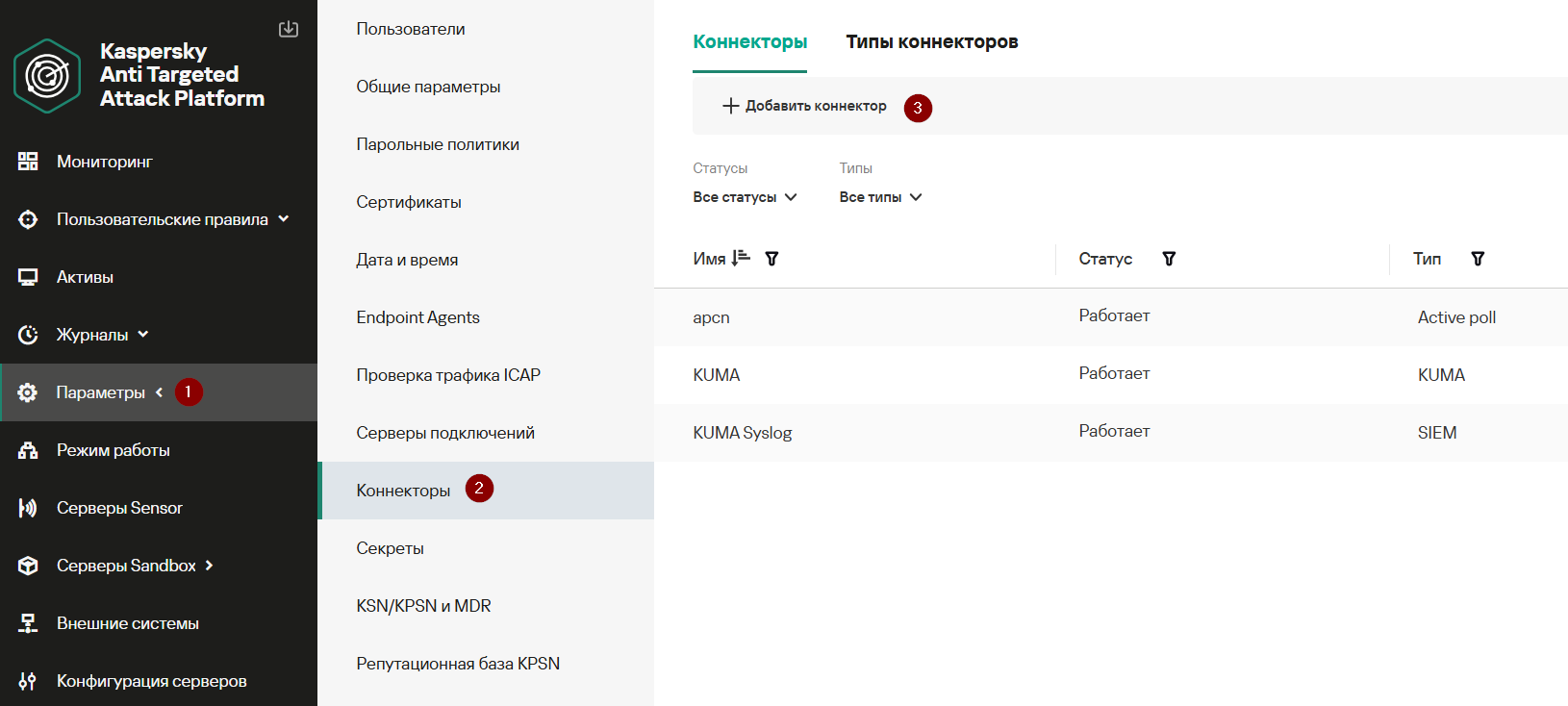 3\. В открывшемся окне настроить параметры отправки событий в KUMA SIEM: **Тип коннектора**: SIEM; **Имя коннектора**: произвольное название, например, *KUMA Syslog;* **Адрес сервера**: 127.0.0.1; **Узел размещения коннектора**: выбрать нужный из выпадающего списка; **Пользователь программы**: выбрать нужного из выпадающего списка; **Адрес SIEM сервера**: IP-адрес сервера коллектора KUMA; **Номер порта**: порт коллектора KUMA; **Транспортный протокол**: TCP или UDP. **Разрешить отправку записей аудита**: вкл, если требуется передача событий аудита **Разрешить отправку сообщений программы**: вкл, если требуется передача сообщений программы 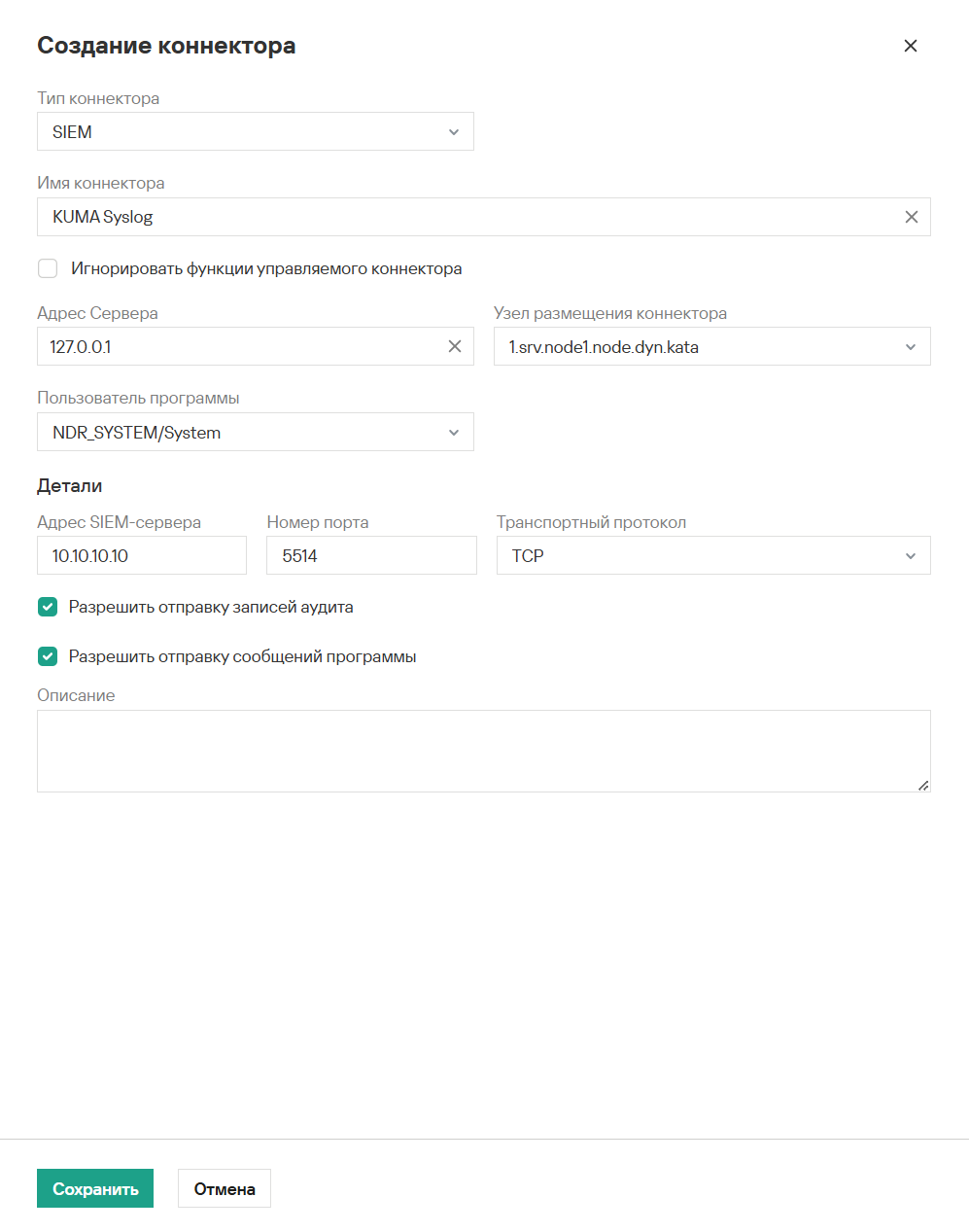 3\. По завершении заполнения необходимых полей нажать кнопку **Сохранить**. В результате в интерфейсе KATA/NDR созданный коннектор перейдет в состояние **Работает**. 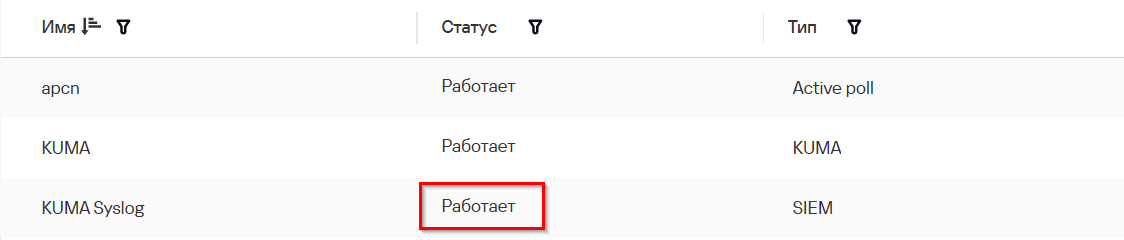 --- ### Настройка отправки событийПо умолчанию события безопасности KATA/NDR не передаются ни в какие смежные системы, о чем свидетельствует колонка **Тип события** - **Не отправляются**. Поэтому, чтобы события безопасности передавать в другие системы необходимо определить перечень таких событий для каждой системы, для который мы настроили коннектор.
Для настройки отправки событий необходимо: 1\. Войти в интерфейс KATA/NDR от имени пользователя **Старший офицер безопасности** 2\. Перейти на вкладку **Параметры** – **Типы событий** 3\. Выбрать один или несколько типов событий, которые необходимо передавать 4\. Нажать на кнопку **Выбрать коннекторы** 5\. Установить флаг напротив тех систем, в которые необходимо предавать выбранные события 6\. Подтвердить выбор нажатием кнопки **ОК** 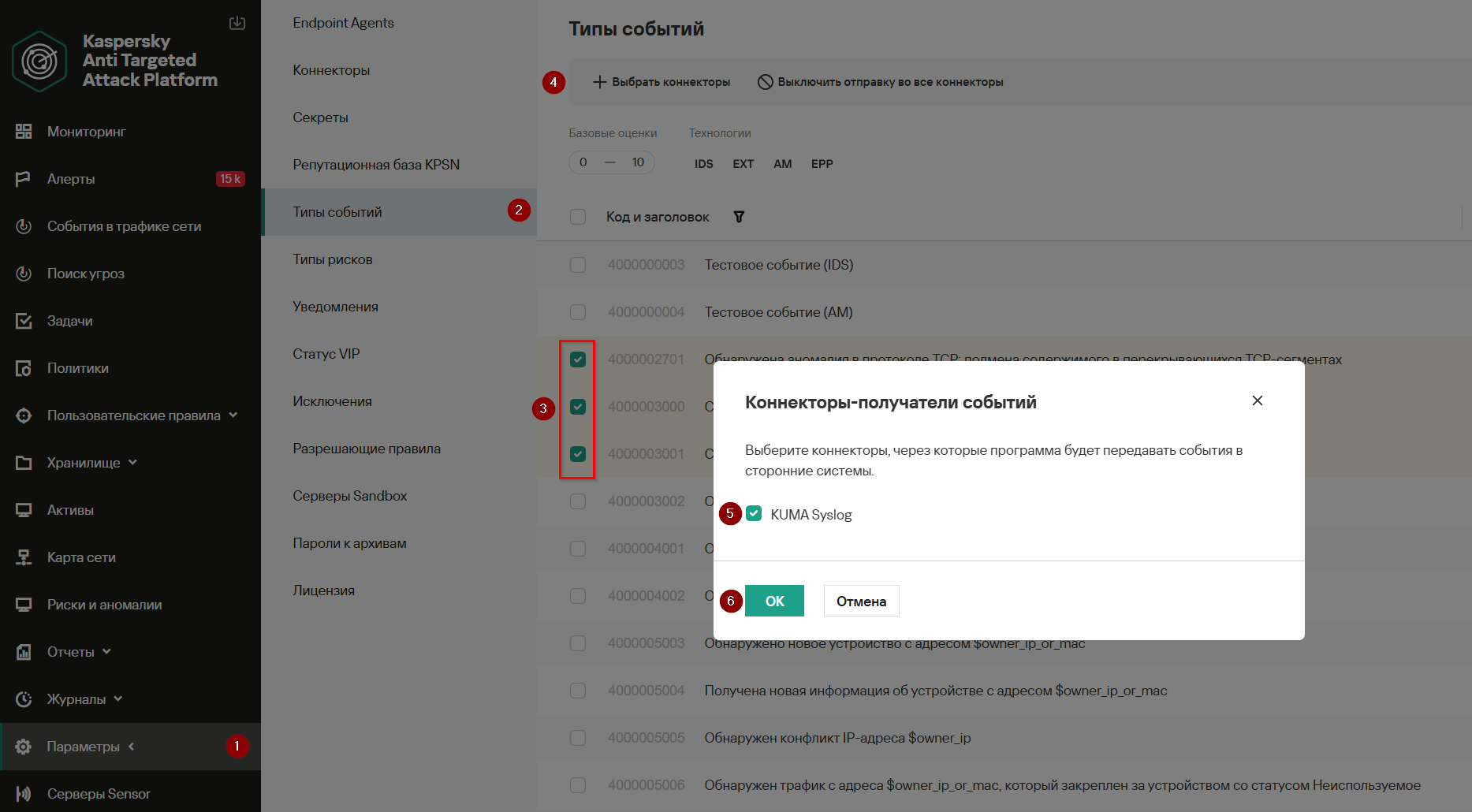 После завершения настроек добавленные события будут отмечены флагом в колонке соответствующего коннектора  --- ### Настройка KUMA После того как параметры передачи событий настроены, требуется создать коллектор в веб-интерфейсе KUMA для событий KATA/NDR. 1\. На шаге **Транспорт** укажите тип и порт в соответствии с настройками на стороне KATA/NDR. Также обязательно задайте в качестве разделителя **\\0**. 2\. На шаге **Парсинг** событий выберите соответствующий нормализатор