Информация, приведенная на данной странице, является разработкой команды pre-sales и/или community KUMA и **НЕ** является официальной рекомендацией вендора.
### Настройка IIS сервера 1\. Откройте диспетчер служб IIS и перейдите в настройки требуемого сайта [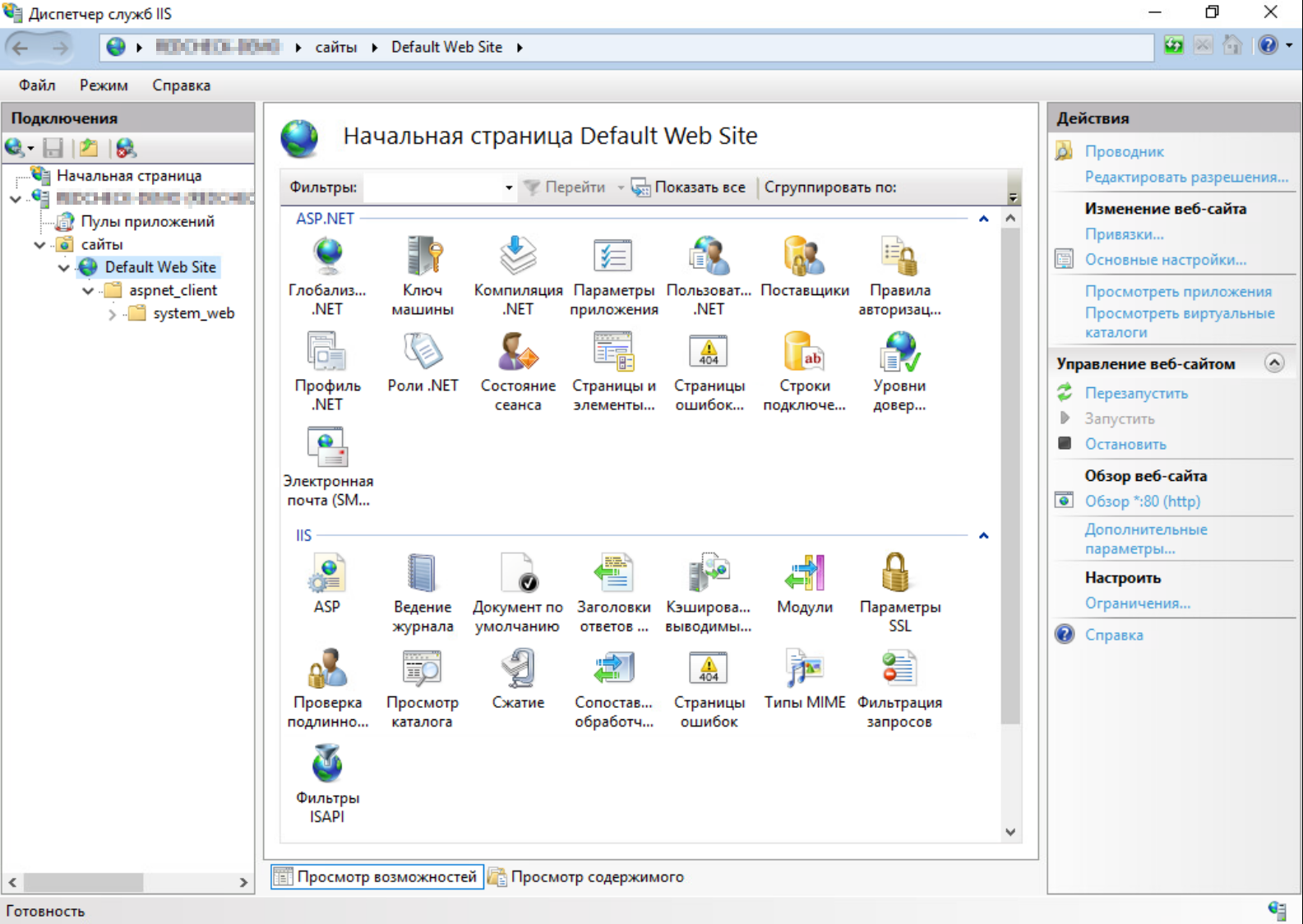](https://kb.kuma-community.ru/uploads/images/gallery/2023-11/JQMimage.png) 2\. В разделе IIS выберите "Ведение журнала". Задайте формат журнала "IIS" и укажите папку для хранения логов. После выполнения настроек в окне "Действия" нажмите применить. [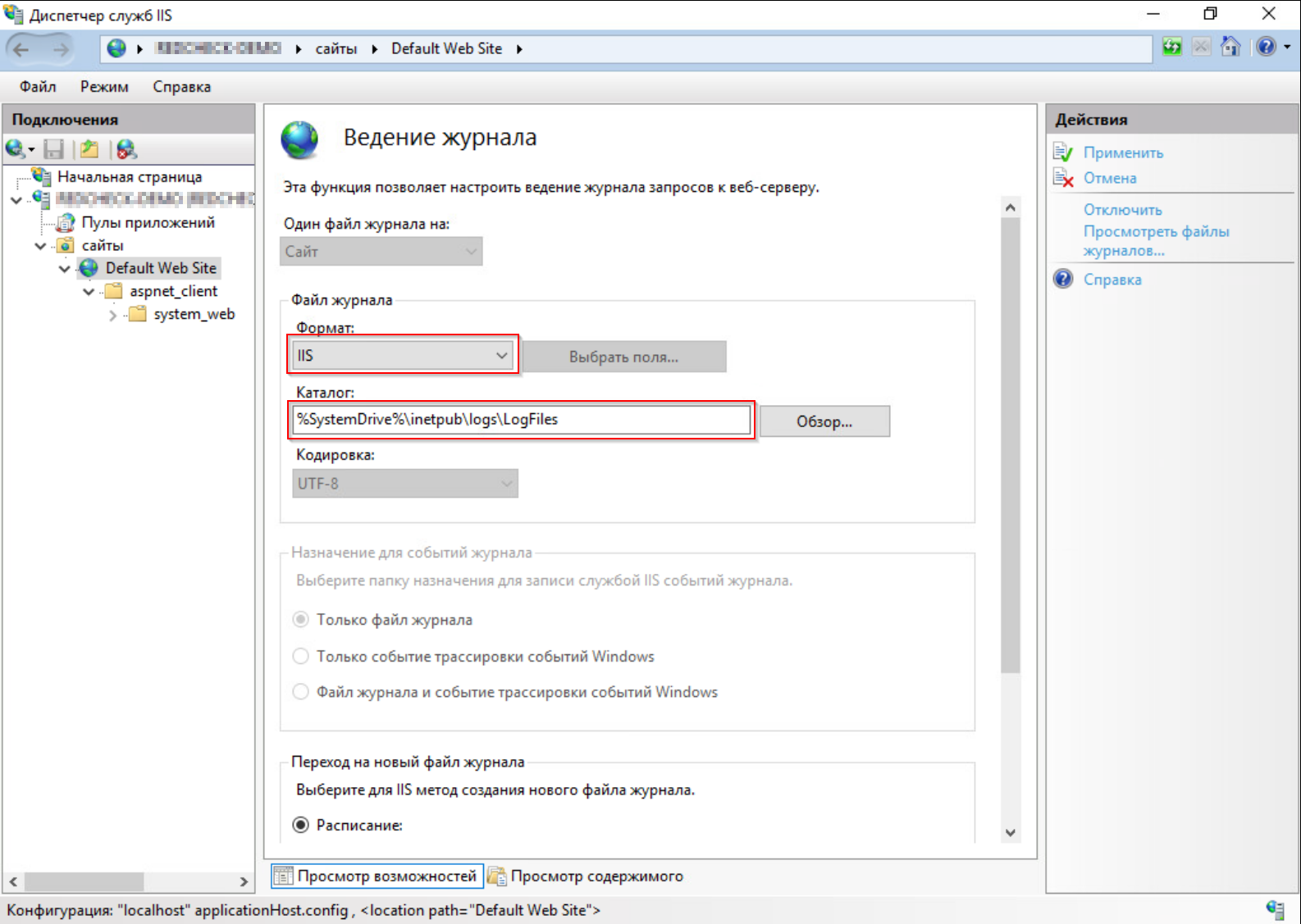](https://kb.kuma-community.ru/uploads/images/gallery/2023-11/gfGimage.png)Формат логов должен быть именно **IIS** для возможности использования коробочного нормализатора Подробнее про данный формат логов: [https://learn.microsoft.com/en-us/windows/win32/http/iis-logging](https://learn.microsoft.com/en-us/windows/win32/http/iis-logging)
3\. По умолчанию лог IIS будет записан в папку `C:\inetpub\logs\LogFiles`. Для данной папки необходимо включить общий доступ на чтение. [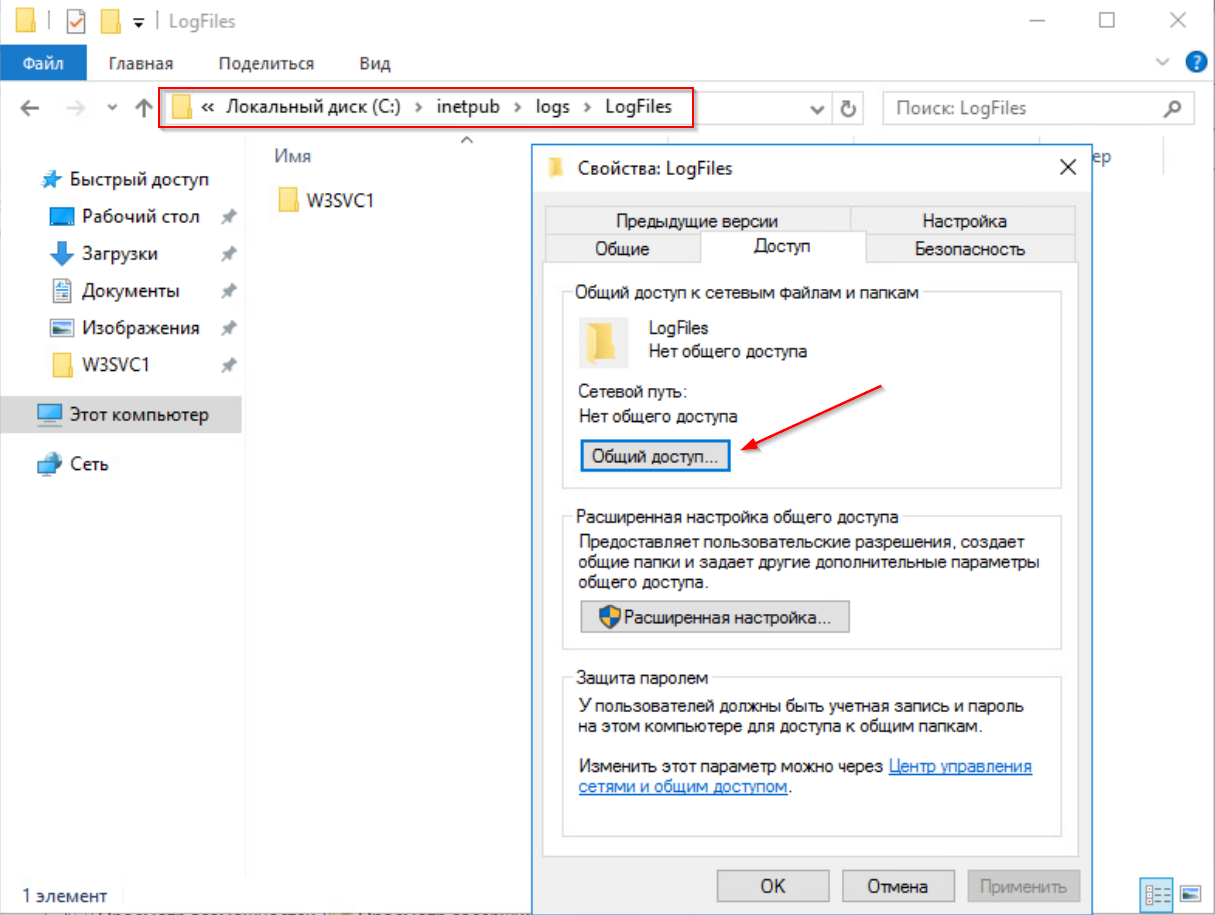](https://kb.kuma-community.ru/uploads/images/gallery/2023-11/tOeimage.png) [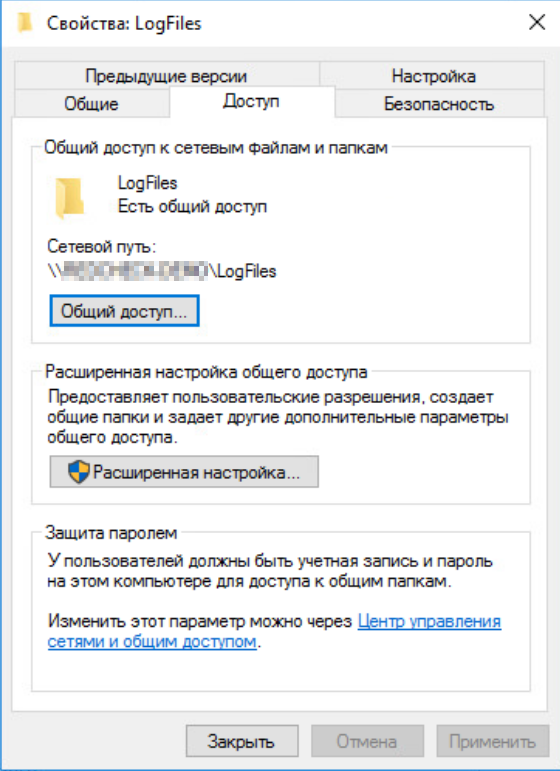](https://kb.kuma-community.ru/uploads/images/gallery/2023-11/wCKimage.png) --- ### Монтирование папки в KUMA Для чтения файла логов коллектором KUMA необходимо примонтировать папку содержащую логи IIS сервера на сервер коллектора KUMA. 1\. Для начала необходимо установить утилиту **cifs**, если она еще не установлена. ```bash yum install -y cifs-utils ``` 2\. Далее необходимо создать файл с учетными данными пользователя для доступа к общей папке **/root/.iis-secret** со следующим содержимым: ```bash username=<имя пользователя с правами на чтение папки> password=<пароль пользователя> domain=<домен, в случае доменного пользователя> ``` 3\. Далее нужно создать папку на сервере коллектора KUMA, куда будет примонтирована папка с логами DNS сервера. ```bash mkdir /mnt/iis ``` 4\. Далее в конец файла `/etc/fstab` необходимо добавить строку ```bash \\<путь к общей папке сервера> <путь монтирования> cifs credentials=<файл с учетными данными>,cache=none 0 0 ``` Пример: ```bash \\iis.demo.lab\dhcp /mnt/iis cifs credentials=/root/.iis-secret,cache=none 0 0 ``` 5\. Далее необходимо примонтировать общую папку командой: ``` mount -a ``` Для проверки успешности монтирования можно выполнить следующую команду: ``` ls /mnt/iis ``` 6\. Убедитесь, что у пользователя kuma есть права на чтение файлов логов из данной директории, а также возможность просматривать директории по пути к логам. Альтернативно, можно назначить пользователя kuma владельцем примонтированной папки: ``` chown -R kuma:kuma /mnt/iis ``` --- ### Создание коллектора KUMA Для создания коллектора KUMA необходимо в веб-консоли KUMA перейти на вкладку **Ресурсы – Коллекторы** и нажать на кнопку **Добавить коллектор**. Также можно на вкладке **Ресурсы** выбрать пункт **Подключить источник**. В обоих случая откроется мастер подключения источников событий. На первом шаге мастера необходимо выбрать **Тенант**, которому будет принадлежать коллектор и также задать **Имя коллектора**. [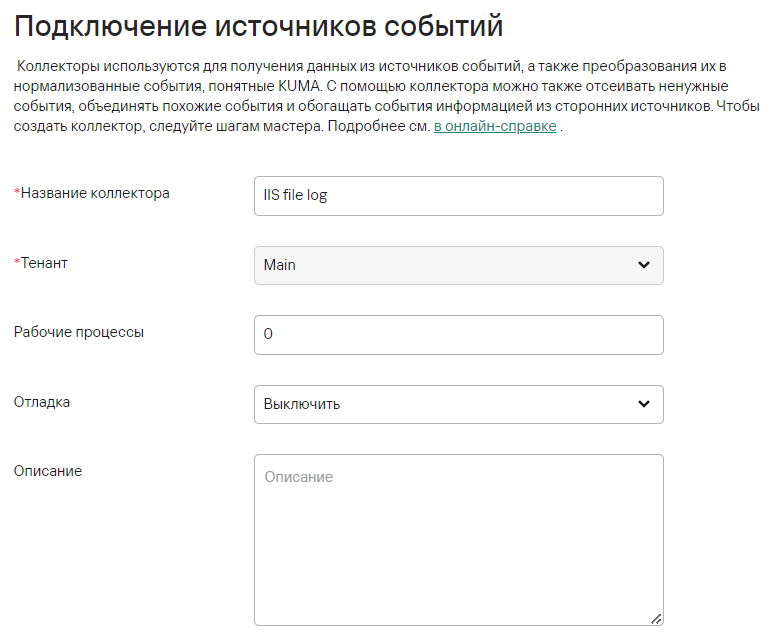](https://kb.kuma-community.ru/uploads/images/gallery/2023-11/GSiimage.png) На втором шаге мастера необходимо выбрать тип подключения **file** и указать **маску пути** для файлов логов IIS сервера. [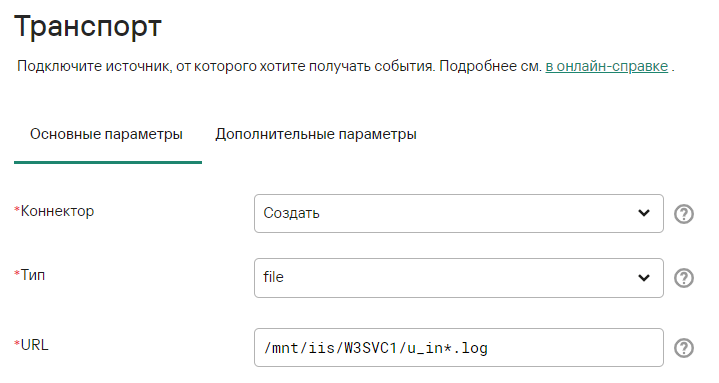](https://kb.kuma-community.ru/uploads/images/gallery/2023-11/Z3Nimage.png) На третьем шаге мастера необходимо выбрать предустановленный нормализатор **\[OOTB\] IIS Log File Format**. В случае отсутствия указанного нормализатора, обратитесь к своему менеджеру для его получения. [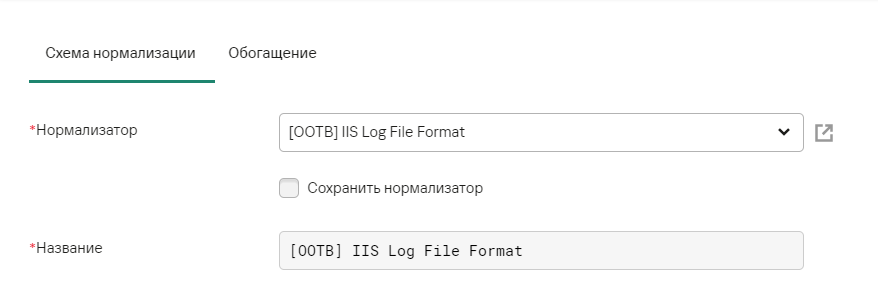](https://kb.kuma-community.ru/uploads/images/gallery/2023-11/Oyrimage.png) Шаги мастера с четвертого по шестой можно пропустить, либо заполнить позднее по своему усмотрению. На седьмом шаге мастера необходимо указать точки назначения типа **Хранилище**, если требуется сохранение событий в БД и типа **Коррелятор**, если требуется корреляция событий. [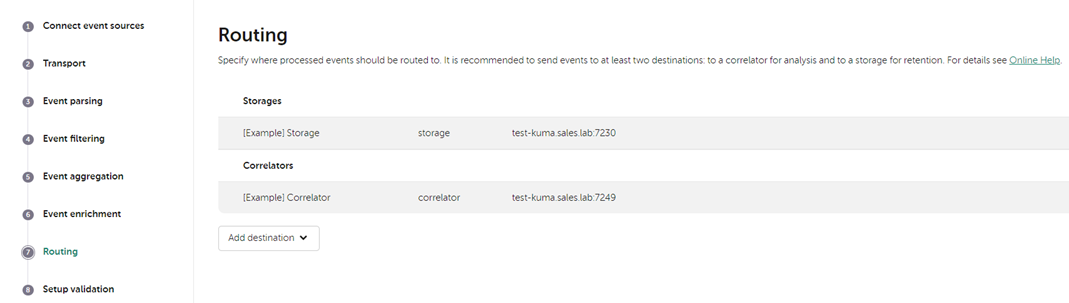](https://kb.kuma-community.ru/uploads/images/gallery/2023-08/Vf2image.png) На последнем шаге мастера необходимо нажать на кнопку **Сохранить и создать сервис**, после чего скопировать появившуюся команду для дальнейшей установки сервиса коллектора. [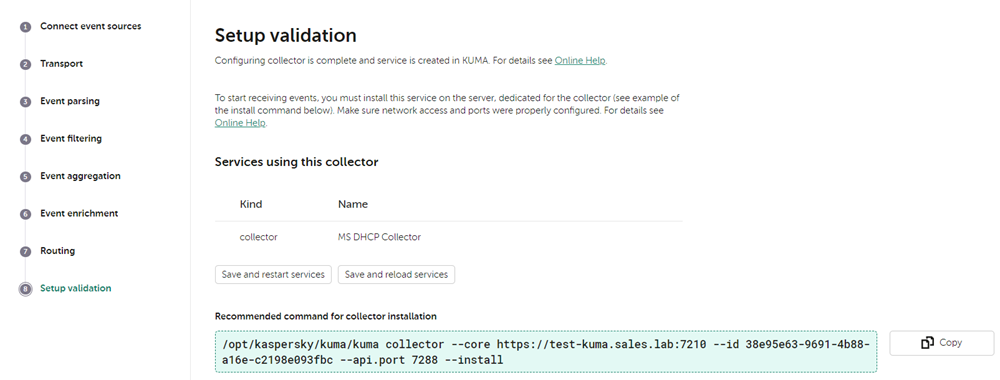](https://kb.kuma-community.ru/uploads/images/gallery/2023-08/EVwimage.png) В результате на вкладке **Ресурсы – Активные сервисы** появится созданный сервис коллектора. --- ### Установка коллектора KUMA Для установки сервиса коллектора необходимо подключиться к консоли сервера коллектора KUMA. Для установки сервиса коллектора необходимо выполнить скопированную команду. [](https://kb.kuma-community.ru/uploads/images/gallery/2023-08/pHQimage.png) В результате статус коллектора в веб-интерфейсе KUMA изменится на **зеленый**. Для поиска событий IIS можно использовать следующий запрос ```sql SELECT * FROM `events` WHERE DeviceProduct = 'IIS' ORDER BY Timestamp DESC LIMIT 250 ```