# Fortinet FortiWeb

#### Информация об источнике

Fortinet FortiWeb — это специализированный Web Application Firewall, предназначенный для защиты веб-приложений и API от угроз уровня HTTP/HTTPS. Решение выявляет и блокирует атаки из OWASP Top 10, поведенческие аномалии, попытки brute force/credential stuffing, вредоносных ботов, нарушения схем API и ошибки протоколов. FortiWeb может работать в режимах reverse-proxy, transparent и load balancer, контролируя весь трафик между клиентом и backend-серверами.

Помимо классического WAF-функционала, FortiWeb использует машинное обучение для анализа нормального поведения запросов, включает антибот-механизмы, инспекцию загрузок файлов, защиту API, контроль целостности cookie и Web-DLP для предотвращения утечки чувствительных данных (PCI/PII, файлы, ключевые слова). Система формирует отдельные журналы системных событий, трафика, атак, DLP-срабатываний, аномалий ML и ошибок backend-служб, обеспечивая подробную видимость веб-активности и инцидентов безопасности.

**Типы собираемых событий:**

- **System Events** — изменение конфигурации, логины/логауты админов, ошибки служб, обновления сигнатур, состояние HA.
- **Traffic Events** — HTTP/HTTPS запросы, методы, URL, статус-коды, размеры запросов/ответов, время обработки.
- **Attack Events (WAF Security)** — SQLi, XSS, Command Injection, Path Traversal, File Inclusion, Protocol Anomalies, Brute Force, Credential Stuffing.
- **Machine Learning Anomalies** — отклонения от нормального поведения, аномальная структура запросов, параметры, частота запросов.
- **Bot Mitigation** — обнаружение вредоносных ботов, скраперов, автоматизированных клиентов, нарушения браузерных проверок.
- **DLP Events** — потенциальная утечка данных: PCI/PII, конфиденциальные шаблоны, ключевые слова, файлы в upload.
- **File Upload Protection** — результаты антивирусной проверки, недопустимые типы файлов, ошибки анализа архивов.
- **API Protection Events** — нарушения схемы OpenAPI, неправильные методы, неожиданные параметры, ошибки JSON/XML.
- **Threat Intelligence Hits** — совпадения с FortiGuard: злонамеренные IP, ботнет-источники, подозрительный трафик.
- **Backend / Server Errors** — недоступность backend-сервисов, ошибки health check, сбои reverse-proxy.

<p class="callout info">Если в инфраструктуре используется **FortiAnalyzer** в качестве централизованного сборщика логов, **настройка прямой передачи Syslog с устройства в SIEM не требуется**.</p>

**В этом случае необходимо убедиться, что:**

- устройство зарегистрировано в FortiAnalyzer;
- события от устройства отображаются в FortiAnalyzer.

<p class="callout info">Передача событий в SIEM выполняется **централизованно с FortiAnalyzer**</p>

#### Создание Syslog Policy

1. Зайдите в веб-интерфейс FortiWeb под учетной записью с правами администратора
2. В левом меню перейдите: “**Log&amp;Report” → “Log Policy”→ “Syslog Policy”**

[![image.png](https://kb.kuma-community.ru/uploads/images/gallery/2026-05/scaled-1680-/q5simage.png)](https://kb.kuma-community.ru/uploads/images/gallery/2026-05/q5simage.png)
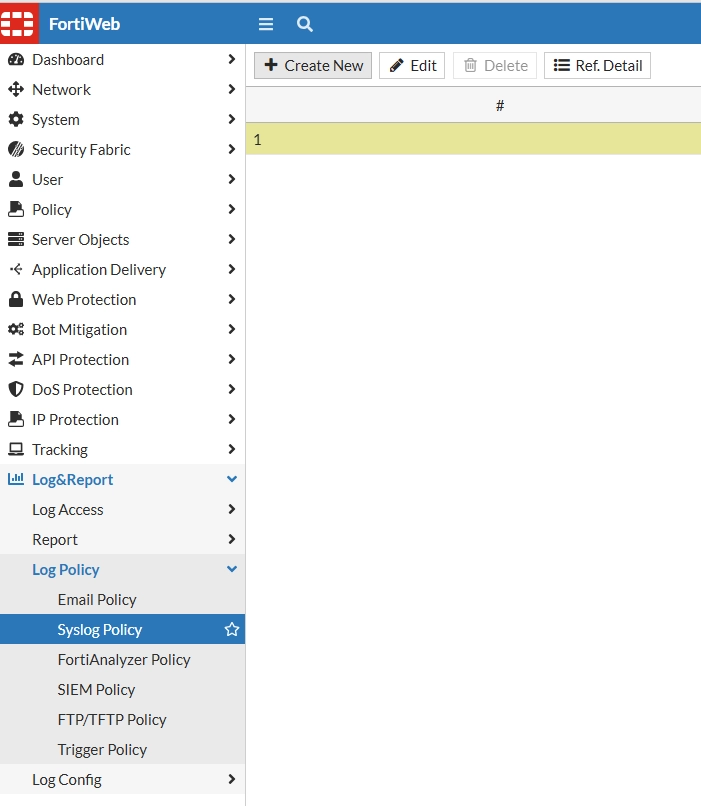
3. Нажмите “**Create New”**
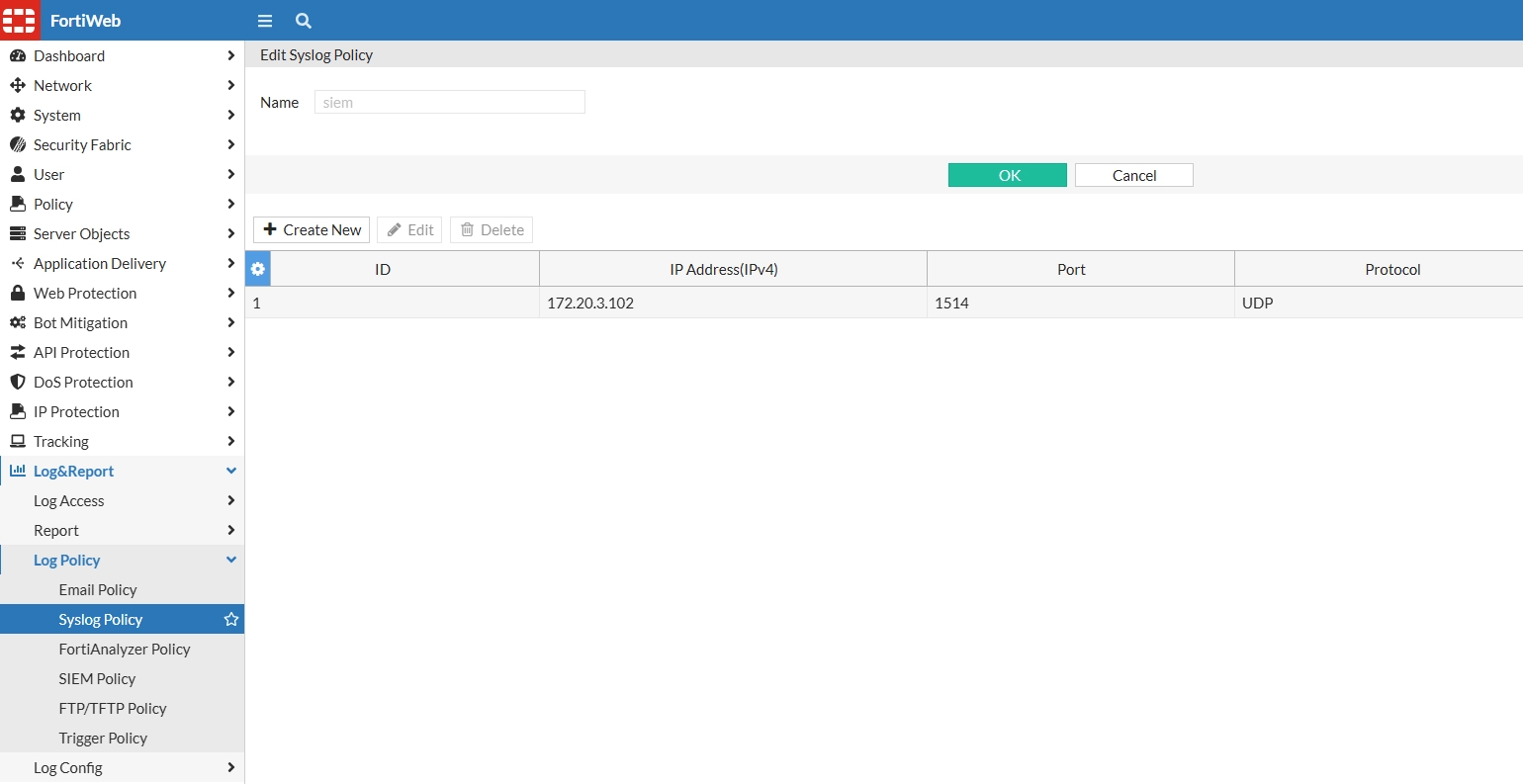
4. В поле “**Name”** укажите имя policy, например `siem` и нажмите **OK**
5. В этом же окне “**Edit Syslog Policy”** нажмите “**Create New”**

[![image.png](https://kb.kuma-community.ru/uploads/images/gallery/2026-05/scaled-1680-/nv3image.png)](https://kb.kuma-community.ru/uploads/images/gallery/2026-05/nv3image.png)
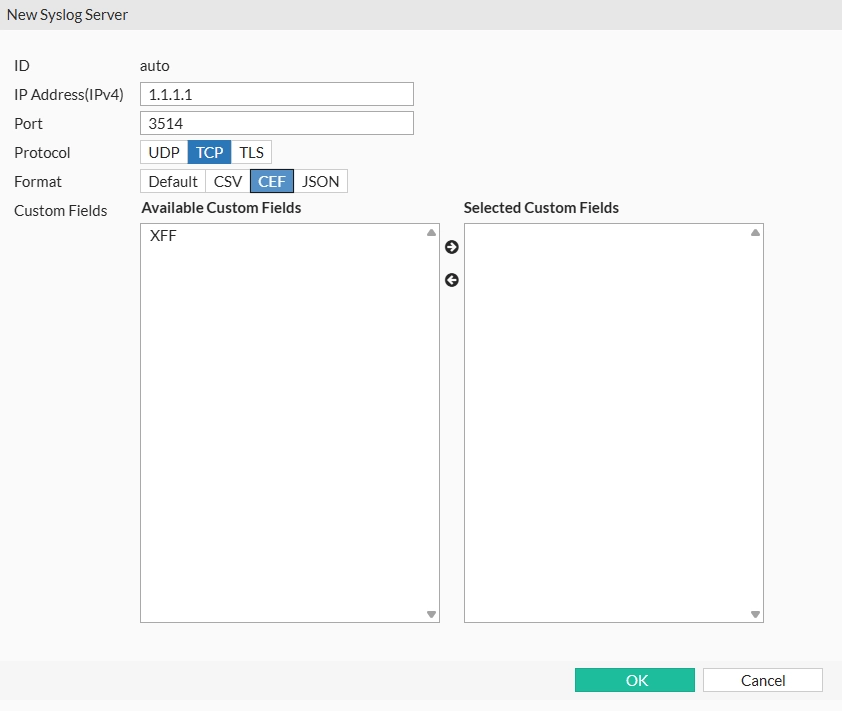
6. В открывшимся окне “**New Syslog Server”** заполните: 
    - **IP Address(IPv4)** – IP адрес коллектора/syslog-сервера SIEM.
    - **Port** – порт, на котором слушает коллектор (часто `514` для UDP/TCP или `6514` для TLS).
    - **Protocol** – `UDP`, `TCP` или `TLS` в соответствии с требованиями SIEM.
    - **Format** – \*\*\*\*`CEF` , либо другой формат в соответствии с требованиями SIEM.

<p class="callout info">В разделе “<span class="notion-enable-hover" data-token-index="1">Available Custom Fields”</span> вы можете добавить созданные у вас “<span class="notion-enable-hover" data-token-index="3">Custom Fields”</span>, для этого выделите необходимые поля и нажмите на стрелочку вправо “<span class="notion-enable-hover" data-token-index="5">→”. </span>После чего выбранные “<span class="notion-enable-hover" data-token-index="7">Custom Fields” </span>должны оказаться в блоке “<span class="notion-enable-hover" data-token-index="9">Selected Custom Fields”</span></p>

[![image.png](https://kb.kuma-community.ru/uploads/images/gallery/2026-05/scaled-1680-/o2Uimage.png)](https://kb.kuma-community.ru/uploads/images/gallery/2026-05/o2Uimage.png)

7. Нажмите “**OK”**, далее еще раз в окне “**Edit Syslog Policy”** нажмите “**ОК”**

## Включение отправки логов через Syslog

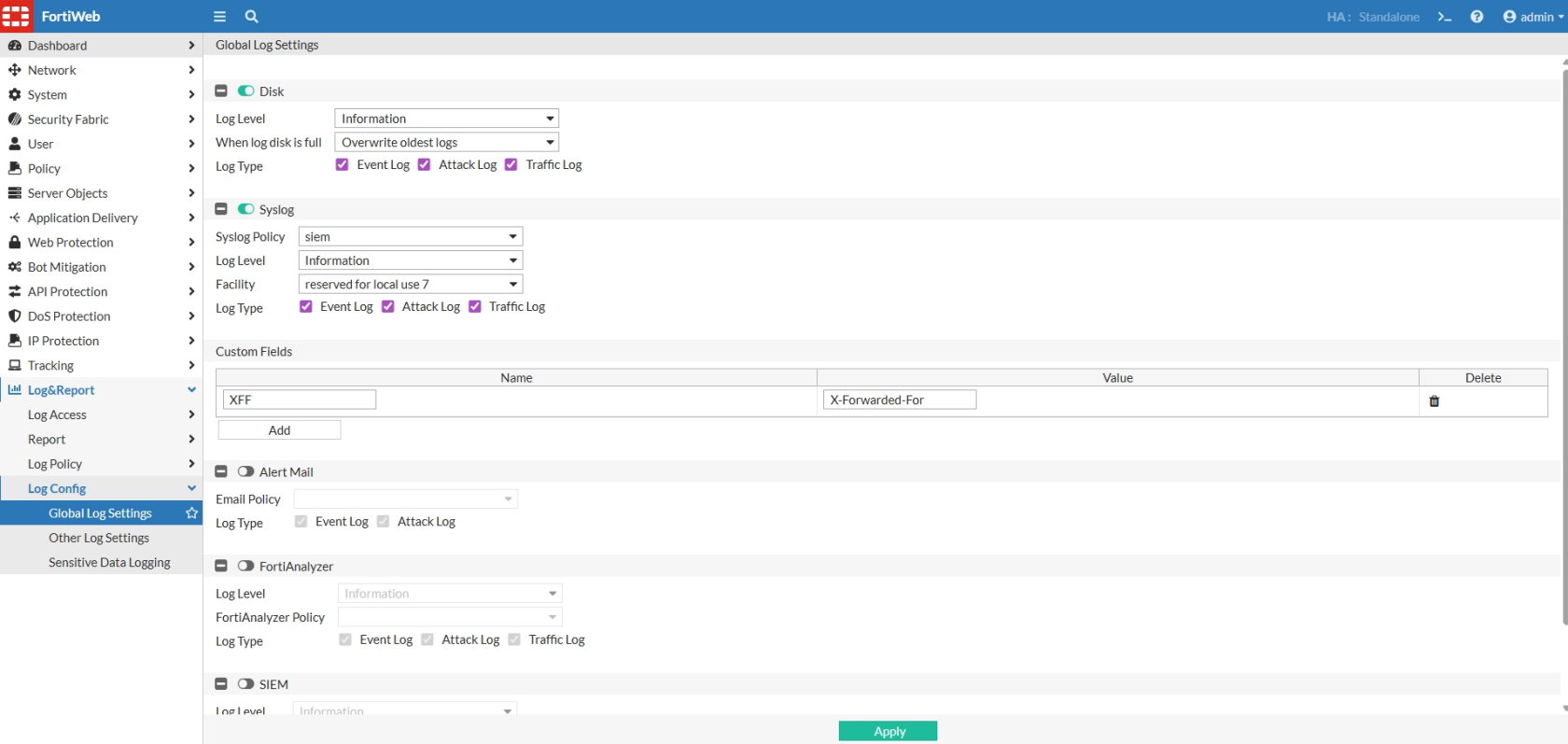
1. Перейдите в меню: “**Log&amp;Report” → “Log Config” → “Global Log Settings”**
2. В блоке “**Syslog”** включите тумблер (**Enable**)
3. В поле “**Syslog Policy”** выберите созданную syslog policy, в нашем случае `siem`
4. В поле “**Log Level”** установите минимальный уровень, который хотите отправлять (по умолчанию **Information**)
5. В поле “**Facility”** выберите одно из **local-use** значений (например, `local7`) или то, которое принято в вашей SIEM-стандартизации
6. В блоке “**Log Type”** отметьте все типы журналов для отправки: 
    - **Event Log** – системные события, логины админов, изменения конфигурации.
    - **Attack Log** – срабатывания WAF, DLP, ML, ботов и т.д.
    - **Traffic Log** – журналы HTTP/HTTPS-трафика
7. В итоге у вас должна получиться следующая конфигурация[![image.png](https://kb.kuma-community.ru/uploads/images/gallery/2026-05/scaled-1680-/iD0image.png)](https://kb.kuma-community.ru/uploads/images/gallery/2026-05/iD0image.png)
8. Нажмите “<span class="notion-enable-hover" data-token-index="1">Apply”</span> для сохранения настроек