Информация, приведенная на данной странице, является разработкой команды pre-sales и/или community KUMA и **НЕ** является официальной рекомендацией вендора.
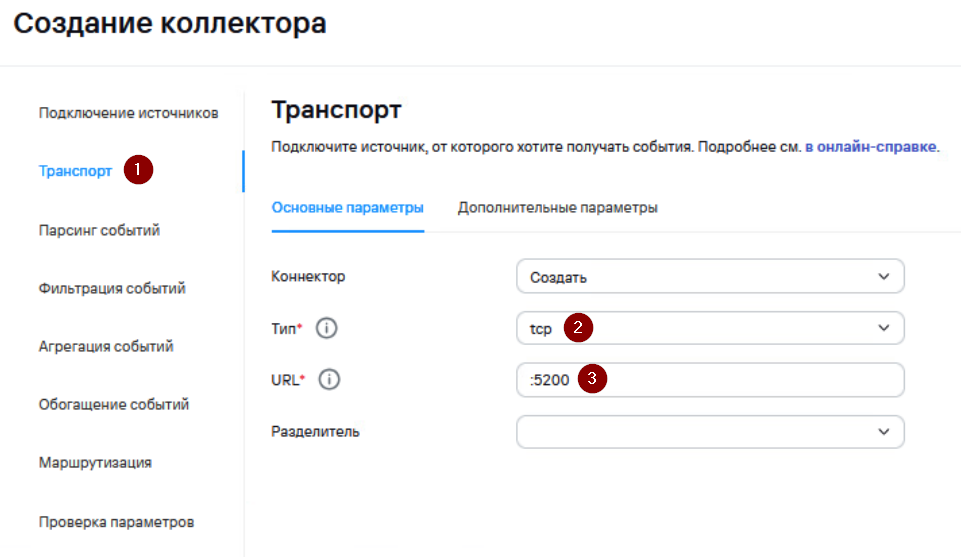
**FortiAnalyzer** — это аналитическая платформа для управления событиями, журналами и формирования отчетности, разработанная компанией Fortinet. В данной статье рассматривается настройка отправки событий FortiGate, которые централизованно собираются и хранятся в FortiAnalyzer. ### Настройка коллектора KUMA #### Создание коллектора KUMA Для приема и обработки событий FortiGate, отправляемых с FortiAnalyzer, необходимо создать сервис коллектора в KUMA. Для этого в веб-интерфейсе перейдите в раздел **Ресурсы** и нажмите на кнопку **Подключить источник.** В появившемся окне **Создание коллектора:** - На шаге **Подключение источников** укажите **Название коллектора** и **Тенант**, которому будет принадлежать создаваемый коллектор [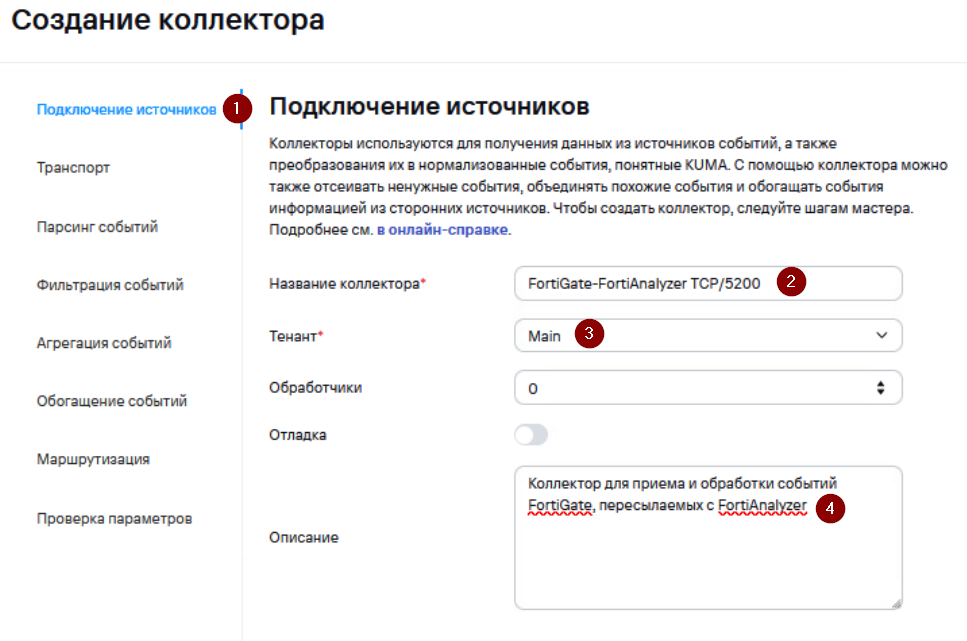](https://kb.kuma-community.ru/uploads/images/gallery/2025-01/zjximage.png) - На шаге **Транспорт** укажите **Тип коннектора** и **URL** (порт, выделенный сервису).Для распределенной инсталяции укажите hostname:port сервера коллектора в поле **URL**
Указанные параметры должны соответствовать настройкам на стороне FortiAnalyzer
[](https://kb.kuma-community.ru/uploads/images/gallery/2025-01/kBFimage.png) - На шаге **Парсинг событий** нажмите **Добавить парсинг событий** и укажите нормализатор. Рекомендуется использовать community-нормализатор **FortiGate-FortiAnalyzer (CEF).** Как альтернативный вариант, можно использовать предустановленный нормализатор **\[OOTB\] CEF,** но данный нормализатор не обеспечивает парсинг специфичных полей FortiGate, например, virus, attack и других. [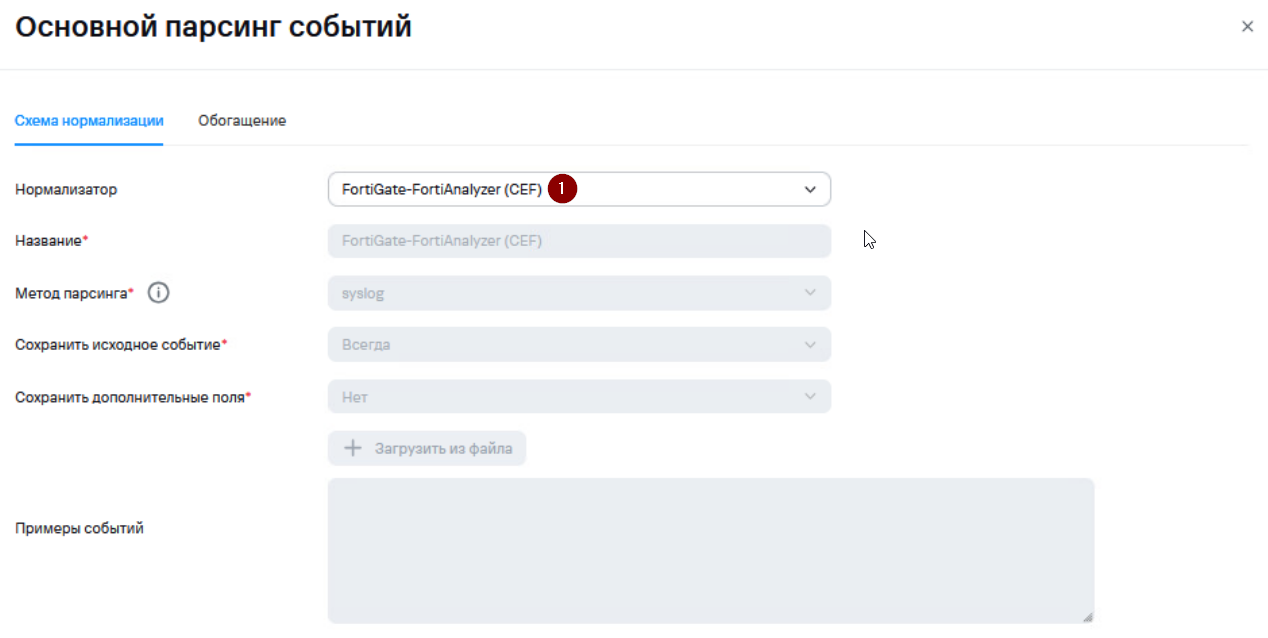](https://kb.kuma-community.ru/uploads/images/gallery/2025-01/4x1image.png) - Шаги мастера настройки с четвертого по шестой (**Фильтрация событий**, **Агрегация событий** и **Обогащение событий**) можно пропустить и вернуться к их настройке позднее. - На седьмом шаге **Маршрутизация** задайте точки назначения. Для хранения событий добавьте точку назначения типа **Хранилище (Storage)**. В случае если предполагается также анализ потока событий правилами корреляции добавьте точку назначения типа **Коррелятор (Correlator)**. [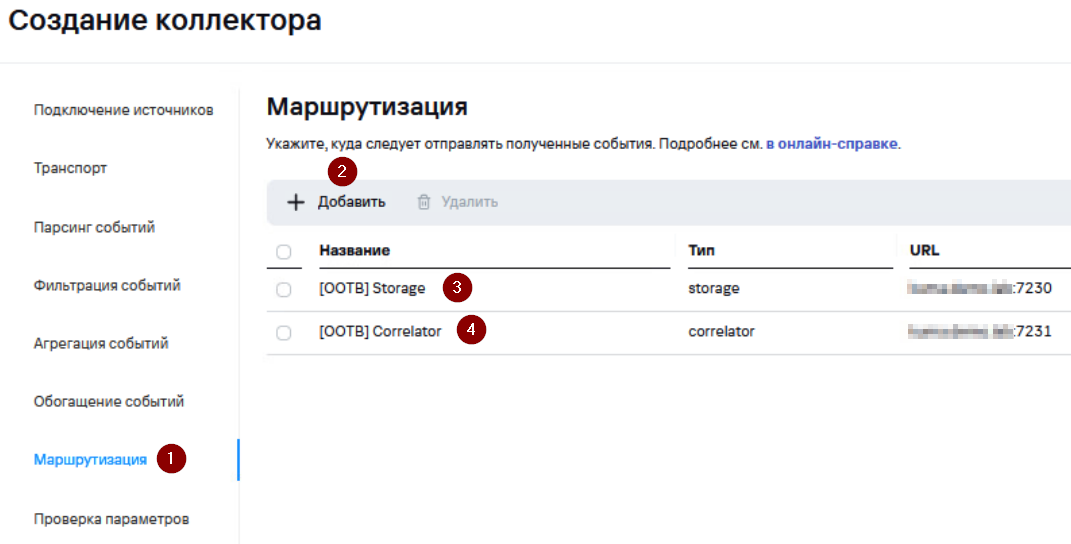](https://kb.kuma-community.ru/uploads/images/gallery/2025-01/YG2image.png) - На завершающем шаге **Проверка параметров** нажмите на кнопку **Сохранить** **и создать сервис**. После чего появится команда установки сервиса, которую необходимо скопировать для дальнейшей установки. [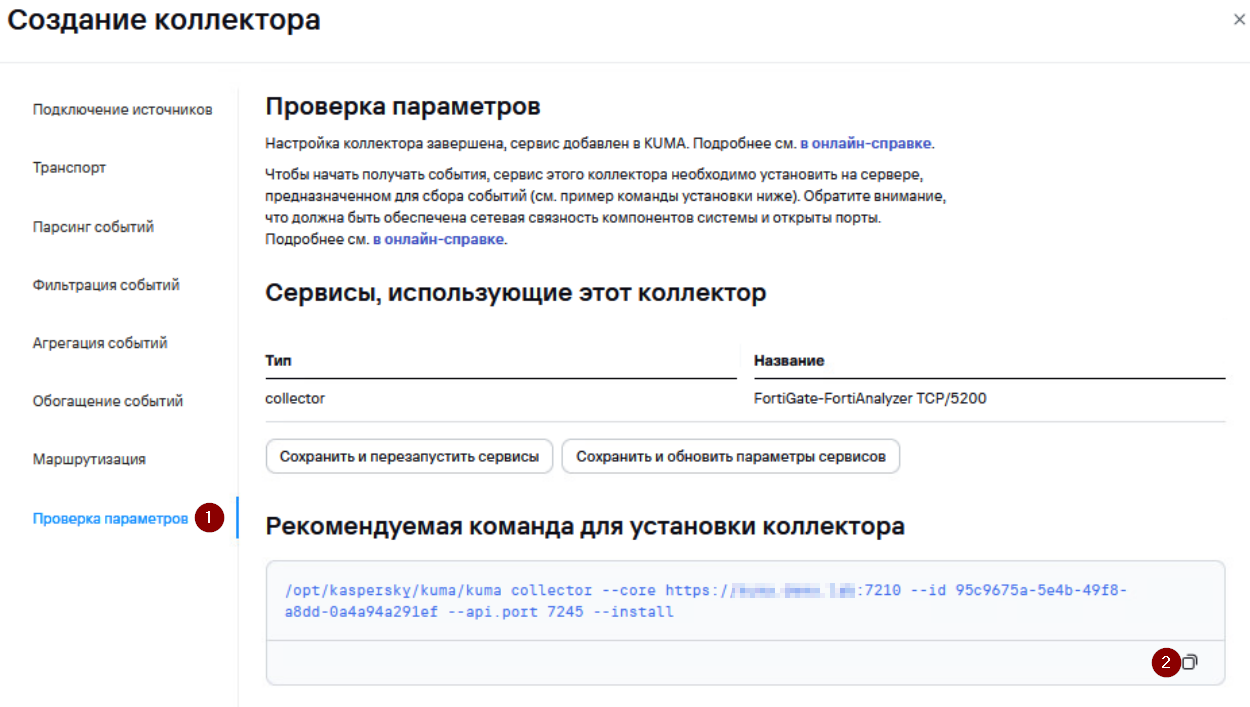](https://kb.kuma-community.ru/uploads/images/gallery/2025-01/E3kimage.png) Также после выполнения вышеуказанных действий в разделе **Ресурсы** **>** **Активные сервисы** появится созданный сервис коллектора. [](https://kb.kuma-community.ru/uploads/images/gallery/2025-01/Ccwimage.png) #### Установка коллектора KUMA Выполните подключение к CLI сервера KUMA (установка сервиса коллектора выполняется с правами root). Для установки сервиса коллектора выполните команду, скопированную на прошлом шаге. [](https://kb.kuma-community.ru/uploads/images/gallery/2025-01/Oweimage.png) При необходимости добавьте порт коллектора в исключения фаервола и обновите параметры службы. ```shell # Пример для firewalld firewall-cmd --add-port=<порт, выбранный для коллектора>/tcp –permanent firewall-cmd --reload ``` После успешной установки сервиса в столбце **Статус** в веб-интерфейсе KUMA появится **зеленая индикация**. [](https://kb.kuma-community.ru/uploads/images/gallery/2025-01/H2uimage.png) --- ### Настройка FortiAnalyzer Пересылка событий FortiGate в KUMA выполняется средствами механизма Log Forwarding, доступного в FortiAnalyzer. Для настройки пересылки в веб-интерфейсе FortiAnalyzer: - Перейдите в **System Settings > Log Forwarding** - Нажмите **Create New** [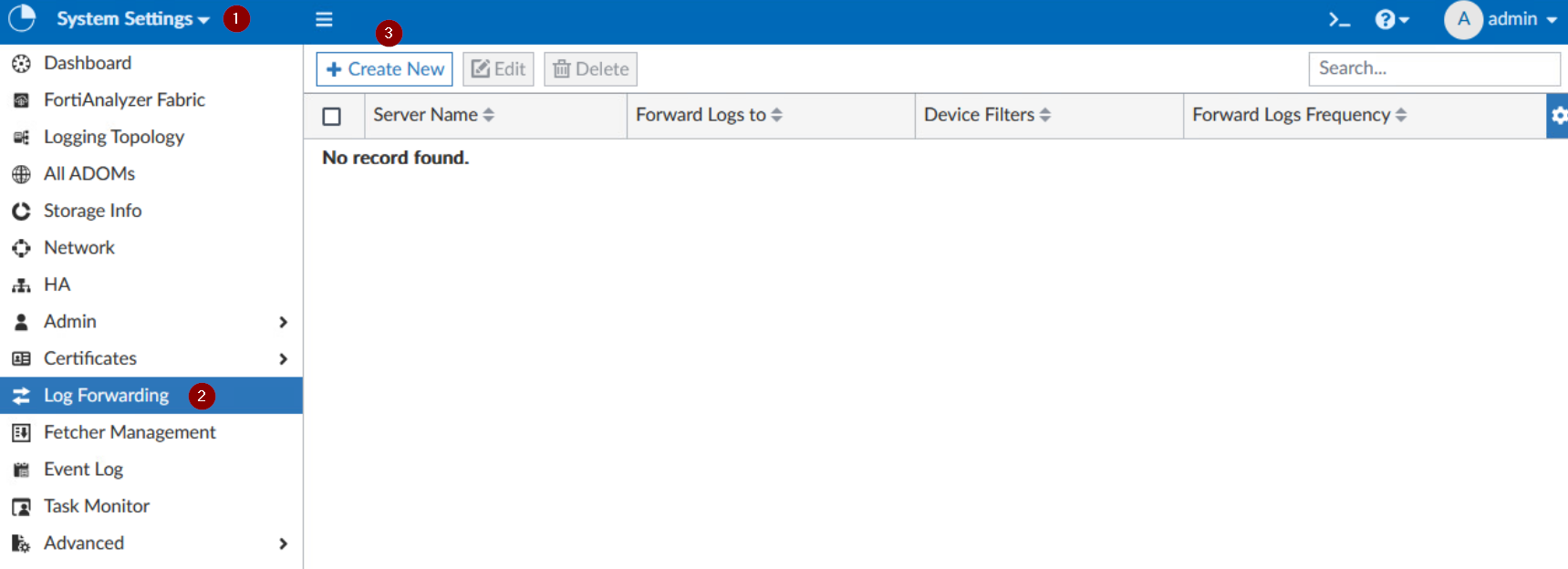](https://kb.kuma-community.ru/uploads/images/gallery/2025-01/HHEimage.png) - В появившемся окне **Create New Log Forwarding** укажите: - **Name** - KUMA CEF - **Status** - Включено - **Remote Server Type** - Common Event Format (CEF) - **Server FQDN/IP** - <IP-адрес или FQDN сервера коллектора KUMA> - **Server Port** - <Укажите порт, указанный на шаге **Транспорт** при создании сервиса коллектора> - **Reliable Connection** - Включено - Опционально фильтры в секции **Log Forwarding Filters** - Нажмите **ОК** [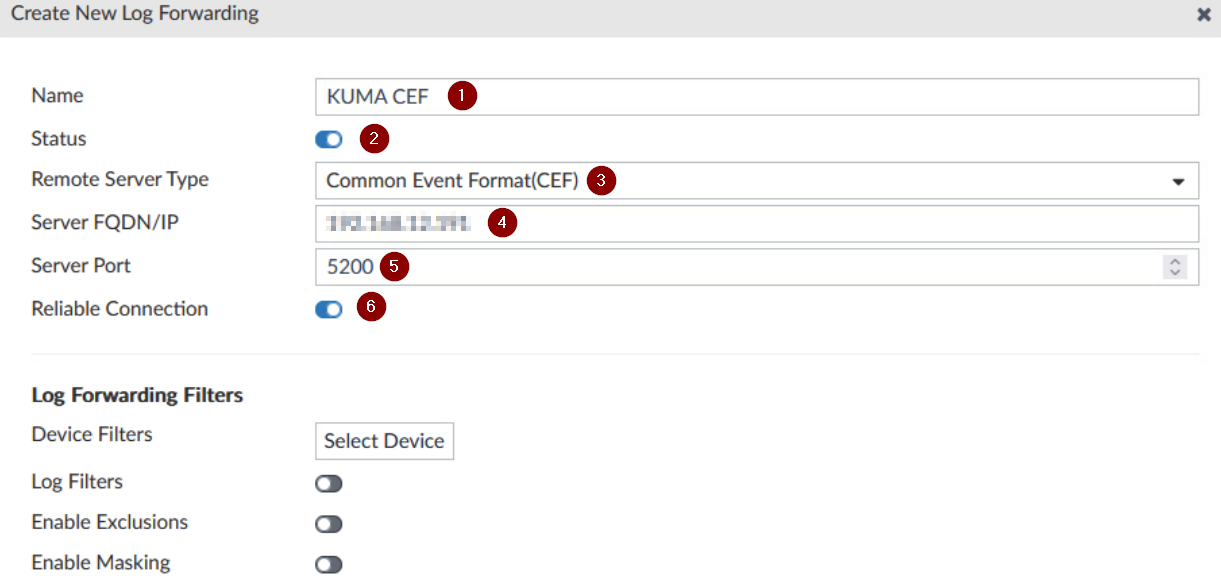](https://kb.kuma-community.ru/uploads/images/gallery/2025-01/P8simage.png) - Убедитесь, что параметры нового сервера для пересылки событий сохранены. [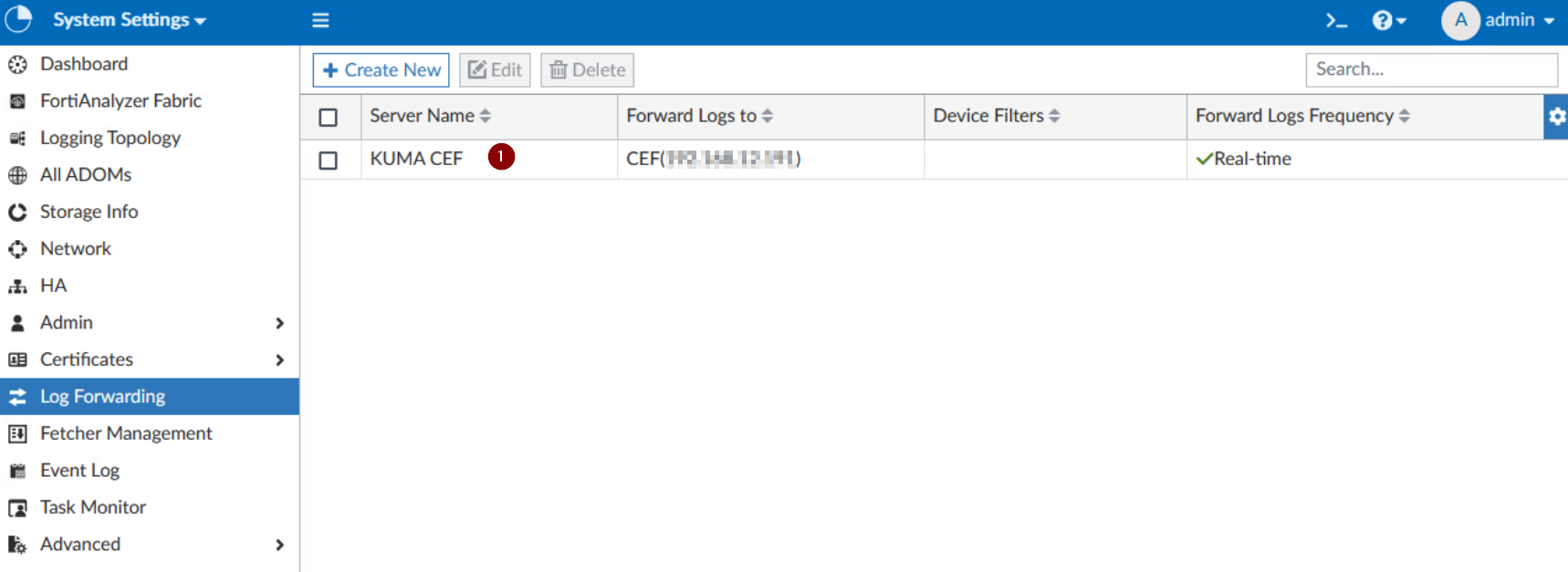](https://kb.kuma-community.ru/uploads/images/gallery/2025-01/jrRimage.png) --- ### Проверка поступления событий FortiGate в KUMA Для проверки, что пересылка событий FortiGate с FortiAnalyzer успешно настроена перейдите в **Ресурсы** > **Активные сервисы** > выберите ранее созданный коллектор FortiGate-FortiAnalyzer > ПКМ > **Перейти к событиям.** [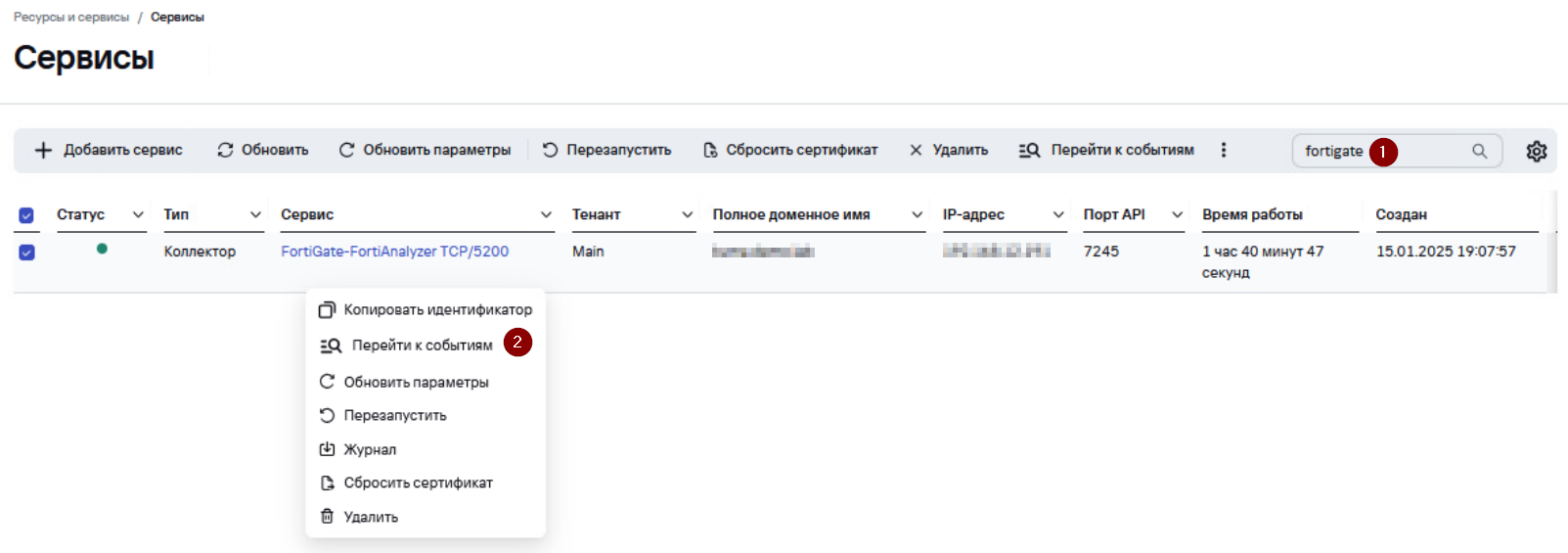](https://kb.kuma-community.ru/uploads/images/gallery/2025-01/Jhvimage.png) В открывшемся окне **События** убедитесь, что присутствуют события FortiGate. [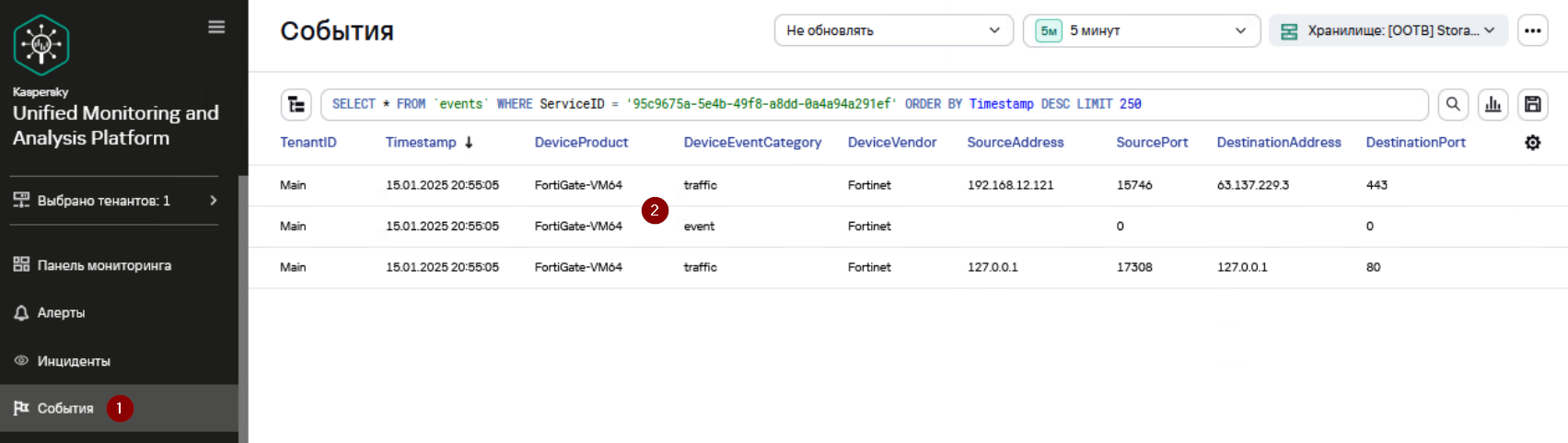](https://kb.kuma-community.ru/uploads/images/gallery/2025-01/Kdbimage.png) --- ### Полезные ссылки - Настройка пересылки событий с помощью Log Forwarding:[ https://docs.fortinet.com/document/fortianalyzer/7.2.9/administration-guide/621804/log-forwarding](https://docs.fortinet.com/document/fortianalyzer/7.6.9/administration-guide/621804/log-forwarding) - Описание типов и полей событий FortiGate: [https://docs.fortinet.com/document/fortigate/7.2.8/fortios-log-message-reference/search](https://docs.fortinet.com/document/fortigate/7.2.8/fortios-log-message-reference/search)