Информация, приведенная на данной странице, является разработкой команды pre-sales и/или community KUMA и **НЕ** является официальной рекомендацией вендора.
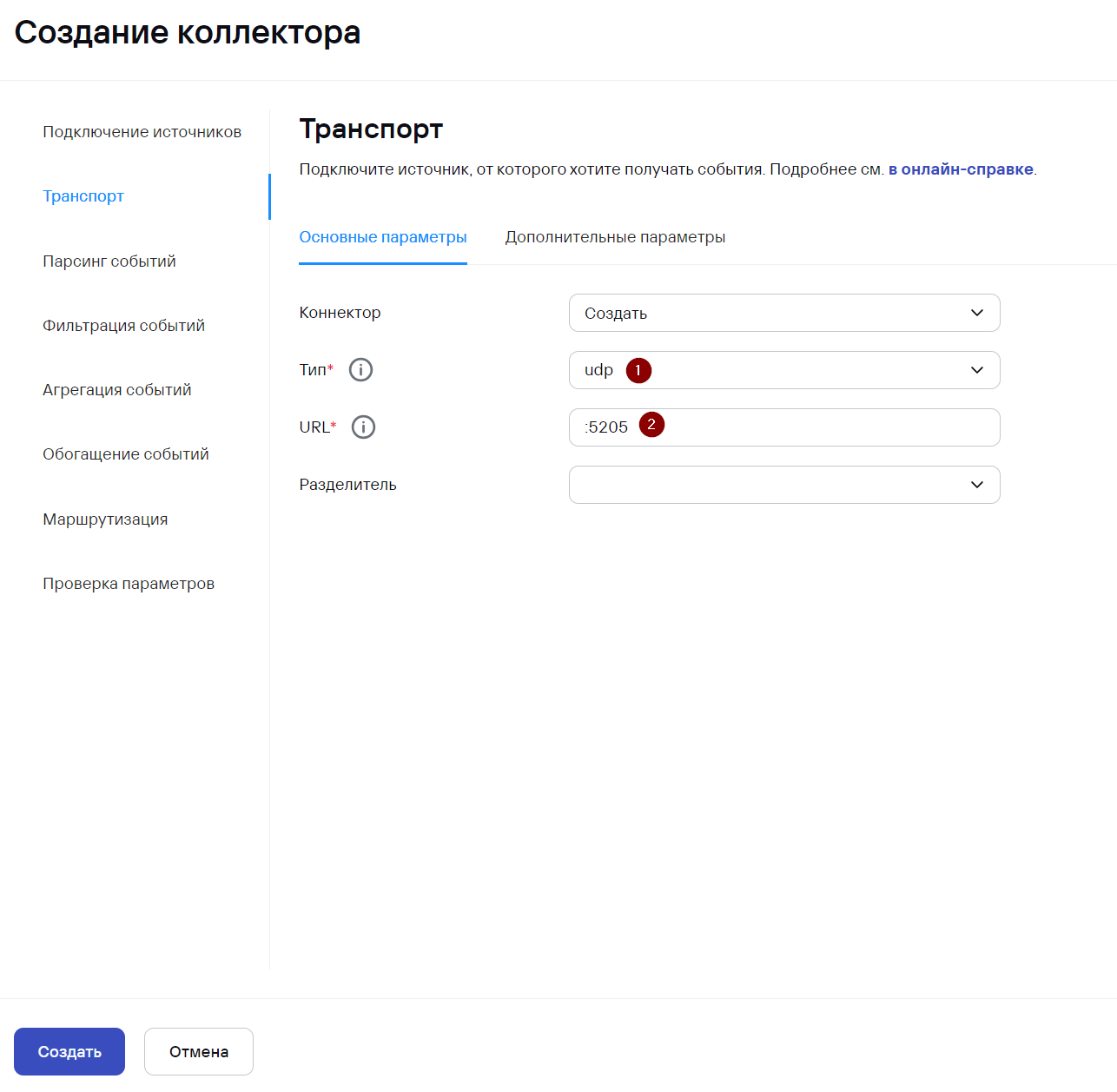
### Настройка коллектора KUMA #### Создание коллектора KUMA Для приема и обработки событий с FortiGate необходимо создать сервис коллектора в KUMA. Для этого в веб-интерфейсе перейдите на вкладку **Ресурсы** и нажмите на кнопку **Подключить источник.** В появившемся окне **Создание коллектора:** - На шаге **Подключение источников** укажите **Имя коллектора** и **Тенант**, к которому будет принадлежать создаваемый коллектор [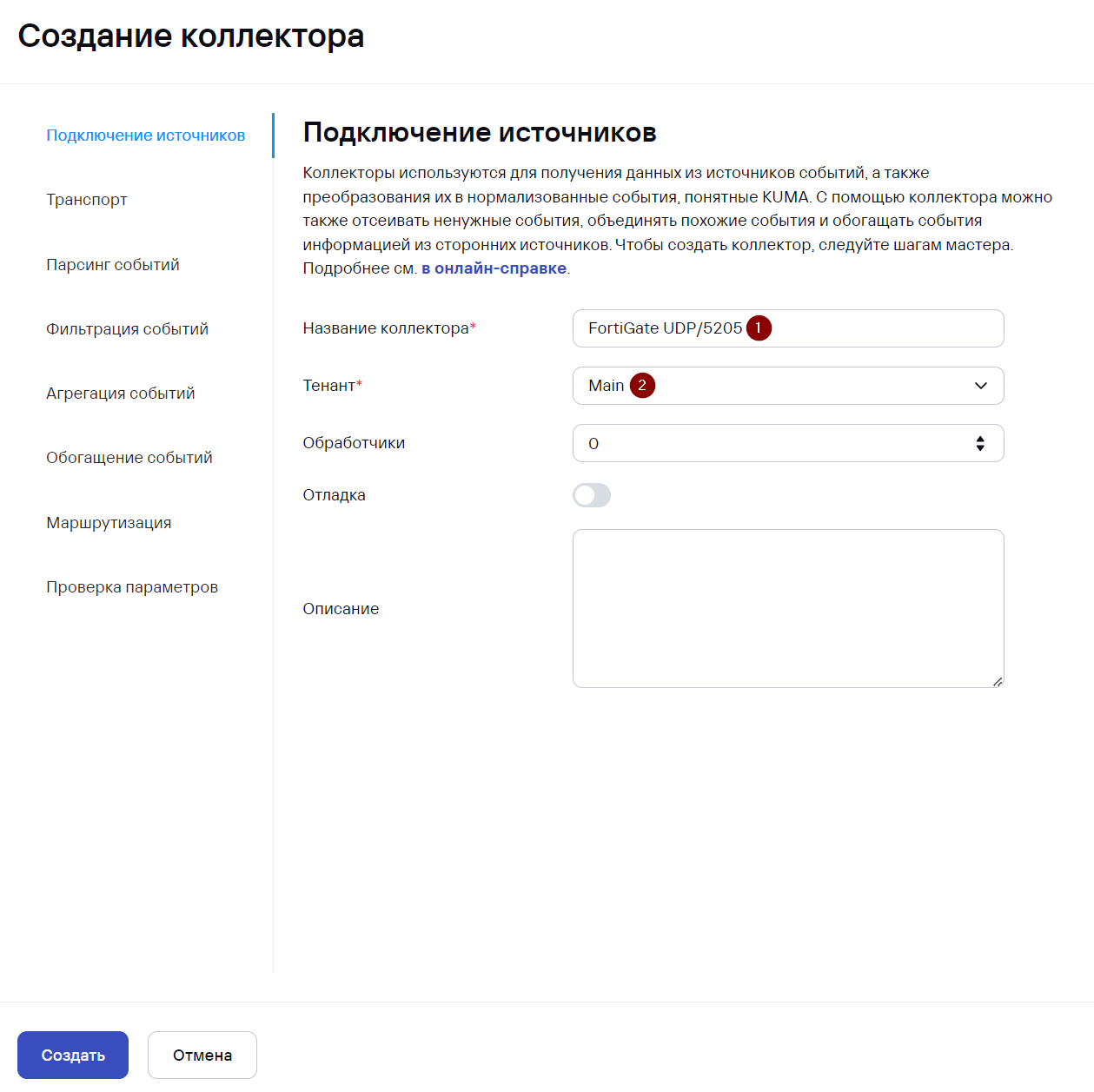](https://kb.kuma-community.ru/uploads/images/gallery/2024-04/La5image.png) - На шаге **Транспорт** укажите **Тип** и **Порт** (данные параметры должны соответствовать настройкам на стороне FortiGate: **set mode** и **set port** соответственно)Для распределенной инсталяции укажите hostname:port сервера коллектора в поле **URL**
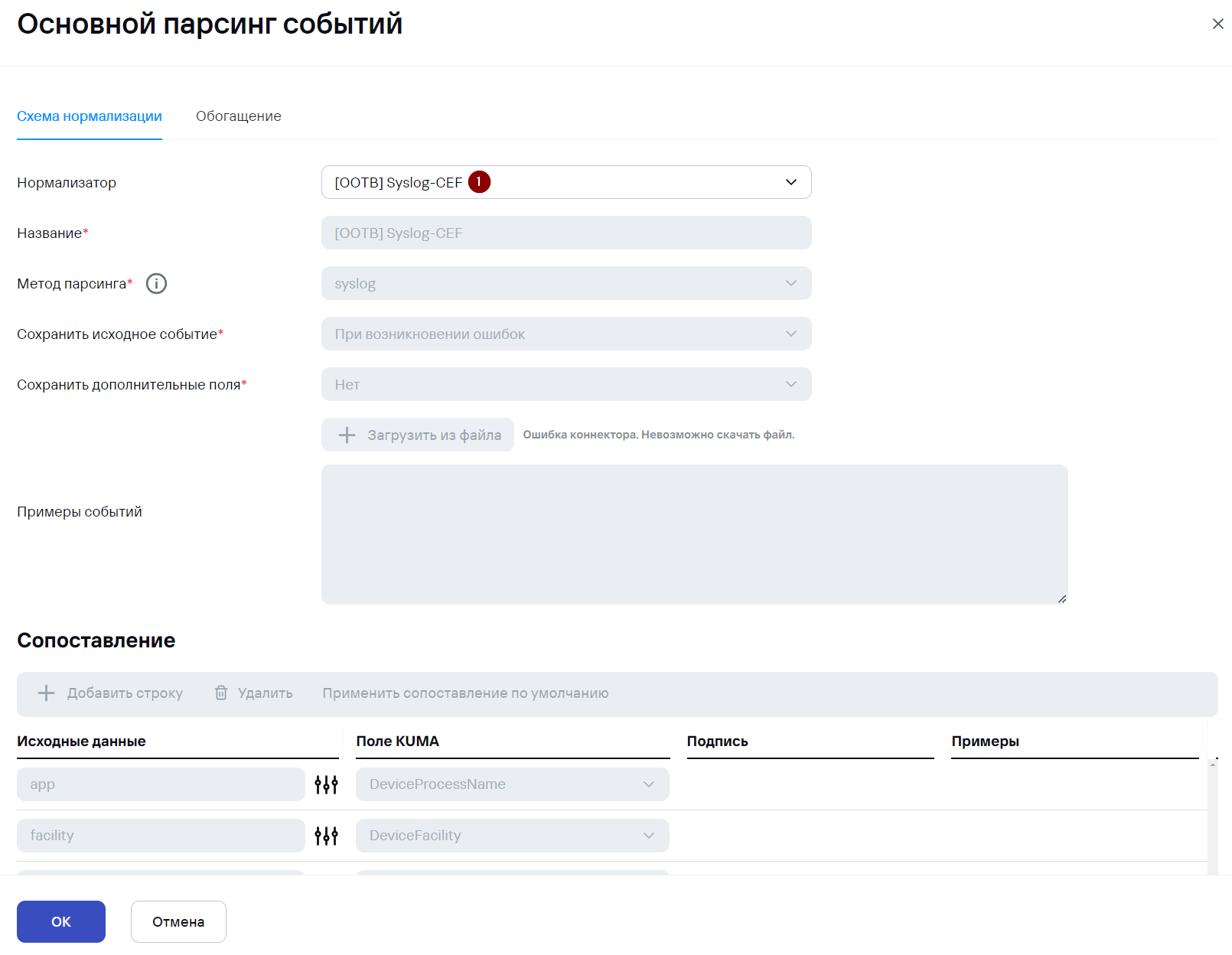
[](https://kb.kuma-community.ru/uploads/images/gallery/2024-04/hZ3image.png) - На шаге **Парсинг событий** укажите нормализатор. Рекомендуется использовать предустановленный нормализатор **\[OOTB\] Syslog-CEF** ([https://support.kaspersky.com/help/KUMA/3.0.3/ru-RU/255782.htm)](https://support.kaspersky.com/help/KUMA/3.0.3/ru-RU/255782.htm)).Если планируете использовать правила корреляции для FortiGate из Community-Pack необходимо использовать нормализатор **\[2024-04-22\] FortiGate Syslog-CEF**, также доступный в Community-Pack
[](https://kb.kuma-community.ru/uploads/images/gallery/2024-04/9yoimage.png) - Шаги мастера настройки с четвертого по шестой можно пропустить и вернуться к их настройке позднее. - На седьмом шаге **Маршрутизация** задайте точки назначения. Для хранения событий добавьте точку назначения типа **Хранилище**. В случае если предполагается также корреляция по событиям добавьте точку назначения типа **Коррелятор**. [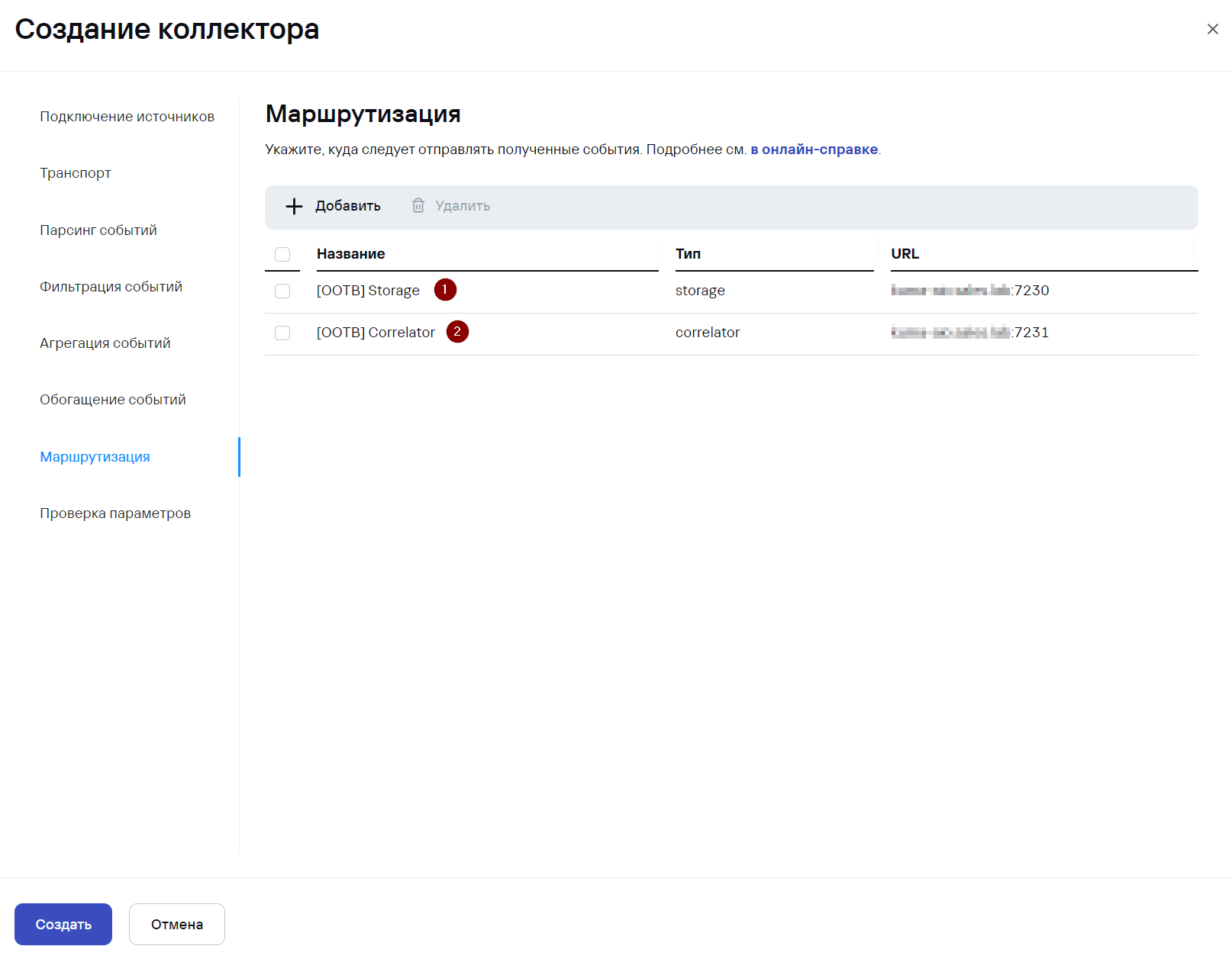](https://kb.kuma-community.ru/uploads/images/gallery/2024-04/tLAimage.png) - На завершающем шаге **Проверка параметров** нажмите на кнопку **Сохранить** **и создать сервис**. После чего появится команда установки сервиса, которую необходимо скопировать для дальнейшей установки. [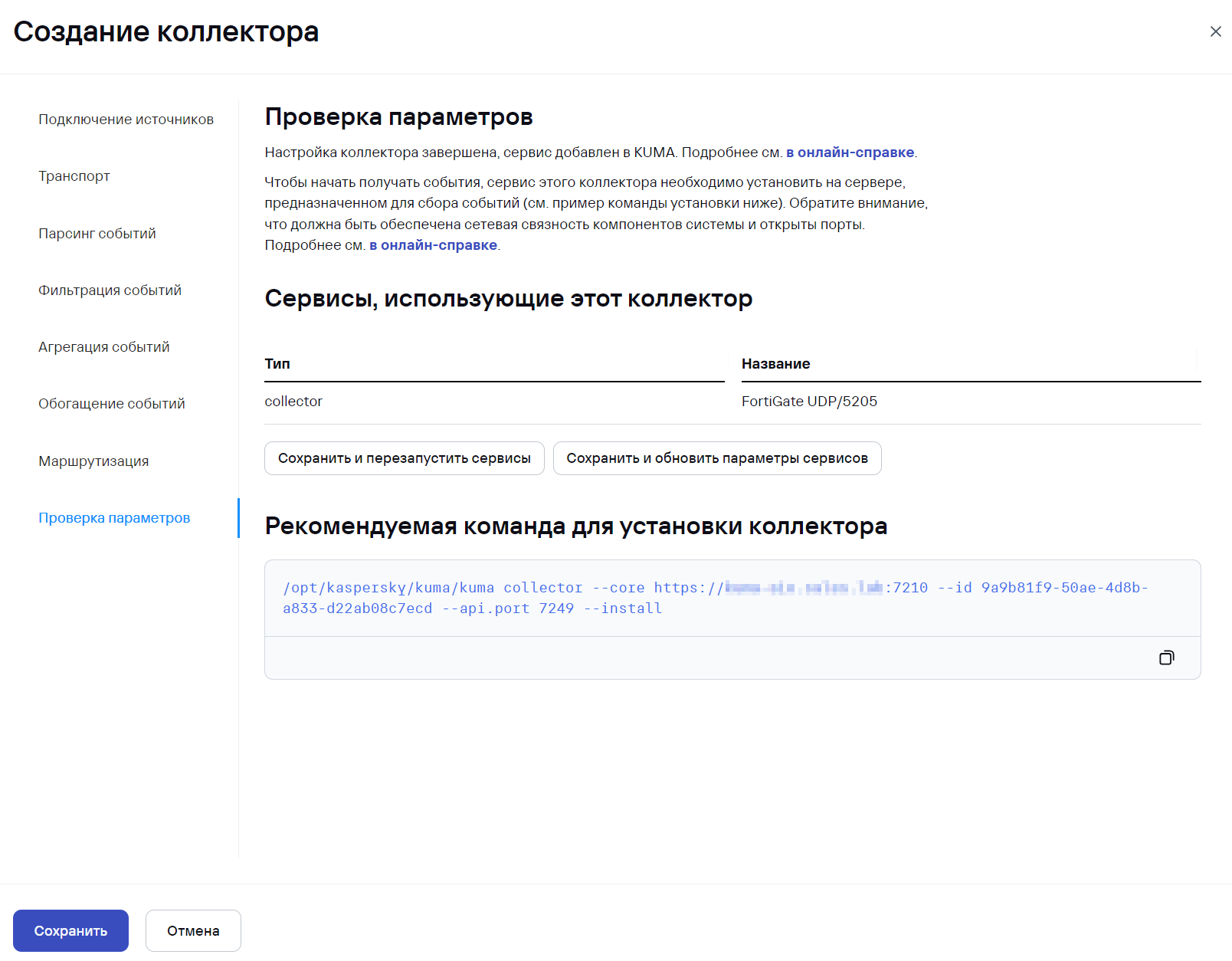](https://kb.kuma-community.ru/uploads/images/gallery/2024-04/bAWimage.png) Также после выполнения вышеуказанных действий на вкладке **Ресурсы** **>** **Активные сервисы** появится созданный сервис коллектора. [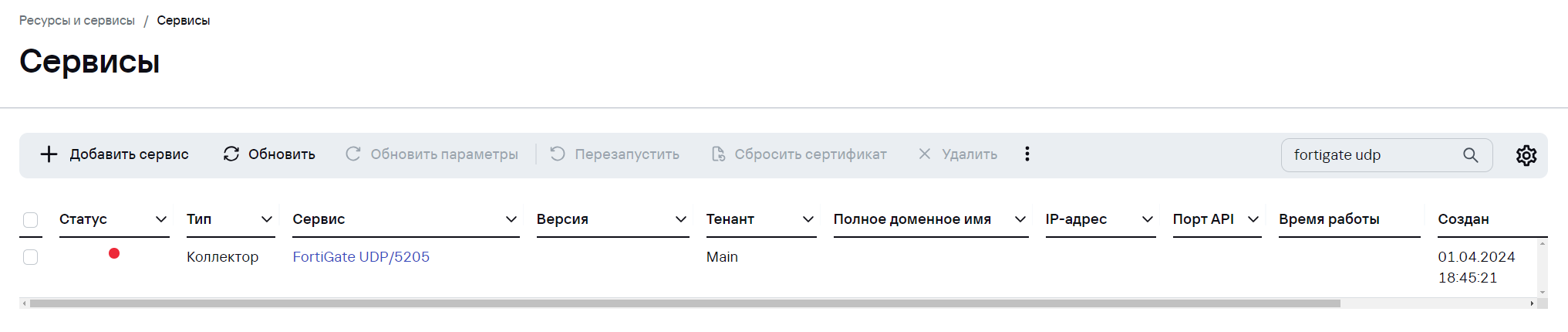](https://kb.kuma-community.ru/uploads/images/gallery/2024-04/y26image.png) #### Установка коллектора KUMA Выполните подключение к CLI KUMA (установка коллектора выполняется с правами root). Для установки сервиса коллектора в командной строке выполните команду, скопированную на прошлом шаге. [](https://kb.kuma-community.ru/uploads/images/gallery/2024-04/GFnimage.png) При необходимости добавьте порт коллектора в исключения фаервола и обновите параметры службы. ```shell firewall-cmd --add-port=<порт, выбранный для коллектора>/udp –permanent firewall-cmd --reload ``` После успешной установки сервиса его в статус в веб-интерфейсе KUMA изменится на **зеленый**. [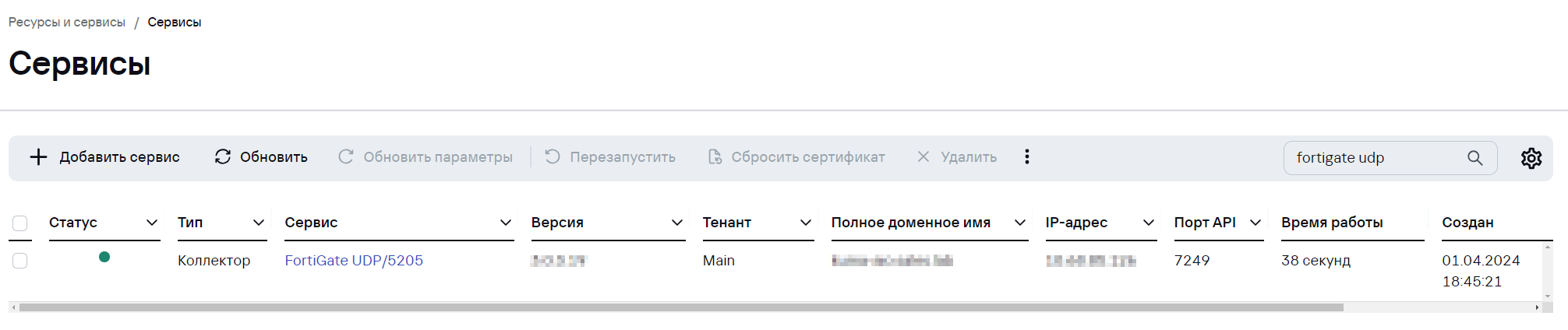](https://kb.kuma-community.ru/uploads/images/gallery/2024-04/1Nbimage.png) --- ### Настройка FortiGate Для настройки отправки событий в формате CEF с FortiGate в KUMA выполните следующие действия: - Подключитесь к CLI FortiGate по SSH - Перейдите в секцию настройки параметров Syslog: ```shell config log syslogd setting ``` - Выполните настройку параметров Syslog: ```shell set status enable # включить отправку событий на удаленный Syslog-сервер set server