Cisco ISE
Информация об источнике
Cisco Identity Services Engine (Cisco ISE) - централизованная платформа управления сетевым доступом, аутентификацией и авторизацией пользователей и устройств в корпоративной сети. Используется для реализации политик контроля доступа на основе идентичности при работе с проводными, беспроводными и VPN-подключениями, а также для интеграции с сетевым оборудованием и системами информационной безопасности.
В рамках задач информационной безопасности Cisco ISE является источником событий аутентификации и авторизации, административных действий и учёта сессий доступа. Эти события применяются для мониторинга доступа, анализа инцидентов и формирования аудита в системах класса SIEM.
Настройка отправки событий Cisco ISE во внешнюю SIEM по syslog
Подключение к интерфейсу управления:
- В адресной строке браузера введите IP-адрес или доменное имя Cisco ISE.
- Выполните вход под учетной записью, входящей в группу администраторов.
Создание профиля внешнего syslog-сервера:
- В главном меню выберите Administration → System → Logging.
- В левой части окна выберите Remote Logging Targets.
- В панели инструментов нажмите кнопку Add.
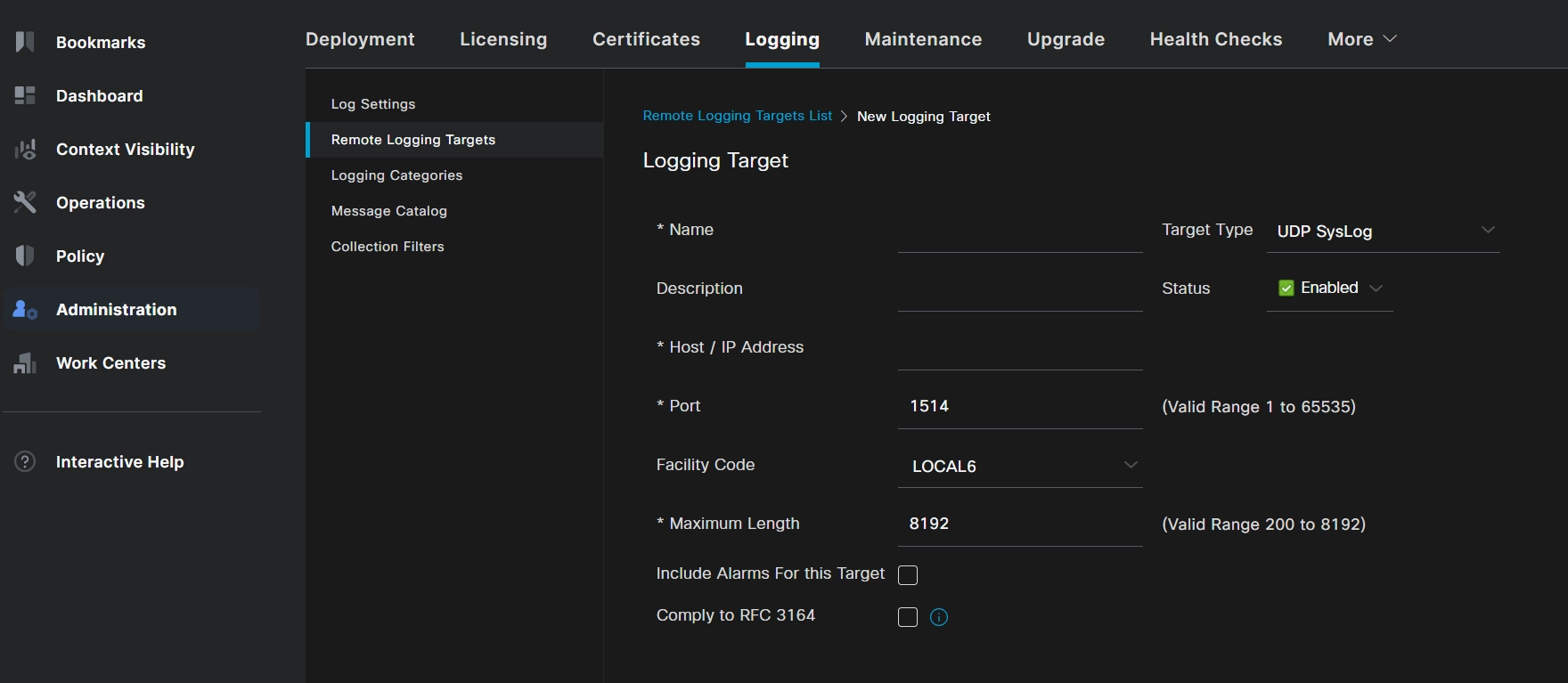
- В поле Name укажите имя профиля внешнего syslog-сервера.
- В поле IP/Host Address укажите IP-адрес или доменное имя сервера приёма syslog.
- В поле Port укажите порт, используемый для приёма syslog-сообщений.
- В поле Target Type выберите тип отправки (
UPD syslog/TCP syslog/Secure TCP) - В поле Facility Code выберите facility (например,
LOCAL0–LOCAL7) согласно принятой схеме на стороне SIEM - В поле Maximum Length укажите максимальную длину syslog-сообщения
8192 - Comply to RFC 3164 - Включите при необходимости, если SIEM ожидает формат сообщений по RFC 3164
- Установите Status = Enabled
- Нажмите кнопку Submit
пример законченной конфигурации: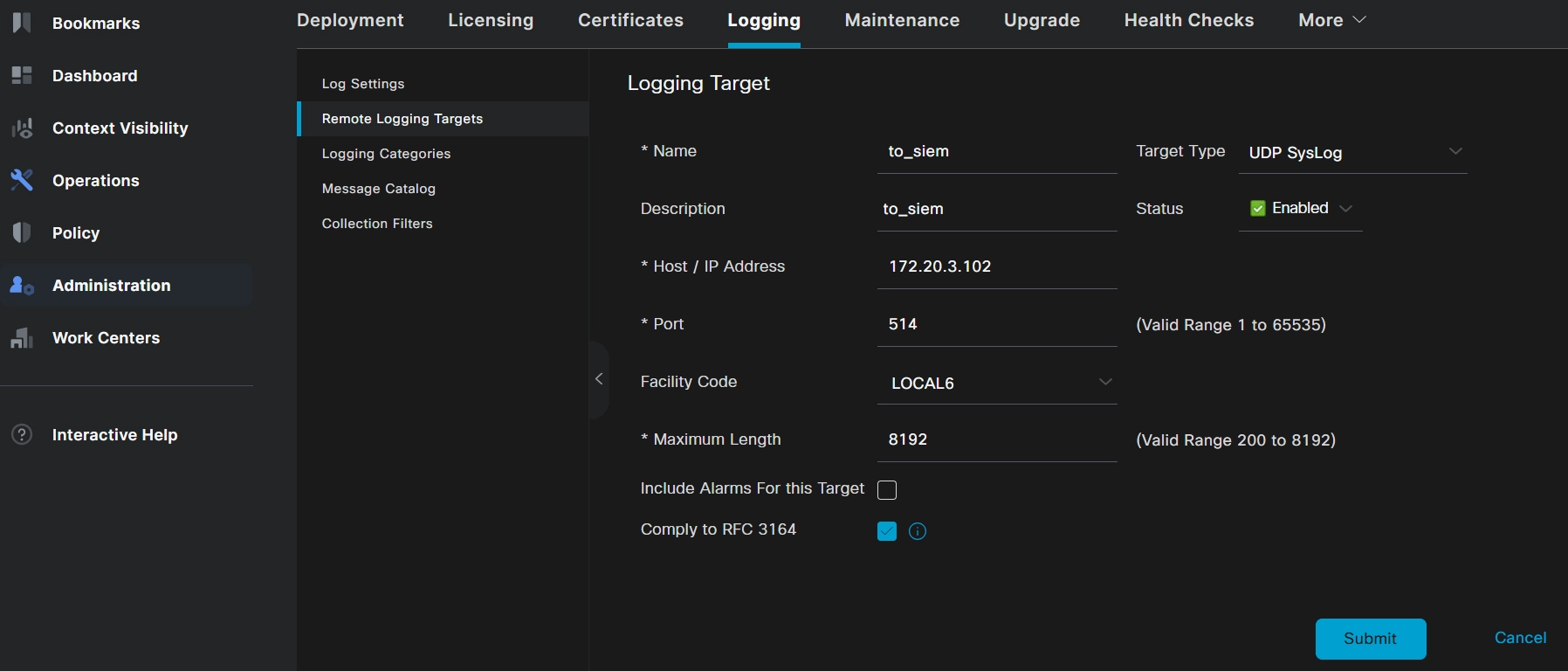
Настройка категорий журналирования
- В левой части окна выберите Logging Categories.
- Выберите категорию AAA Audit и в панели инструментов нажмите кнопку Edit.
- В списке Available выберите созданный профиль syslog-сервера, в нашем случае to_siem.
- Переместите выбранный профиль в список Selected, нажав на >.
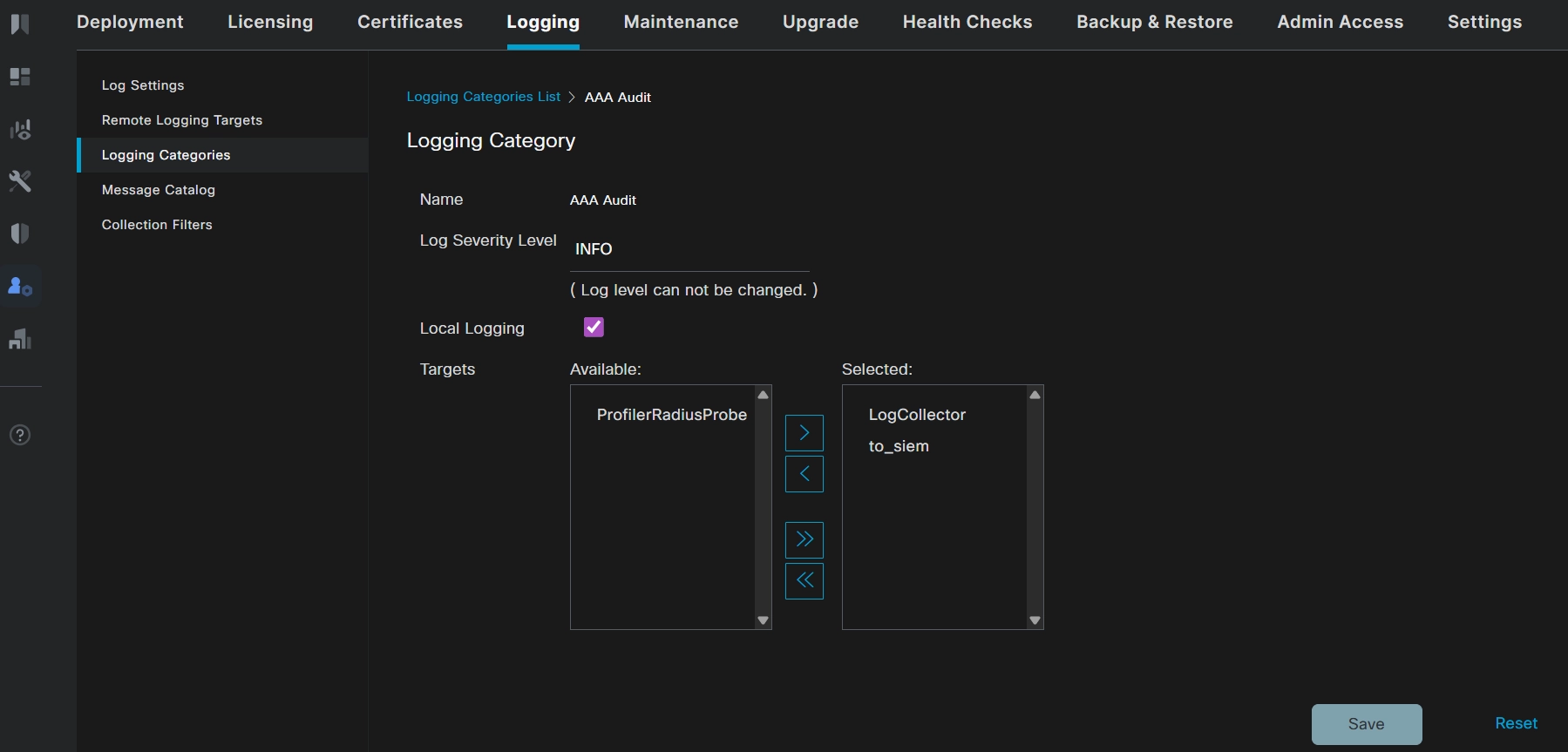
Параметры Severity и Local Log
- Severity - Значение уровня важности событий используется по умолчанию и не требует изменений в рамках данной настройки.
- Local Log - Параметр локального журналирования остается без изменений и настраивается в соответствии с требованиями и особенностями текущей конфигурации Cisco ISE.
- Нажмите кнопку Save.
- Повторите шаги с 1 по 5 для следующих категорий событий:
- Failed Attempts
- Passed Authentications
- Administrator Authentication and Authorization
- Accounting
- RADIUS Accounting
- TACACS Accounting
- Administrative and Operational Audit
Проверка настройки отправки событий
-
В веб-интерфейсе Cisco ISE перейдите в раздел
Administration → System → Logging → Logging Categories.
-
В списке категорий просмотрите колонку Targets.
-
Для ранее настроенных категорий событий убедитесь, что в колонке Targets указан созданный профиль внешнего syslog-сервера, в нашем случае to_siem.

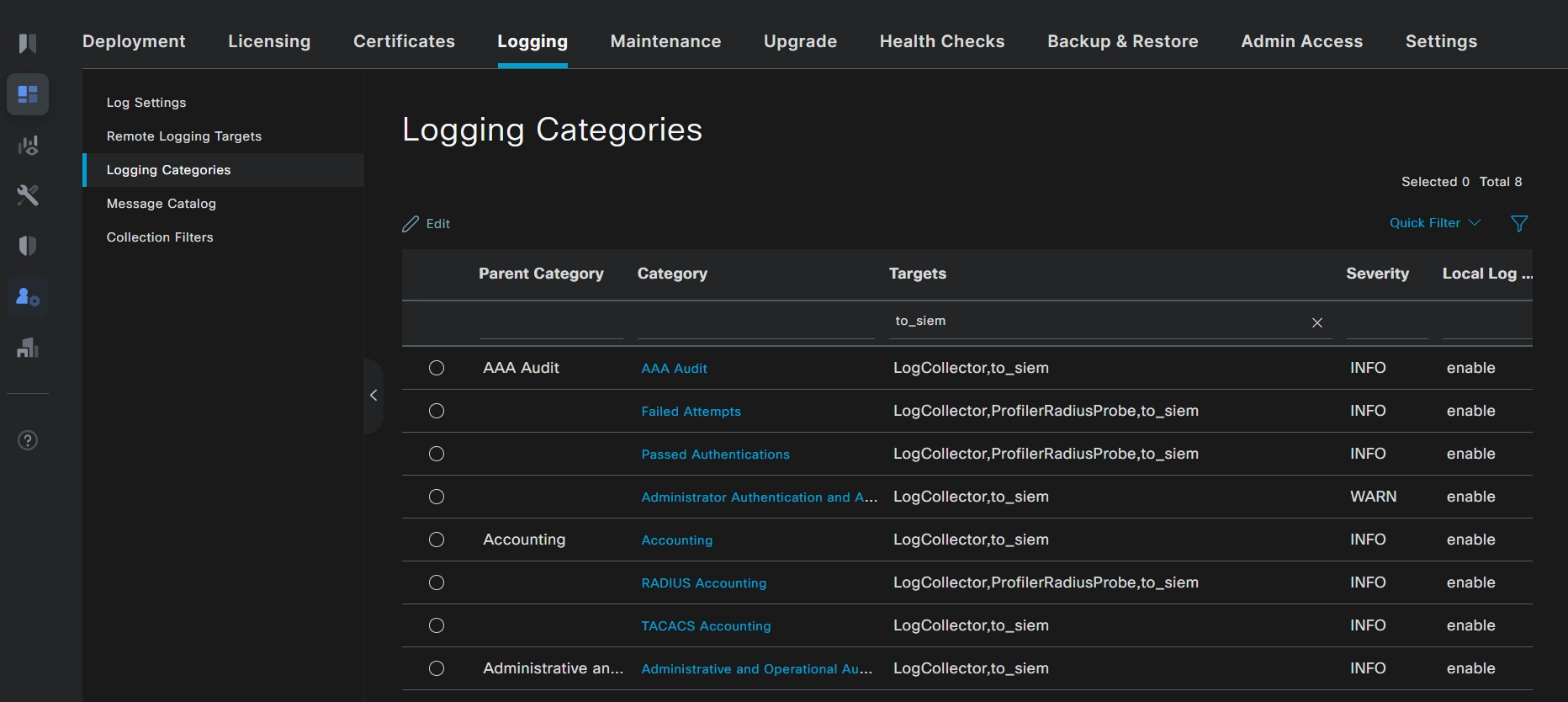
Проверка выполняется для ранее настроенных категорий:

AAA Audit
Failed Attempts
Passed Authentications
Administrator Authentication and Authorization
Accounting
RADIUS Accounting
TACACS Accounting
Administrative and Operational Audit

Если для указанных категорий в колонке Targets отображается созданный профиль, в нашем случае to_siem, настройка выполнена корректно, и события будут отправляться во внешнюю систему SIEM
После выполнения указанных шагов Cisco ISE начинает отправлять выбранные категории событий во внешнюю систему SIEM по протоколу syslog