Cisco FTD
Cisco Firepower Threat Defense (Cisco FTD) - межсетевой экран нового поколения, объединяющий функции классического firewall, системы предотвращения вторжений (IPS), контроля приложений и сетевого трафика. Cisco FTD используется для защиты сетевых сегментов, контроля доступа и мониторинга сетевой активности на границе и внутри корпоративной инфраструктуры.
В рамках задач информационной безопасности Cisco FTD является источником событий сетевого и технического аудита. События FTD позволяют отслеживать действия администраторов, изменения конфигурации, а также факты установления и завершения сетевых соединений, что используется для мониторинга трафика, выявления инцидентов и последующего анализа в системах класса SIEM.
Типы собираемых событий
- События аудита и административных действий
- События сетевых соединений
- Служебные и системные события безопасности
Настройка Cisco FTD через FMC для отправки событий в SIEM
Настройка логирования и отправки сетевого трафика (Access Control Policy)
-
Войдите в веб-консоль Cisco FMC под учетной записью с правами администратора.
-
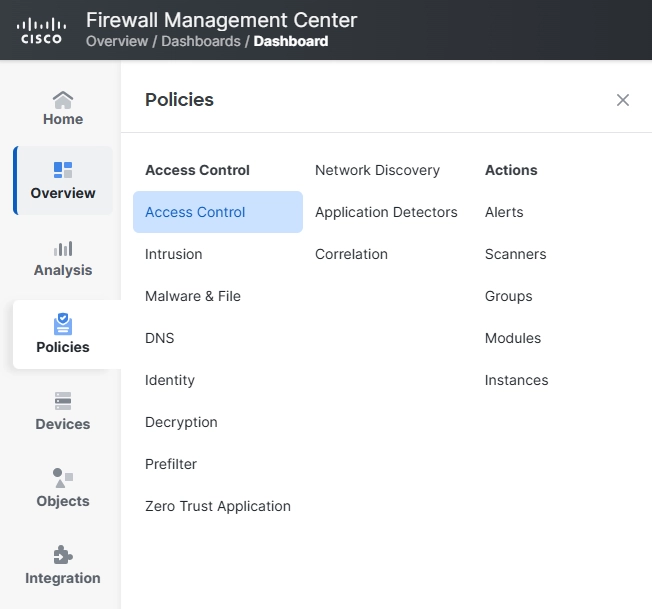
В главном меню слева перейдите в раздел Policies.
-
Выберите Access Control.

-
Откройте используемую Access Control Policy.
-
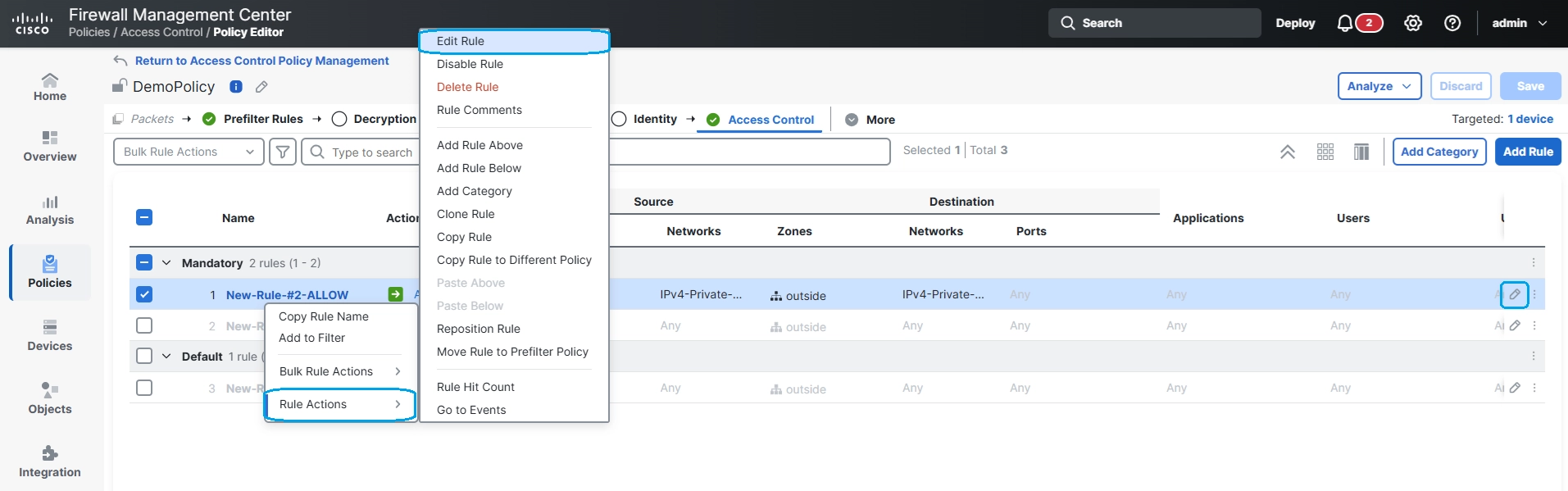
В списке правил выберите правило, нажмите Edit, одним из следующих способов:
- нажмите на значок ✎ (Edit) справа от имени правила;
- либо щёлкните по правилу правой кнопкой мыши и выберите Rule Actions → Edit Rule.

-
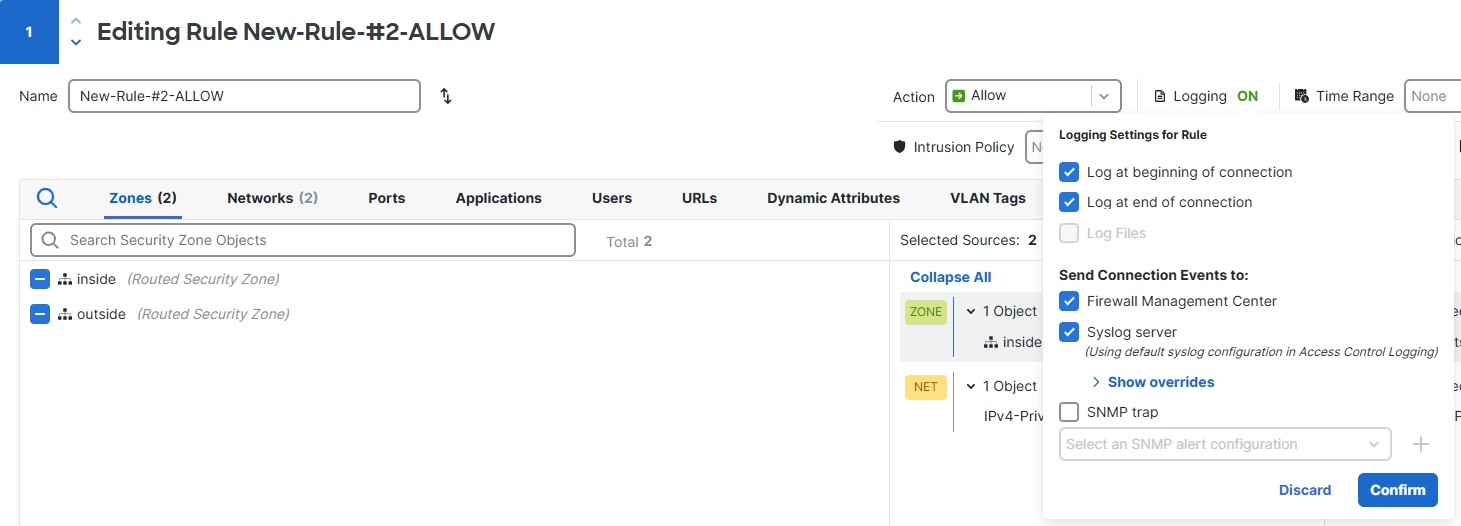
В верхней правой части открывшегося окна нажмите на надпись Logging.
-
В окне Logging Settings for Rule установите следующие параметры:
- **Log at beginning of connection (**Опционально. Включается при необходимости фиксации начала сетевого соединения и в соответствии с требованиями и рекомендациями по журналированию безопасности)
- Log at end of connection
-
В разделе Send Connection Events to выберите:
- Firewall Management Center (опционально, при необходимости отображения логов в FMC)
- Syslog server

-
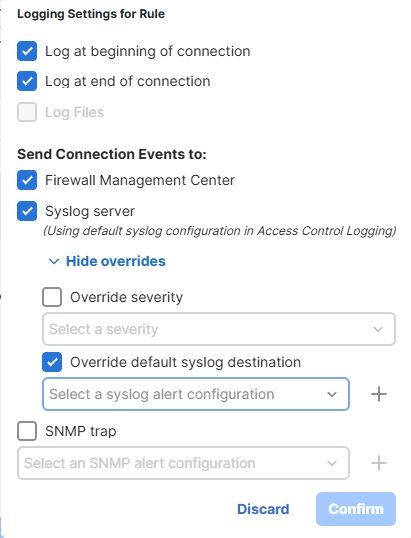
Нажмите Show overrides.
-
Установите флаг Override default syslog destination.
-
При первичной настройке нажмите кнопку + для cоздания syslog-назначения.
-
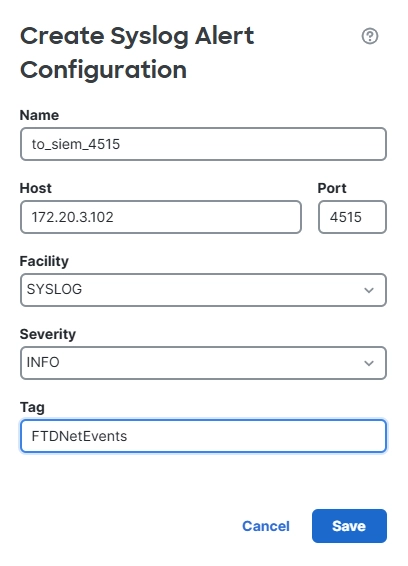
В открывшемся окне задайте конфигурацию syslog-назначения:
- В поле Name укажите имя конфигурации, например to_siem;
- задайте адрес,в поле Host, и порт, в поле Port, сервера приёма syslog;
- выберите Facility в соответствии с требованиями SIEM, например syslog;
- выберите Severity в соответствии с требованиями SIEM, например INFO;
- Опционально, в поле Tag укажите произвольную метку для идентификации источника в SIEM, например FTDNE

-
Сохраните конфигурацию syslog-назначения, нажав на кнопку Save.
-
В окне Select a syslog alert configuration, выберите созданный syslog destination, в нашем примере
to_siem -
В окне Logging Settings for Rule нажмите Confirm для сохранения настроек логирования правила.
-
Нажмите кнопку Apply в правом нижнем углу страницы
-
Повторите шаги 5–10 и 14-16 для всех правил в вашей Access Control Policy, шаги 11-13 по созданию syslog destination выполнять не нужно, используйте ранее созданный syslog destintation. В нашем примере
to_siem -
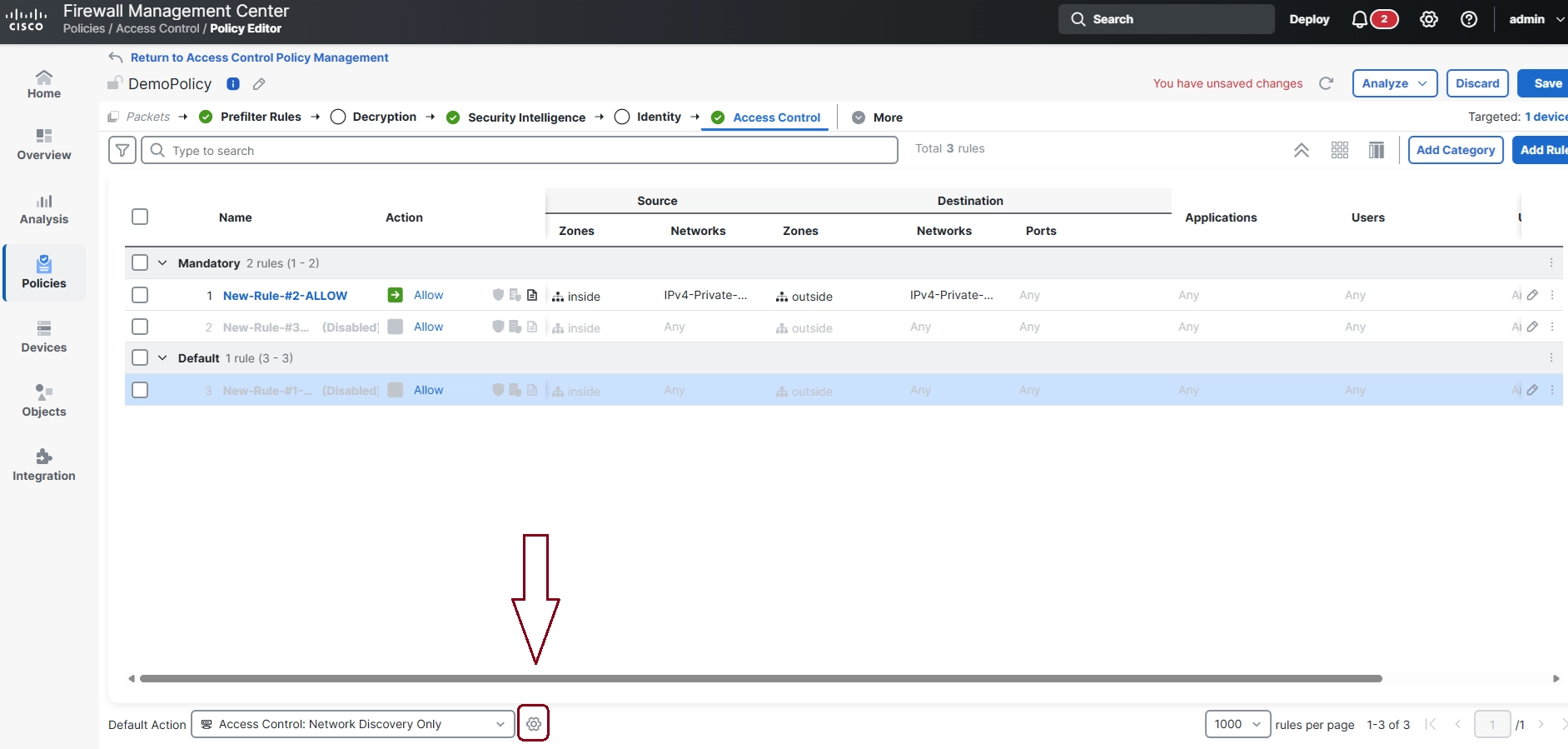
В нижней части страницы ранее открытой Access Control Policy, справа от надписи Default Action, нажмите на значок шестеренки ⚙

-
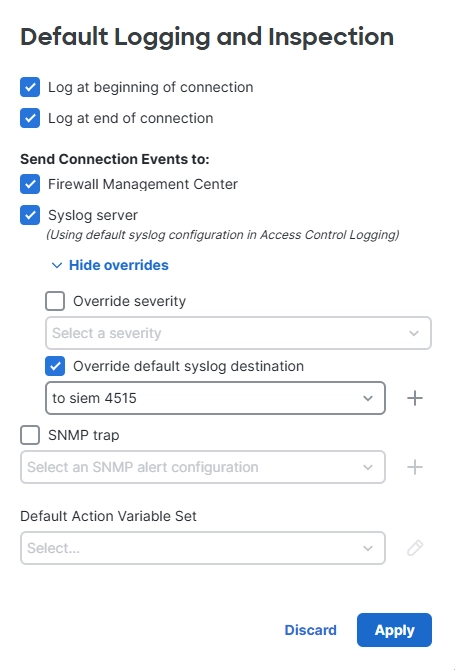
В открывшемся окне Default Logging and Inspection, включите:
- Log at beginning of connection (Опционально. Включается при необходимости фиксации начала сетевого соединения и в соответствии с требованиями и рекомендациями по журналированию безопасности)
- Log at end of connection
- Firewall Management Center (опционально, при необходимости отображения логов в FMC)
- Syslog server
-
Нажмите Show overrides.
-
Установите флаг Override default syslog destination.
-
В окне Select a syslog alert configuration, выберите созданный syslog destination, в нашем примере to_siem

-
Нажмите кноппку Apply.
-
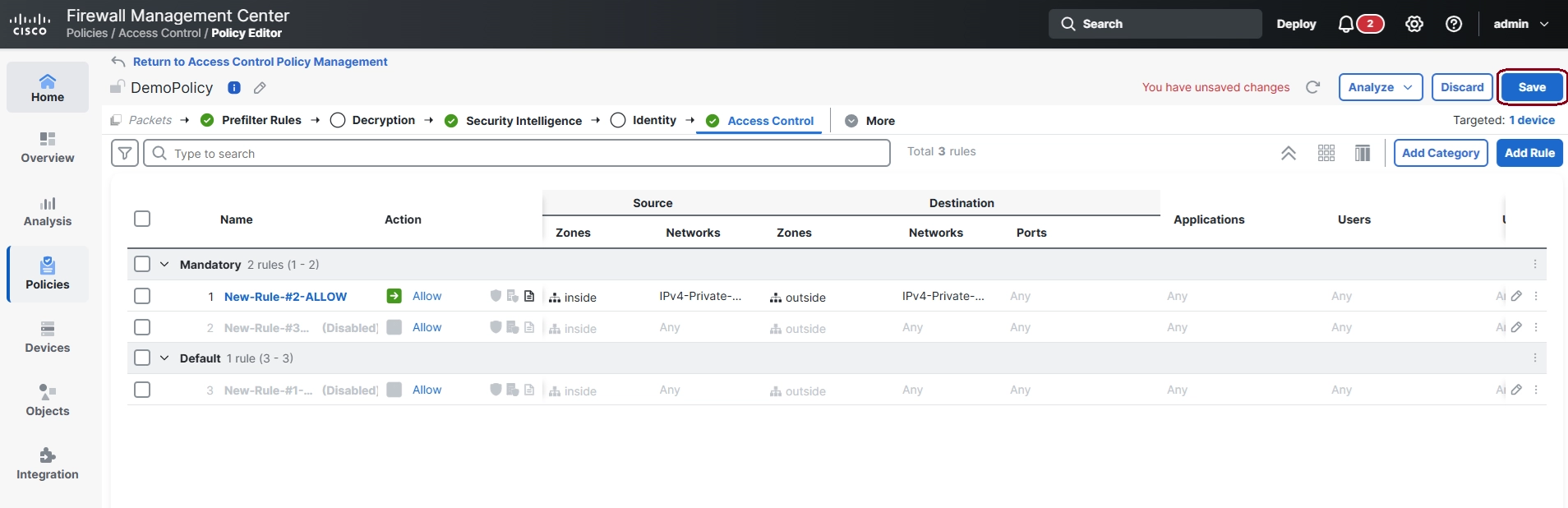
В правом верхнем углу нажмите Save для сохранения изменений в политике
-
Выполните Deploy для примения конфигурации к целевомым устройствам FTD
- В списке профилей Platform Settings выберите профиль, нажмите Edit, одним из следующих способов:
- нажмите на значок ✎ (Edit) справа от имени правила;
- либо щёлкните по профилю правой кнопкой мыши и выберите Edit.
- В настройках профиля перейдите на вкладку Syslog
- В открытом профиле Syslog перейдите на вкладку Logging Setup.
- В разделе Basic Logging Settings установите следующие параметры:
- Enable logging — включено.
- Enable logging on the failover standby unit — включено.
- Send syslogs in EMBLEM format — включено.
- Send debug messages as syslogs — выключено.
- Memory Size of the Internal Buffer (bytes) —
524288
-
Продейлайте шаги 3-10, 14-24 для всех используемых Access Control Policy в вашей компании

Настройка логирования и отправки собтий аудита FTD (Platform Settings)
- Войдите в веб-консоль Cisco FMC под учетной записью с правами администратора.
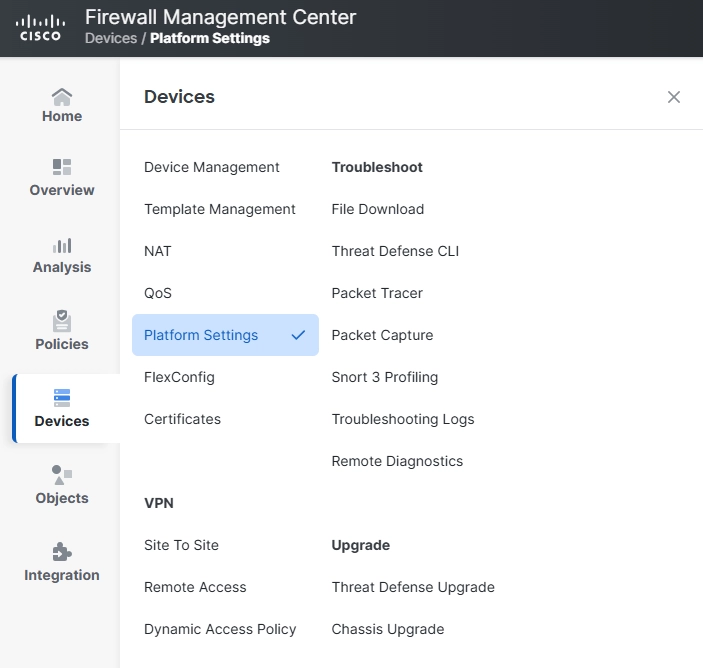
- В левом меню выберите Devices.
- В открывшемся окне выберите Platform Settings

- В списке профилей Platform Settings выберите профиль, нажмите Edit, одним из следующих способов:
- нажмите на значок ✎ (Edit) справа от имени правила;
- либо щёлкните по профилю правой кнопкой мыши и выберите Edit.
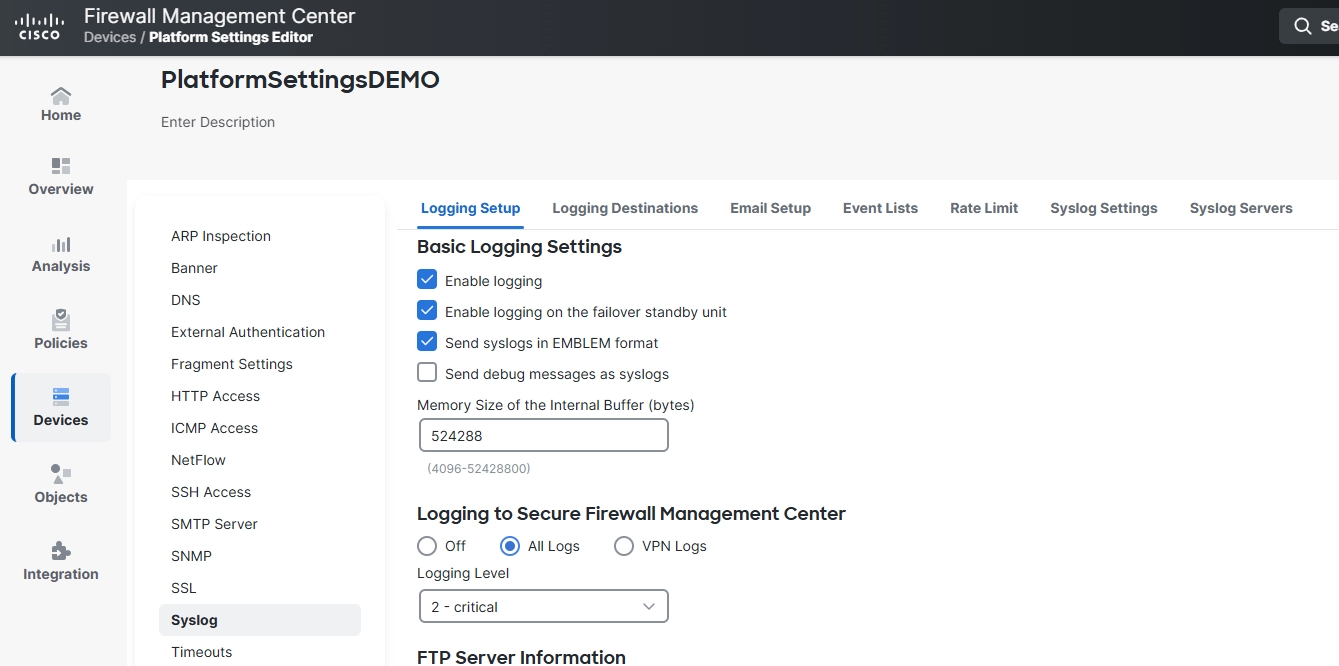
- В настройках профиля перейдите на вкладку Syslog
- В открытом профиле Syslog перейдите на вкладку Logging Setup.
- В разделе Basic Logging Settings установите следующие параметры:
- Enable logging — включено.
- Enable logging on the failover standby unit — включено.
- Send syslogs in EMBLEM format — включено.
- Send debug messages as syslogs — выключено.
- Memory Size of the Internal Buffer (bytes) —
524288

- Сохраните изменения, нажав Save в правом верхнем углу
- Перейдите на вкладку Event Lists.
- Нажмите кнопку Add.

-
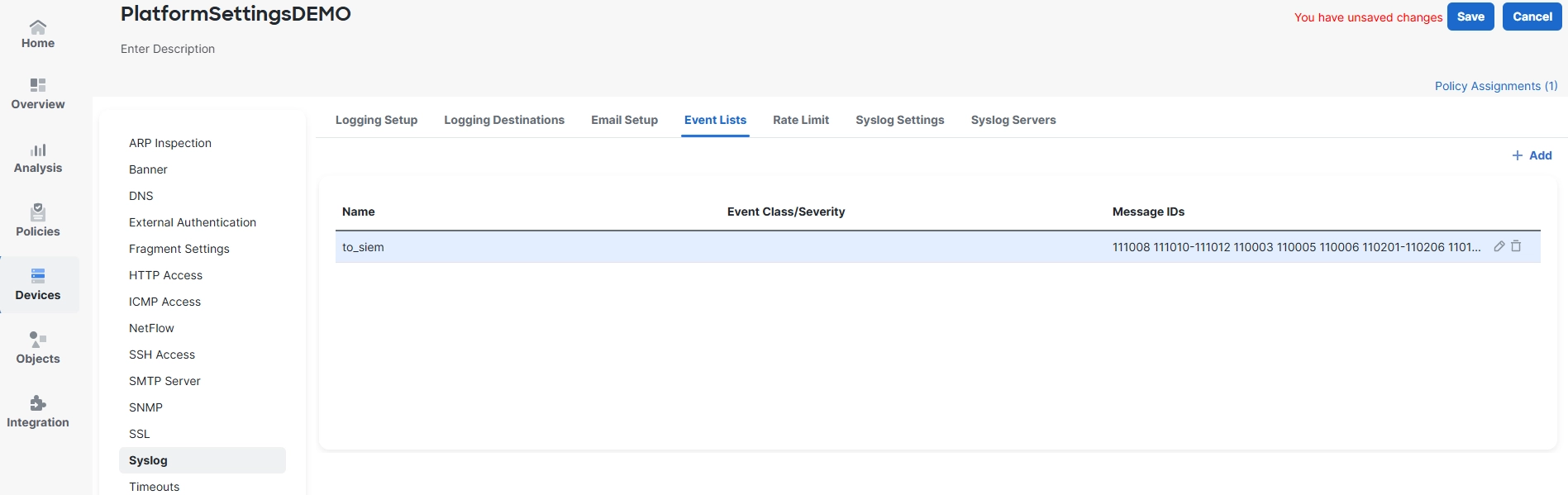
В открывшемся окне в поле Name укажите имя списка, например: to_siem
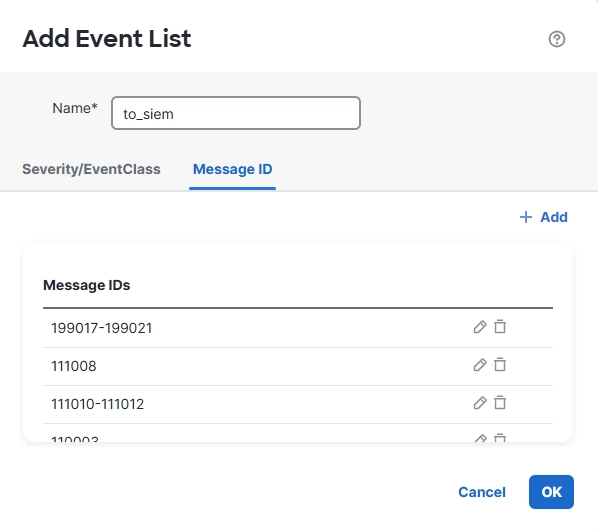
- ерейдите на вкладку Message ID, нажимая на кнопку +Add, добавьте следующие идентификаторы событий, разрешно добавлять значения по одному, либо диапазоном:
- 199017-199021
- 111008
- 111010-111012
- 110003
- 110005
- 110006
- 110201-110206
- 110101-110106
- 110301-110304
- Нажмите OK.
- Сохраните изменения, нажав Save в правом верхнем углу
- Перейдите на вкладку Logging Destinations.
- В строке Syslog Servers нажмите на значок редактирования ✎ Edit

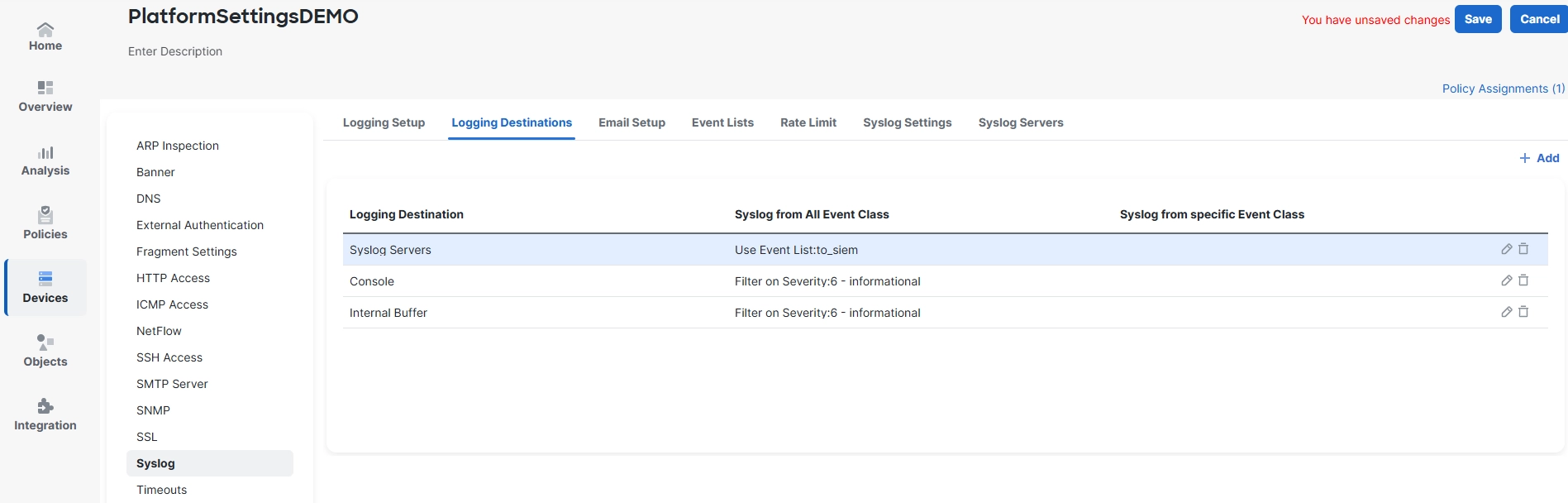
Если у вас отсутсвует Syslog Servers в качестве Logging Destination, нажмите +Add, у вас откроется окно с такими же параметрами для конфигурации.
- В открывшемся окне Edit Logging Filter установите следующие параметры:
- Logging Destination → Syslog Servers
- Event Class → Use Event List → Выбирте созданный ранее Event List, в нашем примере
to_siem
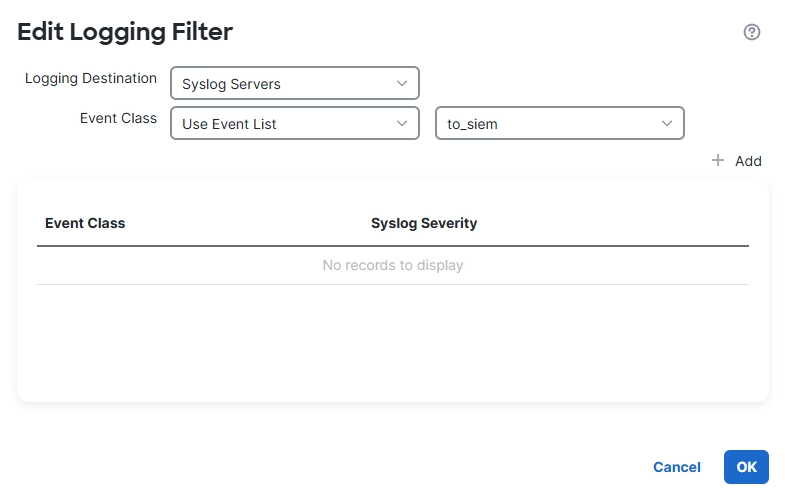
- Нажмите OK.
- Сохраните изменения, нажав Save в правом верхнем углу
- Перейдите на вкладку Syslog Settings.
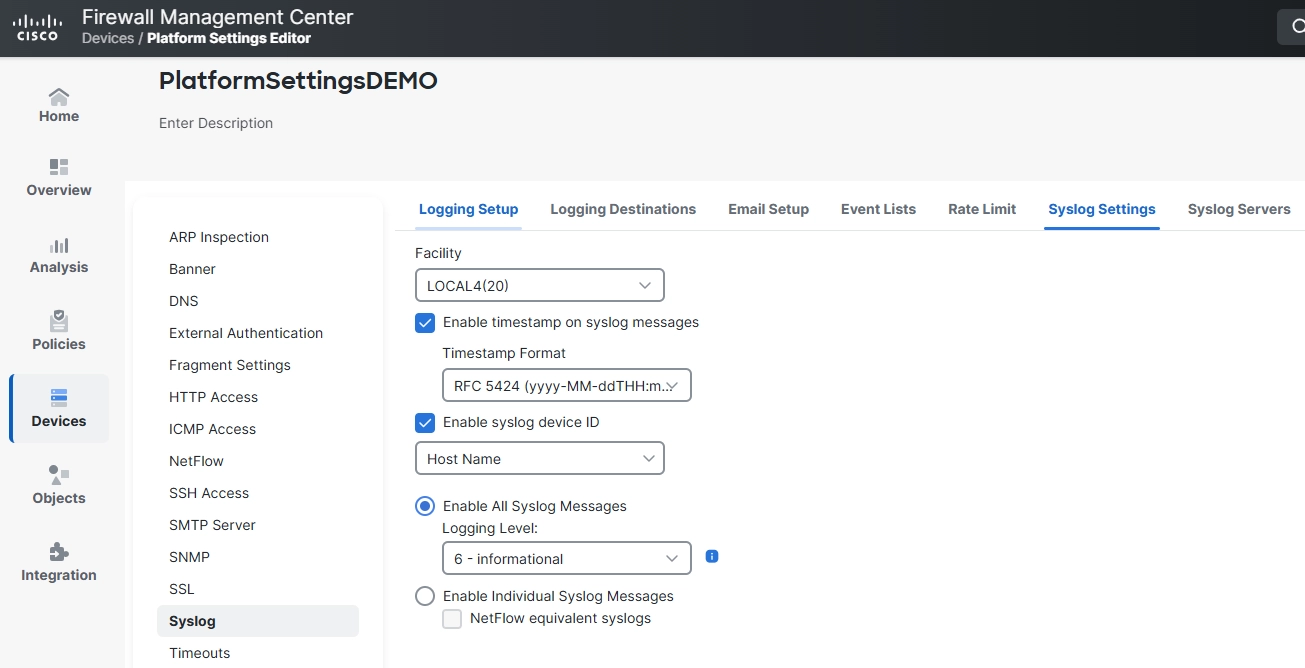
- Установите параметры:
- Facility —
LOCAL4 (20). - Enable timestamp on syslog messages — включено.
- Timestamp Format —
Legacy (MMM dd yyyy HH:mm:ss)илиRFC 5424 (**yyyy-MM-ddTHH:mm:ss**). - Enable syslog device ID — включено.
- Device ID —
Host Name. - Выберите Enable All Syslog Messages.
- Logging Level —
5 - notifications.
- Facility —
- Сохраните изменения, нажав Save в правом верхнем углу
- Перейдите на вкладку Syslog Servers
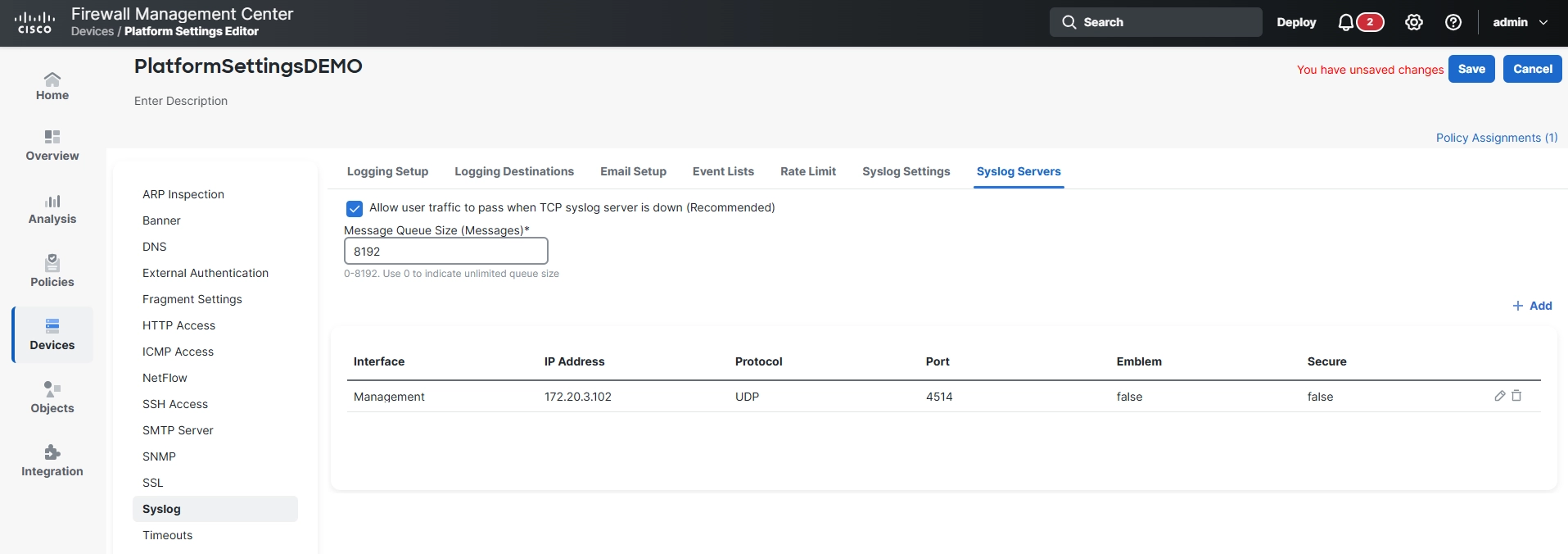
- становите:
- Allow user traffic to pass when TCP syslog server is down — включено.
- Message Queue Size (Messages) —
8192.
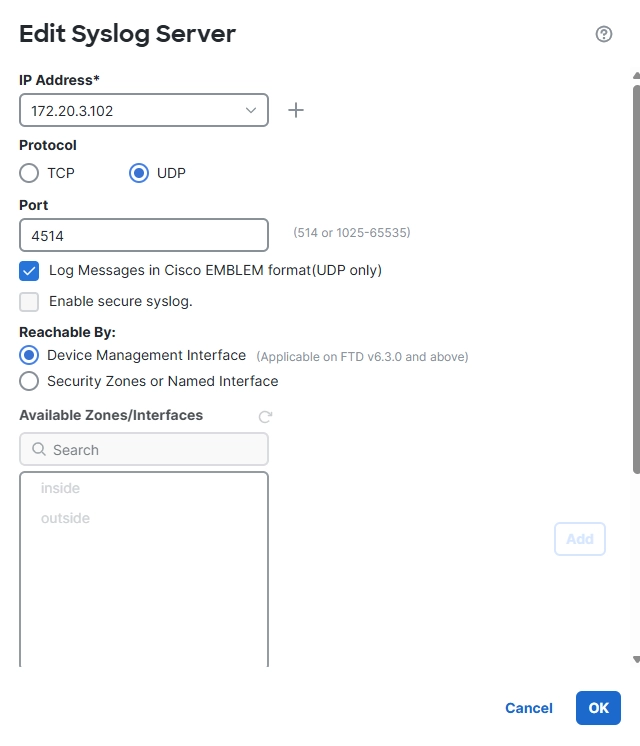
- Нажмите Add чтобы добавить новый syslog server.
- Заполните параметры:
- IP Address - IP-адрес системы, принимающей syslog-сообщения (SIEM / log-collector).
- Protocol - протокол передачи журналов:
- UDP - стандартный вариант передачи syslog-сообщений; (рекомендуемый формат)
- TCP - используется при необходимости гарантированной доставки;
- Secure Syslog (TLS) - используется при передаче логов по защищённому каналу.
- Port - порт приёма syslog-сообщений на стороне принимающей системы, согласно настройкам вашей SIEM.
- Log Messages in Cisco EMBLEM format (UDP only) - включить при использовании UDP для передачи сообщений в расширенном формате Cisco EMBLEM.
- Enable secure syslog - включается при использовании защищённого соединения (TLS).
- Reachable By - установить Device Management Interface - рекомендуется для отправки событий аудита и управления
- Нажмите OK.
- Сохраните изменения, нажав Save в правом верхнем углу
- Выполните Deploy конфигурации на FTD.
- Если в Platform Settings используется несколько профилей, необходимо выполнить настройки, описанные в пунктах 4–29, для каждого профиля отдельно