Информация, приведенная на данной странице, является разработкой команды pre-sales и/или community KUMA и **НЕ** является официальной рекомендацией вендора.
### Настройка Битрикс24 CRM В данной статье рассматривается вариант, когда в качестве базы данных Битрикс24 CRM используется MySQL. Все настройки выполняются **в** **консоли** сервера БД с помощью утилиты **mysql**. Вы можете использовать наиболее привычный для Вас способ.Протестировано на версии Битрикс24 CRM 24.0.400
#### Создание пользователя БД и предоставление прав - В консоли сервера выполните подключение к БД MySQL с правами администратора (по умолчанию **root**). ``` mysql -u root -p ```Если пароль для пользователя **root** не установлен, попробуйте подключиться без `-p`
- Создайте нового пользователя, который сможет подключаться к серверу MySQL только с IP-адреса сервера KUMA (коллектора KUMA в случае распределенной инсталляции). ```mysql CREATE USER 'kuma'@'10.10.10.10' IDENTIFIED BY '<задайте пароль>'; ``` - Предоставьте пользователю права доступа. В данном случае предоставляется право выполнять операцию `SELECT` (только чтение) к таблице `b_event_log` в базе данных `sitemanager`. ```mysql GRANT SELECT ON sitemanager.b_event_log TO 'kuma'@'10.10.10.10'; ``` - MySQL автоматически обновит привилегии для нового пользователя. - Чтобы убедиться, что права были предоставлены корректно, выполните следующую команду для отображения прав созданного пользователя: ```mysql SHOW GRANTS FOR 'kuma'@'10.10.10.10'; ```По умолчанию сервер MySQL настроен на работу только с локальным подключением через `localhost.` При необходимости разрешите удаленные запросы и входящие соединения на порт TCP/3306 (используется по умолчанию) на локальном МЭ.
Настройка KUMA #### Импорт набора ресурсов Битрикс24 CRM MySQL - Выполните импорт набора ресурсов KUMA для [Битрикс24 CRM MySQL](https://raw.githubusercontent.com/KUMA-Community/kuma_content/refs/heads/main/normalizers/Other/%D0%91%D0%B8%D1%82%D1%80%D0%B8%D0%BA%D1%8124%20CRM%20MySQL%20(SQL)) (пароль `q123123Q!q123123Q!`). #### Настройка секрета - В веб-интерфейсе KUMA внесите изменения в ресурс Секрета **Битрикс24 CRM MySQL,** импортированный на предыдущем шаге, указав актуальные учетные данные для подключения к БД MySQL: - Перейдите в **Ресурсы** > **Секреты**. - Выберите секрет **Битрикс24 CRM MySQL** и укажите **Пользователя** и **Пароль.** [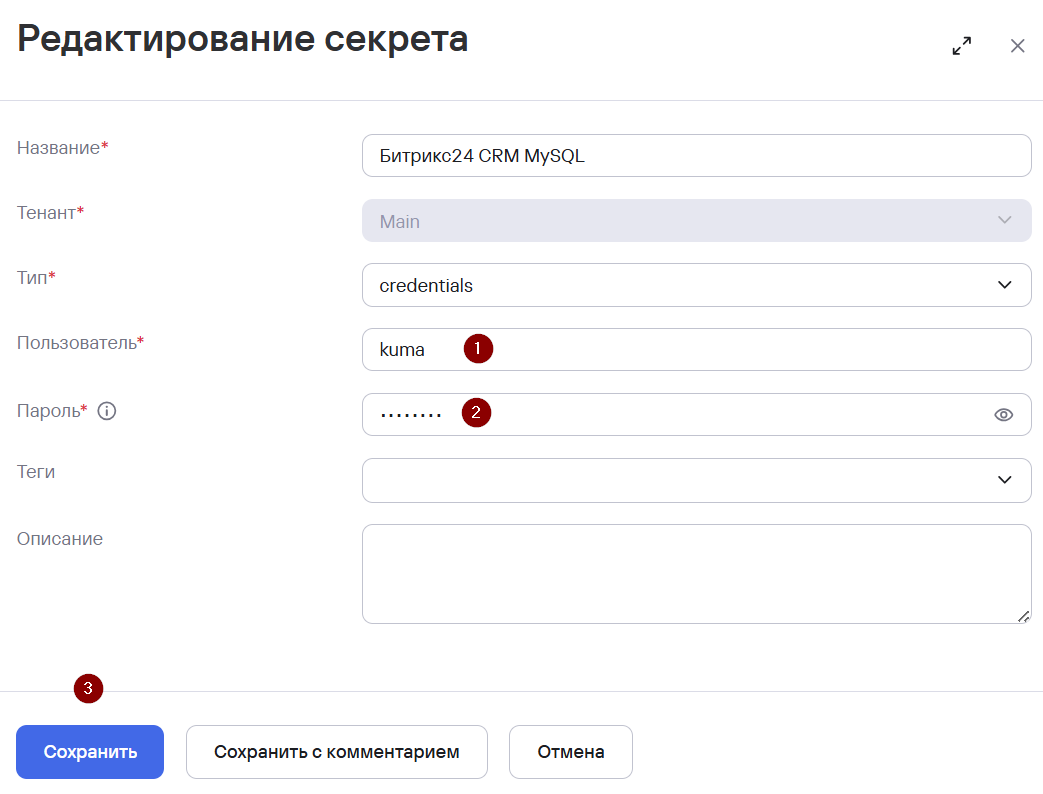](https://kb.kuma-community.ru/uploads/images/gallery/2025-03/n9Himage.png) #### Настройка коннектора - В веб-интерфейсе KUMA внесите изменения в ресурс Коннектора **Битрикс24 CRM MySQL,** импортированный на предыдущем шаге, указав актуальный URL-адрес сервера MySQL: - Перейдите в раздел **Ресурсы** > **Коннекторы.** - Выберите коннектор **Битрикс24 CRM MySQL** и укажите актуальный URL-адрес сервера MySQL. [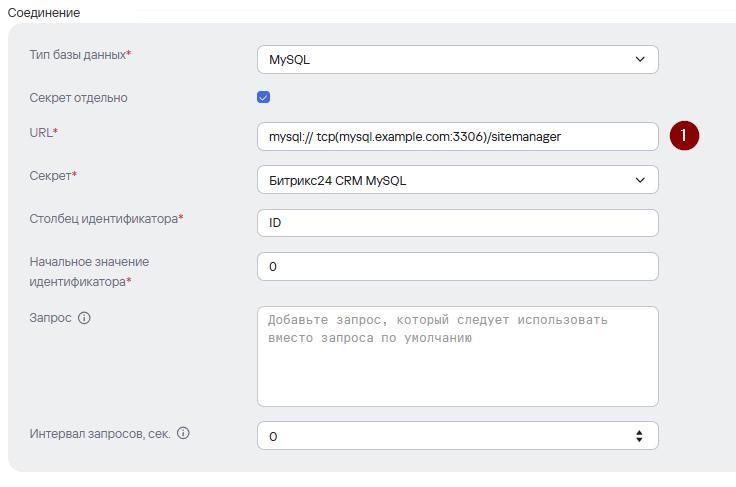](https://kb.kuma-community.ru/uploads/images/gallery/2025-03/ojeimage.png)В поле URL можно указать FQDN или IP-адрес сервера MySQL: mysql://user:password@tcp(mysql.example.com:3306)/sitemanager mysql://user:password@tcp(10.10.10.11:3306)/sitemanager
В качестве идентификатора используется столбец ID. При необходимости Вы можете использовать столбец TIMESTAMP\_X (если требуется собирать события, начиная с определенной даты) . Для этого измените значение в параметре **Столбец идентификатора** и внесите изменения в применяемый SQL-запрос.
#### Создание коллектора Для сбора событий Битрикс24 CRM необходимо создать сервис коллектора в KUMA. Для этого в веб-интерфейсе KUMA перейдите в раздел **Ресурсы** и нажмите на кнопку **Подключить источник.** В появившемся окне мастера настройки **Создание коллектора:** - На первом шаге (**Подключение источников**) выберите **Имя коллектора** и **Тенант**, к которому будет относиться создаваемый коллектор. [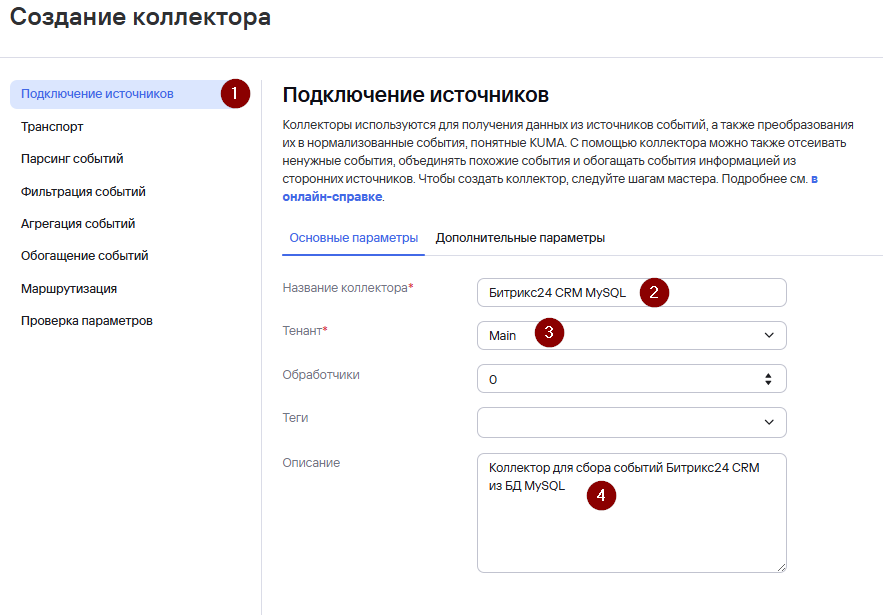](https://kb.kuma-community.ru/uploads/images/gallery/2025-03/6Ndimage.png) - На втором шаге мастера (**Транспорт**) укажите ранее созданный коннектор для подключения к БД MySQL. [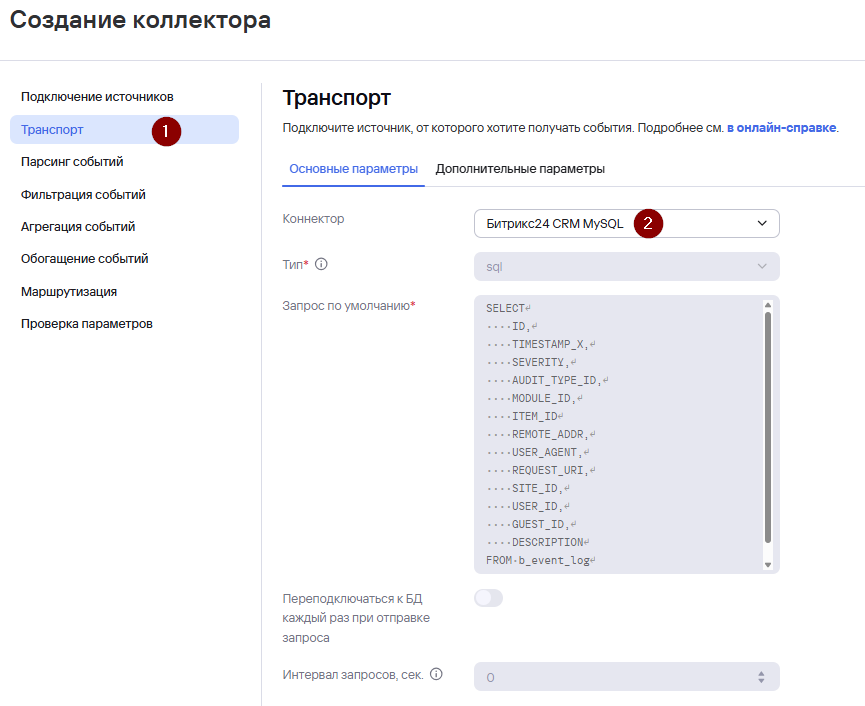](https://kb.kuma-community.ru/uploads/images/gallery/2025-03/u8Timage.png) - На третьем шаге мастера укажите импортированный ранее нормализатор **Битрикс24 CRM MySQL.** [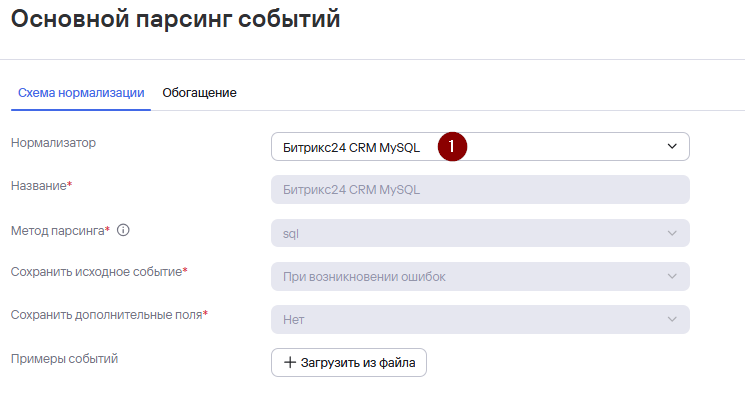](https://kb.kuma-community.ru/uploads/images/gallery/2025-03/uQTimage.png) - Шаги мастера настройки с четвертого по шестой (**Фильтрация событий**, **Агрегация событий** и **Обогащение событий**) можно пропустить и вернуться к их настройке позднее. - На седьмом шаге **Маршрутизация** задайте точки назначения. Для хранения событий добавьте точку назначения типа **Хранилище (Storage)**. В случае если предполагается также анализ потока событий правилами корреляции добавьте точку назначения типа **Коррелятор (Correlator)**. [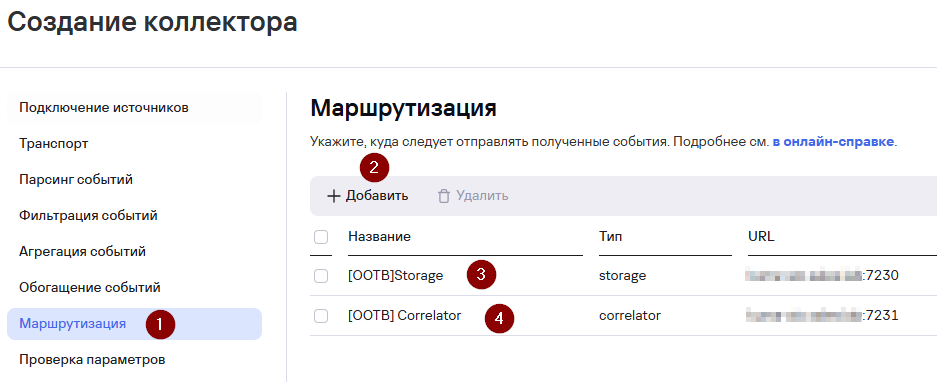](https://kb.kuma-community.ru/uploads/images/gallery/2025-03/X4timage.png) - На завершающем шаге мастера **Проверка параметров** нажмите на кнопку **Сохранить** **и создать сервис**. После чего появится команда установки сервиса, которую необходимо скопировать для дальнейшей установки. [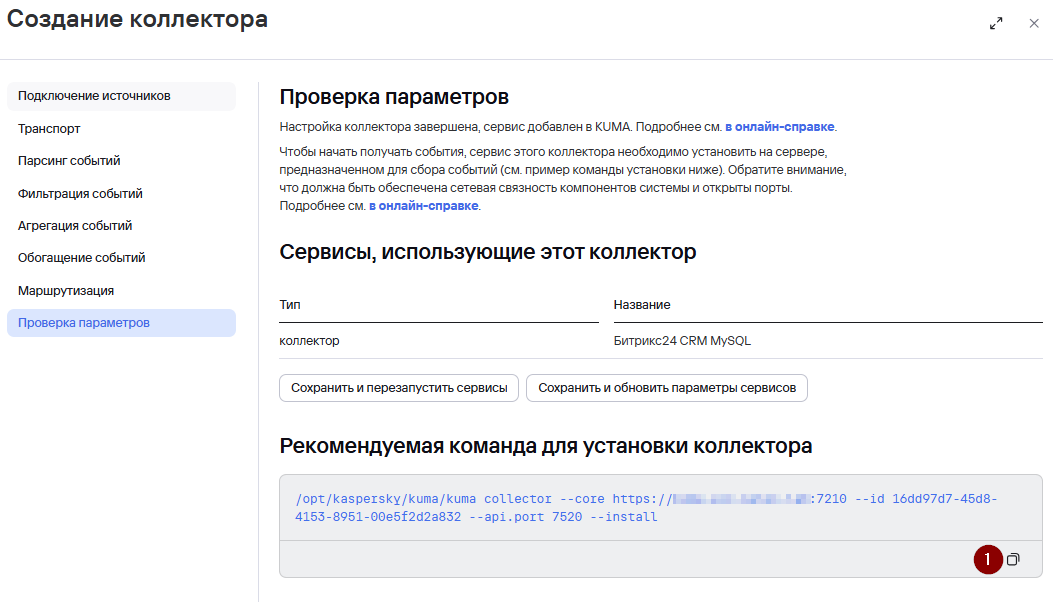](https://kb.kuma-community.ru/uploads/images/gallery/2025-03/hZEimage.png) - Нажмите **Сохранить**. - После выполнения вышеуказанных действий в разделе **Ресурсы** > **Активные сервисы** появится созданный сервис коллектора. [](https://kb.kuma-community.ru/uploads/images/gallery/2025-03/QQWimage.png) #### Установка коллектора KUMA - Выполните подключение к CLI сервера KUMA (коллектора KUMA при распределенной инсталляции). - Для установки сервиса коллектора в командной строке выполните команду под учетной записью root, скопированную на прошлом шаге. - После успешной установки сервиса его статус в веб-интерфейсе KUMA изменится на **Вкл** с **зеленой индикацией**. #### Проверка поступления событий - Для проверки, что сбор событий Битрикс24 CRM из БД MySQL успешно настроен перейдите в **Ресурсы** > **Активные сервисы** > выберите ранее созданный коллектор Битрикс24 CRM MySQL > нажмите ПКМ > **Перейти к событиям.** - В открывшемся окне **События** убедитесь, что присутствуют события Битрикс24 CRM.