Информация, приведенная на данной странице, является разработкой команды pre-sales и/или community KUMA и **НЕ** является официальной рекомендацией вендора.
Официальная справка: [https://support.kaspersky.ru/help/KUMA/3.4/ru-RU/239849.htm](https://support.kaspersky.ru/help/KUMA/3.4/ru-RU/239849.htm)
### Архитектура Auditd [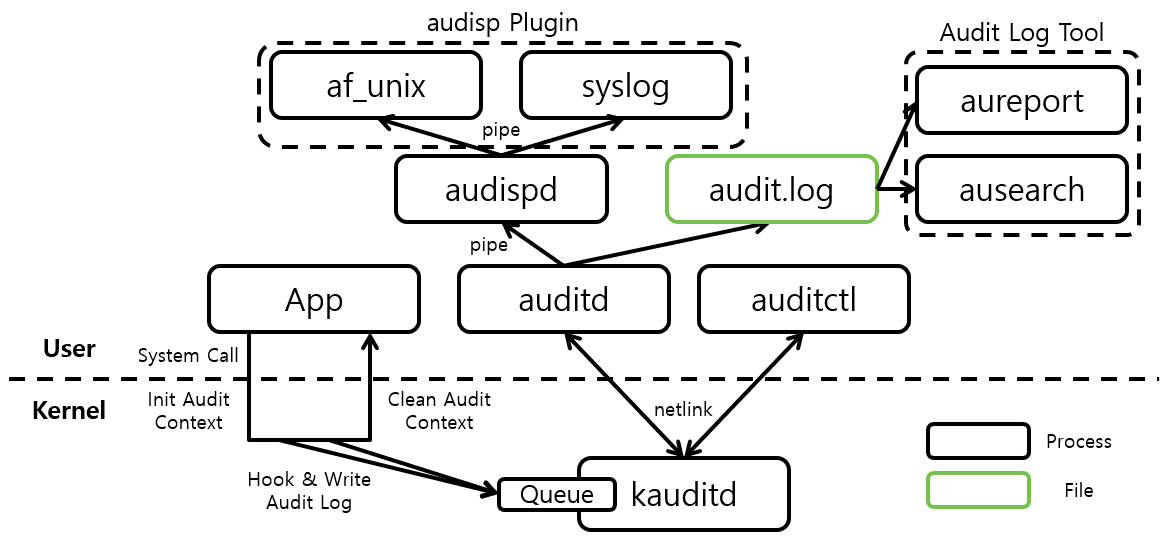](https://kb.kuma-community.ru/uploads/images/gallery/2024-01/w3Rimage.png) ### Настройка AuditD Для начала необходимо проврить установлена нужная служба auditd, посмотрим активные правила: ``` auditctl -l ``` В случае наличия подобной ошибки: [](https://kb.kuma-community.ru/uploads/images/gallery/2023-08/owlimage.png) Необходимо установить следующие пакеты: ``` apt-get install auditd audispd-plugins ``` Либо (если RHEL подобные ОС): ``` yum install audit audispd-plugins ```На GitHub'е доступен community-скрипт для автоматической настройки auditd и отправки событий с Linux-хостов с помощью rsyslog: [https://github.com/KUMA-Community/kuma\_auditd](https://github.com/KUMA-Community/kuma_auditd)
Рекомендуем использовать следующие правила для аудита: ``` wget -O audit.rules https://raw.githubusercontent.com/Neo23x0/auditd/master/audit.rules ``` Загрузить файл с правилами аудита с портала box.kaspersky.com - [**тут**](https://box.kaspersky.com/f/acfad80baeca482e9af9/).Другие правила аудита можно найти в этой статье - [https://kb.kuma-community.ru/link/14#bkmrk-linux](https://kb.kuma-community.ru/link/14#bkmrk-linux)
Рекомендуем добавить записи в конец файла `audit.rules`, для быстрого добавления используйте команду ниже (после выполните `systemctl restart auditd.service`): ```bash cat << EOF >> /etc/audit/rules.d/audit.rules # root authorized_keys -w /root/.ssh/authorized_keys -p wa -k rootkey # motd audit -w /etc/update-motd.d/ -p wa -k motd # udev audit -w /etc/udev/rules.d/ -p wa -k udev # xdg audit -w /etc/xdg/autostart/ -p wa -k xdg -w /usr/share/autostart/ -p wa -k xdg # Package Manager (APT/YUM/DNF) -w /etc/yum/pluginconf.d/ -p wa -k package_man -w /etc/apt/apt.conf.d/ -p wa -k package_man -w /etc/dnf/plugins/dnfcon.conf -p wa -k package_man # exta systemd -w /usr/lib/systemd/ -p wa -k systemd -w /lib/systemd/ -p wa -k systemd -w /usr/local/lib/systemd/ -p wa -k systemd -w /usr/local/share/systemd/user -p wa -k systemd_user -w /usr/share/systemd/user -p wa -k systemd_user # setcap audit -w /usr/sbin/setcap -p x -k setcap # rc audit -w /etc/rc.local -p wa -k rclocal ## extra Shell/profile configurations -w /etc/bash.bashrc -p wa -k shell_profiles -w /etc/bash.bash_logout -p wa -k shell_profiles -w /root/.profile -p wa -k shell_profiles -w /root/.bashrc -p wa -k shell_profiles -w /root/.bash_logout -p wa -k shell_profiles -w /root/.bash_profile -p wa -k shell_profiles -w /root/.bash_login -p wa -k shell_profiles # extra search files -w /usr/bin/find -p x -k T1083_File_And_DIrectory_Discovery ## Kernel Related Events -w /usr/sbin/modprobe -p x -k T1547_Boot_or_Logon_Autostart_Execution -w /usr/sbin/insmod -p x -k T1547_Boot_or_Logon_Autostart_Execution -w /usr/sbin/lsmod -p x -k T1547_Boot_or_Logon_Autostart_Execution -w /usr/sbin/rmmod -p x -k T1547_Boot_or_Logon_Autostart_Execution -w /usr/sbin/modinfo -p x -k T1547_Boot_or_Logon_Autostart_Execution -w /etc/modprobe.conf -p wa -k T1547.006_6 -w /etc/sysctl.conf -p wa -k sysctl # extra file manipulation -w /usr/bin/ftp -p x -k T1105_remote_file_copy -w /usr/bin/sftp -p x -k T1105_remote_file_copy -w /usr/bin/rsync -p x -k T1105_remote_file_copy -w /usr/bin/cp -p x -k T1005_Data_from_Local_System -w /usr/bin/dd -p x -k T1005_Data_from_Local_System -a always,exit -F arch=b32 -S execve -S execveat -F exe=/usr/bin/shred -F -k T1070.004_1 -a always,exit -F arch=b64 -S execve -S execveat -F exe=/usr/bin/shred -F -k T1070.004_2 # split cmd audit -w /usr/bin/split -p x -k split EOF ``` Другие правила аудита и полезные материалы по AuditD можно найти - [**тут**](https://kb.kuma-community.ru/books/kuma-how-to/page/poleznye-ssylki-po-ib). Далее нужно переместить правила в директорию по умолчанию и применить правила перезапуском сервиса: ``` cp audit.rules /etc/audit/rules.d/ systemctl restart auditd.service systemctl enable auditd.service ```Рекомендуемый парсер (без агрегации/склейки событий) для правил корреляции Community - **\[2024-09-23\] Unix AuditD (REGEX)** (из Community-Pack)
Для использования агрегации логов используйте коробочный парсер **\[OOTB\] Linux auditd syslog for KUMA 3.2** c включенным переключателем "auditd", который доступен в KUMA 3.2, подробнее:[ ](https://support.kaspersky.com/help/KUMA/3.2/ru-RU/220739.htm)[https://support.kaspersky.com/help/KUMA/3.2/ru-RU/220739.htm](https://support.kaspersky.com/help/KUMA/3.2/ru-RU/220739.htm)
Для использования агрегации логов с помощью агента используйте коробочный парсер **\[OOTB\] Linux auditd file for KUMA 3.2** c включенным переключателем "auditd", подробнее: [https://kb.kuma-community.ru/books/ustanovka-i-obnovlenie/page/ekstra-vozmoznosti-agenta-kuma](https://kb.kuma-community.ru/books/ustanovka-i-obnovlenie/page/ekstra-vozmoznosti-agenta-kuma)
### Известные проблемы Бывают случаи, когда из-за ротации самого себя auditd (собственная ротация) падает в статусе сервиса: *Sep 24 00:11:42 example.org auditd\[756\]: Audit daemon rotating log files* В таком статусе лог файл не пополняется, рекомендуется использовать системную ротацию logrotate. Сначала отключается собственная ротация auditd, правим конфиг: ```bash nano /etc/audit/auditd.conf ``` Правим занчение (выделено жирным): `max_log_file_action = ignore` Затем настраивается системная ротация logrotate. ```bash touch /etc/logrotate.d/auditd chmod 644 /etc/logrotate.d/auditd; chown root:root /etc/logrotate.d/auditd nano /etc/logrotate.d/auditd ``` Пишем в файле auditd: ```bash # daily rotation keep last 2 days and compress old /var/log/audit/audit.log { daily missingok notifempty sharedscripts rotate 2 compress delaycompress postrotate /usr/bin/systemctl kill -s USR1 auditd.service >/dev/null 2>&1 || true endscript } ``` Перезапускаем службы logrotate и auditd: ```bash systemctl restart logrotate.service; systemctl restart auditd.service ``` ### Классический сбор событий auditd с помощью Rsyslog Проведите настроку по этой инструкции: [https://kb.kuma-community.ru/books/podkliucenie-istocnikov/page/sbor-sobytii-auditd-s-pomoshhiu-rsyslog](https://kb.kuma-community.ru/books/podkliucenie-istocnikov/page/sbor-sobytii-auditd-s-pomoshhiu-rsyslog) ### Удаленная отправка логов auditdНе поддерживается коробочным парсером **\[OOTB\] Linux auditd syslog for KUMA 3.2**
Иногда **если место на сервере ограничено и хранить объемный лог audutd нет возможности**, для этого можно настроить отправку логов сразу на удаленный сервер, для этого будем использовать плагин audispd-plugins, который мы загружали выше. Отключим локальное ведение логов аудита в файле `/etc/audit/auditd.conf` выставляем значение **write\_logs = no**: ```bash root@kuma# nano /etc/audit/auditd.conf local_events = yes write_logs = no name_format = HOSTNAME ```Не прописывайте name\_format = HOSTNAME если планируете использовать коробочный парсер **\[OOTB\] Linux auditd syslog for KUMA 3.2**
Теперь нам нужно исправить файл по примеру ниже для отправки логов на удаленный сервер: ```bash root@kuma# nano /etc/audit/plugins.d/au-remote.conf active = yes direction = out path = /sbin/audisp-remote type = always #args = format = string ``` Далее нужно отредактировать файл `/etc/audit/audisp-remote.conf` следующим образом: ```bash root@kuma# nano /etc/audit/audisp-remote.conf # # This file controls the configuration of the audit remote # logging subsystem, audisp-remote. # remote_server = 192.168.0.100 port = 16666 transport = tcp queue_file = /var/spool/audit/remote.log mode = immediate queue_depth = 10240 format = ascii network_retry_time = 2 max_tries_per_record = 3 max_time_per_record = 5 heartbeat_timeout = 0 network_failure_action = stop disk_low_action = ignore disk_full_action = warn_once disk_error_action = warn_once remote_ending_action = reconnect generic_error_action = syslog generic_warning_action = syslog queue_error_action = stop overflow_action = syslog startup_failure_action = warn_once_continue ##krb5_principal = ##krb5_client_name = auditd ##krb5_key_file = /etc/audisp/audisp-remote.key ``` Теперь нужно перезапустить сервис auditd для применения обновленных конфигураций : ``` systemctl restart auditd.service ``` Сырые события будут без заголовка syslog, парсер Unix из комьюнити-пака обработает корректно такие логи: ``` node=kuma-aio.local type=PROCTITLE msg=audit(1704808440.087:50482): proctitle=2F7362696E2F617564697463746C002D52002F6574632F61756469742F61756469742E72756C6573 ``` # Сбор событий auditd с помощью Syslog-ngИнформация, приведенная на данной странице, является разработкой команды pre-sales и/или community KUMA и **НЕ** является официальной рекомендацией вендора.
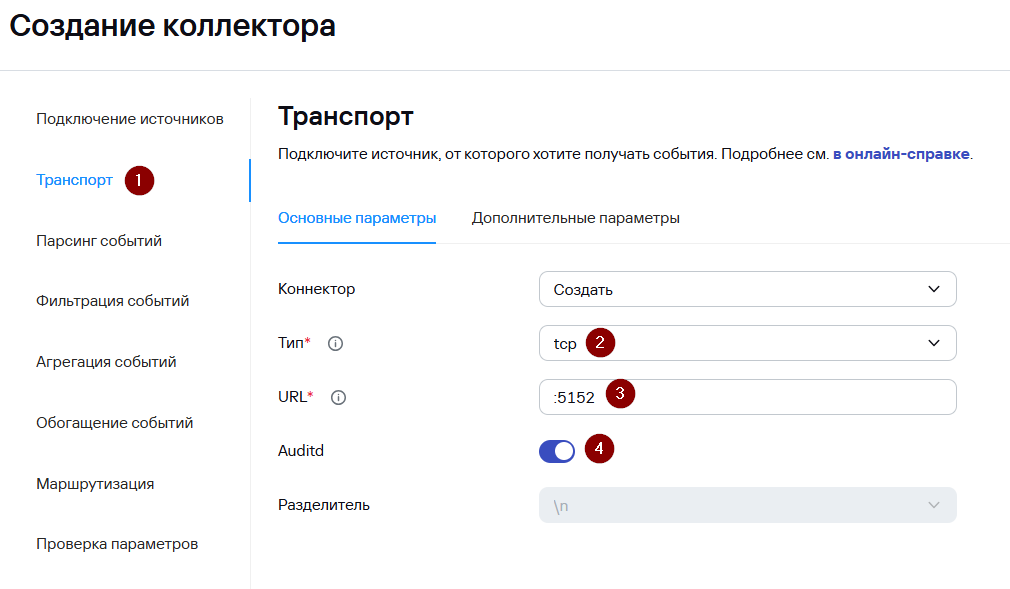
### Создание коллектора KUMA Для создания коллектора в веб-интерфейсе KUMA: - Перейдите в раздел **Ресурсы** и нажмите на кнопку **Подключить источник**. - В появившемся окне мастера настройки **Создание коллектора** на первом шаге (**Подключение источников**) выберите **Имя коллектора** и **Тенант**, к которому будет принадлежать создаваемый коллектор. [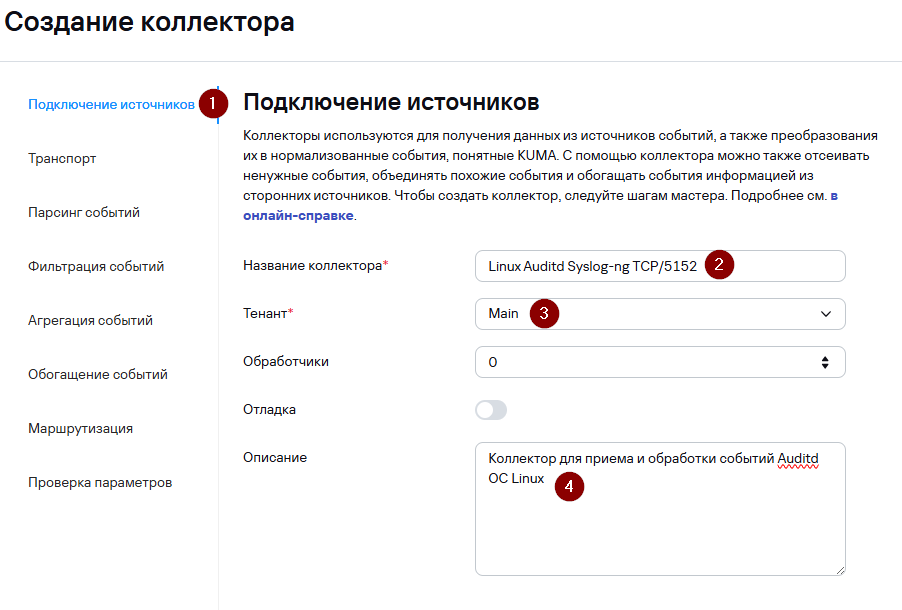](https://kb.kuma-community.ru/uploads/images/gallery/2026-01/K3limage.png) - На втором шаге мастера (**Транспорт**) укажите параметры коннектора для взаимодействия с подключаемым источником: - **Тип** – tcp/udp. В данном примере tcp. - **URL** – FQDN:порт (порт, на котором коллектор будет ожидать входящие подключения. Выбирается любой из незанятых, выше 1024). В данном примере 5152. - **Auditd** – включеноВ поле URL можно указать только порт при инсталляции All-in-one.
Начиная с версии 3.2, в KUMA появился переключатель Auditd, который позволяет группировать полученные от коннектора строки событий auditd в одно событие auditd.
[](https://kb.kuma-community.ru/uploads/images/gallery/2026-01/image166.png) - На третьем шаге мастера укажите нормализатор. В данном случае рекомендуется использовать «коробочный» нормализатор для событий auditd Linux **\[OOTB\] Linux auditd syslog for KUMA 3.2**. [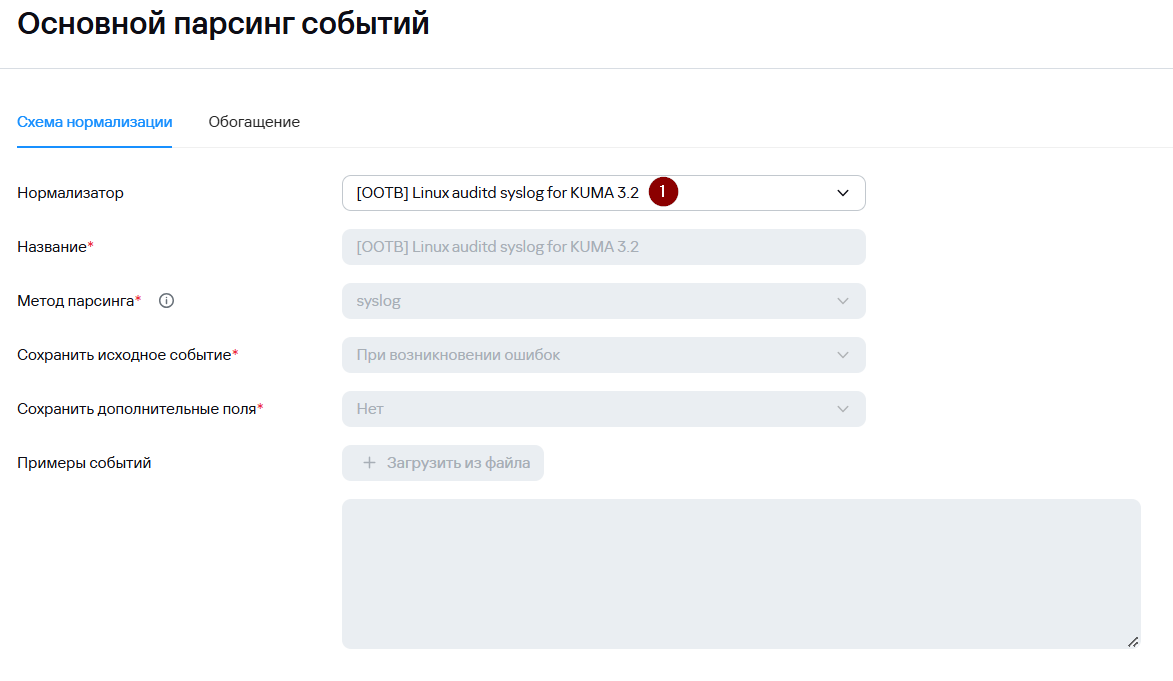](https://kb.kuma-community.ru/uploads/images/gallery/2026-01/image167.png) - Шаги мастера настройки с четвертого по шестой являются опциональными, их можно пропустить и вернуться к настройке позднее. - На седьмом шаге мастера задайте точки назначения. Для хранения событий добавьте точку назначения типа **Хранилище**. В случае если предполагается также анализ потока событий правилами корреляции добавьте точку назначения типа **Коррелятор**. [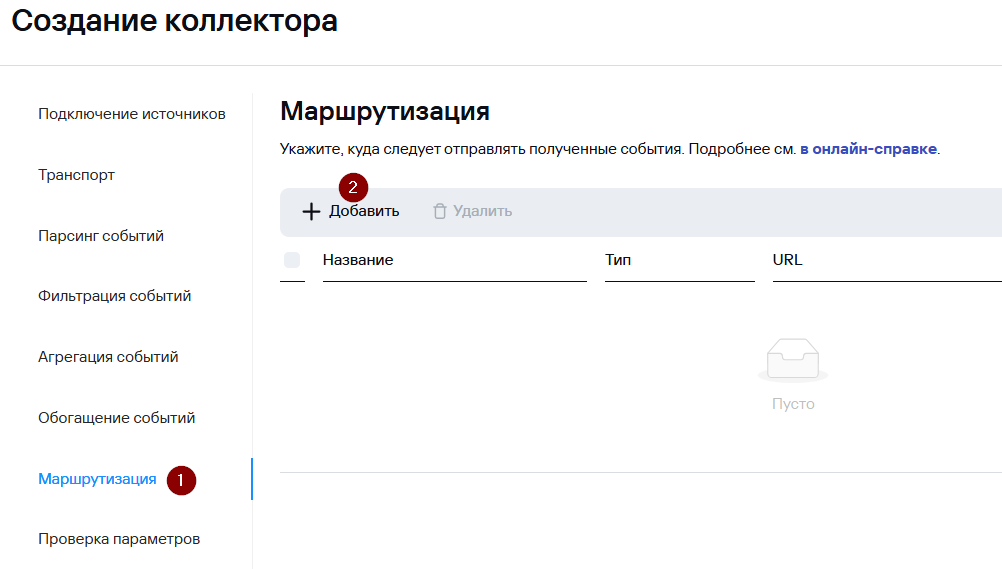](https://kb.kuma-community.ru/uploads/images/gallery/2026-01/image74.png) [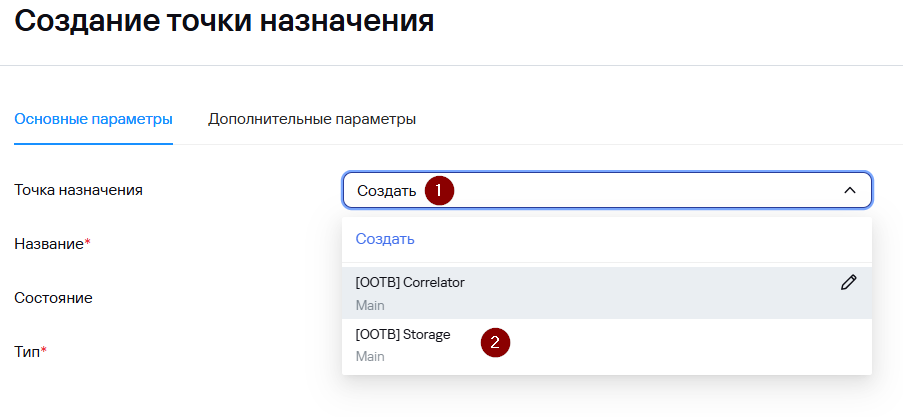](https://kb.kuma-community.ru/uploads/images/gallery/2026-01/image75.png) [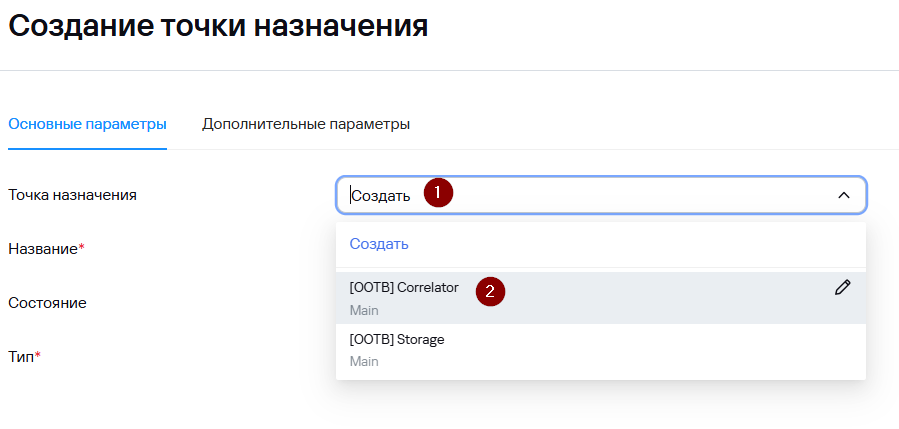](https://kb.kuma-community.ru/uploads/images/gallery/2026-01/image76.png) [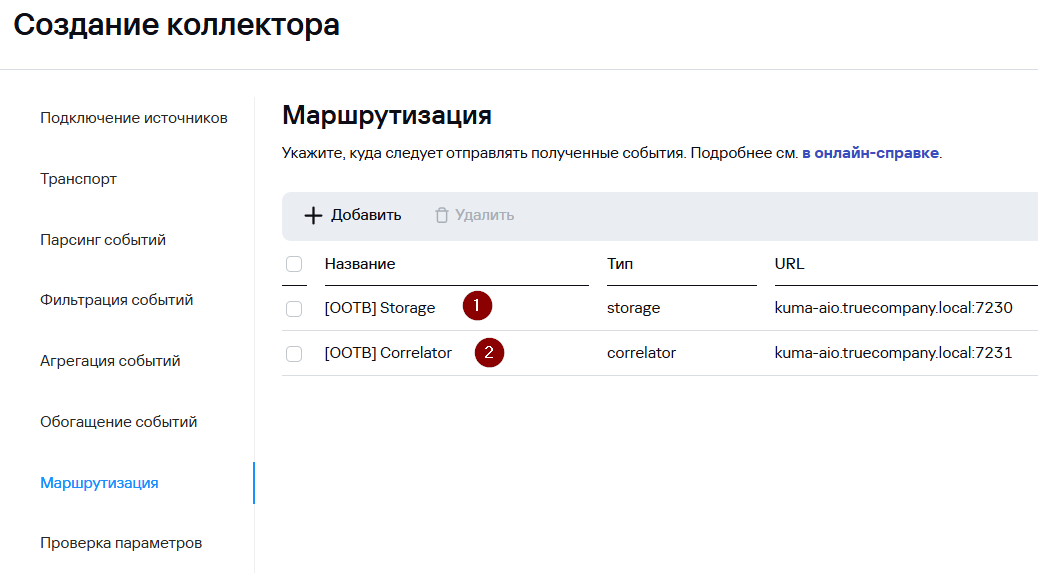](https://kb.kuma-community.ru/uploads/images/gallery/2026-01/image77.png) - На завершающем шаге мастера нажмите на кнопку **Создать и сохранить сервис**. После чего появится строка установки сервиса, которую необходимо скопировать для дальнейшей установки. [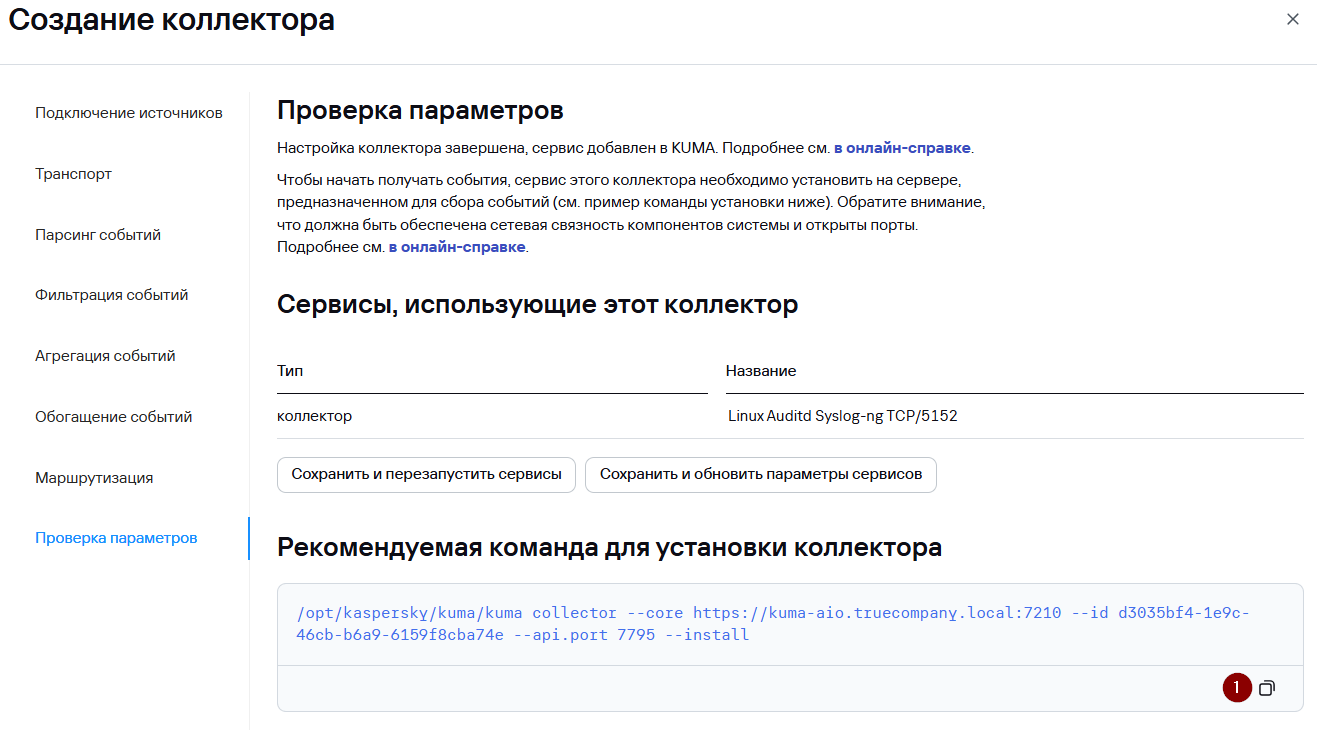](https://kb.kuma-community.ru/uploads/images/gallery/2026-01/rFwimage.png) - Нажмите **Сохранить**. - После выполнения вышеуказанных действий в разделе **Ресурсы → Активные сервисы** появится созданный сервис коллектора. [](https://kb.kuma-community.ru/uploads/images/gallery/2026-01/pRZimage.png) --- ### Установка коллектора KUMA Чтобы установить коллектор KUMA: - Выполните подключение к CLI сервера, на котором планируется развертывание коллектора KUMA. - Для установки сервиса коллектора в командной строке выполните команду под учетной записью root, скопированную на прошлом шаге. [](https://kb.kuma-community.ru/uploads/images/gallery/2026-01/v6mimage.png) - При необходимости добавьте используемый порт сервиса коллектора в исключения МЭ ОС и обновите параметры службы. - Пример для firewalld ```shell firewall-cmd --add-port=<порт, выбранный для коллектора>/tcp|udp –permanent ``` ```shell firewall-cmd –reload ``` - - Пример для ufw ```shell ufw allow <порт, выбранный для коллектора>/tcp|udp ``` ```shell ufw reload ``` - После успешной установки сервиса его статус в веб-консоли KUMA изменится на ВКЛ с зеленой индикацией. [](https://kb.kuma-community.ru/uploads/images/gallery/2026-01/1NZimage.png) --- ### Настройка источника событий Для передачи событий c рабочей станции/сервера в коллектор KUMA будет использоваться сервис syslog-ng.При разработке статьи использовалась версия 3.19 syslog-ng.
- На рабочей станции/сервере Linux убедитесь, что сервис syslog-ng уже установлен в ОС: ```shell systemctl status syslog-ng.service ``` [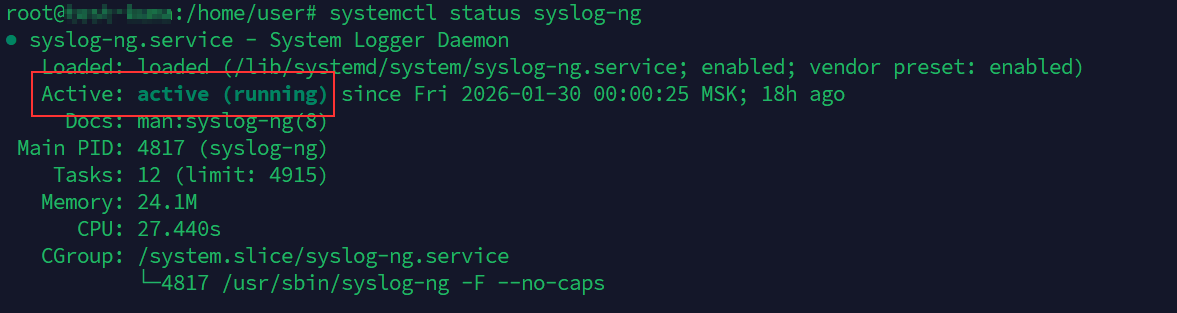](https://kb.kuma-community.ru/uploads/images/gallery/2026-01/tNAimage.png) - Если сервис syslog-ng не установлен на сервере, установите его, выполнив следующие команды (пример для Astra Linux и Ubuntu): ``` apt install syslog-ng ``` ```shell systemctl enable syslog-ng.service ``` ```shell systemctl start syslog-ng.service ``` - Далее в папке `/etc/syslog-ng/conf.d/` создайте файл конфигурации (например, `30-kuma-tcp.conf` или `30-kuma-udp.conf`) со следующим содержанием в зависимости от используемого протокола:Предварительно рекомендуется протестировать отправку событий auditd без использования шифрования - см. раздел **Настройка источника событий**.
Для передачи событий auditd c рабочей станции/сервера в коллектор KUMA c использованием TLS без валидации сертификата: - В веб-интерфейсе KUMA: - Перейдите в раздел **Ресурсы → Активные сервисы** и выберите ранее созданный коллектор для приема и обработки событий auditd. - В появившемся окне **Редактирование коллектора** перейдите на вкладку **Дополнительные параметры** и в параметре **Режим TLS** выберите **Включено**. [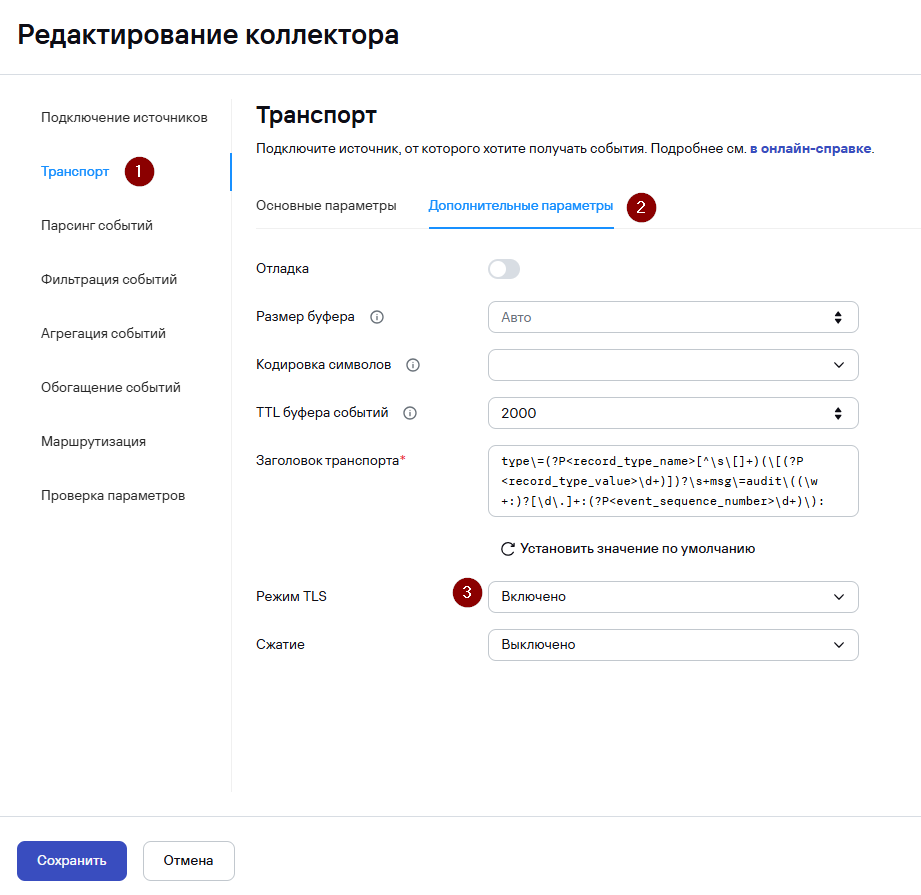](https://kb.kuma-community.ru/uploads/images/gallery/2026-02/image.png) - - Перейдите на шаг Проверка параметров и нажмите **Сохранить и перезапустить сервисы**. - Нажмите **Сохранить**. [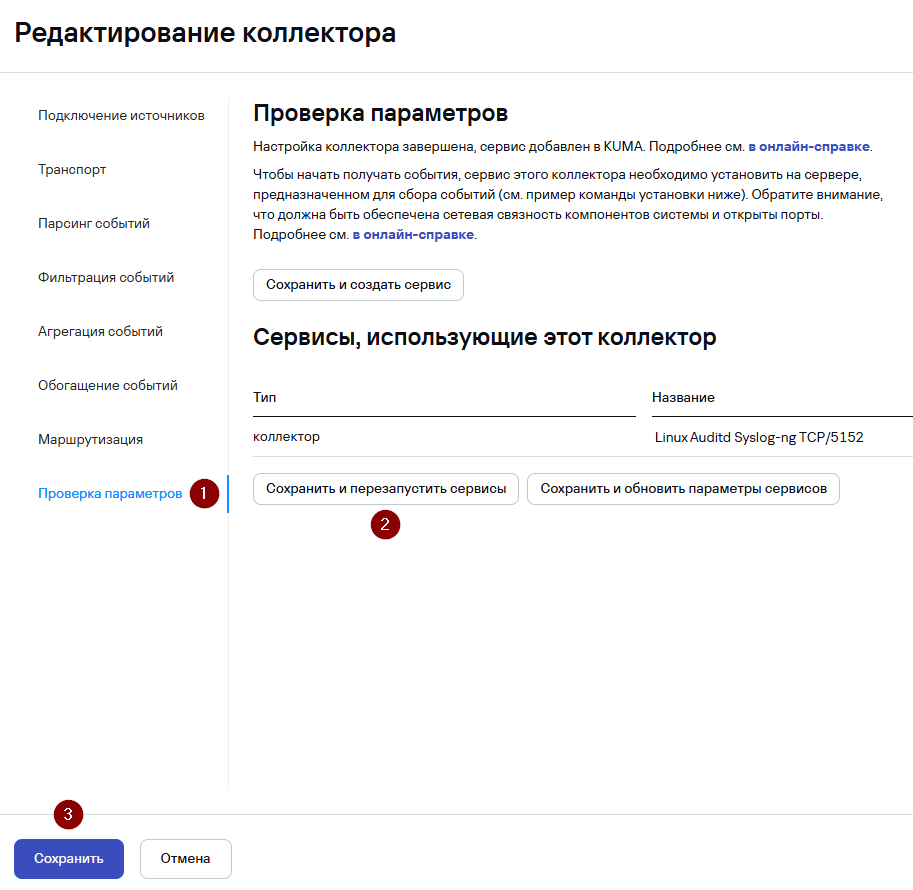](https://kb.kuma-community.ru/uploads/images/gallery/2026-02/BIQimage.png) - На рабочей станции/сервере Linux: - В папке `/etc/syslog-ng/conf.d/` создайте файл конфигурации (например, `30-kuma-tcp-tls-wo-cert-validation.conf`) со следующим содержанием: ```shell # syslog-ng audit forwarding to KUMA (TCP with TLS without certificate validation) # Version: 1 # Date: 26.01.2026 # Purpose: Forward auditd logs without parsing, loss-minimized source s_audit { file("/var/log/audit/audit.log" flags(no-parse) # Читаем audit.log без парсинга (flags(no-parse)), чтобы "не ломать" формат auditd. follow-freq(1) tags("tag_audit_log") persist-name("kuma_audit_source")); # Необходим для сохранения состояния источника между рестартами syslog-ng. }; template t_audit_format { template("<134>${ISODATE} ${HOST} auditd ${MSG}\n"); #Предварительно рекомендуется протестировать отправку событий auditd без использования шифрования - см. раздел **Настройка источника событий**.
Перед выполнением шагов по настройке создайте PFX-файл, содержащий закрытый ключ и сертификат, для использования в коллекторе auditd. **Важно**, чтобы в поле **CN** или **subject\_alt\_name** сертификата были указаны FQDN сервера коллектора или его IP-адрес.
Для передачи событий auditd c рабочей станции/сервера в коллектор KUMA c использованием TLS с валидацией сертификата: - В веб-интерфейсе KUMA: - Перейдите в раздел **Ресурсы → Активные сервисы** и выберите ранее созданный коллектор для приема и обработки событий auditd. - В появившемся окне **Редактирование коллектора** перейдите на вкладку **Дополнительные параметры**: - В параметре **Режим TLS** выберите **Нестандартный PFX**. - В параметре **Нестандартный PFX** нажмите **Создать**. [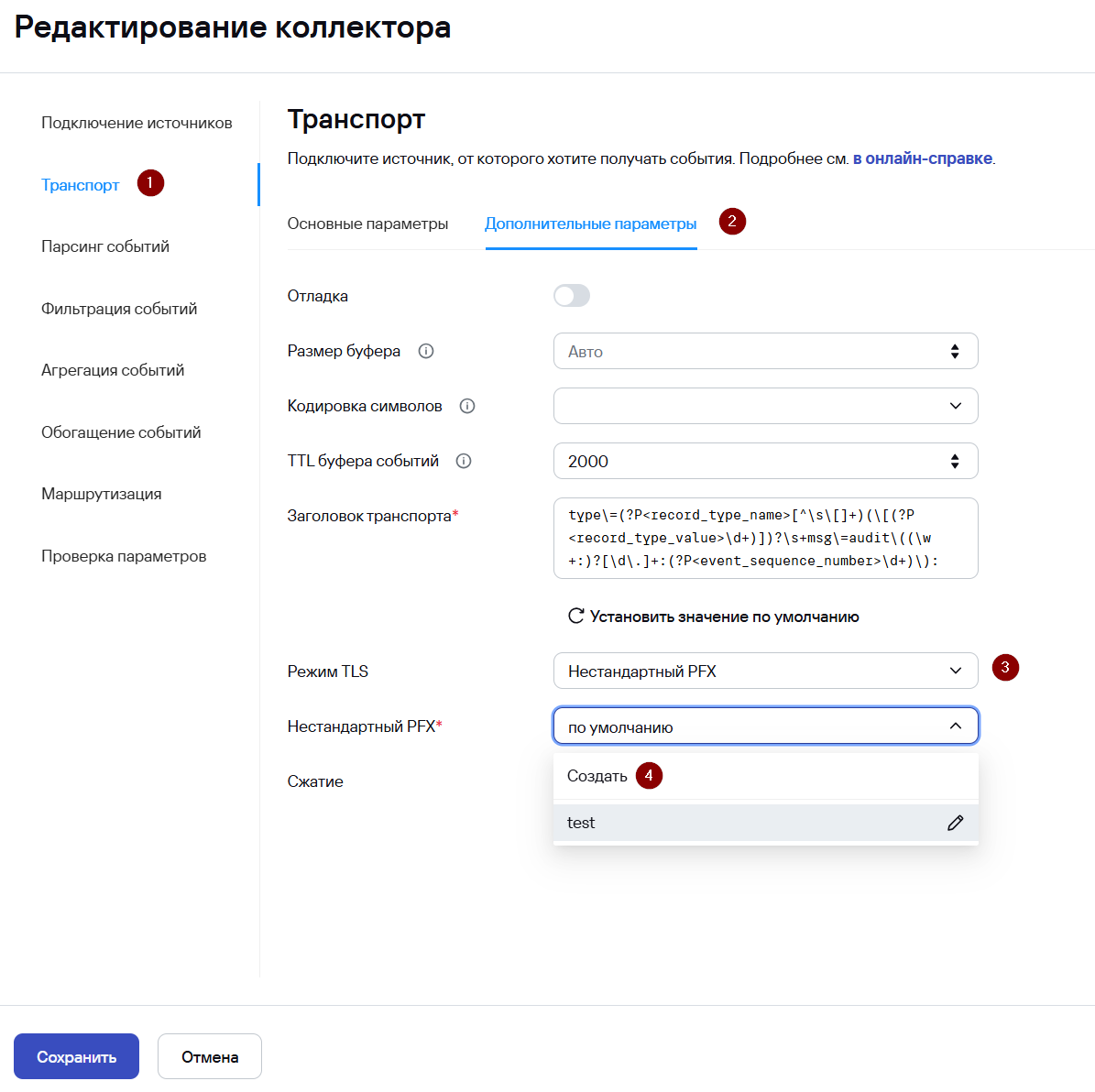](https://kb.kuma-community.ru/uploads/images/gallery/2026-02/ndtimage.png) - - В появившемся окне **Создание секрета** укажите: - **Название** секрета, например, \[DEMO\] Auditd Collector Certificate - **Файл PKCS** - выберите ранее созданный для коллектора auditd PFX-файл. - Введите **Пароль PFX-файла** - Нажмите **Создать**. - [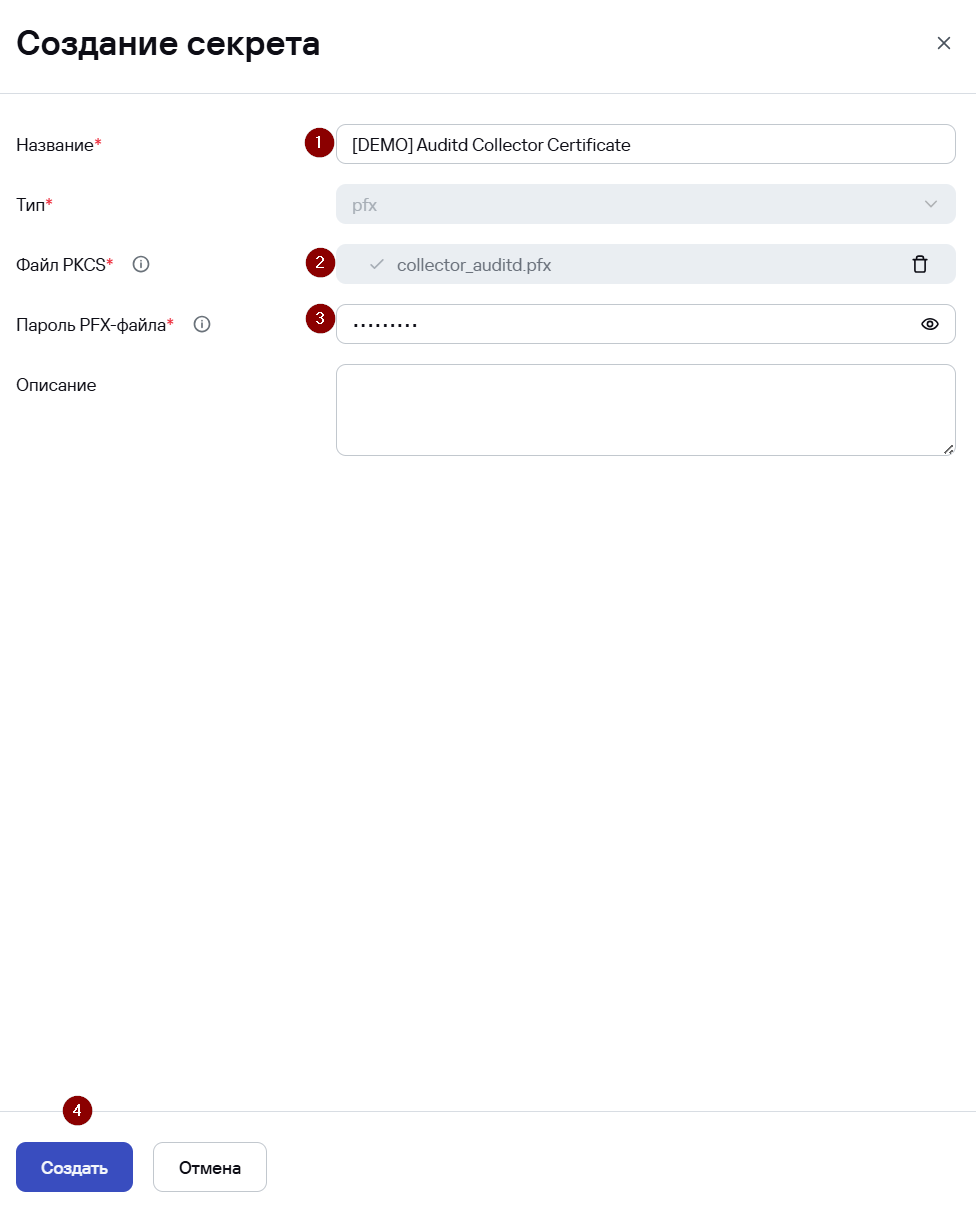](https://kb.kuma-community.ru/uploads/images/gallery/2026-02/zDoimage.png) [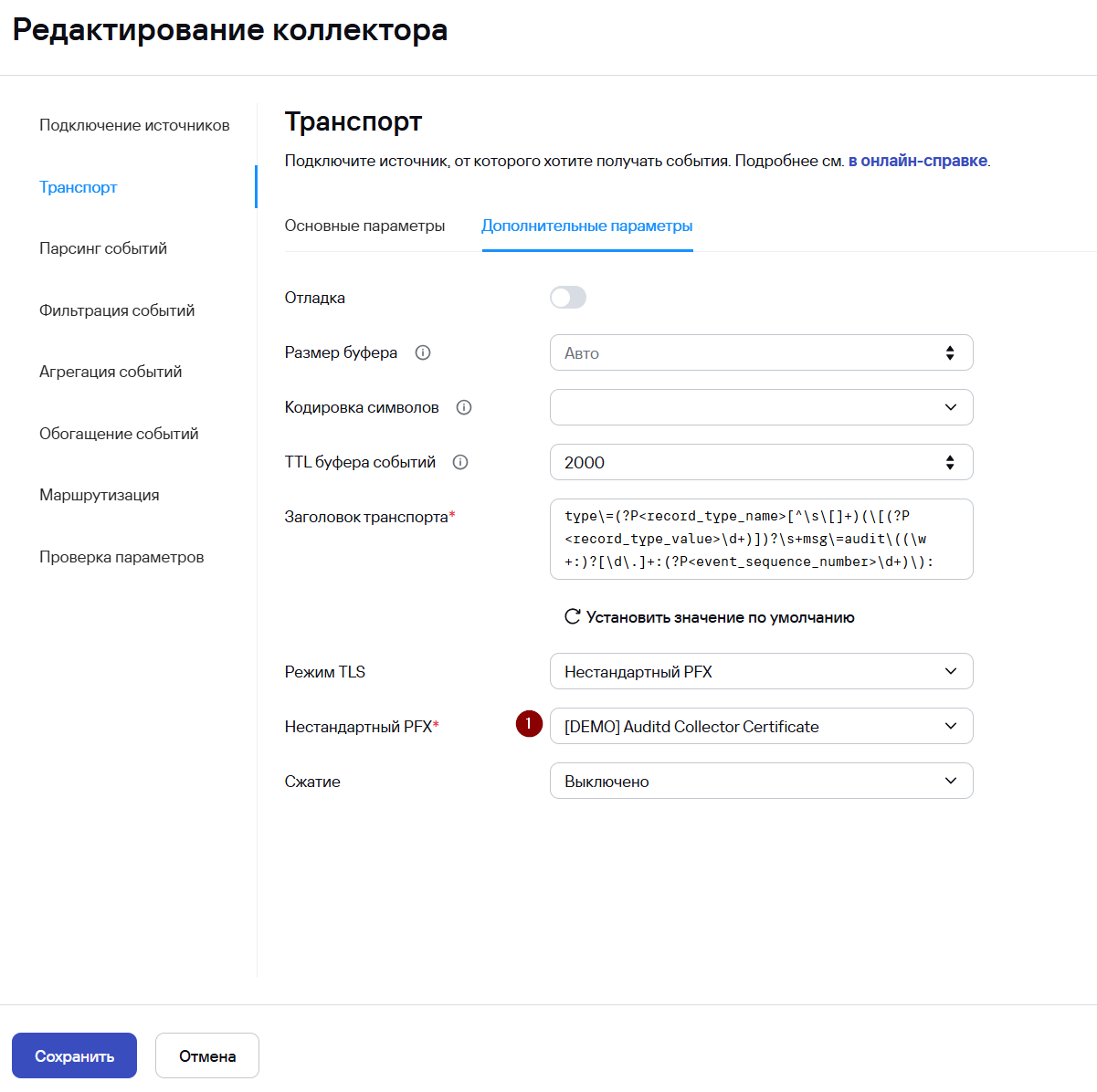](https://kb.kuma-community.ru/uploads/images/gallery/2026-02/mm1image.png) - Перейдите на шаг **Проверка параметров** и нажмите **Сохранить и перезапустить сервисы**. - Нажмите **Сохранить**. [](https://kb.kuma-community.ru/uploads/images/gallery/2026-02/BIQimage.png) - На рабочей станции/сервере Linux: - Загрузите в папку `/etc/syslog-ng/cert` сертификат удостоверяющего центра (CA), который выдал сертификат для коллектора auditd. - Перейдите в папку `/etc/syslog-ng/cert` и выполните команду: ```shell openssl x509 -noout -hash -in <Имя CA-сертификата>.pem ``` - - Результатом выполнения команды будет хэш (например, e1442ae8) — последовательность символов, сгенерированная на основе Distinguished Name сертификата. - Выполните следующую команду, чтобы создать символическую ссылку на сертификат, используя хэш, полученный на предыдущем шаге, и добавьте суффикс `.0`: ```shell ln -s <Имя CA-сертификата>.pem <Хэш>.0 ``` - - В результате папка `/etc/syslog-ng/cert` должна содержать CA-сертификат и символическую ссылку: [](https://kb.kuma-community.ru/uploads/images/gallery/2026-02/t8Oimage.png) - Далее в папке `/etc/syslog-ng/conf.d/` создайте файл конфигурации (например, `30-kuma-tls-validation.conf`) со следующим содержанием: ```shell # syslog-ng audit forwarding to KUMA (TCP with TLS and certificate validation) # Version: 1 # Date: 10.02.2026 # Purpose: Forward auditd logs without parsing, loss-minimized source s_audit { file("/var/log/audit/audit.log" flags(no-parse) # Читаем audit.log без парсинга (flags(no-parse)), чтобы "не ломать" формат auditd. follow-freq(1) tags("tag_audit_log") persist-name("kuma_audit_source")); # Необходим для сохранения состояния источника между рестартами syslog-ng. }; template t_audit_format { template("<134>${ISODATE} ${HOST} auditd ${MSG}\n"); #Информация, приведенная на данной странице, является разработкой команды pre-sales и/или community KUMA и **НЕ** является официальной рекомендацией вендора.
Официальная документация по данному разделу приведена в Онлайн-справке на продукт: [https://support.kaspersky.ru/kuma/4.0/239760?page=help](https://support.kaspersky.ru/kuma/4.0/239760?page=help)
#### Создание коллектора KUMA 1. Перейдите в раздел **Ресурсы** и нажмите на кнопку **Подключить** **источник**. 2. В появившемся окне мастера настройки **Создание коллектора** на первом шаге (**Подключение источников**) выберите **Имя** **коллектора** и **Тенант**, к которому будет принадлежать создаваемый коллектор. [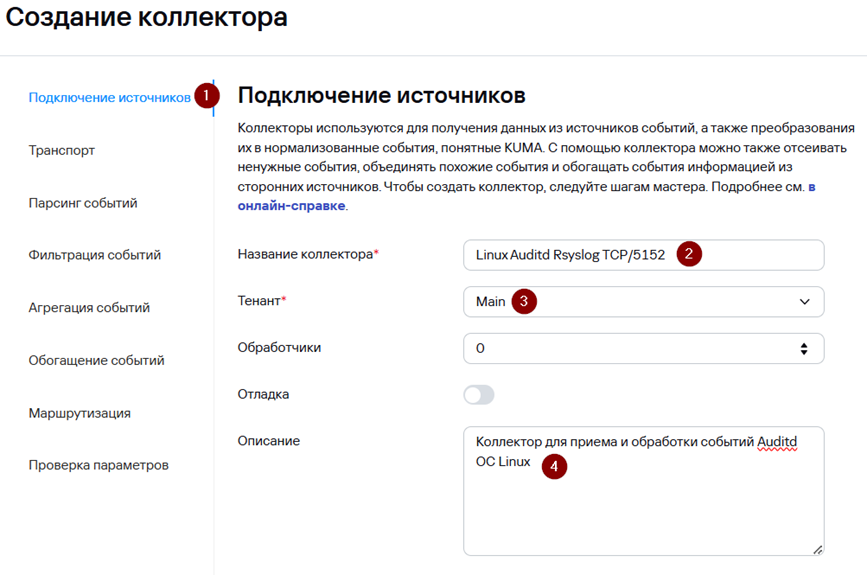](https://kb.kuma-community.ru/uploads/images/gallery/2026-07/U4eimage.png) 3. На втором шаге мастера (**Транспорт**) укажите параметры коннектора для взаимодействия с подключаемым источником: · **Тип** – tcp/udp. В данном примере tcp · **URL – FQDN:порт (порт, на котором коллектор будет ожидать входящие подключения. Выбирается любой из незанятых, выше 1024). В данном примере 5152. · **Auditd –** включеноВ поле URL можно указать только порт при инсталляции All-in-one
В версии KUMA 3.2 появился переключатель Auditd, который позволяет группировать полученные от коннектора строки событий auditd в одно событие auditd.
[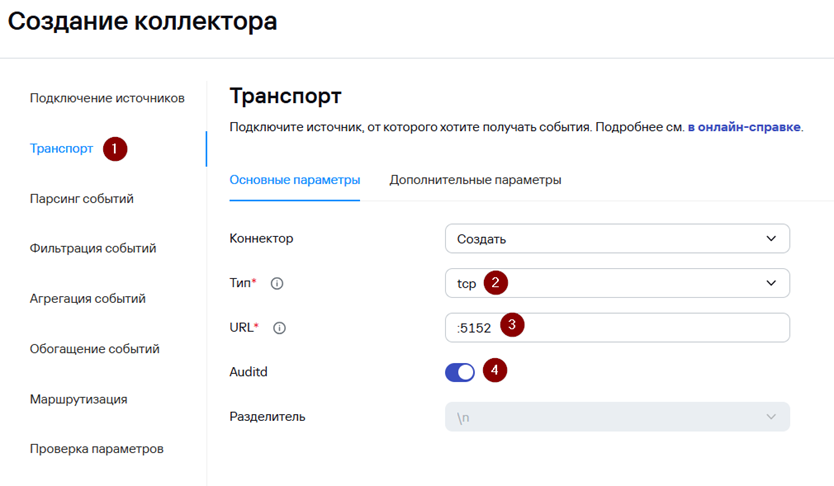](https://kb.kuma-community.ru/uploads/images/gallery/2026-07/JDZimage.png) 4. На третьем шаге мастера укажите нормализатор. В данном случае рекомендуется использовать «коробочный» нормализатор для событий auditd Linux **\[OOTB\] Linux auditd syslog for KUMA 3.2**. [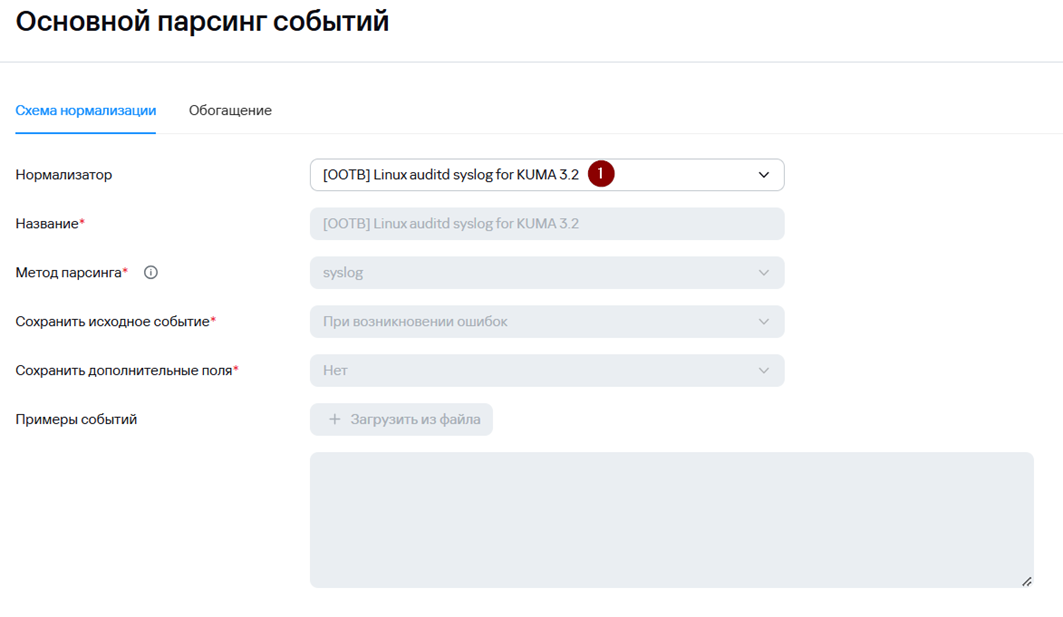](https://kb.kuma-community.ru/uploads/images/gallery/2026-07/ETaimage.png) 5. Шаги мастера настройки с четвертого по шестой являются опциональными, их можно пропустить и вернуться к настройке позднее. 6. На седьмом шаге мастера задайте точки назначения. Для хранения событий добавьте точку назначения типа **Хранилище**. В случае если предполагается также анализ потока событий правилами корреляции добавьте точку назначения типа **Коррелятор**. [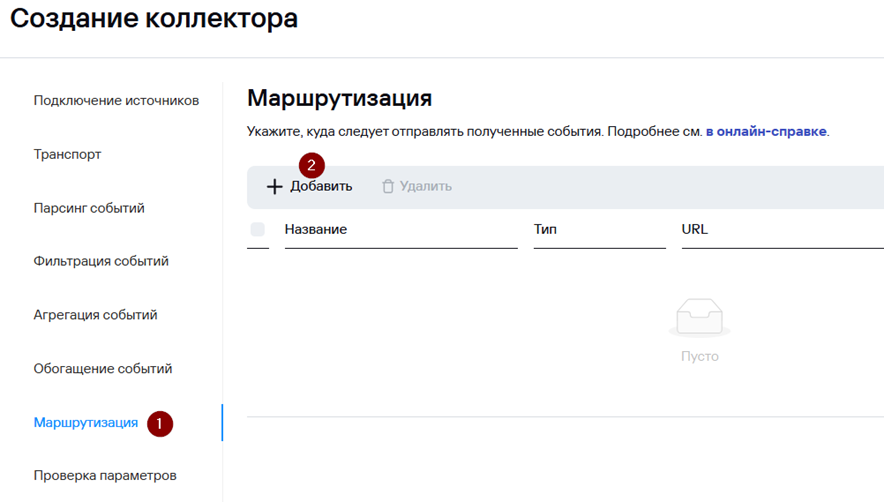](https://kb.kuma-community.ru/uploads/images/gallery/2026-07/tTPimage.png) [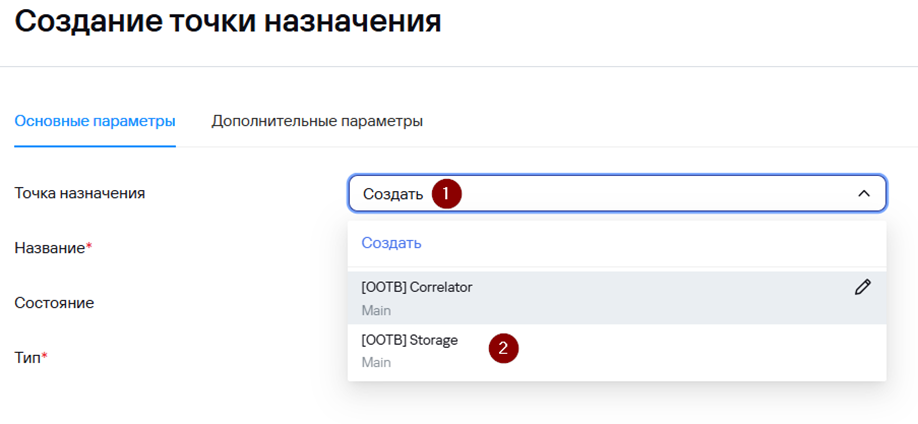](https://kb.kuma-community.ru/uploads/images/gallery/2026-07/cpmimage.png) [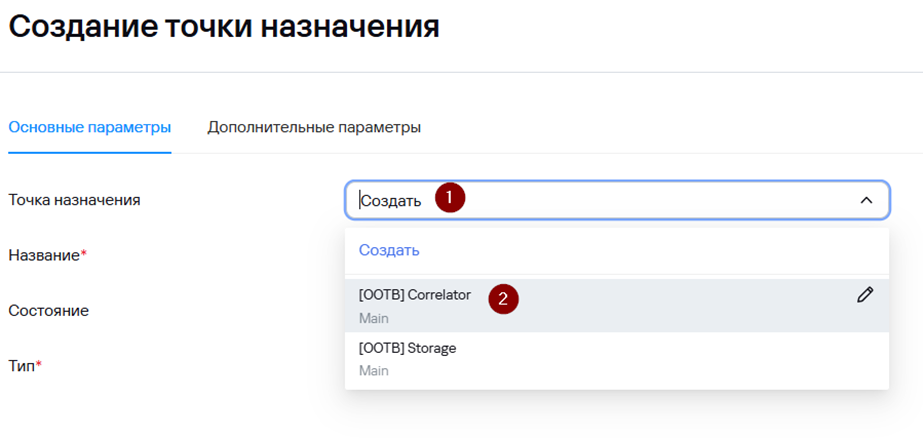](https://kb.kuma-community.ru/uploads/images/gallery/2026-07/8ICimage.png) [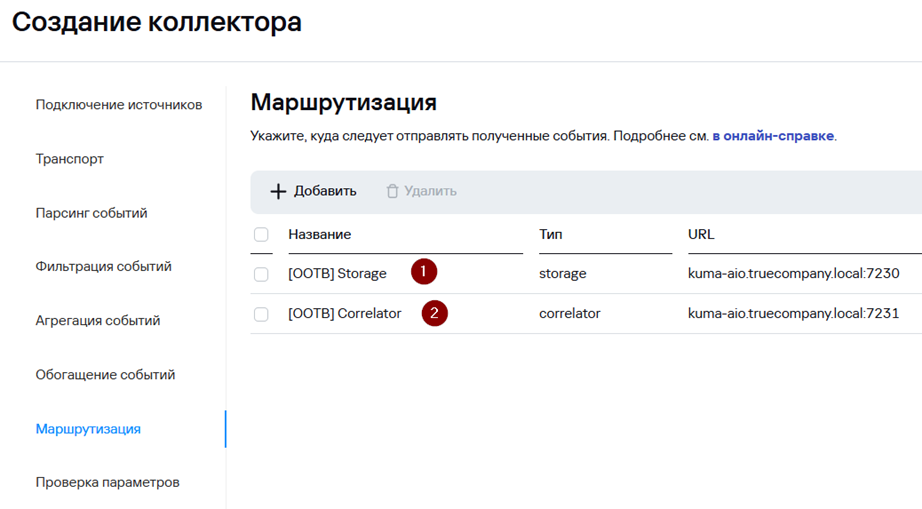](https://kb.kuma-community.ru/uploads/images/gallery/2026-07/pJeimage.png) 7. На завершающем шаге мастера нажмите на кнопку **Создать и сохранить сервис**. После чего появится строка установки сервиса, которую необходимо скопировать для дальнейшей установки. [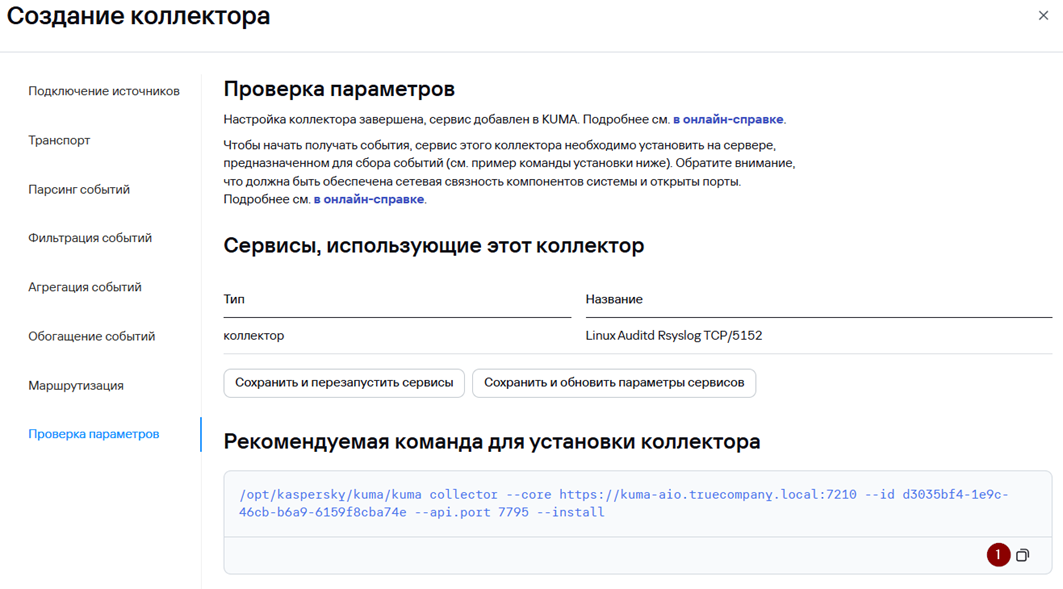](https://kb.kuma-community.ru/uploads/images/gallery/2026-07/IAoimage.png) 8. Нажмите **Сохранить**. 9. После выполнения вышеуказанных действий в разделе **Ресурсы → Активные** **сервисы** появится созданный сервис коллектора. [](https://kb.kuma-community.ru/uploads/images/gallery/2026-07/ic7image.png) #### Установка коллектора KUMA Чтобы установить коллектор KUMA: 1. Выполните подключение к CLI сервера, на котором планируется развертывание коллектора KUMA. 2. Для установки сервиса коллектора в командной строке выполните команду под учетной записью root, скопированную на прошлом шаге. [](https://kb.kuma-community.ru/uploads/images/gallery/2023-08/dmzimage.png) 3. При необходимости добавьте используемый порт сервиса коллектора в исключения МЭ ОС и обновите параметры службы. ```bash # Пример для firewalld firewall-cmd --add-port=<порт, выбранный для коллектора>/tcp|udp –permanent firewall-cmd –reload # Пример для ufw ufw allow <порт, выбранный для коллектора>/tcp|udp ufw reload ``` 4. После успешной установки сервиса его статус в веб-консоли KUMA изменится на ВКЛ с **зеленой индикацией**. [](https://kb.kuma-community.ru/uploads/images/gallery/2026-07/3HDimage.png) --- ### Настройка сервера источника логовНа GitHub'е доступен community-скрипт для автоматической настройки отправки событий с Linux-хостов: [https://github.com/KUMA-Community/kuma\_auditd](https://github.com/KUMA-Community/kuma_auditd)
В случае наличия ошибок с доступом журналов, попробуйте отключить SELinux. Отключение SELinux вручную — SELINUX = Disabled в /etc/selinux/config и затем setenforce 0, команда getenforce для проверки.
1\. На сервере источнике логов проверьте наличие сервиса **RSyslog** в системе: ``` systemctl status rsyslog.service ``` [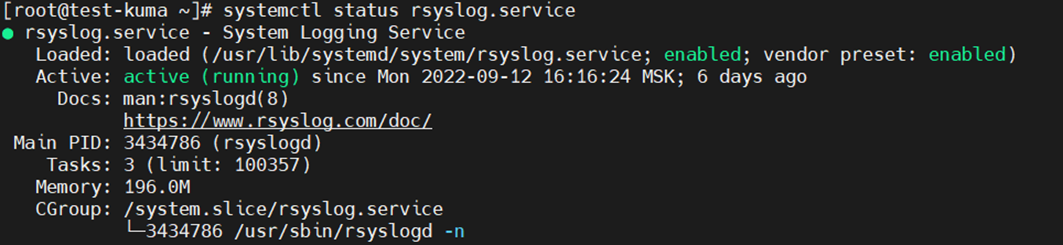](https://kb.kuma-community.ru/uploads/images/gallery/2023-08/GCJimage.png) 2\. В случае отсутствия сервиса его необходимо установить и запустить: ``` # Для ОС Oracle Linux yum install rsyslog systemctl enable rsyslog.service systemctl start rsyslog.service # Для Astra Linux и Ubuntu apt install rsyslog systemctl enable rsyslog.service systemctl start rsyslog.service # РЕД ОС dnf install rsyslog systemctl enable rsyslog.service systemctl start rsyslog.service ``` 3. Отредактируйте файл настроек сервиса audit.service /etc/audit/auditd.conf и измените значение параметра name\_format, присвоив этому параметру значение NONE: ``` name_format=NONE ``` 4\. После изменения настроек перезапустите сервис auditd с помощью команды: ``` sudo systemctl restart auditd.service ``` 5\. Далее в папке `/etc/rsyslog.d` необходимо создать файл **`audit.conf`** следующего содержания: ```bash vi /etc/rsyslog.d/audit.conf ``` · Для отправки событий по протоколу TCP (как в нашем примере) ``` $ModLoad imfile $InputFileName /var/log/audit/audit.log $InputFileTag tag_audit_log: $InputFileStateFile audit_log $InputFileSeverity info $InputFileFacility local6 $InputRunFileMonitor *.* @@Информация, приведенная на данной странице, является разработкой команды pre-sales и/или community KUMA и **НЕ** является официальной рекомендацией вендора.
В примере был использован **лог Firebird**, его изначальный вид:Информация, приведенная на данной странице, является разработкой команды pre-sales и/или community KUMA и **НЕ** является официальной рекомендацией вендора.
Официальная документация по данному разделу приведена в онлайн-справке на продукт: [https://support.kaspersky.ru/kes-for-linux/12.5.0/290588](https://support.kaspersky.ru/kes-for-linux/12.5.0/290588) [https://support.kaspersky.ru/kes-for-linux/12.5.0/290593](https://support.kaspersky.ru/kes-for-linux/12.5.0/290593)
#### Создание коллектора KUMA Для создания коллектора в веб-интерфейсе KUMA: - Перейдите в раздел **Ресурсы** и нажмите на кнопку **Подключить источник**. - В появившемся окне мастера настройки **Создание коллектора** на первом шаге (**Подключение источников**) выберите **Имя коллектора** и **Тенант**, к которому будет принадлежать создаваемый коллектор. [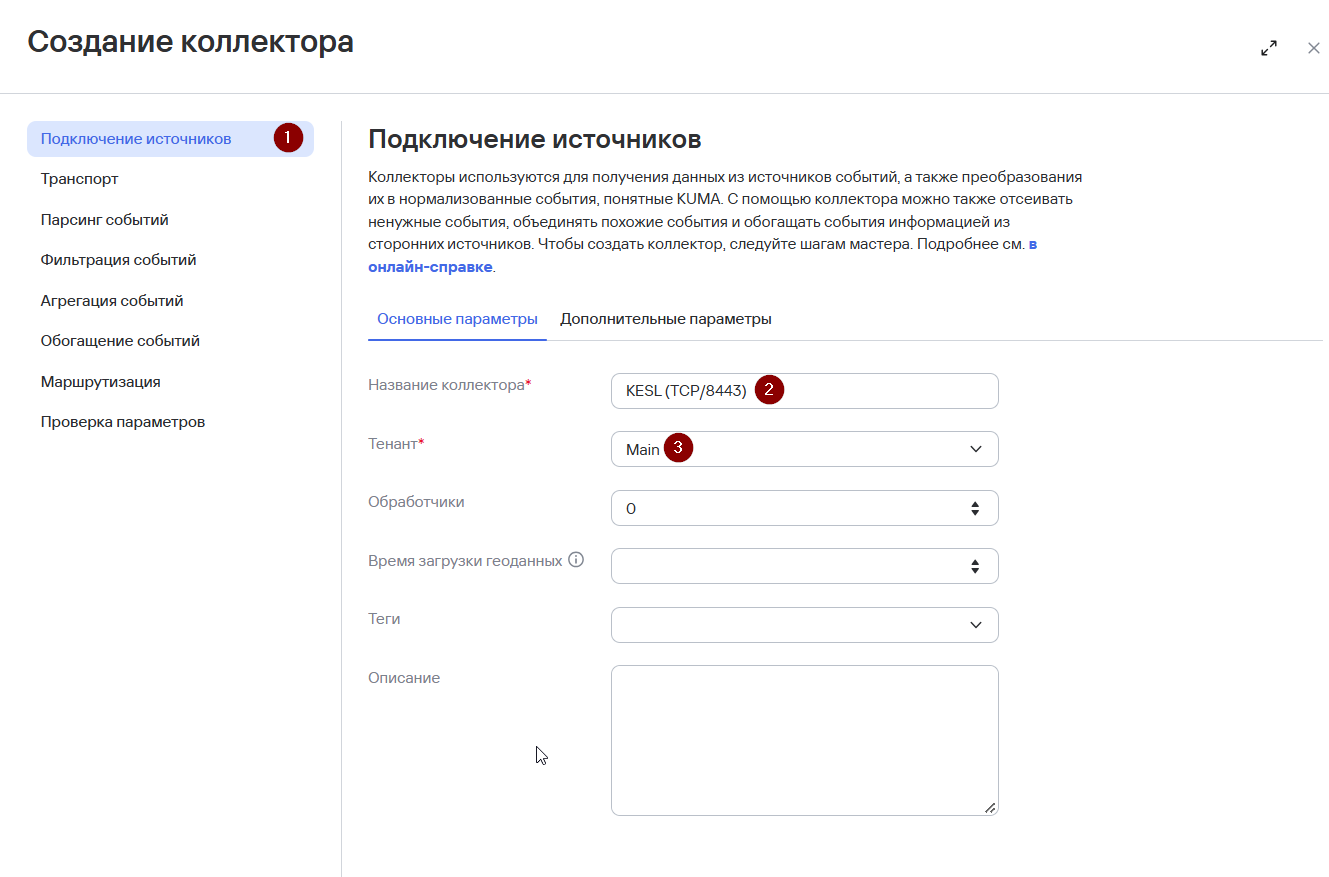](https://kb.kuma-community.ru/uploads/images/gallery/2026-09/cKUimage.png) - На втором шаге мастера (**Транспорт**) укажите параметры коннектора для взаимодействия с подключаемым источником: - **Тип** – tcp/udp. В данном примере tcp. - **URL** – FQDN:порт (порт, на котором коллектор будет ожидать входящие подключения. Выбирается любой из незанятых, выше 1024). В данном примере 8443. - **Auditd** – выключено[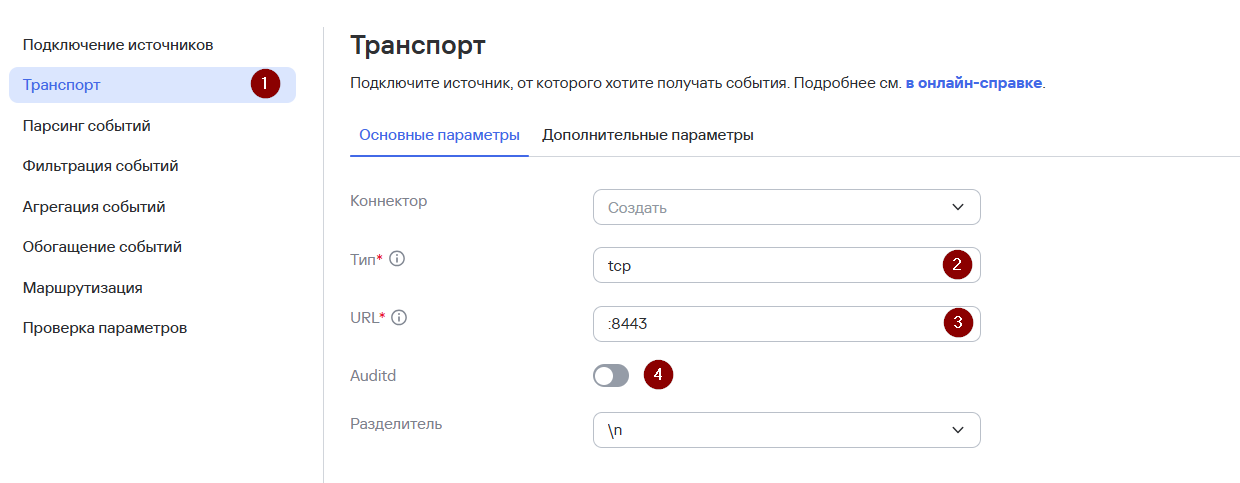](https://kb.kuma-community.ru/uploads/images/gallery/2026-09/vksimage.png)В поле URL можно указать только порт при инсталляции All-in-one.
- На третьем шаге мастера укажите нормализатор. В данном случае рекомендуется использовать «коробочный» нормализатор для событий auditd Linux **\[OOTB\] KESL json,** если плагин KESL -**12.5**. Если плагин KESL <**12.5**, нормализатор для событий auditd Linux **\[OOTB\] KESL syslog cef** [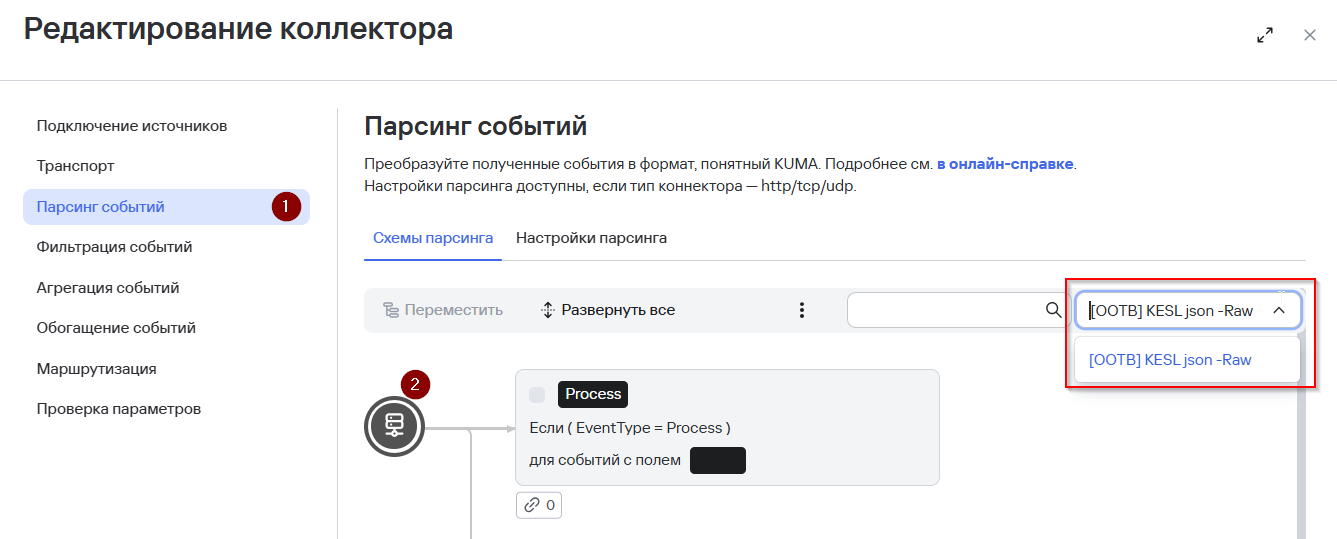](https://kb.kuma-community.ru/uploads/images/gallery/2026-09/udLimage.png) - Шаги мастера настройки с четвертого по шестой являются опциональными, их можно пропустить и вернуться к настройке позднее. - На седьмом шаге мастера задайте точки назначения. Для хранения событий добавьте точку назначения типа **Хранилище**. В случае если предполагается также анализ потока событий правилами корреляции добавьте точку назначения типа **Коррелятор**. [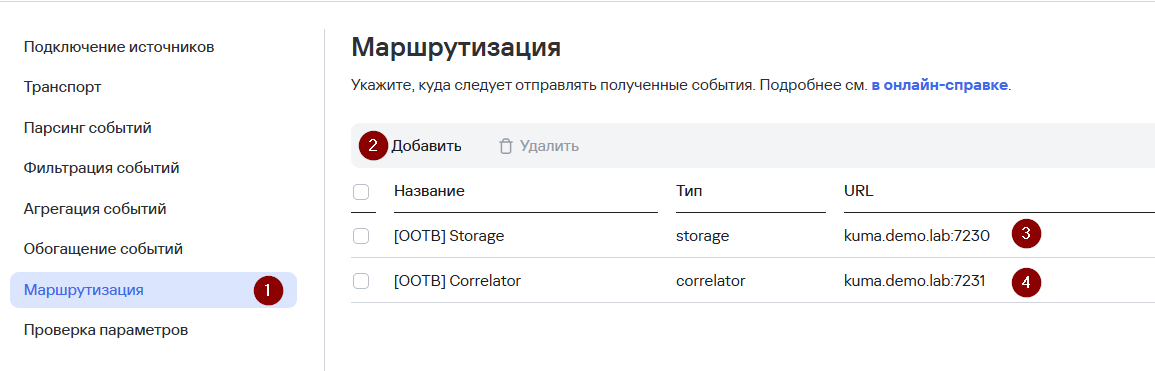](https://kb.kuma-community.ru/uploads/images/gallery/2026-09/3XMimage.png) - На завершающем шаге мастера нажмите на кнопку **Создать и сохранить сервис**. После чего появится строка установки сервиса, которую необходимо скопировать для дальнейшей установки. [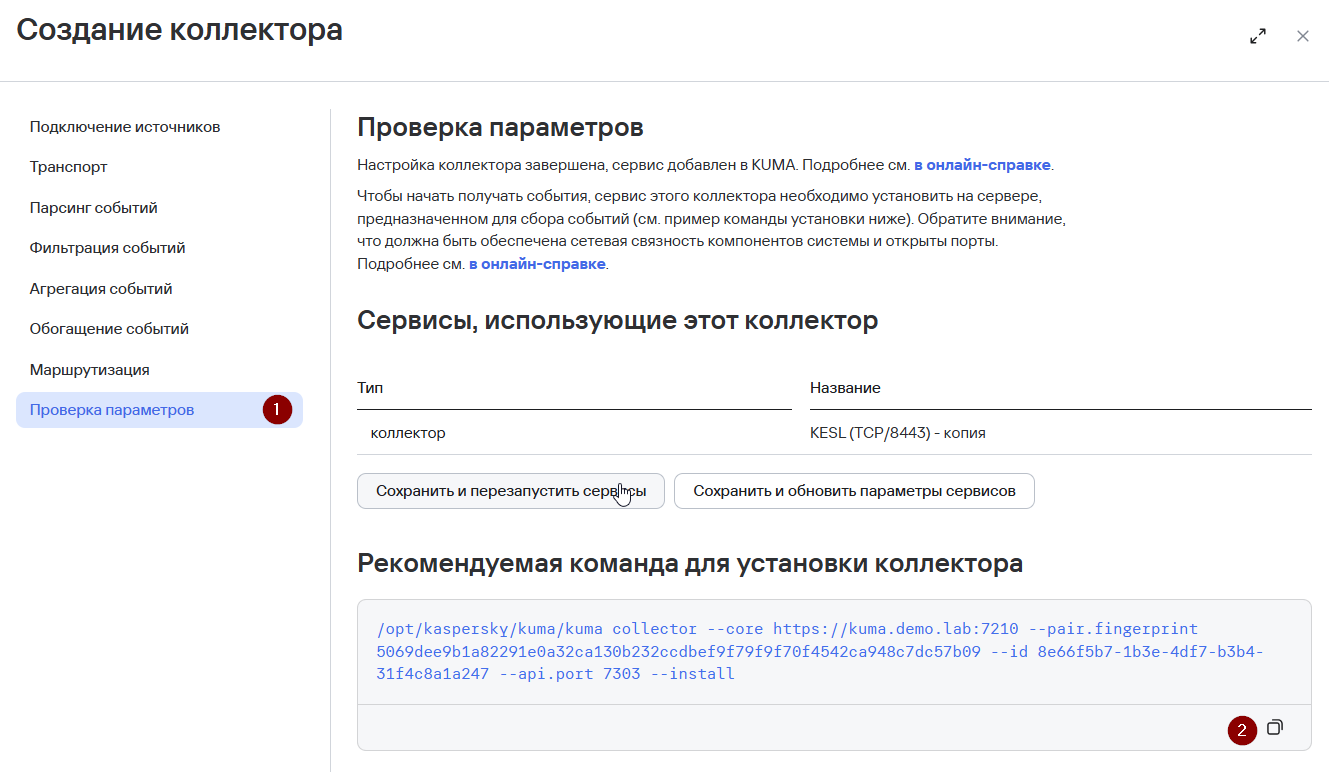](https://kb.kuma-community.ru/uploads/images/gallery/2026-09/dcSimage.png) - Нажмите **Сохранить**. - После выполнения вышеуказанных действий в разделе **Ресурсы → Активные сервисы** появится созданный сервис коллектора. [](https://kb.kuma-community.ru/uploads/images/gallery/2026-09/Yo6image.png) #### Настройка источника событий Для передачи событий c рабочей станции/сервера в коллектор KUMA требуется настроить политику KESL на стороне KSCПри разработке статьи использовался плагин KESL версии 12.5
- Перейдите в политику устройства Kaspersky Endpoint Security for Linux 12.5. Далее **Параметры приложения,** перейдите в параметр **Встроенные агенты,** далее **Интеграция с KUMA,** переключите тумблер в **активное** состояние [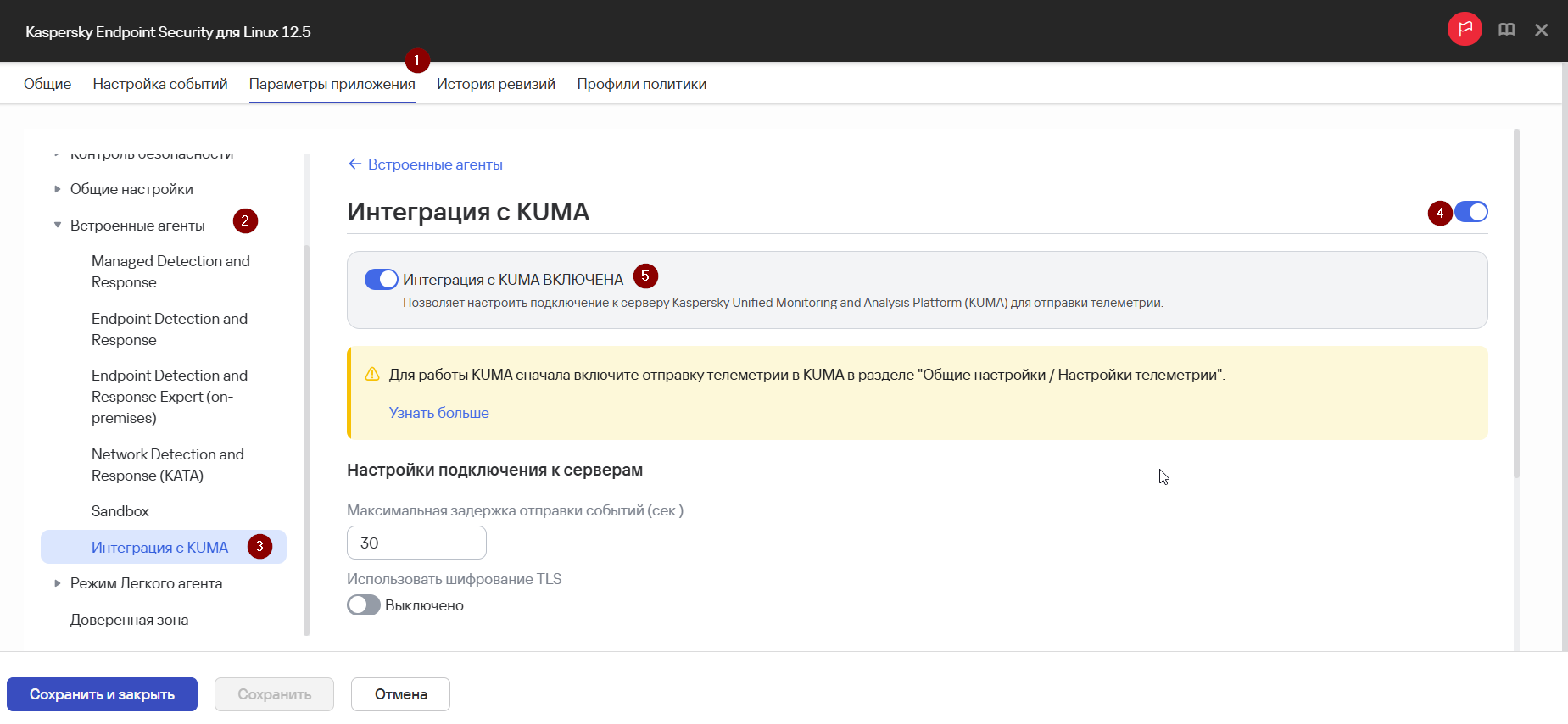](https://kb.kuma-community.ru/uploads/images/gallery/2026-09/ghtimage.png) - Далее, добавьте **подключение**. Укажите **IP-адрес,** где был установлен коллектор KUMA, протокол - **TCP**, порт на котором коллектор принимает событий, в примере **8443.** Добавить [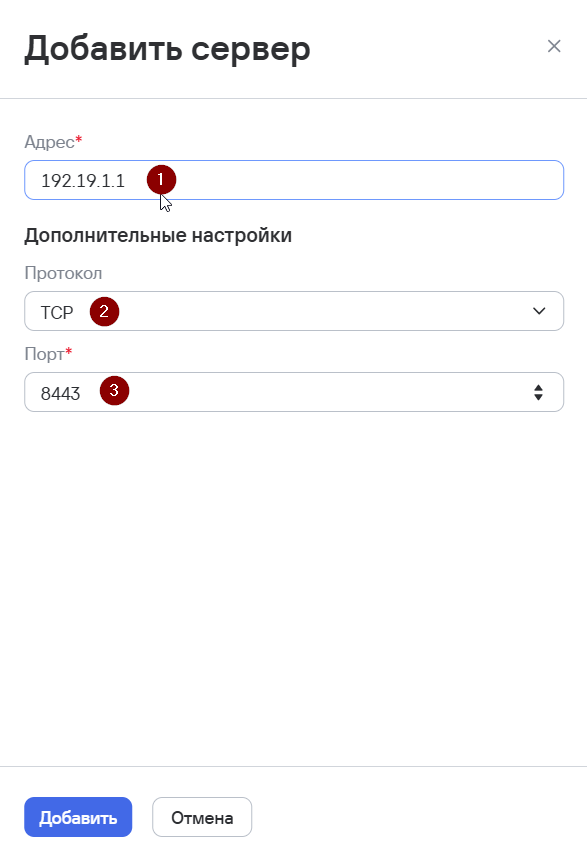](https://kb.kuma-community.ru/uploads/images/gallery/2026-09/bUFimage.png) - Сохранить и закрытьУбедитесь, что на конечном устройстве добавлены лицензии **Kaspersky Endpoint Security** , в том числе **Kaspersky Endpoint Security для KUMA Integration Add-on, **без этого ключа события в KUMA не будут отправляться, подробнее о добавлении и распространении ключей можно ознакомиться в **[статье](https://kb.kuma-community.ru/link/213#bkmrk-%D0%90%D0%BA%D1%82%D0%B8%D0%B2%D0%B0%D1%86%D0%B8%D1%8F-%D0%BA%D0%BE%D0%BC%D0%BF%D0%BE%D0%BD%D0%B5%D0%BD%D1%82%D0%B0-1)**
#### Проверка поступления событий в KUMA - Для проверки, что сбор событий с помощью Kaspersky Endpoint Security успешно настроен перейдите в **Ресурсы** → **Активные сервисы** → выберите ранее созданный **коллектор** для событий и нажмите **Перейти к событиям.** [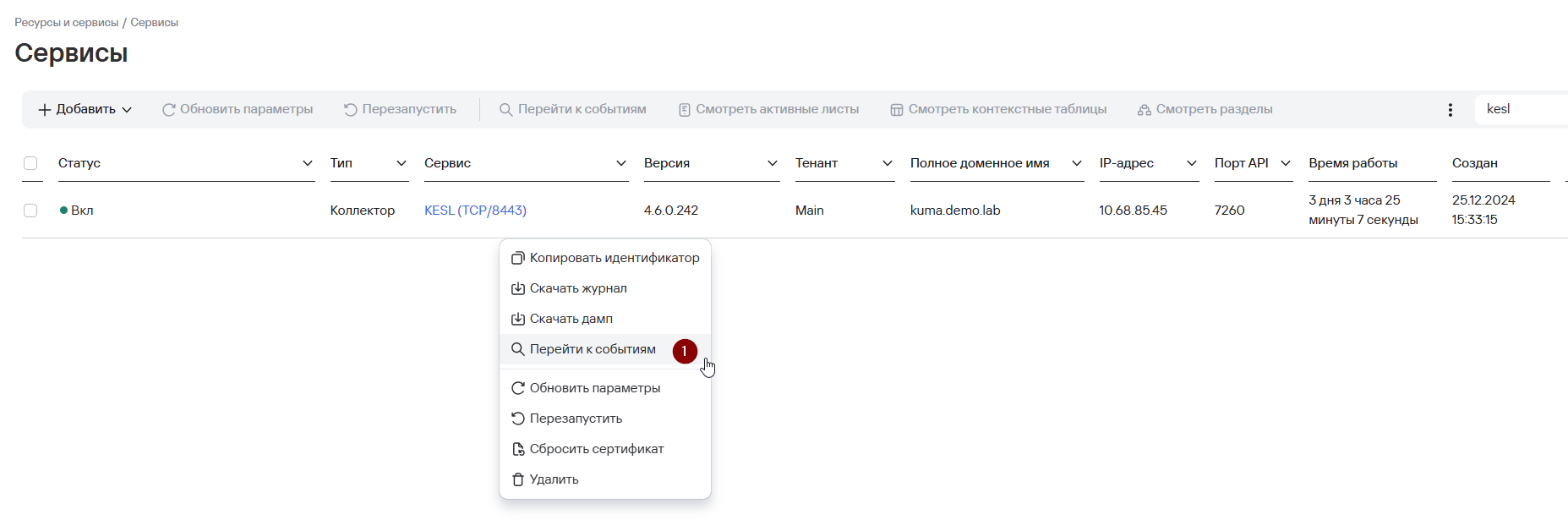](https://kb.kuma-community.ru/uploads/images/gallery/2026-09/YEDimage.png) - В открывшемся окне **События** убедитесь, что присутствуют события с устройств Linux [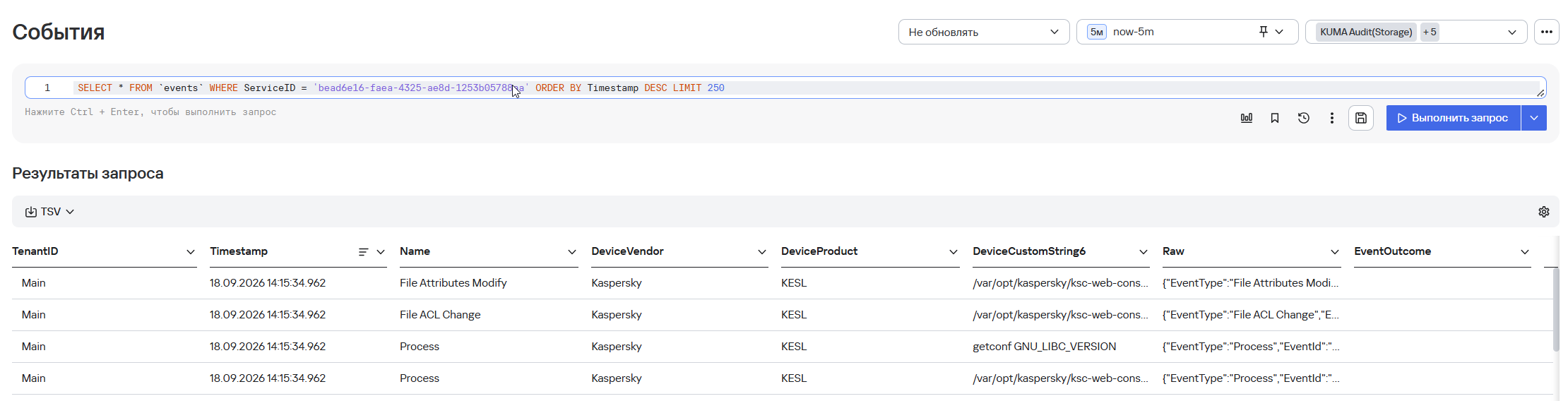](https://kb.kuma-community.ru/uploads/images/gallery/2026-09/SLOimage.png)