Информация, приведенная на данной странице, является разработкой команды pre-sales и/или community KUMA и **НЕ** является официальной рекомендацией вендора.
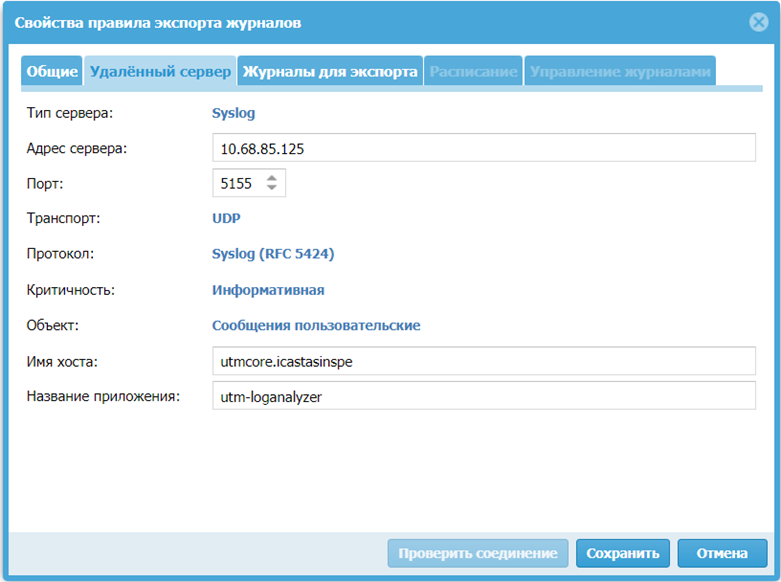
### Настройка Usergate Для настройки отправки событий с Usergate в KUMA выполните следующие действия: 1\. В веб-интерфейсе Usergate перейдите на вкладку **Журналы и отчеты**.  2\. Выберите **Экспорт журналов** и нажмите кнопку **Добавить**. [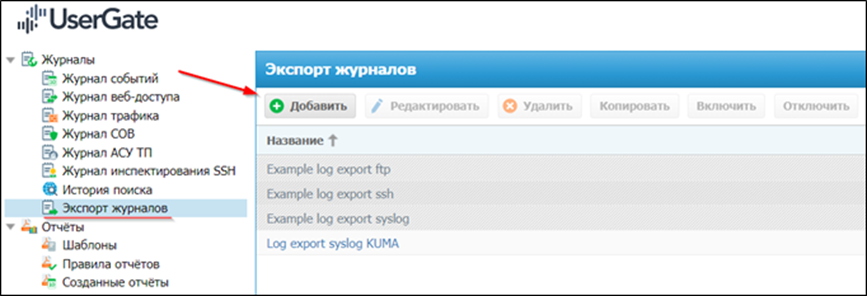](https://kb.kuma-community.ru/uploads/images/gallery/2023-08/2Bfimage.png) 3\. На вкладке **Общие** поставьте галочку напротив параметра **Включено** и задайте имя правилу экспорта журналов. [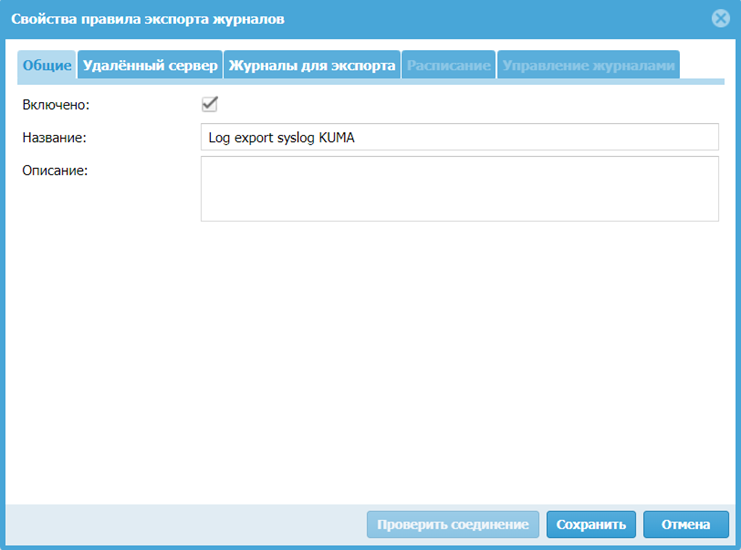](https://kb.kuma-community.ru/uploads/images/gallery/2023-08/eZeimage.png) 4\. На вкладке **Удаленный сервер** задайте следующие настройки: - **Тип** сервера - **Syslog** - **Адрес** - коллектора KUMA - **Порт** - порт коллектора KUMA - **Транспорт** - **UDP** или **TCP** (настройка должна совпадать с настройками коллектора KUMA). - **Протокол** - **Syslog (RFC 5424)**. - **Критичность** и **Объект** выберите в соответствии с потребностями в логировании.В поле **Имя хоста** по умолчанию указано имя хоста Usergate с символом **@**. Замените символ «**@**» на символ «**.**» для корректной нормализации событий Usergate на стороне KUMA.
[](https://kb.kuma-community.ru/uploads/images/gallery/2023-08/kivimage.png) 5\. На вкладке **Журналы для экспорта** поставьте галочки напротив **Журналов**, которые необходимо экспортировать в KUMA. Для каждого экспортируемого журнала выберите **Формат CEF**. 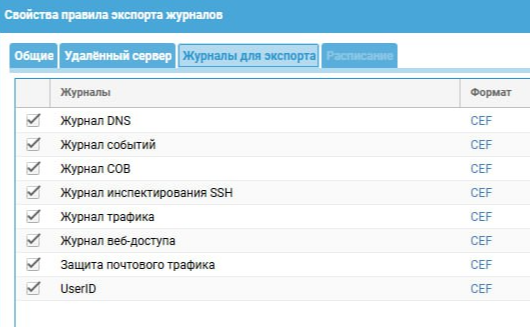 6\. Сохраните внесенные изменения. --- ### Настройка KUMA После того как параметры передачи событий настроены, требуется создать коллектор в веб-интерфейсе KUMA для событий Usergate. 1\. На шаге **Транспорт** укажите тип и порт в соответствии с настройками на стороне Usergate. 2\. На шаге **Парсинг** событий выберите нормализатор **\[OOTB\] Syslog-CEF.** 3\. На шаге **Маршрутизация** проверьте, что в набор ресурсов коллектора добавлены следующие точки назначения: - **Хранилище**. Для отправки обработанных событий в хранилище. - **Коррелятор**. Для отправки обработанных событий в коррелятор. Если точки назначения **Хранилище** и **Коррелятор** не добавлены, создайте их. 4\. На шаге **Проверка параметров** нажмите **Сохранить и создать сервис**. 5\. Скопируйте появившуюся команду для установки коллектора KUMA. --- ### Полезные ссылки Экспорт журналов (документация UserGate): [https://docs.usergate.com/eksport-zhurnalov\_178.html](https://docs.usergate.com/eksport-zhurnalov_178.html) # ViPNet CoordinatorИнформация, приведенная на данной странице, является разработкой команды pre-sales и/или community KUMA и **НЕ** является официальной рекомендацией вендора.
### Настройка ViPNet Coordinator Чтобы собирать события с МСЭ надо выполнить следующее **(для VipNet Coordinator HW4):** 1. Откройте интерфейс командной строки источника. 2. Перейдите в привилегированный режим: **enable** 3. Введите пароль учетной записи с правами администратора. 4. Выполните команду: `machine set loghostВ случае если коллектор KUMA является открытым узлом по отношению к ViPNet Coordinator, то также необходимо создать фильтр открытой сети, разрешающий исходящий трафик по протоколу UDP на 514-й порт коллектора KUMA.
--- ### Настройка KUMA После того как параметры передачи событий настроены, требуется создать коллектор в веб-интерфейсе KUMA для событий ViPNet Coordinator. 1\. На шаге **Транспорт** укажите тип UDP и порт 514. 2\. На шаге **Парсинг** событий выберите нормализатор **\[OOTB\] VipNet Coordinator syslog.** 3\. На шаге **Маршрутизация** проверьте, что в набор ресурсов коллектора добавлены следующие точки назначения: - **Хранилище**. Для отправки обработанных событий в хранилище. - **Коррелятор**. Для отправки обработанных событий в коррелятор. Если точки назначения **Хранилище** и **Коррелятор** не добавлены, создайте их. 4\. На шаге **Проверка параметров** нажмите **Сохранить и создать сервис**. 5\. Скопируйте появившуюся команду для установки коллектора KUMA. --- ### Дополнительная настройка коллектора После установки коллектора, необходимо внести изменения в файл сервиса коллектора для того, чтобы коллектор мог слушать входящие соединения на порту 514. Для этого выполните следующие действия: 1\. Остановите выполнение сервиса коллектора командой ```bash systemctl stop kuma-collector-Информация, приведенная на данной странице, является разработкой команды pre-sales и/или community KUMA и **НЕ** является официальной рекомендацией вендора.
Официальная документация по данному разделу приведена в Онлайн-справке на продукт: [https://support.kaspersky.com/help/KUMA/2.1/ru-RU/255211.htm](https://support.kaspersky.com/help/KUMA/2.1/ru-RU/255211.htm)
### Настройка Ideco UTM Для передачи событий из Ideco UTM в KUMA выполните следующие действия: 1\. Подключитесь к веб-интерфейсу Ideco UTM под учётной записью, обладающей административными привилегиями. 2\. В меню **Пересылка системных сообщений** переведите переключатель **Syslog** в положение включено. 3\. В параметре **IP-адрес** укажите IP-адрес коллектора KUMA. 4\. В параметре **Порт** введите порт, который прослушивает коллектор KUMA. 5\. Нажмите **Сохранить** для применения внесённых изменений. 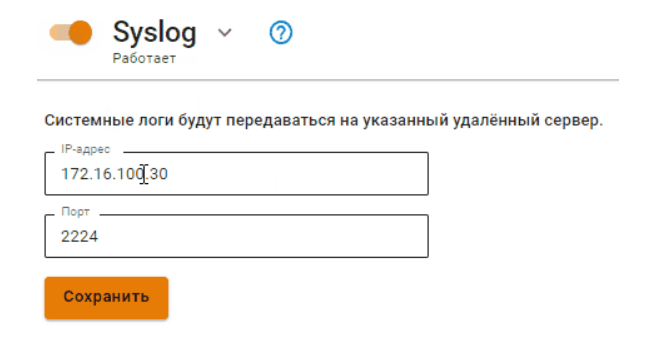 --- ### Настройка KUMA После того как параметры передачи событий настроены, требуется создать коллектор в веб-интерфейсе KUMA для событий Ideco UTM. 1\. На шаге **Транспорт** укажите тип **UDP** и порт в соответствии с настройками на стороне Ideco UTM. 2\. На шаге **Парсинг** событий выберите нормализатор **\[OOTB\] Ideco UTM syslog.** 3\. На шаге **Маршрутизация** проверьте, что в набор ресурсов коллектора добавлены следующие точки назначения: - **Хранилище**. Для отправки обработанных событий в хранилище. - **Коррелятор**. Для отправки обработанных событий в коррелятор. Если точки назначения **Хранилище** и **Коррелятор** не добавлены, создайте их. 4\. На шаге **Проверка параметров** нажмите **Сохранить и создать сервис**. 5\. Скопируйте появившуюся команду для установки коллектора KUMA. --- ### Полезные ссылки Настройка получения событий Ideco UTM (онлайн-справка KUMA): [https://support.kaspersky.com/help/KUMA/2.1/ru-RU/255211.htm](https://support.kaspersky.com/help/KUMA/2.1/ru-RU/255211.htm) Расшифровка передаваемых логов: [https://docs.ideco.dev/settings/monitor/syslog](https://docs.ideco.dev/settings/monitor/syslog) # Cisco IOSИнформация, приведенная на данной странице, является разработкой команды pre-sales и/или community KUMA и **НЕ** является официальной рекомендацией вендора.
### Настройка Cisco IOS Войдите на источник Cisco IOS коммутатор или маршрутизатор. Введите следующую команду для входа в маршрутизатор в привилегированный режим: `enable` Переключитесь в режим конфигурации (configure terminal): ```bash conf t ```Перед включением ведения журнала убедитесь, что ваш маршрутизатор правильно настроен для получения времени от сервера NTP, или настройте его вручную, чтобы получать время. Используйте команду `set clock` или `ntp server x.x.x.x` для синхронизации часов.
Включите журналирование: ``` logging on ``` Укажите IP-адрес коллектора и порт (можно использовать UDP или TCP транспорт): ```bash logging host| **Level Keyword** | **Level** | **Description** | **Syslog Definition** |
| emergencies | 0 | Система нестабильна | LOG\_EMERG |
| alerts | 1 | Требуются немедленные действия | LOG\_ALERT |
| critical | 2 | Критические условия | LOG\_CRIT |
| errors | 3 | Условия ошибки (по умолчанию) | LOG\_ERR |
| warnings | 4 | Условия предупреждения | LOG\_WARNING |
| notifications | 5 | Нормальное, но значимое состояние | LOG\_NOTICE |
| informational | 6 | Только информационные сообщения | LOG\_INFO |
| debugging | 7 | Отладка сообщений | LOG\_DEBUG |
Маршрутизатор по умолчанию не проверяет, авторизован ли пользователь в консольном порту или к нему подключено устройство; если ведение журнала консоли включено, на консольный порт всегда отправляются сообщения, которые могут вызвать нагрузку на процессор. Поэтому ниже включим логирование только необходимых событий. (вместо включения `logging console warning`)
Включите регистрацию событий входа пользователей: ```bash logging userinfo login on-success log login on-failure log ip ssh logging events ``` Включите регистрацию событий выполнения конфигурационных команд: ```bash archive log config logging enable notify syslog contenttype plaintext ``` **Опционально**. Включите регистрацию событий VPN: ```bash crypto logging ezvpn crypto logging session crypto logging ikev2 ``` Выйдите из режима конфигурирования: ```bash end ``` Сохраните изменения даже после перезагрузки: на старых Cisco: ``` write memory ``` на новых Cisco (копирование рабочей конфигурации): ``` copy running-config startup-config ``` Чтобы отобразить состояние системного журнала (syslog) и содержимое стандартного буфера сообщений системного журнала, используйте команду из привилегированного режима: ```bash show logging ``` # FortiGate (CEF)Информация, приведенная на данной странице, является разработкой команды pre-sales и/или community KUMA и **НЕ** является официальной рекомендацией вендора.
### Настройка коллектора KUMA #### Создание коллектора KUMA Для приема и обработки событий с FortiGate необходимо создать сервис коллектора в KUMA. Для этого в веб-интерфейсе перейдите на вкладку **Ресурсы** и нажмите на кнопку **Подключить источник.** В появившемся окне **Создание коллектора:** - На шаге **Подключение источников** укажите **Имя коллектора** и **Тенант**, к которому будет принадлежать создаваемый коллектор [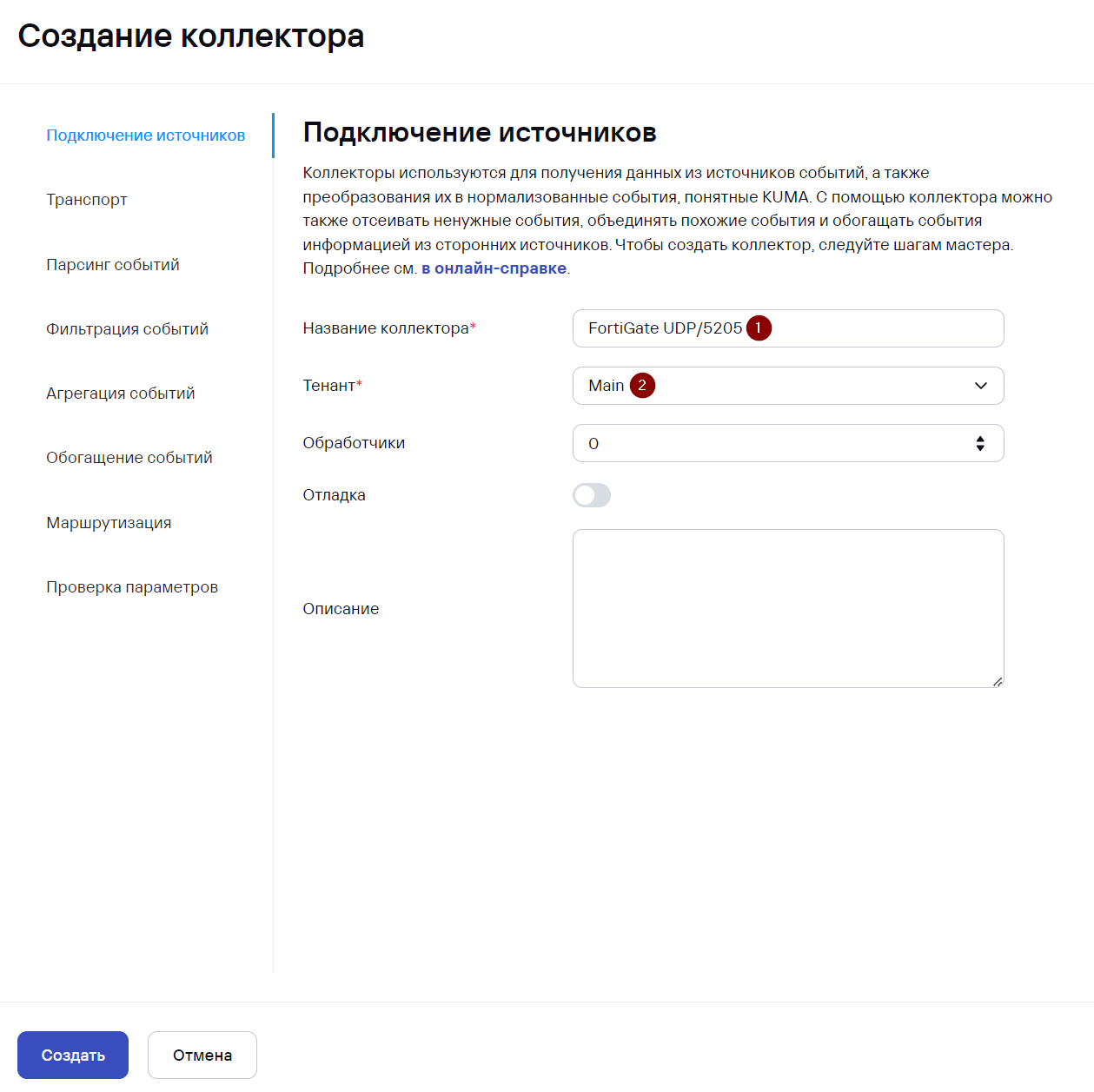](https://kb.kuma-community.ru/uploads/images/gallery/2024-04/La5image.png) - На шаге **Транспорт** укажите **Тип** и **Порт** (данные параметры должны соответствовать настройкам на стороне FortiGate: **set mode** и **set port** соответственно)Для распределенной инсталяции укажите hostname:port сервера коллектора в поле **URL**
[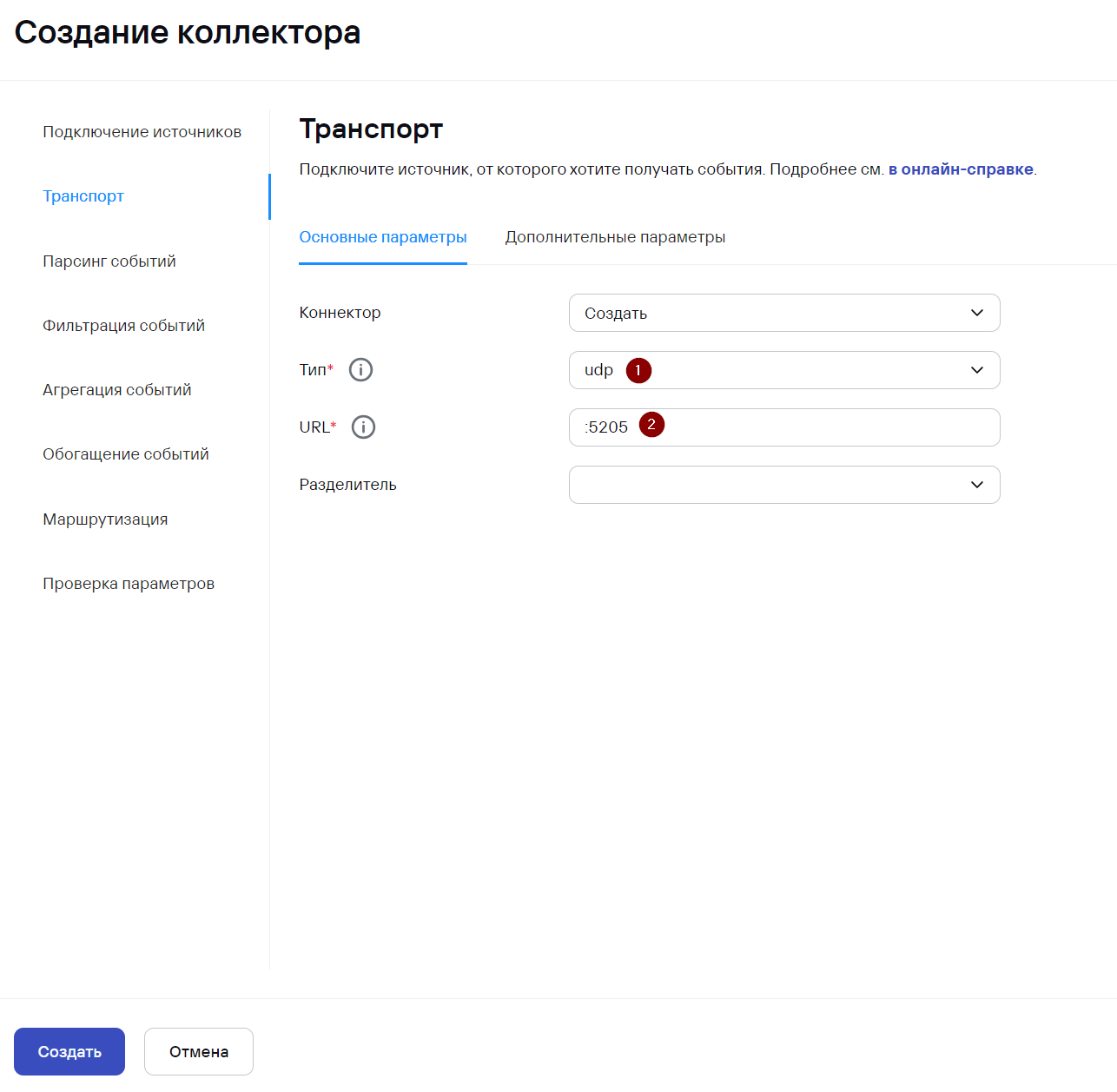](https://kb.kuma-community.ru/uploads/images/gallery/2024-04/hZ3image.png) - На шаге **Парсинг событий** укажите нормализатор. Рекомендуется использовать предустановленный нормализатор **\[OOTB\] Syslog-CEF** ([https://support.kaspersky.com/help/KUMA/3.0.3/ru-RU/255782.htm)](https://support.kaspersky.com/help/KUMA/3.0.3/ru-RU/255782.htm)).Если планируете использовать правила корреляции для FortiGate из Community-Pack необходимо использовать нормализатор **\[2024-04-22\] FortiGate Syslog-CEF**, также доступный в Community-Pack
[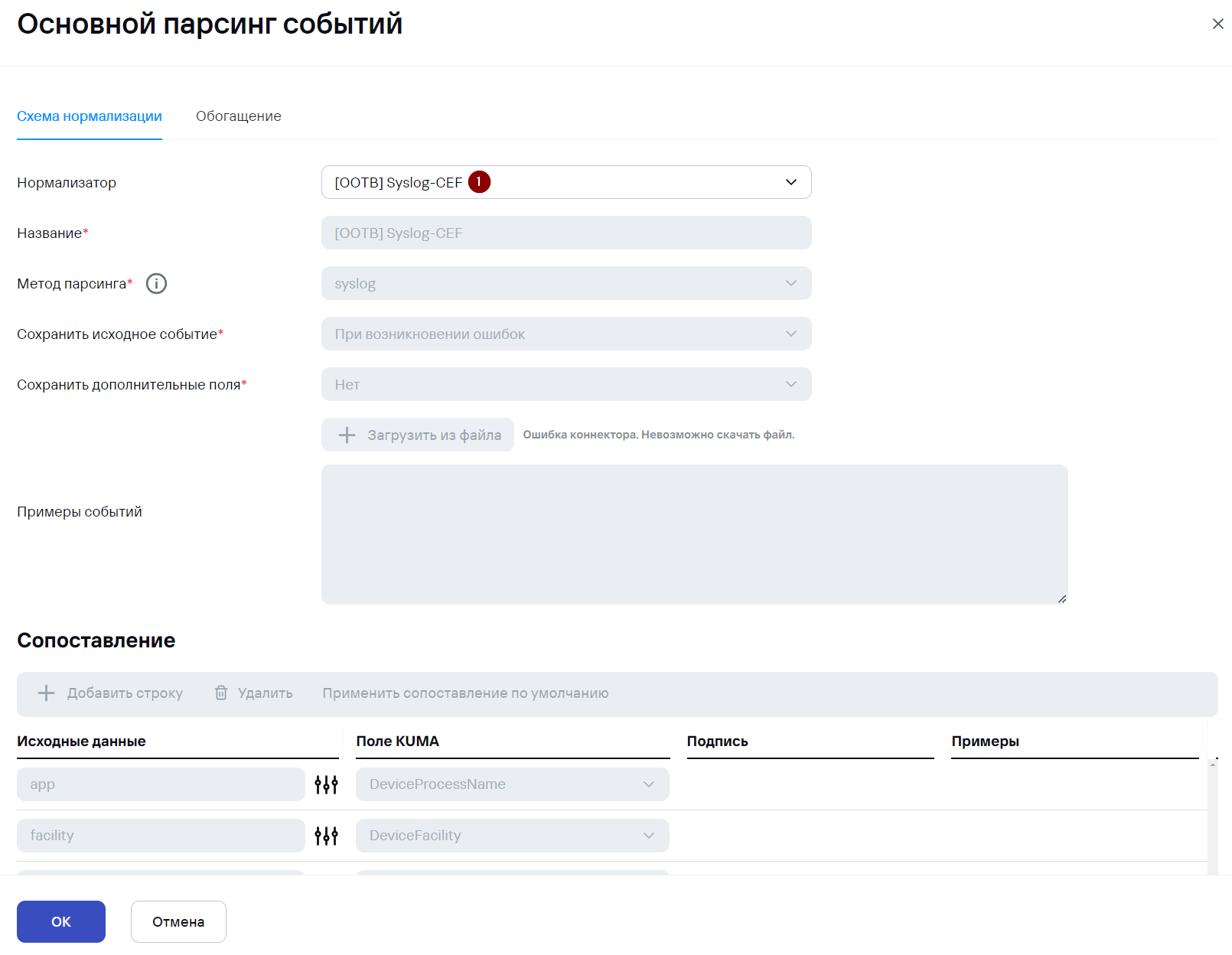](https://kb.kuma-community.ru/uploads/images/gallery/2024-04/9yoimage.png) - Шаги мастера настройки с четвертого по шестой можно пропустить и вернуться к их настройке позднее. - На седьмом шаге **Маршрутизация** задайте точки назначения. Для хранения событий добавьте точку назначения типа **Хранилище**. В случае если предполагается также корреляция по событиям добавьте точку назначения типа **Коррелятор**. [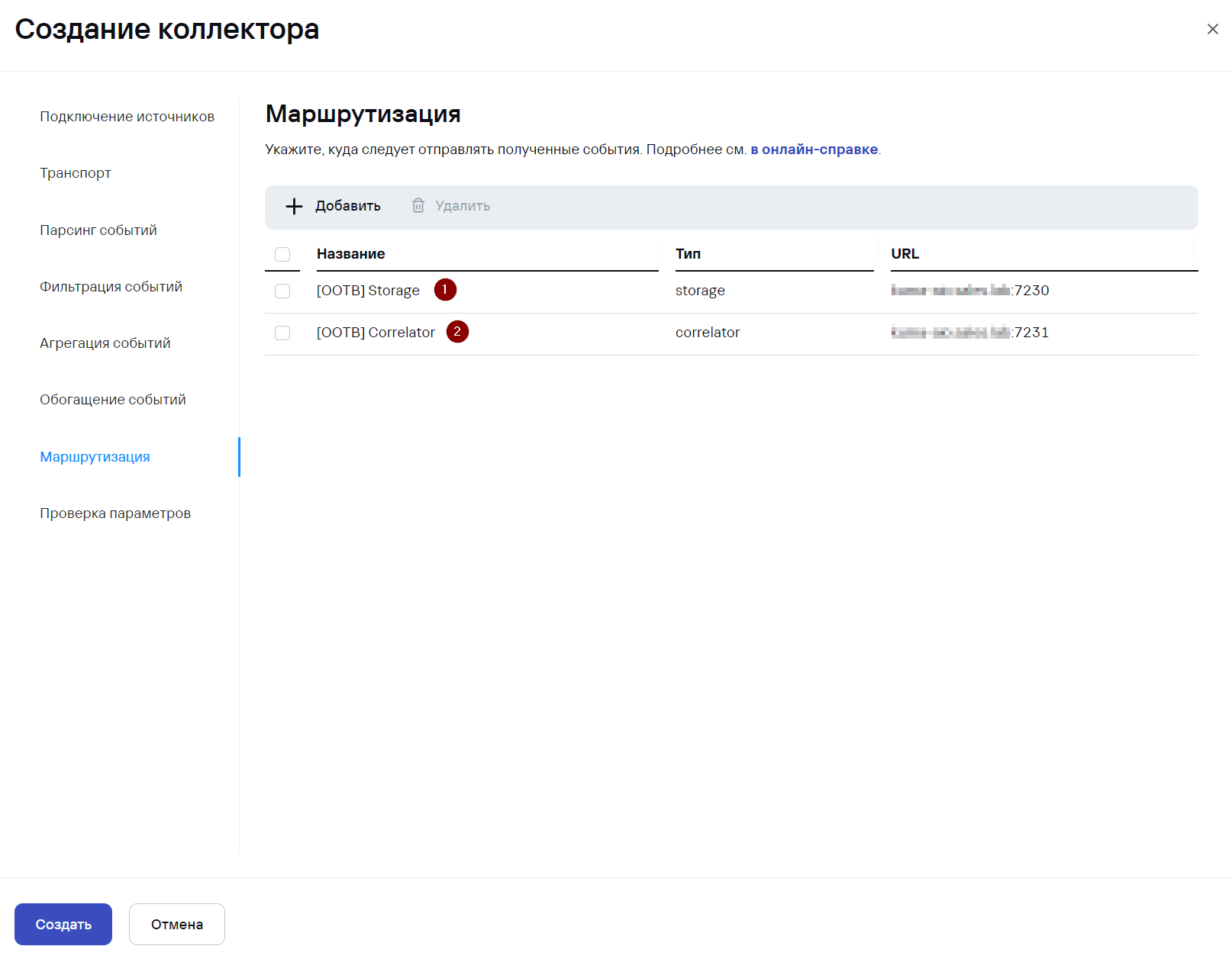](https://kb.kuma-community.ru/uploads/images/gallery/2024-04/tLAimage.png) - На завершающем шаге **Проверка параметров** нажмите на кнопку **Сохранить** **и создать сервис**. После чего появится команда установки сервиса, которую необходимо скопировать для дальнейшей установки. [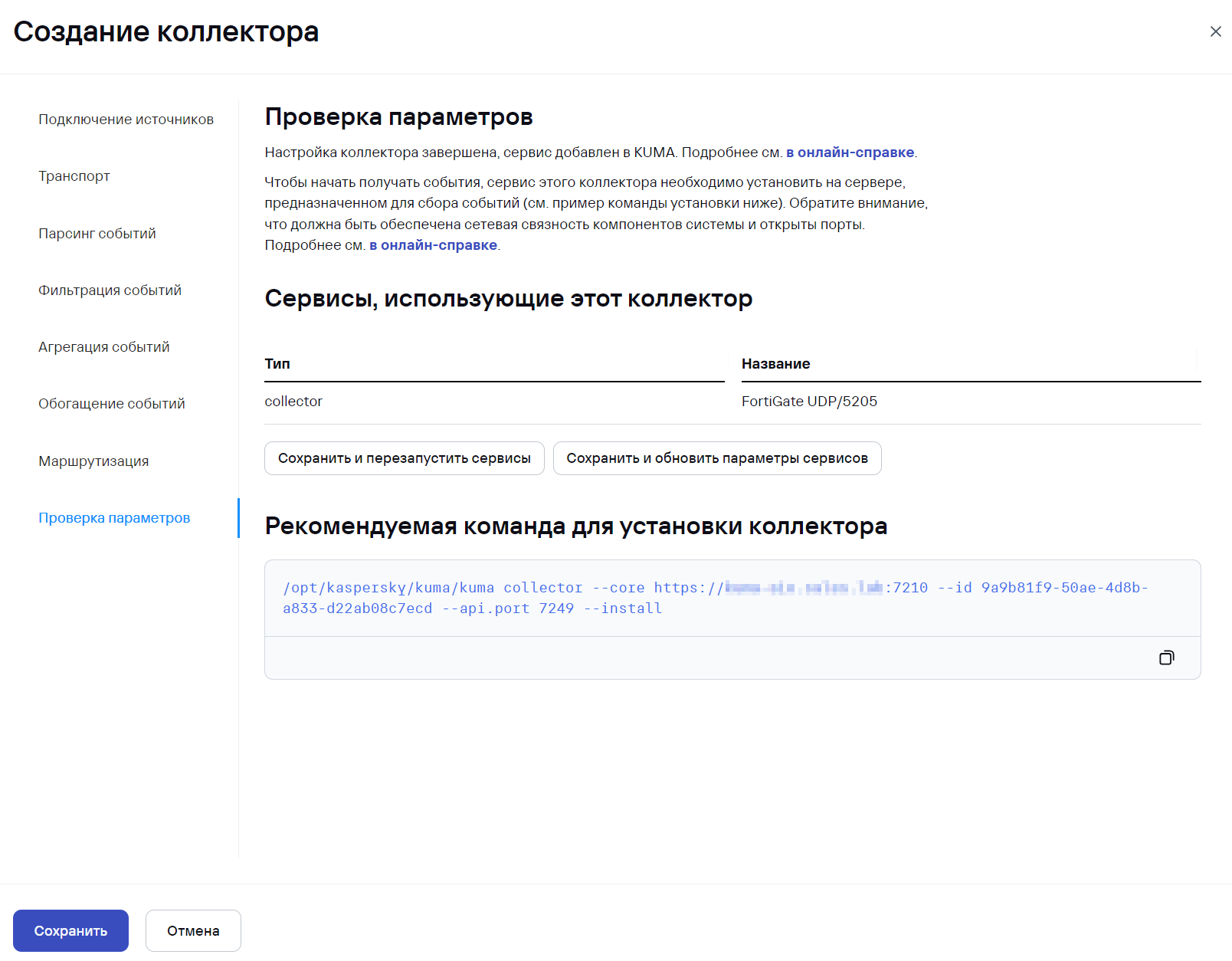](https://kb.kuma-community.ru/uploads/images/gallery/2024-04/bAWimage.png) Также после выполнения вышеуказанных действий на вкладке **Ресурсы** **>** **Активные сервисы** появится созданный сервис коллектора. [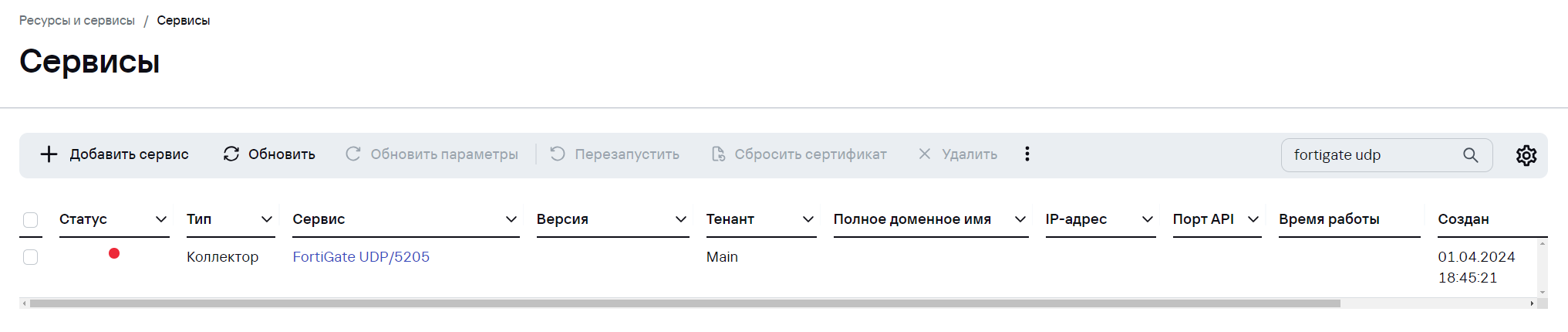](https://kb.kuma-community.ru/uploads/images/gallery/2024-04/y26image.png) #### Установка коллектора KUMA Выполните подключение к CLI KUMA (установка коллектора выполняется с правами root). Для установки сервиса коллектора в командной строке выполните команду, скопированную на прошлом шаге. [](https://kb.kuma-community.ru/uploads/images/gallery/2024-04/GFnimage.png) При необходимости добавьте порт коллектора в исключения фаервола и обновите параметры службы. ```shell firewall-cmd --add-port=<порт, выбранный для коллектора>/udp –permanent firewall-cmd --reload ``` После успешной установки сервиса его в статус в веб-интерфейсе KUMA изменится на **зеленый**. [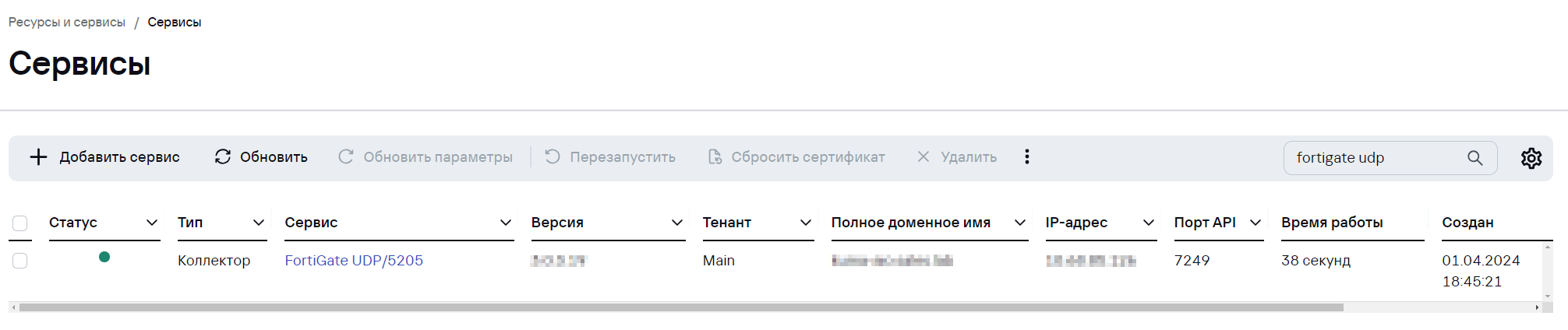](https://kb.kuma-community.ru/uploads/images/gallery/2024-04/1Nbimage.png) --- ### Настройка FortiGate Для настройки отправки событий в формате CEF с FortiGate в KUMA выполните следующие действия: - Подключитесь к CLI FortiGate по SSH - Перейдите в секцию настройки параметров Syslog: ```shell config log syslogd setting ``` - Выполните настройку параметров Syslog: ```shell set status enable # включить отправку событий на удаленный Syslog-сервер set serverИнформация, приведенная на данной странице, является дополнением к официальной статье по [Настройке получения событий АПКШ Континент](https://support.kaspersky.ru/kuma/4.0/298961). Статья разработана командой pre-sales и **НЕ** является официальной рекомендацией вендора.
### Подготовительные действия для получения событий АПКШ Континент #### Создание роли базы данных Для получения событий АПКШ Континент 3.9 из MS SQL требуется учетная запись с минимальным набором прав для подключения и чтения данных в таблицах: ALERTLOG, SERVERACCESSLOG, SYSTEMLOG, PACKETLOG, FILTERS. Чтобы создать роль для доступа к таблицам БД АПКШ Континент выполните следующие действия: - Войдите на сервер с установленной MS SQL. - С помощью SQL Server Management Studio подключитесь к MS SQL под учетной записью с правами администратора. [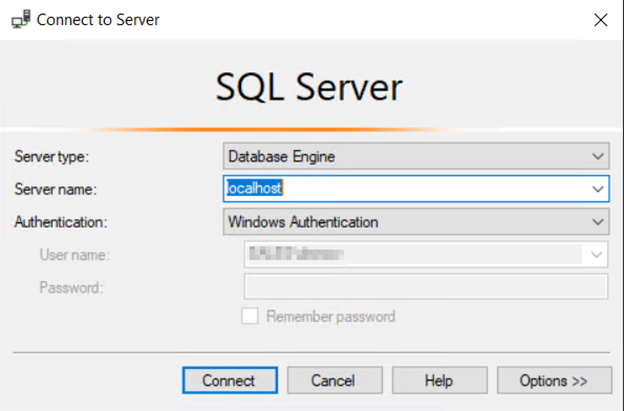](https://kb.kuma-community.ru/uploads/images/gallery/2025-12/image175.png) - В панели **Object Explorer** раскройте вкладку БД АПКШ Континент и далее вкладку **Security.** - Во вкладке **Roles** нажмите правой кнопкой мыши на вкладку **Database Roles** и в контекстном меню выберите **New Database Role.** [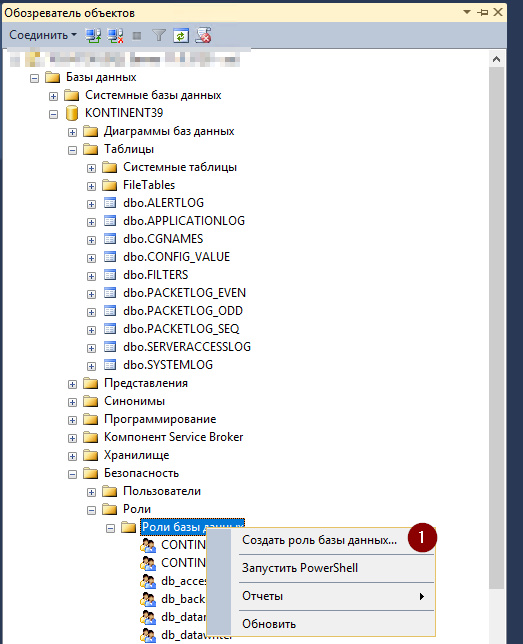](https://kb.kuma-community.ru/uploads/images/gallery/2025-12/7Twimage.png) - В появившемся окне **Database Role - New** на вкладке **General** укажите : - Имя роли (**Role Name**); - Владельца **(Owner)**; [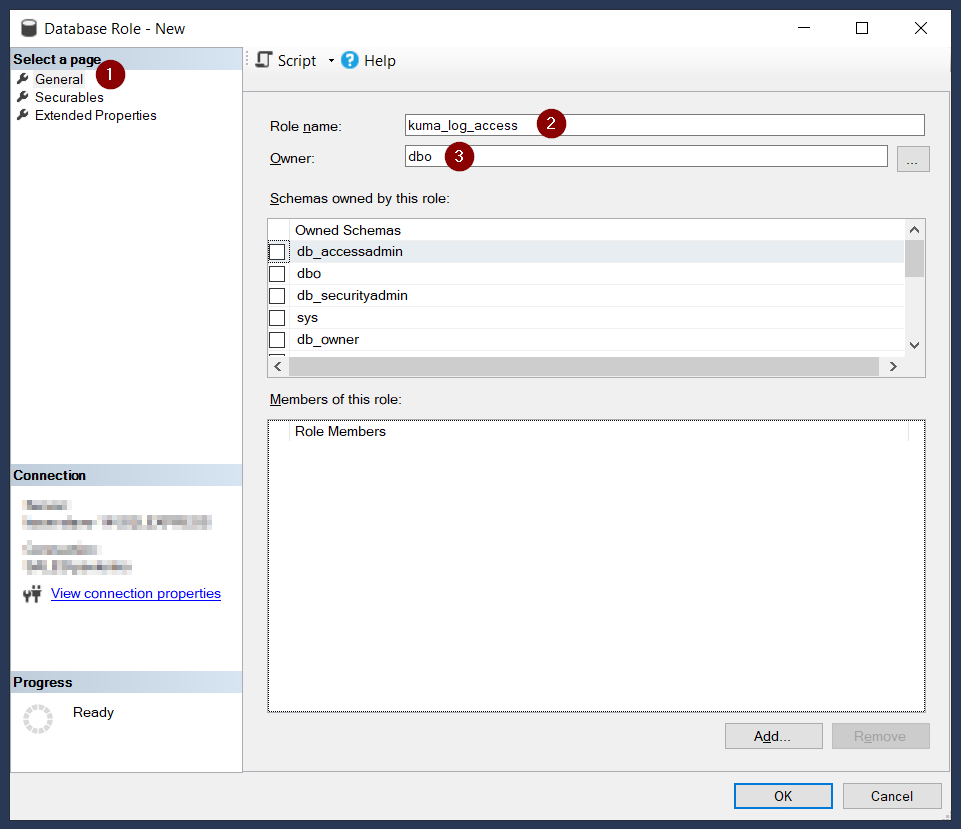](https://kb.kuma-community.ru/uploads/images/gallery/2025-12/XH4image.png) - На вкладке **Защищаемые объекты (Securables)** добавьте защищаемые объекты (таблицы ALERTLOG, SERVERACCESSLOG, SYSTEMLOG, PACKETLOG, FILTERS) и настройте разрешения к ним согласно скриншотам ниже: [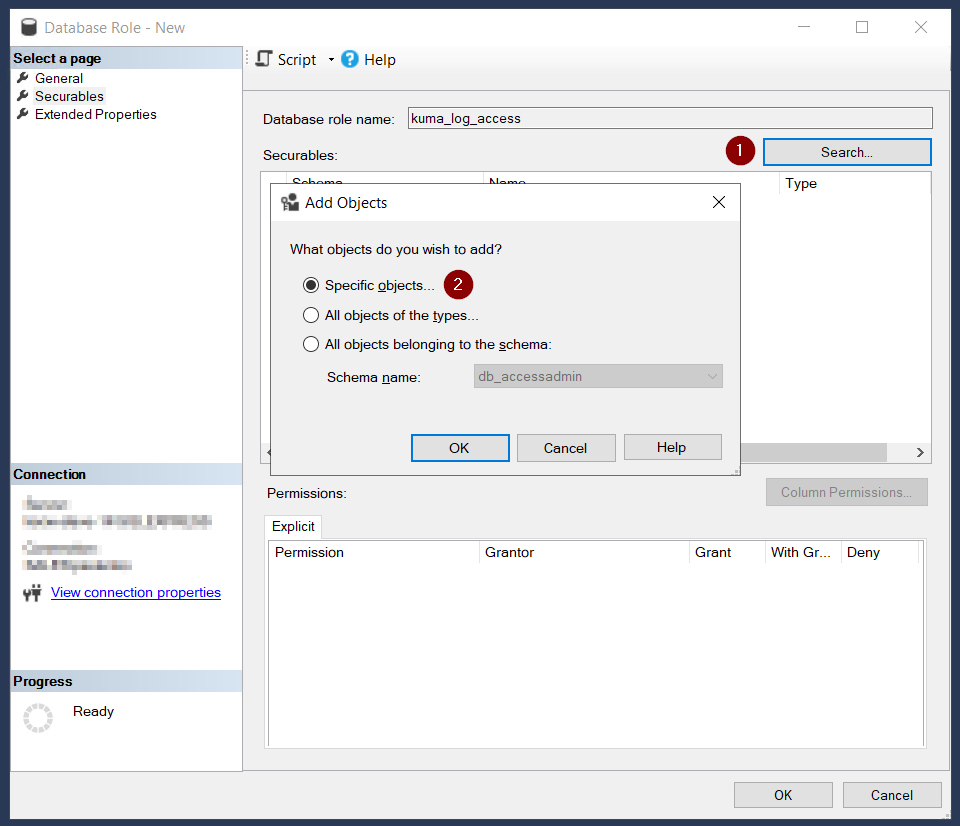](https://kb.kuma-community.ru/uploads/images/gallery/2025-12/N3pimage.png) [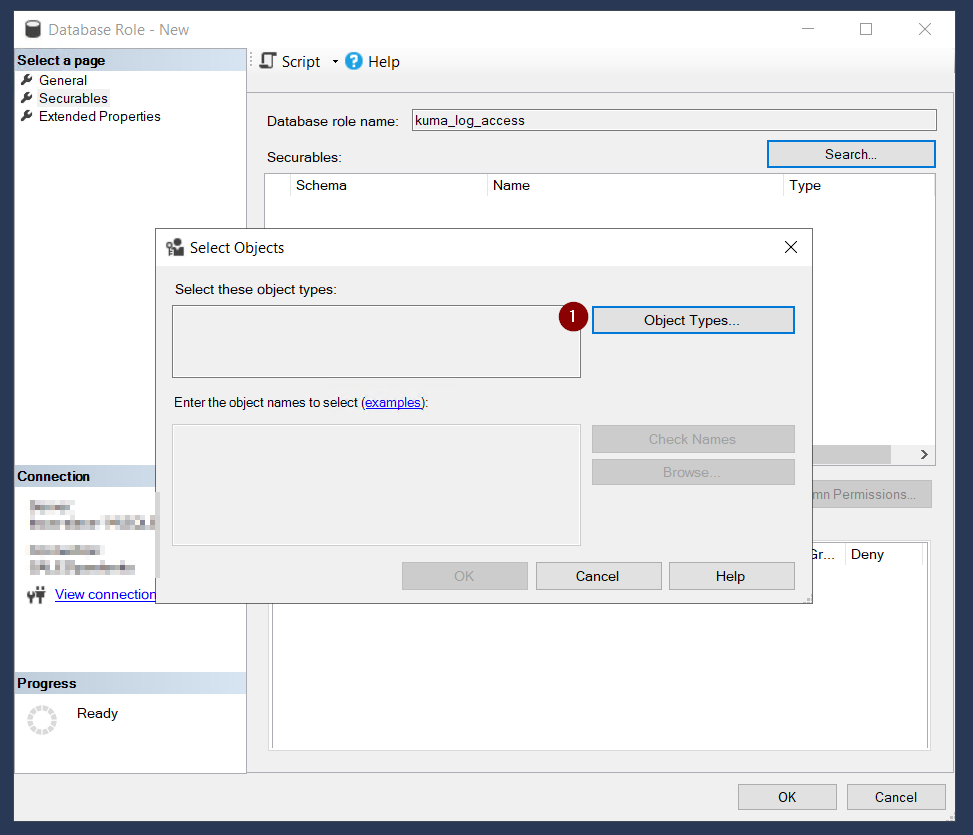](https://kb.kuma-community.ru/uploads/images/gallery/2025-12/TzUimage.png) [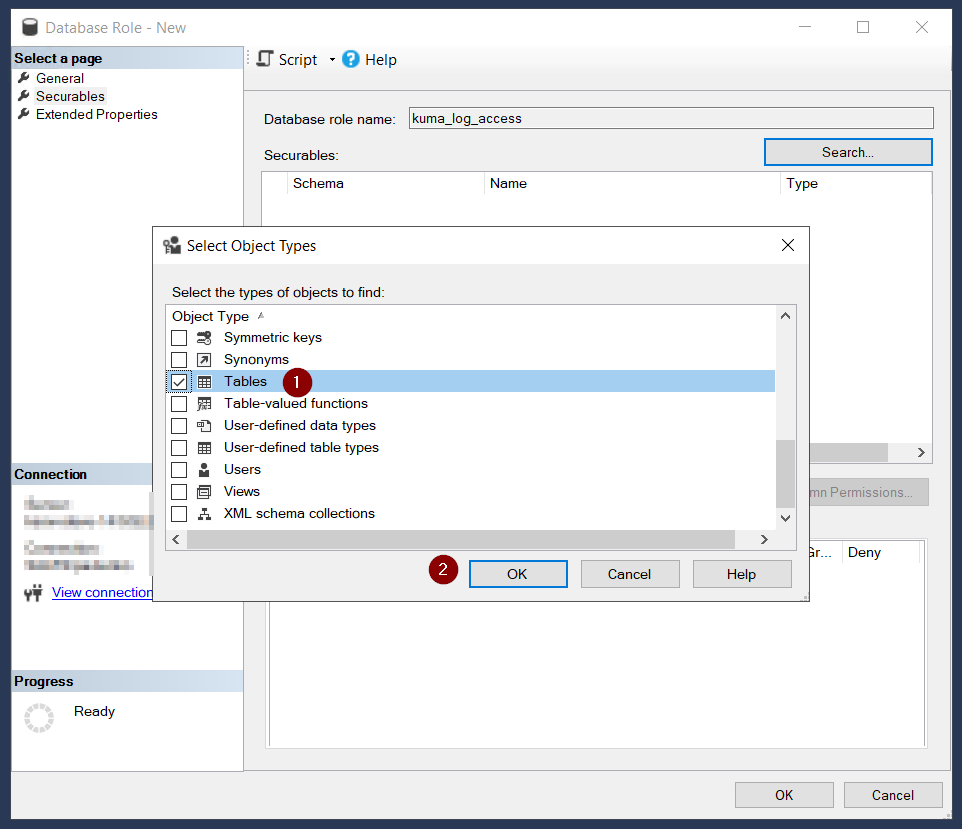](https://kb.kuma-community.ru/uploads/images/gallery/2025-12/UHOimage.png) [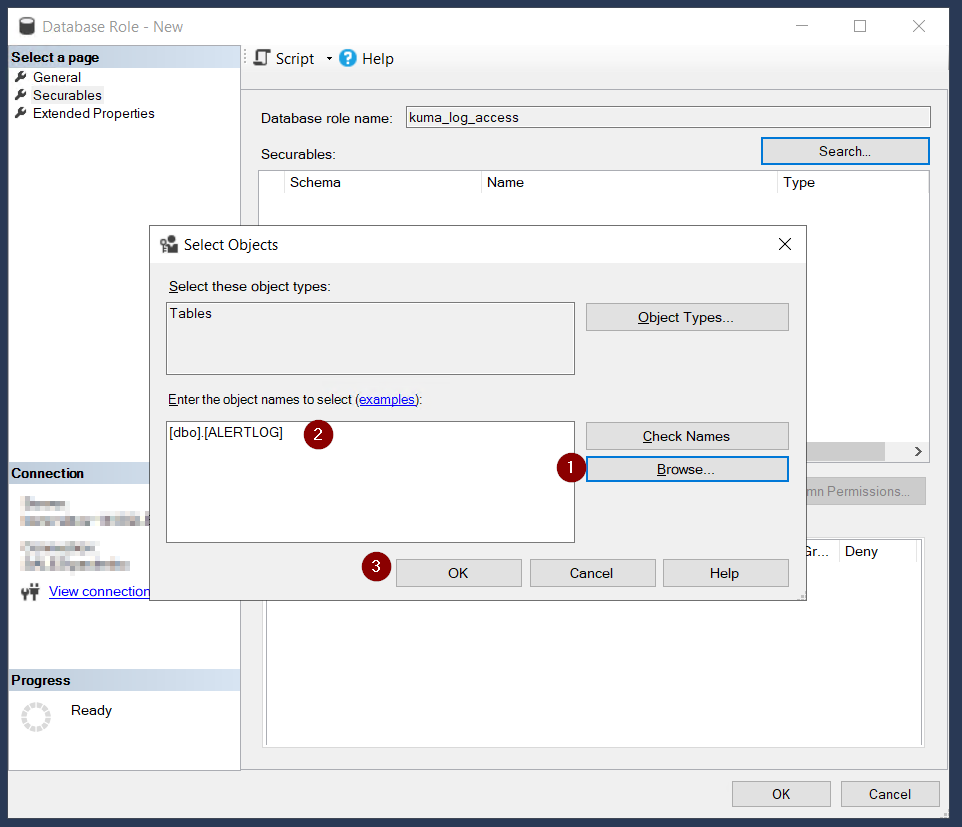](https://kb.kuma-community.ru/uploads/images/gallery/2025-12/wkRimage.png) [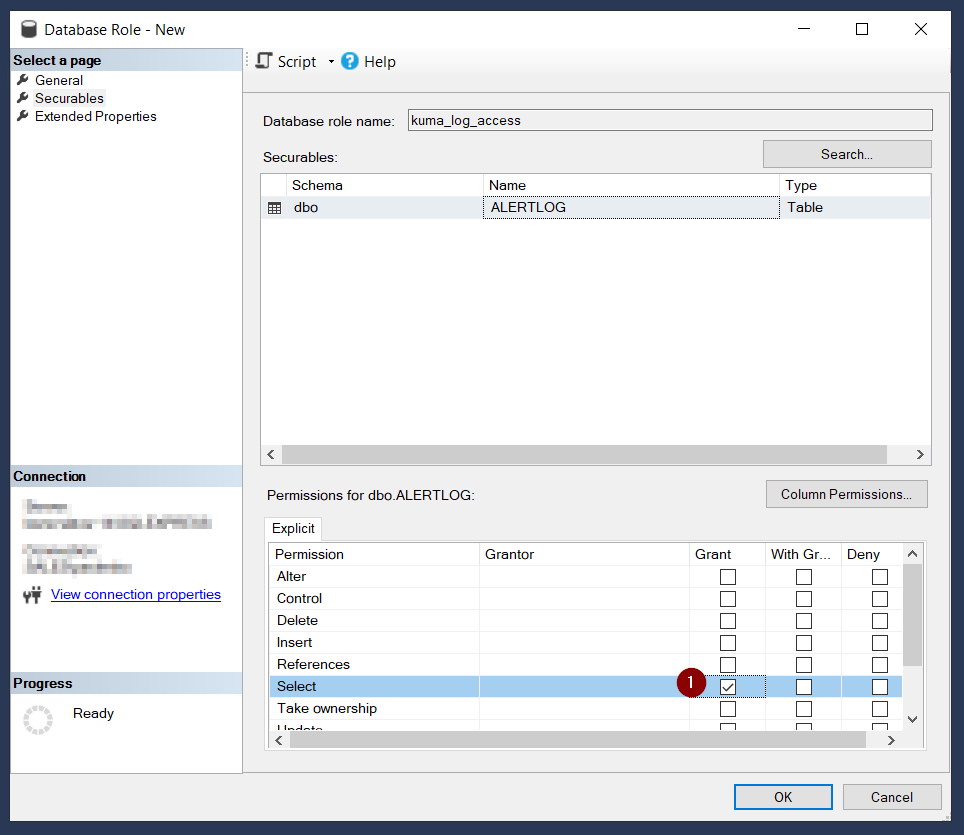](https://kb.kuma-community.ru/uploads/images/gallery/2025-12/V1ximage.png) Итоговый перечень защищаемых объектов: [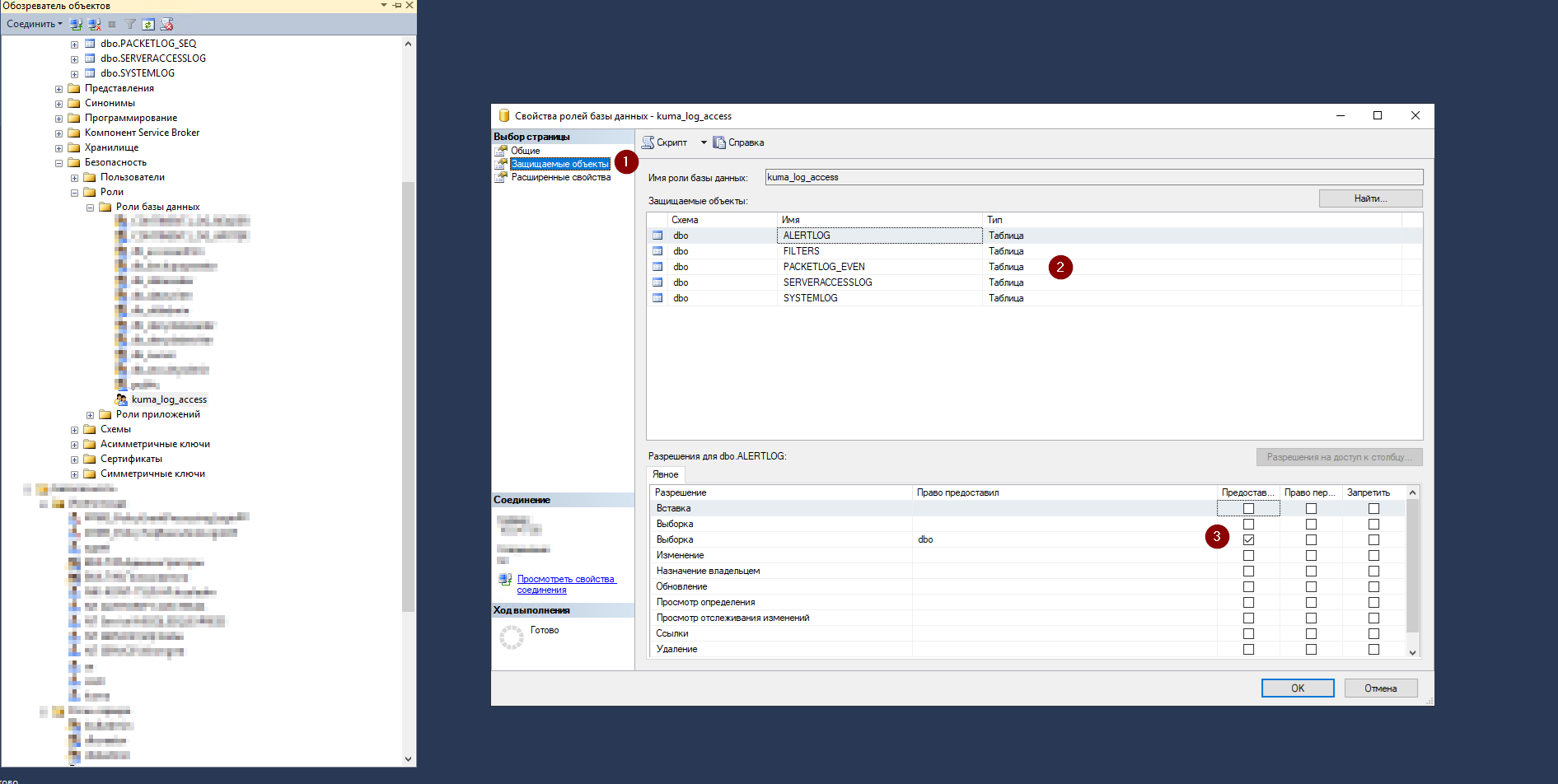](https://kb.kuma-community.ru/uploads/images/gallery/2025-12/u2qimage.png) - После добавления таблиц нажмите **ОК** для создания роли. #### Создание учётной записи Чтобы создать учетную запись в MS SQL для доступа к таблицам БД АПКШ Континент выполните следующие действия: - В панели **Object Explorer** раскройте вкладку **Security.** - Нажмите правой кнопкой мыши на вкладку **Logins** и в контекстном меню выберите **New Login.** [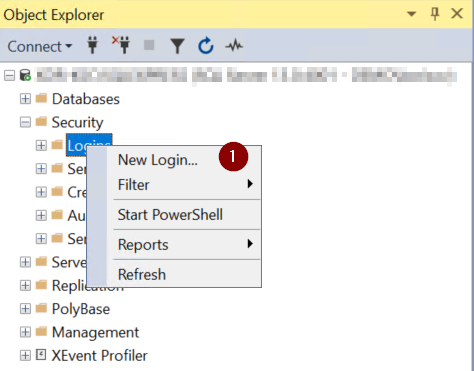](https://kb.kuma-community.ru/uploads/images/gallery/2025-12/lMmimage.png) - Откроется окно **Login - New.** - На вкладке **General:** - Выберите **SQL Server authentication** для использования внутренней системы аутентификации SQL Server - другими словами, для использования локальной учетной записи. Если необходимо, можно использовать доменную учетную запись - для этого выберите вариант **Windows Authentication**. Далее рассматривается вариант с использованием **SQL Server authentication.** - В поле **Login Name** укажите имя создаваемой учетной записи (например, kuma). - В поле **Password** и **Confirm Password** укажите пароль для создаваемой учетной записи. - Опционально активируйте **Enforce password policy** и остальные параметры, связанные с паролем учетной записи. - В качестве **Default database** (база данных по умолчанию) выберите базу данных, используемую АПКШ Континент. [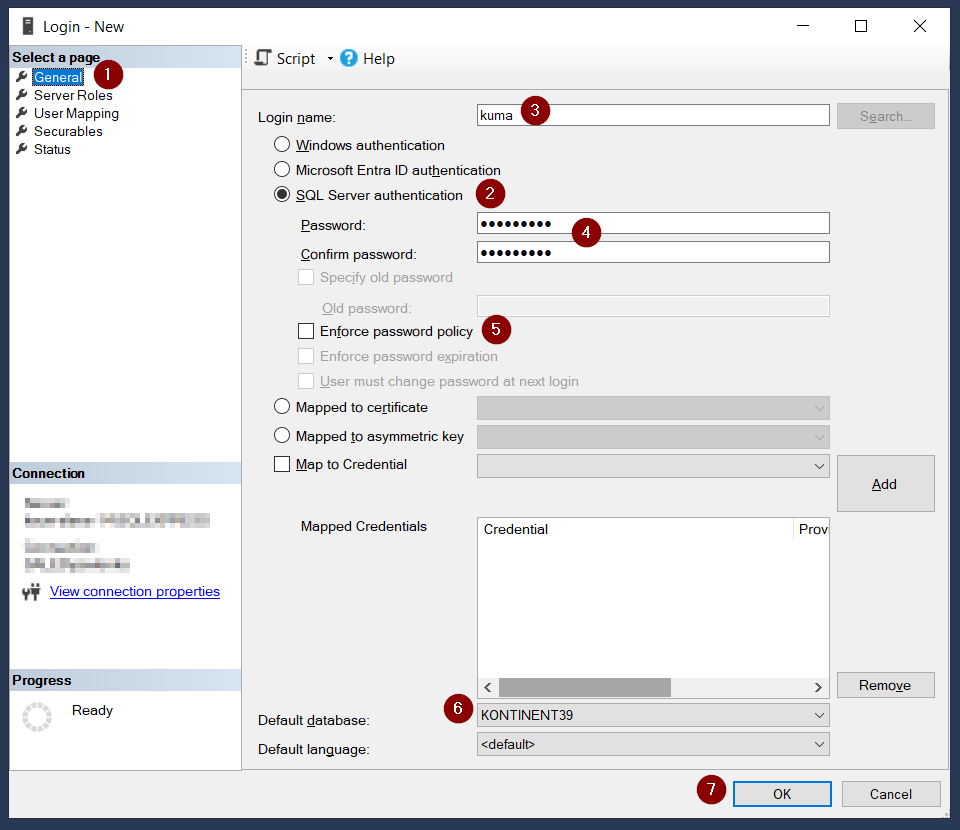](https://kb.kuma-community.ru/uploads/images/gallery/2025-12/rayimage.png) - На вкладке **User Mapping** настройте права для учетной записи: - В разделе **Users mapped to this login** выберите БД, используемую АПКШ Континент. - В разделе **Database role membership for** установите флажок возле ранее созданной роли (в нашем примере kuma\_log\_access). [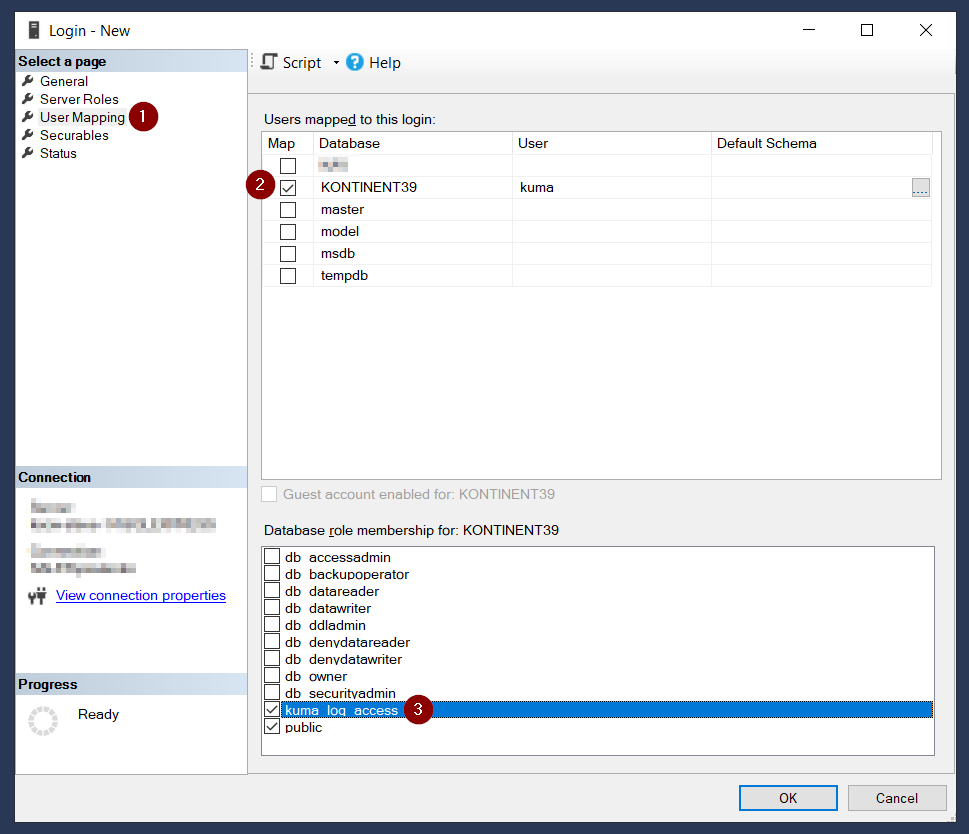](https://kb.kuma-community.ru/uploads/images/gallery/2025-12/Vkqimage.png) - На вкладке **Status** настройте права для подключения учетной записи к базе данных: - В разделе **Permission to connect to database engine** выберите **Grant**. - В разделе **Login** выберите **Enabled**. - Нажмите **ОК**. [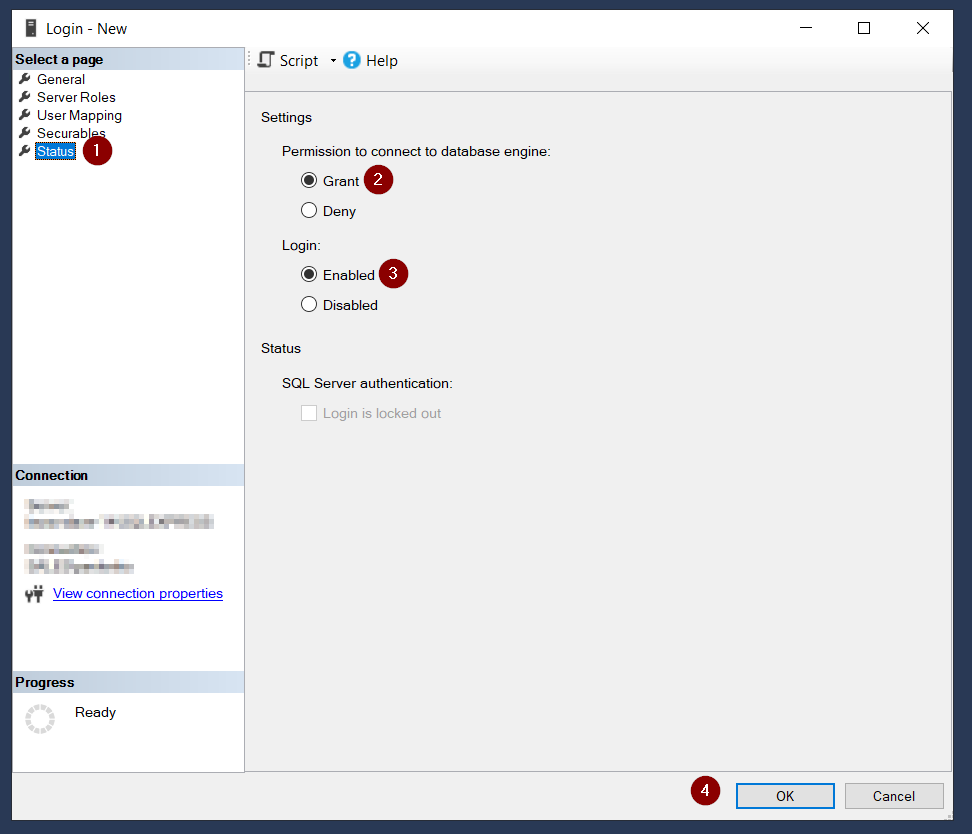](https://kb.kuma-community.ru/uploads/images/gallery/2025-12/sY7image.png) --- ### Настройка утилиты kuma-kont #### Создание конфигурационного файла kuma-kont-config.yaml Пример конфигурационного файла kuma-kont-config.yaml: [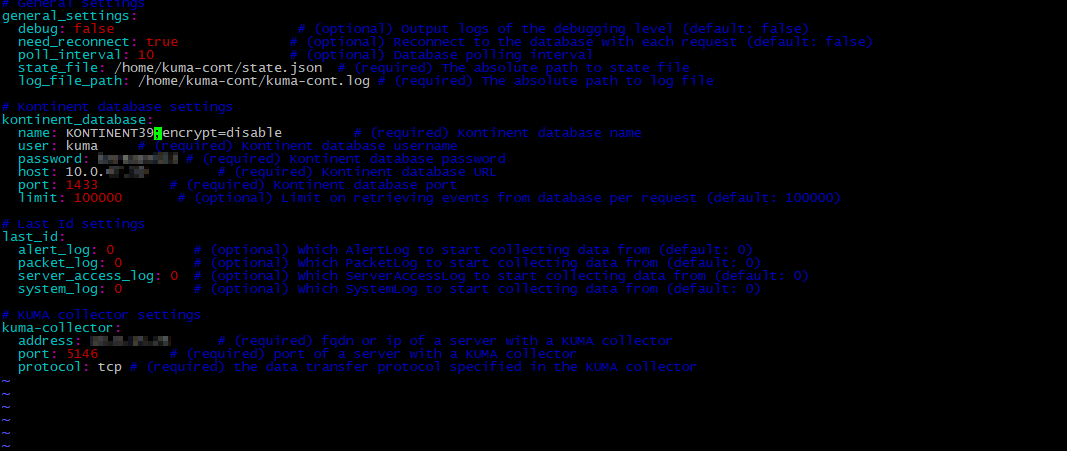](https://kb.kuma-community.ru/uploads/images/gallery/2025-12/dq4image.png)Если при запуске утилиты **kuma-kont** присутствуют ошибки вида "Unsupported TLS version..." и нет возможности включить поддержку TLS 1.2 на стороне сервера MS SQL, добавьте параметр ";encrypt=disable" к имени БД. Рекомендуется установить соотвествующие обновления на сервере MS SQL для поддержки TLS 1.2. Вариант с отключением шифрования не рекомендуется к использованию, так как данные буду передаваться в открытом виде.
# Check Point NGFW (CEF)Информация, приведенная на данной странице, является разработкой команды pre-sales и/или community KUMA и **НЕ** является официальной рекомендацией вендора.
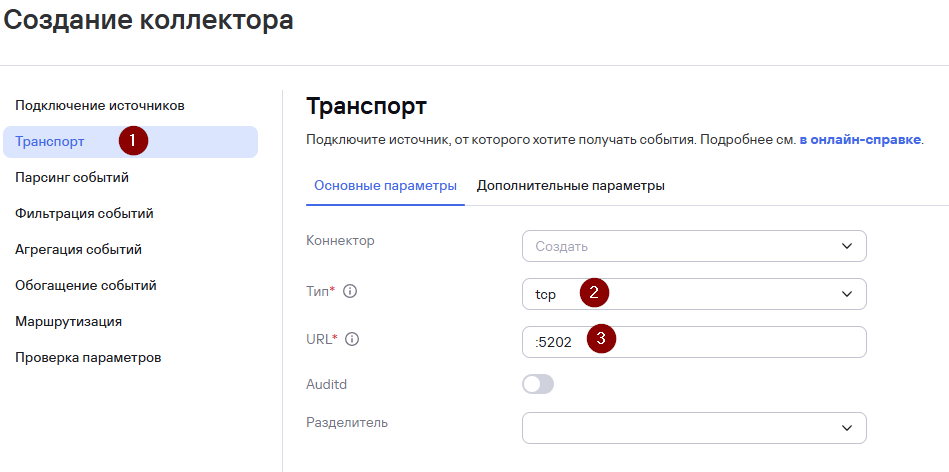
### Настройка коллектора KUMA #### Создание коллектора KUMA Для приема и обработки событий Check Point NGFW необходимо создать сервис коллектора в KUMA. Для этого в веб-интерфейсе перейдите в раздел **Ресурсы** и нажмите на кнопку **Подключить источник.** В появившемся окне **Создание коллектора:** - На шаге **Подключение источников** укажите **Название коллектора** и **Тенант**, которому будет принадлежать создаваемый коллектор 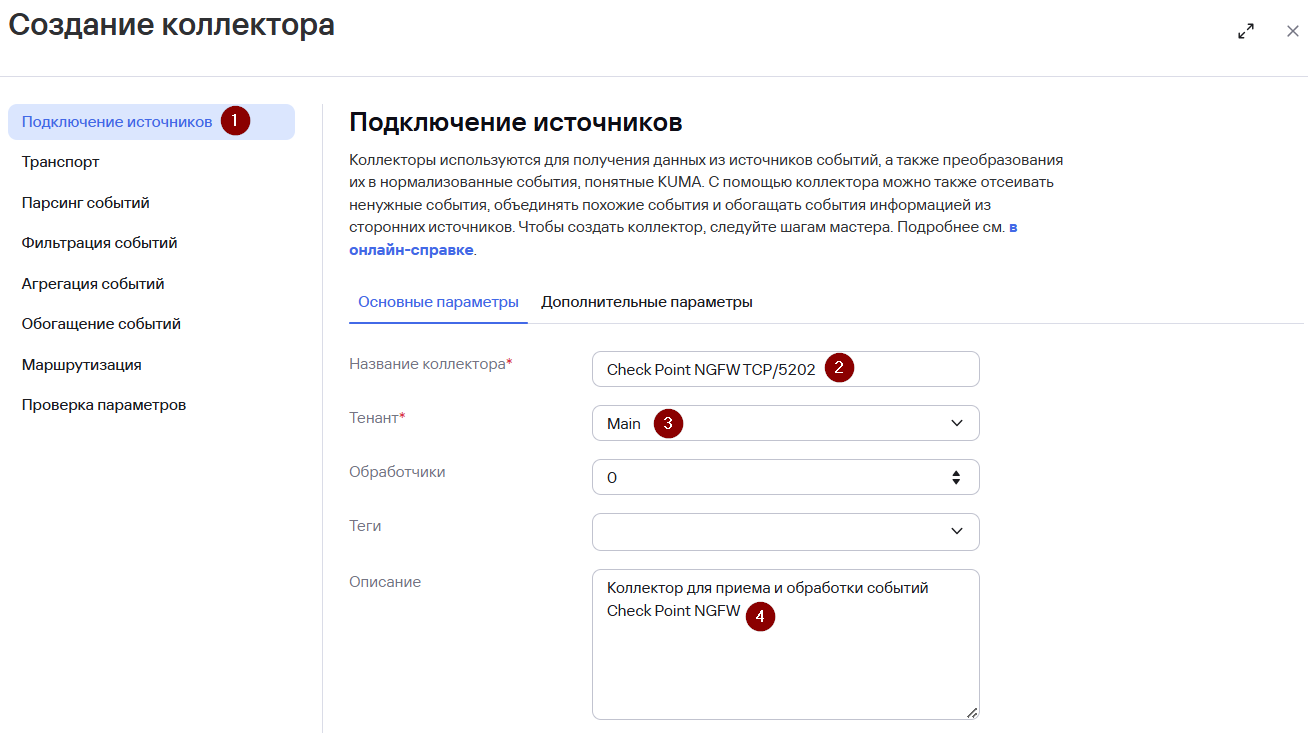 - На шаге **Транспорт** укажите **Тип коннектора** и **URL** (порт, выделенный сервису)Для распределенной инсталяции укажите hostname:port сервера коллектора в поле **URL**
Указанные параметры должны соответствовать настройкам на стороне Check Point
 - На шаге **Парсинг событий** нажмите **Добавить парсинг событий** и укажите нормализатор. Рекомендуется создать и использовать в качестве нормализатора для событий Check Point дубликат предустановленного нормализатора **\[OOTB\] CEF.**[](https://kb.kuma-community.ru/uploads/images/gallery/2025-03/image.png)В параметрах нормализатора перейдите в окно **Основной парсинг событий** и выберите вкладку **Обогащение.** На вкладке **Обогащение** нажмите **Добавить обогащение** и настройте параметры обогащения согласно скриншоту ниже для корректной работы SOC и Community корреляционных правил. [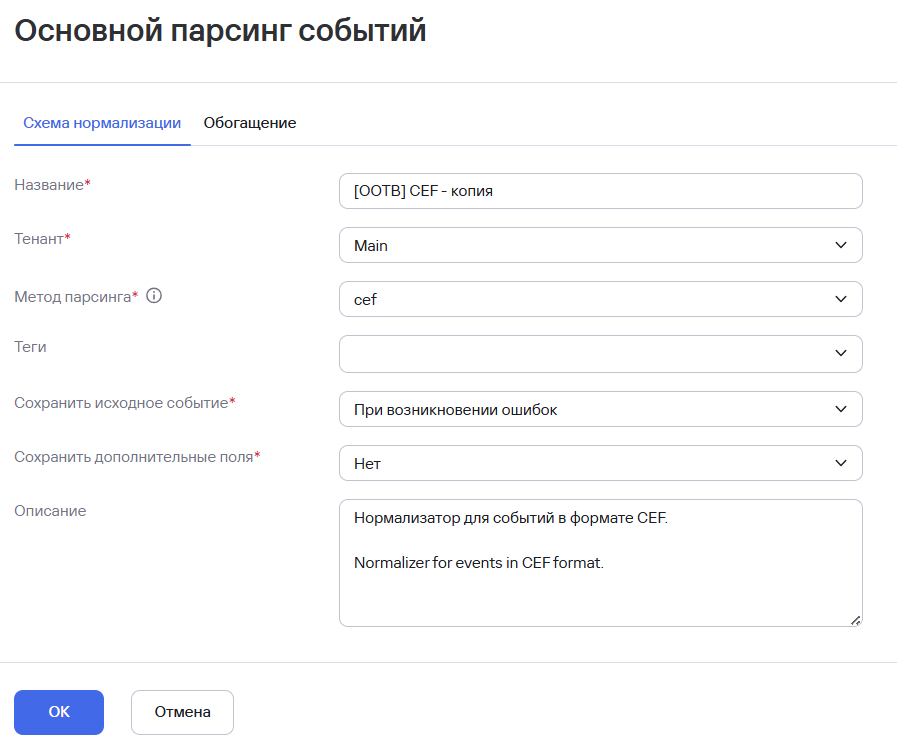](https://kb.kuma-community.ru/uploads/images/gallery/2025-03/E2Zimage.png) [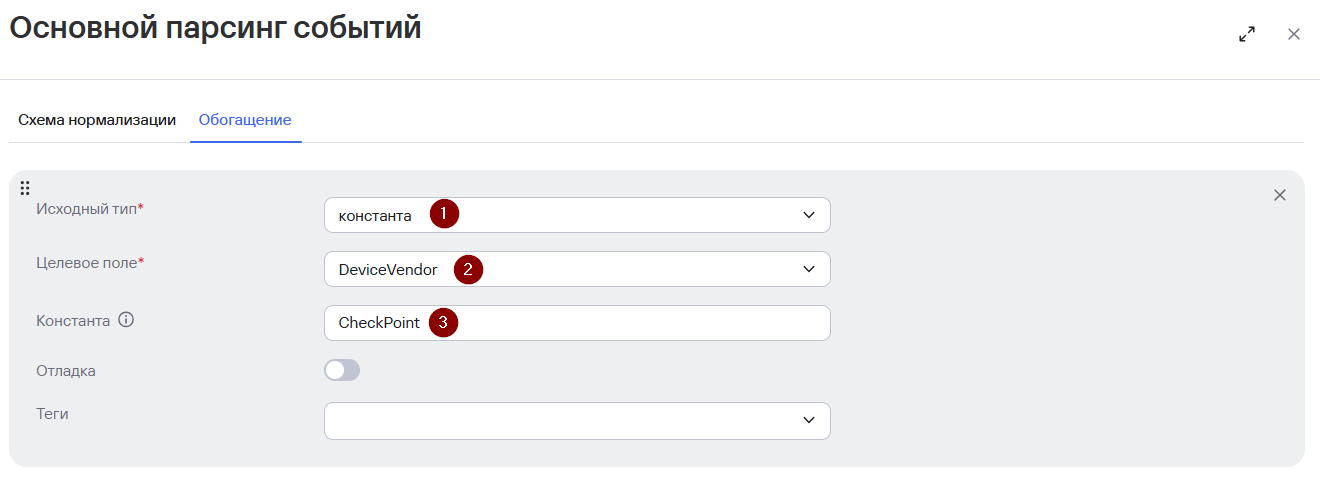](https://kb.kuma-community.ru/uploads/images/gallery/2025-03/yytimage.png) - Шаги мастера настройки с четвертого по шестой (**Фильтрация событий**, **Агрегация событий** и **Обогащение событий**) можно пропустить и вернуться к их настройке позднее. - На седьмом шаге **Маршрутизация** задайте точки назначения. Для хранения событий добавьте точку назначения типа **Хранилище (Storage)**. В случае если предполагается также анализ потока событий правилами корреляции добавьте точку назначения типа **Коррелятор (Correlator)**. 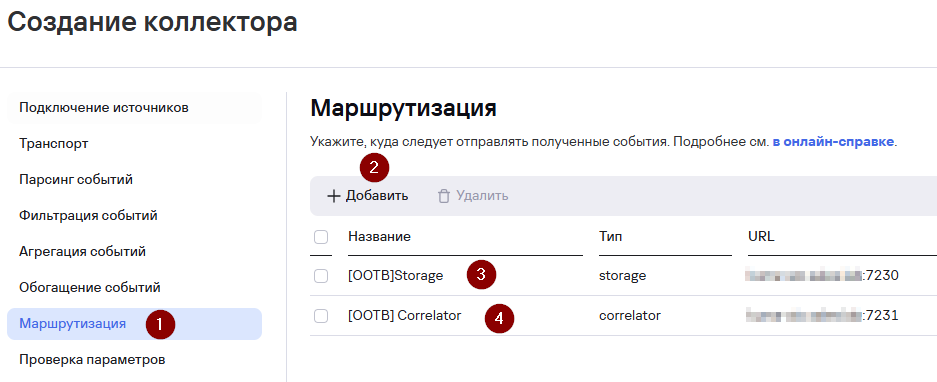 - На завершающем шаге **Проверка параметров** нажмите на кнопку **Сохранить** **и создать сервис**. После чего появится команда установки сервиса, которую необходимо скопировать для дальнейшей установки. 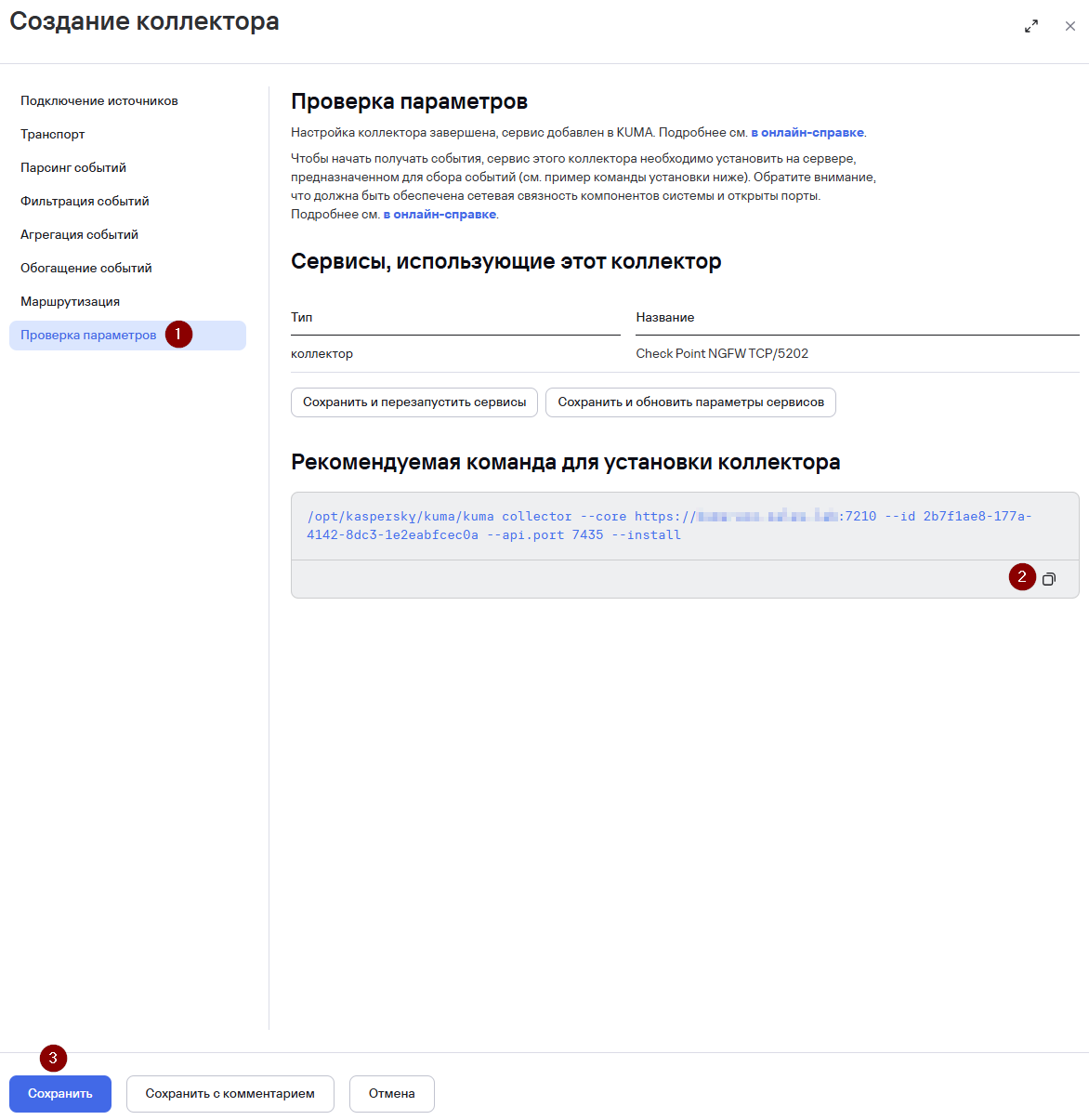 Также после выполнения вышеуказанных действий в разделе **Ресурсы** **>** **Активные сервисы** появится созданный сервис коллектора.  #### Установка коллектора KUMA Выполните подключение к CLI сервера KUMA (установка сервиса коллектора выполняется с правами root). Для установки сервиса коллектора выполните команду, скопированную на прошлом шаге.  При необходимости добавьте порт коллектора в исключения фаервола и обновите параметры службы. ```shell firewall-cmd --add-port=<порт, выбранный для коллектора>/tcp –permanent firewall-cmd --reload ``` После успешной установки сервиса его статус в веб-интерфейсе KUMA изменится на **Вкл** с **зеленой индикацией**.  --- ### Настройка Check Point NGFW Отправка событий Check Point NGFW осуществляется средствами Log Exporter с Management Server/Log Server. Настройку конфигурации Log Exporter можно выполнить двумя способами: - С помощью SmartConsole (начиная с версии R81) - В CLI #### SmartConsole - Создайте новый объект Log Exporter/SIEM: - Выберите **Objects** > **More object types** > **Server** > **Log Exporter/SIEM** - В поле **Object Name** введите имя для создаваемого объекта **Log Exporter** - Перейдите во вкладку **General**: - В секции **Export Configuration** активируйте флаг **Enabled** - В секции **Server Configuration**: - В поле **Target Server** укажите IP-адрес или FQDN сервера коллектора KUMA (FQDN поддерживается, начиная с R81 SmartConsole Build 569) - В поле **Target Port** укажите порт, указанный на шаге **Транспорт** при создании сервиса коллектора - В поле **Protocol** выберите протокол (TCP или UDP), указанный на шаге **Транспорт** при создании сервиса коллектора - Перейдите во вкладку **Data Manipulation:** - В поле **Format** выберите **Common Event Format (CEF)** - **(Опционально)** активируйте флаг **Aggregate log updates before export** для экспорта событий, содержащих полные данные, а не только изменения, произошедшие с момента последнего лога для одного и того же события. - **(Опционально)** Перейдите во вкладку **Attachments:** - Активируйте флаги - **Add link to Log Details in SmartView** - **Add link to Log Attachment in SmartView** - **Add Log Attachment ID** - Нажмите **ОК** 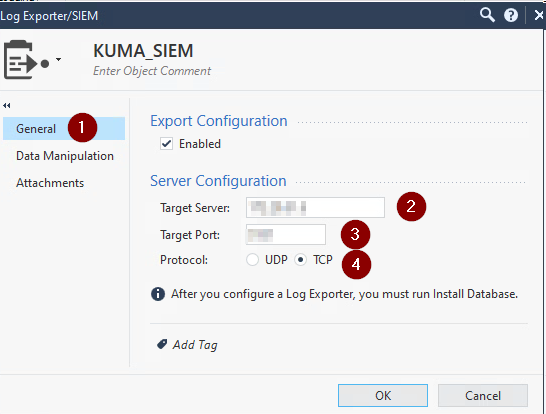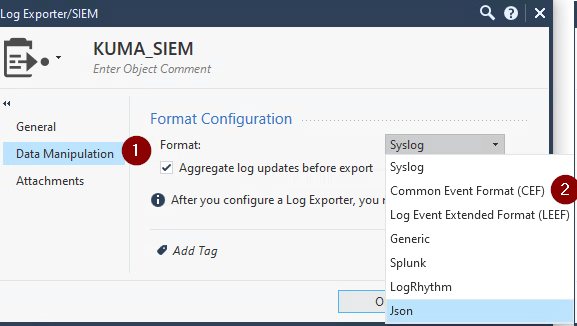 - Выполните настройку параметров объекта **Management Server** или **Dedicated Log Server / SmartEvent Server:** - В навигационной панели слева выберите **Gateways & Servers** - Откройте объект **Management Server or Dedicated Log Server / SmartEvent Server** - Слева выберите **Logs** > **Export** - Нажмите **\[+\]** и выберите объект **Log Exporter /** **SIEM,** созданный ранее - Нажмите **OK** - Нажмите **Menu** > **Install database** - Выберите все объекты - Нажмите **Install** #### CLI - Подключитесь к **Management Server / Log Server** - Перейдите в режим **Expert** - Настройте параметры **Log Exporter** ```shell cp_log_export add name <Наименование конфигурации Log Exporter> target-serverИнформация, приведенная на данной странице, является разработкой команды pre-sales и/или community KUMA и **НЕ** является официальной рекомендацией вендора.
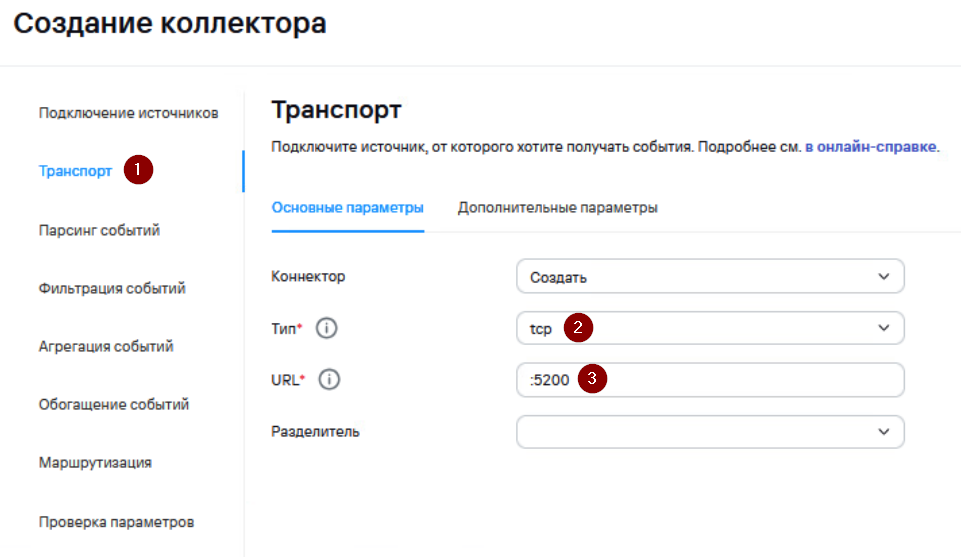
**FortiAnalyzer** — это аналитическая платформа для управления событиями, журналами и формирования отчетности, разработанная компанией Fortinet. В данной статье рассматривается настройка отправки событий FortiGate, которые централизованно собираются и хранятся в FortiAnalyzer. ### Настройка коллектора KUMA #### Создание коллектора KUMA Для приема и обработки событий FortiGate, отправляемых с FortiAnalyzer, необходимо создать сервис коллектора в KUMA. Для этого в веб-интерфейсе перейдите в раздел **Ресурсы** и нажмите на кнопку **Подключить источник.** В появившемся окне **Создание коллектора:** - На шаге **Подключение источников** укажите **Название коллектора** и **Тенант**, которому будет принадлежать создаваемый коллектор [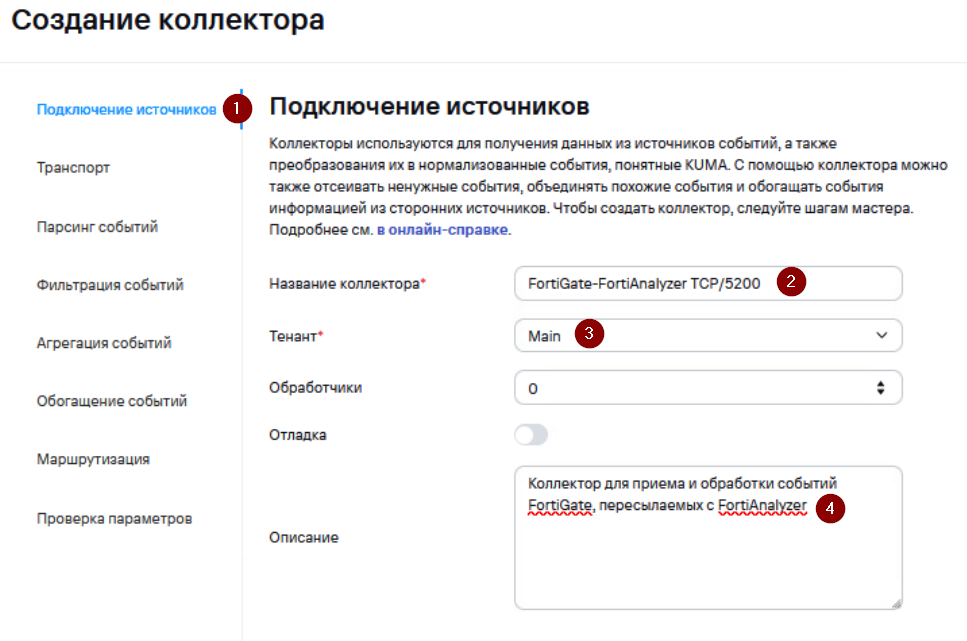](https://kb.kuma-community.ru/uploads/images/gallery/2025-01/zjximage.png) - На шаге **Транспорт** укажите **Тип коннектора** и **URL** (порт, выделенный сервису).Для распределенной инсталяции укажите hostname:port сервера коллектора в поле **URL**
Указанные параметры должны соответствовать настройкам на стороне FortiAnalyzer
[](https://kb.kuma-community.ru/uploads/images/gallery/2025-01/kBFimage.png) - На шаге **Парсинг событий** нажмите **Добавить парсинг событий** и укажите нормализатор. Рекомендуется использовать community-нормализатор **FortiGate-FortiAnalyzer (CEF).** Как альтернативный вариант, можно использовать предустановленный нормализатор **\[OOTB\] CEF,** но данный нормализатор не обеспечивает парсинг специфичных полей FortiGate, например, virus, attack и других. [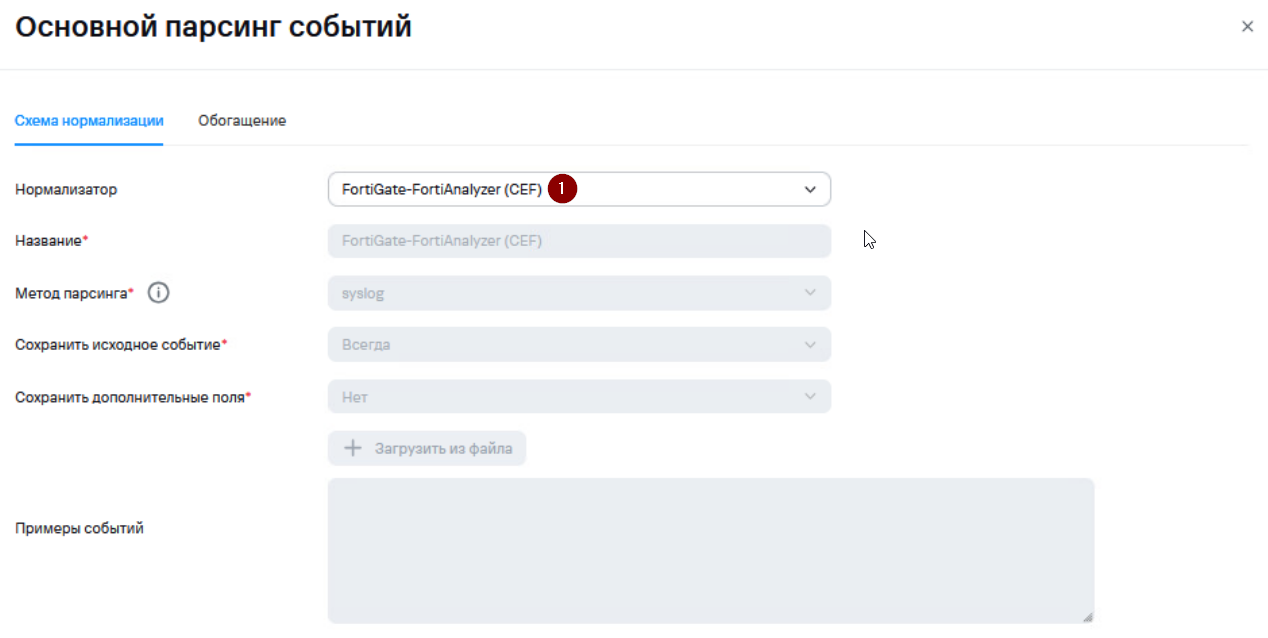](https://kb.kuma-community.ru/uploads/images/gallery/2025-01/4x1image.png) - Шаги мастера настройки с четвертого по шестой (**Фильтрация событий**, **Агрегация событий** и **Обогащение событий**) можно пропустить и вернуться к их настройке позднее. - На седьмом шаге **Маршрутизация** задайте точки назначения. Для хранения событий добавьте точку назначения типа **Хранилище (Storage)**. В случае если предполагается также анализ потока событий правилами корреляции добавьте точку назначения типа **Коррелятор (Correlator)**. [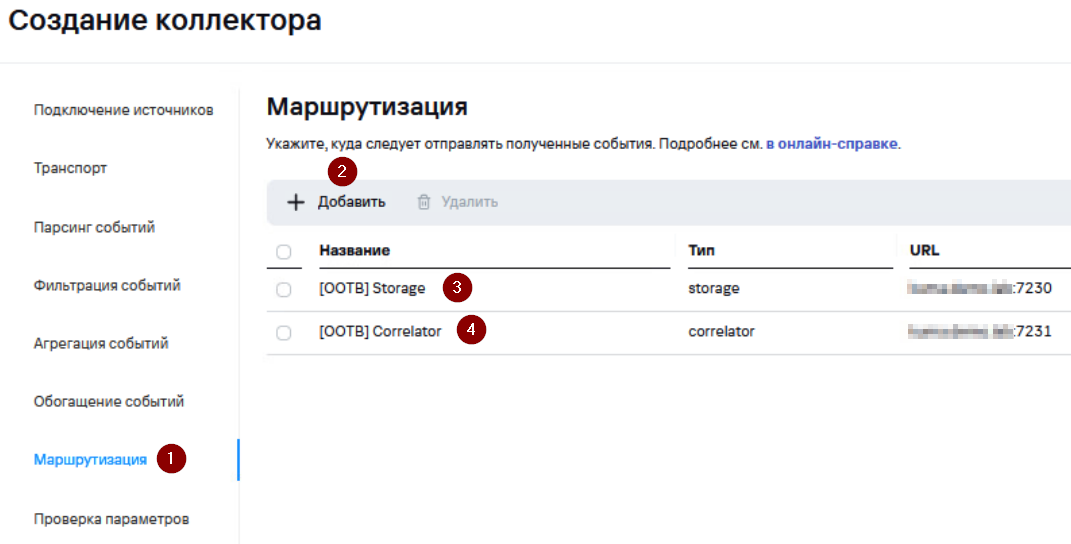](https://kb.kuma-community.ru/uploads/images/gallery/2025-01/YG2image.png) - На завершающем шаге **Проверка параметров** нажмите на кнопку **Сохранить** **и создать сервис**. После чего появится команда установки сервиса, которую необходимо скопировать для дальнейшей установки. [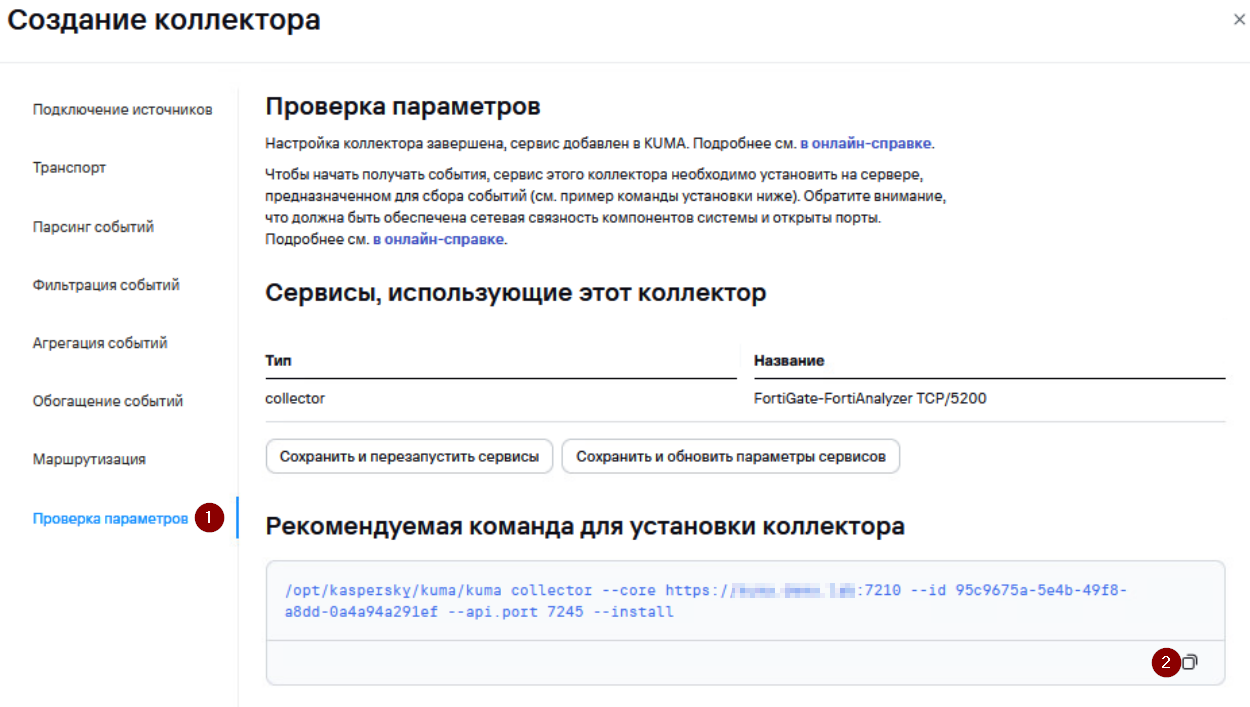](https://kb.kuma-community.ru/uploads/images/gallery/2025-01/E3kimage.png) Также после выполнения вышеуказанных действий в разделе **Ресурсы** **>** **Активные сервисы** появится созданный сервис коллектора. [](https://kb.kuma-community.ru/uploads/images/gallery/2025-01/Ccwimage.png) #### Установка коллектора KUMA Выполните подключение к CLI сервера KUMA (установка сервиса коллектора выполняется с правами root). Для установки сервиса коллектора выполните команду, скопированную на прошлом шаге. [](https://kb.kuma-community.ru/uploads/images/gallery/2025-01/Oweimage.png) При необходимости добавьте порт коллектора в исключения фаервола и обновите параметры службы. ```shell # Пример для firewalld firewall-cmd --add-port=<порт, выбранный для коллектора>/tcp –permanent firewall-cmd --reload ``` После успешной установки сервиса в столбце **Статус** в веб-интерфейсе KUMA появится **зеленая индикация**. [](https://kb.kuma-community.ru/uploads/images/gallery/2025-01/H2uimage.png) --- ### Настройка FortiAnalyzer Пересылка событий FortiGate в KUMA выполняется средствами механизма Log Forwarding, доступного в FortiAnalyzer. Для настройки пересылки в веб-интерфейсе FortiAnalyzer: - Перейдите в **System Settings > Log Forwarding** - Нажмите **Create New** [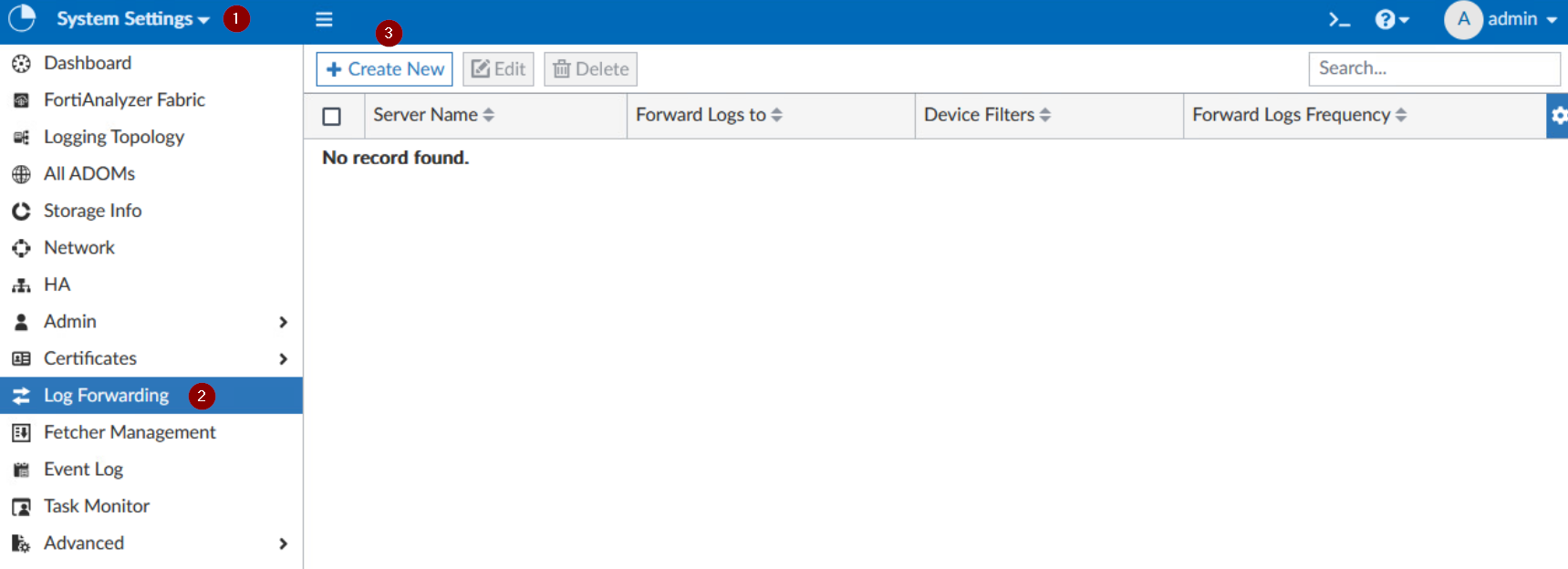](https://kb.kuma-community.ru/uploads/images/gallery/2025-01/HHEimage.png) - В появившемся окне **Create New Log Forwarding** укажите: - **Name** - KUMA CEF - **Status** - Включено - **Remote Server Type** - Common Event Format (CEF) - **Server FQDN/IP** - <IP-адрес или FQDN сервера коллектора KUMA> - **Server Port** - <Укажите порт, указанный на шаге **Транспорт** при создании сервиса коллектора> - **Reliable Connection** - Включено - Опционально фильтры в секции **Log Forwarding Filters** - Нажмите **ОК** [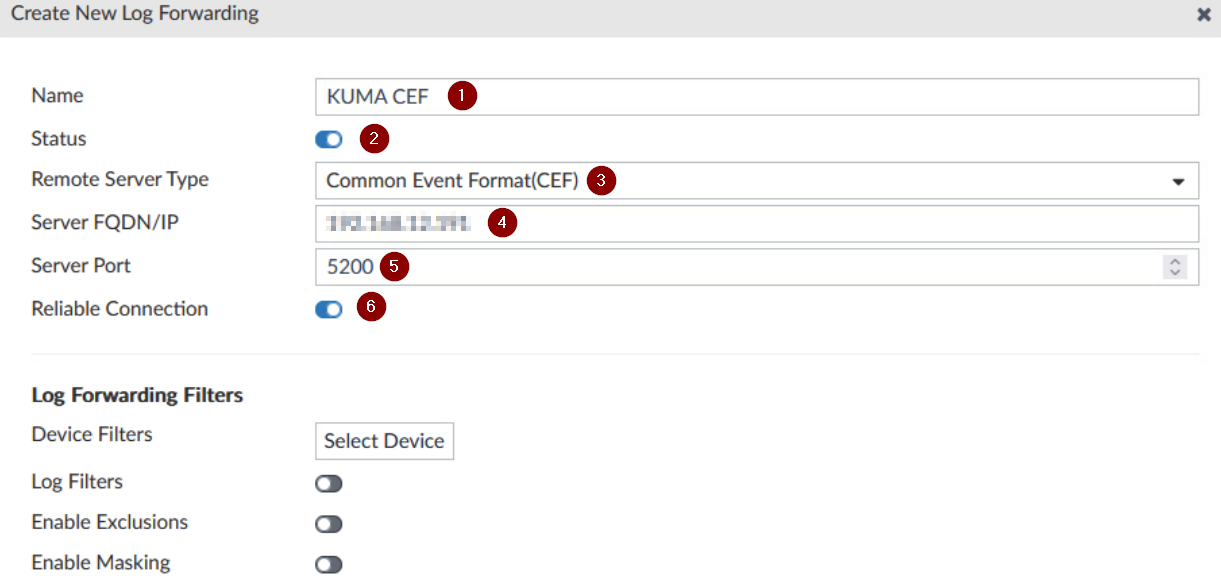](https://kb.kuma-community.ru/uploads/images/gallery/2025-01/P8simage.png) - Убедитесь, что параметры нового сервера для пересылки событий сохранены. [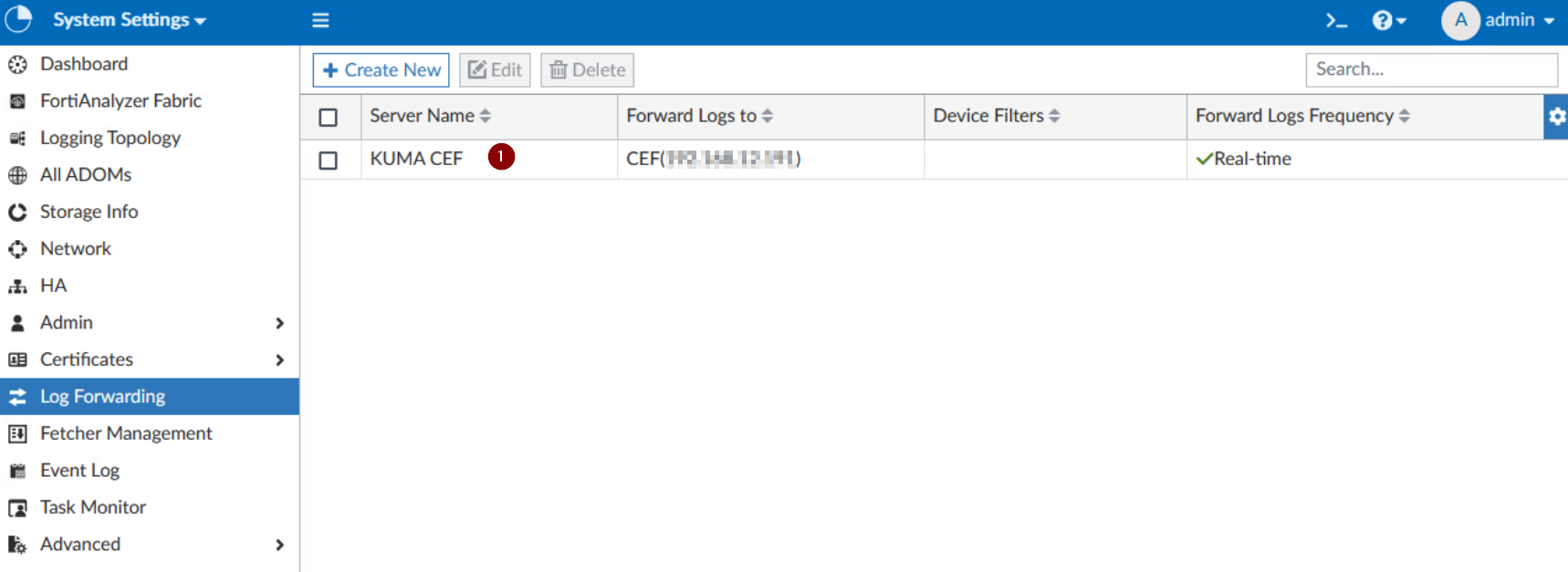](https://kb.kuma-community.ru/uploads/images/gallery/2025-01/jrRimage.png) --- ### Проверка поступления событий FortiGate в KUMA Для проверки, что пересылка событий FortiGate с FortiAnalyzer успешно настроена перейдите в **Ресурсы** > **Активные сервисы** > выберите ранее созданный коллектор FortiGate-FortiAnalyzer > ПКМ > **Перейти к событиям.** [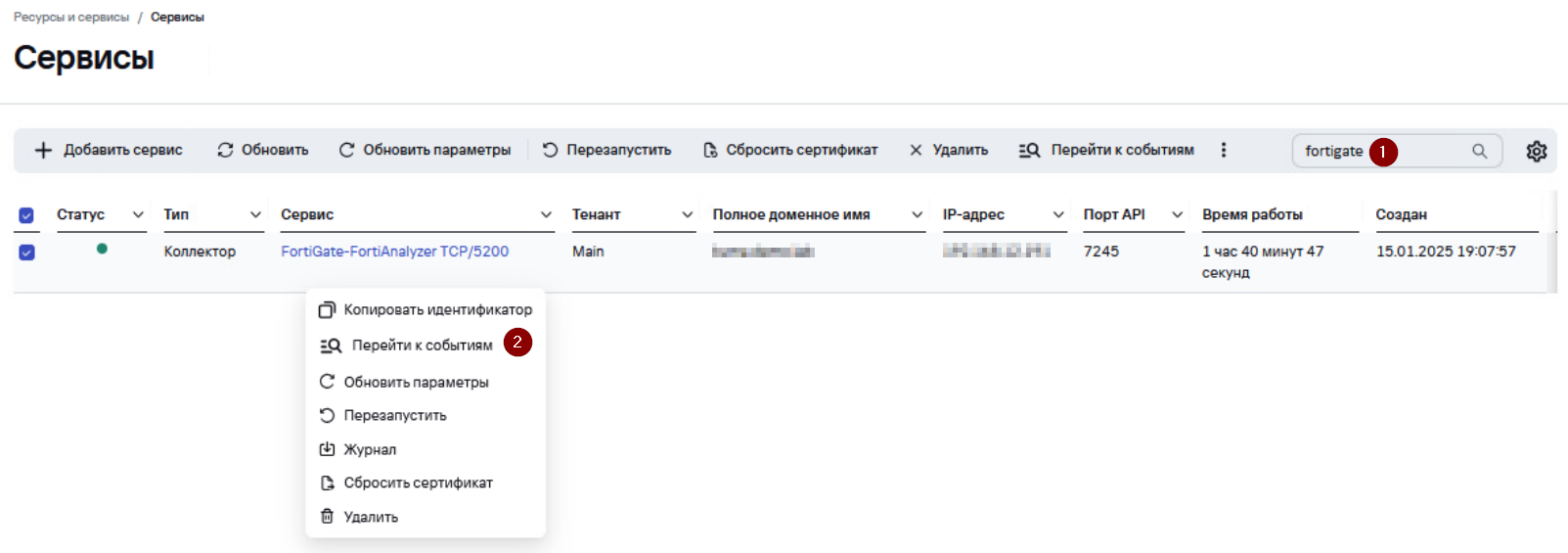](https://kb.kuma-community.ru/uploads/images/gallery/2025-01/Jhvimage.png) В открывшемся окне **События** убедитесь, что присутствуют события FortiGate. [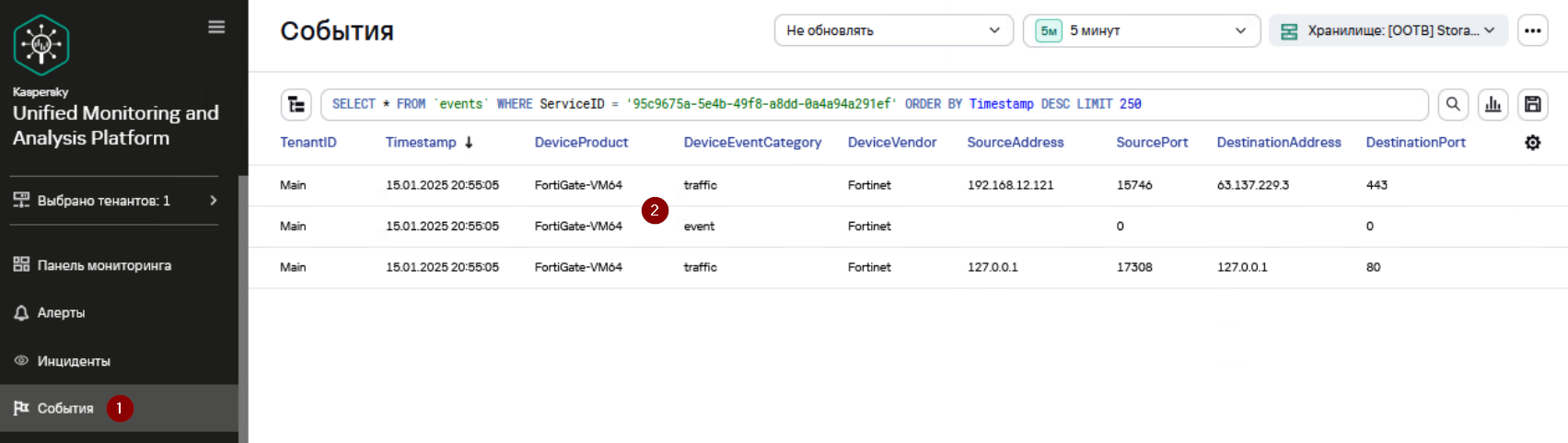](https://kb.kuma-community.ru/uploads/images/gallery/2025-01/Kdbimage.png) --- ### Полезные ссылки - Настройка пересылки событий с помощью Log Forwarding:[ https://docs.fortinet.com/document/fortianalyzer/7.2.9/administration-guide/621804/log-forwarding](https://docs.fortinet.com/document/fortianalyzer/7.6.9/administration-guide/621804/log-forwarding) - Описание типов и полей событий FortiGate: [https://docs.fortinet.com/document/fortigate/7.2.8/fortios-log-message-reference/search](https://docs.fortinet.com/document/fortigate/7.2.8/fortios-log-message-reference/search) # Континент версия 4Информация, приведенная на данной странице, является разработкой команды pre-sales и/или community KUMA и **НЕ** является официальной рекомендацией вендора.
### Настройки Континента Откройте Менеджер конфигурации Континента. В настройках узла безопасности раскройте пункт **Журналирование и оповещение**, затем нажмите  и пропишете IP адрес и порт коллектора KUMA, рекомендуется использовать протокол TCP. Уровени детализации журнала в Континенте (Рекомендуемый уровень детализации **Высокий**):| **Уровень детализации журнала** | **Уровень важности события** |
| Отладочный | Отладка (DEBUG) |
| Минимальный | Информация (INFO) |
| Низкий | Ошибка (ERR) |
| Средний | Критическая ошибка (CRIT) |
| Высокий | Тревога (ALERT) |
| Предустановленный | Предупреждение (Warning) |
Информация, приведенная на данной странице, является разработкой команды pre-sales и/или community KUMA и **НЕ** является официальной рекомендацией вендора.
Инструкция применима для MikroTik с RouterOS 6 и 7+
### Настройка Mikrotik Настройка может выполняется с помощью WinBox (рассматривается этот метод), либо через веб-интерфейс MikroTik RouterOS под учетной записью с правами администратора или через командную строку. Перейдите в раздел **System - Logging**, во вкладке **Actions** добавляем новый элемент (по умолчанию используется протокол UDP): 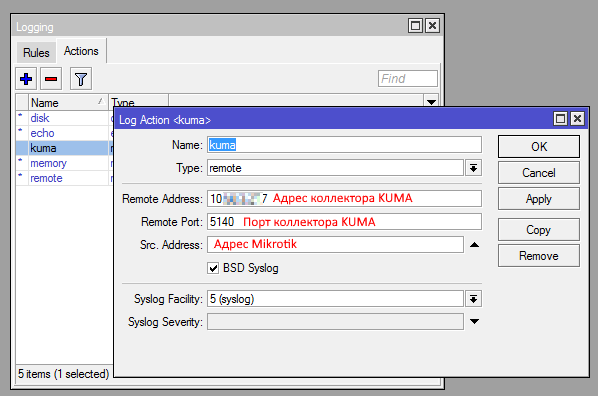 Cохраните настройку, нажав **Apply** и **OK**. Настройка через командную строку: ```bash /system logging action /system/logging/action> add bsd-syslog=yes name=kuma remote=(KUMA_IP) remote=KUMA_PORT syslog-facility=syslog target=remote ``` Каждое событие в журналах Mikrotik может находиться одновременно в разных Topics, пример ниже: 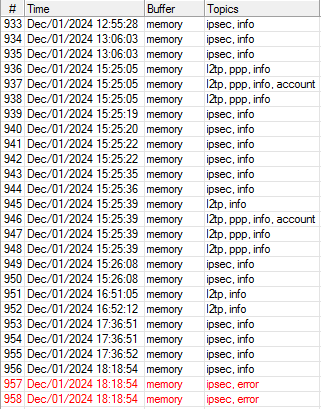 В правилах логирования необходимо укаказать Topics, не пересекающиеся в других правилах. Иными словами, нужно создать отдельные правила с указанием отдельных Topics и если необходимо указать исключения, для категорий событий, которые не нужно отправлять на коллектора, установите флаг **!** перед Topics. В раскрывающемся списке Action выберите созданное ранее действие kuma, затем нажмите **ОК**. 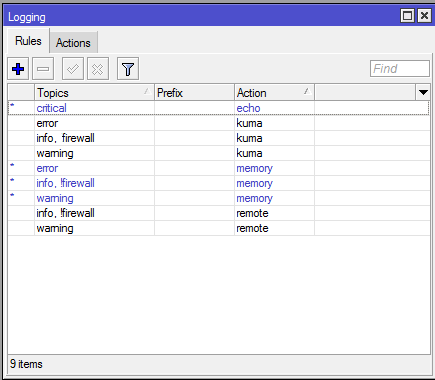 Настройка через командную строку: ```bash /system logging add topics=critical prefix=critical action=kuma ```При включении определенных Topics, особенно firewall может возрастать нагрузка на МЭ MikroTik, обращайте внимание на нагрузку системы после влючения логирования, особенно это касается моделей со слабой аппаратной начинкой
### Настройка KUMA После того как параметры передачи событий настроены, требуется создать коллектор в веб-интерфейсе KUMA для событий MikroTik. 1\. На шаге **Транспорт** укажите тип и порт в соответствии с настройками на стороне MikroTik. 2\. На шаге **Парсинг** событий выберите нормализатор **\[OOTB\] MikroTik syslog.** 3\. На шаге **Маршрутизация** проверьте, что в набор ресурсов коллектора добавлены следующие точки назначения: - **Хранилище**. Для отправки обработанных событий в хранилище. - **Коррелятор**. Для отправки обработанных событий в коррелятор. Если точки назначения **Хранилище** и **Коррелятор** не добавлены, создайте их. 4\. На шаге **Проверка параметров** нажмите **Сохранить и создать сервис**. 5\. Скопируйте появившуюся команду для установки коллектора KUMA. # Huawei (Syslog и NetFlow)Информация, приведенная на данной странице, является разработкой команды pre-sales и/или community KUMA и **НЕ** является официальной рекомендацией вендора.
### Настройка Syslog Настройка может выполняться через командную строку под учетной записью с правами администратора. ```bash #Настройка syslog info-center channel 6 name Syslog_KUMA info-center source default channel 6 log level informational info-center loghost source <Название интерфейса, с которого будет происходить отправка событий> info-center loghostИнформация, приведенная на данной странице, является разработкой команды pre-sales и/или community KUMA и **НЕ** является официальной рекомендацией вендора.
### Настройка коллектора KUMA #### Создание коллектора KUMA Для приема и обработки событий pfSense необходимо создать сервис коллектора в KUMA. Для этого в веб-интерфейсе перейдите в раздел **Ресурсы** и нажмите на кнопку **Подключить источник.** В появившемся окне **Создание коллектора:** - На шаге **Подключение источников** укажите **Название коллектора** и **Тенант**, которому будет принадлежать создаваемый коллектор [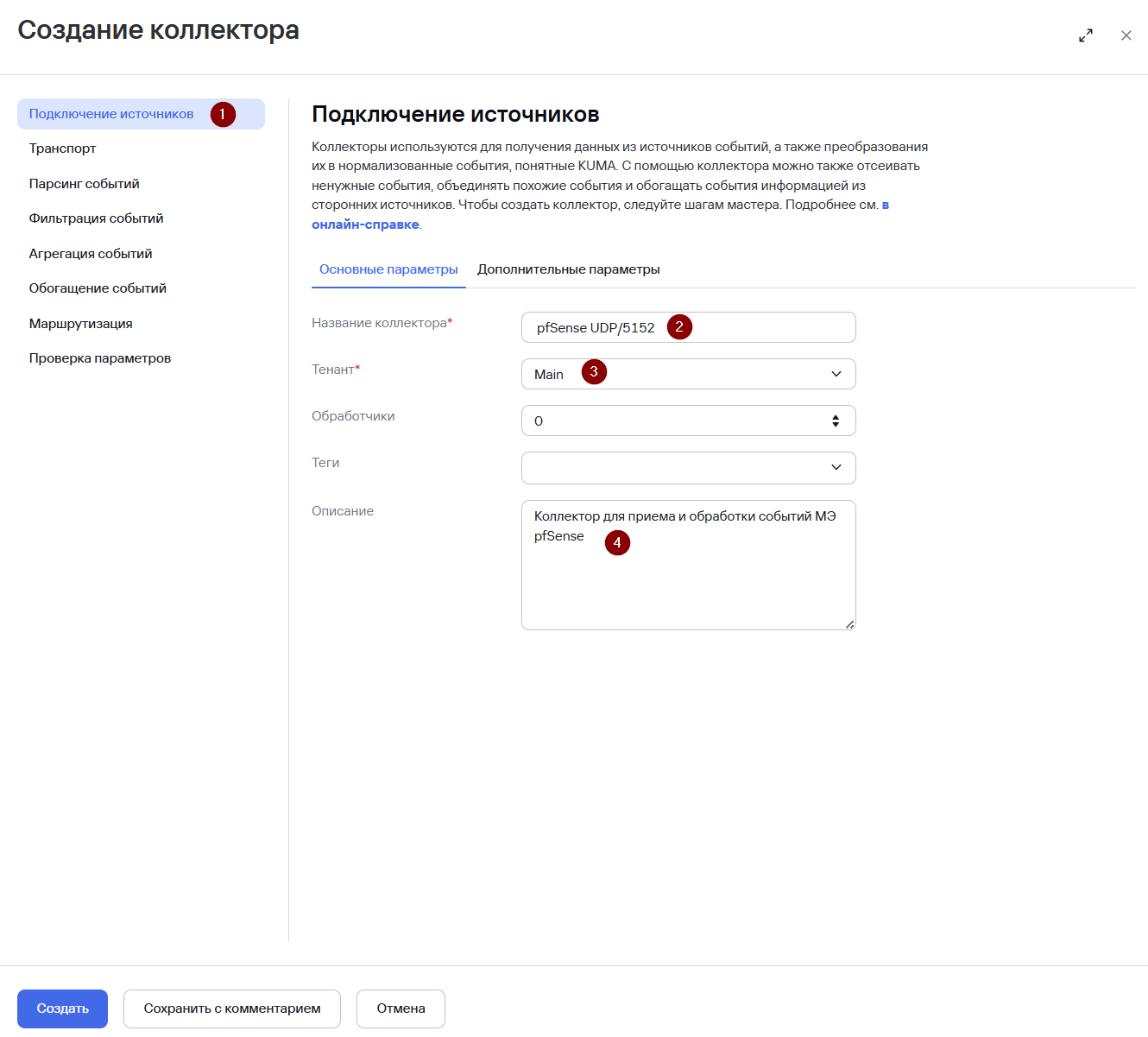](https://kb.kuma-community.ru/uploads/images/gallery/2025-06/image.png) - На шаге **Транспорт** укажите **Тип коннектора** и **URL** (порт, выделенный сервису)Для распределенной инсталяции укажите hostname:port сервера коллектора в поле **URL.**
Указанные параметры должны соответствовать настройкам на стороне pfSense.
[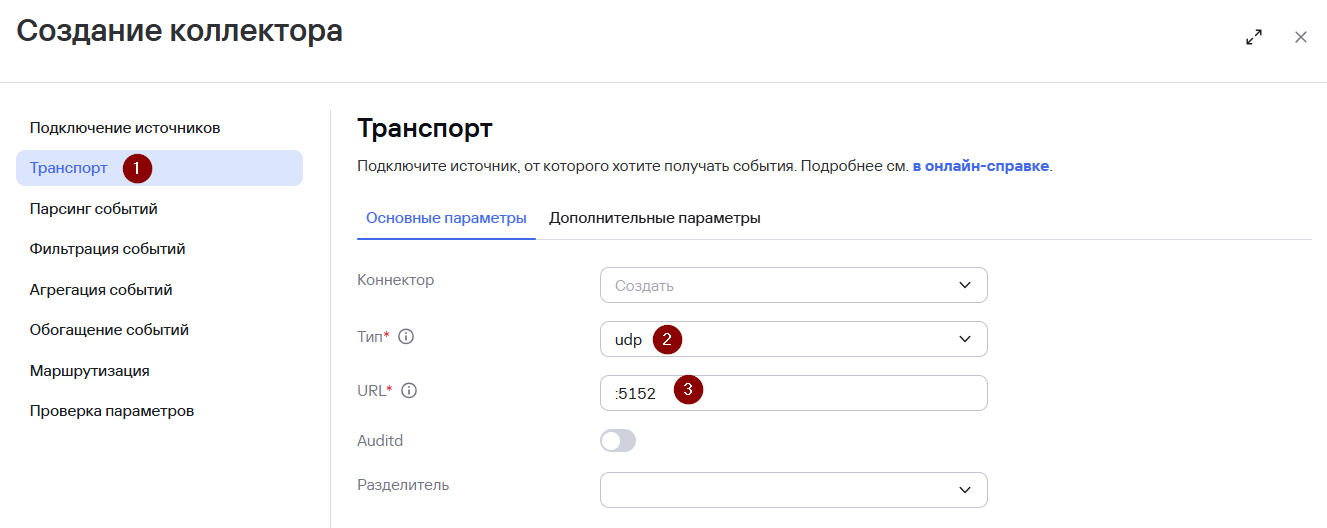](https://kb.kuma-community.ru/uploads/images/gallery/2025-06/QXrimage.png)Демон syslog поддерживает отправку syslog-сообщений только с помощью протокола UDP. Для отправки событий по протоколу TCP необходимо использовать пакет syslog-ng.
- На шаге **Парсинг событий** нажмите **Добавить парсинг событий** и укажите нормализатор. Рекомендуется использовать в качестве нормализатора для событий pfSense "коробочный" нормализатор **\[OOTB\] pfSense Syslog.** [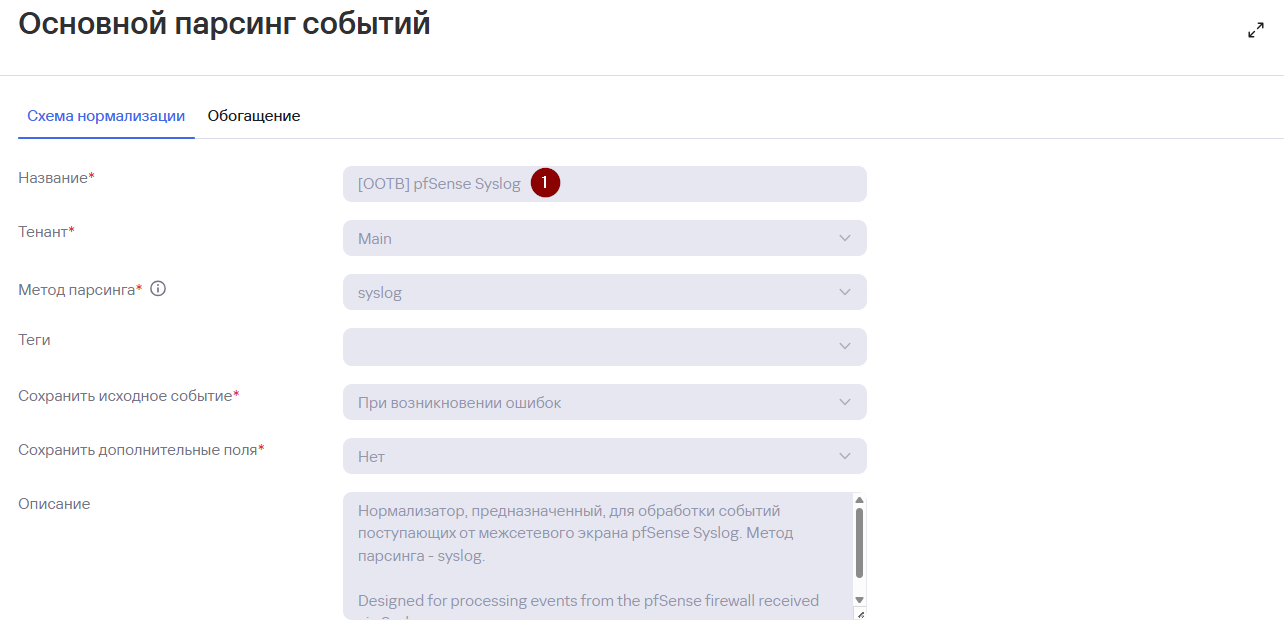](https://kb.kuma-community.ru/uploads/images/gallery/2025-06/Dbyimage.png) - Шаги мастера настройки с четвертого по шестой (**Фильтрация событий**, **Агрегация событий** и **Обогащение событий**) можно пропустить и вернуться к их настройке позднее. - На седьмом шаге **Маршрутизация** задайте точки назначения. Для хранения событий добавьте точку назначения типа **Хранилище (Storage)**. В случае если предполагается также анализ потока событий правилами корреляции добавьте точку назначения типа **Коррелятор (Correlator)**.  - На завершающем шаге **Проверка параметров** нажмите на кнопку **Сохранить** **и создать сервис**. После чего появится команда установки сервиса, которую необходимо скопировать для дальнейшей установки. [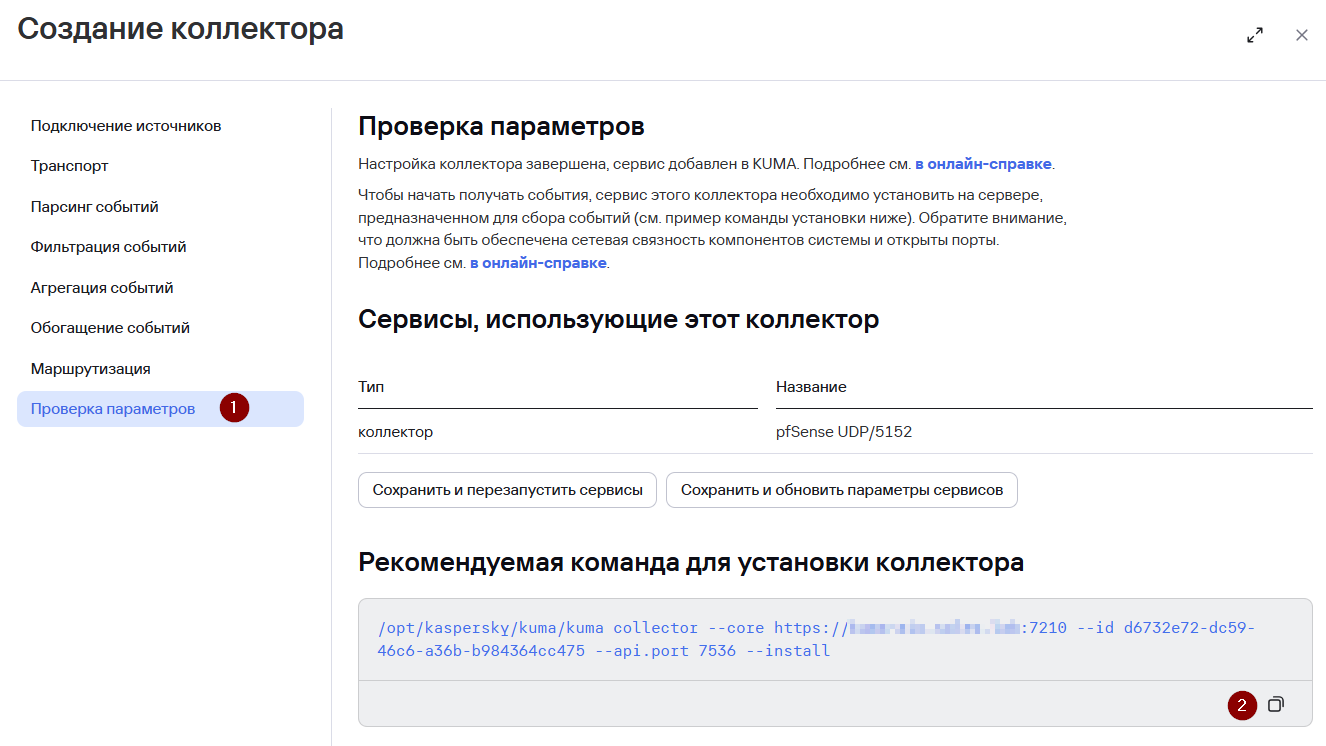](https://kb.kuma-community.ru/uploads/images/gallery/2025-06/2a3image.png) Также после выполнения вышеуказанных действий в разделе **Ресурсы** **>** **Активные сервисы** появится созданный сервис коллектора. [](https://kb.kuma-community.ru/uploads/images/gallery/2025-06/uoSimage.png) #### Установка коллектора KUMA Выполните подключение к CLI сервера KUMA (установка сервиса коллектора выполняется с правами root). Для установки сервиса коллектора выполните команду, скопированную на прошлом шаге. [](https://kb.kuma-community.ru/uploads/images/gallery/2025-06/zmbimage.png) При необходимости добавьте порт коллектора в исключения фаервола и обновите параметры службы. Если используется firewall-cmd: ```bash firewall-cmd --add-port=5152/udp –permanent ``` ```bash firewall-cmd –reload ``` Если используется ufw: ```bash ufw allow 5152/udp ``` ```bash ufw reload ``` После успешной установки сервиса его статус в веб-интерфейсе KUMA изменится на **Вкл** с **зеленой индикацией**. [](https://kb.kuma-community.ru/uploads/images/gallery/2025-06/zxKimage.png) --- ### Настройка pfSense Отправка событий pfSense осуществляется с помощью демона syslog. Для настройки отправки событий в KUMA: - Перейдите в раздел **Статус > Системный журнал** и далее во вкладку **Настройки.** - В секции **Общие Опции Журналирвания:** - В качестве значения параметра **Log Message Format** выберите **syslog (RFC 5424, with RFC 3339 microsecond-precision timestamps).** [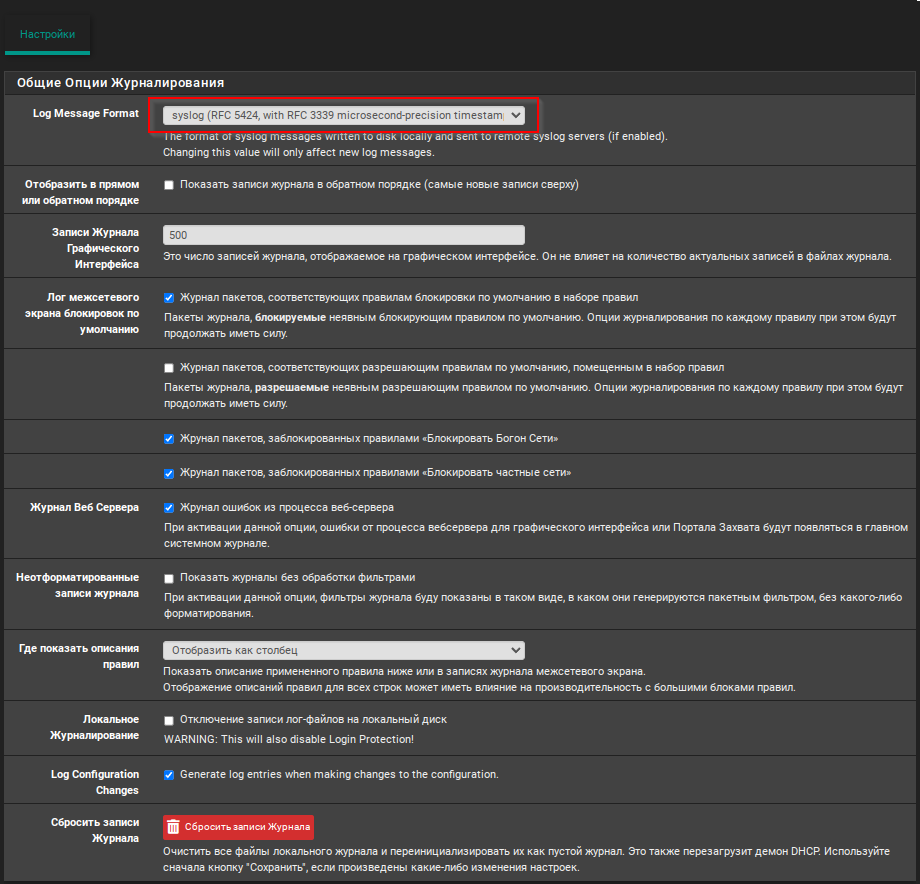](https://kb.kuma-community.ru/uploads/images/gallery/2025-06/Y3Eimage.png) - В секции **Опции Удаленного** **Журналирования**: - Включите параметр **Отправлять сообщения журнала на удаленный сервер syslog**. - В параметре **Серверы удаленного журнала** укажите IP-адрес:порт сервера KUMA (для распределенной инсталляции - IP-адрес:порт сервера коллектора KUMA). - В параметре **Содержание Удаленного Сервера Журнала** выберите типы событий для отправки. [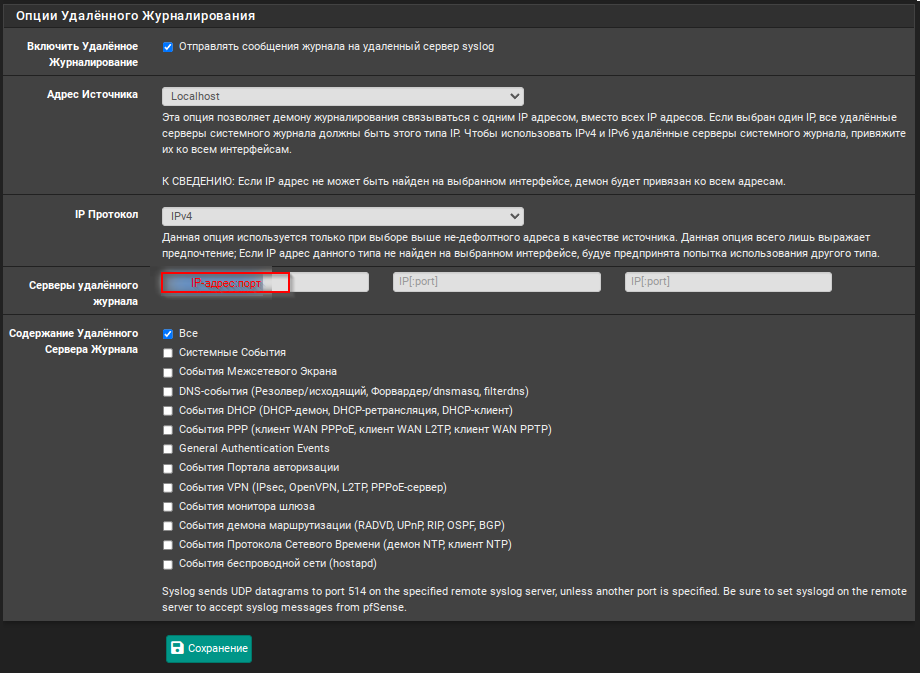](https://kb.kuma-community.ru/uploads/images/gallery/2025-06/QJNimage.png) - Нажмите **Сохранение**. --- ### Проверка поступления событий pfSense в KUMA Для проверки, что сбор событий с pfSense успешно настроен перейдите в **Ресурсы** > **Активные сервисы** > выберите ранее созданный коллектор pfSense > ПКМ > **Перейти к событиям.** [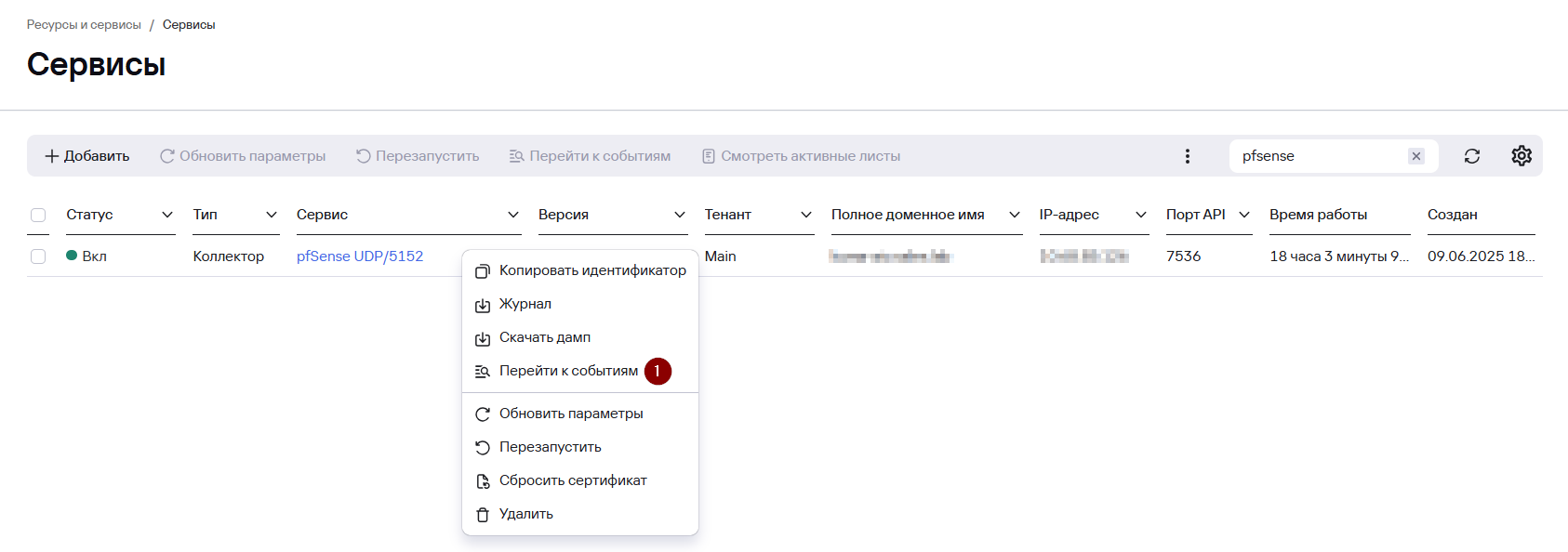](https://kb.kuma-community.ru/uploads/images/gallery/2025-06/wGEimage.png) В открывшемся окне **События** убедитесь, что присутствуют события pfSense. [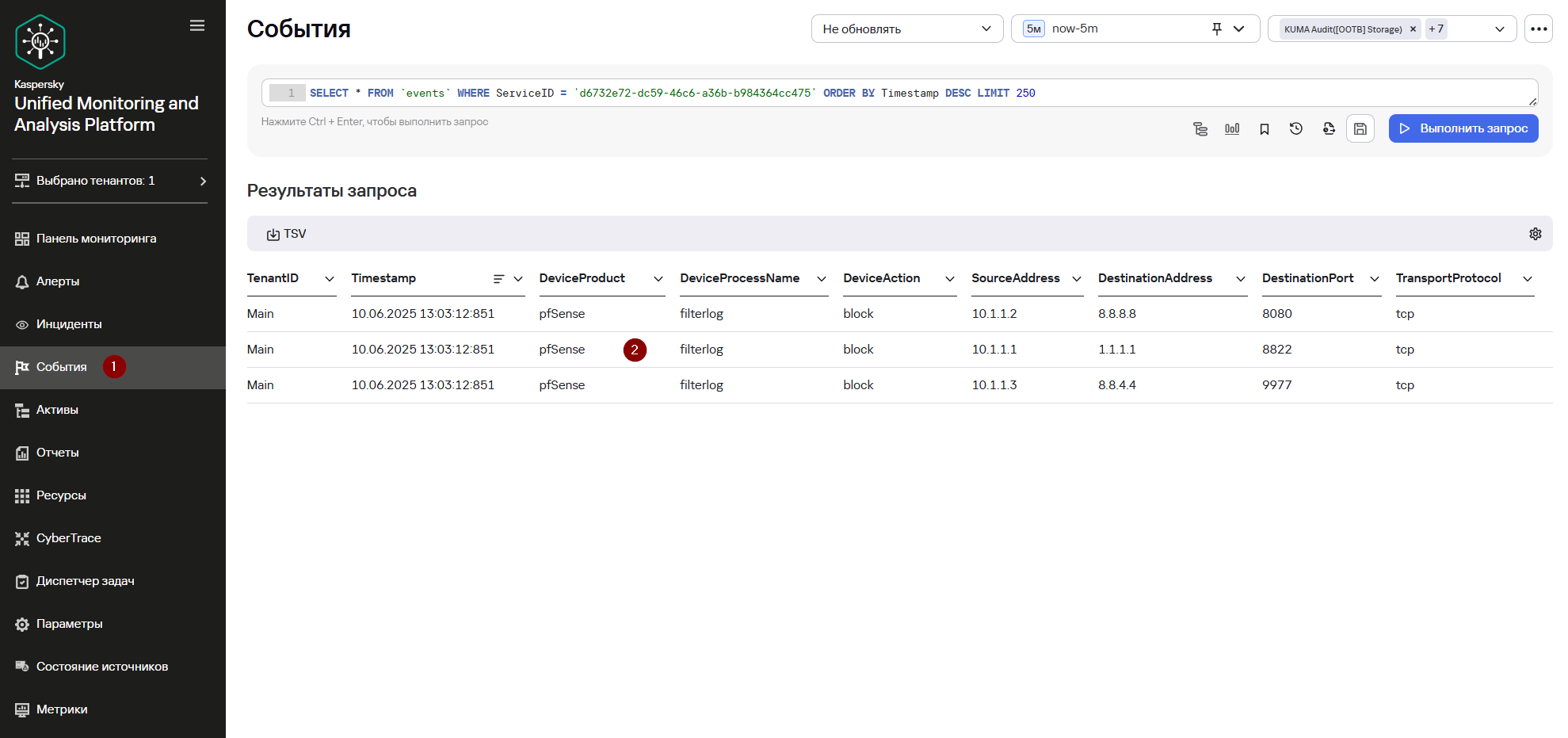](https://kb.kuma-community.ru/uploads/images/gallery/2025-06/UWKimage.png)События, отправляемые способом, описанным выше, пересылаются в открытом (незашифрованном) виде. Рекомендуется использование пакета Stunnel или пакета syslog-ng, который поддерживает передачу syslog-сообщений в зашифрованном виде.
--- ### Полезные ссылки - Раздел **Remote Logging with Syslog** документации Вендора: [https://docs.netgate.com/pfsense/en/latest/monitoring/logs/remote.html](https://docs.netgate.com/pfsense/en/latest/monitoring/logs/remote.html) # PaloAltoИнформация, приведенная на данной странице, является разработкой команды pre-sales и/или community KUMA и НЕ является официальной рекомендацией вендора.
**Palo Alto Networks (PAN-OS)** — источник событий безопасности и сетевой активности, поступающих с [NGFW](https://docs.paloaltonetworks.com/ngfw). Логи включают данные о сессиях, трафике, угрозах, системных событиях, аутентификации и администрировании. Используются для корреляции инцидентов, выявления атак и анализа сетевого поведения. **Типы собираемых событий** - Аутентификация - Изменение конфигурации - Информация о сетевых сессиях **Способ интеграции - Syslog** **Примеры событий** ``` <14>Oct 23 19:57:20 DEMO-NGFW 1,2025/10/23 19:57:20,007954000611466,TRAFFIC,end,2562,2025/10/23 19:57:20,172.16.1.101,8.8.8.8,1.2.9.5,8.8.8.8,Allow - to Internet,,,dns-base,vsys1,Zone1,Zone2,ethernet1/5,ethernet1/4,Rule1,2025/10/23 19:57:20,226468,1,62119,53,1757,53,0x400019,udp,allow,262,99,163,2,2025/10/23 19:56:48,0,any,,7553303471644639363,0x0,172.16.0.0-172.31.255.255,United States,,1,1,aged-out,0,0,0,0,,DEMO-NGFW,from-policy,,,0,,0,,N/A,0,0,0,0,c950b3fc-0861-4869-b734-cda049e8efb9,0,0,,,,,,,,,,,,,,,,,,,,,,,,,,,,,,,,,,,2025-10-23T19:57:20.110+05:00,,,infrastructure,networking,network-protocol,3,"used-by-malware,has-known-vulnerability,pervasive-use",dns,dns-base,no,no,0 <12>Oct 23 20:07:11 DEMO-NGFW 1,2025/10/23 20:07:11,007954000611466,SYSTEM,auth,2562,2025/10/23 20:07:11,,auth-fail,,0,0,general,medium,"failed authentication for user 'admin'. Reason: Invalid username/password. From: 172.16.1.2.",7553303475874058474,0x0,0,0,0,0,,DEMO-NGFW,0,0,2025-10-23T20:07:11.169+05:00 <14>Oct 23 20:05:01 DEMO-NGFW 1,2025/10/23 20:05:01,007954000611466,SYSTEM,auth,2562,2025/10/23 20:05:01,,auth-success,,0,0,general,informational,"authenticated for user 'admin'. From: 172.16.1.2.",7553303475874058376,0x0,0,0,0,0,,DEMO-NGFW,0,0,2025-10-23T20:05:01.544+05:00 <14>Oct 23 20:09:16 DEMO-NGFW 1,2025/10/23 20:09:16,007954000611466,SYSTEM,general,2562,2025/10/23 20:09:16,,general,,0,0,general,informational,"Connection to Update server: updates.paloaltonetworks.com completed successfully, initiated by 18.22.91.5",7553303475874058563,0x0,0,0,0,0,,DEMO-NGFW,0,0,2025-10-23T20:09:16.798+05:00 <14>Oct 23 20:07:20 DEMO-NGFW 1,2025/10/23 20:07:20,007954000611466,SYSTEM,general,2562,2025/10/23 20:07:20,,general,,0,0,general,informational,"User admin logged in via Web from 172.16.1.2 using https",7553303475874058485,0x0,0,0,0,0,,DEMO-NGFW,0,0,2025-10-23T20:07:20.811+05:00 <14>Oct 23 20:10:21 DEMO-NGFW 1,2025/10/23 20:10:20,007954000611466,SYSTEM,vpn,2562,2025/10/23 20:10:21,,ike-generic-event,,0,0,general,informational,"unknown ikev2 peer",7553303475874058609,0x0,0,0,0,0,,DEMO-NGFW,0,0,2025-10-23T20:10:21.145+05:00 ``` #### Пошаговая настройка отправки событий web UIРекомендуется настраивать фильтрацию сетевых событий (src, dst, port) на принимающем сервере для снижения утилизации лицензии
Настройка производится через Web-интерфейс Palo Alto NGFW, для выполнения настроек откройте в браузере Web-консоль и войдите под учетной записью с правами администратора. ##### Добавление Syslog-профиля 1. Перейдите в раздел “**Device**” → “**Server Profiles**” → “**Syslog**”, нажмите “**Add**” для добавления нового профиля. [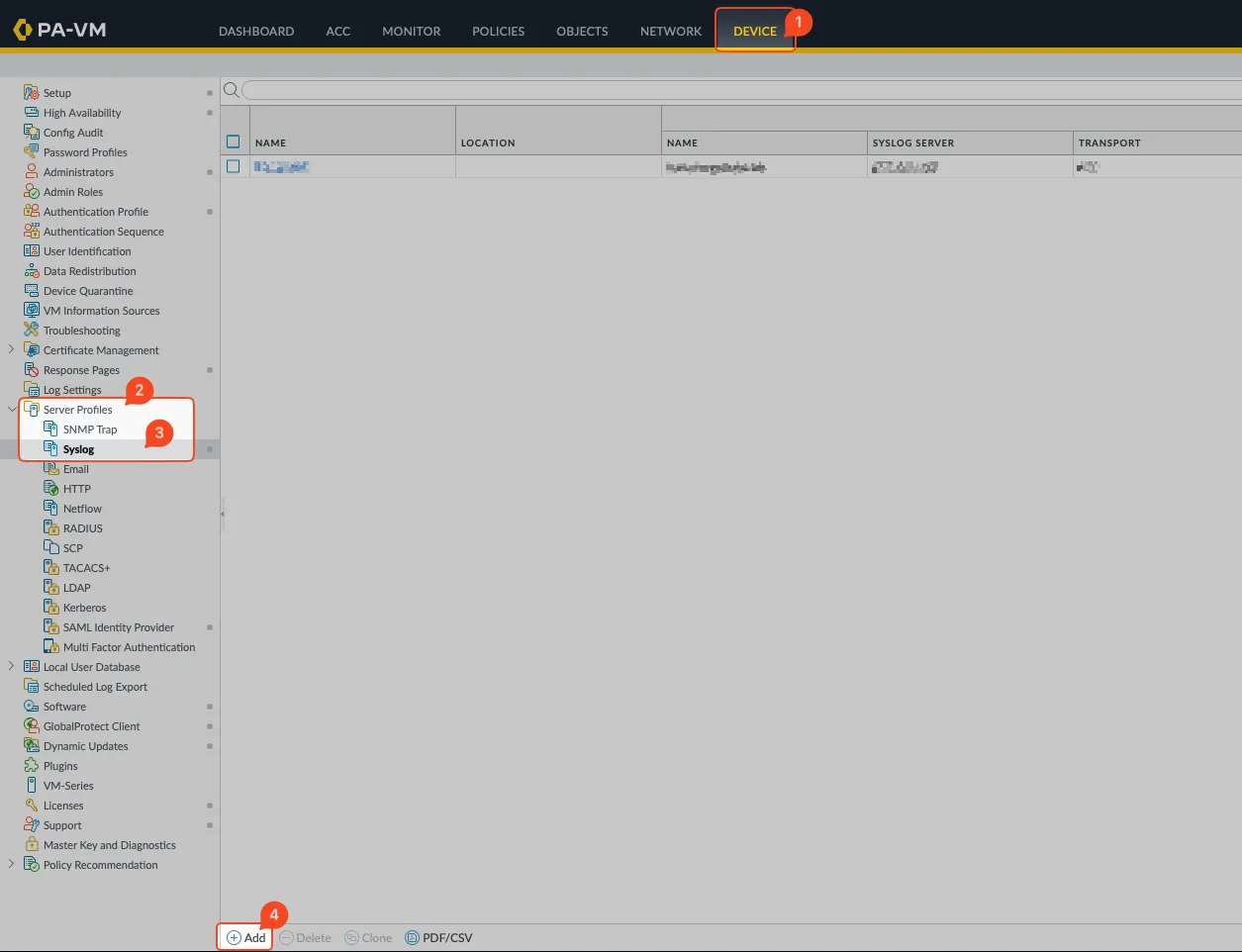](https://kb.kuma-community.ru/uploads/images/gallery/2025-10/gf2image.png) 2\. В окне создания профиля (Syslog Server Profile) укажите удобное имя в поле “Name” и нажмите “Add” для добавления Syslog-сервера, в параметрах сервера укажите: [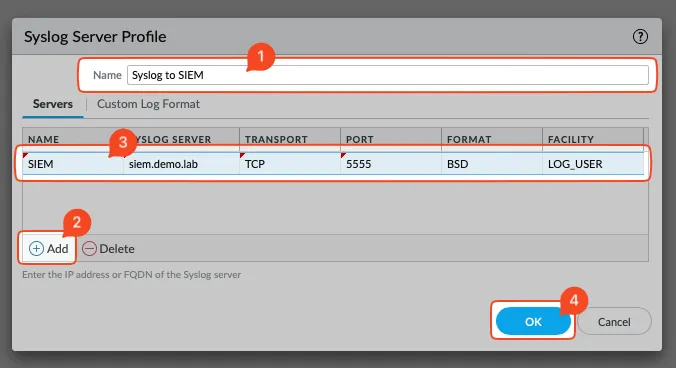](https://kb.kuma-community.ru/uploads/images/gallery/2025-10/9KKimage.png) - **Name** - произвольное имя для индентификации Syslog-сервера; - **Syslog Server** - DNS-имя или IP-адрес принимающего Syslog-сервера; - **Transport** - выберите UDP / TCP / SSL (используется шифрование поверх TCP) - **Port** - порт принимающего Syslog-сервера; - **Format** = BSD (по умолчанию) - **Facility** = LOG\_USER (по умолчанию) Сохраните изменения - “**ОК**” ##### Настройка отправки системных событий 1. Передите в раздел “**Device**” **→** “**Log Settings**” [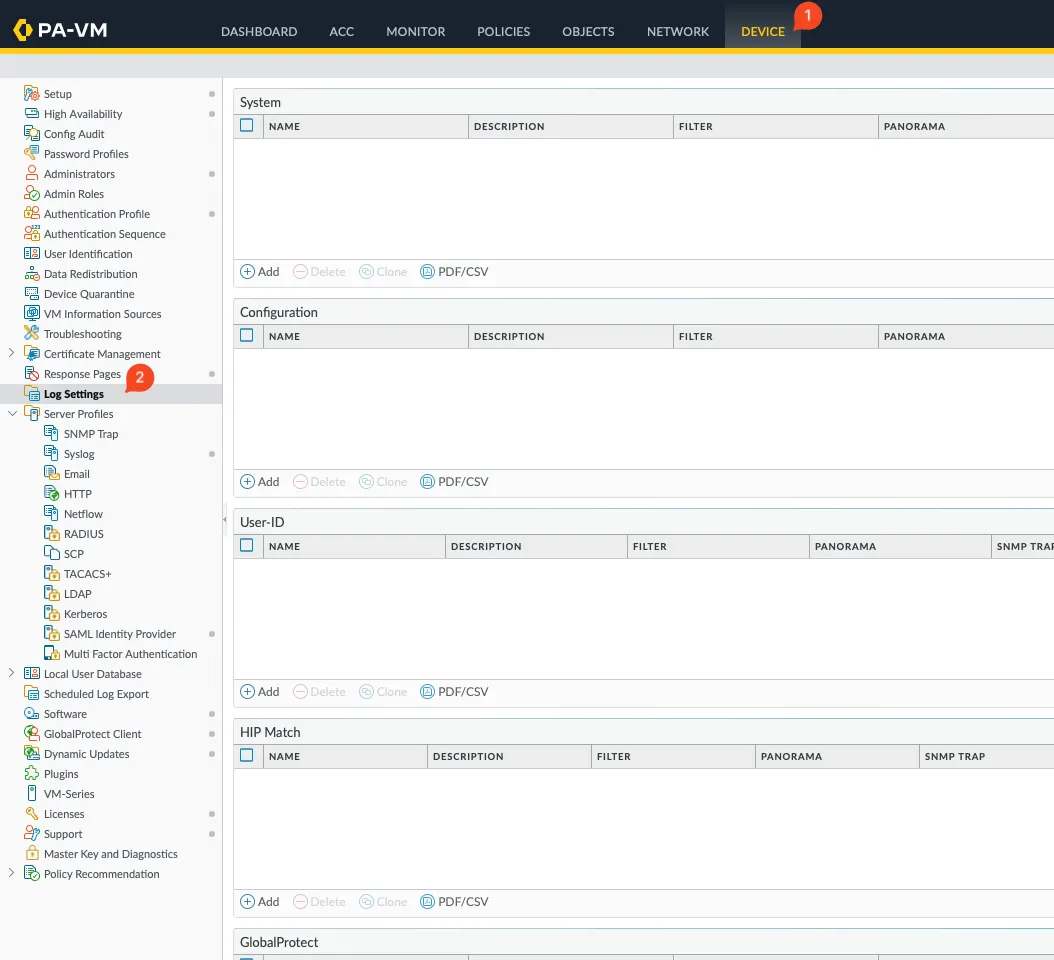](https://kb.kuma-community.ru/uploads/images/gallery/2025-10/Ekyimage.png) 2. Добавьте идентичные настройки для блоков: 1. **System** 2. **Configuration** 3. **User-ID** 4. **GlobalProtect** Для добавления конфигурации нажмите “Add” в каждой необходимой секции (**System, Configuration, User-ID, GlobalProtect**) и заполните следующие параметры: Создайте аналогичные профили настроек для Configuration, User-ID, GlobalProtect [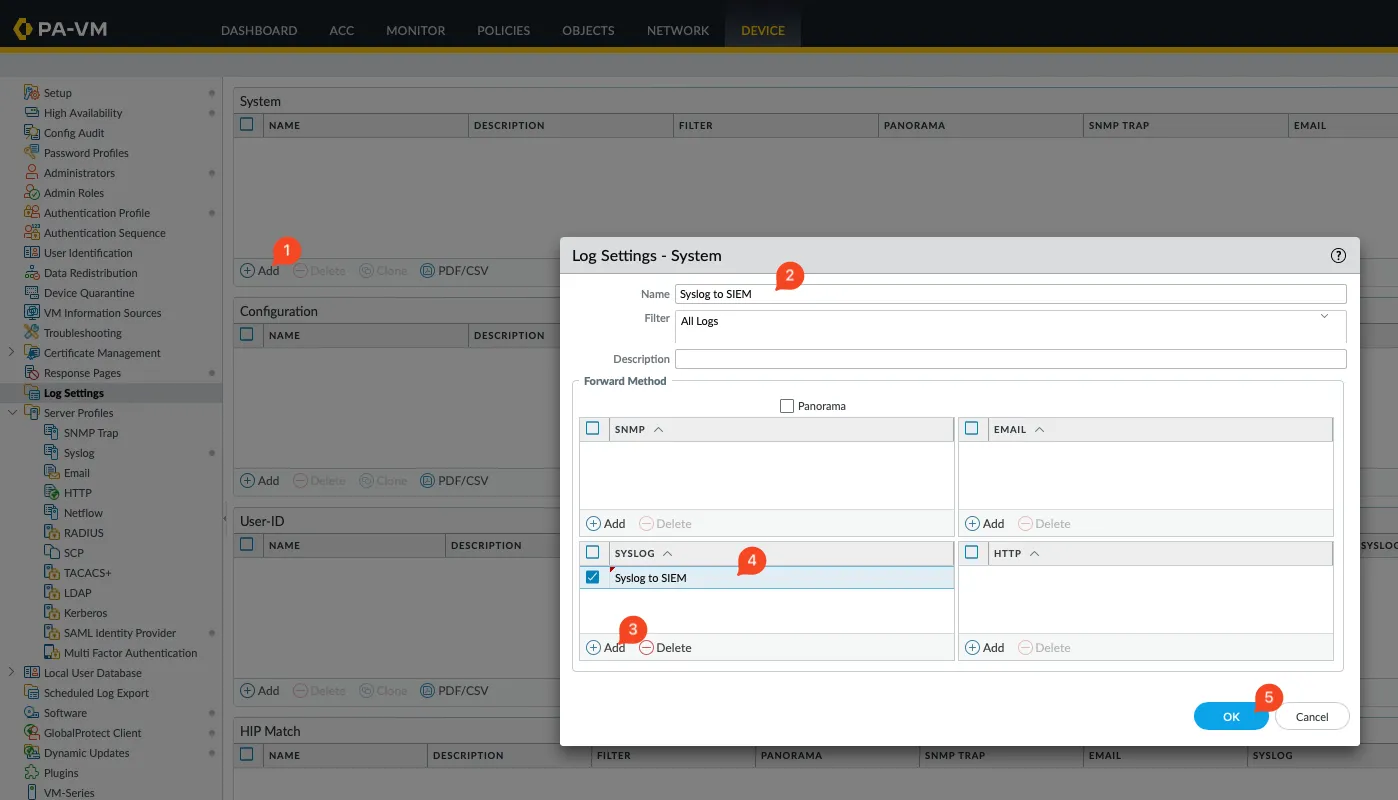](https://kb.kuma-community.ru/uploads/images/gallery/2025-10/uI4image.png) - **Name** - произвольное имя для индентификации профиля настроек; - **Filter = All Logs** (по умолчанию) - **Syslog** - в данном разделе добавьте ранее созданный Syslog Server Profile Сохраните изменения - “**ОК**” ##### Добавление профиля отправки событий 1. Перейдите в раздел “**Objects**” → “**Log Forwarding**”, нажмите “**Add**” для добавления нового профиля [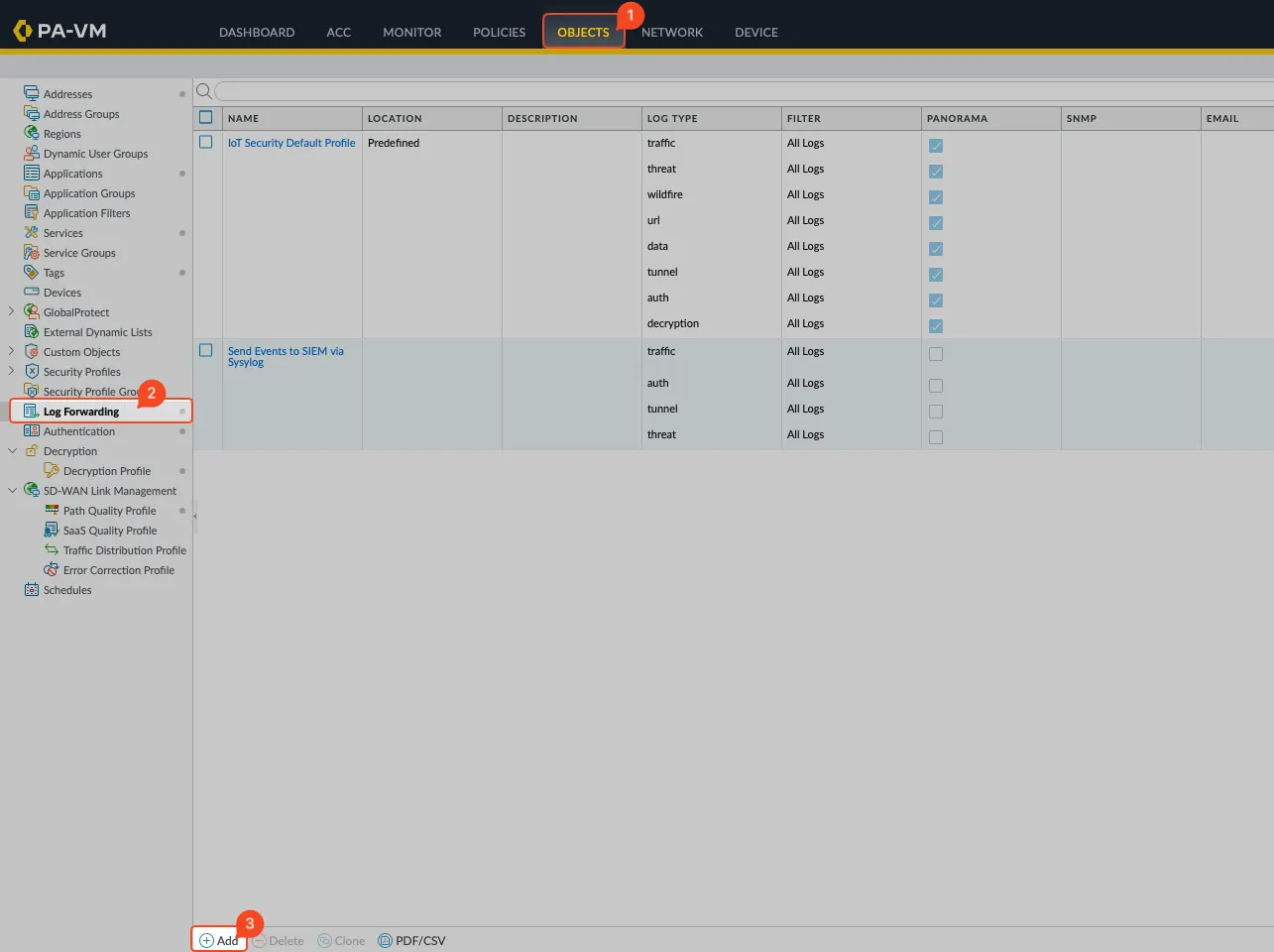](https://kb.kuma-community.ru/uploads/images/gallery/2025-10/ve8image.png) 2\. В открывшемся окне (Log Forwarding Profile) укажите произвольное имя (поле ”Name”) и нажмите “Add” для добавления списка соответствия [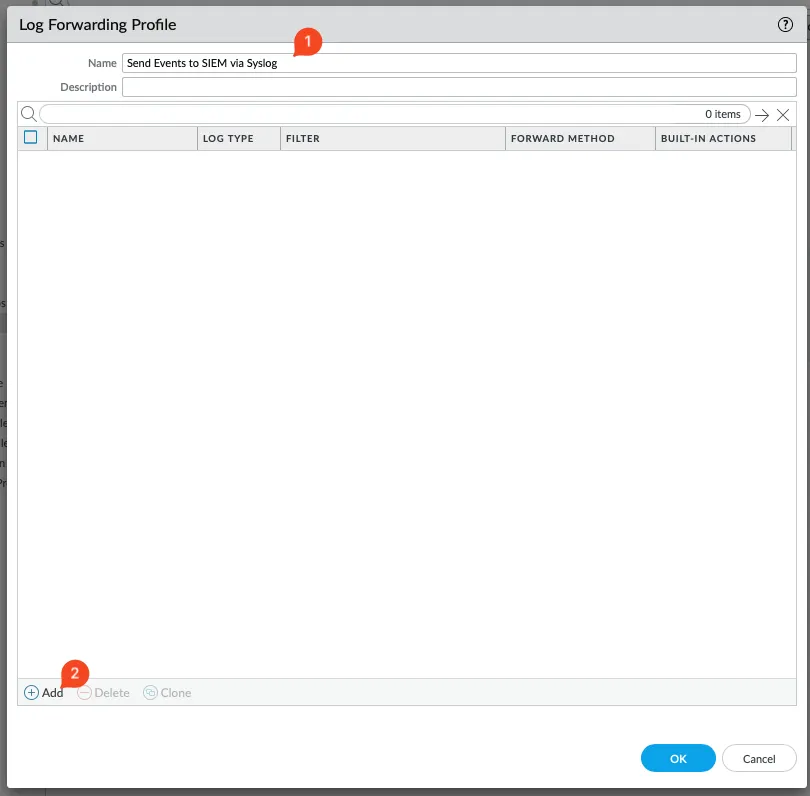](https://kb.kuma-community.ru/uploads/images/gallery/2025-10/ZSrimage.png) 3\. Добавьте список соответствия для событий о сетевых сессиях (traffic), для этого в окне добавления списка соответствия (Log Forwarding Profile Match List) укажите: [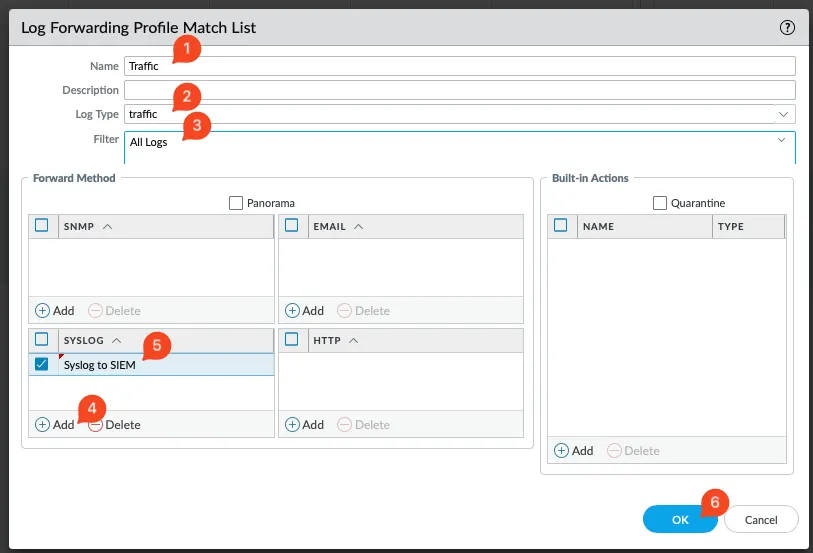](https://kb.kuma-community.ru/uploads/images/gallery/2025-10/wSnimage.png) - **Name** - произвольное имя списка соответствия (должно быть уникально в рамках одного Log Forwarding Profile) - **Log type = traffic** - **Filter = All Logs** - **Syslog** - в данном разделе добавьте ранее созданный Syslog Server Profile Сохраните изменения - “**ОК**” 4\. Добавьте список соответствия для событий аутентификации (auth), для этого в окне добавления списка соответствия (Log Forwarding Profile Match List) укажите: [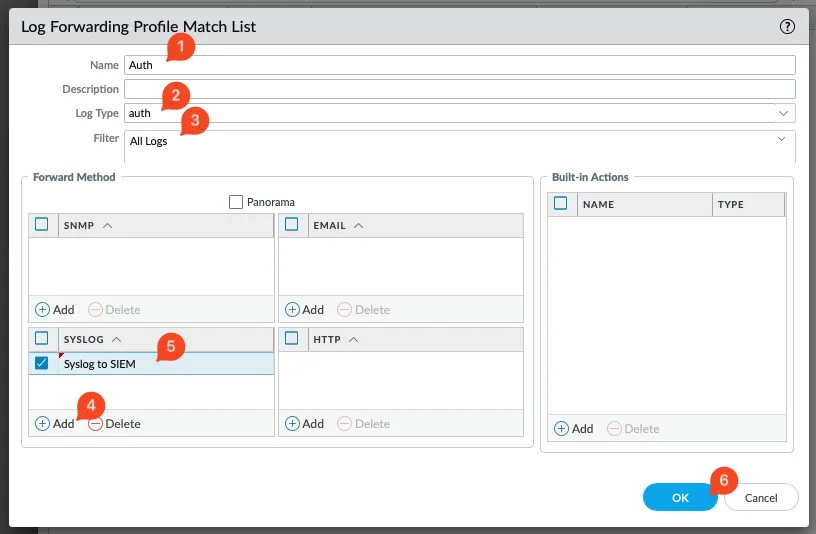](https://kb.kuma-community.ru/uploads/images/gallery/2025-10/3dnimage.png) - **Name** - произвольное имя списка соответствия (должно быть уникально в рамках одного Log Forwarding Profile) - **Log type = auth** - **Filter = All Logs** - **Syslog** - в данном разделе добавьте ранее созданный Syslog Server Profile Сохраните изменения - “ОК” 5\. Добавьте список соответствия для событий об угрозах (threat), для этого в окне добавления списка соответствия (Log Forwarding Profile Match List) укажите: [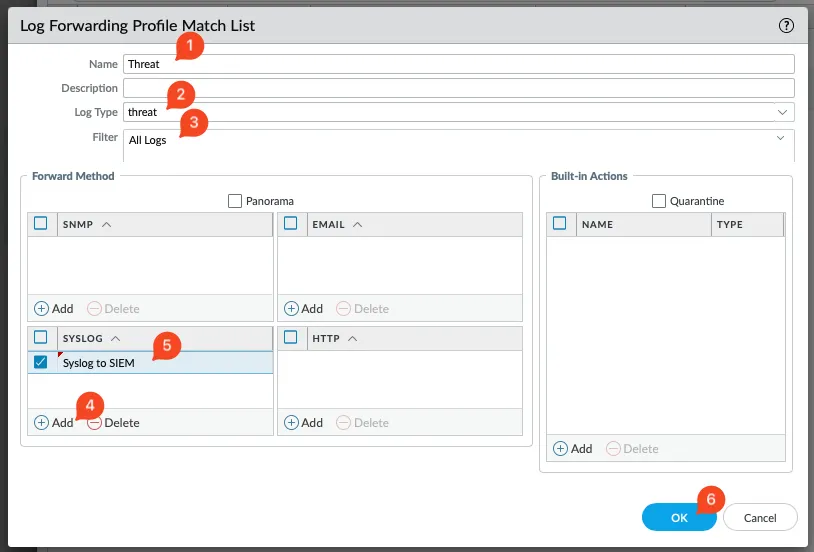](https://kb.kuma-community.ru/uploads/images/gallery/2025-10/kavimage.png) - **Name** - произвольное имя списка соответствия (должно быть уникально в рамках одного Log Forwarding Profile) - **Log type = threat** - **Filter = All Logs** - **Syslog** - в данном разделе добавьте ранее созданный Syslog Server Profile Сохраните изменения - “**ОК**” 6\. Добавьте список соответствия для событий о фильтрации URL (url), для этого в окне добавления списка соответствия (Log Forwarding Profile Match List) укажите: [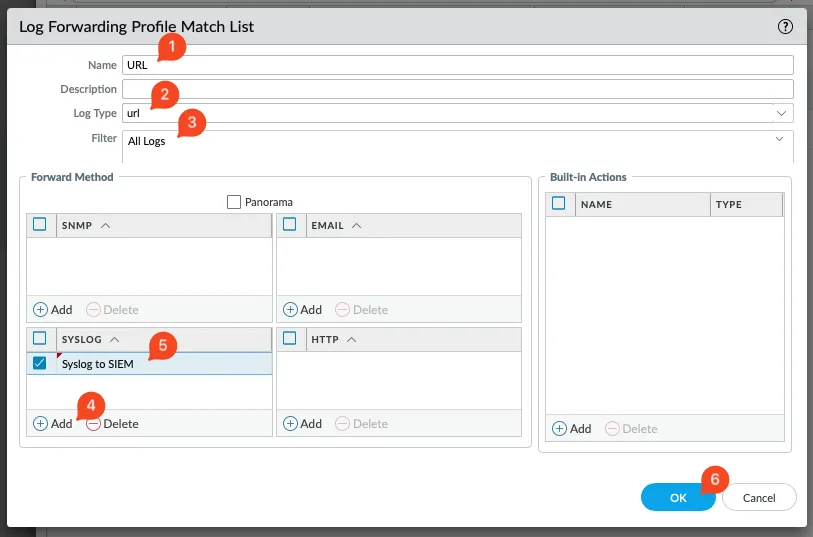](https://kb.kuma-community.ru/uploads/images/gallery/2025-10/a1limage.png) - **Name** - произвольное имя списка соответствия (должно быть уникально в рамках одного Log Forwarding Profile) - **Log type = url** - **Filter = All Logs** - **Syslog** - в данном разделе добавьте ранее созданный Syslog Server Profile Сохраните изменения - “**ОК**” 7. В результате, в окне **Log Forwarding Profile**, у вас должно быть 4 списка соответствия, для сохранения нажмите “**OK**” [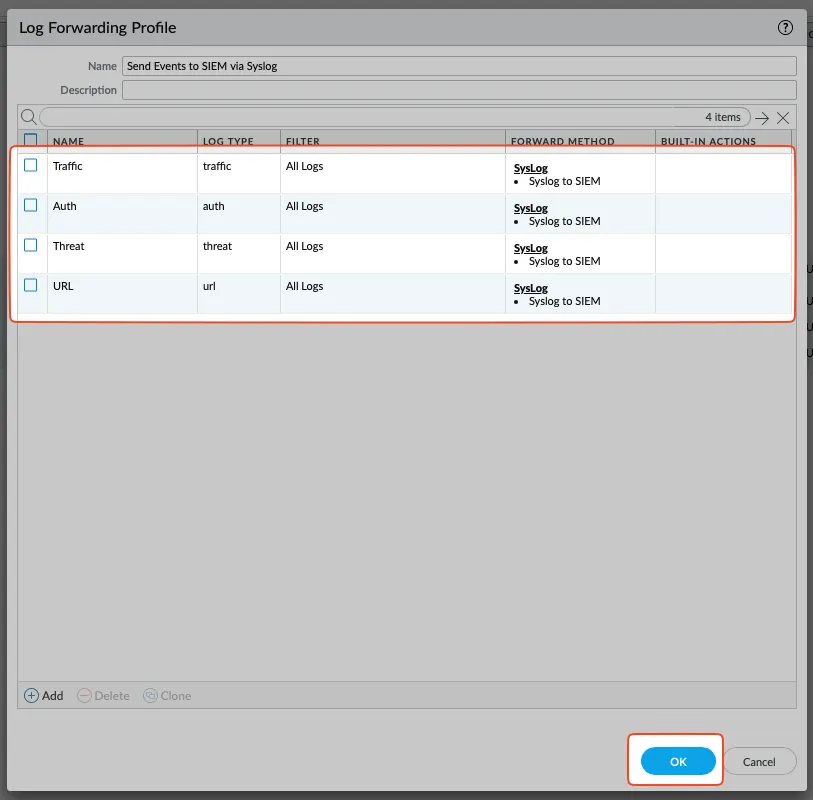](https://kb.kuma-community.ru/uploads/images/gallery/2025-10/EODimage.png) ##### Настройка логирования сетевых сессий в правилах FirewallДля того, чтобы NGFW логировал события о сетевых сессиях и мог их передать на внешний Syslog-сервер необходимо включить логирование в правилах FW.
Рекомендуется включать логирование во всех правилах для полноценной видимости трафика.
[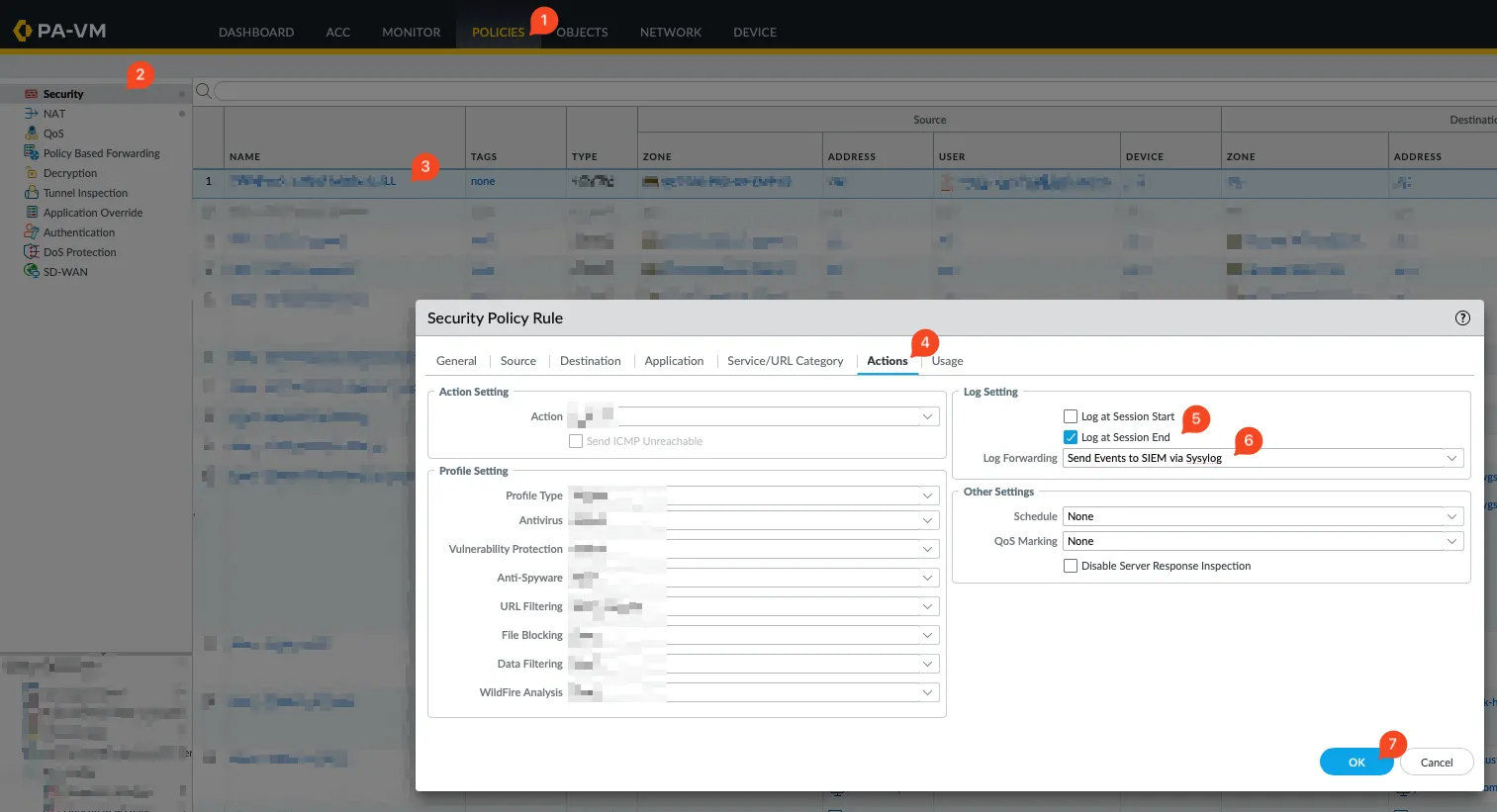](https://kb.kuma-community.ru/uploads/images/gallery/2025-10/0jzimage.png) 1. Перейдите в раздел “**Policies**” → “**Security**” 2. Откройте необходимое правило (рекомендуется сделать для всех правил), в разделе “**Action**” укажите: - **Log at Session End** - включить - **Log forwarding** - выберите профиль отправки отправки событий, созданный на предыдущем этапе Сохраните изменения - “**ОК**” ##### Настройка адреса источникаДля того, чтобы NGFW отправлял события по Syslog необходимо выбрать сетевой интерфейс NGFW и адрес на этом интерфейсе с которого будет осуществляться отправка.
[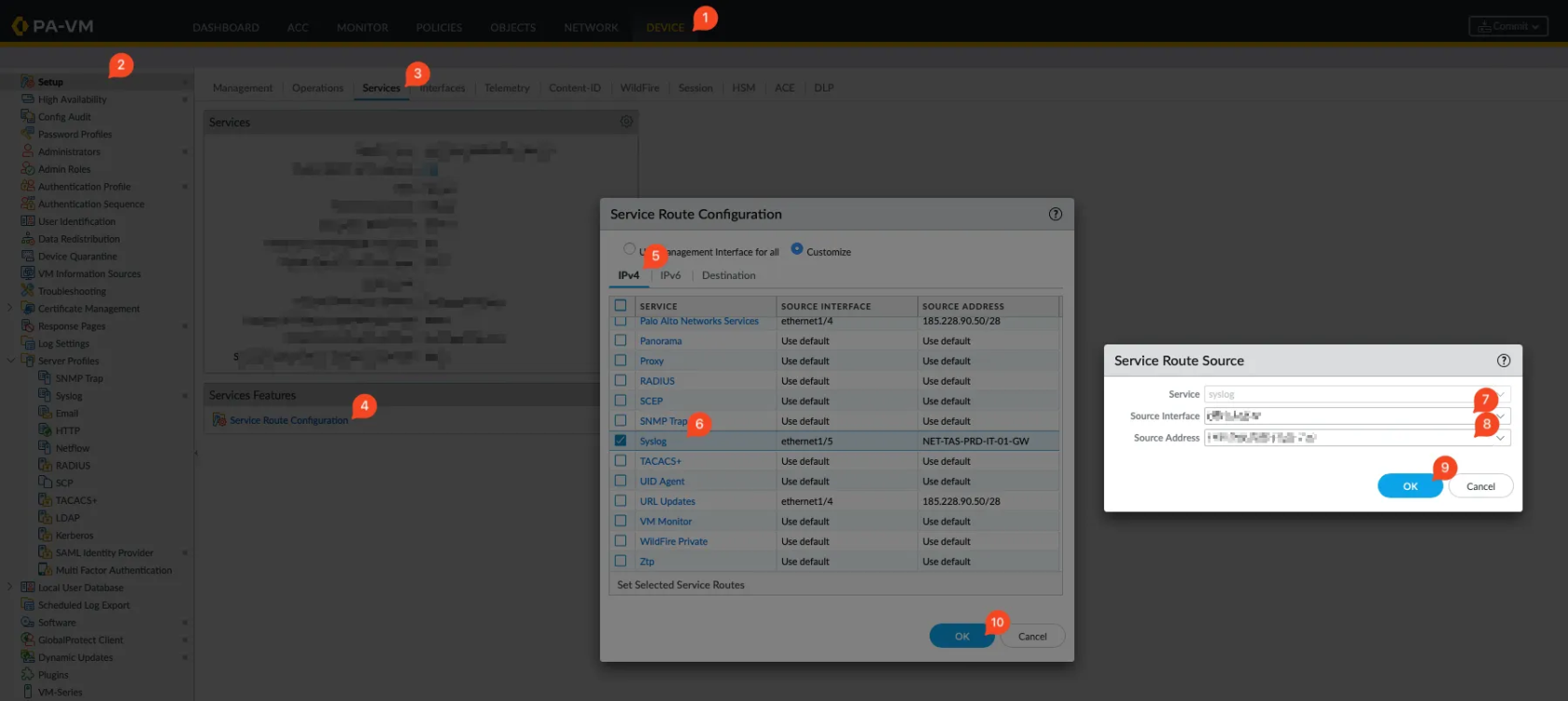](https://kb.kuma-community.ru/uploads/images/gallery/2025-10/LOUimage.png) 1. Перейдите в раздел “**Device**” → “**Setup**” → “**Services**”, откройте настройки маршрутизации для сервисов (**Service Route Configuration**); 2. В открывшемся окне (**Service Route Configuration**), во вкладке IPv4 выберите “Syslog” 3. В настройках маршрутизации сервиса Syslog укажите: - **Source Interface** - выберите сетевой интерфейс NGFW, с которого должна осуществляться отправка - **Source Address** - выберите IP-адрес с которого будут отправляться события Сохраните изменения - “**ОК**” 4. В окне “**Service Route Configuration**” сохраните изменения - **ОК** ##### Примените изменения 1. В Web-консоли, в верхнем правом углу нажмите “**Commit**”, валидируйте изменения и приметите их - “**Commit**” [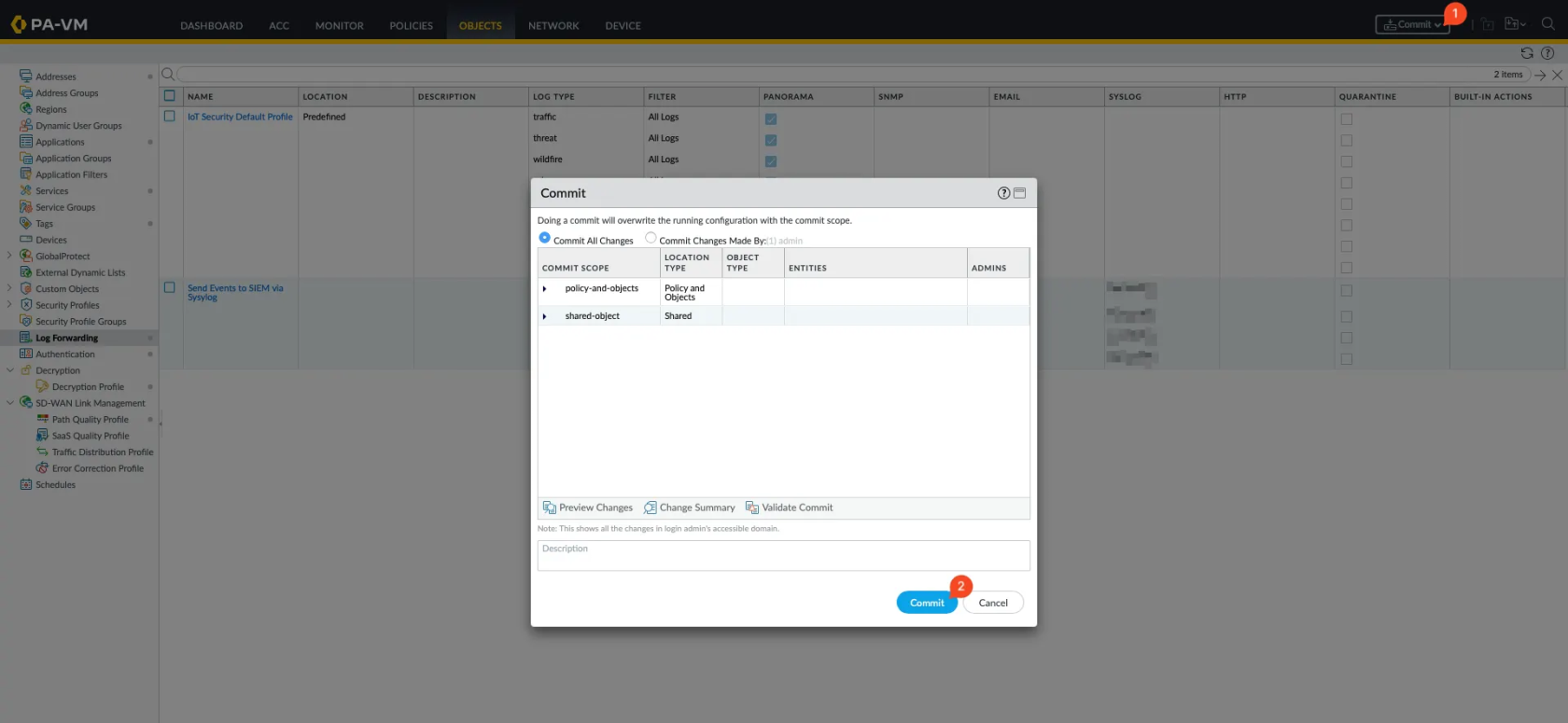](https://kb.kuma-community.ru/uploads/images/gallery/2025-10/R7Cimage.png) # Cisco FMC **Cisco Firepower Management Center (Cisco FMC)** - централизованная платформа управления и администрирования решений Cisco Firepower. Cisco FMC используется для настройки, мониторинга и сопровождения устройств Firepower Threat Defense (FTD), включая управление политиками безопасности, обновлениями, лицензированием и интеграциями. В рамках задач информационной безопасности Cisco FMC является источником событий технического и административного аудита. События FMC позволяют отслеживать действия администраторов, изменения конфигурации, операции управления устройствами и системные события, что используется для контроля доступа, расследования инцидентов и формирования технического аудита в системах класса SIEM. - Документация: [https://www.cisco.com/c/en/us/support/security/defense-center/series.html](https://www.cisco.com/c/en/us/support/security/defense-center/series.html) **Типы собираемых событий:** - Аутентификация и завершение сессий администраторов - Административные действия и выполнение команд - Изменения конфигурации и объектов управления - Операции управления устройствами (добавление, удаление, изменение параметров) - Системные и сервисные события управления - События, связанные с применением и обновлением конфигураций **Настройка отправки Audit log:** 1. Войдите в веб-консоль **Cisco Firepower Management Center** под учетной записью, обладающей административными правами. 2. В правом верхнем углу интерфейса нажмите на значок **System** (шестерёнка). 3. В открывшемся меню выберите **Configuration**. [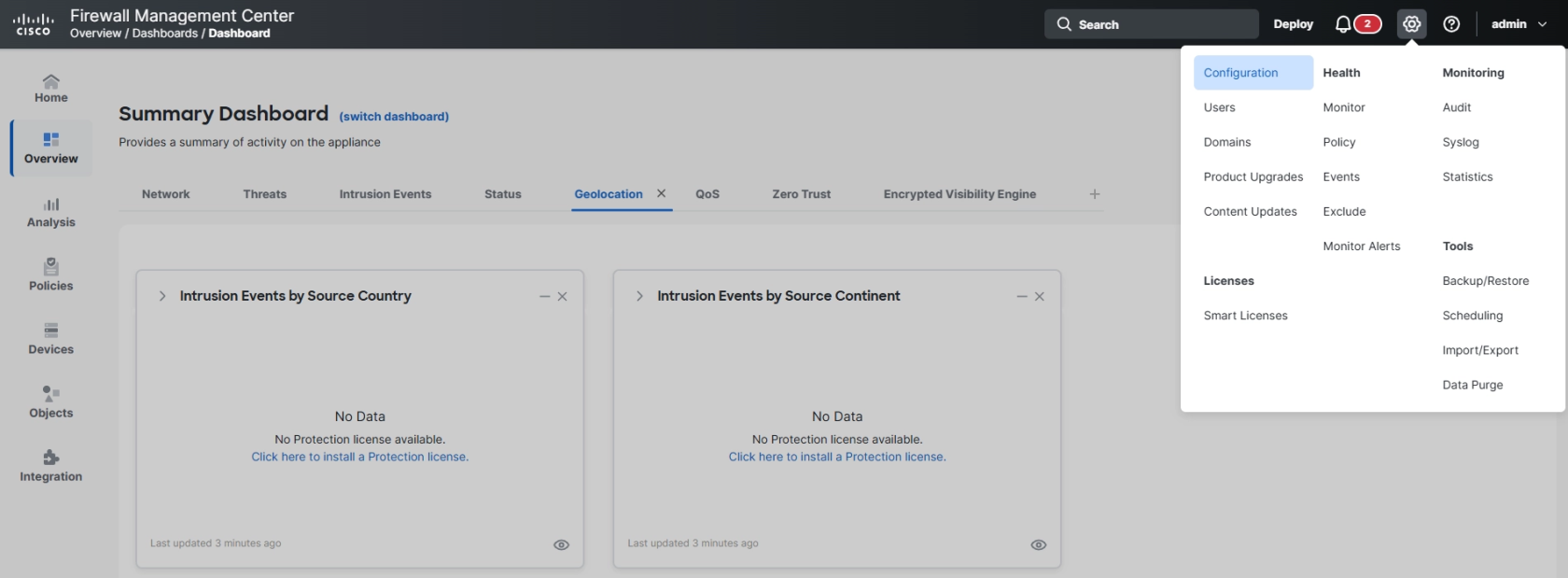](https://kb.kuma-community.ru/uploads/images/gallery/2026-05/image.png) 4. В левой части окна перейдите в раздел **Audit Log**. 5. В параметре **Send Audit Log to Syslog** выберите значение **Enabled**. 6. В параметре **Send Configuration Changes** выберите формат отправки событий (**Send as JSON**). 7. В поле **Hosts (Up to 5)** укажите адрес сервера приёма syslog. 8. В параметре **Facility** выберите используемую facility в соответствии с принятой схемой. 9. В параметре **Severity** укажите уровень важности собираемых событий, рекомендуется **INFO** 10. В поле **Tag** укажите произвольную метку для идентификации источника в SIEM, например **FMC** 11. Нажмите кнопку **Test Syslog Server** 12. Убедитесь, что отображается сообщение об успешной доступности syslog-сервера (S*yslog server has been reached*). [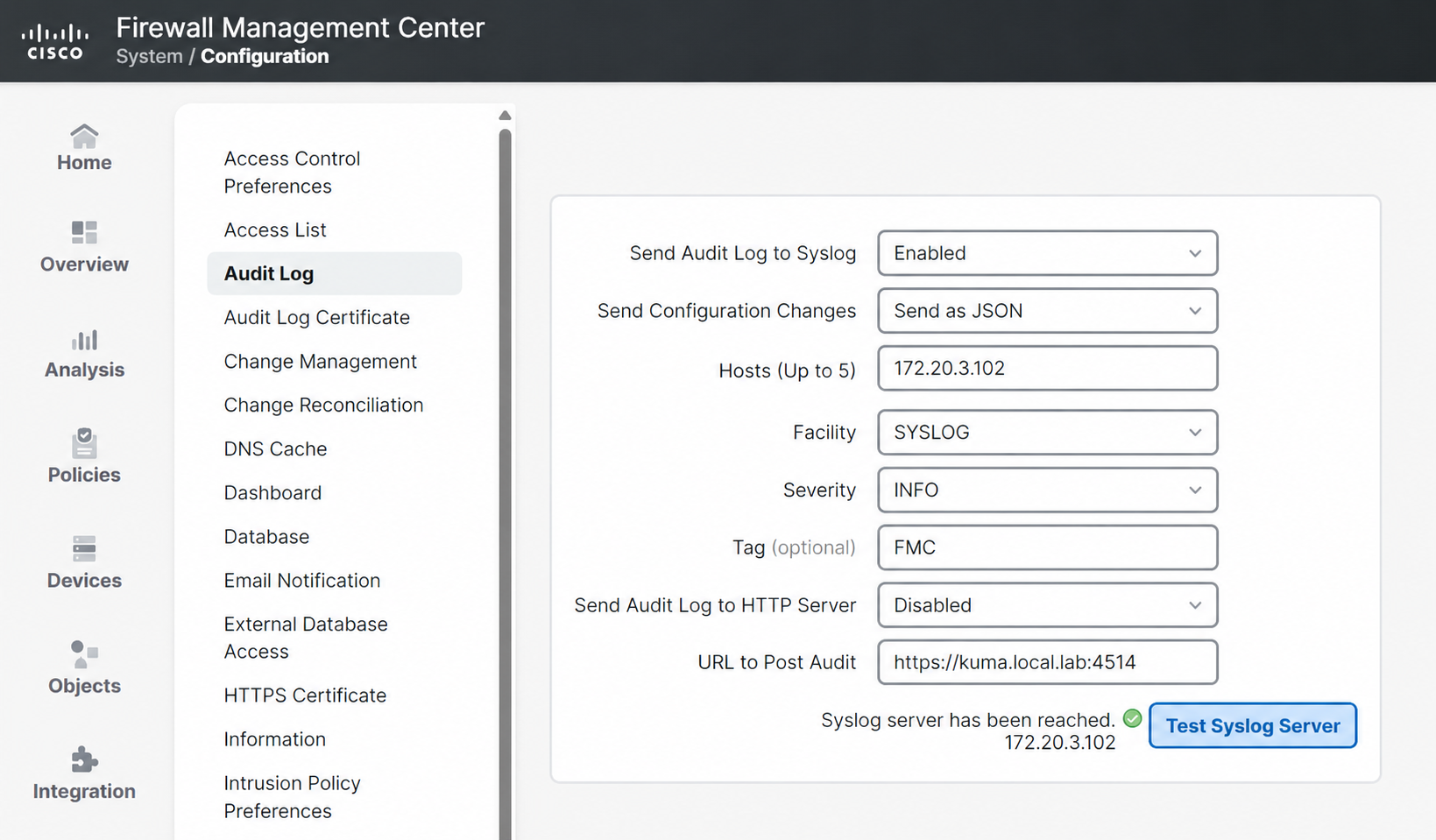](https://kb.kuma-community.ru/uploads/images/gallery/2026-05/UN5image.png) # Cisco FTD **Cisco Firepower Threat Defense (Cisco FTD)** - межсетевой экран нового поколения, объединяющий функции классического firewall, системы предотвращения вторжений (IPS), контроля приложений и сетевого трафика. Cisco FTD используется для защиты сетевых сегментов, контроля доступа и мониторинга сетевой активности на границе и внутри корпоративной инфраструктуры. В рамках задач информационной безопасности Cisco FTD является источником событий сетевого и технического аудита. События FTD позволяют отслеживать действия администраторов, изменения конфигурации, а также факты установления и завершения сетевых соединений, что используется для мониторинга трафика, выявления инцидентов и последующего анализа в системах класса SIEM. - Документация: [https://www.cisco.com/c/en/us/support/security/firepower-ngfw/series.html](https://www.cisco.com/c/en/us/support/security/firepower-ngfw/series.html) **Типы собираемых событий** - События аудита и административных действий - События сетевых соединений - Служебные и системные события безопасности ## Настройка Cisco FTD через FMC для отправки событий в SIEM ### Настройка логирования и отправки сетевого трафика (Access Control Policy) 1. Войдите в веб-консоль Cisco FMC под учетной записью с правами администратора. 2. В главном меню слева перейдите в раздел **Policies**. 3. Выберите **Access Control.** [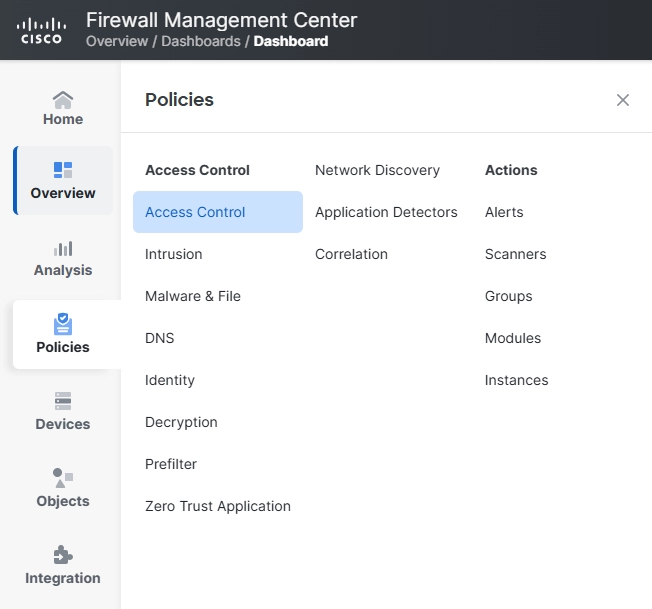](https://kb.kuma-community.ru/uploads/images/gallery/2026-05/waRimage.png) 4. Откройте используемую **Access Control Policy**. 5. В списке правил выберите правило, нажмите Edit, одним из следующих способов: - нажмите на значок **✎** (Edit) справа от имени правила; - либо щёлкните по правилу правой кнопкой мыши и выберите **Rule Actions → Edit Rule**.[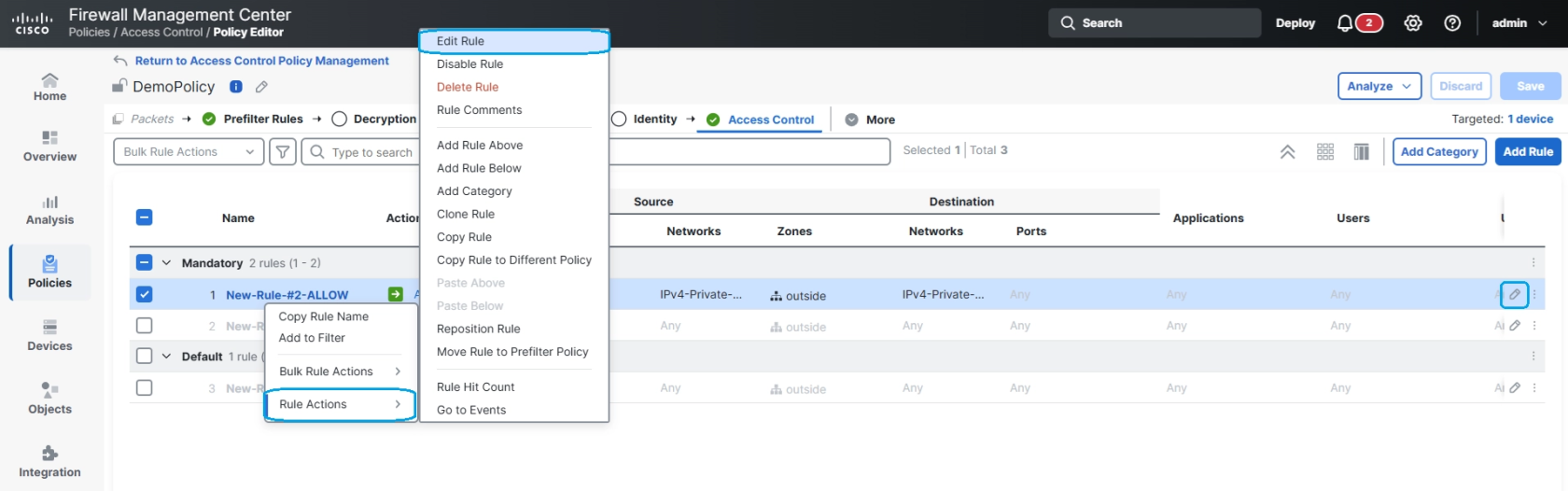](https://kb.kuma-community.ru/uploads/images/gallery/2026-05/bxqimage.png) - В верхней правой части открывшегося окна нажмите на надпись **Logging**. - В окне **Logging Settings for Rule** установите следующие параметры: - \*\*Log at beginning of connection (\*\**Опционально*. Включается при необходимости фиксации начала сетевого соединения и в соответствии с требованиями и рекомендациями по журналированию безопасности) - **Log at end of connection** - В разделе **Send Connection Events to** выберите: - **Firewall Management Center** (опционально, при необходимости отображения логов в FMC) - **Syslog server** [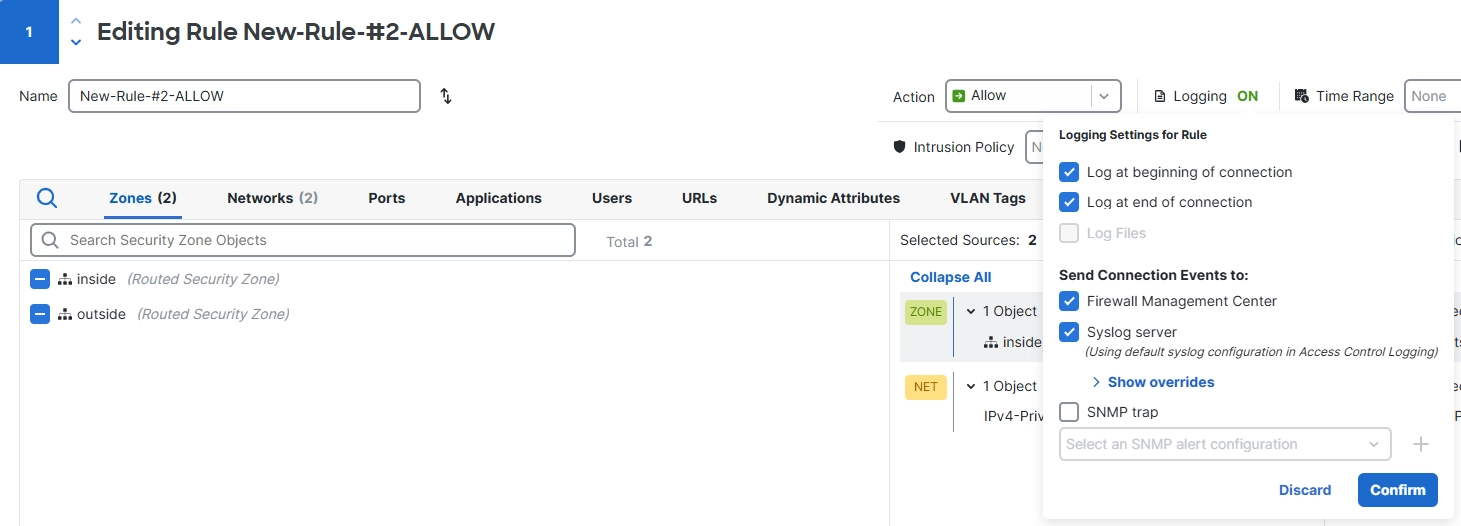](https://kb.kuma-community.ru/uploads/images/gallery/2026-05/tJLimage.png) - Нажмите **Show overrides**. - Установите флаг **Override default syslog destination**. [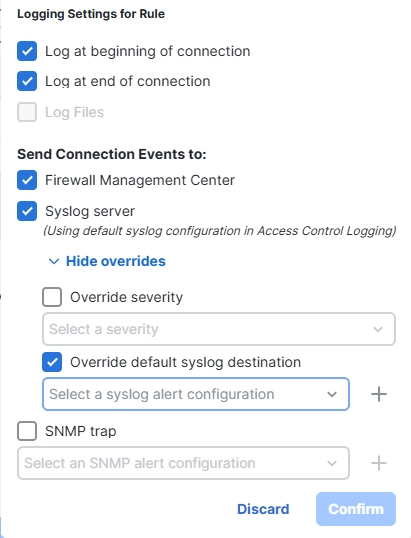](https://kb.kuma-community.ru/uploads/images/gallery/2026-05/hXBimage.png) 16. При первичной настройке нажмите кнопку **+** для cоздания syslog-назначения. 17. В открывшемся окне задайте конфигурацию syslog-назначения: - В поле **Name** укажите имя конфигурации, например to\_siem; - задайте адрес,в поле **Host,** и порт, в поле **Port**, сервера приёма syslog; - выберите **Facility** в соответствии с требованиями SIEM, например syslog; - выберите **Severity** в соответствии с требованиями SIEM, например INFO; - Опционально, в поле **Tag** укажите произвольную метку для идентификации источника в SIEM, например FTDNE [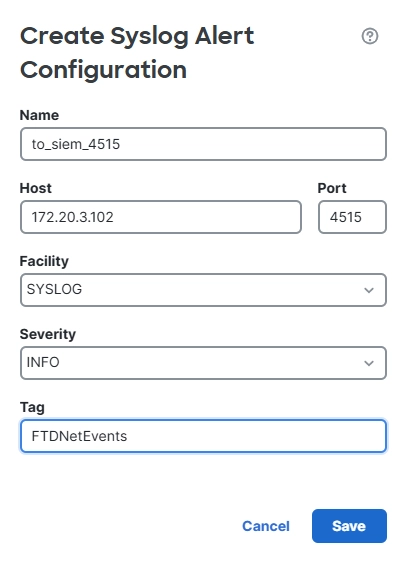](https://kb.kuma-community.ru/uploads/images/gallery/2026-05/IGrimage.png) 18. Сохраните конфигурацию syslog-назначения, нажав на кнопку **Save**. 19. В окне **Select a syslog alert configuration,** выберите созданный syslog destination, в нашем примере `to_siem` 20. В окне **Logging Settings for Rule** нажмите **Confirm** для сохранения настроек логирования правила. 21. Нажмите кнопку **Apply** в правом нижнем углу страницы 22. Повторите шаги **5–10** и **14-16** для всех правил в вашей Access Control Policy, шаги 11-13 по созданию syslog destination выполнять не нужно, используйте ранее созданный syslog destintation. В нашем примере `to_siem` 23. В нижней части страницы ранее открытой **Access Control Policy**, справа от надписи **Default Action**, нажмите на значок шестеренки **⚙** [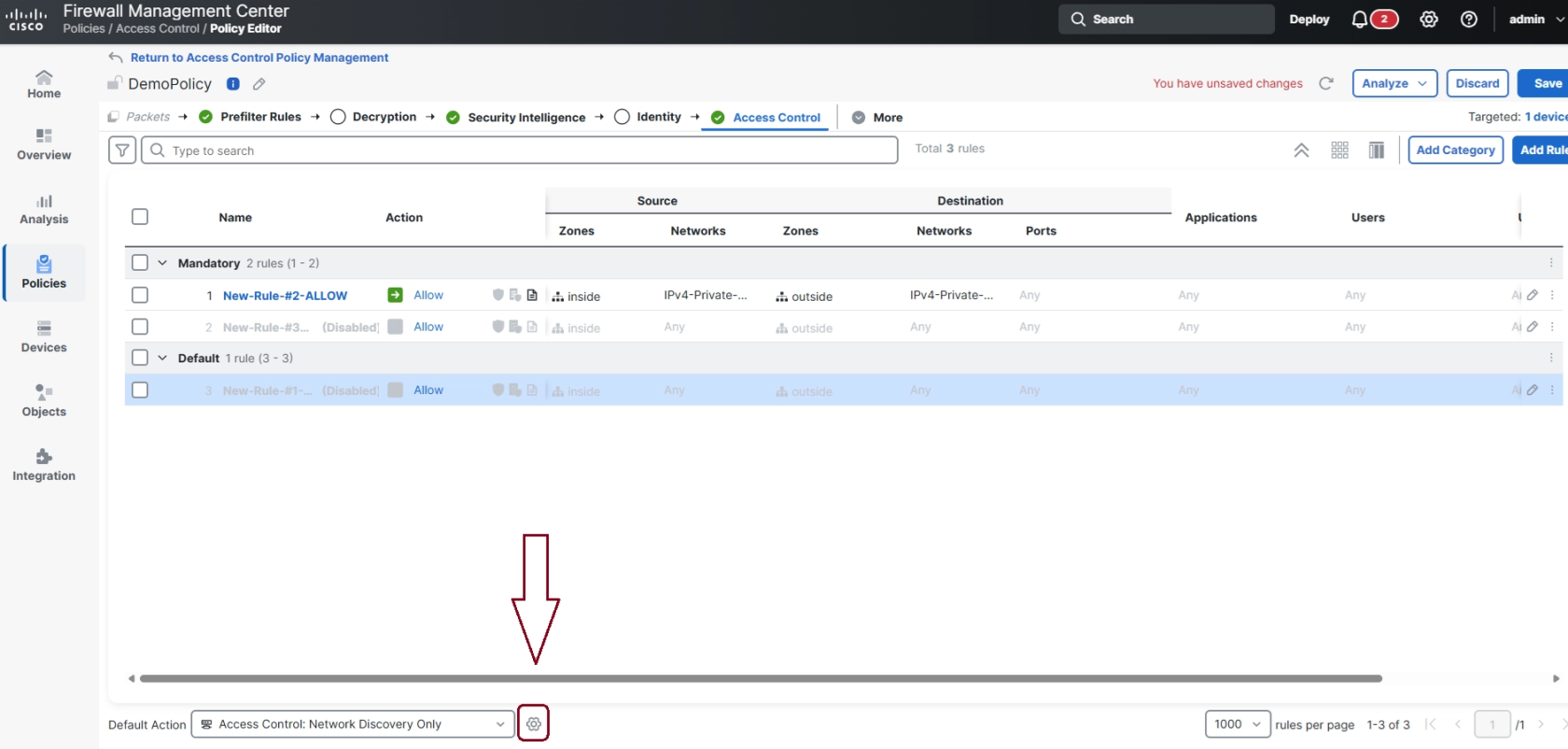](https://kb.kuma-community.ru/uploads/images/gallery/2026-05/KcYimage.png) 24. В открывшемся окне **Default Logging and Inspection,** включите: - **Log at beginning of connection** (*Опционально*. Включается при необходимости фиксации начала сетевого соединения и в соответствии с требованиями и рекомендациями по журналированию безопасности) - **Log at end of connection** - **Firewall Management Center** (опционально, при необходимости отображения логов в FMC) - **Syslog server** 25. Нажмите **Show overrides**. 26. Установите флаг **Override default syslog destination**. 27. В окне **Select a syslog alert configuration,** выберите созданный syslog destination, в нашем примере to\_siem[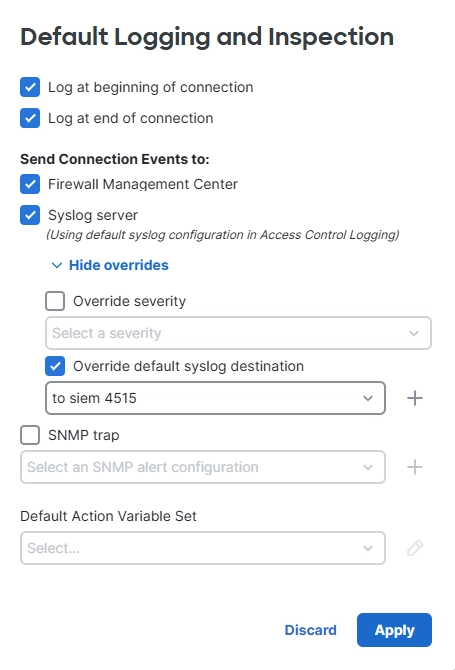](https://kb.kuma-community.ru/uploads/images/gallery/2026-05/nceimage.png) 23. Нажмите кноппку **Apply**. 24. В правом верхнем углу нажмите **Save** для сохранения изменений в политике 25. Выполните **Deploy** для примения конфигурации к целевомым устройствам FTD 26. В списке профилей Platform Settings выберите профиль, нажмите Edit, одним из следующих способов: - нажмите на значок **✎** (Edit) справа от имени правила; - либо щёлкните по профилю правой кнопкой мыши и выберите **Edit**. 27. В настройках профиля перейдите на вкладку **Syslog** 28. В открытом профиле **Syslog** перейдите на вкладку **Logging Setup**. 29. В разделе **Basic Logging Settings** установите следующие параметры: - **Enable logging** — включено. - **Enable logging on the failover standby unit** — включено. - **Send syslogs in EMBLEM format** — включено. - **Send debug messages as syslogs** — выключено. - **Memory Size of the Internal Buffer (bytes)** — `524288` 30. Продейлайте шаги 3-10, 14-24 для всех используемых Access Control Policy в вашей компании [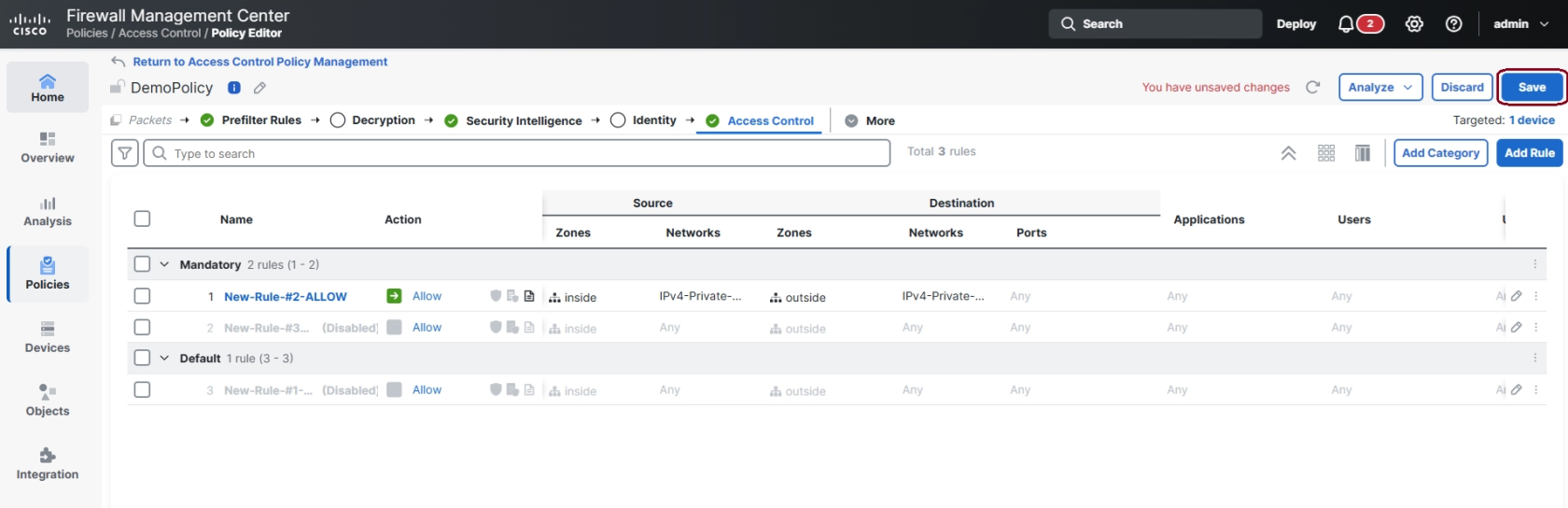](https://kb.kuma-community.ru/uploads/images/gallery/2026-05/wgtimage.png) ##### **Настройка логирования и отправки собтий аудита FTD (Platform Settings)** 1. Войдите в веб-консоль Cisco FMC под учетной записью с правами администратора. 2. В левом меню выберите **Devices**. 3. В открывшемся окне выберите **Platform Settings** [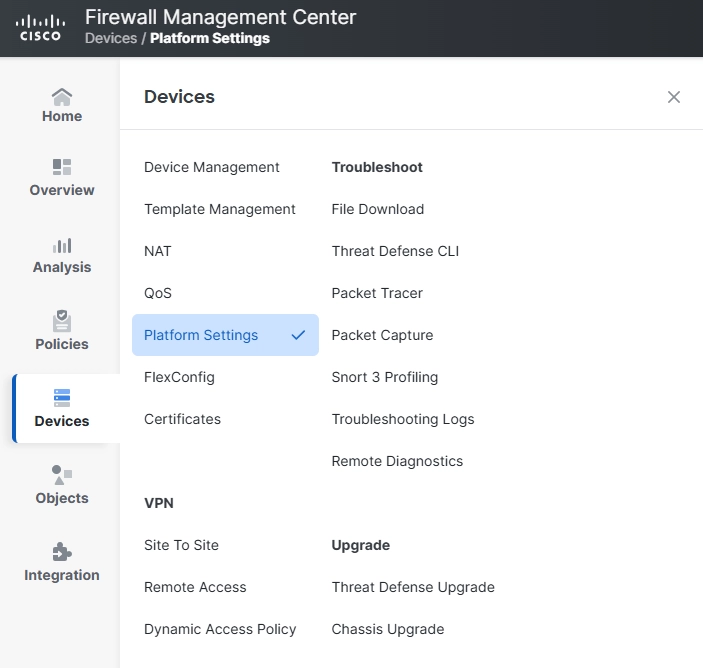](https://kb.kuma-community.ru/uploads/images/gallery/2026-05/Z0Cimage.png) 4. В списке профилей Platform Settings выберите профиль, нажмите Edit, одним из следующих способов: - нажмите на значок **✎** (Edit) справа от имени правила; - либо щёлкните по профилю правой кнопкой мыши и выберите **Edit**. 5. В настройках профиля перейдите на вкладку **Syslog** 6. В открытом профиле **Syslog** перейдите на вкладку **Logging Setup**. 7. В разделе **Basic Logging Settings** установите следующие параметры: - **Enable logging** — включено. - **Enable logging on the failover standby unit** — включено. - **Send syslogs in EMBLEM format** — включено. - **Send debug messages as syslogs** — выключено. - **Memory Size of the Internal Buffer (bytes)** — `524288` [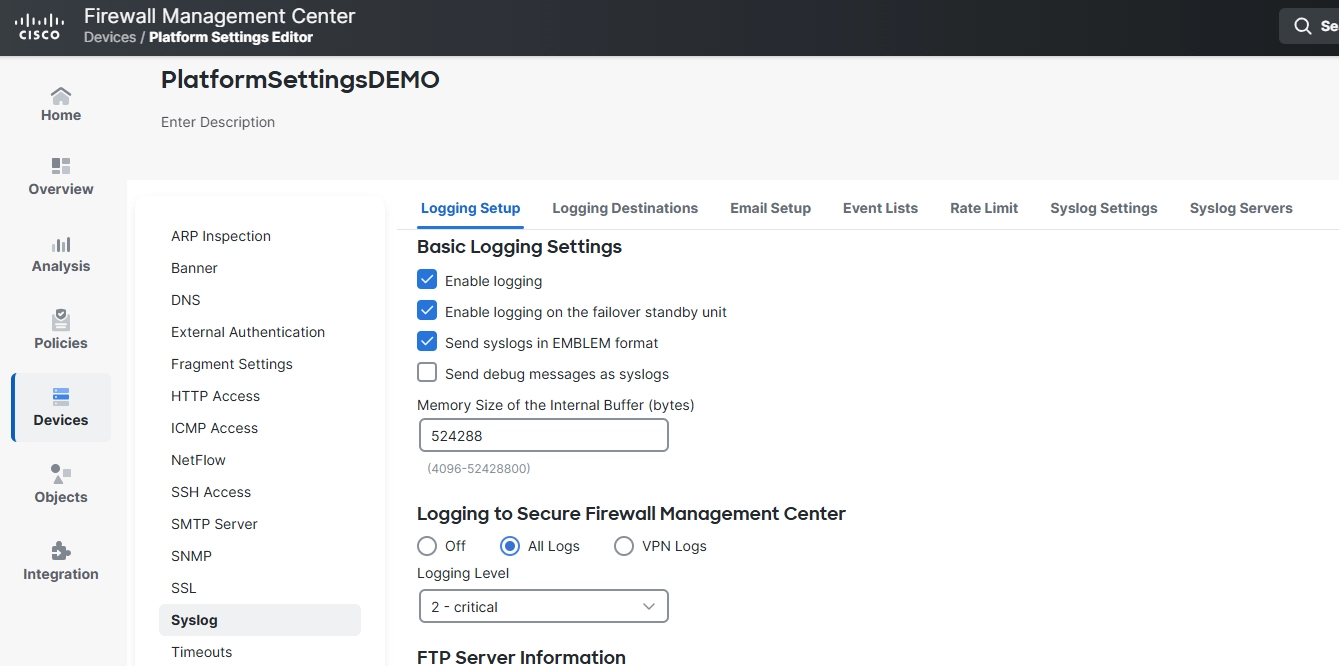](https://kb.kuma-community.ru/uploads/images/gallery/2026-05/0gMimage.png) 8. Сохраните изменения, нажав **Save** в правом верхнем углу 9. Перейдите на вкладку **Event Lists**. 10. Нажмите кнопку **Add**. [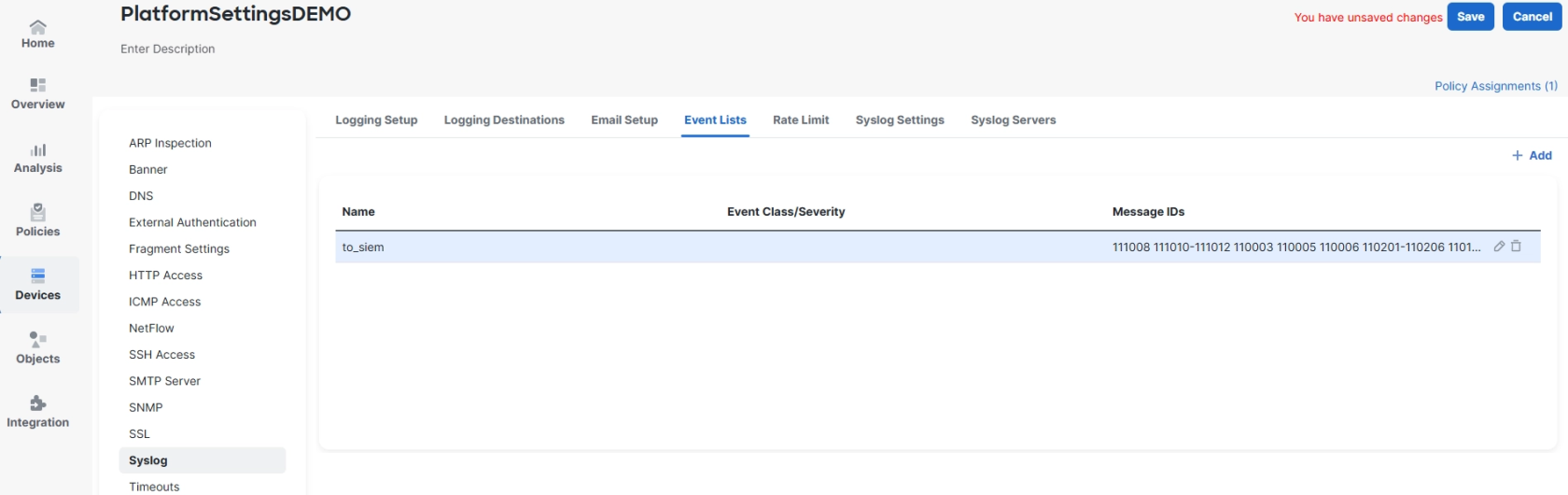](https://kb.kuma-community.ru/uploads/images/gallery/2026-05/bdYimage.png) **В открывшемся окне в поле Name укажите имя списка, например: to\_siem** [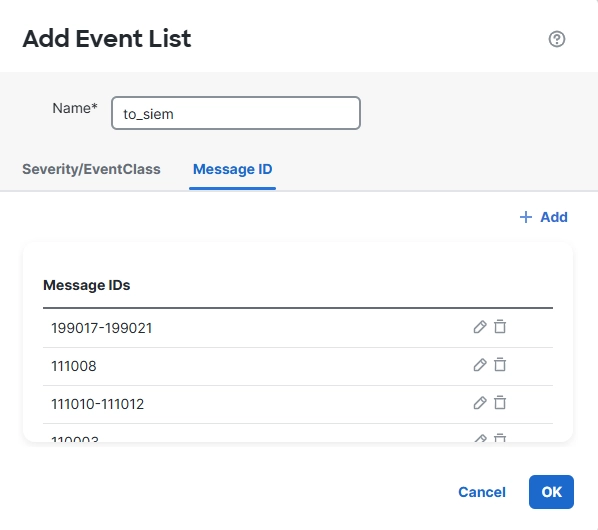](https://kb.kuma-community.ru/uploads/images/gallery/2026-05/Ggximage.png) 12. ерейдите на вкладку **Message ID,** нажимая на кнопку **+Add,** добавьте следующие идентификаторы событий, разрешно добавлять значения по одному, либо диапазоном: - 199017-199021 - 111008 - 111010-111012 - 110003 - 110005 - 110006 - 110201-110206 - 110101-110106 - 110301-110304 13. Нажмите **OK.** 14. Сохраните изменения, нажав **Save** в правом верхнем углу 15. Перейдите на вкладку **Logging Destinations**. 16. В строке **Syslog Servers** нажмите на значок редактирования **✎ Edit**[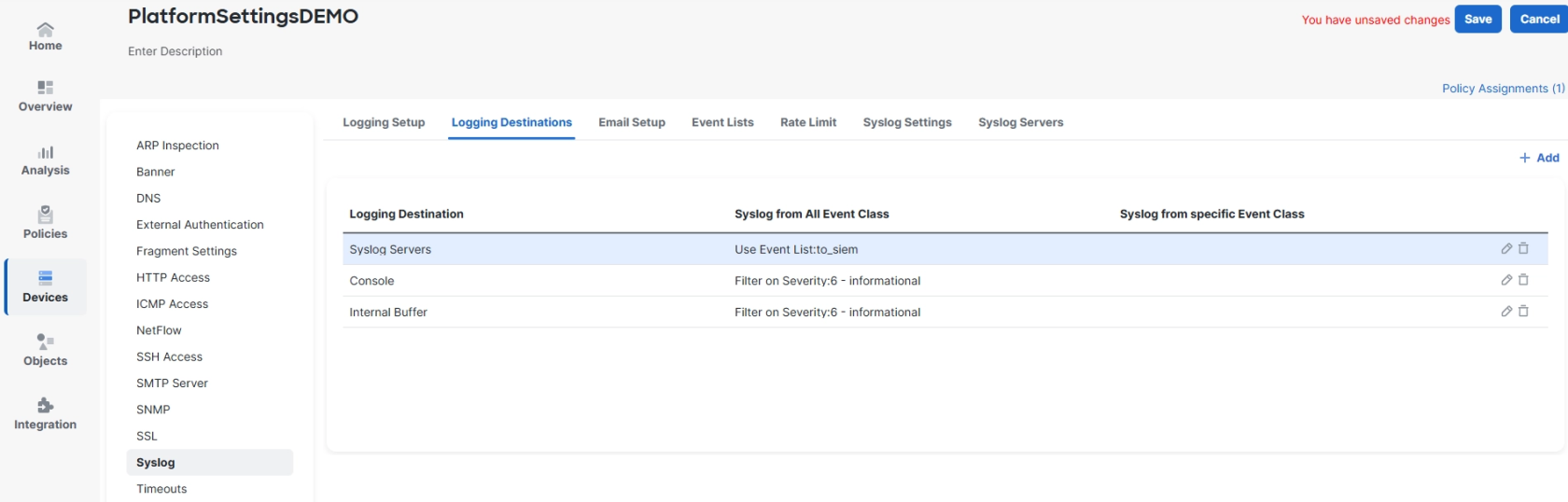](https://kb.kuma-community.ru/uploads/images/gallery/2026-05/IWBimage.png)Если у вас отсутсвует Syslog Servers в качестве Logging Destination, нажмите +Add, у вас откроется окно с такими же параметрами для конфигурации.
17. В открывшемся окне **Edit Logging Filter** установите следующие параметры: - Logging Destination → Syslog Servers - Event Class → Use Event List → Выбирте созданный ранее Event List, в нашем примере `to_siem` [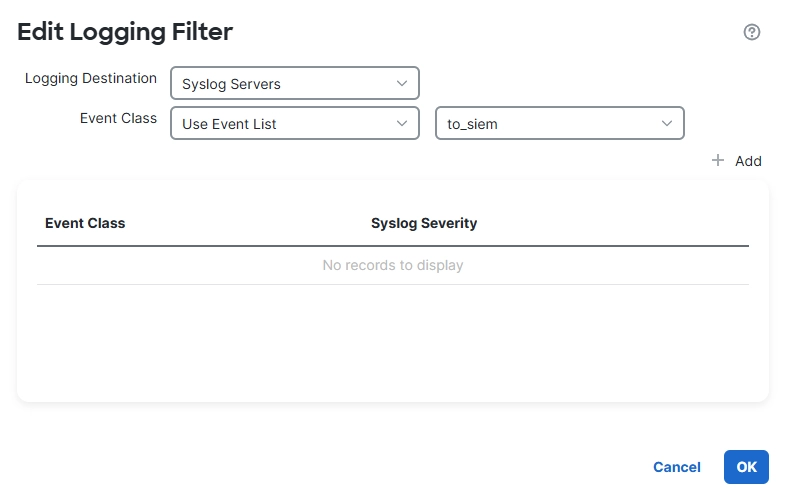](https://kb.kuma-community.ru/uploads/images/gallery/2026-05/zq1image.png) 18. Нажмите **OK.** 19. Сохраните изменения, нажав **Save** в правом верхнем углу 20. Перейдите на вкладку **Syslog Settings**. [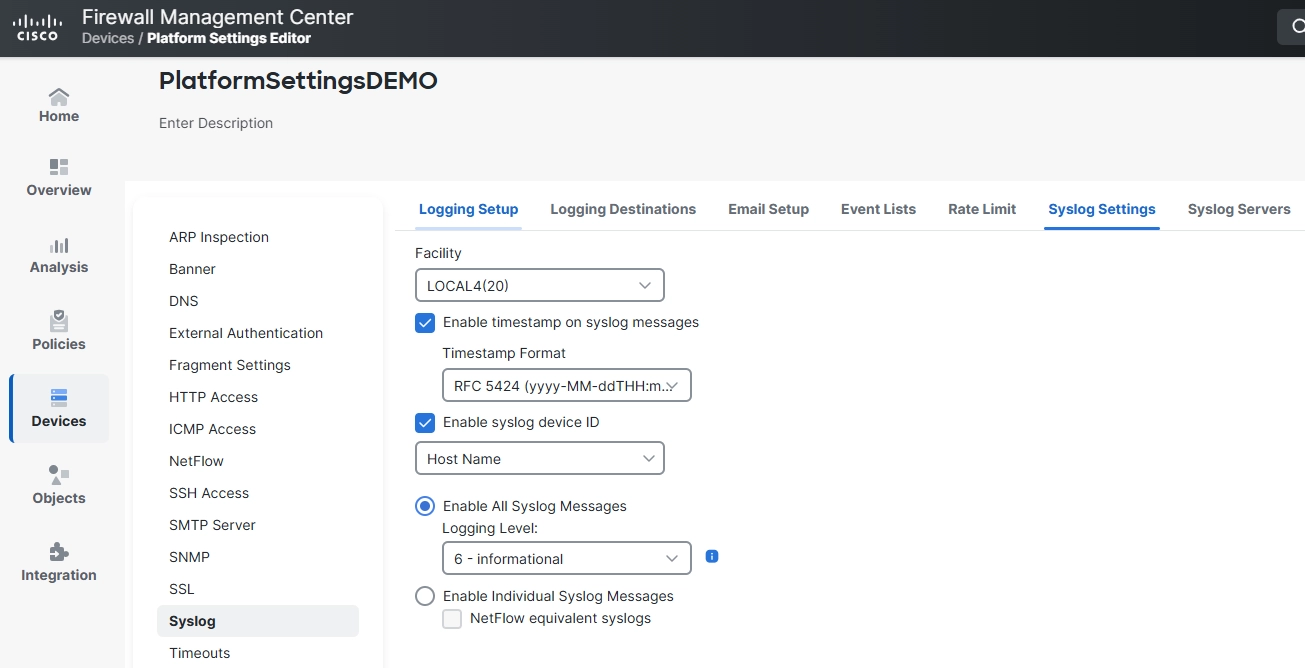](https://kb.kuma-community.ru/uploads/images/gallery/2026-05/F3Iimage.png) 21. Установите параметры: - **Facility** — `LOCAL4 (20)`. - **Enable timestamp on syslog messages** — включено. - **Timestamp Format** — `Legacy (MMM dd yyyy HH:mm:ss)` или `RFC 5424 (**yyyy-MM-ddTHH:mm:ss**)`. - **Enable syslog device ID** — включено. - **Device ID** — `Host Name`. - Выберите **Enable All Syslog Messages**. - **Logging Level** — `5 - notifications`. 22. Сохраните изменения, нажав **Save** в правом верхнем углу 23. Перейдите на вкладку **Syslog Servers** [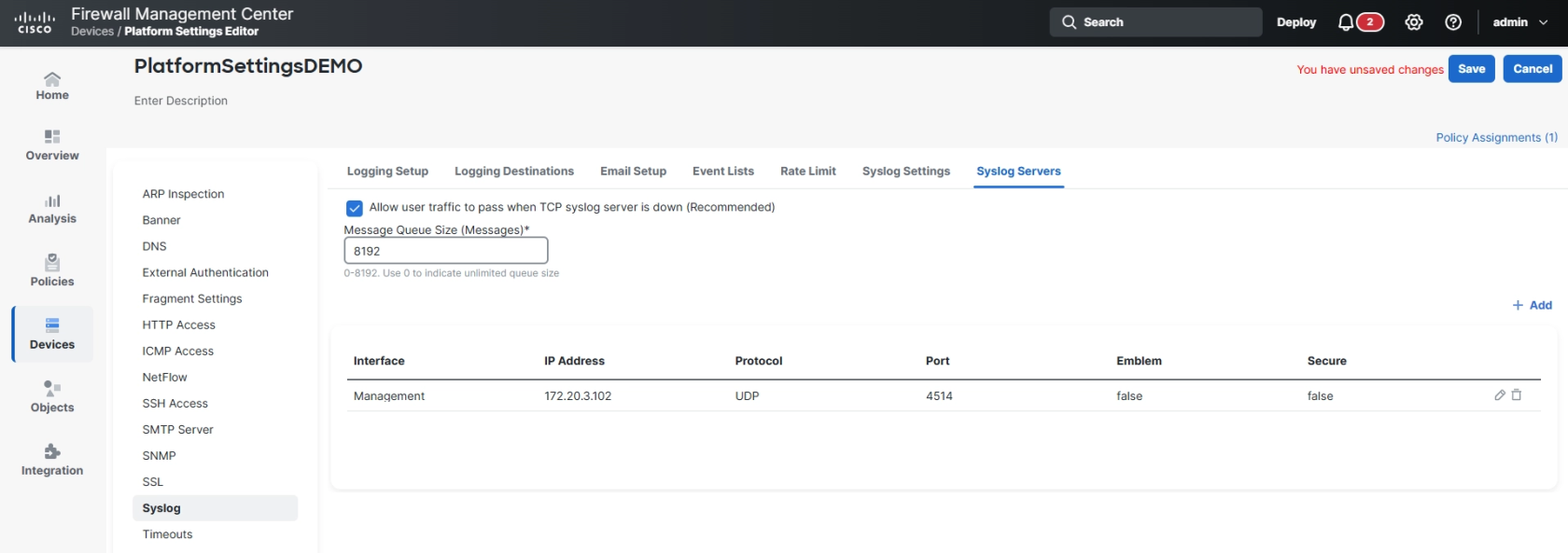](https://kb.kuma-community.ru/uploads/images/gallery/2026-05/Q9Fimage.png) 24. становите: - **Allow user traffic to pass when TCP syslog server is down** — включено. - **Message Queue Size (Messages)** — `8192`. 25. Нажмите **Add** чтобы добавить новый **syslog server**. 26. Заполните параметры: - **IP Address** - IP-адрес системы, принимающей syslog-сообщения (SIEM / log-collector). - **Protocol** - протокол передачи журналов: - **UDP** - стандартный вариант передачи syslog-сообщений; (рекомендуемый формат) - **TCP** - используется при необходимости гарантированной доставки; - **Secure Syslog (TLS)** - используется при передаче логов по защищённому каналу. - **Port** - порт приёма syslog-сообщений на стороне принимающей системы, согласно настройкам вашей SIEM. - **Log Messages in Cisco EMBLEM format (UDP only)** - включить при использовании UDP для передачи сообщений в расширенном формате Cisco EMBLEM. - **Enable secure syslog** - включается при использовании защищённого соединения (TLS). - **Reachable By** - установить **Device Management Interface** - рекомендуется для отправки событий аудита и управления [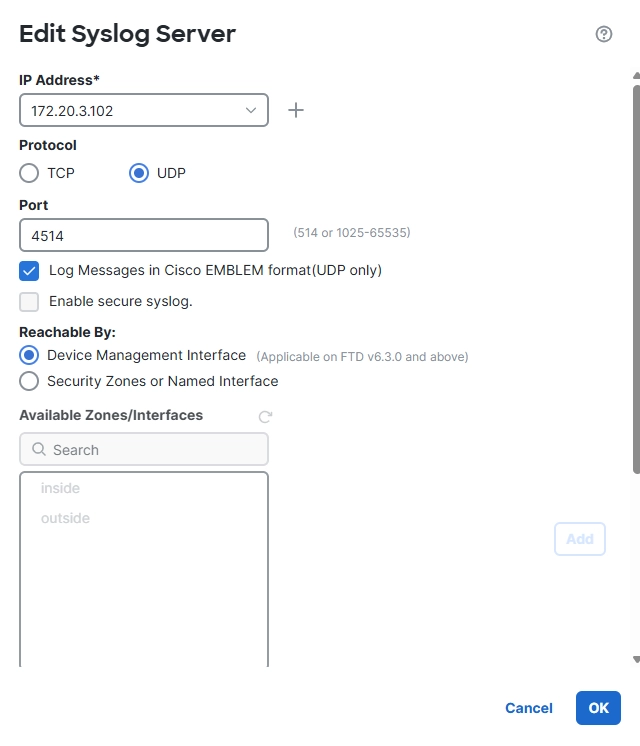](https://kb.kuma-community.ru/uploads/images/gallery/2026-05/bE0image.png) 27. Нажмите **OK.** 28. Сохраните изменения, нажав **Save** в правом верхнем углу 29. Выполните **Deploy** конфигурации на FTD. 30. Если в **Platform Settings** используется **несколько профилей**, необходимо **выполнить настройки, описанные в пунктах 4–29, для каждого профиля отдельно** # Cisco ISE #### Информация об источнике **Cisco Identity Services Engine (Cisco ISE)** - централизованная платформа управления сетевым доступом, аутентификацией и авторизацией пользователей и устройств в корпоративной сети. Используется для реализации политик контроля доступа на основе идентичности при работе с проводными, беспроводными и VPN-подключениями, а также для интеграции с сетевым оборудованием и системами информационной безопасности. В рамках задач информационной безопасности Cisco ISE является источником событий аутентификации и авторизации, административных действий и учёта сессий доступа. Эти события применяются для мониторинга доступа, анализа инцидентов и формирования аудита в системах класса SIEM. #### Настройка отправки событий Cisco ISE во внешнюю SIEM по syslog Подключение к интерфейсу управления: 1. В адресной строке браузера введите IP-адрес или доменное имя Cisco ISE. 2. Выполните вход под учетной записью, входящей в группу администраторов. Создание профиля внешнего syslog-сервера: 1. В главном меню выберите **Administration → System → Logging**. 2. В левой части окна выберите **Remote Logging Targets**. 3. В панели инструментов нажмите кнопку **Add**. [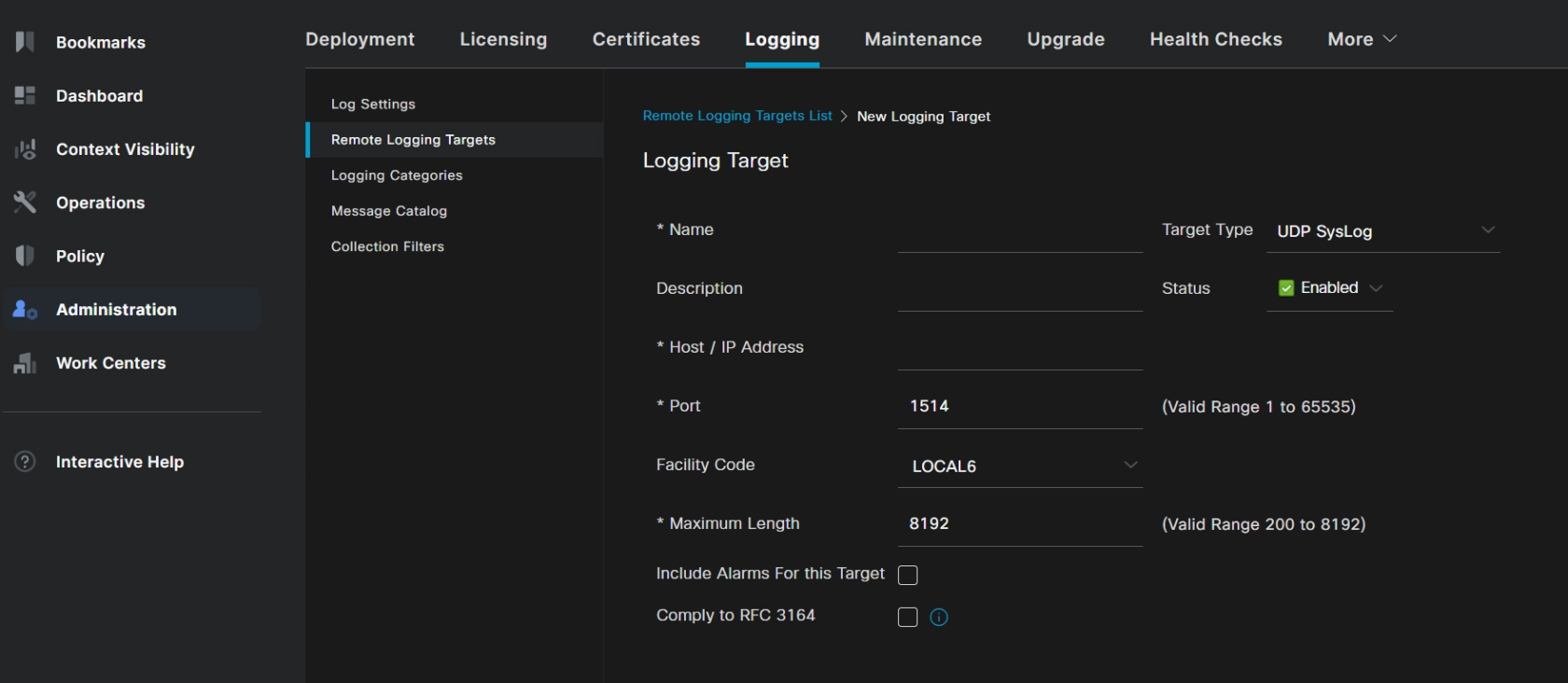](https://kb.kuma-community.ru/uploads/images/gallery/2026-05/l6Jimage.png) 4. В поле **Name** укажите имя профиля внешнего syslog-сервера. 5. В поле **IP/Host Address** укажите IP-адрес или доменное имя сервера приёма syslog. 6. В поле **Port** укажите порт, используемый для приёма syslog-сообщений. 7. В поле **Target Type** выберите тип отправки (`UPD syslog` / `TCP syslog` / `Secure TCP`) 8. В поле **Facility Code** выберите facility (например, `LOCAL0`–`LOCAL7`) согласно принятой схеме на стороне SIEM 9. В поле **Maximum Length** укажите максимальную длину syslog-сообщения `8192` 10. **Comply to RFC 3164 -** Включите при необходимости, если SIEM ожидает формат сообщений по RFC 3164 11. Установите **Status = Enabled** 12. Нажмите кнопку **Submit**пример законченной конфигурации:[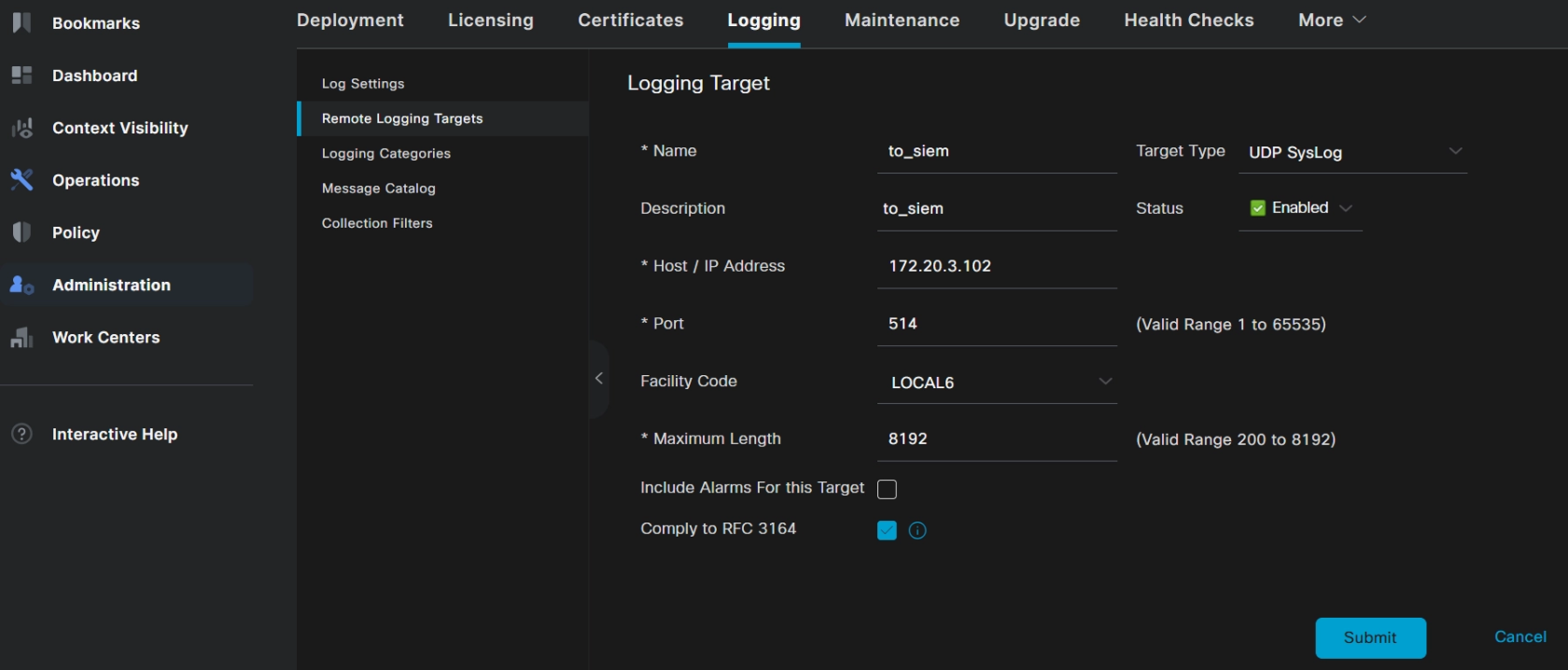](https://kb.kuma-community.ru/uploads/images/gallery/2026-05/33Gimage.png)
#### Настройка категорий журналирования 1. В левой части окна выберите **Logging Categories**. 2. Выберите категорию **AAA Audit** и в панели инструментов нажмите кнопку **Edit**. 3. В списке **Available** выберите созданный профиль syslog-сервера, в нашем случае **to\_siem**. 4. Переместите выбранный профиль в список **Selected,** нажав на **>**. [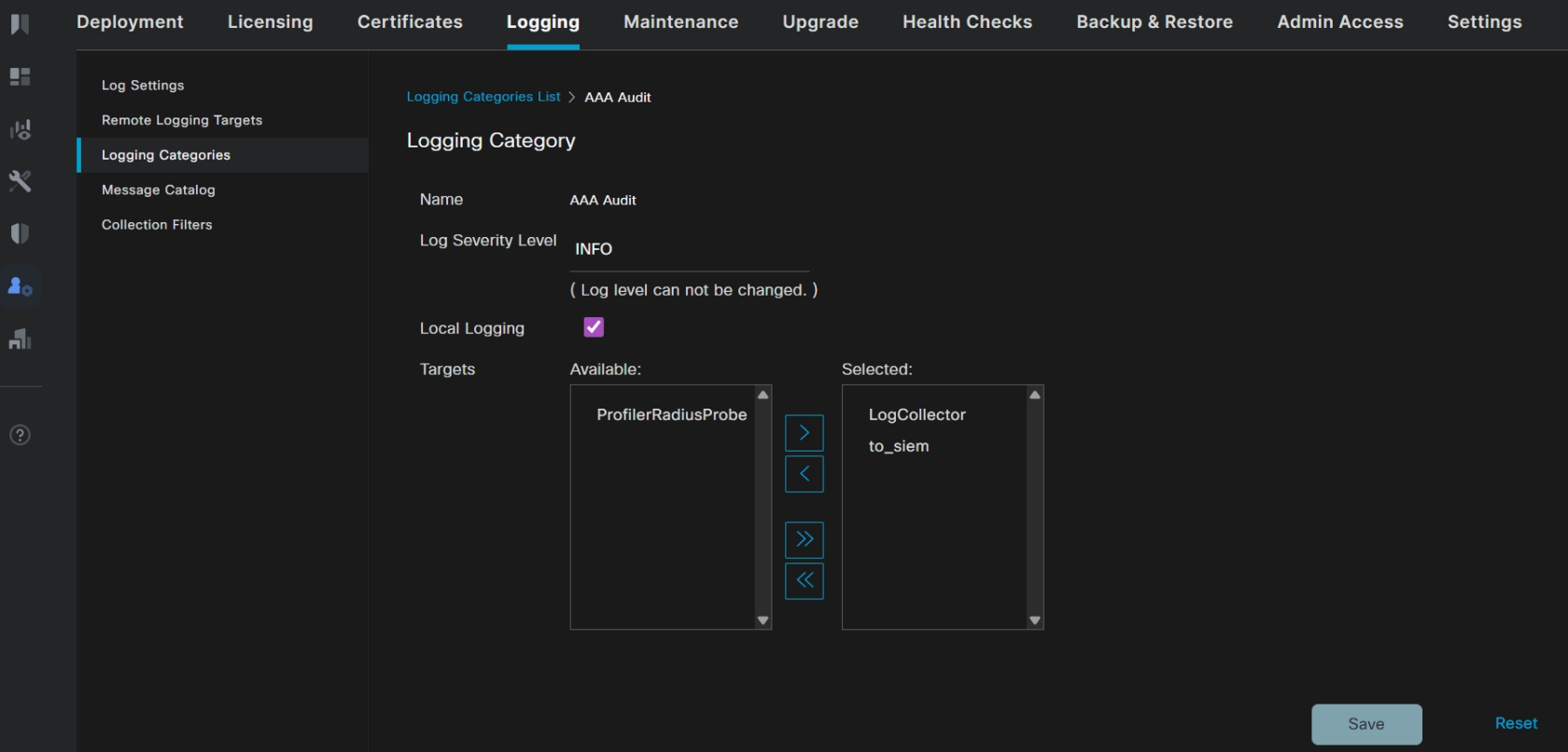](https://kb.kuma-community.ru/uploads/images/gallery/2026-05/5Waimage.png) #### Параметры Severity и Local Log - **Severity -** Значение уровня важности событий используется по умолчанию и не требует изменений в рамках данной настройки. - **Local Log -** Параметр локального журналирования остается без изменений и настраивается в соответствии с требованиями и особенностями текущей конфигурации Cisco ISE. 5. Нажмите кнопку **Save**. 6. Повторите шаги с **1 по 5** для следующих категорий событий: - **Failed Attempts** - **Passed Authentications** - **Administrator Authentication and Authorization** - **Accounting** - **RADIUS Accounting** - **TACACS Accounting** - **Administrative and Operational Audit** #### Проверка настройки отправки событий 1. В веб-интерфейсе Cisco ISE перейдите в раздел **Administration → System → Logging → Logging Categories**. 2. В списке категорий просмотрите колонку **Targets**. 3. Для ранее настроенных категорий событий убедитесь, что в колонке **Targets** указан созданный профиль внешнего syslog-сервера, в нашем случае **to\_siem**.[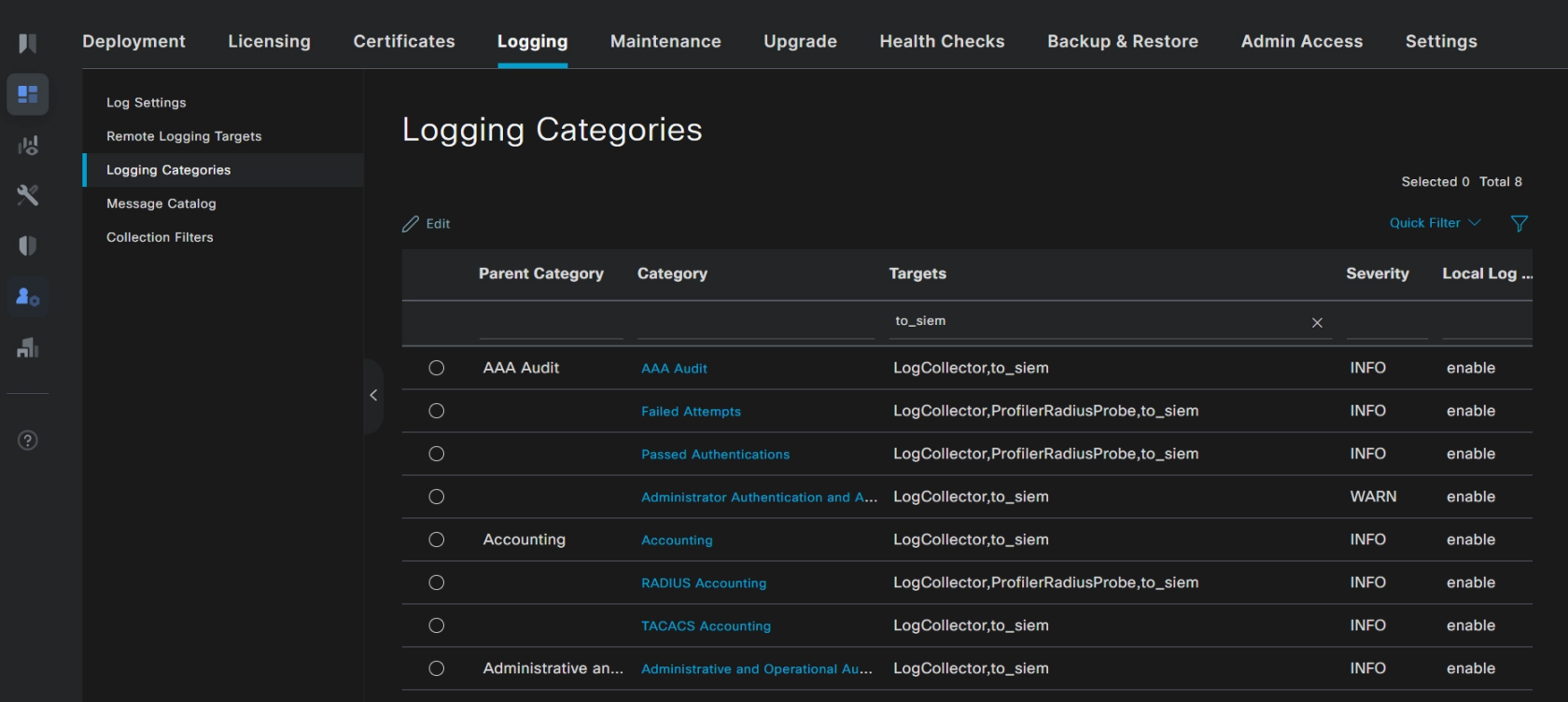](https://kb.kuma-community.ru/uploads/images/gallery/2026-05/bs8image.png) ``` Проверка выполняется для ранее настроенных категорий: AAA Audit Failed Attempts Passed Authentications Administrator Authentication and Authorization Accounting RADIUS Accounting TACACS Accounting Administrative and Operational Audit Если для указанных категорий в колонке Targets отображается созданный профиль, в нашем случае to_siem, настройка выполнена корректно, и события будут отправляться во внешнюю систему SIEM ``` После выполнения указанных шагов Cisco ISE начинает отправлять выбранные категории событий во внешнюю систему SIEM по протоколу syslog # Radware DefencePro #### Информация об источнике Radware DefensePro — это аппаратно-программная платформа защиты сети, предназначенная для предотвращения DDoS-атак, обнаружения аномалий трафика и защиты сервисов на уровнях L2–L7. Устройство обеспечивает анализ трафика в реальном времени, применяет поведенческие и сигнатурные модели, автоматически блокирует сетевые атаки и передаёт информацию о состоянии защищаемой инфраструктуры. **Типы собираемых событий:** - Обнаружение и фиксация сетевых атак (Attack Start / Attack Update / Attack End) - Поведенческие события и аномалии трафика - Системные и аппаратные события (Health / System Status) - События безопасности и протокольных нарушений - Аудит действий пользователей #### Настройка отправки событий через Syslog Для интеграции Radware DefensePro с внешними системами мониторинга и SIEM необходимо настроить передачу событий по протоколу Syslog. Ниже представлены два поддерживаемых способа конфигурирования: через интерфейс **APSolute Vision** и через **Web UI DefensePro**. Вы можете использовать любой из методов в зависимости от доступного интерфейса управления устройством ##### Настройка через APSolute Vision 1. В интерфейсе APSolute перейдите в: **"Configuration" > "Setup" → "Reporting Settings" → "Syslog"**В ряде версий APSolute OS 10.x путь к настройкам syslog может отображаться как **"Setup" > "System" > "Logging" > "Syslog"**.Это связано только с изменением структуры меню.
**Функциональность настройки syslog полностью соответствует инструкции** 2. Установите флажок **"Enable Syslog"** 3. Выполните одно из действий: - Чтобы добавить новый syslog-сервер, нажмите кнопку **"Add"**. - Чтобы изменить существующую запись, дважды щёлкните по ней в таблице. 4. Заполните следующие параметры, в соответствии с конфигруацией и требованиями вашей SIEM, и нажмите **"Submit":** - **"Enable Syslog Server"** — включает или отключает отправку сообщений. - **"Syslog Server"** — IP-адрес сервера, принимающего syslog (SIEM). - **"Source Port"** — порт, который DefensePro использует для отправки сообщений. - По умолчанию: **514** - Значение 0 означает использование случайного порта. - **"Destination Port"** — порт на стороне SIEM, принимающий syslog-сообщения. - По умолчанию: **514** - **"Facility"** — категория syslog-сообщений. - По умолчанию: **Local Use 6** - **"Protocol"** — выбирается протокол передачи сообщений (выберите **UDP**) - Убедитесь, что включены все типы отчётов: - **"Send Security-Event Reports to Syslog"** — отправка событий безопасности и атак. - **"Send Health-Event Reports to Syslog"** — отправка событий состояния системы и оборудования. - **"Send Audit-Event Reports to Syslog"** — отправка аудита действий пользователей."**Syslog Server CA Certificate**" — используется только при передаче syslog поверх TLS (Syslog over TLS). При использовании UDP или обычного TCP это поле не заполняется.
##### Настройка через Web UI DefensePro 1. Войдите в Web UI DefensePro. 2. Перейдите **"Services" → "Syslog Reporting"** 3. В поле **"Syslog Server Operational Status"** выберите **"Enabled"**. 4. Нажмите **"Create"**, чтобы добавить новую запись, или выберите существующую для редактирования. 5. Заполните следующие параметры, в соответствии с конфигруацией и требованиями вашей SIEM, \*\*\*\*и нажмите **"Set":** - **"Syslog Server"** — IP-адрес сервера SIEM/syslog. - **"Syslog Server Source Port"** — исходящий порт DefensePro (обычно **514**). - **"Syslog Server Destination Port"** — порт приёма на SIEM (обычно **514**). - **"Syslog Server Facility"** — оставьте **Local Use 6**, если нет иных требований. - **"Syslog Server Protocol"** — выберите **"UDP Protocol"**. - **"Syslog Health Sending"** — **"Enabled"**, отправка системных событий. - **"Syslog Security Sending"** — **"Enabled"**, отправка security/attack событий. - **"Syslog User Audit Sending"** — **"Enabled"**, отправка аудита действий пользователей."**Syslog Server CA Certificate**" — используется только при передаче syslog поверх TLS (Syslog over TLS). При использовании UDP или обычного TCP это поле не заполняется.