Информация, приведенная на данной странице, является разработкой команды pre-sales и/или community KUMA и **НЕ** является официальной рекомендацией вендора.
### Настройка коллектора KUMA Настройка коллектора KUMA для приема и обработки событий **Кибер Бэкап** приведена в отдельной [общей статье](https://kb.kuma-community.ru/books/podkliucenie-istocnikov/page/sozdanie-kollektora-kuma) по созданию сервиса коллектора.На шаге **Парсинг событий** в качестве нормализатора для событий **Кибер Бэкап** выберите нормализатор **\[OOTB\] Cyberprotect Cyber Backup syslog**.
--- ### Настройка Кибер Бэкап По умолчанию журнал аудита хранится в базе данных продукта Кибер Бэкап, однако для централизованного хранения и обработки можно настроить отправку записей журнала аудита в SIEM-систему. Для событий может использоваться протокол TCP, UDP или TLS. Чтобы настроить отправку событий **Кибер Бэкап** в коллектор KUMA: - В веб-интерфейсе **Кибер Бэкап** перейдите в **Настройки → Параметры Syslog.** - В окне **Параметры Syslog** активируйте параметр **Передавать журнал аудита на Syslog-сервер** и укажите: - В поле **Адрес удаленного сервера** IP-адрес/DNS-имя сервера коллектора KUMA. - **Порт** для подключения (используйте значение, заданное на шаге **Транспорт** при создании коллектора). - Используемый **протокол** (используйте значение, заданное на шаге **Транспорт** при создании коллектора). - **Формат сообщения**, в котором будут отправляться события. Выберите **CEF (RFC 3164)**. - Нажмите **Отправить тестовое сообщения** для проверки интеграции. - Нажмите **Сохранить**. [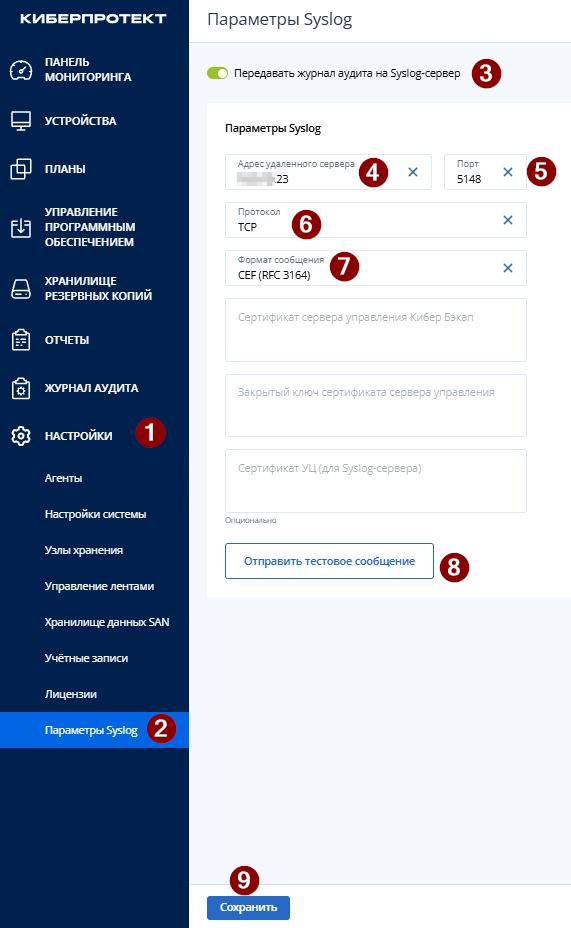](https://kb.kuma-community.ru/uploads/images/gallery/2026-03/Xazimage.png)Опционально в Кибер Бэкап поддерживается настройка защищенного соединения с использованием протокола TLS.
--- ### Проверка поступления событий Кибер Бэкап в KUMA Для проверки, что сбор событий **Кибер Бэкап** успешно настроен перейдите в **Ресурсы** > **Активные сервисы** > выберите ранее созданный коллектор для **Кибер Бэкап** > ПКМ > **Перейти к событиям.** В открывшемся окне **События** убедитесь, что присутствуют события **Кибер Бэкап**. [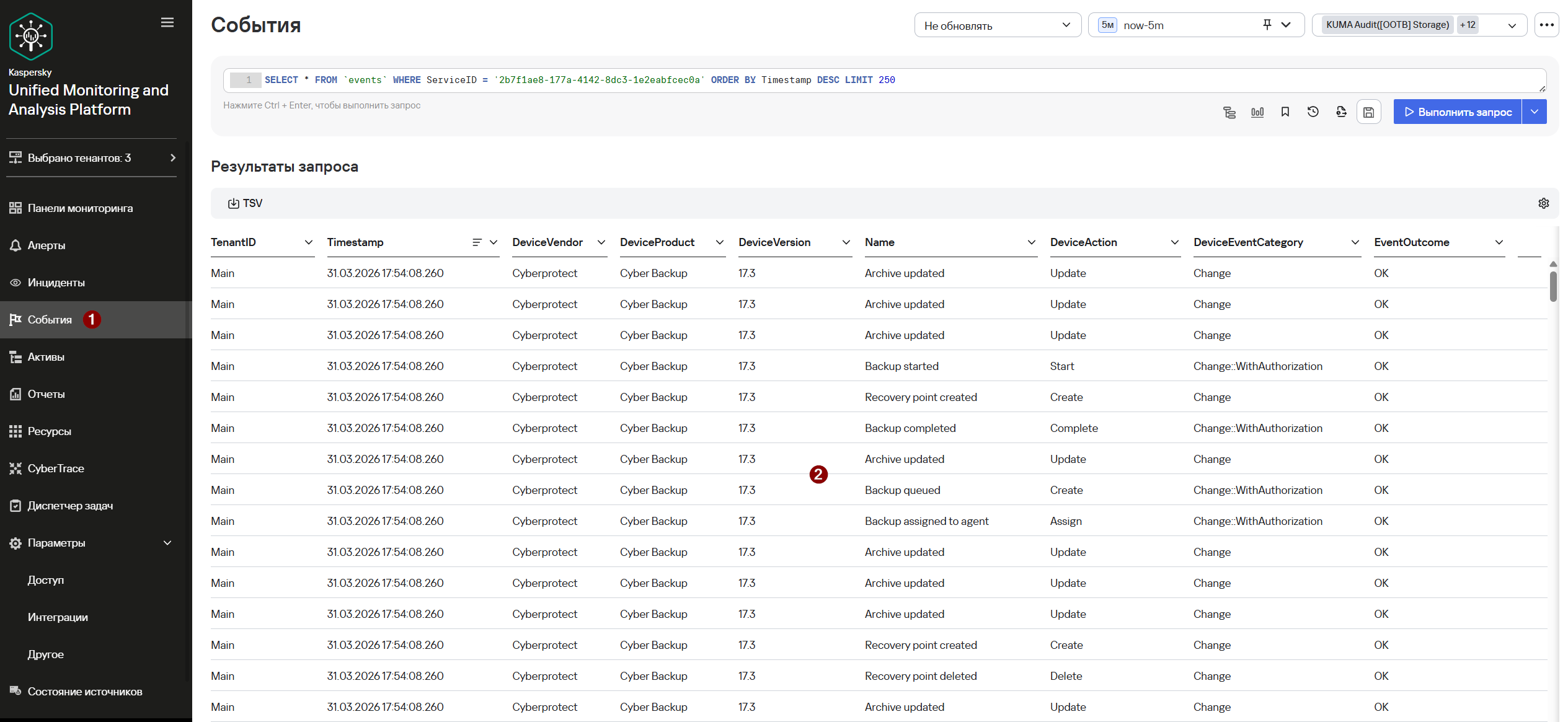](https://kb.kuma-community.ru/uploads/images/gallery/2026-03/Q9Jimage.png) --- ### Полезные ссылки [Документация Кибер Бэкап](https://cyberprotect.ru/documentation/backup) # Zecurion DLPИнформация, приведенная на данной странице, является разработкой команды pre-sales и/или community KUMA и **НЕ** является официальной рекомендацией вендора.
### Настройка коллектора KUMA Настройка коллектора KUMA для приема и обработки событий **Zecurion DLP** приведена в отдельной [общей статье](https://kb.kuma-community.ru/books/podkliucenie-istocnikov/page/sozdanie-kollektora-kuma) по созданию сервиса коллектора.На шаге **Парсинг событий** в качестве нормализатора для событий **Zecurion DLP** выберите нормализатор **\[OOTB\] Zecurion DLP syslog CEF**
--- ### Настройка Zecurion DLP Чтобы настроить отправку событий **Zecurion DLP** в коллектор KUMA: - В веб-интерфейсе **Zecurion DLP** перейдите в **Настройки → Реакция на события.** - В окне **Реакция на события** нажмите **Добавить**. В появившемся окне **Запись в Syslog** укажите: - В поле **Протокол** используемый протокол (используйте значение, заданное на шаге **Транспорт** при создании коллектора). - В поле **Сервер** IP-адрес/DNS-имя сервера коллектора KUMA и порт для подключения (используйте значение, заданное на шаге **Транспорт** при создании коллектора). - **Формат**, в котором будут отправляться события. Выберите **CEF.** - В секции **Реагировать на события** типы событий для отправки в KUMA. [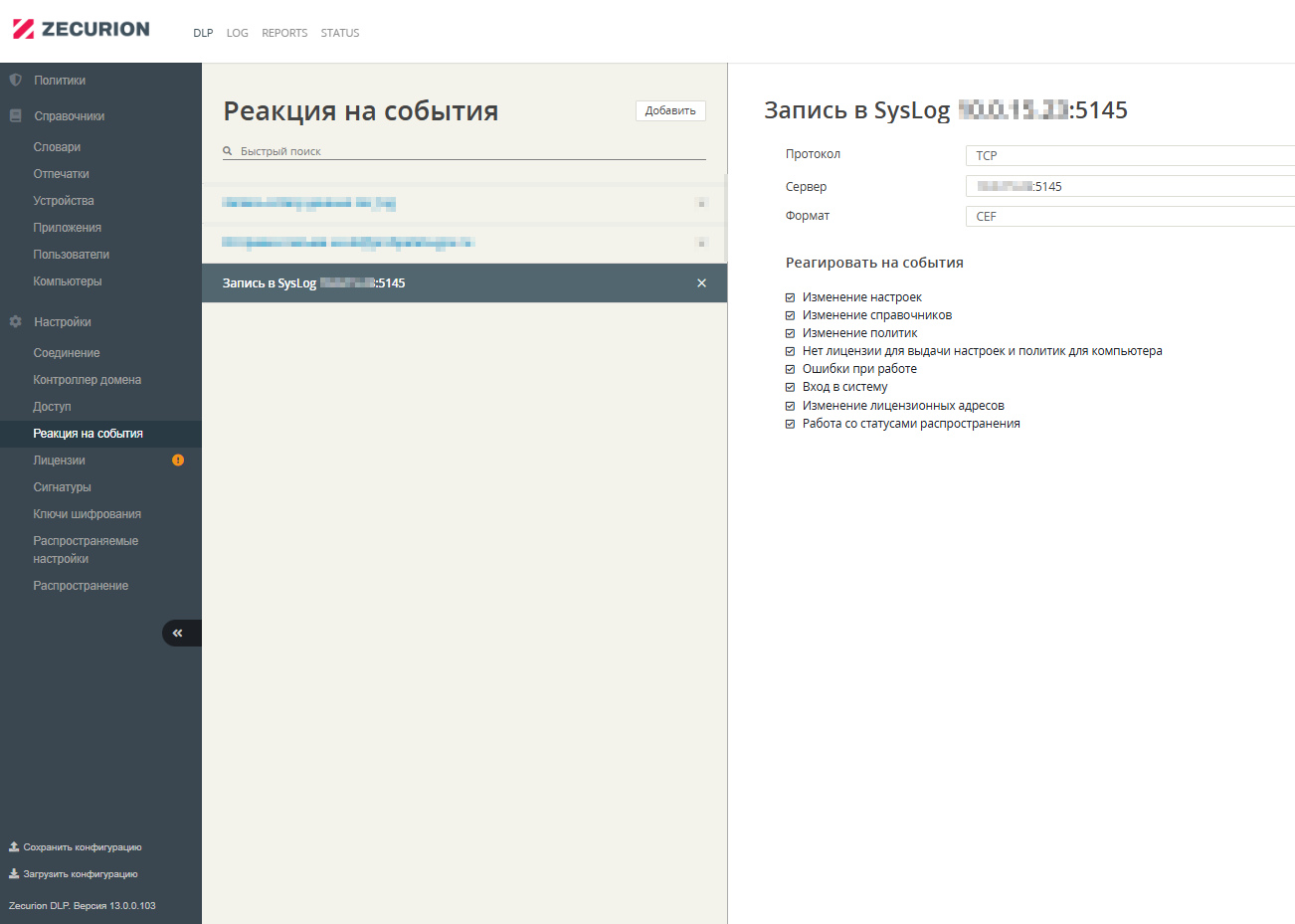](https://kb.kuma-community.ru/uploads/images/gallery/2026-07/image.png) --- ### Проверка поступления событий Zecurion DLP в KUMA Для проверки, что сбор событий **Zecurion DLP** успешно настроен перейдите в **Ресурсы** > **Активные сервисы** > выберите ранее созданный коллектор для **Zecurion DLP** > ПКМ > **Перейти к событиям.** В открывшемся окне **События** убедитесь, что присутствуют события **Zecurion DLP**. [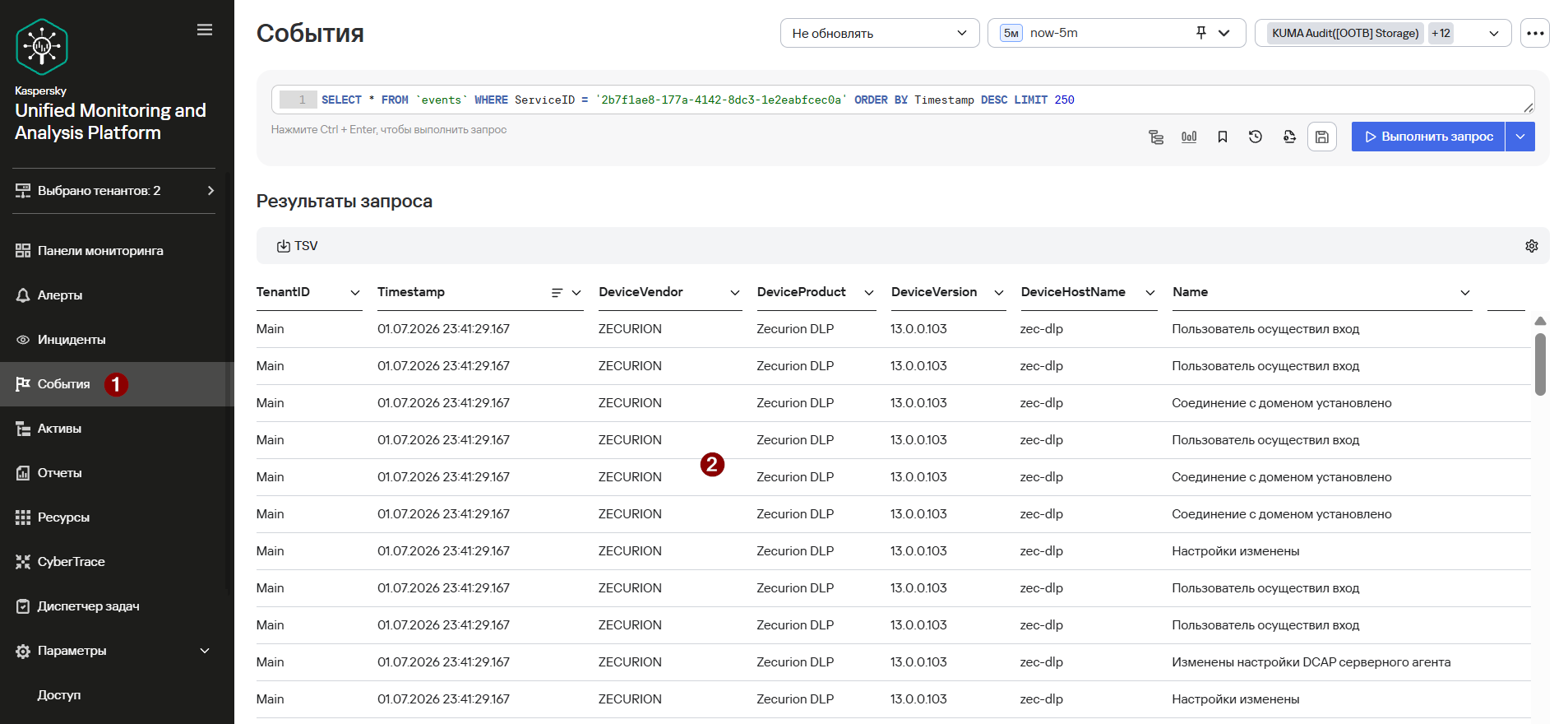](https://kb.kuma-community.ru/uploads/images/gallery/2026-07/Jucimage.png) # Dr.Web Enterprise Security SuiteИнформация, приведенная на данной странице, является разработкой команды pre-sales и/или community KUMA и **НЕ** является официальной рекомендацией вендора.
Официальная документация по данному разделу приведена в Онлайн-справке на продукт: [https://cdn-download.drweb.com/pub/drweb/esuite/13.0.1/documentation/html/ru/admin\_manual/index.html?notifications\_configure.htm](https://cdn-download.drweb.com/pub/drweb/esuite/13.0.1/documentation/html/ru/admin_manual/index.html?notifications_configure.htm)
### Настройка на стороне Dr.WEB Enterprise Security Suite Настройка производится под встроенным УЗ admin в его разделе **Администрирование → Конфигурация оповещений** У него два блока настроек оповещений: - первый настроен под email; - второй (SIEM KUMA) под Syslog. Для настройки в этой версии сервера Dr.Web лучше прямо под встроенным УЗ admin в консоль заходить. У других админов этот блок может быть не всегда виден, либо не работать кнопка тестового события, либо ещё что-то. 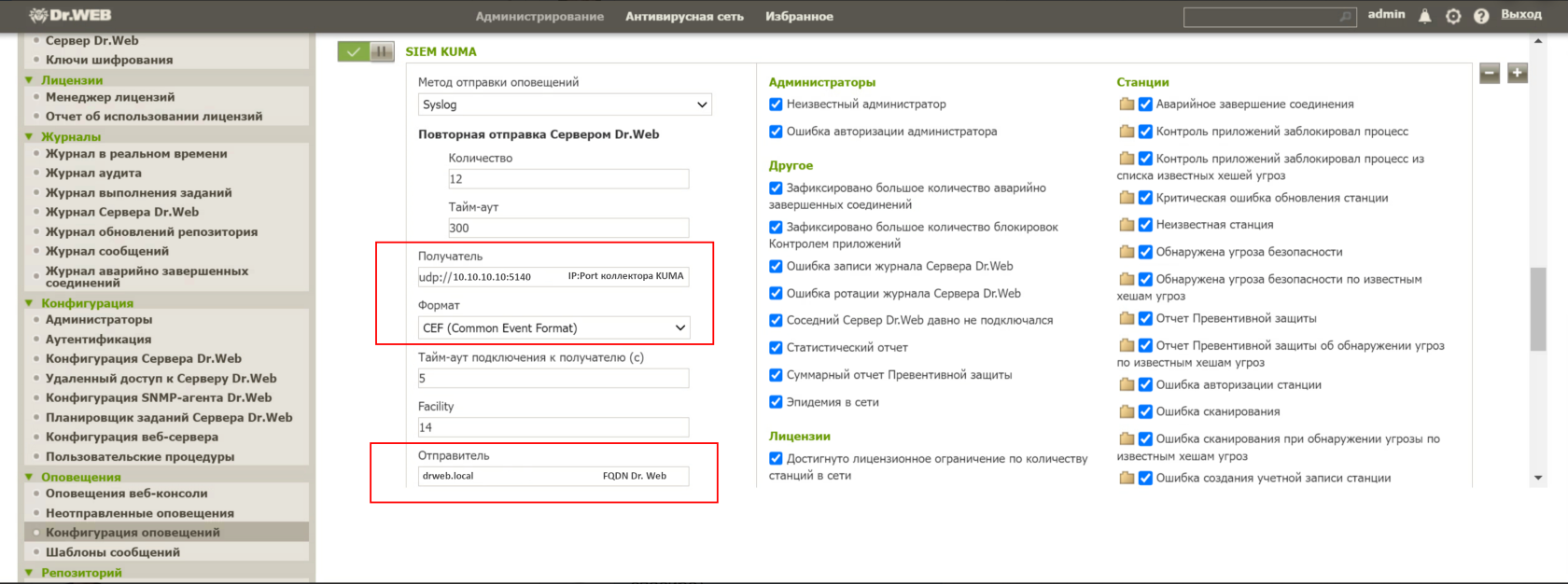 Настройка коллектора KUMA по аналогии с этой главой (предварительно выберите тип коннектора **UDP**) - [**ссылка**](https://kb.kuma-community.ru/books/podkliucenie-istocnikov/page/ksc-cef#bkmrk-%D0%9D%D0%B0%D1%81%D1%82%D1%80%D0%BE%D0%B9%D0%BA%D0%B0-%D0%BA%D0%BE%D0%BB%D0%BB%D0%B5%D0%BA%D1%82%D0%BE%D1%80%D0%B0) Рекомендуемый парсер (без агрегации/склейки событий) для правил корреляции Community - **\[2024-09-23\] Dr. Web CEF** (из Community-Pack) # Битрикс24 (Bitrix24) CRMИнформация, приведенная на данной странице, является разработкой команды pre-sales и/или community KUMA и **НЕ** является официальной рекомендацией вендора.
### Настройка Битрикс24 CRM В данной статье рассматривается вариант, когда в качестве базы данных Битрикс24 CRM используется MySQL. Все настройки выполняются **в** **консоли** сервера БД с помощью утилиты **mysql**. Вы можете использовать наиболее привычный для Вас способ.Протестировано на версии Битрикс24 CRM 24.0.400
#### Создание пользователя БД и предоставление прав - В консоли сервера выполните подключение к БД MySQL с правами администратора (по умолчанию **root**). ``` mysql -u root -p ```Если пароль для пользователя **root** не установлен, попробуйте подключиться без `-p`
- Создайте нового пользователя, который сможет подключаться к серверу MySQL только с IP-адреса сервера KUMA (коллектора KUMA в случае распределенной инсталляции). ```mysql CREATE USER 'kuma'@'10.10.10.10' IDENTIFIED BY '<задайте пароль>'; ``` - Предоставьте пользователю права доступа. В данном случае предоставляется право выполнять операцию `SELECT` (только чтение) к таблице `b_event_log` в базе данных `sitemanager`. ```mysql GRANT SELECT ON sitemanager.b_event_log TO 'kuma'@'10.10.10.10'; ``` - MySQL автоматически обновит привилегии для нового пользователя. - Чтобы убедиться, что права были предоставлены корректно, выполните следующую команду для отображения прав созданного пользователя: ```mysql SHOW GRANTS FOR 'kuma'@'10.10.10.10'; ```По умолчанию сервер MySQL настроен на работу только с локальным подключением через `localhost.` При необходимости разрешите удаленные запросы и входящие соединения на порт TCP/3306 (используется по умолчанию) на локальном МЭ.
Настройка KUMA #### Импорт набора ресурсов Битрикс24 CRM MySQL - Выполните импорт набора ресурсов KUMA для [Битрикс24 CRM MySQL](https://raw.githubusercontent.com/KUMA-Community/kuma_content/refs/heads/main/normalizers/Other/%D0%91%D0%B8%D1%82%D1%80%D0%B8%D0%BA%D1%8124%20CRM%20MySQL%20(SQL)) (пароль `q123123Q!q123123Q!`). #### Настройка секрета - В веб-интерфейсе KUMA внесите изменения в ресурс Секрета **Битрикс24 CRM MySQL,** импортированный на предыдущем шаге, указав актуальные учетные данные для подключения к БД MySQL: - Перейдите в **Ресурсы** > **Секреты**. - Выберите секрет **Битрикс24 CRM MySQL** и укажите **Пользователя** и **Пароль.** [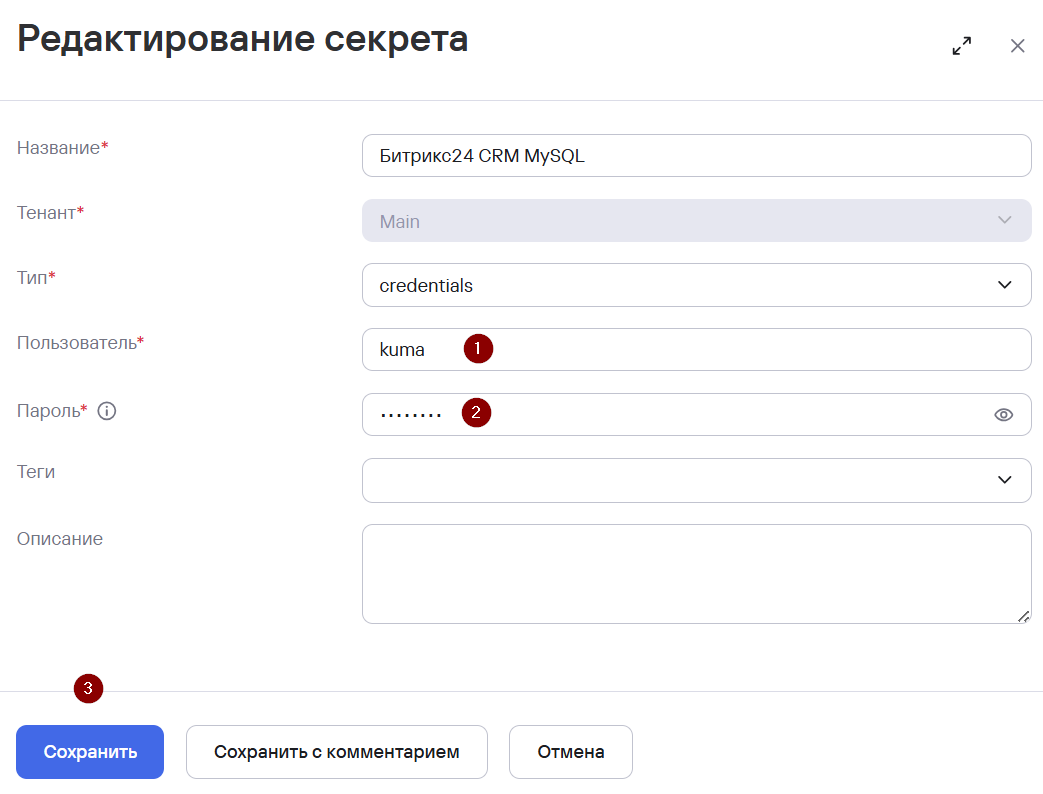](https://kb.kuma-community.ru/uploads/images/gallery/2025-03/n9Himage.png) #### Настройка коннектора - В веб-интерфейсе KUMA внесите изменения в ресурс Коннектора **Битрикс24 CRM MySQL,** импортированный на предыдущем шаге, указав актуальный URL-адрес сервера MySQL: - Перейдите в раздел **Ресурсы** > **Коннекторы.** - Выберите коннектор **Битрикс24 CRM MySQL** и укажите актуальный URL-адрес сервера MySQL. [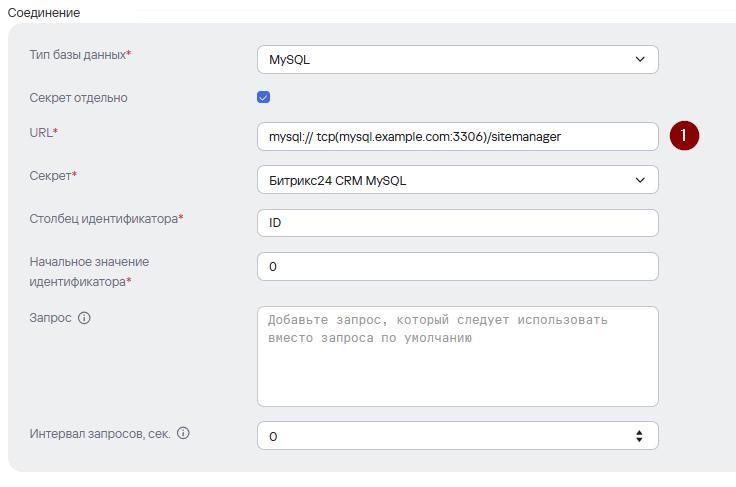](https://kb.kuma-community.ru/uploads/images/gallery/2025-03/ojeimage.png)В поле URL можно указать FQDN или IP-адрес сервера MySQL: mysql://user:password@tcp(mysql.example.com:3306)/sitemanager mysql://user:password@tcp(10.10.10.11:3306)/sitemanager
В качестве идентификатора используется столбец ID. При необходимости Вы можете использовать столбец TIMESTAMP\_X (если требуется собирать события, начиная с определенной даты) . Для этого измените значение в параметре **Столбец идентификатора** и внесите изменения в применяемый SQL-запрос.
#### Создание коллектора Для сбора событий Битрикс24 CRM необходимо создать сервис коллектора в KUMA. Для этого в веб-интерфейсе KUMA перейдите в раздел **Ресурсы** и нажмите на кнопку **Подключить источник.** В появившемся окне мастера настройки **Создание коллектора:** - На первом шаге (**Подключение источников**) выберите **Имя коллектора** и **Тенант**, к которому будет относиться создаваемый коллектор. [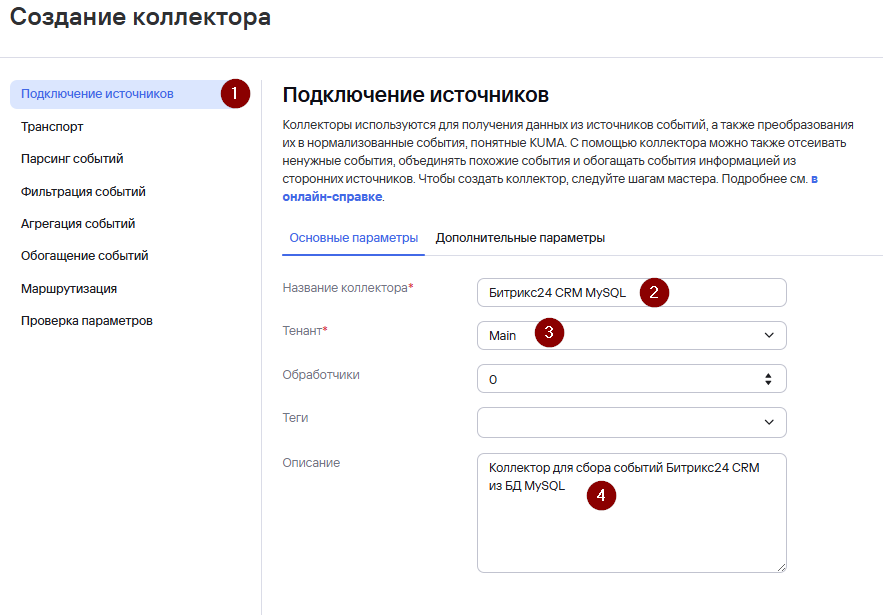](https://kb.kuma-community.ru/uploads/images/gallery/2025-03/6Ndimage.png) - На втором шаге мастера (**Транспорт**) укажите ранее созданный коннектор для подключения к БД MySQL. [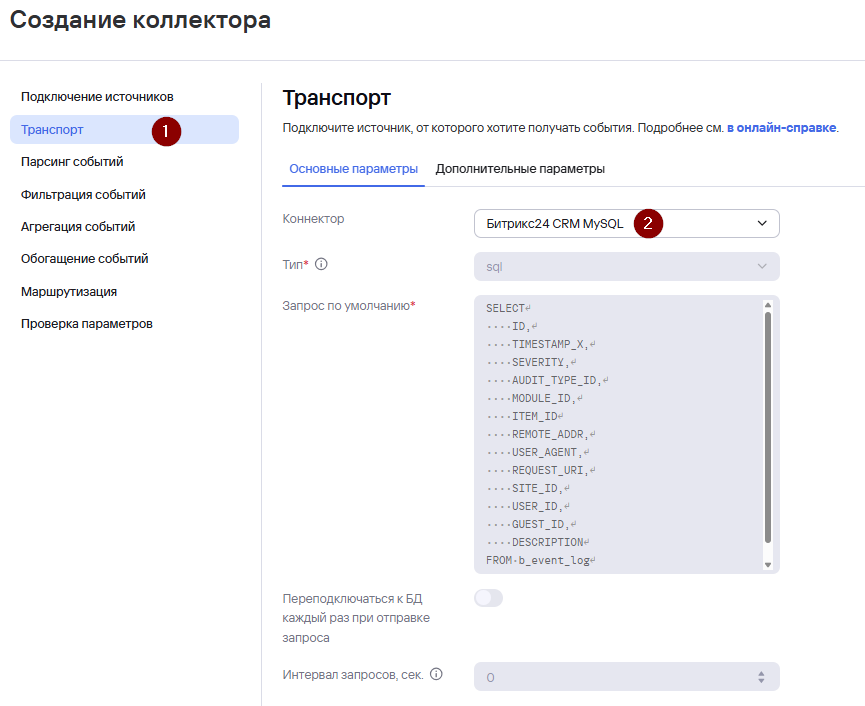](https://kb.kuma-community.ru/uploads/images/gallery/2025-03/u8Timage.png) - На третьем шаге мастера укажите импортированный ранее нормализатор **Битрикс24 CRM MySQL.** [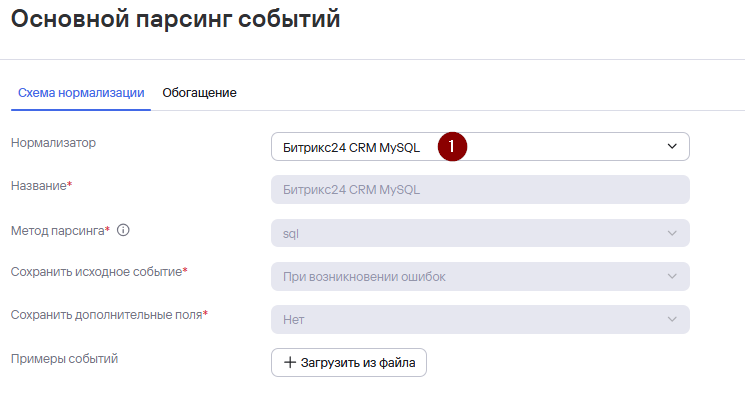](https://kb.kuma-community.ru/uploads/images/gallery/2025-03/uQTimage.png) - Шаги мастера настройки с четвертого по шестой (**Фильтрация событий**, **Агрегация событий** и **Обогащение событий**) можно пропустить и вернуться к их настройке позднее. - На седьмом шаге **Маршрутизация** задайте точки назначения. Для хранения событий добавьте точку назначения типа **Хранилище (Storage)**. В случае если предполагается также анализ потока событий правилами корреляции добавьте точку назначения типа **Коррелятор (Correlator)**. [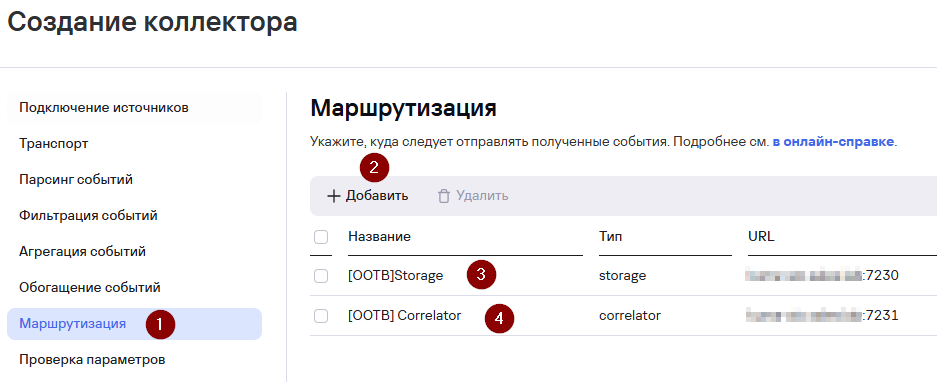](https://kb.kuma-community.ru/uploads/images/gallery/2025-03/X4timage.png) - На завершающем шаге мастера **Проверка параметров** нажмите на кнопку **Сохранить** **и создать сервис**. После чего появится команда установки сервиса, которую необходимо скопировать для дальнейшей установки. [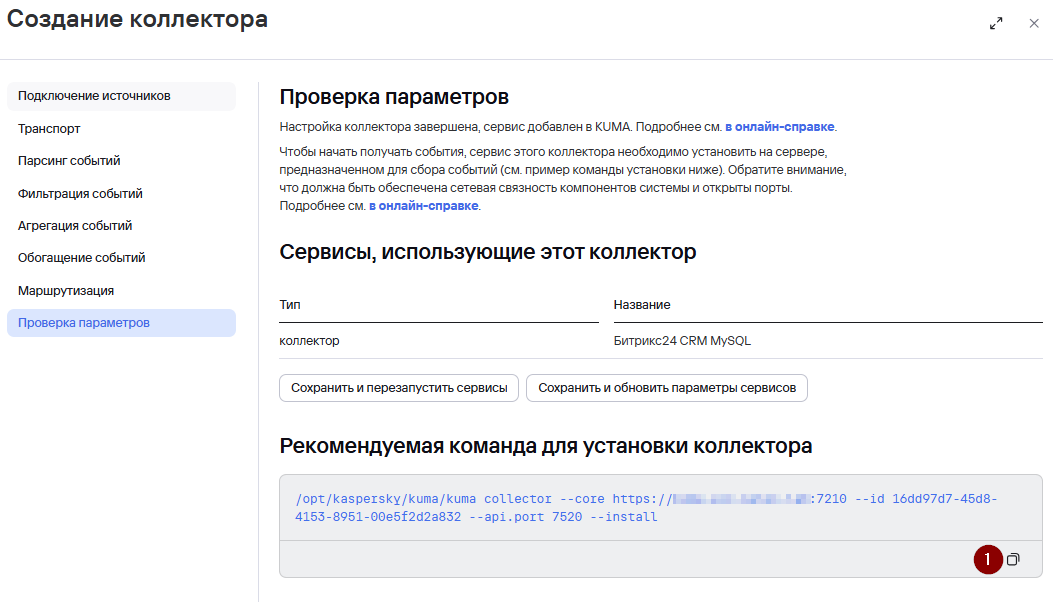](https://kb.kuma-community.ru/uploads/images/gallery/2025-03/hZEimage.png) - Нажмите **Сохранить**. - После выполнения вышеуказанных действий в разделе **Ресурсы** > **Активные сервисы** появится созданный сервис коллектора. [](https://kb.kuma-community.ru/uploads/images/gallery/2025-03/QQWimage.png) #### Установка коллектора KUMA - Выполните подключение к CLI сервера KUMA (коллектора KUMA при распределенной инсталляции). - Для установки сервиса коллектора в командной строке выполните команду под учетной записью root, скопированную на прошлом шаге. - После успешной установки сервиса его статус в веб-интерфейсе KUMA изменится на **Вкл** с **зеленой индикацией**. #### Проверка поступления событий - Для проверки, что сбор событий Битрикс24 CRM из БД MySQL успешно настроен перейдите в **Ресурсы** > **Активные сервисы** > выберите ранее созданный коллектор Битрикс24 CRM MySQL > нажмите ПКМ > **Перейти к событиям.** - В открывшемся окне **События** убедитесь, что присутствуют события Битрикс24 CRM. # ALD Pro отправка логов Ссылка на документацию вендора: [https://wiki.astralinux.ru/kb/nastrojka-syslog-ng-dlya-peredachi-logov-v-siem-sistemu-348162837.html](https://wiki.astralinux.ru/kb/nastrojka-syslog-ng-dlya-peredachi-logov-v-siem-sistemu-348162837.html) Файл pdf: [Настройка\_syslog\_ng\_для\_передачи\_логов\_в\_SIEM\_систему\_v1\_20250218.pdf](https://kb.kuma-community.ru/attachments/1)